
Gestión de datos
Los administradores de la organización y los superadministradores pueden usar esta función para gestionar datos para varios proyectos dentro de la organización, incluyendo las anotaciones, los modelos y las rutas de vuelo. Puede ver datos de un proyecto específico o copiarlos a otros.
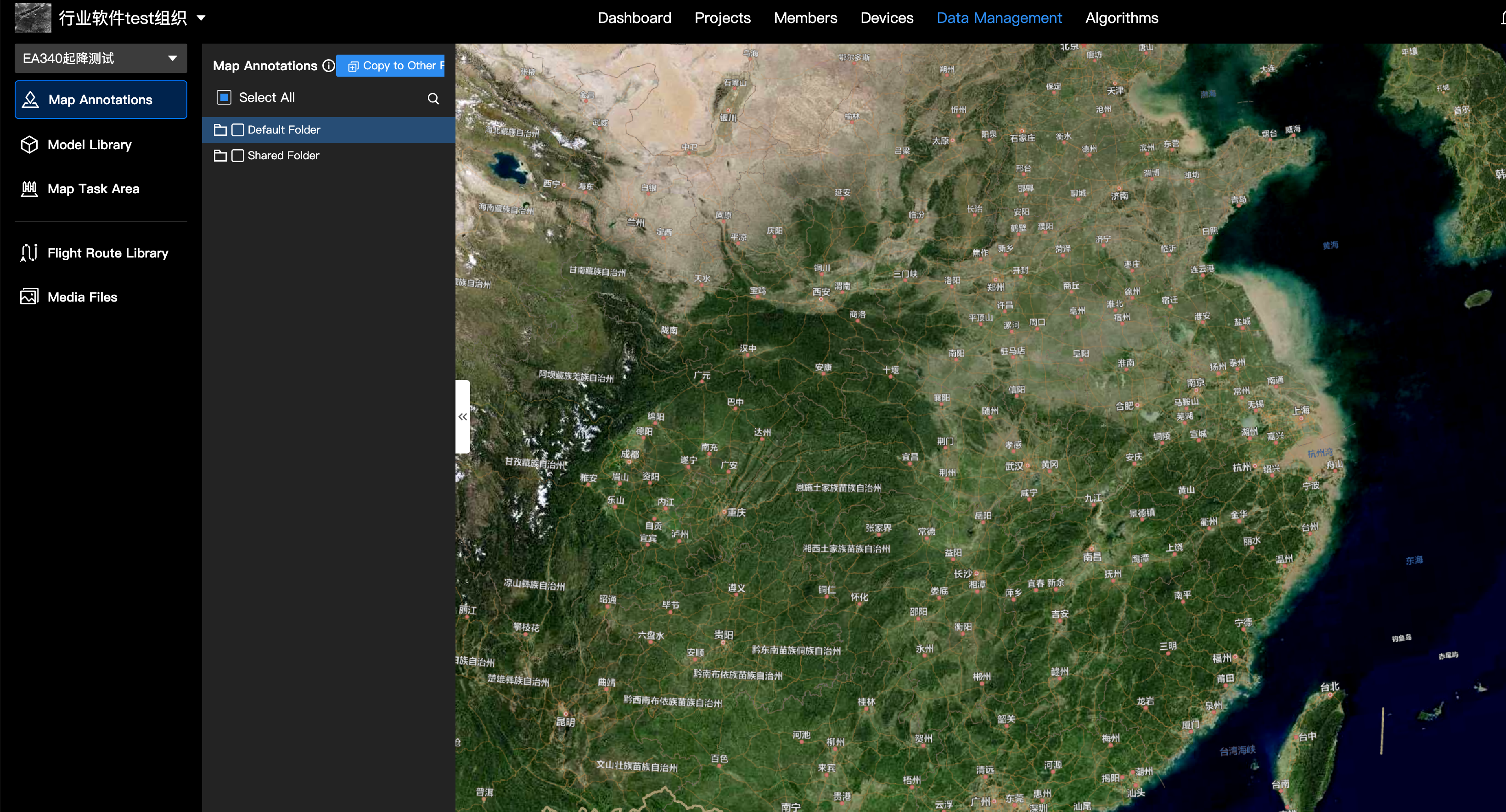
Filtrar por proyecto
Use el Selector de proyectos para filtrar los datos que quiera ver o gestionar.
Puede seleccionar cualquier proyecto no archivado o utilizar la barra de búsqueda para encontrar un proyecto por nombre.
Copia de datos entre proyectos
En cualquier módulo de datos, seleccione los elementos que necesite, a continuación, haga clic en Copiar al proyecto y elija uno o más proyectos de destino. Una vez copiados, los datos se colocan automáticamente en una carpeta dedicada dentro del módulo correspondiente del proyecto de destino. Las áreas de tarea de mapa se renombrarán automáticamente con un sufijo -org.
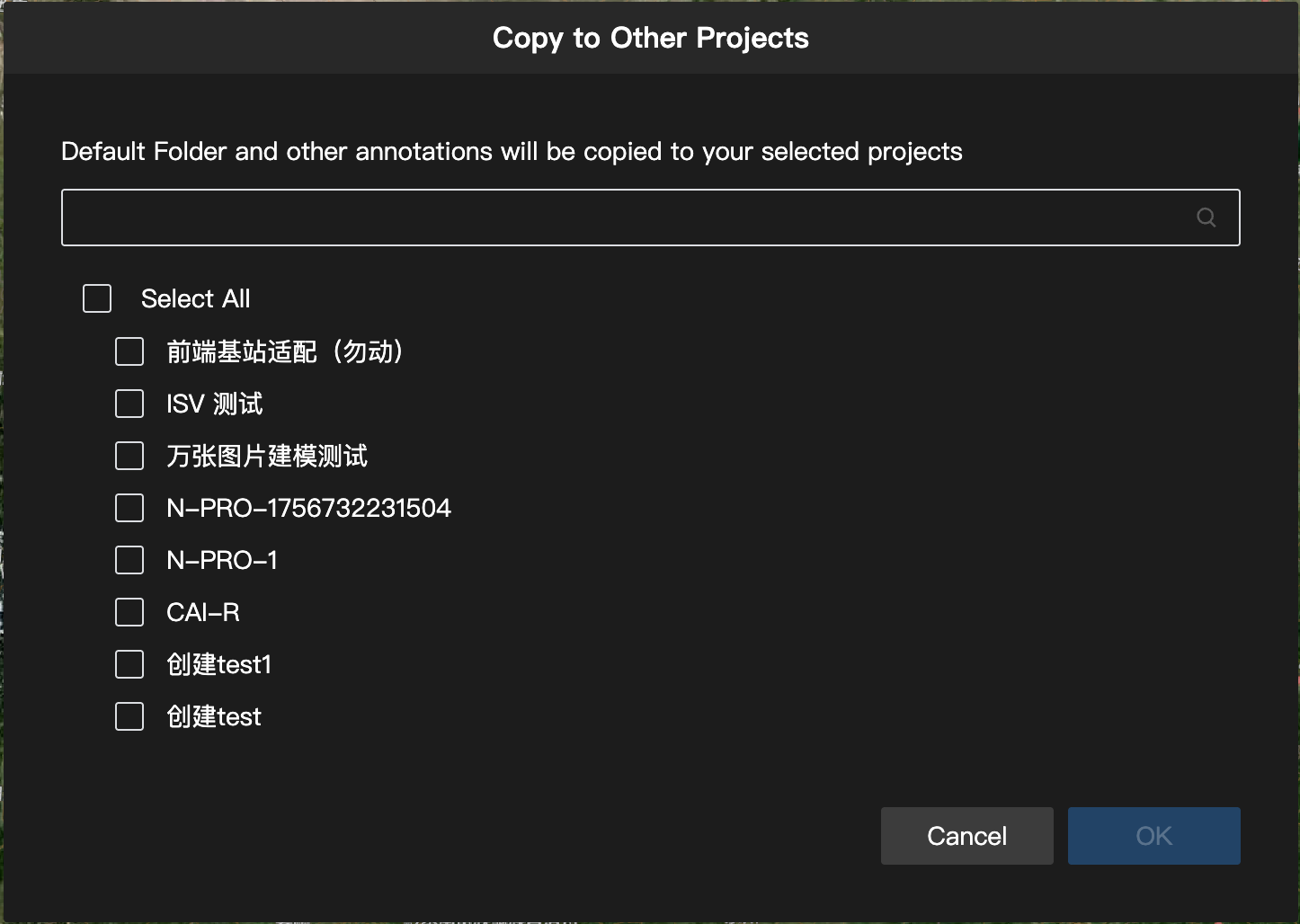
Gestión de anotaciones
Visualización de anotaciones
- Seleccione un proyecto para mostrar todas sus anotaciones (puntos, líneas y áreas) en la pestaña de anotaciones.
- Ocultar las anotaciones aquí no afectará su visibilidad en el proyecto original.
Limitaciones
- Edición: solo puede hacer clic en una anotación para ubicarla en el mapa. Para editarla, debe navegar al proyecto original.
- Gestión: no puede añadir, renombrar, mover, copiar o eliminar anotaciones.
- Buscar: puede buscar anotaciones por nombre.
- Añadir: actualmente no puede añadir nuevas anotaciones.
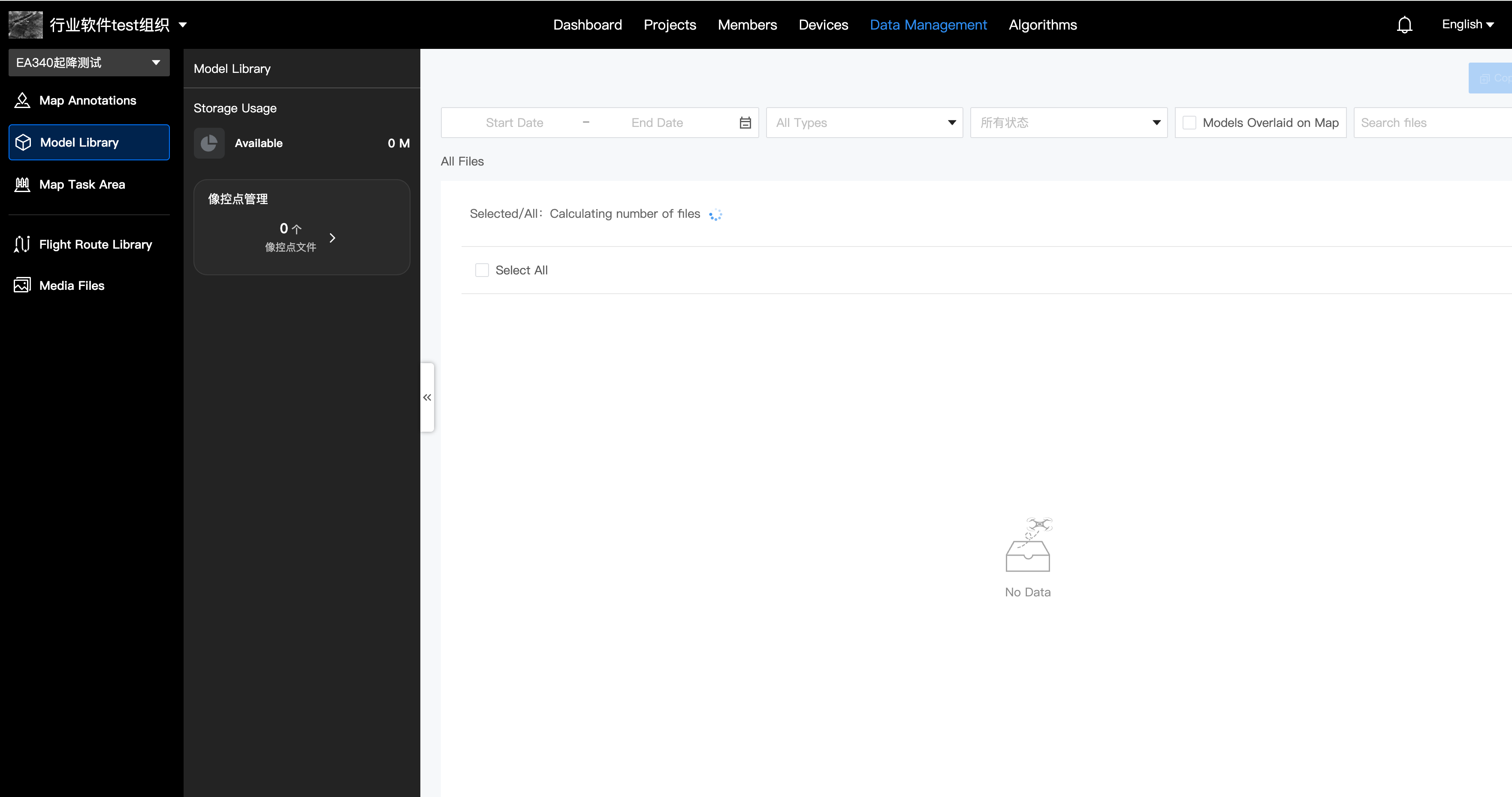
Gestión de modelos
Visualización de modelos
Haga clic en un archivo de modelo para abrir una ventana de vista previa directamente en la página.
Limitaciones
- Copia: si ya existe un modelo con el mismo nombre en el proyecto de destino, el nuevo archivo se renombrará automáticamente para evitar la sobrescritura.
Gestión de rutas de vuelo
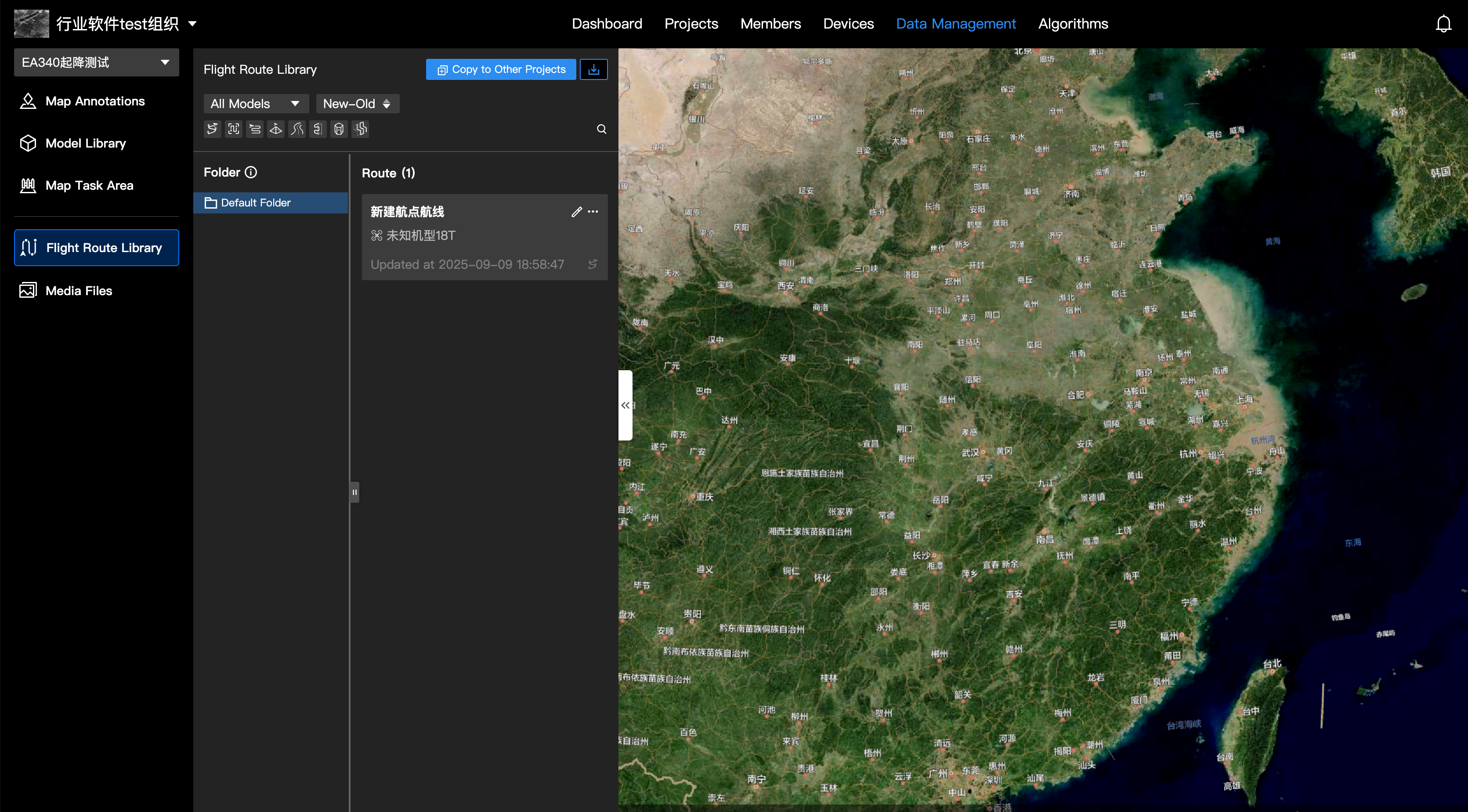
Visualización de rutas de vuelo
Seleccione una ruta de vuelo para ver su trayectoria en el mapa. También puede descargar el archivo de ruta de vuelo desde aquí.
Limitaciones
- Edición: al hacer clic en Editar, se le redirigirá al editor de rutas de vuelo dentro del proyecto original.
- Gestión: no puede eliminar, fusionar o mover rutas de vuelo.
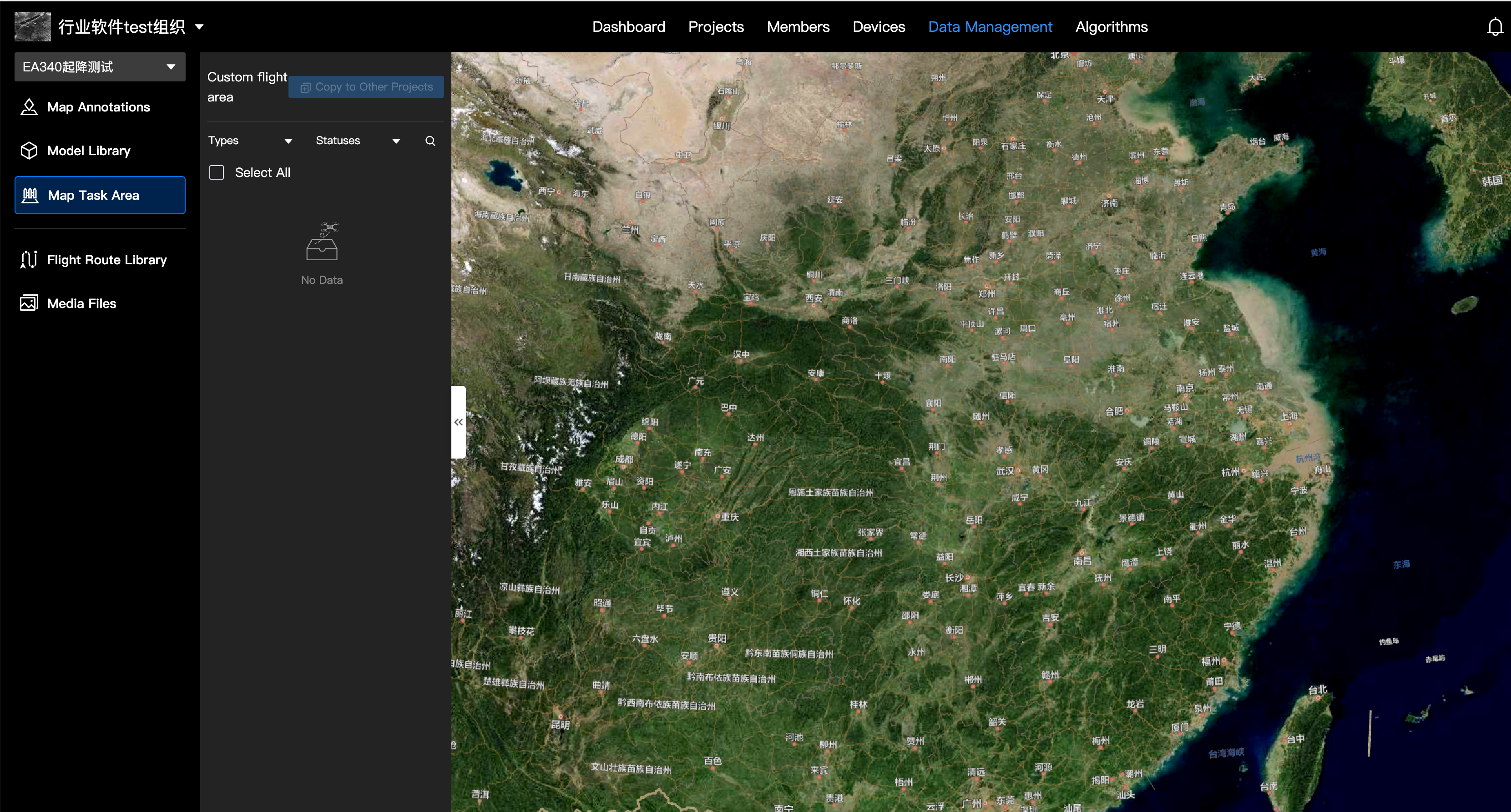
Área de tarea del mapa
Visualización del área de tarea del mapa
Seleccione un área de tarea del mapa para ver sus límites en el mapa. Ocultar las áreas de tarea del mapa no afectará su visibilidad en el proyecto original.
Limitaciones
- Edición: no puede renombrar, habilitar o deshabilitar áreas de tarea del mapa.
Gestión de archivos multimedia
Visualización de archivos multimedia
Haga clic en un archivo multimedia para abrirlo en el navegador multimedia.
- Puede alternar entre las vistas de pantalla completa y media pantalla.
- Limitaciones: las funciones avanzadas como añadir marcas de fotos, etiquetar, renombrar o cargar archivos multimedia en el mapa no están disponibles aquí.
- Descargas: admite la descarga de archivos originales.
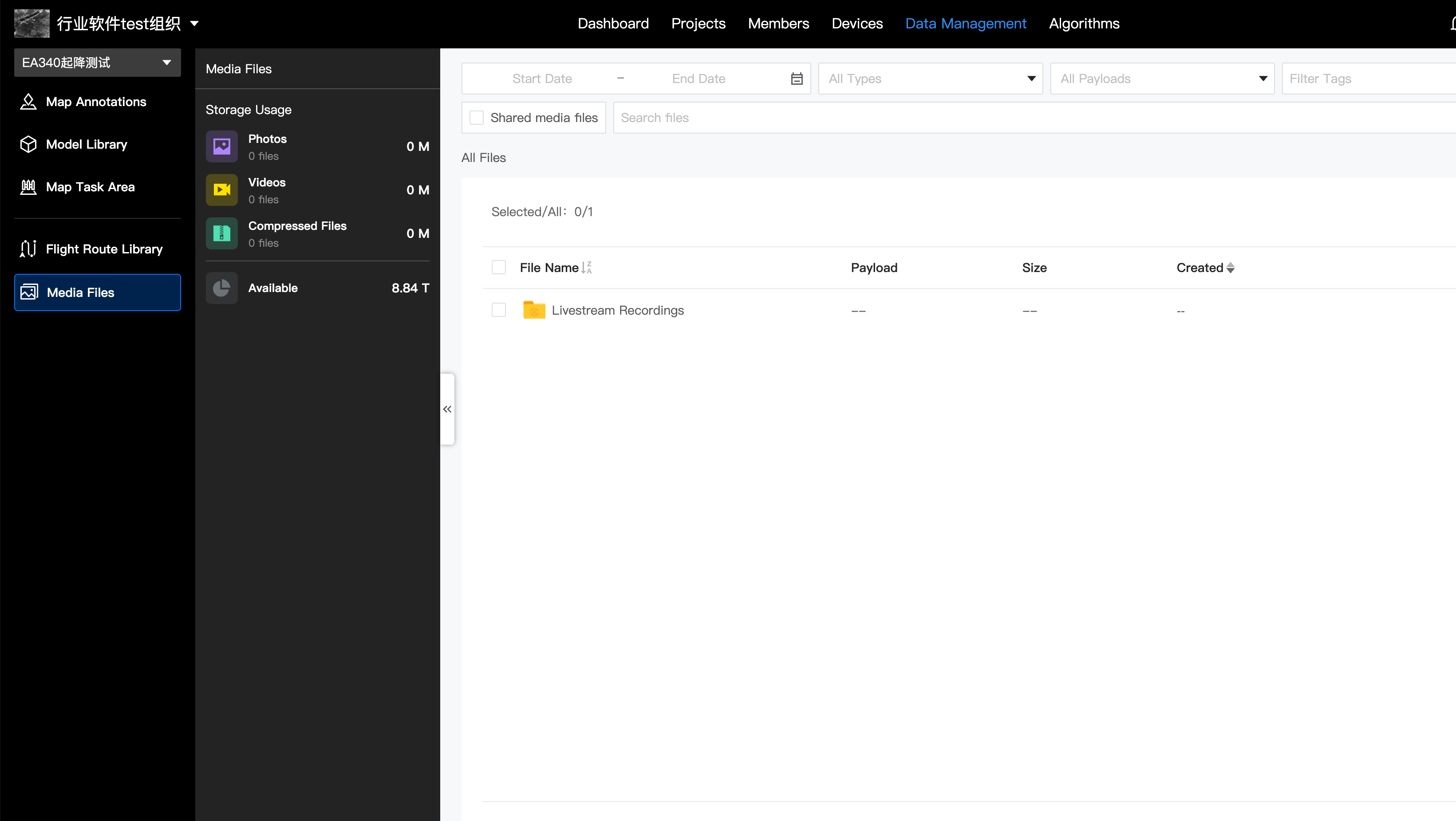
Nota: La copia de archivos multimedia no es compatible en la versión actual. Esta función está planificada para una futura versión.