
Ventana de estado del dispositivo
FlightHub 2 permite el control remoto de la aeronave en DJI Dock, DJI Dock 2, DJI Dock 3 y DJI Dock 4 a través de la ventana de estado del dispositivo, lo que permite la transmisión de comandos y la realización de tareas.
Nota: La versión del firmware de DJI Dock debe ser posterior a la v01.03.0902, y la versión de la aeronave debe ser posterior a la v06.02.0803 antes de usar los controles de vuelo en directo.
Información de la ventana de estado del dispositivo
Haga clic en el botón "Ventana" en la esquina superior derecha de la tarjeta del dispositivo para abrir la ventana de estado del dispositivo sin entrar en la Cabina virtual. Puede ver en tiempo real el estado de vuelo de la aeronave, el nivel de batería, la intensidad de la señal de transmisión de imagen, las coordenadas GPS, la altitud y la velocidad de vuelo, entre otra información. Haga clic en el área de retransmisión en directo de la ventana para ver la imagen de transmisión actual.
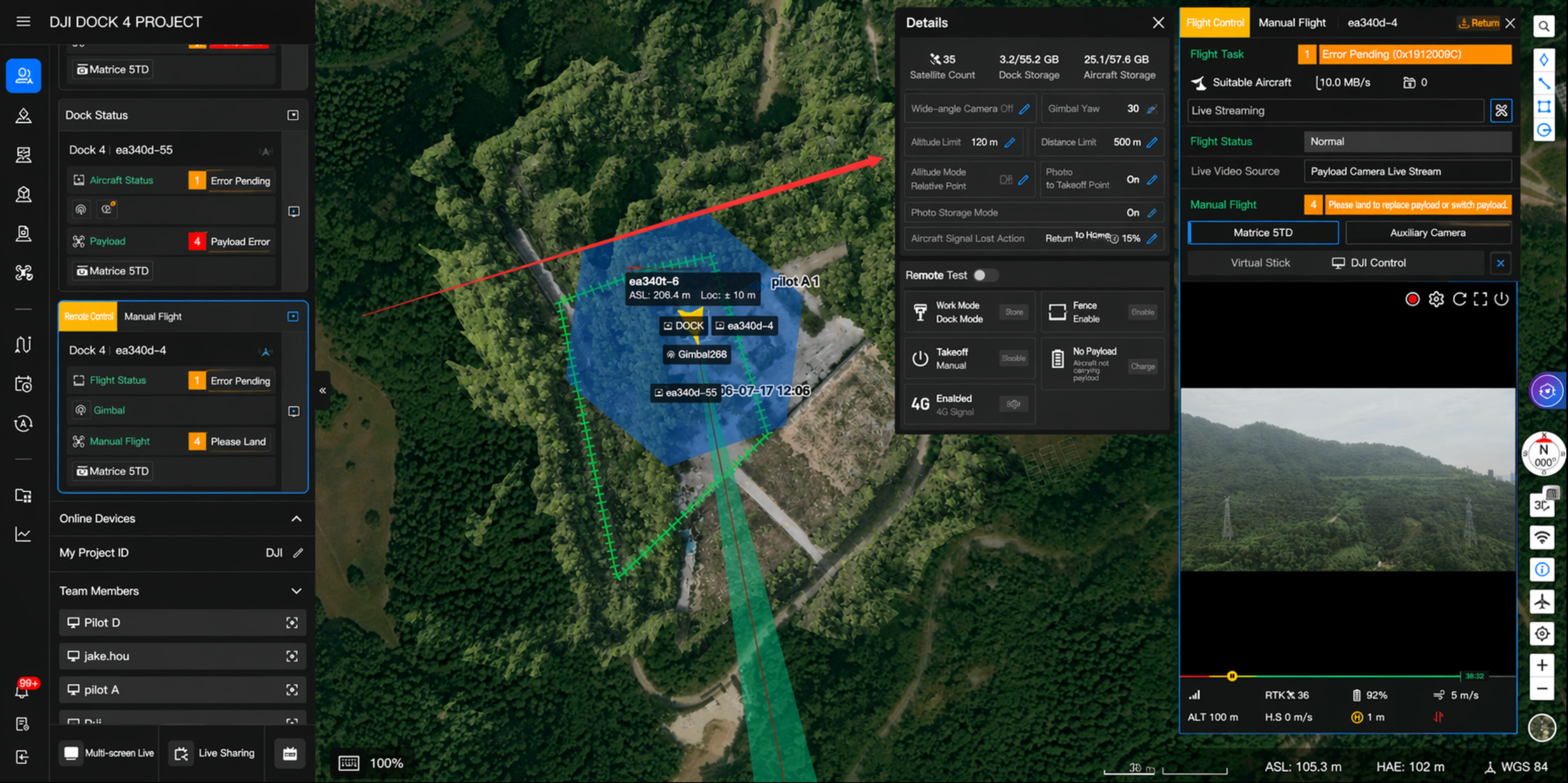
Control de la aeronave
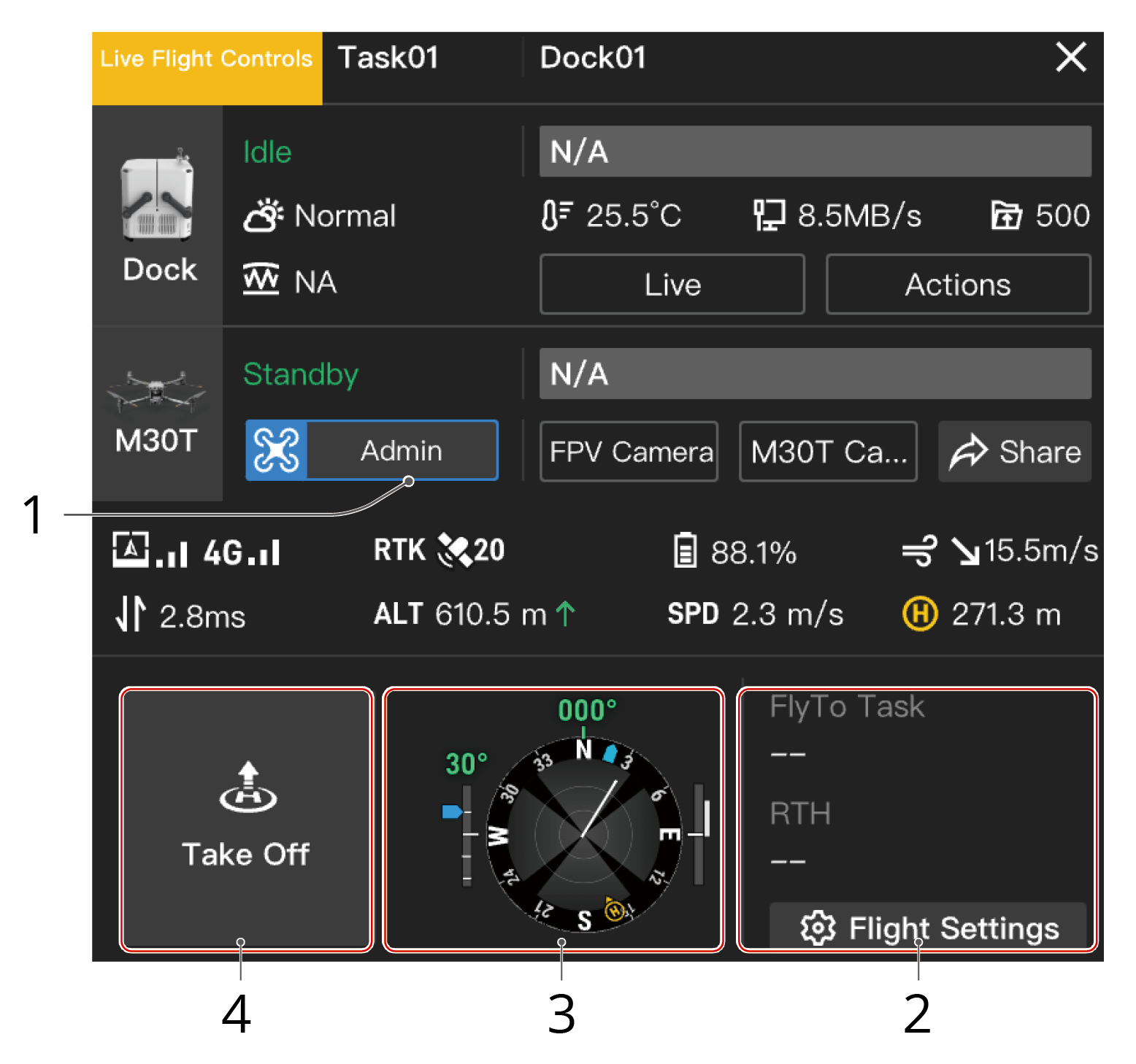
1. Obtener el control de la aeronave
Los administradores del proyecto pueden hacer clic derecho en el icono del Dock o de la aeronave en el mapa o hacer clic en Control de la aeronave en la ventana de estado del dispositivo para habilitar los controles de vuelo en directo.
- Cuando los controles de vuelo en directo estén habilitados, se mostrará la latencia del control remoto. Los usuarios pueden pasar el ratón sobre
 para ver la latencia de subida y bajada. Subida significa transferir datos de la aeronave a la nube, mientras que bajada se refiere a la transmisión de datos de la nube a la aeronave.
 - Los usuarios pueden hacer clic en el botón de vista FPV o de la cámara para ver retransmisiones en directo.
2. Configuración del vuelo
2.1 Planificación de la ruta óptima:
- Cuando el entorno es adecuado para que el sistema de visión funcione correctamente o los datos de obstáculos están habilitados, la aeronave planificará automáticamente una ruta óptima para mejorar la eficiencia de la tarea y preservar la vida útil de la batería.
- Cuando el entorno no es adecuado para que el sistema de visión funcione correctamente y los datos de obstáculos están deshabilitados, la aeronave volará basándose en la altitud de la tarea y los ajustes de altitud del RPO.
- Cuando la Planificación de la ruta óptima está habilitada, la aeronave ajustará la altitud de vuelo y la velocidad de forma inteligente basándose en los datos de obstáculos y las condiciones del entorno, como la velocidad y dirección del viento, para que la aeronave pueda llegar al destino FlyTo o al punto de origen con mayor eficiencia.
- Se recomienda habilitar los datos de obstáculos en Gestión del área de tarea para mejorar el rendimiento de la planificación de la ruta. Consulte Datos de obstáculos para obtener más detalles.
- Cuando el entorno no sea adecuado para que el sistema de visión funcione correctamente o se produzcan otros problemas cuando la aeronave esté realizando tareas FlyTo o regresando al punto de origen, la aeronave no podrá planificar una ruta óptima. Si los Datos de obstáculos también están deshabilitados, la aeronave solo podrá volar a la altitud establecida y no podrá evitar obstáculos a lo largo de la ruta. Por lo tanto, los usuarios deben establecer una altitud de tarea y una altitud de RPO apropiadas antes de iniciar las tareas FlyTo o regresar al punto de origen.
- Cuando la Planificación de la ruta óptima está deshabilitada pero el entorno es adecuado para que el sistema de visión funcione correctamente o los datos de obstáculos están habilitados, la aeronave aún puede volar horizontal o verticalmente para esquivar los obstáculos.
- Si la altitud máxima de vuelo es inferior a la altitud actual de la aeronave, la aeronave descenderá directamente a la altitud máxima de vuelo antes de continuar con las tareas. Si la altitud máxima es superior a la altitud actual de la aeronave, la aeronave dejará de ascender cuando alcance la altitud máxima de vuelo.

- Cuando haya obstáculos como cables y torres eléctricas que sean difíciles de detectar para los sensores visuales, los usuarios deben deshabilitar la Planificación de ruta óptima y asegurarse de que la altitud de la tarea establecida y la altitud de RPO sean más altas que la altitud del obstáculo a lo largo de la ruta.
2.2 Altitud de la tarea (ALT):
La altitud más baja (respecto al punto de despegue) de la aeronave al realizar tareas FlyTo. DJI FlightHub 2 mostrará un aviso cuando la altitud de la aeronave sea inferior a la altitud de la tarea.
Nota: Cuando la aeronave del DJI Dock tiene una versión de firmware anterior a la v08.00.0003, DJI FlightHub 2 mostrará un aviso cuando la altitud de la aeronave sea inferior a la altitud de la tarea.
2.3 Altitud de RPO (ALT):
La altitud de la aeronave respecto al Dock cuando la aeronave está regresando al Dock. La altitud de RPO debe establecerse en función de la condición de vuelo real, el entorno circundante y la información GEO. Se recomienda que la altitud se establezca más alta que el punto geográfico más elevado en el área de vuelo y debe ser más baja que la altitud de vuelo máxima.
- Para DJI Dock 2
- Cuando la Planificación de la ruta óptima esté habilitada y el entorno sea adecuado para que el sistema de visión funcione correctamente, la aeronave planificará de forma inteligente una ruta óptima basada en los datos de obstáculos o los datos del sistema de visión.
- Cuando la Planificación de la ruta óptima está deshabilitada pero el entorno es adecuado para que el sistema de visión funcione correctamente o los datos de obstáculos están habilitados, la aeronave aún puede volar horizontal o verticalmente para esquivar los obstáculos.
- Cuando la aeronave del Dock esté a más de 5.5 metros del punto de origen horizontalmente, la aeronave ascenderá a la altitud de RPO y regresará al punto de origen. Cuando la aeronave del Dock esté a 5.5 metros o menos del punto de origen horizontalmente, la aeronave mantendrá la altitud actual (cuando esté a una altura superior a 15 metros) o ascenderá a 15 metros (cuando esté a una altura inferior a 20 metros) antes de regresar al punto de origen.
- Para DJI Dock
- Cuando la aeronave del Dock esté a más de 5.5 metros del punto de origen horizontalmente, la aeronave ascenderá a la altitud de RPO y regresará al punto de origen. Cuando la aeronave del Dock esté a 5.5 metros o menos del punto de origen horizontalmente, la aeronave mantendrá la altitud actual (cuando esté a una altura superior a 20 metros) o ascenderá a 20 metros (cuando esté a una altura inferior a 20 metros) antes de regresar al punto de origen. Cuando el entorno es adecuado para que el sistema de visión funcione correctamente, la aeronave aún puede volar horizontal o verticalmente para esquivar obstáculos.
- Cuando la aeronave del DJI Dock tenga una versión de firmware anterior a v08.00.0003, no podrá esquivar obstáculos ni zonas GEO. Revise el entorno circundante cuando la aeronave esté regresando al punto de origen.
2.4 En caso de pérdida de señal: Los usuarios pueden elegir entre Regresar al punto de origen, Vuelo estacionario o Continuar. La aeronave del Dock realizará la acción de pérdida de señal cuando la aeronave se desconecte del Dock. Para garantizar la seguridad del vuelo, se recomienda configurar la acción de pérdida de señal como Regresar al punto de origen.
2.5 Altitud de destino (AGL): La altitud predeterminada sobre el suelo del destino FlyTo.
Nota: Todos los parámetros se pueden configurar cuando la aeronave del Dock está apagada.
3. Conocimiento de la situación
Los usuarios pueden ver la ubicación del punto de origen, la orientación de la aeronave y los instrumentos, y la información de la detección de obstáculos en la Pantalla de navegación.
4. Despegar
Cuando la aeronave está dentro del Dock, los usuarios pueden hacer clic en Despegar, y la aeronave ascenderá a la altitud de la tarea y se mantendrá en vuelo estacionario.
5. Comandos del teclado
Cuando el estado de los controles de vuelo en directo es Vuelo manual, los usuarios pueden hacer clic en los botones o presionar las teclas del teclado para controlar los movimientos de la aeronave.
| [W]: Volar hacia delante | [S]: Volar hacia atrás |
| [C]: Ascender | [Z]: Descender |
| [A]: Rotar a la izquierda | [D]: Rotar a la derecha |
| [Q]: Desviarse a la izquierda | [E]: Desviarse a la derecha |
| [Espacio]: Pausa |
6. Tareas FlyTo
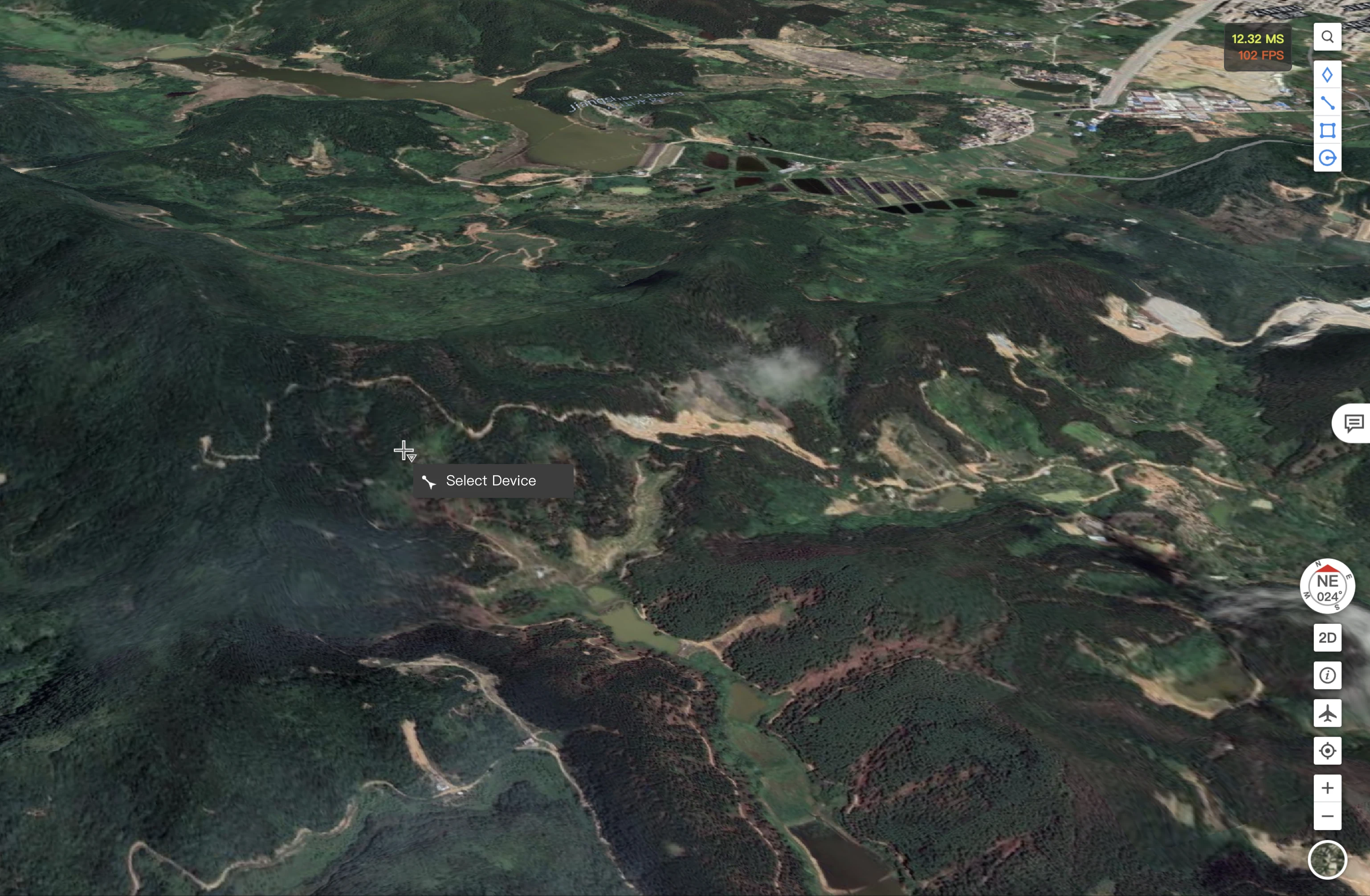
Haga clic con el botón derecho sobre el mapa para establecer un destino FlyTo. Los usuarios también pueden establecer una marca o el resultado de la búsqueda del mapa como destino FlyTo. Después de establecer el destino FlyTo, se mostrará una ruta de vuelo virtual en el mapa. Los usuarios pueden hacer clic en Iniciar, y la aeronave volará directamente al destino.
- Cuando la aeronave inicia la tarea FlyTo desde DJI Dock 2:
- Cuando la Planificación de la ruta óptima esté habilitada, la aeronave planificará una ruta óptima, ascenderá 20 metros y luego realizará la tarea FlyTo.
- Cuando la Planificación de la ruta óptima esté deshabilitada y la altitud FlyTo sea superior a la altitud de la tarea, la aeronave ascenderá a la altitud de la tarea antes de realizar la tarea FlyTo. Cuando la altitud FlyTo sea inferior a la altitud de la tarea, la aeronave volará a la altitud de la tarea, alcanzará el destino FlyTo y descenderá a la altitud FlyTo.
- Cuando la aeronave inicia la tarea FlyTo desde DJI Dock:
- Cuando la altitud FlyTo sea superior a la altitud de la tarea, la aeronave ascenderá a la altitud de la tarea antes de realizar la tarea FlyTo. Cuando la altitud FlyTo sea inferior a la altitud de la tarea, la aeronave volará a la altitud de la tarea, alcanzará el destino FlyTo y descenderá a la altitud FlyTo.
- Cuando la aeronave tenga una versión de firmware anterior a la v08.00.0003, ascenderá a la altitud de la tarea y volará directamente al destino FlyTo.
Durante una tarea FlyTo, los usuarios pueden seleccionar un nuevo destino FlyTo, y la aeronave volará directamente al destino.
Nota: Para cambiar el destino, la versión del firmware del DJI Dock debe ser la v01.06.17.02 o posterior, mientras que la versión de la aeronave del Dock debe ser la v09.01.00.05 o posterior. En cuanto al DJI Dock 2, la versión del firmware debe ser la v09.02.01.08 o posterior, mientras que la versión de la aeronave del Dock 2 debe ser la v09.02.01.08 o posterior.
Si los controles de vuelo en directo están habilitados cuando la aeronave está realizando una tarea de vuelo, los usuarios pueden hacer clic en Reanudar para reanudar la tarea o hacer clic en RPO para desactivar los controles de vuelo en directo y la aeronave regresará al punto de origen automáticamente.
- Para garantizar la seguridad del vuelo, se debe establecer una altitud de tarea, altitud de RPO y altitud de destino FlyTo razonables basadas en el entorno circundante y los requisitos de la tarea, y al menos 5 metros por debajo de la altitud de vuelo máxima permitida en la zona de altitud. Los usuarios también deben asegurarse de que no haya obstáculos durante el vuelo.
- La aeronave evitará las zonas GEO y los obstáculos durante las tareas FlyTo. Si hay una zona GEO con un ancho máximo de más de 400 metros entre la posición actual de la aeronave y el destino FlyTo, puede que la aeronave no sea capaz de evitar el área y se mantendrá en vuelo estacionario en el límite del área. Los usuarios deben prestar mucha atención a la vista de la retransmisión en directo y volar la aeronave manualmente para evitar la zona GEO.
- Cuando se activa el RPO por batería baja, NO cancele el RPO ni habilite los controles de vuelo en directo durante el RPO; de lo contrario, la aeronave saldrá del RPO y puede que no pueda regresar al Dock.
- Cuando la batería de la aeronave esté críticamente baja, la aeronave aterrizará automáticamente y el aterrizaje no se podrá cancelar.
- NO controle la aeronave para aterrizar en el Dock usando comandos del teclado; de lo contrario, la aeronave no podrá detener las hélices después de aterrizar ni regresar al Dock automáticamente.
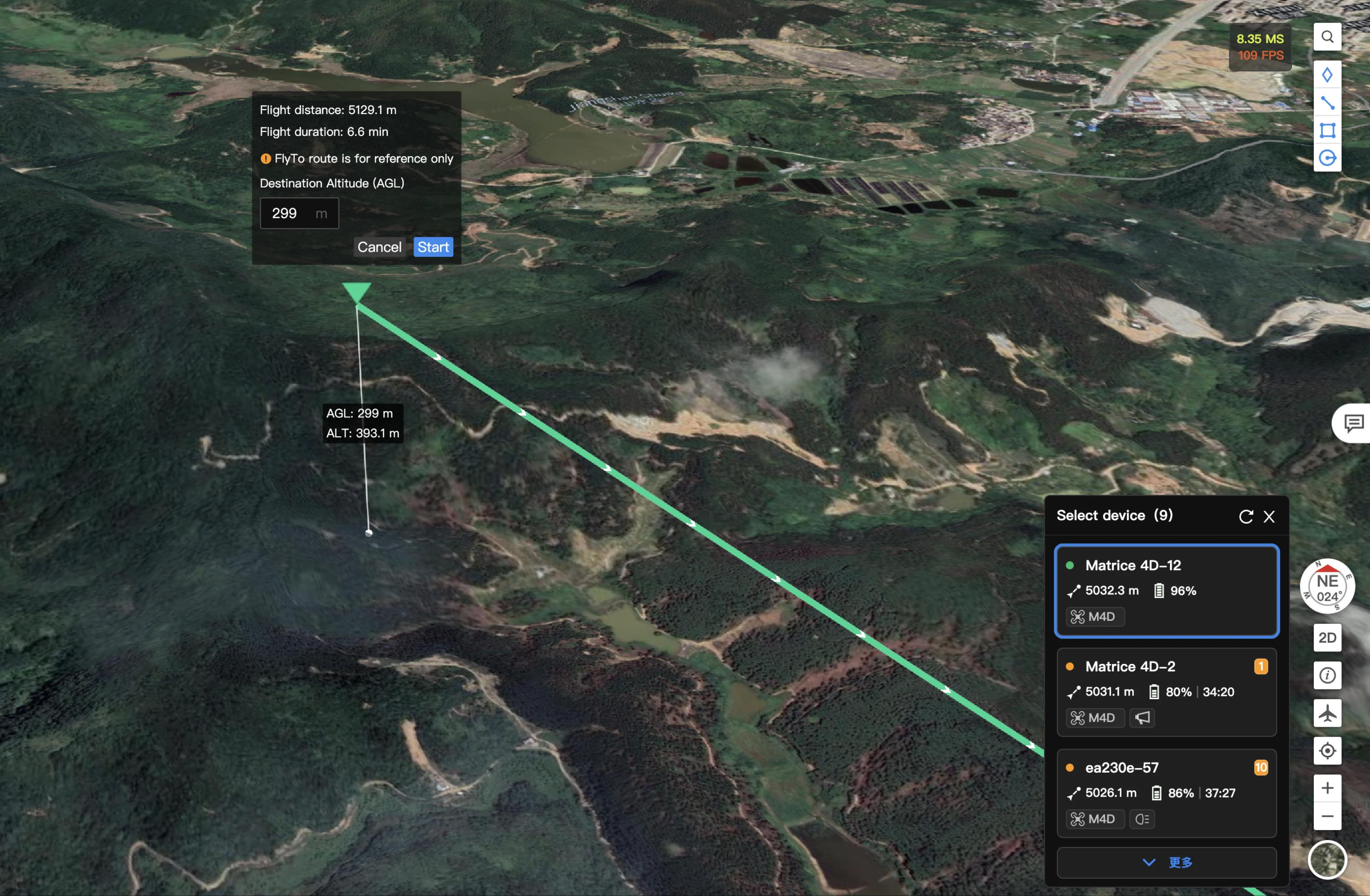
Cuando no haya ningún dispositivo seleccionado, haga clic con el botón derecho en el punto de destino en el mapa, y el menú mostrará la opción FlyTo. Después de la confirmación, el panel de la lista de recomendaciones de dispositivos se expandirá en el lado derecho del mapa, y el sistema mostrará las aeronaves disponibles en el orden recomendado.
Después de seleccionar el dispositivo más adecuado para la tarea actual, complete la altitud de destino y haga clic en Iniciar para comenzar el vuelo. La aeronave comenzará a volar hacia el punto de partida.
7. PDI
Los usuarios de FlightHub 2 pueden seleccionar cualquier ubicación o marca en el mapa e iniciar una tarea de PDI cuando el DJI Dock está en modo de controles de vuelo en directo. Después de establecer el destino FlyTo, la aeronave del Dock se orientará hacia el destino FlyTo y se mostrará una trayectoria de vuelo virtual en el mapa. Los usuarios pueden establecer la dirección y velocidad del PDI y usar los atajos del teclado para ajustar la altitud de la aeronave y la distancia al destino FlyTo. El panel de tareas mostrará el tiempo estimado necesario para completar la tarea de PDI. Los usuarios pueden hacer clic en Iniciar para iniciar la tarea de PDI.
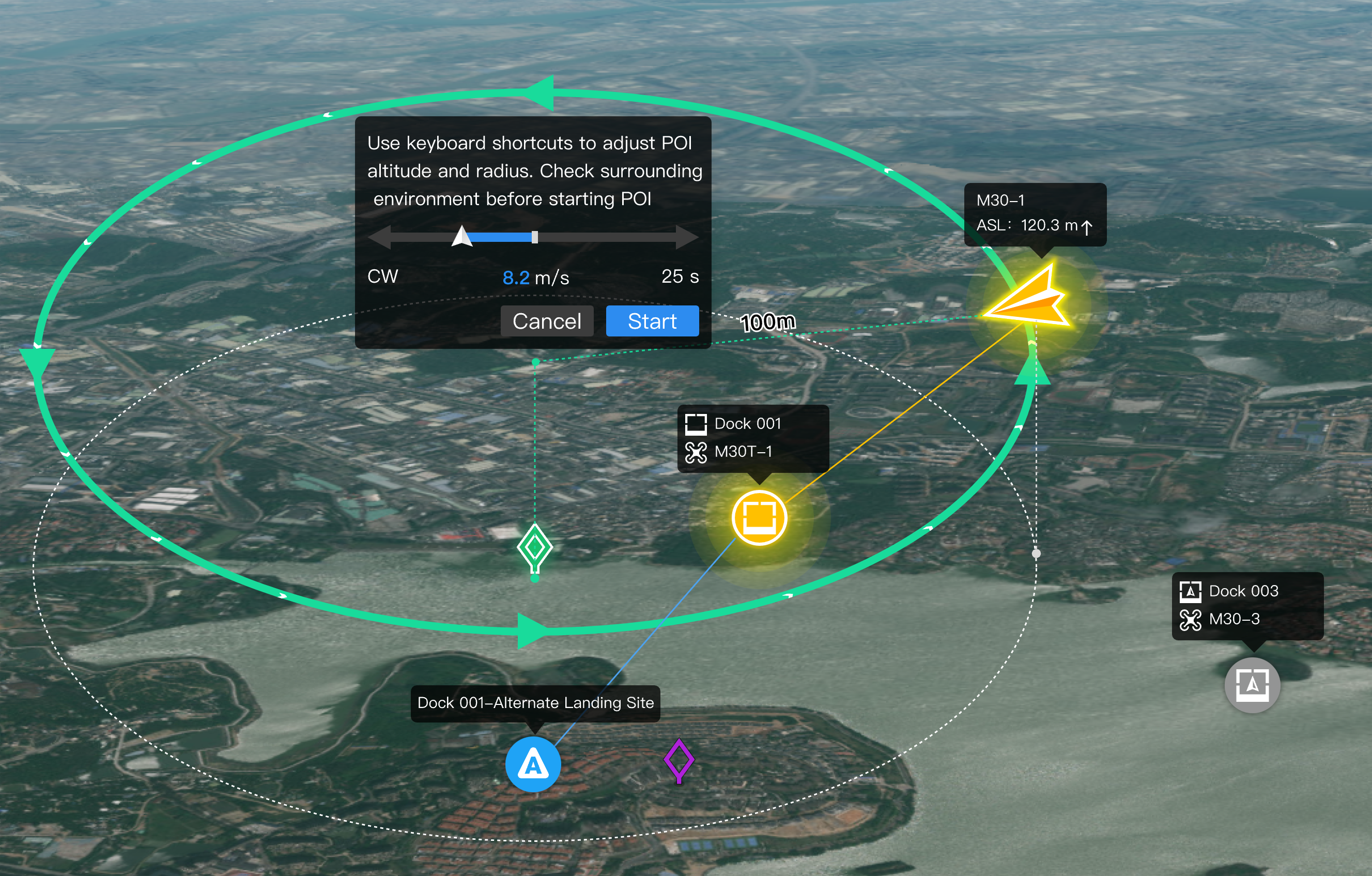
Los usuarios pueden hacer clic en los botones de la ventana de estado del dispositivo o usar los atajos del teclado para ajustar la dirección y velocidad de la aeronave durante el PDI. Haga clic en Salir o presione la tecla Espacio para salir del PDI.
- Los usuarios deben obtener el control del vuelo y del estabilizador antes de iniciar las tareas de PDI.
- Para iniciar el PDI, la versión del firmware del DJI Dock debe ser la v01.06.17.02 o posterior, y la versión de la aeronave del Dock debe ser la v09.01.00.05 o posterior.
- Si la aeronave se acerca a una zona GEO o detecta obstáculos durante el PDI, se mantendrá en vuelo estacionario. Preste atención al estado de la aeronave y a la vista de retransmisión en directo. Vuele con precaución.
- La aeronave volará de lado durante el PDI. Cuando el entorno no sea adecuado para que el sistema de visión funcione correctamente, la aeronave podría no ser capaz de esquivar los obstáculos. Los usuarios deben revisar el entorno circundante in situ o la trayectoria de vuelo en la nube antes de iniciar el PDI.
- FlightHub 2 ajustará la velocidad máxima del PDI de forma inteligente en función de la distancia entre la aeronave y el punto de interés.
- Durante el PDI, cuando el usuario hace doble clic en la vista de la retransmisión en directo, la aeronave no podrá orientarse hacia el punto en el que se ha hecho clic. Tampoco se puede arrastrar la vista de la retransmisión en directo ni usar los atajos del teclado para ajustar el ángulo del estabilizador.
8. Retorno al punto de origen de múltiples aeronaves con un solo clic
Haga clic con el botón derecho en el mapa y selecciona Regresar todo al punto de origen desde el menú. Después de la confirmación, el sistema enviará instrucciones de retorno a todas las aeronaves que actualmente estén realizando tareas de vuelo dentro del proyecto. Para las aeronaves que realizan tareas automáticas, la tarea actual se interrumpirá inmediatamente y la aeronave iniciará el regreso automático al punto de origen. Para las aeronaves bajo control manual, el operador con autoridad de control recibirá una solicitud de regreso y deberá confirmar manualmente la ejecución.
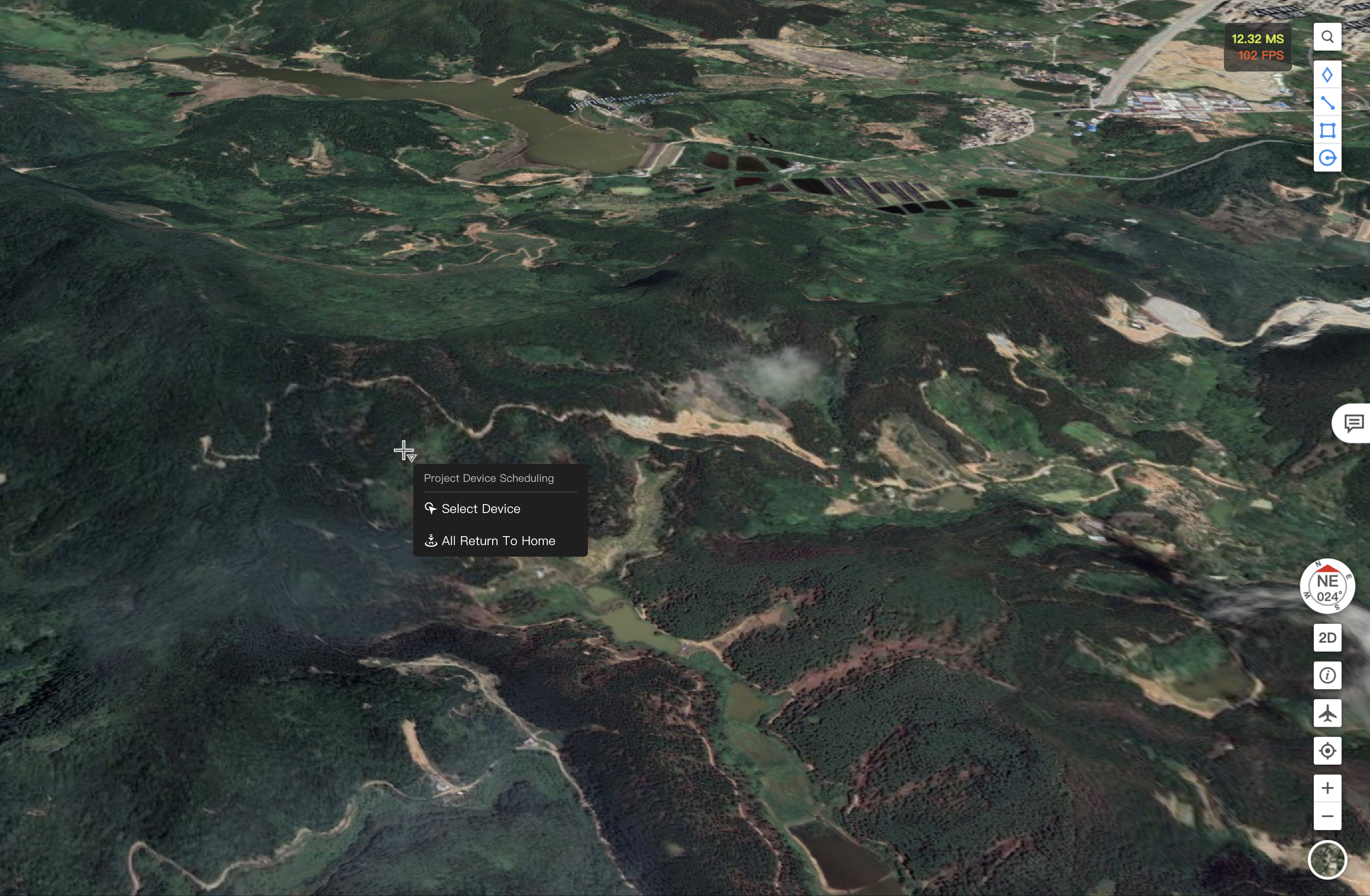
Aviso: Antes de enviar el comando de Regresar todo al punto de origen, asegúrese de que todas las aeronaves dentro del proyecto estén a una altitud segura y hayan establecido una altura de regreso adecuada para evitar riesgos de colisión durante el proceso de regreso.
Control de la cámara del estabilizador
1. Obtener el control de la cámara
Los usuarios pueden hacer clic en el botón de la vista de cámara para iniciar la retransmisión en directo y hacer clic en  para obtener el control de la cámara del estabilizador.
2. Cambiar de cámara
En función del modelo del dispositivo, los usuarios pueden cambiar entre cámaras de gran angular, con zoom e infrarrojas. A continuación figura la introducción de la vista de la cámara con zoom de la serie Matrice 30 (versión Dock).
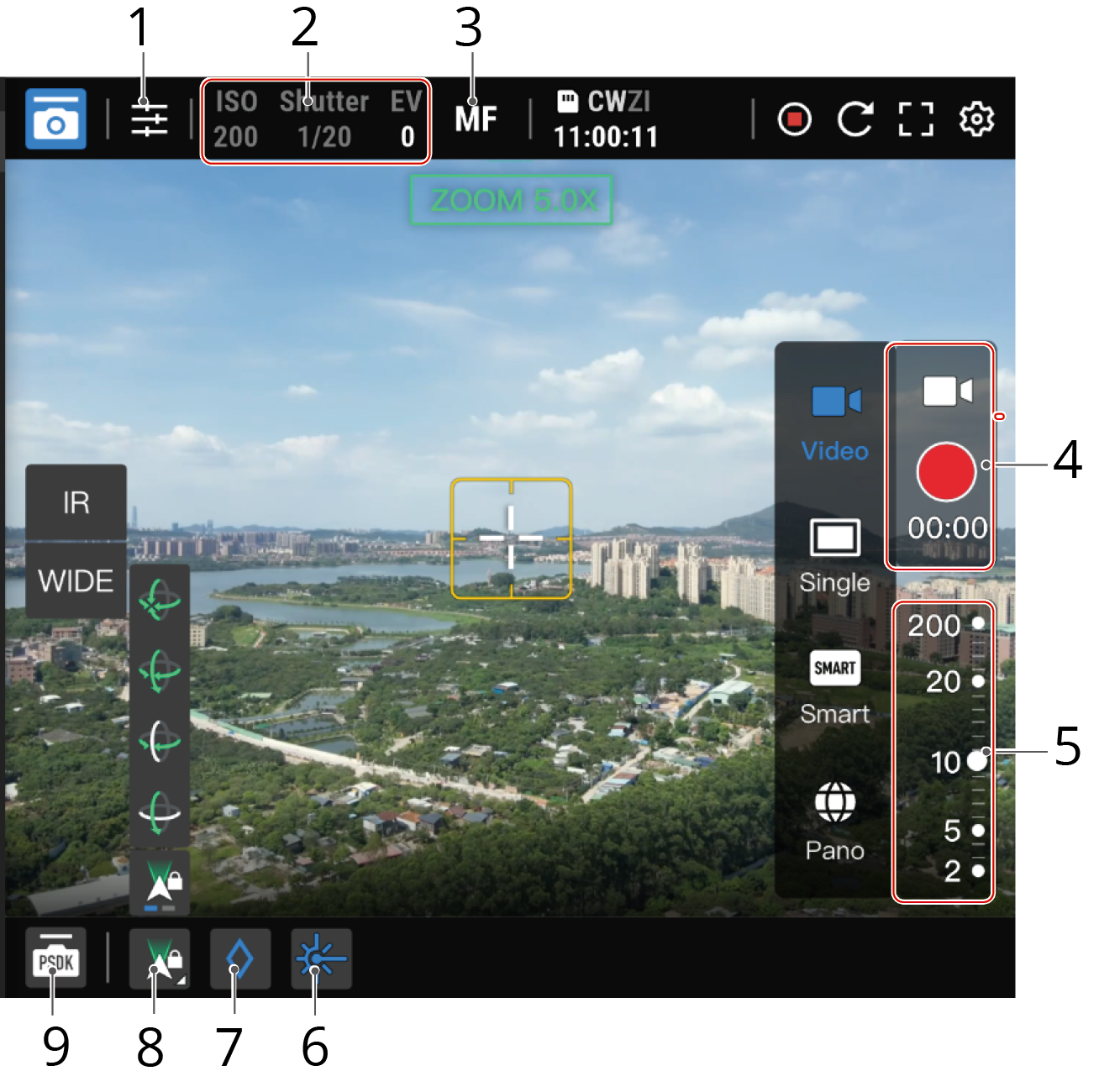
- Configuración de la cámara: Haga clic para personalizar la configuración de la cámara.
- Parámetros de la cámara: Muestra los valores de ISO, obturador y EV.
- Modo de enfoque: Haga clic para cambiar entre los modos MF (enfoque manual), AFC (enfoque automático continuo) y AFS (enfoque automático único).
- Modo foto/vídeo:
- Los usuarios pueden hacer fotos individuales, fotos inteligentes con poca luz y fotos panorámicas o empezar a grabar. Solo la cámara con zoom es compatible con hacer fotos inteligentes con poca luz.
- Los usuarios no pueden iniciar tareas FlyTo ni hacer doble clic en la vista de la retransmisión en directo para centrar la vista alrededor del punto en el que se ha hecho clic. Tampoco se puede habilitar la opción Enfocar la marca ni el zoom del objetivo.
- Los usuarios no pueden arrastrar la vista de la retransmisión en directo ni presionar [←] [→] [↑] [↑] para ajustar con precisión el ángulo del estabilizador.
- Operar la aeronave detendrá el proceso pero no afectará a la unión de la panorámica si la unión está en cuerso.
- Los archivos multimedia capturados por la aeronave del Dock después de obtener el control de la aeronave se transferirán a la nube en tiempo real. Los usuarios pueden cambiar la configuración de DJI Dock 2 en el panel de Detalles.
- La versión del firmware del DJI Dock debe ser la v01.06.17.02 o posterior, y la versión de la aeronave debe ser la v09.01.00.05 o posterior.
- La versión del firmware del DJI Dock 2 debe ser la v09.02.01.08 o posterior, y la versión de la aeronave debe ser la v09.02.01.08 o posterior. Si la aeronave está grabando o utilizando funciones PSDK, la transferencia se interrumpirá.
- Cuando la aeronave esté realizando una tarea planificada y el control de la aeronave esté habilitado, los archivos multimedia capturados o los vídeos grabados se guardarán en una subcarpeta de la carpeta de vuelo correspondiente en la biblioteca de archivos multimedia. El nombre de la subcarpeta es "Control remoto".
- Cuando la aeronave esté realizando una tarea FlyTo, los archivos multimedia capturados o los vídeos grabados se guardarán en una carpeta separada en la biblioteca de archivos multimedia. El nombre de la carpeta sigue la convención de nomenclatura que comienza con "el nombre del dock-", seguido de "FLY-TO-" y luego la hora a la que se realiza la tarea.
- Los usuarios pueden hacer fotos individuales, fotos inteligentes con poca luz y fotos panorámicas o empezar a grabar. Solo la cámara con zoom es compatible con hacer fotos inteligentes con poca luz.
- Zoom: Los usuarios pueden ajustar el control deslizante del zoom o desplazar el ratón para acercar o alejar la vista en la retransmisión en directo.
- Telémetro láser: Haga clic en
 para obtener las coordenadas y la altitud del objetivo en el punto focal, así como la distancia entre el objetivo y la aeronave del Dock.
 - Marca: Haga clic en
 para añadir una marca del objeto en el punto focal. Los usuarios también pueden hacer clic con el botón derecho en la marca en el mapa y elegir Enfocar la marca.
 - Control del estabilizador:
- Los usuarios pueden cambiar entre los modos libre y bloqueado del estabilizador.
- Modo libre: Los usuarios pueden ajustar libremente el ángulo del estabilizador, y la orientación de la aeronave no seguirá el ángulo del estabilizador.
- Modo de bloqueo: Cuando los usuarios hacen doble clic o arrastran la vista de la retransmisión en directo para cambiar el ángulo del estabilizador, la aeronave ajustará su orientación para que se corresponda con la del estabilizador. Los usuarios pueden habilitar el modo de bloqueo del estabilizador para lograr una mayor seguridad de vuelo.
Nota: Al ajustar el ángulo del estabilizador de la aeronave del DJI Dock 2, la orientación de la aeronave se ajustará simultáneamente. Cuando la orientación de la aeronave alcance el límite, algunas de las funciones de control del estabilizador no estarán disponibles. Por ejemplo, el control del estabilizador no es compatible cuando el DJI Dock 2 está en el modo de Controles de vuelo en directo.
- Los usuarios también pueden usar atajos de teclado para cambiar entre los siguientes modos de estabilizador:
- Volver a centrar
- Estabilizador hacia abajo
- Volver a centrar el paneo del estabilizador (solo para DJI Dock)
- Inclinación del estabilizador hacia abajo (solo para DJI Dock)
- El control del estabilizador también admite las siguientes acciones:
- Haga doble clic en la vista de la retransmisión en directo para centrar la vista alrededor del punto en el que se ha hecho clic.
- Arrastre la vista de la retransmisión en directo o presione [←] [→] [↑] [↑] para ajustar con precisión el ángulo del estabilizador.
- Mantenga presionado el botón derecho del ratón y seleccione un objetivo para ampliar el zoom. La cámara en uso se cambiará de la cámara gran angular a la cámara con zoom al hacer zoom en el objetivo en la vista gran angular.
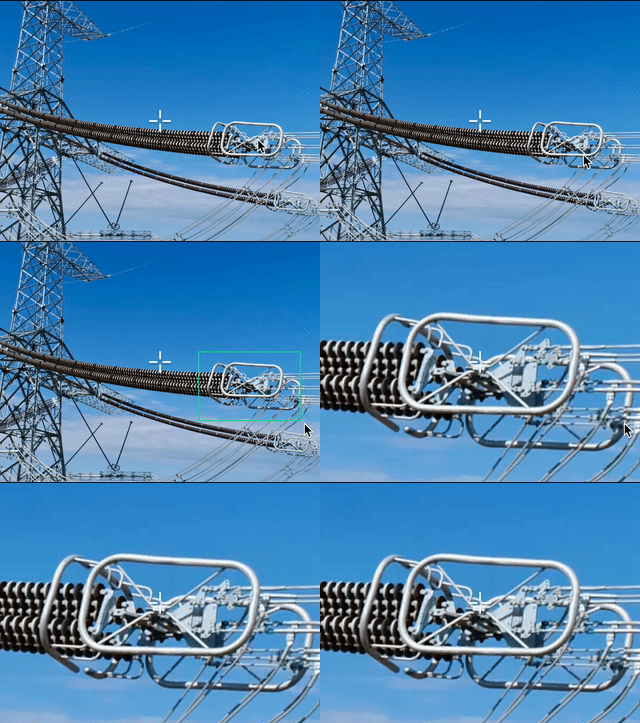
Nota: Solo DJI Dock 2 admite el zoom del objetivo. Para usar la función, la versión del firmware del DJI Dock 2 debe ser la v09.02.01.08 o posterior, y la versión de la aeronave del Dock debe ser la v09.02.01.08 o posterior.
- Los usuarios pueden cambiar entre los modos libre y bloqueado del estabilizador.
- Control PSDK: DJI FlightHub 2 admite la operación remota de los dispositivos PSDK. Consulte Control PSDK para obtener más información.
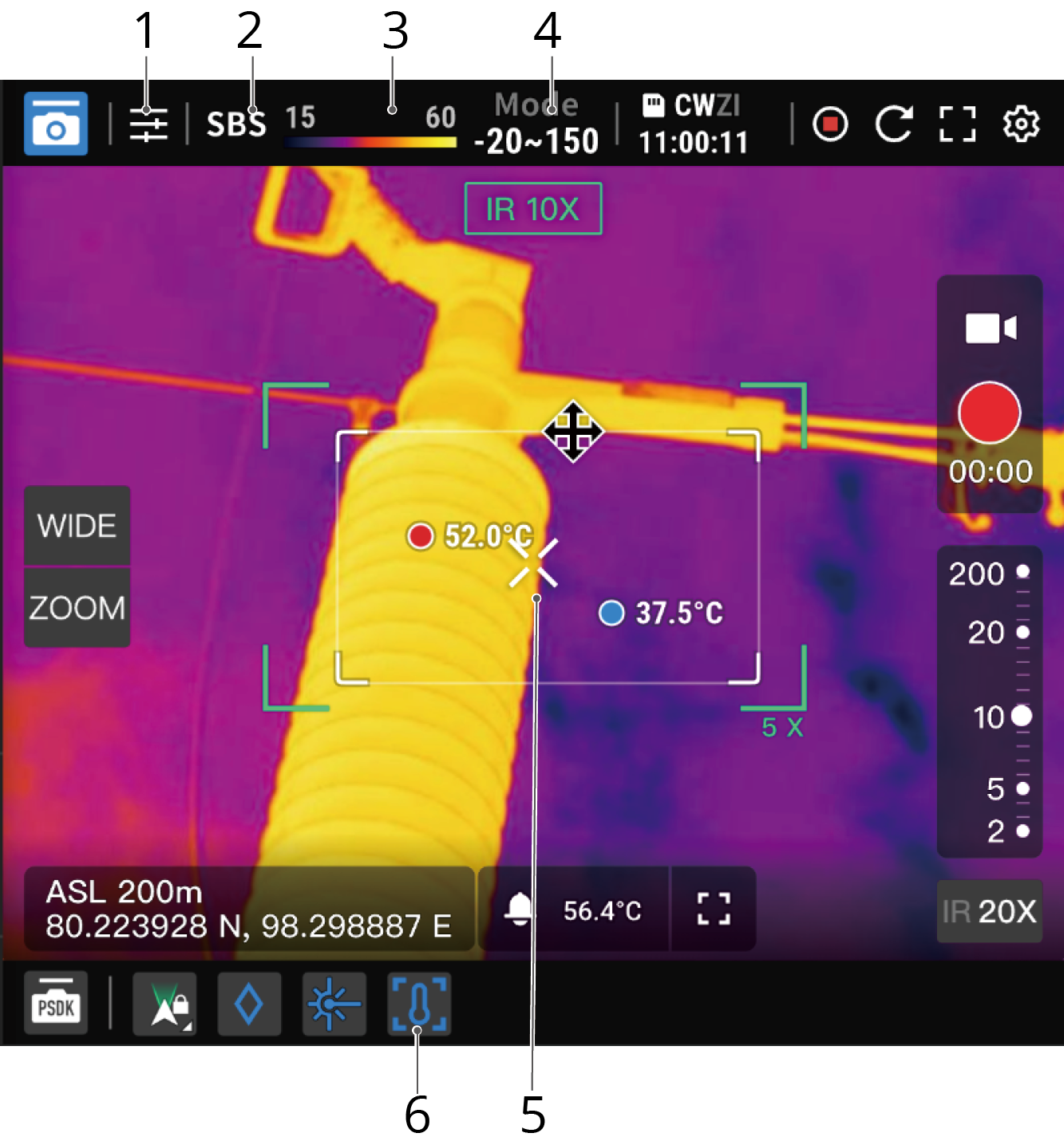
- Parámetros de la cámara:
- Paleta de IR: Haga clic para cambiar el color de la paleta de IR.
- Alarma de alta temperatura: Haga clic para personalizar los ajustes de la alarma de alta temperatura.
- SBS: Haga clic para mostrar las vistas de la cámara infrarroja y la cámara con zoom en paralelo.
- Barra de temperatura: Muestra las temperaturas más altas y más bajas de los objetos dentro de la vista de la cámara.
- Modo de ganancia: Haga clic para cambiar entre los modos de alta y baja ganancia. El modo de alta ganancia proporciona mediciones de temperatura más precisas, mientras que el modo de baja ganancia admite un rango de medición de temperatura más amplio.
- Medición de temperatura en el punto: Muestra la temperatura del objeto en el punto de enfoque. Haga clic en cualquier parte de la vista de la cámara, y la cámara medirá la temperatura del objeto en el punto en el que se ha hecho clic.
- Medición de temperatura en el área: Haga clic en
 para habilitar la medición de temperatura en el área y ajuste o arrastre el marco de medición de temperatura para cambiar su tamaño o ubicación.
Control PSDK
Haga clic en  para acceder a la interfaz de control PSDK.
- Interfaz principal: Muestra las funciones PSDK, incluidos, entre otros, el altavoz, el dispositivo de iluminación y el control del estabilizador, en función del dispositivo PSDK instalado.
- Configuración: Haga clic en
 para personalizar la configuración del dispositivo PSDK.
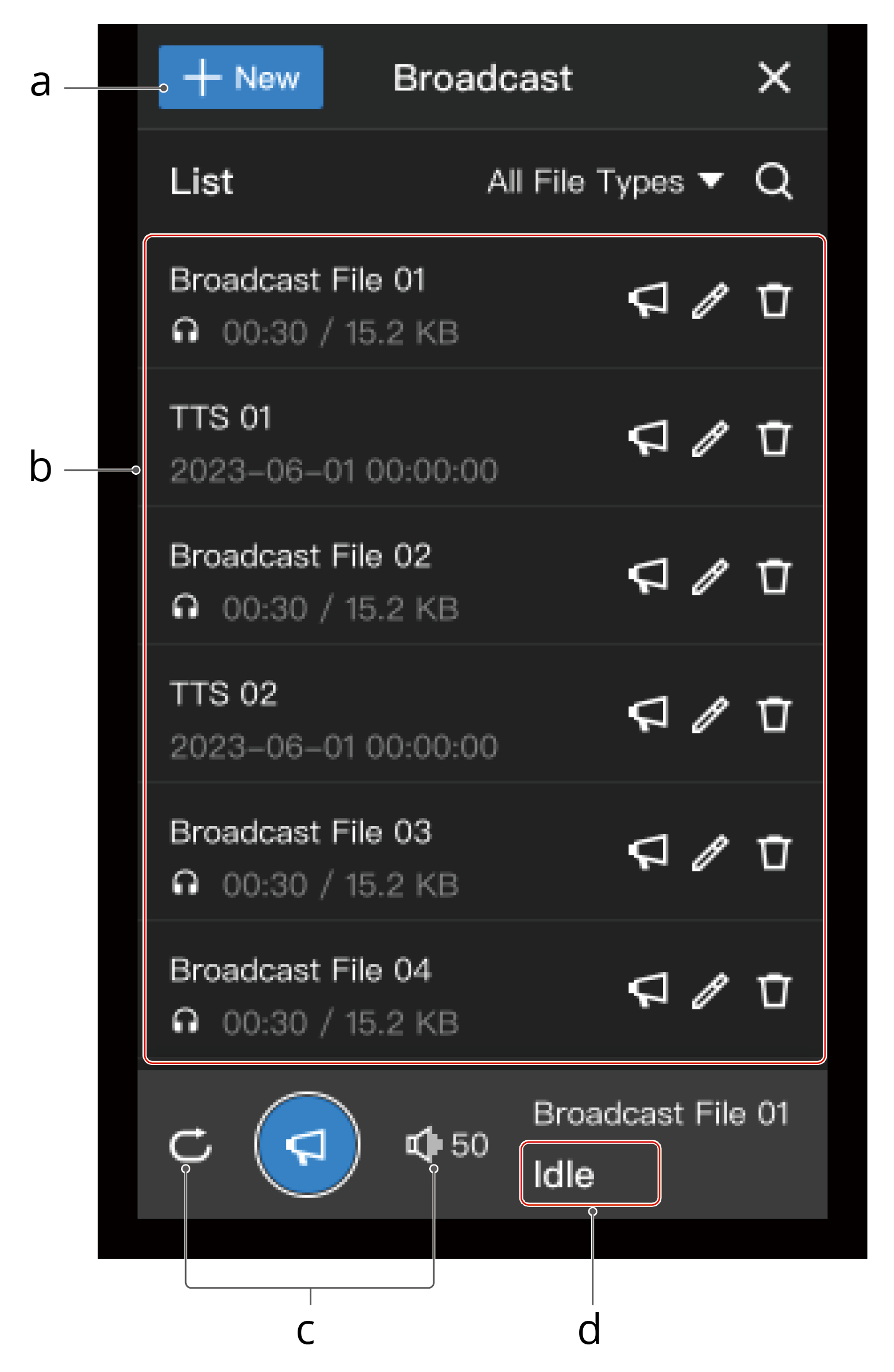
a. Crear una tarea de transmisión Haga clic en Nuevo para seleccionar entre Grabar y transmitir, Texto a voz o Importar archivo de audio.
b. Lista de transmisiones Muestra todos los archivos en la nube del proyecto actual. Los archivos almacenados en el altavoz PSDK no están incluidos.
c. Configuración de la transmisión Los usuarios pueden configurar la reproducción en bucle y ajustar el volumen de la transmisión.
d. Estado de la transmisión Muestra el estado actual del altavoz. Haga clic en  para previsualizar el audio. Haga clic en
  y la aeronave del Dock transmitirá el audio.
- Los usuarios deben permitir que DJI FlightHub 2 acceda al micrófono e instalar un dispositivo de entrada de voz si es necesario.
- Los usuarios deben ponerse en contacto con el fabricante del dispositivo PSDK para actualizar el dispositivo a la última versión si la versión del dispositivo PSDK es demasiado antigua.