
Окно состояния устройства
FlightHub 2 поддерживает удаленное управление дронами DJI Dock, DJI Dock 2, DJI Dock 3 и DJI Dock 4 через окно состояния устройства, что позволяет передавать команды и выполнять задачи.
Примечание: Перед использованием режима управления полетом в реальном времени версия встроенного ПО DJI Dock должна быть выше v01.03.0902, а версия дрона — выше v06.02.0803.
Информация об окне состояния устройства
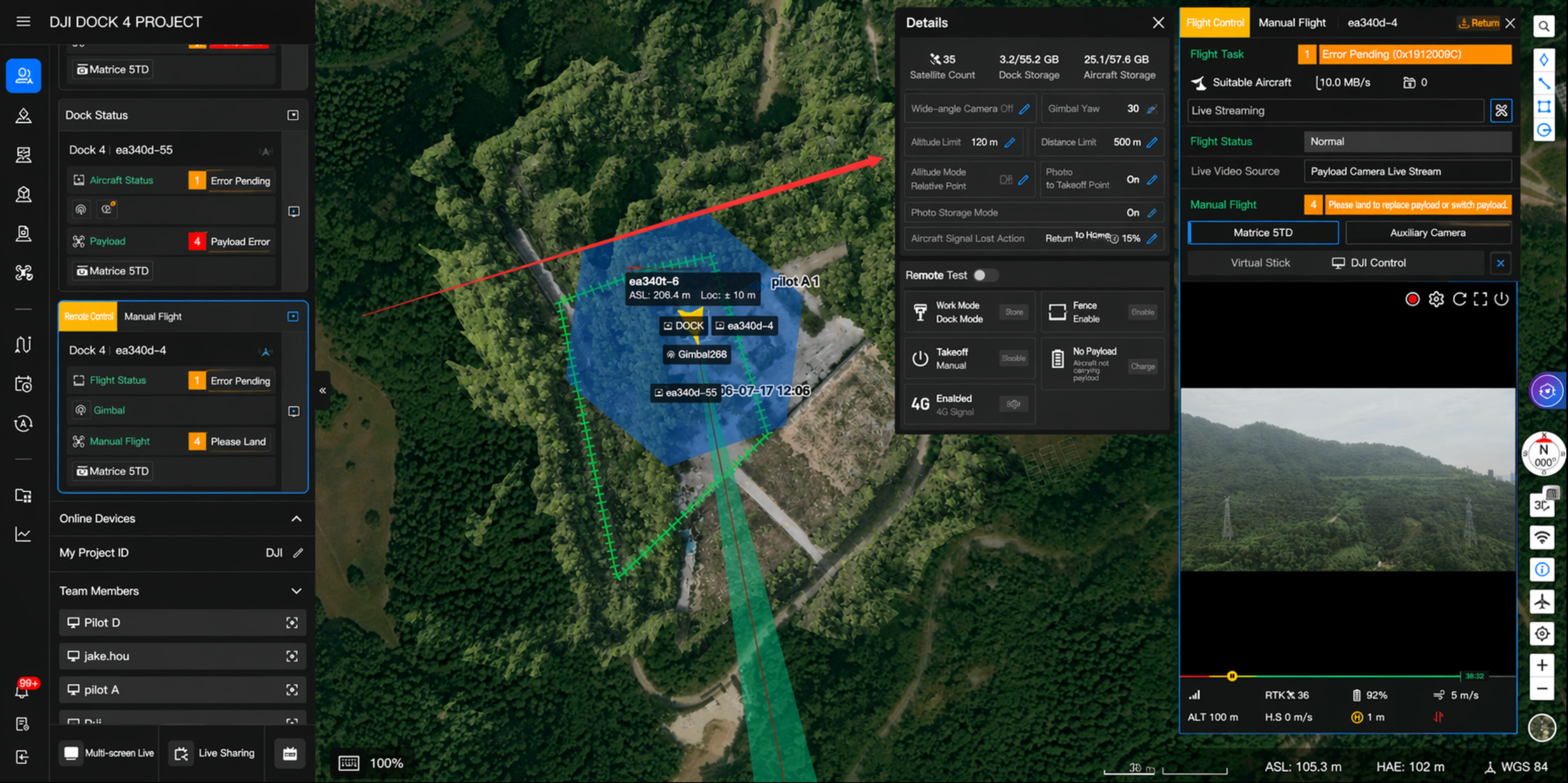
Нажмите кнопку «Окно» в правом верхнем углу карточки устройства, чтобы открыть окно состояния устройства без входа в виртуальную кабину. Вы можете в реальном времени просматривать состояние полета дрона, уровень заряда аккумулятора, силу сигнала передачи изображения, координаты GPS, высоту и скорость полета, а также другую информацию. Нажмите область трансляции в окне, чтобы просмотреть текущий видеопоток.
Управление дроном
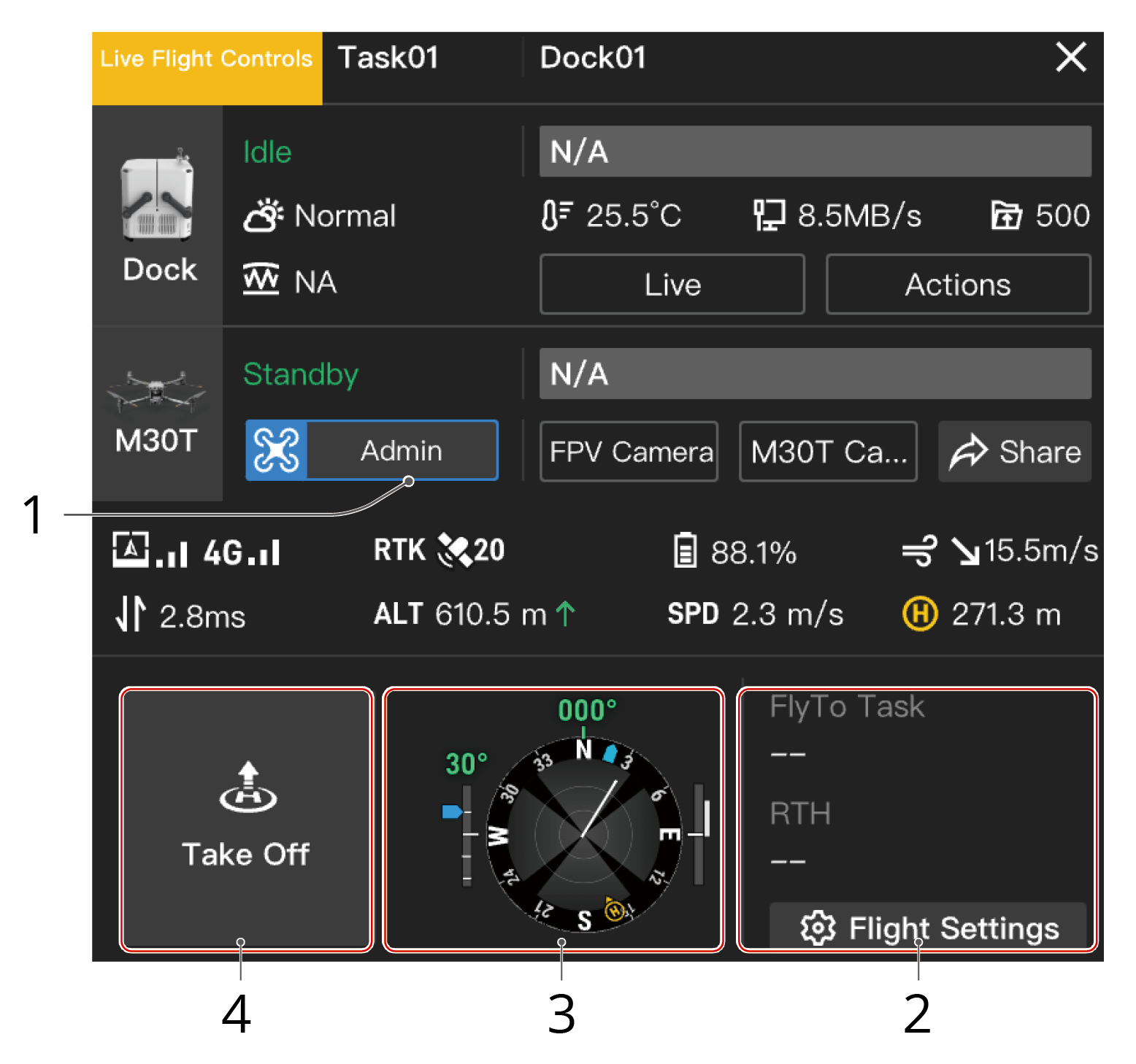
1. Получение управления дроном
Администраторы проекта могут нажать правой кнопкой мыши на значок док-станции или дрона на карте либо нажать «Управление дроном» в окне состояния устройства, чтобы включить режим управления полетом в реальном времени.
- Когда режим управления полетом в реальном времени включен, отображается задержка удаленного управления. Пользователи могут навести курсор на
 , чтобы просмотреть задержку восходящего и нисходящего каналов. Восходящий канал означает передачу данных от дрона в облако, а нисходящий канал — передачу данных из облака на дрон.
 - Пользователи могут нажать кнопку «Вид от первого лица» или кнопку вида с камеры, чтобы просмотреть трансляцию.
2. Настройки полета
2.1 Оптимальное планирование маршрута:
- Когда условия окружающей среды подходят для корректной работы системы обзора или включены данные о препятствиях, дрон автоматически спланирует оптимальный маршрут, чтобы повысить эффективность задачи и сохранить заряд аккумулятора.
- Когда условия окружающей среды не подходят для корректной работы системы обзора и данные о препятствиях отключены, дрон будет лететь на основе настроек высоты задачи и высоты возврата домой.
- Когда включено оптимальное планирование маршрута, дрон будет интеллектуально регулировать высоту и скорость полета на основе данных о препятствиях и условий окружающей среды, таких как скорость и направление ветра, чтобы эффективнее достичь точки FlyTo или домашней точки.
- Для повышения эффективности планирования маршрута рекомендуется включить данные о препятствиях в разделе «Управление областью задач». Подробнее см. в разделе Данные о препятствиях.
- Если условия окружающей среды не подходят для корректной работы системы обзора или во время выполнения задач FlyTo либо возврата домой возникают другие проблемы, дрон не сможет построить оптимальный маршрут. Если данные о препятствиях также отключены, дрон сможет лететь только на основе заданной высоты и не сможет избегать препятствий по маршруту. Поэтому перед запуском задач FlyTo или возвратом домой пользователи должны задать подходящую высоту задачи и высоту возврата домой.
- Когда оптимальное планирование маршрута отключено, но условия окружающей среды подходят для корректной работы системы обзора или включены данные о препятствиях, дрон все равно может лететь по горизонтали или вертикали, чтобы обходить препятствия.
- Если максимальная высота полета ниже текущей высоты дрона, дрон сразу снизится до максимальной высоты полета, прежде чем продолжить выполнение задач. Если максимальная высота выше текущей высоты дрона, дрон прекратит набор высоты при достижении максимальной высоты полета.

- Если на маршруте имеются препятствия, такие как провода и опоры ЛЭП, которые трудно обнаружить датчикам обзора, пользователи должны отключить оптимальное планирование маршрута и убедиться, что заданные высота задачи и высота возврата домой превышают высоту препятствий на маршруте.
2.2 Высота задачи (ALT):
Минимальная высота дрона (относительно точки взлета) при выполнении задач FlyTo. DJI FlightHub 2 отобразит предупреждение, если высота дрона ниже высоты задачи.
Примечание: Для дронов DJI Dock с версией встроенного ПО ниже v08.00.0003 DJI FlightHub 2 отобразит предупреждение, если высота дрона ниже высоты задачи.
2.3 Высота возврата домой (ALT):
Высота дрона относительно док-станции, когда дрон возвращается к док-станции. Высоту возврата домой следует задавать с учетом фактических условий полета, окружающей среды и информации о геозоне. Рекомендуется устанавливать высоту выше самой высокой географической точки в зоне полета, но ниже максимальной высоты полета.
- Для DJI Dock 2
- Когда оптимальное планирование маршрута включено, дрон будет интеллектуально строить оптимальный маршрут на основе данных о препятствиях или данных системы обзора, если условия окружающей среды подходят для ее корректной работы.
- Когда оптимальное планирование маршрута отключено, но условия окружающей среды подходят для корректной работы системы обзора или включены данные о препятствиях, дрон все равно может лететь по горизонтали или вертикали, чтобы обходить препятствия.
- Когда дрон док-станции находится на расстоянии более 5,5 метра по горизонтали от домашней точки, дрон поднимется до высоты возврата домой и вернется домой. Когда дрон док-станции находится на расстоянии 5,5 метра или менее по горизонтали от домашней точки, дрон сохранит текущую высоту (если она выше 15 метров) или поднимется до 15 метров (если она ниже 20 метров), прежде чем вернуться домой.
- Для DJI Dock
- Когда дрон док-станции находится на расстоянии более 5,5 метра по горизонтали от домашней точки, дрон поднимется до высоты возврата домой и вернется домой. Когда дрон док-станции находится на расстоянии 5,5 метра или менее по горизонтали от домашней точки, дрон сохранит текущую высоту (если она выше 20 метров) или поднимется до 20 метров (если она ниже 20 метров), прежде чем вернуться домой. Если условия окружающей среды подходят для корректной работы системы обзора, дрон все равно может лететь по горизонтали или вертикали, чтобы обходить препятствия.
- Для дронов DJI Dock с версией встроенного ПО ниже v08.00.0003 дрон не сможет обходить препятствия и геозоны. Проверяйте окружающую обстановку, когда дрон возвращается домой.
2.4 При потере сигнала: Пользователи могут выбрать «Возврат домой», «Зависание» или «Продолжить». Дрон док-станции выполнит действие при потере сигнала, когда связь между дроном и док-станцией будет потеряна. Для обеспечения безопасности полета рекомендуется установить действие при потере сигнала как «Возврат домой».
2.5 Высота точки назначения (AGL, над уровнем земли): Высота точки назначения FlyTo над уровнем земли по умолчанию.
Примечание: Все параметры можно настроить, когда дрон док-станции выключен.
3. Осведомленность об обстановке
Пользователи могут просматривать местоположение домашней точки, ориентацию дрона и полезной нагрузки, а также информацию об обнаружении препятствий на навигационном дисплее.
4. Взлет
Когда дрон находится внутри док-станции, пользователи могут нажать «Взлет», и дрон поднимется до высоты задачи и зависнет.
5. Команды клавиатуры
Когда в режиме управления полетом в реальном времени установлено состояние «Ручной полет», пользователи могут нажимать кнопки или клавиши клавиатуры, чтобы управлять движением дрона.
| [W]: Вперед | [S]: Назад |
| [C]: Набор высоты | [Z]: Сбросить высоту |
| [A]: Крен влево | [D]: Крен вправо |
| [Q]: Рыскание влево | [E]: Рыскание вправо |
| [Пробел]: Приостановить |
6. Задачи FlyTo
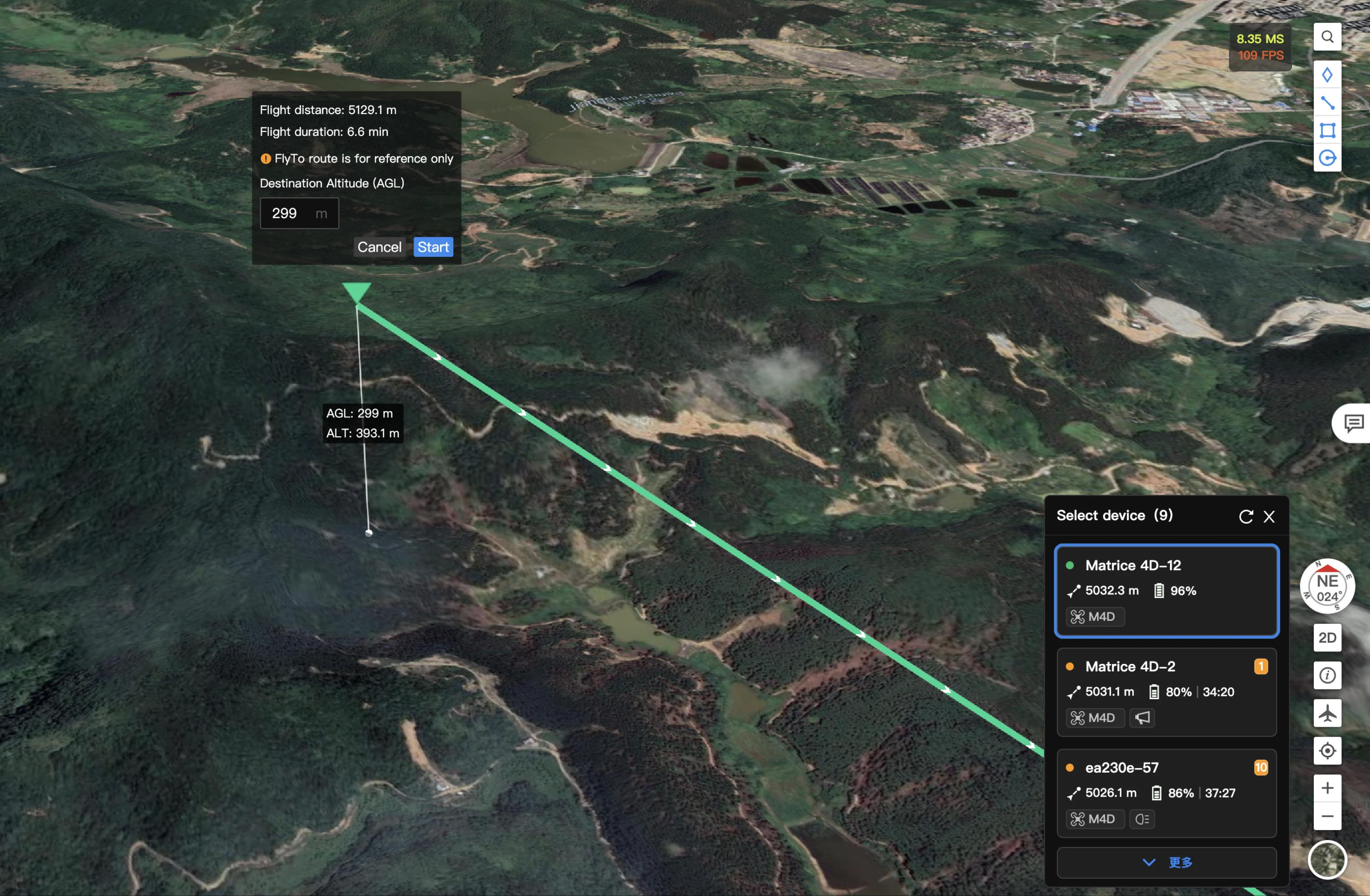
Нажмите правой кнопкой мыши на карте, чтобы задать точку назначения FlyTo. Пользователи также могут задать точку PinPoint или результат поиска на карте как точку назначения FlyTo. После задания точки назначения FlyTo на карте будет отображен виртуальный маршрут полета. Пользователи могут нажать «Старт», и дрон полетит прямо к точке назначения.
- Когда дрон начинает задачу FlyTo с DJI Dock 2:
- Когда включено оптимальное планирование маршрута, дрон построит оптимальный маршрут, поднимется на 20 метров и затем выполнит задачу FlyTo.
- Когда оптимальное планирование маршрута отключено и высота FlyTo выше высоты задачи, дрон поднимется до высоты задачи перед выполнением задачи FlyTo. Когда высота FlyTo ниже высоты задачи, дрон будет лететь на высоте задачи, достигнет точки над назначением FlyTo и снизится до высоты FlyTo.
- Когда дрон начинает задачу FlyTo с DJI Dock:
- Когда высота FlyTo выше высоты задачи, дрон поднимется до высоты задачи перед выполнением задачи FlyTo. Когда высота FlyTo ниже высоты задачи, дрон будет лететь на высоте задачи, достигнет точки над назначением FlyTo и снизится до высоты FlyTo.
- Для дронов с версией встроенного ПО ниже v08.00.0003 дрон поднимется до высоты задачи и напрямую полетит к точке назначения FlyTo.
Во время задачи FlyTo пользователи могут выбрать новую точку назначения FlyTo, и дрон напрямую полетит к ней.
Примечание: Для изменения точки назначения версия встроенного ПО DJI Dock должна быть v01.06.17.02 или выше, а версия дрона док-станции — v09.01.00.05 или выше. Для DJI Dock 2 версия встроенного ПО должна быть v09.02.01.08 или выше, а версия дрона Dock 2 — v09.02.01.08 или выше.
Если режим управления полетом в реальном времени включен во время выполнения задачи полета, пользователи могут нажать «Возобновить», чтобы возобновить задачу, или нажать «Возврат домой», чтобы отключить режим управления полетом в реальном времени, после чего дрон автоматически вернется домой.
- Для обеспечения безопасности полета необходимо задать разумные значения высоты задачи, высоты возврата домой и высоты точки назначения FlyTo с учетом окружающей среды и требований задачи, при этом они должны быть как минимум на 5 метров ниже максимальной высоты полета, разрешенной в высотной зоне. Пользователи также должны убедиться, что во время полета отсутствуют препятствия.
- Во время выполнения задач FlyTo дрон будет обходить геозоны и препятствия. Если между текущим положением дрона и точкой назначения FlyTo находится геозона с максимальной шириной более 400 метров, дрон может не суметь обойти эту область и зависнет на ее границе. Пользователи должны внимательно следить за окном трансляции и вручную управлять дроном, чтобы обойти геозону.
- Когда срабатывает возврат домой при низком заряде батареи, НЕ отменяйте возврат домой и не включайте режим управления полетом в реальном времени во время возврат домой, иначе дрон выйдет из режима возврата домой и может не суметь вернуться к док-станции.
- Когда заряд батареи дрона становится критически низким, дрон автоматически выполнит посадку, и ее нельзя будет отменить.
- НЕ управляйте посадкой дрона на док-станцию с помощью команд клавиатуры, иначе после посадки дрон не сможет остановить пропеллеры и автоматически вернуться в док-станцию.
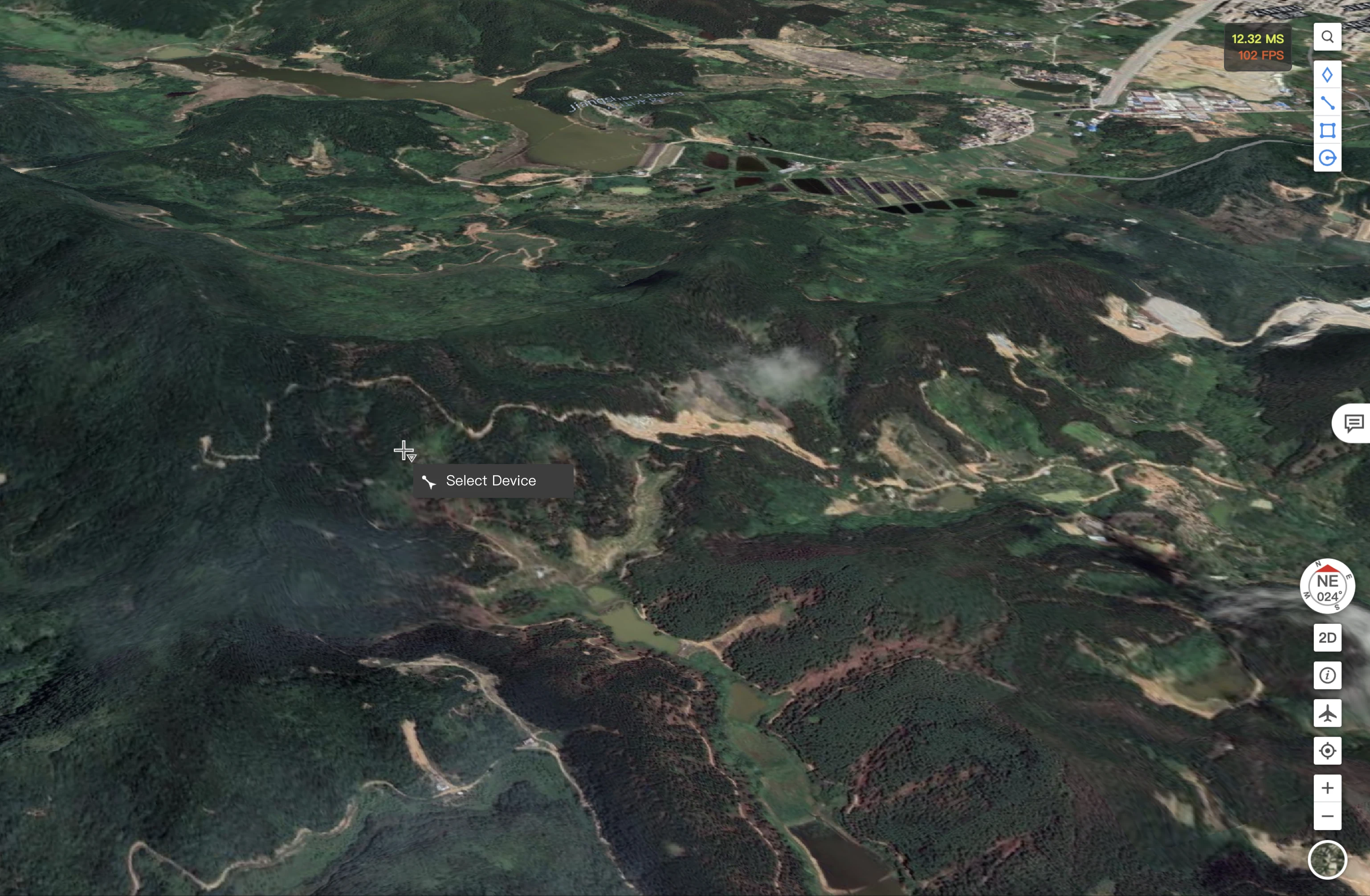
Если устройство не выбрано, нажмите правой кнопкой мыши на точке назначения на карте, и в меню появится пункт FlyTo. После подтверждения справа от карты раскроется панель списка рекомендуемых устройств, и система отобразит доступные дроны в рекомендуемом порядке.
После выбора наиболее подходящего устройства для текущей задачи укажите высоту точки назначения и нажмите «Старт», чтобы начать полет. Дрон начнет полет к точке назначения.
7. Точки интереса
Пользователи FlightHub 2 могут выбрать любое местоположение или точку PinPoint на карте и запустить задачу точки интереса, когда DJI Dock находится в режиме управления полетом в реальном времени. После задания точки назначения FlyTo дрон док-станции будет направлен к точке назначения FlyTo, а на карте отобразится виртуальная траектория полета. Пользователи могут задать направление и скорость точки интереса, а также использовать сочетания клавиш для настройки высоты дрона и расстояния до точки назначения FlyTo. На панели задач будет отображаться расчетное время, необходимое для выполнения задачи точки интереса. Пользователи могут нажать «Старт», чтобы запустить задачу точки интереса.
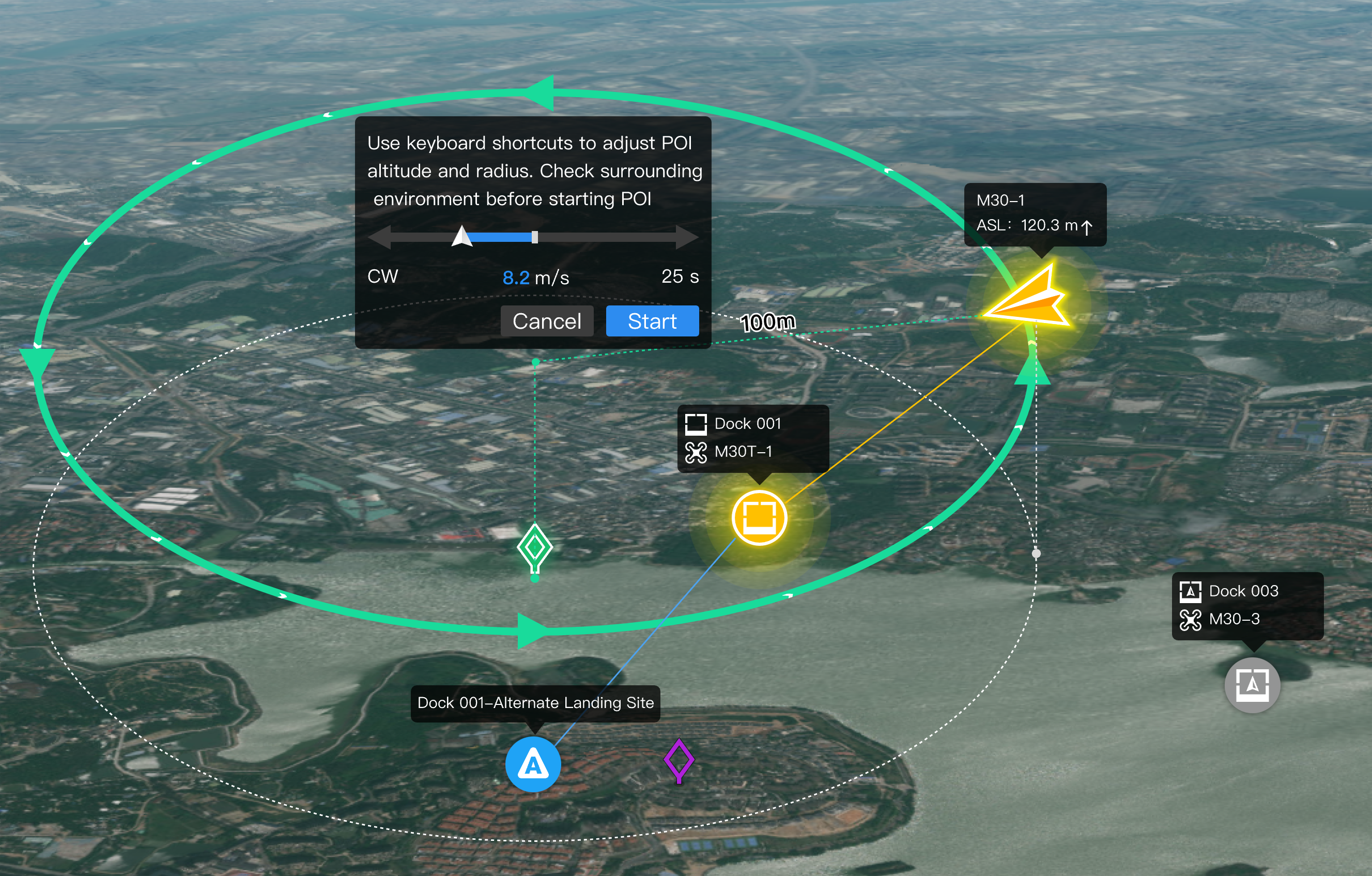
Пользователи могут нажимать кнопки в окне состояния устройства или использовать сочетания клавиш для настройки направления и скорости дрона во время выполнения задачи точки интереса. Нажмите «Выход» или клавишу «Пробел», чтобы выйти из режима точки интереса.
- Перед запуском задач точки интереса пользователи должны получить управление полетом и стабилизатором.
- Для запуска задачи точки интереса версия встроенного ПО DJI Dock должна быть v01.06.17.02 или выше, а версия дрона док-станции — v09.01.00.05 или выше.
- Если во время выполнения задачи точки интереса дрон приблизится к геозоне или обнаружит препятствия, он зависнет. Следите за состоянием дрона и окном трансляции. Будьте осторожны
- Во время выполнения задачи точки интереса дрон будет лететь боком. Если условия окружающей среды не подходят для корректной работы системы обзора, дрон может не суметь обойти препятствия. Перед запуском задачи точки интереса пользователи должны проверить окружающую обстановку на месте или траекторию полета в облаке.
- FlightHub 2 будет интеллектуально регулировать максимальную скорость точки интереса в зависимости от расстояния между дроном и точкой интереса.
- Во время выполнения задачи точки интереса при двойном щелчке по окну трансляции дрон не сможет повернуться к выбранной точке. Перетаскивание окна трансляции и использование сочетаний клавиш для настройки угла стабилизатора также не поддерживаются.
8. Возврат домой нескольких дронов одним нажатием
Щелкните правой кнопкой мыши по карте и выберите в меню «Вернуть все домой». После подтверждения система отправит команду возврата всем дронам, которые в данный момент выполняют задачи полета в рамках проекта. Для дронов, выполняющих автоматические задачи, текущая задача будет немедленно прервана, и дрон начнет автоматический возврат домой. Для дронов под ручным управлением оператор, имеющий право управления, получит запрос на возврат и должен будет вручную подтвердить выполнение.
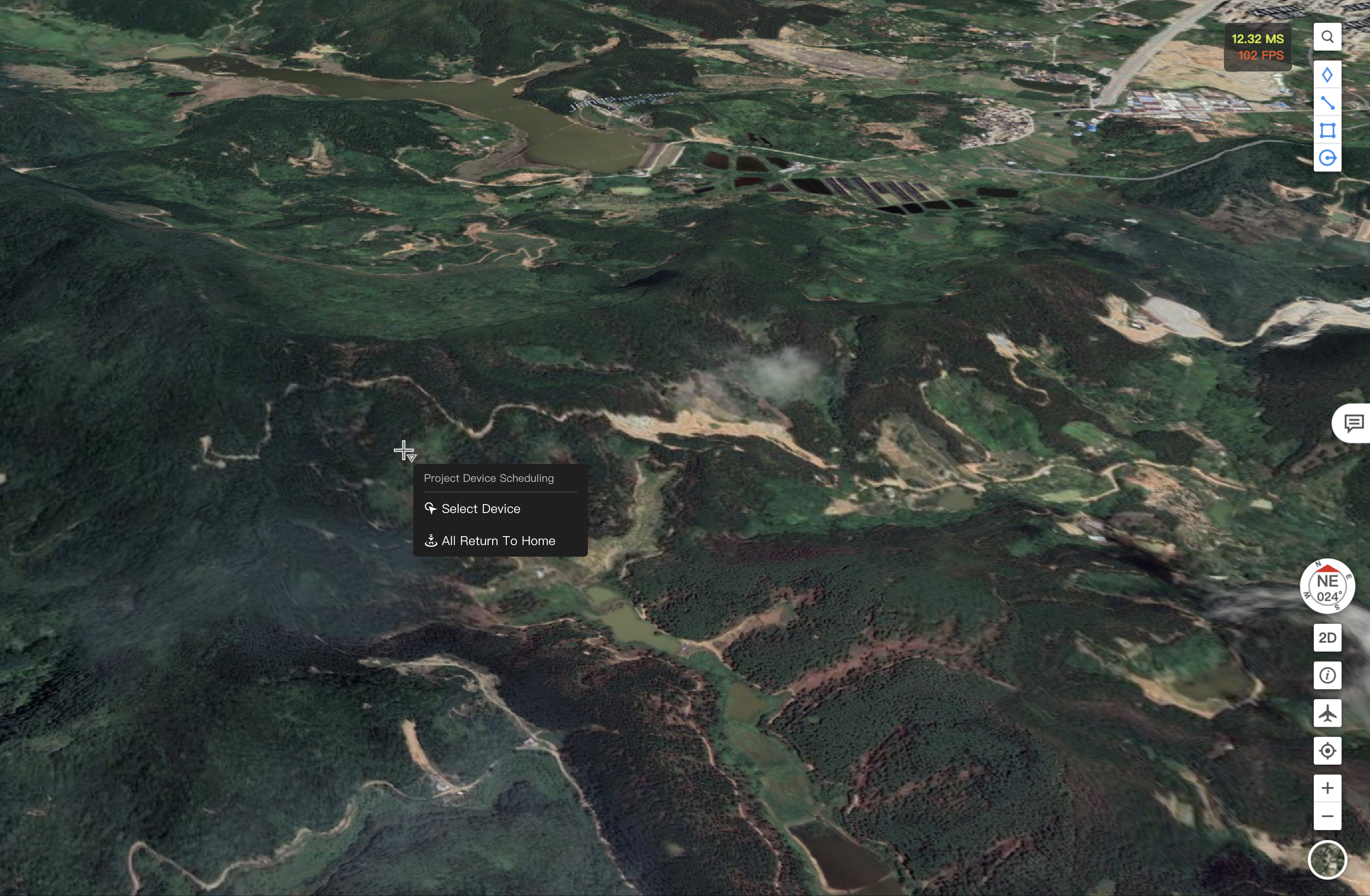
Примечание: Перед отправкой команды «Вернуть все домой» убедитесь, что все дроны в проекте находятся на безопасной высоте и для них задана подходящая высота возврата, чтобы избежать риска столкновений в процессе возврата.
Управление камерой стабилизатора
1. Получение управления камерой
Пользователи могут нажать кнопку просмотра камеры, чтобы запустить трансляцию, и нажать  , чтобы получить управление камерой стабилизатора.
2. Переключение камер
В зависимости от модели устройства пользователи могут переключаться между широкоугольной, зум- и инфракрасной камерами. Ниже приведено описание окна зум-камеры серии Matrice 30 (с док-станцией).
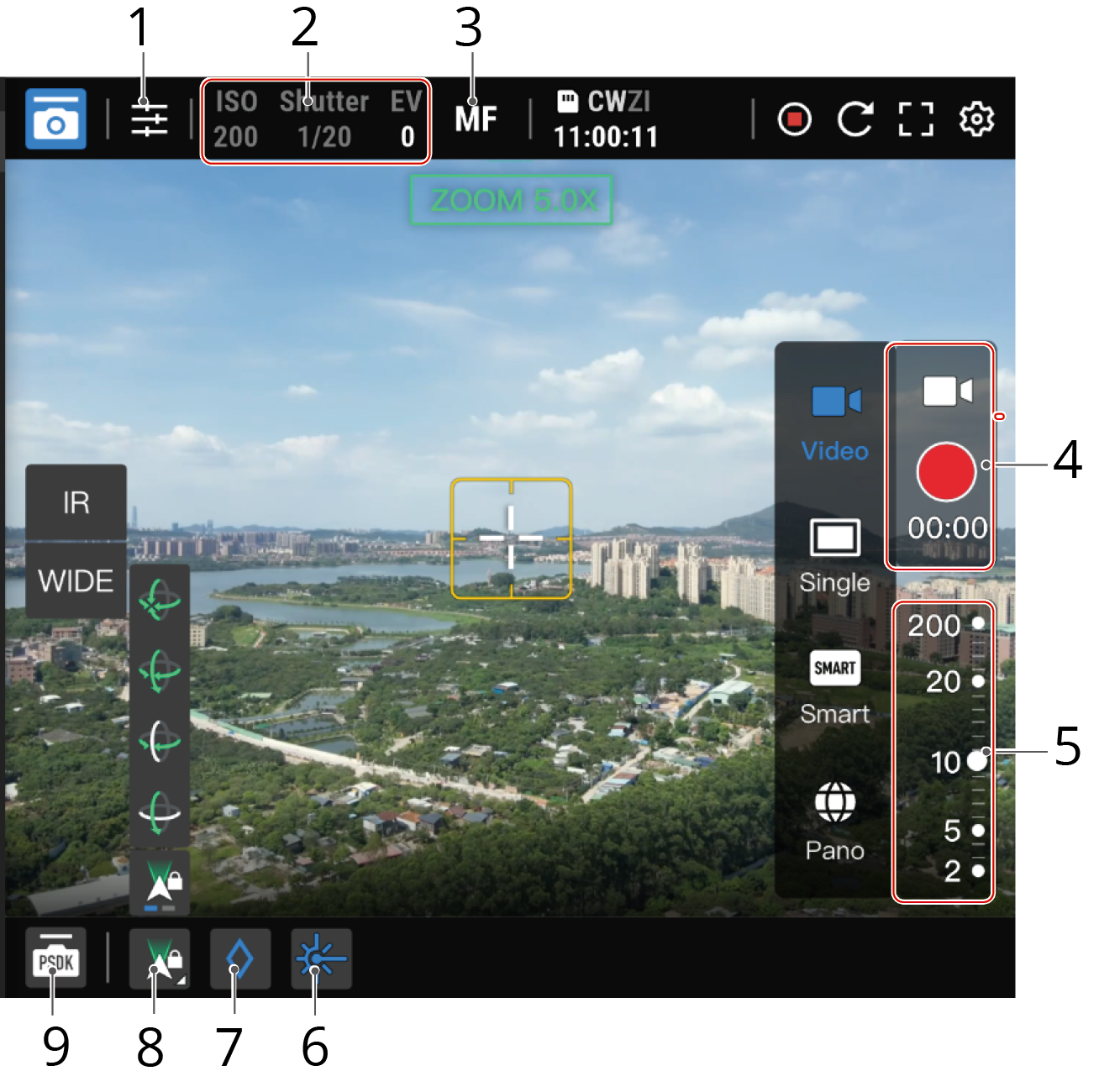
- Настройки камеры: Нажмите, чтобы настроить параметры камеры.
- Параметры камеры: Отображает значения ISO, выдержки и EV.
- Режим фокусировки: Нажмите, чтобы переключаться между режимами MF (ручная фокусировка), AFC (непрерывная автофокусировка) и AFS (однократная автофокусировка).
- Режим фото/видео:
- Пользователи могут делать одиночные снимки, снимки в интеллектуальном режиме низкой освещенности и панорамные снимки, а также запускать запись. Только зум-камера поддерживает съемку в интеллектуальном режиме низкой освещенности.
- Пользователи не могут перетаскивать окно трансляции или нажимать [←] [→] [↑] [↑] для точной настройки угла стабилизатора.
- Управление дроном остановит процесс, но не повлияет на сшивание панорамы, если оно уже выполняется.
- Управление дроном остановит процесс, но не повлияет на панорамное объединение, если оно уже выполняется.
- Медиафайлы, снятые доковым дроном после получения управления дроном, будут передаваться в облако в режиме реального времени. Пользователи могут изменить настройки DJI Dock 2 на панели «Подробно».
- Версия прошивки DJI Dock должна быть v01.06.17.02 или более поздней, а версия дрона — v09.01.00.05 или более поздней.
- Версия прошивки DJI Dock 2 должна быть v09.02.01.08 или более поздней, а версия дрона должна быть v09.02.01.08 или более поздней. Если дрон выполняет запись или использует функции PSDK, передача будет прервана.
- Когда дрон выполняет запланированное задание и управление дроном включено, снятые медиафайлы или записанные видео будут сохраняться во вложенной папке соответствующей папки полёта в библиотеке медиафайлов. Имя вложенной папки — «Remote Control».
- Когда дрон выполняет задачу FlyTo, созданные медиафайлы и записанные видео будут сохраняться в отдельной папке в медиатеке. Имя папки формируется по следующему правилу: сначала указывается «имя док-станции-», затем «FLY-TO-», а затем время выполнения задания.
- Пользователи могут делать одиночные снимки, снимки в интеллектуальном режиме низкой освещенности и панорамные снимки, а также запускать запись. Только зум-камера поддерживает съемку в интеллектуальном режиме низкой освещенности.
- Зум: Пользователи могут регулировать ползунок масштабирования или прокручивать колесо мыши, чтобы увеличивать или уменьшать изображение в окне прямой трансляции.
- Лазерный дальномер: Нажмите
 , чтобы получить координаты и высоту объекта в точке фокусировки, а также расстояние между объектом и док- дроном.
 - Точка PinPoint: Нажмите
 , чтобы добавить PinPoint объекта в точке фокусировки. Пользователи также могут щёлкнуть правой кнопкой мыши по PinPoint на карте и выбрать «Face PinPoint».
 - Управление гиростабилизатором:
- Пользователи могут переключаться между свободным и заблокированным режимами гиростабилизатора.
- Свободный режим: Пользователи могут свободно регулировать угол наклона подвеса, при этом ориентация дрона не будет следовать за углом подвеса.
- Режим блокировки: Когда пользователь двойным нажатием или перетаскиванием окна трансляции изменяет угол наклона подвеса, дрон корректирует свою ориентацию, чтобы оставаться согласованным с подвесом. Пользователи могут включить режим блокировки подвеса для повышения безопасности полётов.
Примечание: При регулировке угла подвеса дрона DJI Dock 2 ориентация дрона будет изменяться одновременно. Когда ориентация дрона достигает предела, некоторые функции управления подвесом становятся недоступны. Например, управление подвесом недоступно, когда DJI Dock 2 находится в режиме Live Flight Controls.
- Пользователи также могут использовать сочетания клавиш для переключения между следующими режимами подвеса:
- Наклон стабилизатора вниз (только для DJI Dock)
- Опускание подвеса
- Сброс поворота подвеса по центру (только для DJI Dock)
- Двойной щелчок по окну трансляции для центрирования вида вокруг выбранной точки.
- Управление подвесом также поддерживает:
- Дважды щёлкните по окну трансляции, чтобы центрировать изображение вокруг выбранной точки.
- Перетащите окно трансляции или нажмите [←] [→] [↑] [↑], чтобы точно отрегулировать угол подвеса.
- Нажмите и удерживайте правую кнопку мыши, затем выберите объект, чтобы увеличить его. Камера, используемая в данный момент, будет переключаться с широкоугольной на телефото‑камеру при увеличении объекта в широкоугольном режиме просмотра.
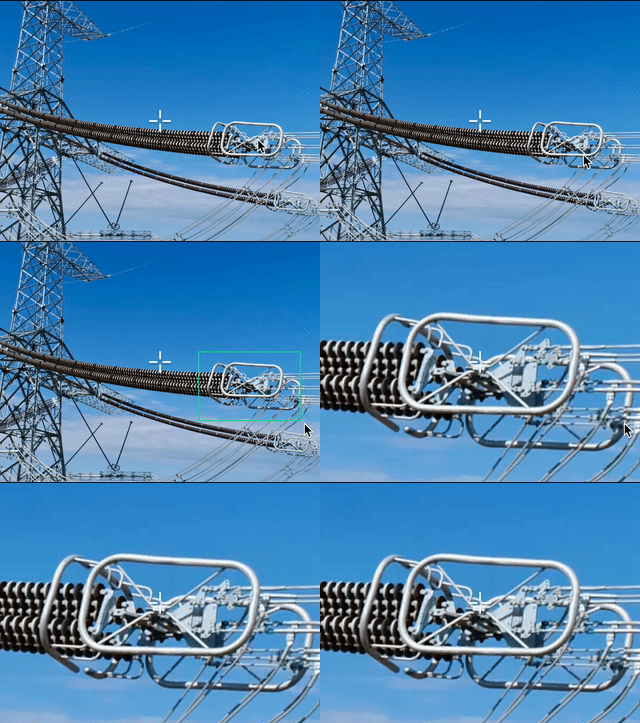
Примечание: Только DJI Dock 2 поддерживает масштабирование по объекту. Чтобы использовать эту функцию, версия прошивки DJI Dock 2 должна быть v09.02.01.08 или более поздней, а версия прошивки дрона в док-станции — v09.02.01.08 или более поздней.
- Пользователи могут переключаться между свободным и заблокированным режимами гиростабилизатора.
- Управление PSDK: DJI FlightHub 2 поддерживает удалённое управление устройствами PSDK. См. раздел PSDK Control для получения дополнительной информации.
В этом разделе представлено изображение с инфракрасной камеры, и будут объяснены только отличия от изображения с зум‑камеры.
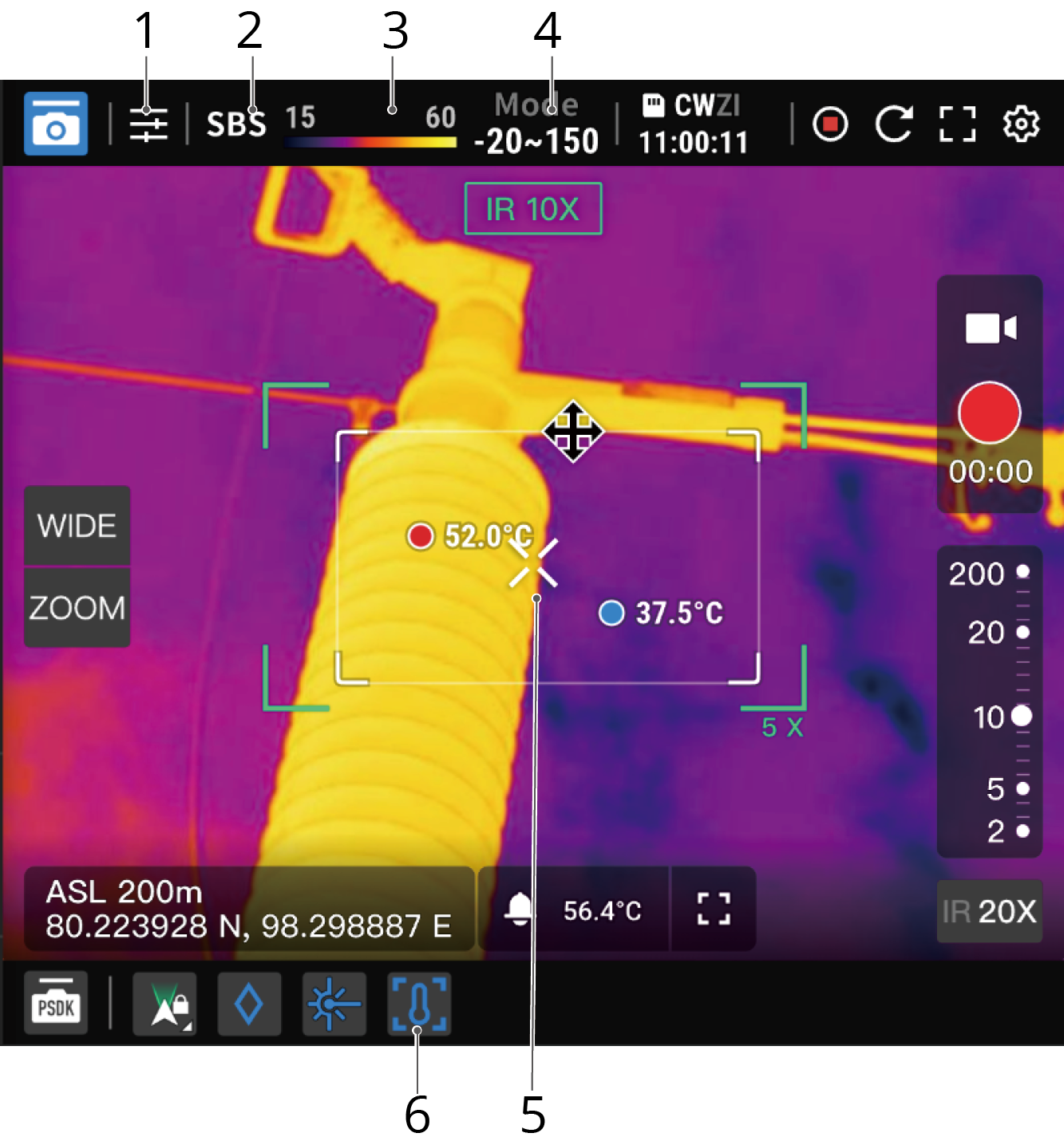
- Параметры камеры:
- Палитра ИК: Нажмите, чтобы изменить цвет палитры ИК.
- Сигнализация о высокой температуре: Нажмите, чтобы настроить параметры оповещения о высокой температуре.
- Режим чувствительности: Нажмите, чтобы переключаться между режимами высокого и низкого усиления. Режим высокого усиления обеспечивает более точное измерение температуры, а режим низкого усиления поддерживает более широкий диапазон измерения температуры.
- Точечное измерение температуры: Отображает температуру объекта в точке фокусировки. Нажмите в любом месте окна камеры, и камера измерит температуру объекта в выбранной точке.
- Режим чувствительности: Нажмите, чтобы переключаться между режимами с высоким и низким коэффициентом усиления. Режим с высоким коэффициентом усиления обеспечивает более точное измерение температуры, тогда как режим с низким коэффициентом усиления поддерживает более широкий диапазон измерения температуры.
- Точечное измерение температуры: Отображает температуру объекта в точке фокусировки. Щёлкните в любом месте на экране камеры, и камера измерит температуру объекта в выбранной точке.
- Измерение температуры области: Нажмите
 , чтобы включить измерение температуры области, а затем отрегулируйте или перетащите рамку измерения температуры, чтобы изменить её размер или положение.
Управление PSDK
Нажмите  , чтобы войти в интерфейс управления PSDK.
- Основной интерфейс: Отображает функции PSDK, включая, помимо прочего, динамик, осветительное устройство и управление подвесом, в зависимости от установленного устройства PSDK.
- Настройки: Нажмите
 , чтобы настроить параметры PSDK-устройства в разделе Настройки.
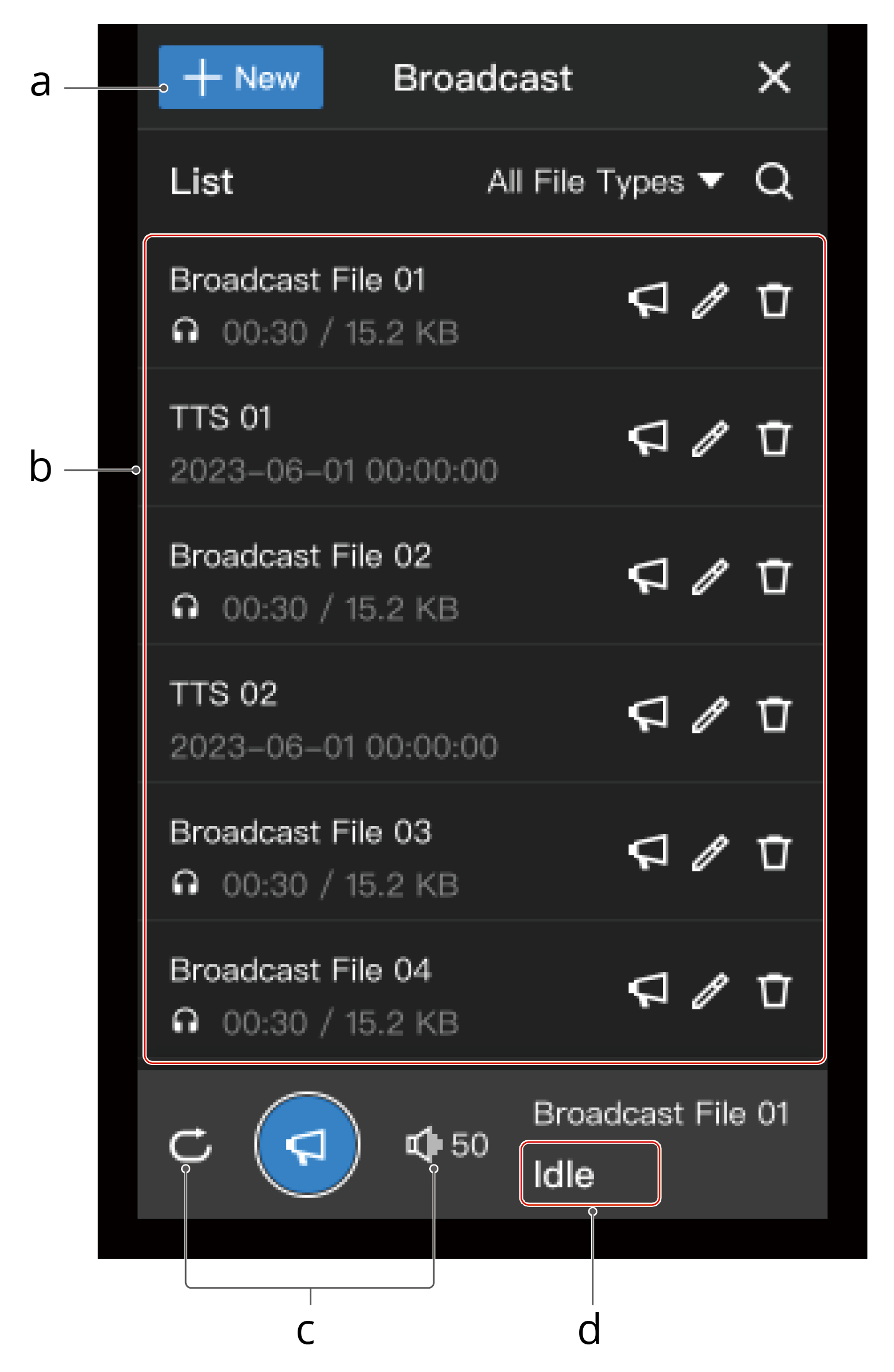
a. Создание задачи трансляции
Нажмите «Создать», чтобы выбрать «Запись и трансляция», «Преобразование текста в речь» или «Импорт аудиофайла».
b. Список трансляций
Отображает все облачные файлы в текущем проекте. Файлы, хранящиеся в динамике PSDK, не включаются.
c. Настройки трансляции
Пользователи могут настроить циклическое воспроизведение и громкость трансляции.
d. Состояние трансляции
Отображает текущее состояние динамика.
Нажмите  , чтобы прослушать аудио. Нажмите
  , и дрон док-станции начнет транслировать аудио.
- Пользователи должны разрешить DJI FlightHub 2 доступ к микрофону и при необходимости подключить устройство голосового ввода.
- Если версия устройства PSDK слишком старая, пользователям следует связаться с производителем устройства PSDK, чтобы обновить его до последней версии.