
Запущенный рабочий процесс
Обзор функции
Используется для автоматической или ручной отправки воздушного судна в назначенное место для выполнения задач после получения тревоги. Подходит для реагирования на инциденты и чрезвычайные ситуации, планового осмотра и аналогичных сценариев.
Текущая версия поддерживает выдачу задач только устройствам, которые находятся в доке и простаивают. Поддерживаемые рабочие устройства включают DJI Dock 2, DJI Dock 3 и DJI Dock 4.
Точка входа и права доступа
- Точка входа: нажмите кнопку «+ Создать» в правом верхнем углу списка задач в модуле «Автоматизированный рабочий процесс», чтобы добавить «Рабочий процесс автоматической отправки».
- Права доступа: создавать этот тип рабочего процесса могут только «Администраторы проекта» и «Суперадминистраторы».
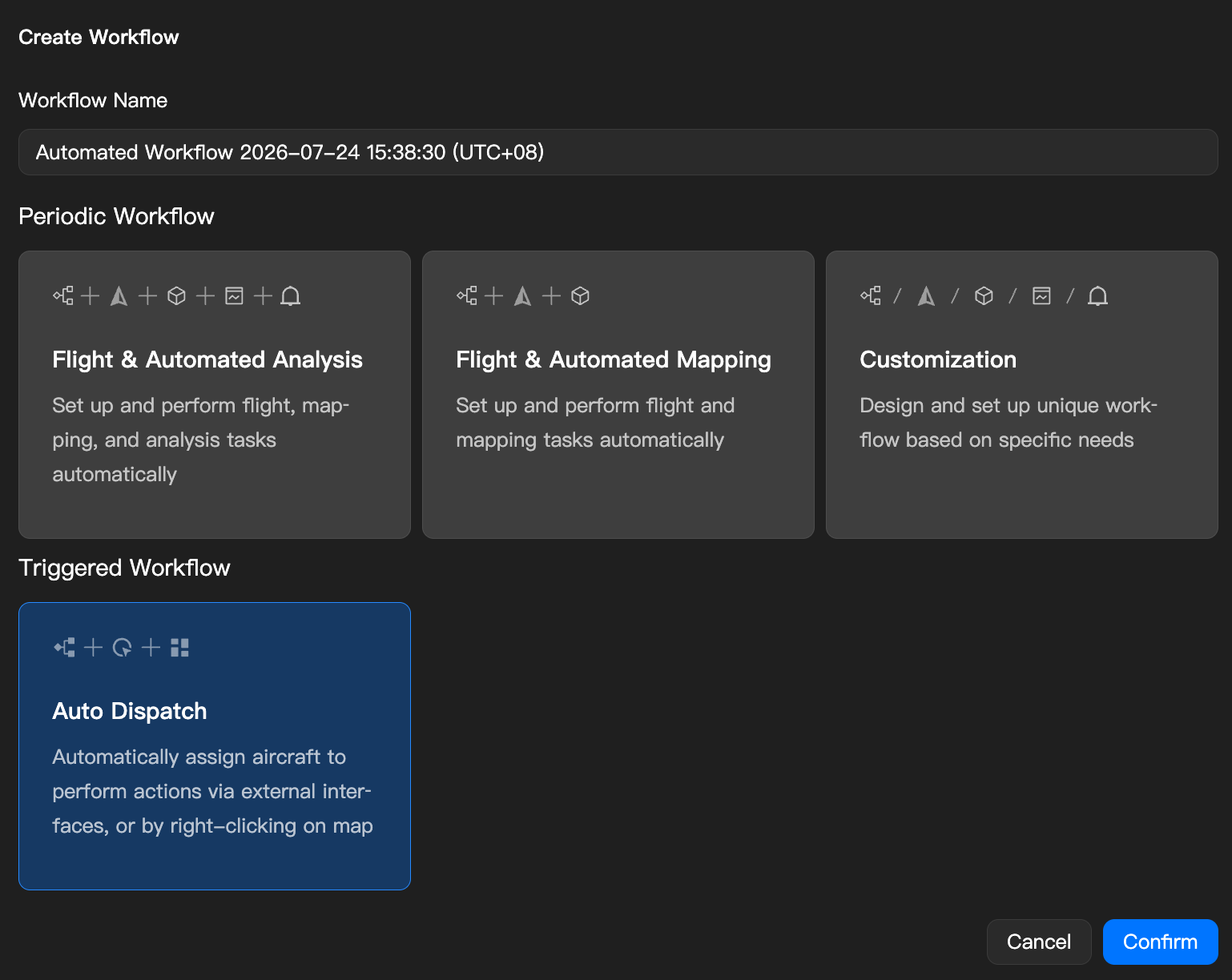
Функциональные узлы
Триггерный рабочий процесс содержит три узла: «Триггер задачи → Задача FlyTo → Действие воздушного судна», по умолчанию соединённых последовательно. Обратите внимание, что воздушное судно должно оставаться подключённым к доку на протяжении всей задачи.

Настройка триггера задачи
Триггер задачи используется для запуска последующего рабочего процесса. Нажмите карточку «Триггер задачи» в рабочем процессе, чтобы задать условия срабатывания.
- Примечание: выберите хотя бы один из вариантов — автоматический или ручной триггер.
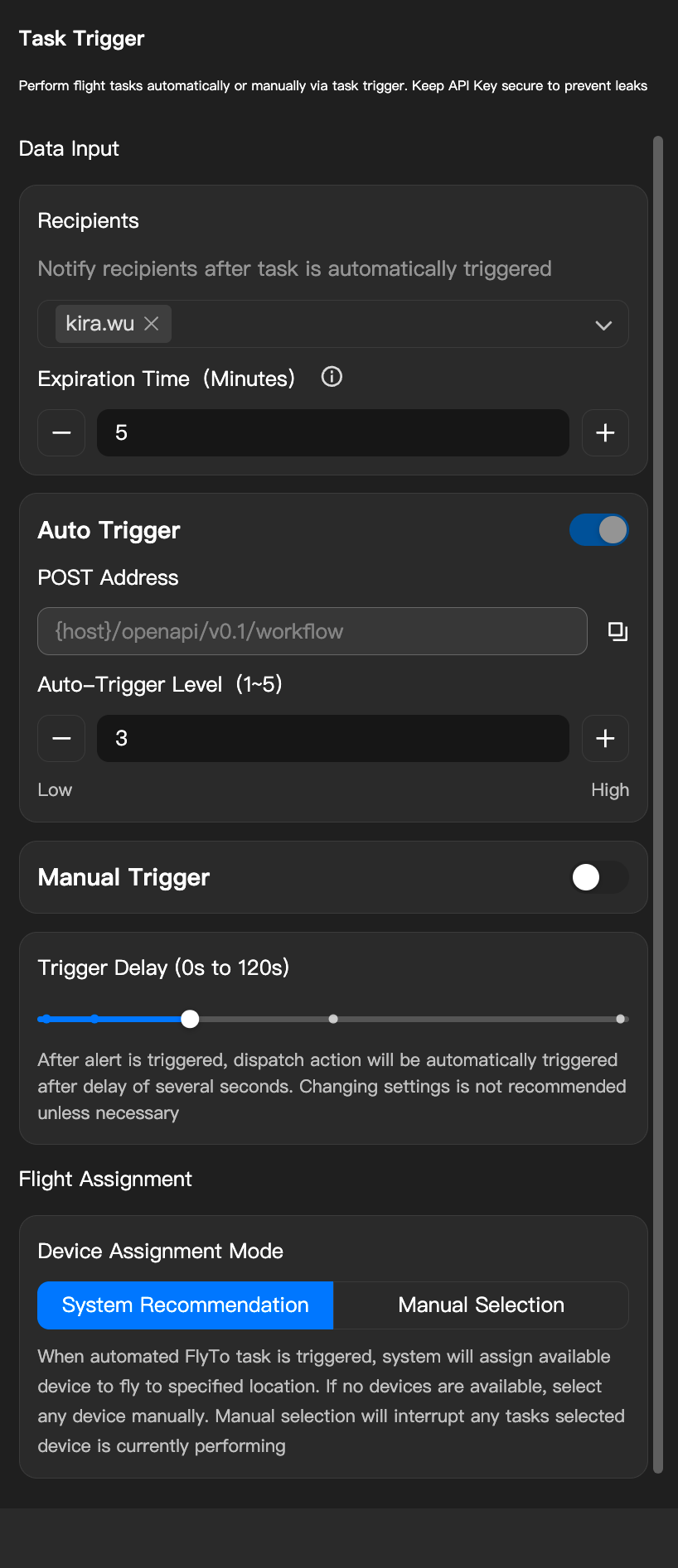
Автоматический триггер
- Переключатель автоматического триггера: при включении можно настроить параметры автоматического срабатывания.
- Адрес POST: адрес POST, используемый для получения информации, передаваемой из внешних систем.
- Пользователи публичного облака: адреса по умолчанию — Международный сервер:
https://es-flight-api-us.djigate.com; Европейский сервер:https://es-flight-api-eu.djigate.com - Пользователи локального развёртывания: введите пользовательский домен:
https://{host}:30812/openapi/v0.1/workflow
- Пользователи публичного облака: адреса по умолчанию — Международный сервер:
- Уровень автоматического триггера: задайте порог реагирования от 1 до 5 (по умолчанию уровень 3). Ниже порога отправляется только напоминание без автоматической отправки; выше порога срабатывает автоматическая отправка.
- Получатели и время истечения:
- Получатели: можно выбрать только администраторов проекта.
- Время истечения: 1–30 минут. Если никто не отвечает до истечения тайм-аута, задача переходит в состояние [Без ответа], а выполнение последующих узлов отменяется.
Инструкции по интеграции сторонних систем
Предоставьте следующую информацию разработчикам вашей системы, чтобы они могли отправлять запросы в систему FlightHub для автоматического запуска рабочего процесса:
// ========================= Заголовки HTTP-запроса =========================
//
// Content-Type: application/json
//
// [Ключ аутентификации] Используется для проверки действительности запроса.
// Перейдите в раздел «Настройки организации» > FlightHub Sync, чтобы получить и заменить YOUR_SECRET_TOKEN.
// X-User-Token: YOUR_SECRET_TOKEN
//
// [Идентификатор проекта] Уникальный идентификатор проекта для текущей конфигурации. Используйте напрямую.
// x-project-uuid: {value obtained from the interface}
//
// ========================== Тело HTTP-запроса ===========================
{
  // [Системный параметр] Уникальный идентификатор рабочего процесса. Это значение, сгенерированное системой. Используйте напрямую. (Строка)
  "workflow_uuid": "{value obtained from the interface}",

  // [Фиксированное значение] Тип триггера. Всегда вводите 0. (Целое число)
  "trigger_type": 0,

  // [Сервисный параметр] Название задачи тревоги. (Строка)
  "name": "High-voltage tower foreign object-20231113180000",

  // [Основной параметр] Объект, содержащий основные бизнес-параметры тревоги. (Объект)
  "params": {
    // [Системный параметр] Идентификатор создателя задачи. Это значение, сгенерированное системой. Используйте напрямую. (Строка)
    "creator": "1988423428261173248",

    // [Сервисный параметр] Широта тревоги. Стандарт системы координат — WGS84. (Число)
    "latitude": 22.793234156,

    // [Сервисный параметр] Долгота тревоги. Стандарт системы координат — WGS84. (Число)
    "longitude": 114.258620618,

    // [Основной бизнес-параметр] Уровень тревоги, используемый для запуска автоматической отправки. (Целое число, диапазон 1-5)
    // Когда level >= установленного вами «Уровня автоматического триггера», воздушное судно будет отправлено автоматически.
    "level": 5,

    // [Сервисный параметр] Подробное текстовое описание тревоги. (Строка)
    "desc": "Unknown floating object was found on the A-phase insulator string of high-voltage tower 35. Please verify immediately."
  }
}
Описание ответа
- Успешно (
200 OK): указывает, что FlightHub успешно получил информацию о вашей тревоге и начал обработку последующего процесса на основе значенияlevel. - Неудачно (другие коды состояния): указывает на проблему с запросом. Распространённые коды ошибок включают:
400 Bad Request: Ошибка формата или параметров запроса.- Общая причина: обычно указывает на то, что JSON-формат тела запроса (Body) некорректен, либо отсутствуют обязательные поля, либо типы полей не совпадают.
- Конкретные бизнес-коды ошибок (возвращаются в теле ответа):
code: 245008: Рабочий процесс не соответствует проекту (Workflow is not in project).- Причина:
workflow_uuidв теле запроса не соответствует проекту, указанному в заголовке запросаx-project-uuid. - Рекомендация: убедитесь, что используемые вами
workflow_uuidиx-project-uuidоба получены со страницы текущей конфигурации, без смешивания с конфигурациями других проектов.
- Причина:
401 Unauthorized/403 Forbidden: Ошибка аутентификации.- Причина: обычно указывает на то, что
X-User-Tokenв заголовке запроса (Headers) некорректен, отсутствует или истёк, либоx-project-uuidне соответствует. - Рекомендация: проверьте конфигурацию заголовков и убедитесь, что
X-User-Tokenполучен корректно из раздела «Настройки организации» > FlightHub Sync.
- Причина: обычно указывает на то, что
500 Internal Server Error: Внутренняя ошибка сервера.- Причина: система FlightHub столкнулась с непредвиденной проблемой при обработке вашего запроса.
- Рекомендация: повторите попытку позже. Если проблема сохраняется, обратитесь в техническую поддержку.
Ручной триггер
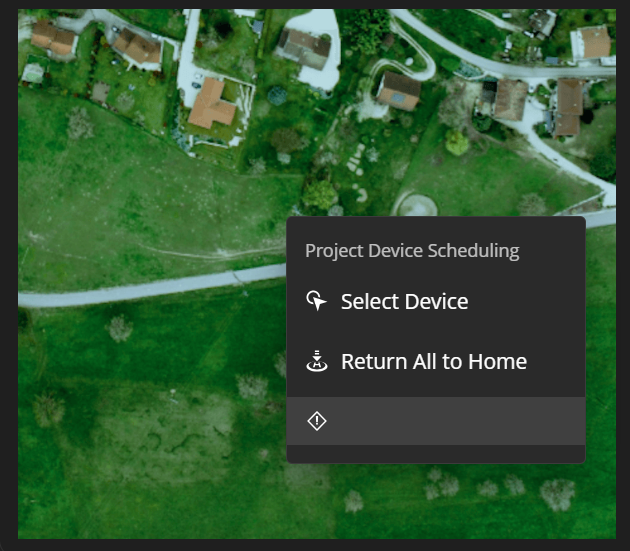
- Переключатель: при включении точка входа для триггера отображается в контекстном меню карты по правому клику (имя можно настроить).
- Информация о триггере: нажмите, чтобы открыть диалоговое окно, и заполните
- Уровень (по умолчанию 3)
- Заголовок
- Уровень тревоги
- Описание
- Задержка триггера: задайте задержку перед выдачей команды отправки после срабатывания тревоги. Доступные значения: 0 с / 10 с / 30 с / 60 с / 120 с (верхний предел 120 с, нижний предел 0 с), используется для настройки немедленной отправки за 0 секунд или для резервирования времени на ручное подтверждение. Не изменяйте без необходимости. После срабатывания тревоги автоматическая отправка будет выдана с задержкой в несколько секунд.
Режим назначения устройства
- Рекомендация системы: при срабатывании автоматической задачи FlyTo система автоматически отправляет текущее свободное устройство для полёта в назначенное место. Если свободного устройства нет, вы можете вручную назначить любое устройство; ручное назначение прерывает задачу, которую устройство выполняет в данный момент.
- Ручной выбор: назначьте фиксированное устройство для выполнения всех триггерных задач или настройте так, чтобы рабочее устройство приходилось выбирать вручную каждый раз.
Настройка задачи FlyTo
Используется для настройки того, как воздушное судно летит к пункту назначения. Нажмите карточку «Задача FlyTo» в рабочем процессе, чтобы задать параметры задачи FlyTo.
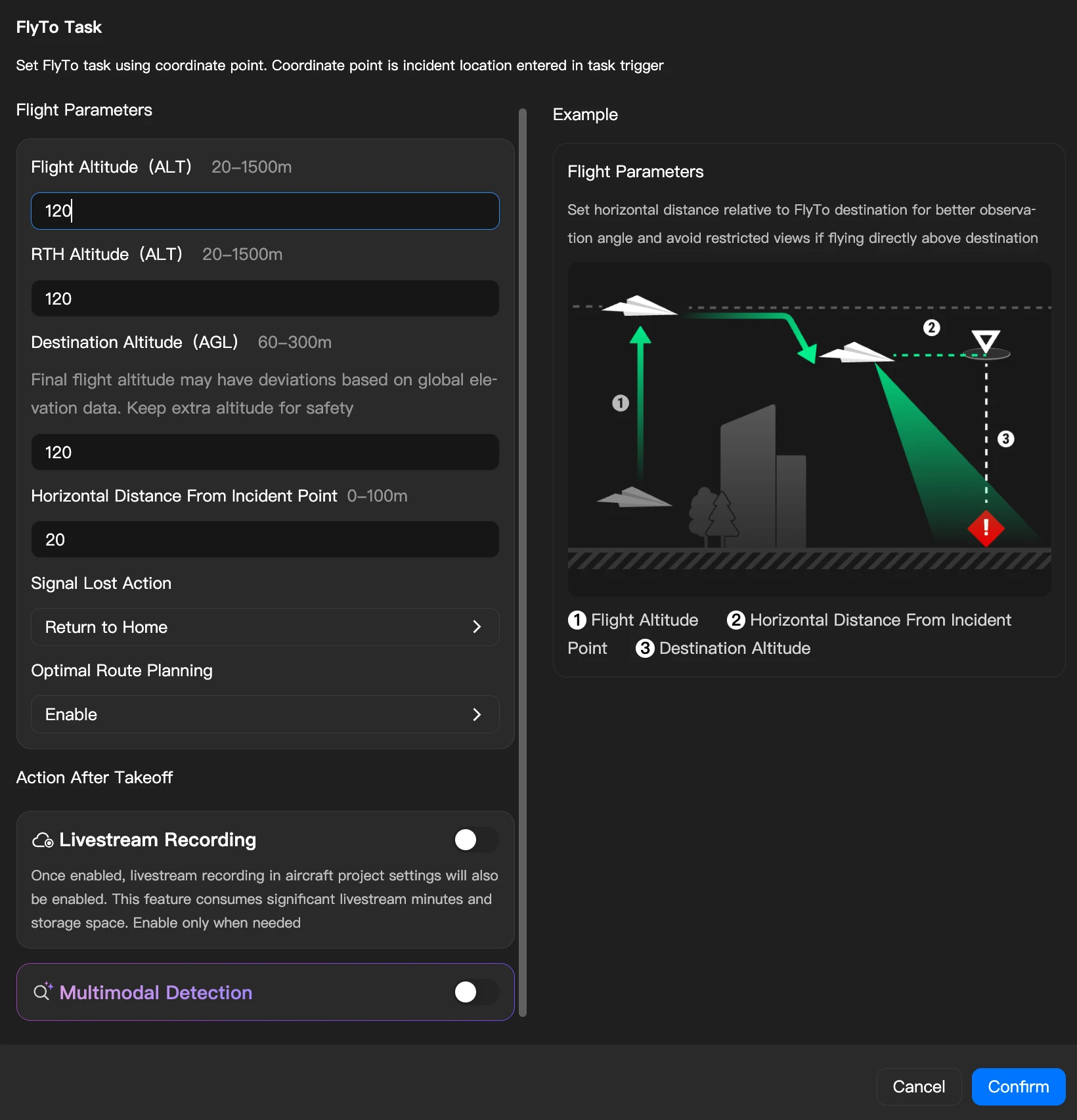
Общие параметры
Параметры задачи FlyTo соответствуют настройкам кокпита:
| Параметр | Описание |
|---|---|
| Высота полёта | Высота, на которой воздушное судно летит к пункту назначения. |
| Высота RTH | Высота, на которой воздушное судно возвращается на базу. |
| Высота пункта назначения | Высота пункта назначения воздушного судна. По умолчанию она находится непосредственно над точкой тревоги. Примечание: высота пункта назначения — это высота ALT относительно дока; задайте её надлежащим образом, чтобы конечная высота воздушного судна не была слишком большой или слишком малой. |
| Горизонтальное расстояние от точки тревоги | Если необходимо облететь точку тревоги по орбите или отступить на определённое расстояние для более удобного наблюдения, вы можете задать горизонтальное расстояние от точки тревоги. |
| Действие при потере сигнала | Действие, выполняемое при потере связи воздушным судном во время полёта. Рекомендуется RTH. |
| Планирование оптимального маршрута | Планировать ли оптимальный маршрут полёта в реальном времени на основе рельефа и другой информации во время полёта. Рекомендуется включать по умолчанию. |
Запись прямой трансляции
При включённой записи прямой трансляции соответствующая функция записи прямой трансляции в настройках проекта воздушного судна будет включена одновременно, обеспечивая сохранение данных на протяжении всей задачи. Эта функция расходует значительный объём доступного времени прямой трансляции и места в хранилище. Включайте её по мере необходимости. После завершения задачи, если запись прямой трансляции уже была включена до полёта, система не отключит её автоматически; если запись прямой трансляции была включена этой задачей реагирования на инцидент, система автоматически отключит запись прямой трансляции для соответствующего проекта после завершения задачи.
Мультимодальное распознавание
При включении функция мультимодального распознавания может быть активирована на этапе FlyTo. После включения переключателя вы можете ввести конкретный запрос мультимодального распознавания; взаимодействие соответствует существующему полю ввода мультимодального распознавания.
Настройка действий воздушного судна
Действия, выполняемые автоматически после прибытия в пункт назначения. Нажмите карточку «Действие воздушного судна» в рабочем процессе, чтобы задать действия воздушного судна. Действия можно перетаскивать для изменения порядка, а после выполнения воздушное судно возвращается на базу (во время возврата новые действия не выдаются).
- Примечание: выдача действий воздушному судну требует, чтобы дрон оставался подключённым к доку на протяжении всего времени. При потере сигнала видеопередачи дрон зависнет и будет ожидать.
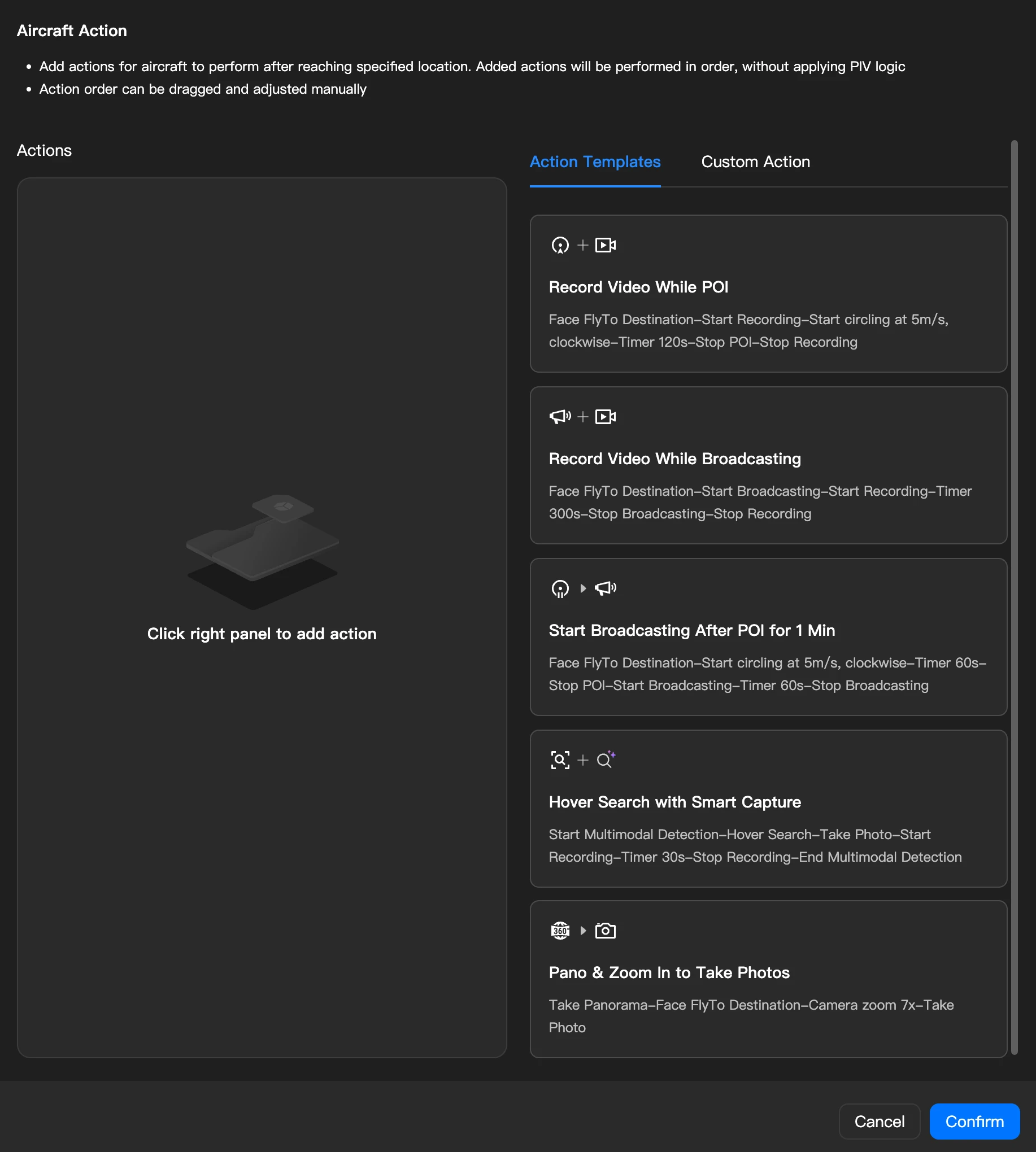
Шаблоны действий
| Шаблон действия по умолчанию (пример) | Описание |
|---|---|
| Запись во время облёта по орбите | Повернуться к пункту назначения → начать запись → начать облёт по орбите (по часовой стрелке, 5 м/с) → таймер 300 с → остановить облёт по орбите → остановить запись |
| Запись во время трансляции | Повернуться к пункту назначения → начать трансляцию → начать запись → таймер 300 с → остановить трансляцию → остановить запись |
| Начать трансляцию после одной минуты облёта по орбите | Повернуться к пункту назначения → начать облёт по орбите (по часовой стрелке, 5 м/с) → таймер 60 с → остановить облёт по орбите → начать трансляцию → таймер 60 с → остановить трансляцию |
| Поиск на месте с одновременным интеллектуальным распознаванием | Начать мультимодальное распознавание → поиск на месте → сделать фото → начать запись → таймер 30 с → остановить запись → остановить мультимодальное распознавание |
| Сделать панораму и фото с приближением | Сделать панораму → повернуться к пункту назначения → приближение 7x → сделать фото |
Поддерживаемые действия и параметры
| Поддерживаемое действие | Описание параметра |
|---|---|
| Повернуться к пункту назначения | Без параметра |
| Угол наклона подвеса | -90° ~ 35°, по умолчанию -90° |
| Приближение | 1x ~ 112x, по умолчанию 1x |
| Сделать фото | Без параметра |
| Начать/остановить запись | Без параметра |
| Зависание | В сочетании с таймером для управления продолжительностью, 1 ~ 1800 с |
| Начать/остановить трансляцию | Можно задать конкретное содержимое файла трансляции |
| Панорама | Без параметра |
| Начать/остановить облёт по орбите | Направление, скорость 0.1 ~ 14.0 м/с |
| Таймер | 1 ~ 1800 с. Устройство продолжает выполнять предыдущее действие во время работы таймера и не переходит к следующему действию до окончания таймера. Например, «начать облёт по орбите → таймер 120 с → остановить облёт по орбите» означает, что воздушное судно будет облетать по орбите в течение 120 с, прежде чем остановиться. |
| Переключение камеры | Переключение между широкоугольным / зумирующим / инфракрасным объективами в ходе задачи. Для воздушных судов, не поддерживающих инфракрасный режим, действие переключения на инфракрасный объектив будет пропущено после выдачи. |
| Мультимодальное распознавание | Выполнение конкретной задачи мультимодального распознавания после прибытия на место |
| Поиск на месте | Воздушное судно трижды вращается на месте, при этом подвес поворачивается под низким, средним и высоким углами соответственно. Рекомендуется использовать вместе с действием мультимодального распознавания для поиска цели с охватом окружающего пространства; после обнаружения цели подвес автоматически наводится на первую обнаруженную цель. |
| RTH | Без параметра |
- Примечание о совместимости устройств: если в качестве рабочего устройства выбран DJI Dock 2 и настроены неподдерживаемые действия (такие как Start POI / Stop POI), после добавления действия появится сообщение «Это действие поддерживается только DJI Dock 3. Его выдача другим моделям приведёт к некорректному выполнению действия»; если рабочий процесс содержит действия, не поддерживаемые DJI Dock 2, они будут пропущены во время выполнения.
Журнал автоматической отправки
После срабатывания первой задачи автоматической отправки вы можете открыть журнал, нажав «Просмотреть подробности» у «Триггерного рабочего процесса» в разделе статистики данных на главной странице автоматизированного рабочего процесса.
Журнал отправки поддерживает фильтрацию по «Уровню тревоги», «Способу срабатывания» и «Статусу задачи».

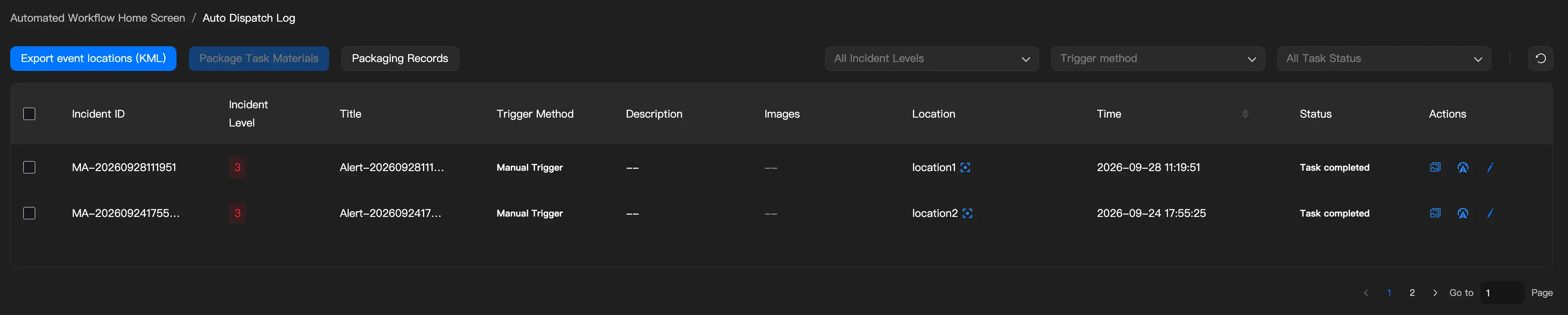
Поля списка
- Идентификатор инцидента
- Уровень тревоги: с возможностью фильтрации
- Заголовок
- Способ срабатывания: с возможностью фильтрации
- Описание
- Изображение
- Местоположение
- Время
- Статус: с возможностью фильтрации
- Отправка выполнена успешно: все три узла завершены, и действие воздушного судна выполнено хотя бы частично
- Отправка прервана: срабатывание прошло успешно, но задача FlyTo завершилась с ошибкой
- Отправка не удалась: выполнение триггера завершилось с ошибкой
- Индикатор ложной тревоги: для событий, вручную помеченных как ложная тревога, в столбце статуса отображается значок; при наведении отображается «Вручную подтверждено как ложная тревога»
- Операция
- Связанные записи: поддерживает переход к просмотру записей полёта и медиафайлов этой задачи FlyTo
Экспорт KML в один клик
Поддерживает экспорт точек тревоги всех триггерных событий в проекте в виде файла KML в папку «Места автоматической отправки» на странице аннотаций проекта.
Упаковка материалов задания
В списке журнала автоматической отправки можно выбрать несколько записей завершённой отправки и одним нажатием сформировать пакет материалов задания (в формате ZIP). Пакет материалов задания содержит основную информацию, медиафайлы и записи полёта, связанные с реагированием на инцидент. Его можно скачать на локальное устройство или предоставить третьим лицам доступ по ссылке / QR-коду.
Запуск упаковки

- В списке журнала автоматической отправки установите флажки в начале строк, чтобы выбрать записи отправки для упаковки. Флажок в заголовке выбирает / снимает выбор всех записей. Сначала можно отфильтровать записи по уровню тревоги, способу срабатывания, статусу задачи и другим критериям, а затем выбрать несколько записей.
- После выбора записей нажмите кнопку «Упаковка материалов задания» в правом верхнем углу списка.
- Система отображает диалоговое окно подтверждения с общим количеством выбранных записей, количеством записей, доступных для упаковки, и записями, которые сейчас нельзя упаковать, с указанием причин (эти записи будут пропущены, что не повлияет на упаковку остальных записей).
- После подтверждения система запускает асинхронную упаковку и автоматически открывает панель «Записи упаковки», где можно отслеживать ход выполнения.
Причины, по которым записи нельзя упаковать:
| Причина | Описание |
|---|---|
| Задача выполняется | Полётная задача для этой записи отправки ещё не завершена |
| Медиафайлы загружаются | Загрузка медиафайлов, снятых воздушным судном, ещё продолжается |
| Записи полёта не готовы | Данные записей полёта ещё не полностью сформированы |
- Примечание: за один раз можно упаковать не более 5 записей отправки.
Записи упаковки
Нажмите кнопку «Записи упаковки» в правом верхнем углу списка, чтобы открыть панель «Записи упаковки» и просмотреть статус и доступные операции для всех задач упаковки.
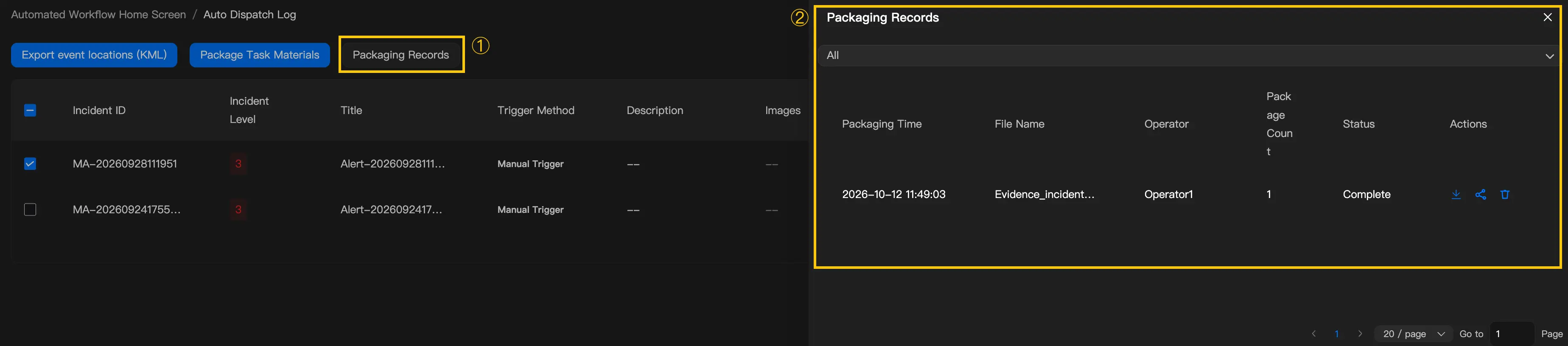
Поля записи
| Поле | Описание |
|---|---|
| Время упаковки | Время запуска упаковки |
| Имя файла | Имя ZIP-файла пакета материалов задания |
| Оператор | Пользователь, запустивший упаковку |
| Количество упакованных записей | Количество записей отправки, включённых в эту задачу упаковки |
| Статус | В очереди / Упаковка (с индикатором выполнения) / Завершено / Ошибка / Срок действия истёк |
Описание статусов
| Статус | Описание | Доступные операции |
|---|---|---|
| В очереди | Ожидание обработки в очереди | Удалить |
| Упаковка | Формируется пакет материалов задания; ход выполнения отображается в процентах | — |
| Завершено | Пакет материалов задания готов | Скачать, Поделиться, Удалить |
| Ошибка | Во время упаковки произошла ошибка | Упаковать повторно, Удалить |
| Срок действия истёк | Срок действия пакета материалов задания истёк, его файлы удалены | Упаковать повторно, Удалить |
- Примечание: пакет материалов задания действителен в течение 7 дней. После истечения срока действия его необходимо упаковать повторно.
Поддерживаемые операции
- Скачать: нажмите кнопку скачивания и выберите локальный путь сохранения, чтобы скачать пакет материалов задания.
- Поделиться: нажмите кнопку «Поделиться», чтобы открыть карточку с QR-кодом и ссылкой для скачивания. Любой получатель ссылки или пользователь, отсканировавший QR-код, может скачать пакет напрямую без входа в систему. После повторной упаковки предыдущая ссылка для общего доступа становится недействительной.
- Упаковать повторно: для записей со статусом «Ошибка» или «Срок действия истёк» нажмите «Упаковать повторно», чтобы система заново сформировала пакет материалов задания.
- Удалить: удалить запись упаковки и ссылку для скачивания. Удаление нельзя отменить.
Содержимое пакета материалов задания
Сформированный пакет материалов задания представляет собой ZIP-архив со следующей внутренней структурой:
| Папка | Содержимое |
|---|---|
| Basic_Info/ | basic_info.json: структурированная основная информация о реагировании на инцидент, включая заголовок тревоги, уровень тревоги, способ срабатывания, время тревоги, место тревоги, сведения о рабочем устройстве, результаты выполнения задачи, статистику медиафайлов и другие данные |
| Media/ | Медиафайлы, созданные в ходе этой полётной задачи, включая фотографии, видео, панорамные фотографии, снимки экрана тревог ИИ и другие материалы |
| Flight_Log/ | Записи полёта в формате CSV |
- Примечание: если отдельные медиафайлы или записи полёта не удаётся получить, система пропускает эти файлы и продолжает упаковку, сохраняя статус их получения в основной информации.
Уведомления об упаковке
- Когда упаковка получает статус «Завершено», система уведомляет оператора, запустившего упаковку, сообщением в приложении и по электронной почте.
- Когда упаковка получает статус «Ошибка», система уведомляет оператора сообщением в приложении. Оператор может запустить повторную упаковку в панели «Записи упаковки».
- При нажатии «Просмотреть подробности» в сообщении приложения автоматически открывается панель «Записи упаковки».
Центр сообщений
Глобальное уведомление об автоматической отправке
Когда пользователь вручную запускает или автоматически запускает через API рабочий процесс автоматической отправки:
- Отображение: заголовок/описание/уровень тревоги, координаты (с возможностью центрирования), расчётная дальность и продолжительность полёта, рабочее устройство (с возможностью изменения)
- Доступные операции:
- Отменить отправку: прервать задачу
- Немедленная отправка: воздушное судно автоматически отправляется после окончания обратного отсчёта; ручное нажатие отправляет немедленно и открывает кокпит для просмотра
Синхронизация статуса кокпита и остановка миссии
- Синхронизация статуса: если пользователь уже находится на странице кокпита воздушного судна, задействованного для соответствующей тревоги, при срабатывании инцидента перенаправление не требуется — статус задачи инцидента отображается синхронно в текущем представлении. Если пользователь не находится в кокпите соответствующего воздушного судна (будь то в кокпите другого воздушного судна или на странице, не являющейся кокпитом), будет открыта новая страница.
- Прямой запуск с карты: карта кокпита поддерживает запуск рабочего процесса автоматической отправки напрямую по правому клику. Если выбранное в данный момент воздушное судно является используемым, новая вкладка не открывается.
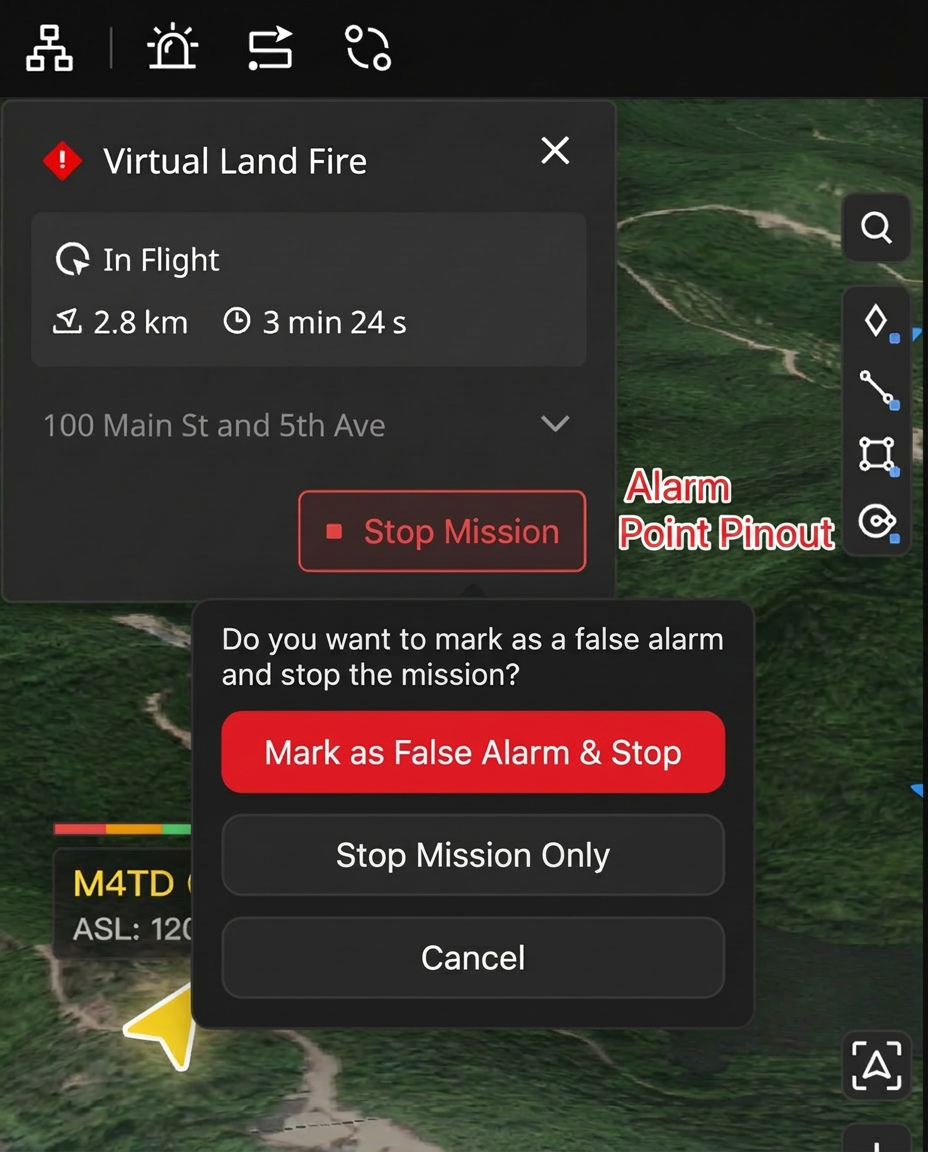
- Остановка миссии и пометка ложной тревоги: в панели миссий кокпита после нажатия красной кнопки «Остановить миссию» система выводит диалоговое окно подтверждения с вопросом «Пометить как ложную тревогу и остановить миссию?», предоставляя следующие варианты:
- Пометить как ложную тревогу и остановить: прерывает текущую миссию и заставляет воздушное судно зависнуть, одновременно помечая задачу как «Ложная тревога» (можно просмотреть в журнале отправки). Это действие синхронизирует информацию, содержащую флаг ложной тревоги, через EventAPI.
- Только остановить миссию: только прерывает миссию и заставляет воздушное судно зависнуть, без пометки ложной тревоги. Это действие синхронизирует только информацию о статусе задачи через EventAPI.
- Отмена: закрывает диалоговое окно, и задача продолжает выполнение
Подписка на сообщения EventAPI
Во время выполнения рабочего процесса автоматической отправки вы можете подписаться на сообщения о событиях через EventAPI для синхронизации статуса со сторонними системами. Возвращаемые поля включают:
- Идентификатор тревоги
- UUID рабочего процесса
- SN рабочего устройства
- SN и Index камеры
- Перечисление общего прогресса выполнения
- Путь к медиафайлу (возвращается только после того, как общий статус рабочего процесса достигнет конечного состояния; рекомендуется использовать вместе с FlightHub Sync)
- Флаг ложной тревоги (возвращается, когда пользователь нажимает кнопку «Остановить миссию» в панели миссий кокпита и подтверждает пометку как ложную тревогу)
Дополнительные типы событий, определения полей, перечисления статусов и полные инструкции по интеграции приведены в документации EventAPI.