
Ausgelöster Workflow
Funktionsübersicht
Dient dazu, ein Fluggerät nach Eingang einer Warnung automatisch oder manuell zu einem festgelegten Ort zu entsenden, um dort Aufgaben auszuführen. Geeignet für Vorfall- und Notfallreaktion, Routineinspektion und ähnliche Szenarien.
Die aktuelle Version unterstützt nur die Zuweisung von Aufgaben an Geräte, die sich in einem Dock befinden und im Leerlauf sind. Zu den unterstützten Betriebsgeräten gehören DJI Dock 2, DJI Dock 3 und DJI Dock 4.
Zugang & Berechtigungen
- Zugang: Klicken Sie im Modul „Automatisierter Workflow“ auf die Schaltfläche „+ Erstellen“ oben rechts in der Aufgabenliste, um einen „Automatischen Entsende-Workflow“ hinzuzufügen.
- Berechtigungen: Nur „Projektadministratoren“ und „Superadministratoren“ können diese Art von Workflow erstellen.
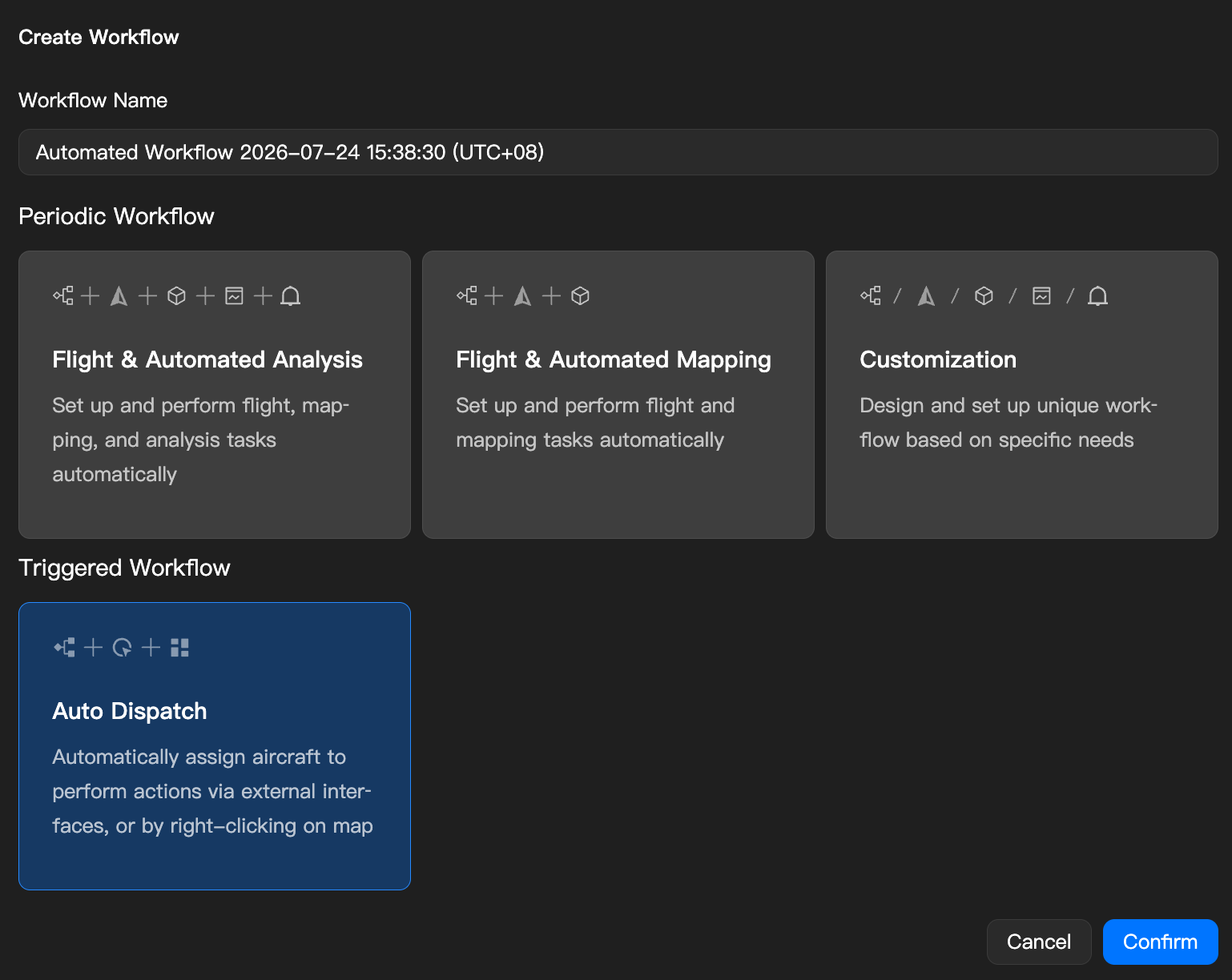
Funktionsknoten
Ein ausgelöster Workflow enthält drei Knoten: „Aufgabenauslöser → FlyTo-Aufgabe → Fluggerätaktion“, die standardmäßig in Reihe verbunden sind. Beachten Sie, dass das Fluggerät während der gesamten Aufgabe mit dem Dock verbunden bleiben muss.

Konfiguration des Aufgabenauslösers
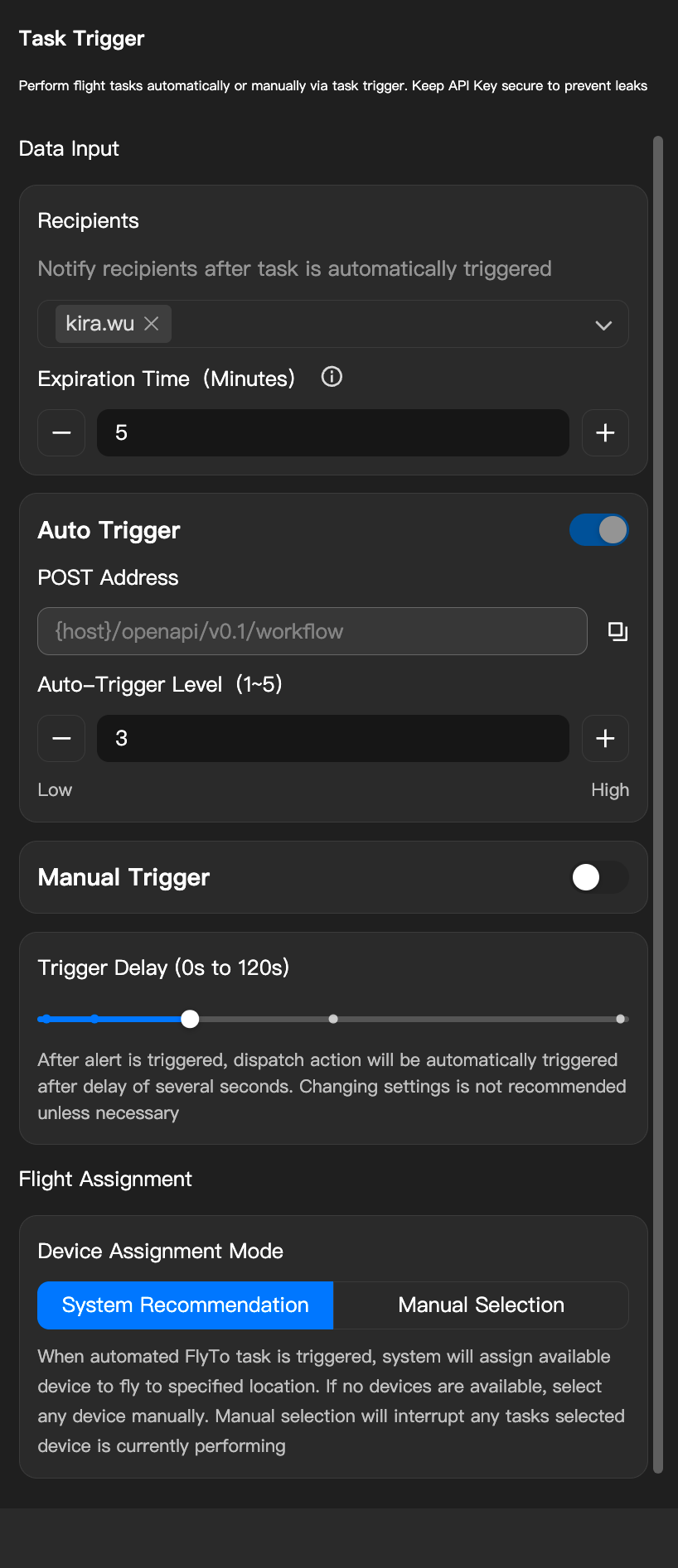
Der Aufgabenauslöser dient dazu, den nachfolgenden Workflow auszulösen. Klicken Sie im Workflow auf die Karte „Aufgabenauslöser“, um die Auslösebedingungen festzulegen.
- Hinweis: Wählen Sie mindestens einen von automatischem Auslöser oder manuellem Auslöser.
Automatischer Auslöser
- Schalter für automatischen Auslöser: Wenn aktiviert, können Sie die Einstellungen für die automatische Auslösung konfigurieren.
- POST-Adresse: Die POST-Adresse, die zum Empfang der von externen Systemen übermittelten Informationen verwendet wird.
- Nutzer der öffentlichen Cloud: Die Standardadressen lauten — Internationaler Server:
https://es-flight-api-us.djigate.com; Europäischer Server:https://es-flight-api-eu.djigate.com - On-Premise-Nutzer: Geben Sie die benutzerdefinierte Domain ein:
https://{host}:30812/openapi/v0.1/workflow
- Nutzer der öffentlichen Cloud: Die Standardadressen lauten — Internationaler Server:
- Auslöseschwelle des automatischen Auslösers: Legen Sie eine Reaktionsschwelle von 1 bis 5 fest (Standardstufe 3). Unterhalb der Schwelle wird nur eine Erinnerung ohne automatische Entsendung gesendet; oberhalb der Schwelle wird die automatische Entsendung ausgelöst.
- Empfänger & Ablaufzeit:
- Empfänger: Es können nur Projektadministratoren ausgewählt werden.
- Ablaufzeit: 1–30 Minuten. Wenn niemand vor dem Timeout reagiert, wechselt die Aufgabe in den Status [Nicht beantwortet] und die Ausführung der nachfolgenden Knoten wird abgebrochen.
Anweisungen zur Integration von Drittanbietersystemen
Stellen Sie Ihren Systementwicklern die folgenden Informationen zur Verfügung, damit sie Anfragen an das FlightHub-System senden können, um den Workflow automatisch auszulösen:
// ========================= HTTP-Anfrage-Header =========================
//
// Content-Type: application/json
//
// [Authentifizierungsschlüssel] Wird verwendet, um die Gültigkeit der Anfrage zu überprüfen.
// Gehen Sie zu Organisationseinstellungen > FlightHub Sync, um YOUR_SECRET_TOKEN abzurufen und zu ersetzen.
// X-User-Token: YOUR_SECRET_TOKEN
//
// [Projekt-ID] Die eindeutige Kennung des Projekts für die aktuelle Konfiguration. Direkt verwenden.
// x-project-uuid: {value obtained from the interface}
//
// ========================== HTTP-Anfragetext ===========================
{
  // [Systemparameter] Die eindeutige Workflow-Kennung. Dies ist ein systemgenerierter Wert. Direkt verwenden. (String)
  "workflow_uuid": "{value obtained from the interface}",

  // [Fester Wert] Der Auslösetyp. Immer 0 eingeben. (Integer)
  "trigger_type": 0,

  // [Dienstparameter] Der Name der Warnaufgabe. (String)
  "name": "High-voltage tower foreign object-20231113180000",

  // [Kernparameter] Das Objekt, das die zentralen Geschäftsparameter der Warnung enthält. (Object)
  "params": {
    // [Systemparameter] Die ID des Aufgabenerstellers. Dies ist ein systemgenerierter Wert. Direkt verwenden. (String)
    "creator": "1988423428261173248",

    // [Dienstparameter] Der Breitengrad der Warnung. Der Koordinatensystemstandard ist WGS84. (Number)
    "latitude": 22.793234156,

    // [Dienstparameter] Der Längengrad der Warnung. Der Koordinatensystemstandard ist WGS84. (Number)
    "longitude": 114.258620618,

    // [Zentraler Geschäftsparameter] Die Warnstufe, die zur Auslösung der automatischen Entsendung verwendet wird. (Integer, Bereich 1-5)
    // Wenn level >= die von Ihnen festgelegte „Auslöseschwelle des automatischen Auslösers“ ist, wird das Fluggerät automatisch entsendet.
    "level": 5,

    // [Dienstparameter] Eine detaillierte Textbeschreibung der Warnung. (String)
    "desc": "Unknown floating object was found on the A-phase insulator string of high-voltage tower 35. Please verify immediately."
  }
}
Beschreibung der Antwort
- Erfolgreich (
200 OK): Zeigt an, dass FlightHub Ihre Warninformationen erfolgreich empfangen und die Verarbeitung des nachfolgenden Ablaufs basierend auf dem Wertlevelgestartet hat. - Fehlgeschlagen (andere Statuscodes): Zeigt an, dass ein Problem mit der Anfrage vorliegt. Häufige Fehlercodes sind:
400 Bad Request: Fehler im Anfrageformat oder in den Parametern.- Allgemeiner Grund: Deutet in der Regel darauf hin, dass das JSON-Format des Anfragetexts (Body) falsch ist, erforderliche Felder fehlen oder Feldtypen nicht übereinstimmen.
- Spezifische Geschäftsfehlercodes (im Antworttext zurückgegeben):
code: 245008: Workflow stimmt nicht mit dem Projekt überein (Workflow is not in project).- Grund: Die
workflow_uuidim Anfragetext stimmt nicht mit dem durch den Anfrage-Headerx-project-uuidangegebenen Projekt überein. - Empfehlung: Stellen Sie sicher, dass die von Ihnen verwendeten
workflow_uuidundx-project-uuidbeide von der aktuellen Konfigurationsseite stammen, ohne Konfigurationen aus anderen Projekten zu vermischen.
- Grund: Die
401 Unauthorized/403 Forbidden: Authentifizierung fehlgeschlagen.- Grund: Deutet in der Regel darauf hin, dass das
X-User-Tokenim Anfrage-Header (Headers) falsch, fehlend oder abgelaufen ist oder dassx-project-uuidnicht übereinstimmt. - Empfehlung: Überprüfen Sie Ihre Header-Konfiguration und stellen Sie sicher, dass das
X-User-Tokenkorrekt aus Organisationseinstellungen > FlightHub Sync abgerufen wurde.
- Grund: Deutet in der Regel darauf hin, dass das
500 Internal Server Error: Interner Serverfehler.- Grund: Im FlightHub-System ist bei der Verarbeitung Ihrer Anfrage ein unerwartetes Problem aufgetreten.
- Empfehlung: Bitte versuchen Sie es später erneut. Wenn das Problem weiterhin besteht, wenden Sie sich an den technischen Support.
Manueller Auslöser
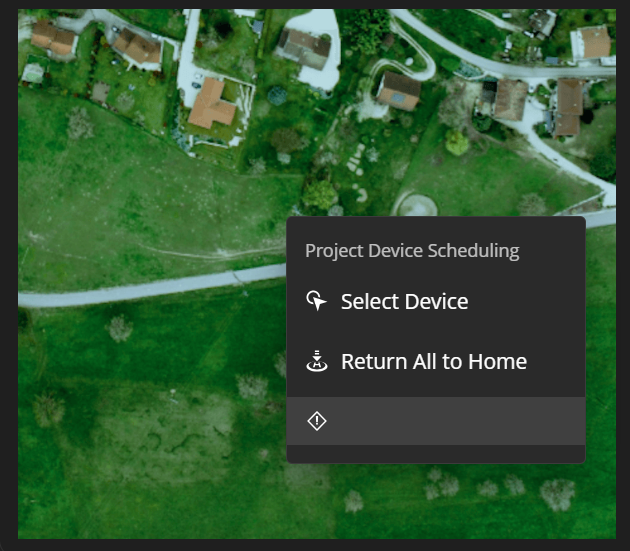
- Schalter: Wenn aktiviert, wird der Auslöse-Zugang im Kontextmenü der Karte (Rechtsklick) angezeigt (der Name kann angepasst werden).
- Auslöseinformationen: Klicken Sie, um einen Dialog zu öffnen und Folgendes auszufüllen
- Stufe (Standard 3)
- Titel
- Warnstufe
- Beschreibung
- Auslöseverzögerung: Legen Sie die Verzögerung fest, bevor der Entsendebefehl nach Auslösung der Warnung ausgegeben wird. Auswählbare Werte: 0s / 10s / 30s / 60s / 120s (Obergrenze 120s, Untergrenze 0s), zur Konfiguration der sofortigen Entsendung mit 0 Sekunden oder zur Reservierung von Zeit für die manuelle Bestätigung. Nur bei Bedarf ändern. Sobald eine Warnung ausgelöst wird, wird die automatische Entsendung nach einigen Sekunden Verzögerung ausgegeben.
Modus der Gerätezuweisung
- Systemempfehlung: Wenn eine automatische FlyTo-Aufgabe ausgelöst wird, entsendet das System automatisch das aktuell im Leerlauf befindliche Gerät zum festgelegten Ort. Wenn kein im Leerlauf befindliches Gerät verfügbar ist, können Sie manuell ein beliebiges Gerät zuweisen; die manuelle Zuweisung unterbricht die Aufgabe, die das Gerät gerade ausführt.
- Manuelle Auswahl: Weisen Sie ein festes Gerät für die Ausführung aller ausgelösten Aufgaben zu, oder legen Sie fest, dass das Betriebsgerät jedes Mal manuell ausgewählt werden muss.
Konfiguration der FlyTo-Aufgabe
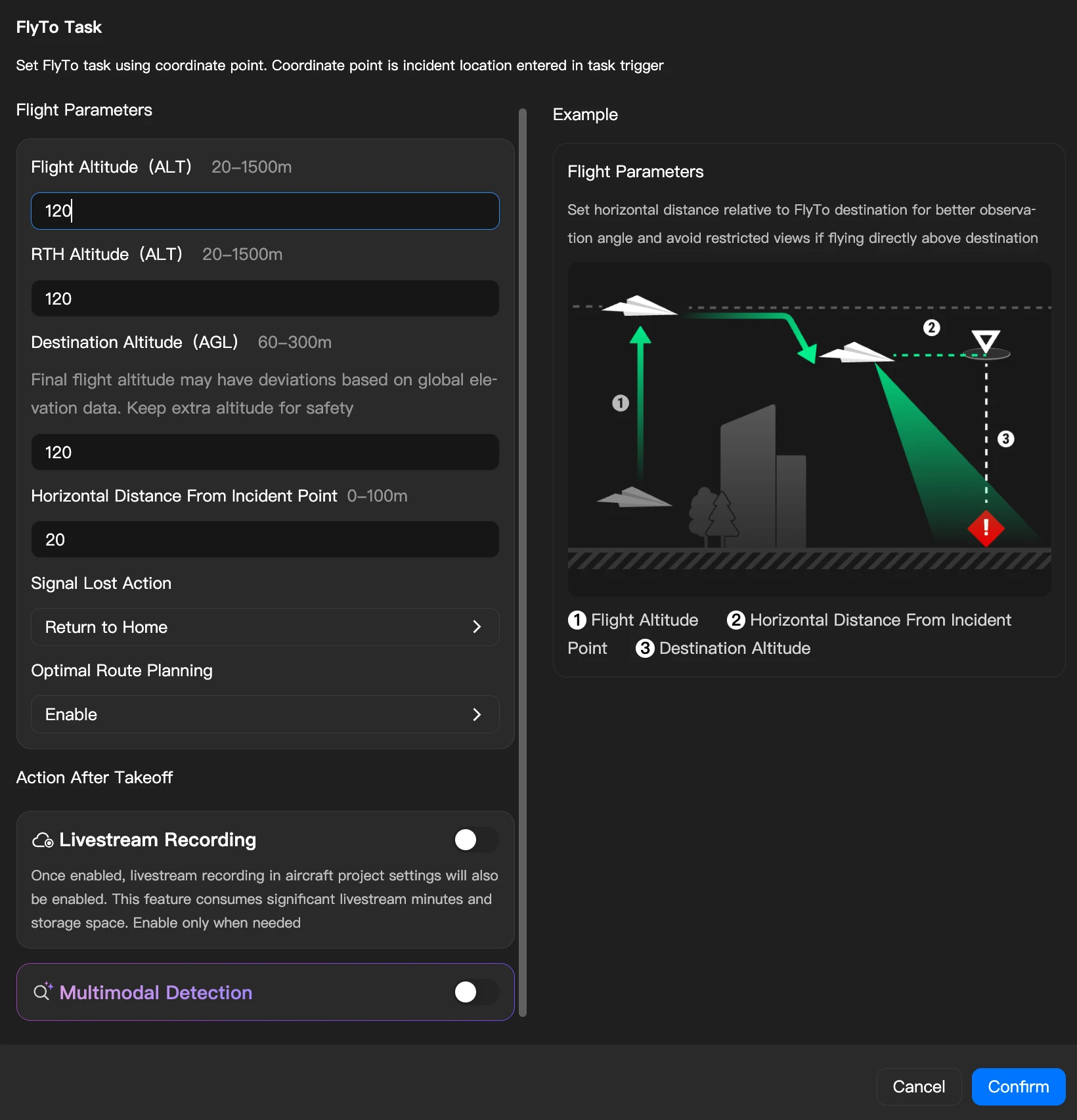
Dient dazu festzulegen, wie das Fluggerät zum Ziel fliegt. Klicken Sie im Workflow auf die Karte „FlyTo-Aufgabe“, um die Parameter der FlyTo-Aufgabe festzulegen.
Allgemeine Parameter
Die Parameter der FlyTo-Aufgabe stimmen mit den Cockpit-Einstellungen überein:
| Parameter | Beschreibung |
|---|---|
| Flughöhe | Die Höhe, in der das Fluggerät zum Ziel fliegt. |
| RTH-Höhe | Die Höhe, in der das Fluggerät zum Startpunkt zurückkehrt. |
| Zielhöhe | Die Höhe des Ziels des Fluggeräts. Standardmäßig befindet es sich direkt über dem Warnpunkt. Hinweis: Die Zielhöhe ist die ALT-Höhe relativ zum Dock; legen Sie sie angemessen fest, um zu vermeiden, dass die endgültige Höhe des Fluggeräts zu hoch oder zu niedrig ist. |
| Horizontaler Abstand zum Warnpunkt | Wenn Sie den Warnpunkt umkreisen oder eine bestimmte Distanz zurückweichen möchten, um die Beobachtung zu erleichtern, können Sie den horizontalen Abstand zum Warnpunkt festlegen. |
| Aktion bei Signalverlust | Die Aktion, die ausgeführt wird, wenn das Fluggerät während des Fluges die Verbindung verliert. RTH wird empfohlen. |
| Optimale Routenplanung | Ob die optimale Flugroute während des Fluges in Echtzeit basierend auf Gelände und anderen Informationen geplant werden soll. Die standardmäßige Aktivierung wird empfohlen. |
Livestream-Aufzeichnung
Wenn die Livestream-Aufzeichnung aktiviert ist, wird gleichzeitig die entsprechende Livestream-Aufzeichnungsfunktion in den Projekteinstellungen des Fluggeräts aktiviert, wodurch die Datenspeicherung während der gesamten Aufgabe sichergestellt wird. Diese Funktion verbraucht erhebliche Livestream-Dauer und Speicherplatz. Aktivieren Sie sie nach Bedarf. Nach Ende der Aufgabe schaltet das System die Livestream-Aufzeichnung nicht automatisch aus, wenn sie bereits vor dem Flug aktiviert war; wenn die Livestream-Aufzeichnung durch diese Vorfallreaktionsaufgabe aktiviert wurde, deaktiviert das System die Livestream-Aufzeichnung für das entsprechende Projekt automatisch, sobald die Aufgabe endet.
Multimodale Erkennung
Wenn aktiviert, kann die multimodale Erkennungsfunktion während der FlyTo-Phase aktiviert werden. Nach dem Einschalten des Schalters können Sie einen bestimmten multimodalen Erkennungs-Prompt eingeben; die Interaktion folgt dem vorhandenen Eingabefeld für die multimodale Erkennung.
Konfiguration der Fluggerätaktion
Aktionen, die nach Ankunft am Ziel automatisch ausgeführt werden. Klicken Sie im Workflow auf die Karte „Fluggerätaktion“, um Fluggerätaktionen festzulegen. Aktionen können per Ziehen neu angeordnet werden, und das Fluggerät kehrt nach der Ausführung zum Startpunkt zurück (während der Rückkehr werden keine neuen Aktionen ausgegeben).
- Hinweis: Die Ausgabe von Fluggerätaktionen erfordert, dass die Drohne durchgehend mit dem Dock verbunden bleibt. Wenn das Videoübertragungssignal verloren geht, schwebt die Drohne und wartet.
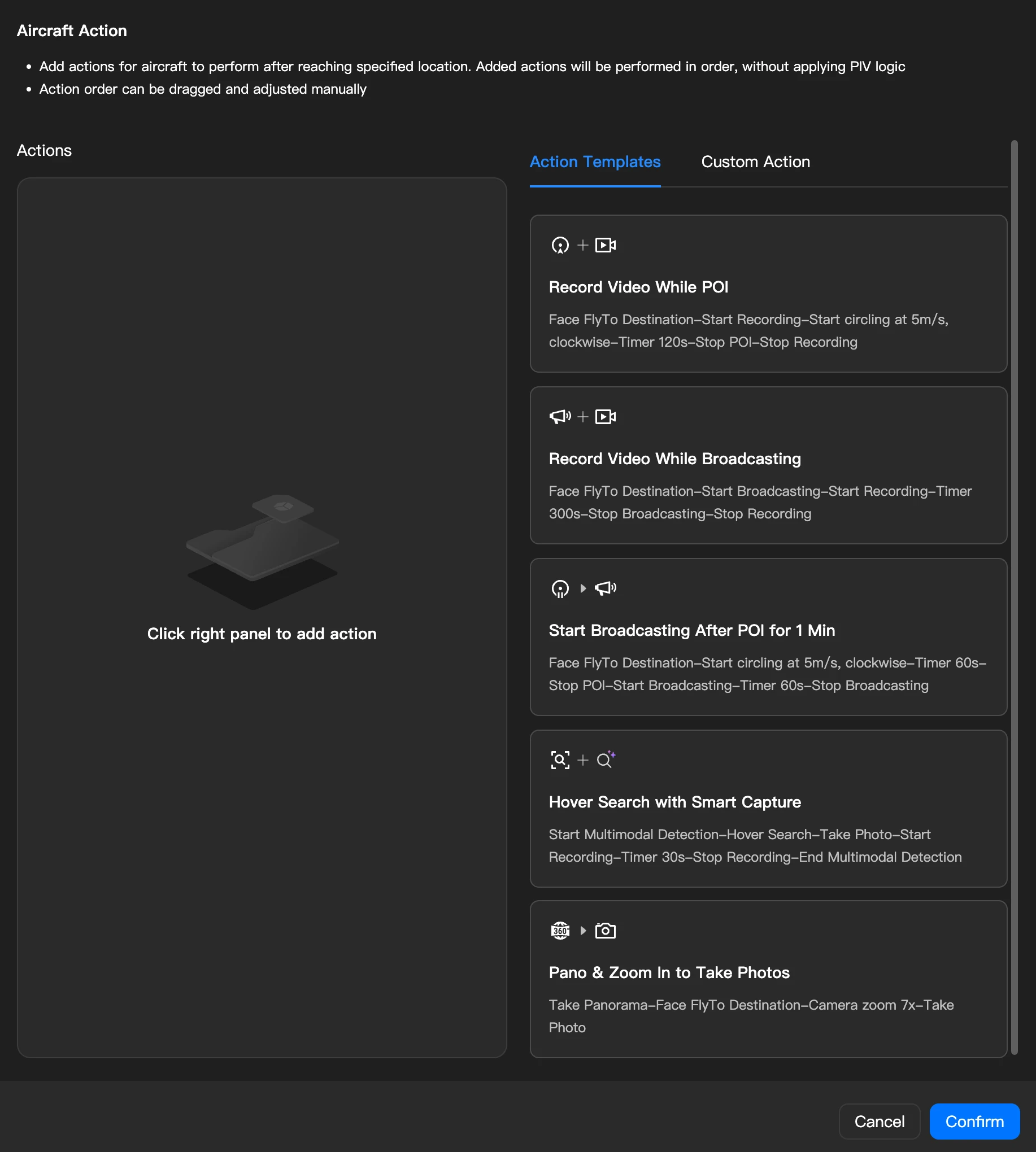
Aktionsvorlagen
| Standard-Aktionsvorlage (Beispiel) | Beschreibung |
|---|---|
| Aufzeichnen während des Umkreisens | Zum Ziel ausrichten → Aufzeichnung starten → Umkreisen starten (im Uhrzeigersinn, 5 m/s) → Timer 300 s → Umkreisen stoppen → Aufzeichnung stoppen |
| Aufzeichnen während der Durchsage | Zum Ziel ausrichten → Durchsage starten → Aufzeichnung starten → Timer 300 s → Durchsage stoppen → Aufzeichnung stoppen |
| Durchsage nach einer Minute Umkreisen starten | Zum Ziel ausrichten → Umkreisen starten (im Uhrzeigersinn, 5 m/s) → Timer 60 s → Umkreisen stoppen → Durchsage starten → Timer 60 s → Durchsage stoppen |
| Vor Ort suchen mit gleichzeitiger intelligenter Erkennung | Multimodale Erkennung starten → vor Ort suchen → Foto aufnehmen → Aufzeichnung starten → Timer 30 s → Aufzeichnung stoppen → multimodale Erkennung stoppen |
| Panorama- und Zoom-Foto aufnehmen | Panorama aufnehmen → zum Ziel ausrichten → 7x Zoom → Foto aufnehmen |
Unterstützte Aktionen und Parameter
| Unterstützte Aktion | Parameterbeschreibung |
|---|---|
| Zum Ziel ausrichten | Kein Parameter |
| Gimbal-Neigungswinkel | -90° ~ 35°, Standard -90° |
| Zoom | 1x ~ 112x, Standard 1x |
| Foto aufnehmen | Kein Parameter |
| Aufzeichnung starten/stoppen | Kein Parameter |
| Schweben | In Kombination mit dem Timer zur Dauersteuerung, 1 ~ 1800 s |
| Durchsage starten/stoppen | Der konkrete Inhalt der Durchsagedatei kann festgelegt werden |
| Panorama | Kein Parameter |
| Umkreisen starten/stoppen | Richtung, Geschwindigkeit 0.1 ~ 14.0 m/s |
| Timer | 1 ~ 1800 s. Das Gerät führt während des Timers weiterhin die vorherige Aktion aus und geht erst nach Ablauf des Timers zur nächsten Aktion über. Zum Beispiel bedeutet „Umkreisen starten → Timer 120 s → Umkreisen stoppen“, dass das Fluggerät 120 s lang weiter umkreist, bevor es stoppt. |
| Kameraumschaltung | Umschalten zwischen Weitwinkel-/Zoom-/Infrarotobjektiven während des Aufgabenablaufs. Bei Fluggeräten, die kein Infrarot unterstützen, wird die Aktion zum Umschalten auf das Infrarotobjektiv nach der Ausgabe übersprungen. |
| Multimodale Erkennung | Führt nach Ankunft am Ort eine bestimmte multimodale Erkennungsaufgabe aus |
| Vor Ort suchen | Das Fluggerät dreht sich dreimal an Ort und Stelle, während der Gimbal jeweils in niedrigen, mittleren und hohen Winkeln schwenkt. Es wird empfohlen, es zusammen mit der multimodalen Erkennungsaktion für eine flächendeckende Zielsuche zu verwenden; nach dem Auffinden eines Ziels richtet der Gimbal automatisch auf das erste erkannte Ziel aus. |
| RTH | Kein Parameter |
- Hinweis zur Gerätekompatibilität: Wenn DJI Dock 2 als Betriebsgerät ausgewählt ist und nicht unterstützte Aktionen (wie POI starten / POI stoppen) konfiguriert sind, erscheint nach dem Hinzufügen der Aktion die Meldung „Diese Aktion wird nur von DJI Dock 3 unterstützt. Ihre Ausgabe an andere Modelle führt zu einer fehlerhaften Aktionsausführung“; wenn der Workflow Aktionen enthält, die von DJI Dock 2 nicht unterstützt werden, werden diese während der Ausführung übersprungen.
Protokoll der automatischen Entsendung
Nachdem die erste automatische Entsendeaufgabe ausgelöst wurde, können Sie den Bereich aufrufen, indem Sie auf der Startseite des automatisierten Workflows im Bereich der Datenstatistik auf „Details anzeigen“ von „Ausgelöster Workflow“ klicken.
Das Entsendeprotokoll unterstützt das Filtern nach „Warnstufe“, „Auslösemethode“ und „Aufgabenstatus“.

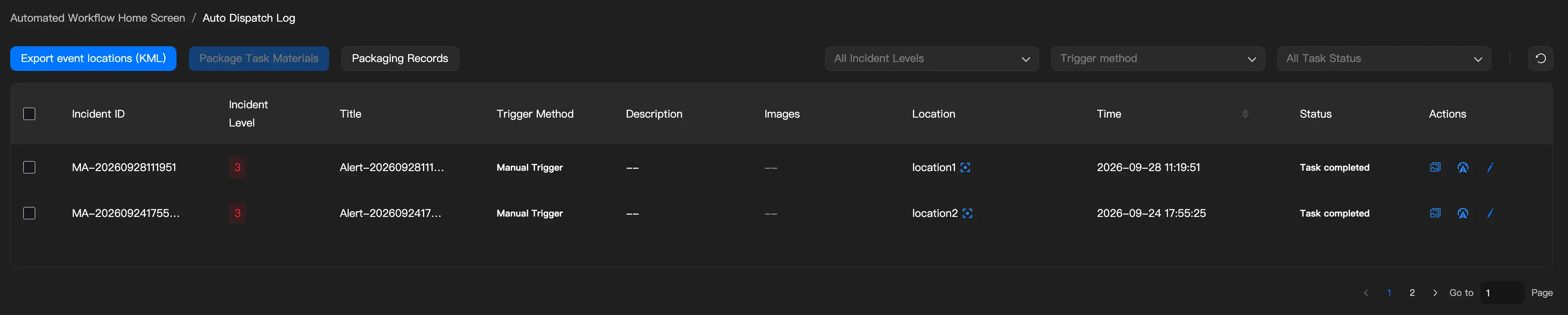
Listenfelder
- Vorfall-ID
- Warnstufe: filterbar
- Titel
- Auslösemethode: filterbar
- Beschreibung
- Bild
- Standort
- Zeit
- Status: filterbar
- Entsendung erfolgreich: alle drei Knoten abgeschlossen und die Fluggerätaktion zumindest teilweise ausgeführt
- Entsendung unterbrochen: Auslösung erfolgreich, aber die FlyTo-Aufgabe fehlgeschlagen
- Entsendung fehlgeschlagen: Ausführung der Auslösung fehlgeschlagen
- Fehlalarm-Indikator: Für Ereignisse, die manuell als Fehlalarm markiert wurden, wird in der Statusspalte ein Symbol angezeigt; beim Überfahren mit der Maus erscheint „Manuell als Fehlalarm bestätigt“
- Vorgang
- Zugehörige Aufzeichnungen: unterstützt den Wechsel zur Anzeige der Flugaufzeichnungen und Mediendateien dieser FlyTo-Aufgabe
KML-Export mit einem Klick
Unterstützt den Export der Warnpunkte aller innerhalb des Projekts ausgelösten Ereignisse als KML-Datei in den Ordner „Standorte der automatischen Entsendung“ auf der Projekt-Annotationsseite.
Aufgabenunterlagen packen
In der Liste des Protokolls der automatischen Entsendung können Sie mehrere abgeschlossene Entsendeaufzeichnungen auswählen und mit einem Klick ein Aufgabenunterlagenpaket (ZIP-Format) erstellen. Das Aufgabenunterlagenpaket enthält grundlegende Informationen, Mediendateien und Flugaufzeichnungen zur Vorfallreaktion. Es kann lokal heruntergeladen oder über einen Link / QR-Code mit Dritten geteilt werden.
Packvorgang starten

- Wählen Sie in der Liste des Protokolls der automatischen Entsendung über das Kontrollkästchen am Anfang jeder Zeile die zu packenden Entsendeaufzeichnungen aus. Das Kontrollkästchen in der Kopfzeile wählt alle Aufzeichnungen aus / hebt deren Auswahl auf. Sie können zunächst nach Warnstufe, Auslösemethode, Aufgabenstatus und weiteren Kriterien filtern und anschließend mehrere Aufzeichnungen auswählen.
- Klicken Sie nach der Auswahl der Aufzeichnungen auf die Schaltfläche „Aufgabenunterlagen packen“ oben rechts in der Liste.
- Das System zeigt einen Bestätigungsdialog mit der Gesamtzahl der ausgewählten Aufzeichnungen, der Anzahl der packbaren Aufzeichnungen sowie den derzeit nicht packbaren Aufzeichnungen und den jeweiligen Gründen an (diese Aufzeichnungen werden übersprungen, ohne das Packen der anderen Aufzeichnungen zu beeinträchtigen).
- Nach der Bestätigung startet das System den asynchronen Packvorgang und öffnet automatisch den Bereich „Packprotokolle“, in dem Sie den Fortschritt verfolgen können.
Zu den Gründen, aus denen Aufzeichnungen nicht gepackt werden können, gehören:
| Grund | Beschreibung |
|---|---|
| Aufgabe läuft | Die Flugaufgabe dieser Entsendeaufzeichnung ist noch nicht beendet |
| Mediendateien werden hochgeladen | Die vom Fluggerät aufgenommenen Mediendateien werden noch hochgeladen |
| Flugaufzeichnungen noch nicht bereit | Die Daten der Flugaufzeichnungen sind noch nicht vollständig generiert |
- Hinweis: Es können maximal 5 Entsendeaufzeichnungen gleichzeitig gepackt werden.
Packprotokolle
Klicken Sie auf die Schaltfläche „Packprotokolle“ oben rechts in der Liste, um den Bereich „Packprotokolle“ zu öffnen und den Status sowie die verfügbaren Vorgänge für alle Packaufgaben anzuzeigen.
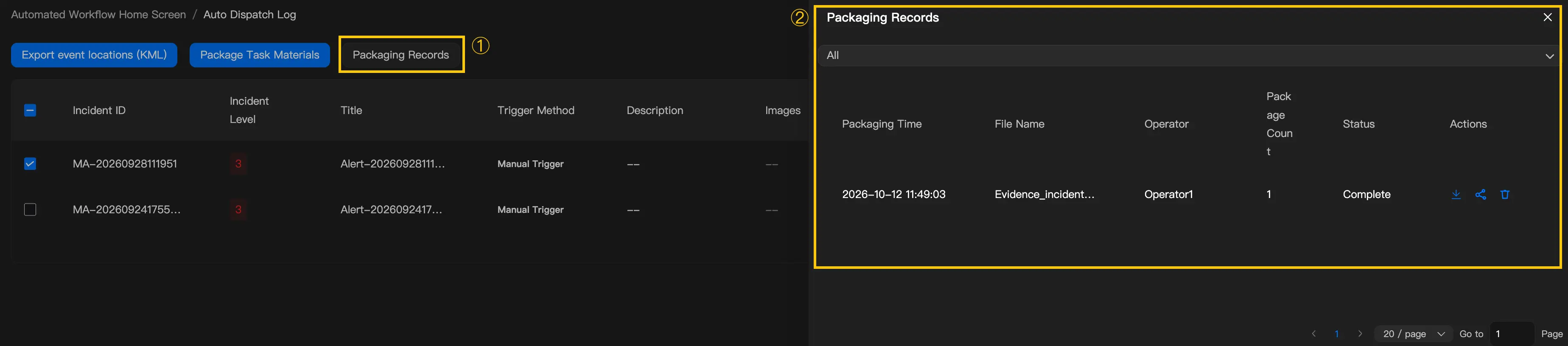
Protokollfelder
| Feld | Beschreibung |
|---|---|
| Packzeitpunkt | Der Zeitpunkt, zu dem der Packvorgang gestartet wurde |
| Dateiname | Der ZIP-Dateiname des Aufgabenunterlagenpakets |
| Bediener | Der Nutzer, der den Packvorgang gestartet hat |
| Anzahl gepackter Aufzeichnungen | Die Anzahl der Entsendeaufzeichnungen in dieser Packaufgabe |
| Status | In Warteschlange / Wird gepackt (mit Fortschrittsbalken) / Abgeschlossen / Fehlgeschlagen / Abgelaufen |
Statusbeschreibungen
| Status | Beschreibung | Verfügbare Vorgänge |
|---|---|---|
| In Warteschlange | Wartet in der Warteschlange auf die Verarbeitung | Löschen |
| Wird gepackt | Das Aufgabenunterlagenpaket wird erstellt; der Fortschritt wird als Prozentwert angezeigt | — |
| Abgeschlossen | Das Aufgabenunterlagenpaket ist bereit | Herunterladen, Teilen, Löschen |
| Fehlgeschlagen | Beim Packvorgang ist ein Fehler aufgetreten | Erneut packen, Löschen |
| Abgelaufen | Das Aufgabenunterlagenpaket ist abgelaufen und seine Dateien wurden entfernt | Erneut packen, Löschen |
- Hinweis: Ein Aufgabenunterlagenpaket ist 7 Tage gültig und muss nach Ablauf erneut gepackt werden.
Unterstützte Vorgänge
- Herunterladen: Klicken Sie auf die Download-Schaltfläche und wählen Sie einen lokalen Speicherpfad aus, um das Aufgabenunterlagenpaket herunterzuladen.
- Teilen: Klicken Sie auf die Teilen-Schaltfläche, um eine Freigabekarte mit einem QR-Code und einem Download-Link anzuzeigen. Jeder, der den Link erhält oder den QR-Code scannt, kann das Paket direkt ohne Anmeldung herunterladen. Nach dem erneuten Packen wird der bisherige Freigabelink ungültig.
- Erneut packen: Klicken Sie bei fehlgeschlagenen oder abgelaufenen Protokollen auf „Erneut packen“, damit das System das Aufgabenunterlagenpaket erneut erstellt.
- Löschen: Löschen Sie das Packprotokoll und seinen Download-Link. Das Löschen kann nicht rückgängig gemacht werden.
Inhalt des Aufgabenunterlagenpakets
Das erstellte Aufgabenunterlagenpaket ist ein ZIP-Archiv mit der folgenden internen Struktur:
| Ordner | Inhalt |
|---|---|
| Basic_Info/ | basic_info.json: Strukturierte grundlegende Informationen zur Vorfallreaktion, einschließlich Warntitel, Warnstufe, Auslösemethode, Warnzeitpunkt, Warnort, Informationen zum Betriebsgerät, Ergebnissen der Aufgabenausführung, Mediendateistatistiken und weiteren Angaben |
| Media/ | Während dieser Flugaufgabe erstellte Mediendateien, einschließlich Fotos, Videos, Panoramafotos, Screenshots von KI-Warnungen und weiterer Dateien |
| Flight_Log/ | CSV-Dateien der Flugaufzeichnungen |
- Hinweis: Wenn einzelne Mediendateien oder Flugaufzeichnungen nicht abgerufen werden können, überspringt das System diese Dateien, setzt den Packvorgang fort und dokumentiert ihren Abrufstatus in den grundlegenden Informationen.
Benachrichtigungen zum Packvorgang
- Wenn der Packvorgang Abgeschlossen ist, benachrichtigt das System den Bediener, der ihn gestartet hat, per In-App-Nachricht und E-Mail.
- Wenn der Packvorgang Fehlgeschlagen ist, benachrichtigt das System den Bediener per In-App-Nachricht. Der Bediener kann das Paket über „Packprotokolle“ erneut packen.
- Ein Klick auf „Details anzeigen“ in der In-App-Nachricht öffnet automatisch den Bereich „Packprotokolle“.
Nachrichtenzentrale
Globale Meldung für automatische Entsendung
Wenn ein Nutzer den automatischen Entsende-Workflow manuell oder automatisch über die API auslöst:
- Anzeige: Warntitel/Beschreibung/Stufe, Koordinaten (neu zentrierbar), geschätzte Flugdistanz und -dauer, Betriebsgerät (änderbar)
- Verfügbare Vorgänge:
- Entsendung abbrechen: die Aufgabe beenden
- Sofortige Entsendung: Das Fluggerät wird nach Ablauf des Countdowns automatisch entsendet; ein manueller Klick entsendet sofort und öffnet das Cockpit zur Ansicht
Cockpit-Statussynchronisierung und Missionsstopp
- Statussynchronisierung: Wenn sich der Nutzer bereits auf der Cockpit-Seite des entsprechenden Warnfluggeräts befindet, ist bei Auslösung eines Vorfalls keine Umleitung erforderlich – der Status der Vorfallaufgabe wird synchron in der aktuellen Ansicht angezeigt. Wenn sich der Nutzer nicht im Cockpit des entsprechenden Fluggeräts befindet (ob im Cockpit eines anderen Fluggeräts oder auf einer Nicht-Cockpit-Seite), wird weiterhin eine neue Seite geöffnet.
- Direkte Auslösung von der Karte: Die Cockpit-Karte unterstützt die direkte Auslösung des automatischen Entsende-Workflows per Rechtsklick. Wenn das aktuell ausgewählte Fluggerät das verwendete ist, wird kein neuer Tab geöffnet.
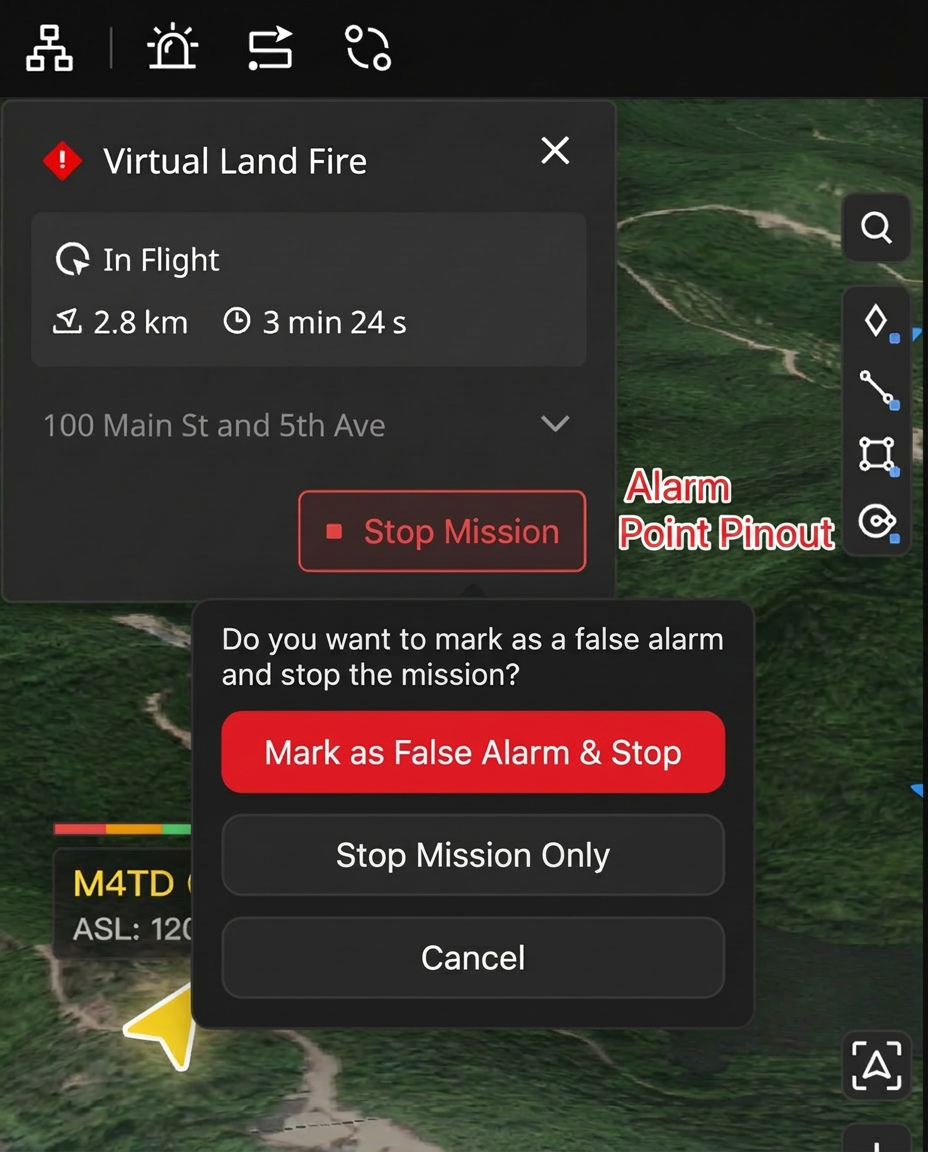
- Missionsstopp und Fehlalarm-Markierung: Nach dem Klicken auf die rote Schaltfläche „Mission stoppen“ im Cockpit-Missionsbereich zeigt das System einen Bestätigungsdialog mit der Frage „Als Fehlalarm markieren und die Mission stoppen?“ und bietet die folgenden Optionen:
- Als Fehlalarm markieren & stoppen: unterbricht die aktuelle Mission und lässt das Fluggerät schweben, während die Aufgabe als „Fehlalarm“ markiert wird (im Entsendeprotokoll einsehbar). Diese Aktion synchronisiert Informationen mit dem Fehlalarm-Flag über EventAPI.
- Nur Mission stoppen: unterbricht nur die Mission und lässt das Fluggerät schweben, ohne einen Fehlalarm zu markieren. Diese Aktion synchronisiert nur Informationen zum Aufgabenstatus über EventAPI.
- Abbrechen: schließt den Dialog, und die Aufgabe wird weiter ausgeführt
EventAPI-Nachrichtenabonnement
Während der Ausführung des automatischen Entsende-Workflows können Sie Ereignisnachrichten über EventAPI abonnieren, um eine Statussynchronisierung mit Drittanbietersystemen zu erreichen. Die zurückgegebenen Felder umfassen:
- Warn-ID
- Workflow-UUID
- SN des Betriebsgeräts
- Kamera-SN und Index
- Aufzählung des Gesamtausführungsfortschritts
- Mediendateipfad (wird nur zurückgegeben, nachdem der Gesamtstatus des Workflows einen Endzustand erreicht hat; empfohlene Verwendung zusammen mit FlightHub Sync)
- Fehlalarm-Flag (wird zurückgegeben, wenn der Nutzer im Cockpit-Missionsbereich auf die Schaltfläche „Mission stoppen“ klickt und die Markierung als Fehlalarm bestätigt)
Weitere Ereignistypen, Felddefinitionen, Statusaufzählungen und vollständige Integrationsanweisungen finden Sie unter EventAPI.