
Online-Projektinformationen
Online-Nutzer können auf der Team-Seite Team-Online-Informationen, Gerätedetails einsehen und Online-Livestreams aktivieren, um den Betrieb in Echtzeit zu verfolgen.
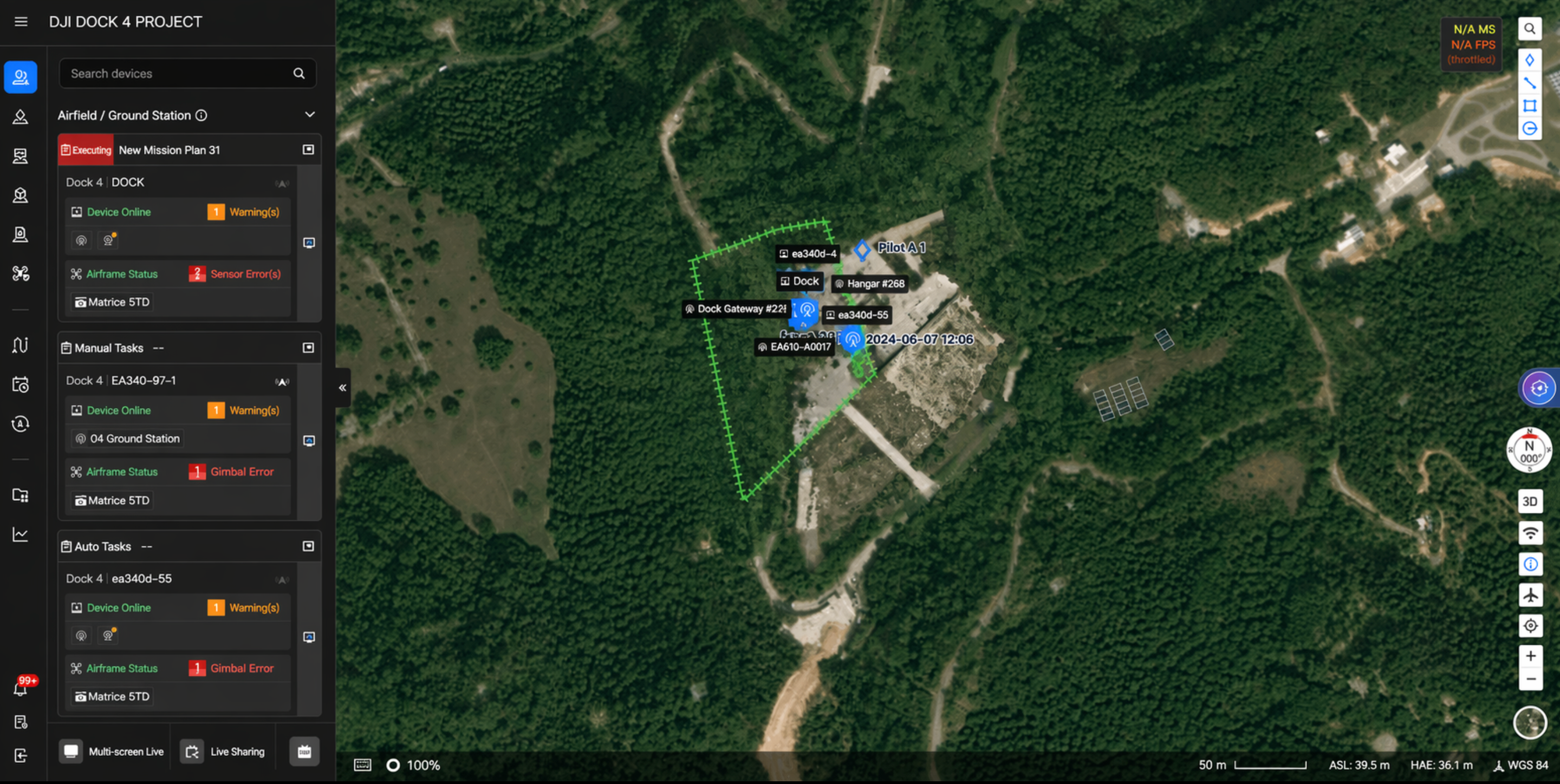
Nach dem Beitritt zu einem Projekt können Projektmitglieder links das Dock/die Bodenstation, die Online-Geräte und die Online-Mitgliederliste einsehen.
Der Bereich "Online-Informationen" auf der Team-Seite zeigt auch die Online-Mitglieder im aktuellen Projekt sowie die Verbindungsbeziehung und den Online-Status zwischen dem DJI Dock 4 und seinem Fluggerät an. Online/Offline-Status von Geräten werden in Echtzeit aktualisiert.
Dock/Bodenstation
Über das Dock-/Bodenstations-Panel können Sie den Aufgabenstatus des Docks und der Bodenstation, den Betriebsstatus des gebundenen Fluggeräts sowie Gerätewarnmeldungen anzeigen und das Geräte-Minifenster öffnen. Wenn mehrere Docks/Bodenstationen online sind, werden die Informationen der online befindlichen Docks/Bodenstationen oben im Panel angezeigt.
Hinweis: Der angezeigte Seiteninhalt kann je nach Dock-/Bodenstationsmodell leicht variieren. Bitte beachten Sie die tatsächliche Benutzeroberfläche.
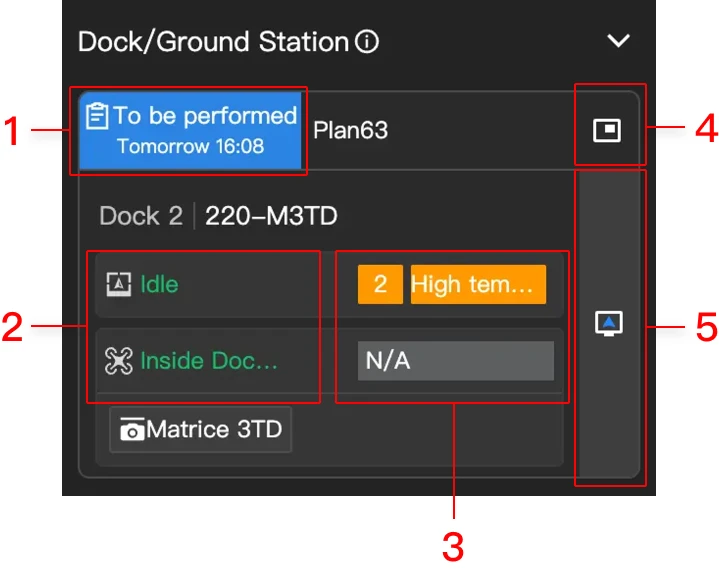
1. Aufgabenstatus Dock/Bodenstation
Der Aufgabenstatus des Docks/der Bodenstation umfasst „Geplanter Aufgabenstatus" und „Live-Flugsteuerungsstatus". Klicken Sie auf die Aufgabenstatusleiste, um die Flugaufgabenliste des Tages anzuzeigen.
- Status der geplanten Aufgaben: Keine Aufgabe, Ausstehend, In Bearbeitung, Aufgabe fehlgeschlagen und Aufgabe beendet.
- Ausstehend: Zeigt das geplante Datum und die Uhrzeit an.
- In Bearbeitung: Zeigt die geschätzte Restzeit an.
- Live-Flugsteuerungsstatus: Live-Flugsteuerung, Live-Flugsteuerung (Manueller Flug) und Live-Flugsteuerung (Automatischer Flug).
- Live-Flugsteuerung: Wenn ein Benutzer die Steuerung des Fluggeräts übernimmt.
- Live-Flugsteuerung (Manueller Flug): Wenn ein Benutzer das Fluggerät über Tastaturbefehle oder Schaltflächen des Geräte-Minifensters steuert.
- Live-Flugsteuerung (Automatischer Flug): Wenn das Fluggerät automatisch Fernsteuerungsbefehle ausführt.
2. Gerätestatus
Klicken Sie auf die Gerätestatusleiste, um das Gerät auf der Karte zu zentrieren.
- Dock-Status: Leerlauf, Aufgabenvorbereitung, Flugaufgabe wird ausgeführt, Dock-Abdeckung wird nach der Aufgabe geschlossen und Offline.
- Bodenstationsstatus: Leerlauf, Energiesparmodus, Aufgabenvorbereitung, Flugaufgabe wird ausgeführt und Offline.
- Fluggerätestatus: Standby, Ausschalten, Einschalten, Startvorbereitung, Startbereit, Manueller Flug, Automatischer Start, Aufgabe läuft, Rückkehr zum Startpunkt, Landung, Firmware-Aktualisierung, Automatische Hindernisvermeidung, Notlandung und Nicht verbunden.
Die Änderungen des Betriebsstatus von Dock, Bodenstation und Fluggerät während einer Flugaufgabe sind wie folgt:
| Gerät | Aufgabenvorbereitung | Aufgabe in Bearbeitung | Aufgabenabschluss |
|---|---|---|---|
| Dock | Leerlauf > Aufgabenvorbereitung | Flugaufgabe wird ausgeführt | Dock-Abdeckung wird geschlossen > Leerlauf |
| Bodenstation | Leerlauf > Aufgabenvorbereitung | Flugaufgabe wird ausgeführt | Leerlauf |
| Fluggerät | Ausschalten > Einschalten > Standby > Startvorbereitung > Startbereit | Automatischer Start > Aufgabe läuft | Rückkehr zum Startpunkt > Landung > Standby > Ausschalten |
3. Gerätewarnmeldungen
Zeigt die Warnmeldungen für jedes Gerät an. Klicken Sie auf den Warninhalt, um die Warnliste zu erweitern und alle Warnmeldungen des aktuellen Geräts anzuzeigen.
4. Geräte-Minifenster
Klicken Sie, um das Geräte-Minifenster zu öffnen. Es unterstützt die Fernsteuerung des Fluggeräts, z. B. das Erteilen von Befehlen oder das Ausführen von Aufgaben.
Weitere Details finden Sie in Live-Flugsteuerung - Geräte-Minifenster.
5. Virtuelles Cockpit
Projektadministratoren können auf „Virtuelles Cockpit" klicken, um die virtuelle Cockpit-Oberfläche zur Fernsteuerung aufzurufen.
Weitere Details finden Sie in Live-Flugsteuerung - Virtuelles Cockpit.
Online-Geräte
Unter „Online-Geräte" können Sie aktuell online befindliche RTMP-Streaming-Geräte, eigenständige Fluggeräte und zugehörige Fernsteuerungen anzeigen.
- Wenn das Gerät online ist, werden seine Informationen im linken Bereich angezeigt.
- Wenn ein Gerät weniger als 5 Minuten lang offline ist, werden seine Informationen grau angezeigt.
- Wenn das Gerät länger als 5 Minuten offline bleibt, wird es nicht mehr im linken Bereich angezeigt.
1. RTMP-Streaming-Geräte
1.1 Status der RTMP-Streaming-Geräte
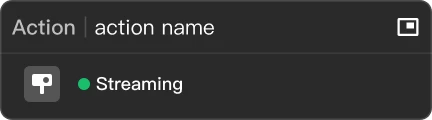
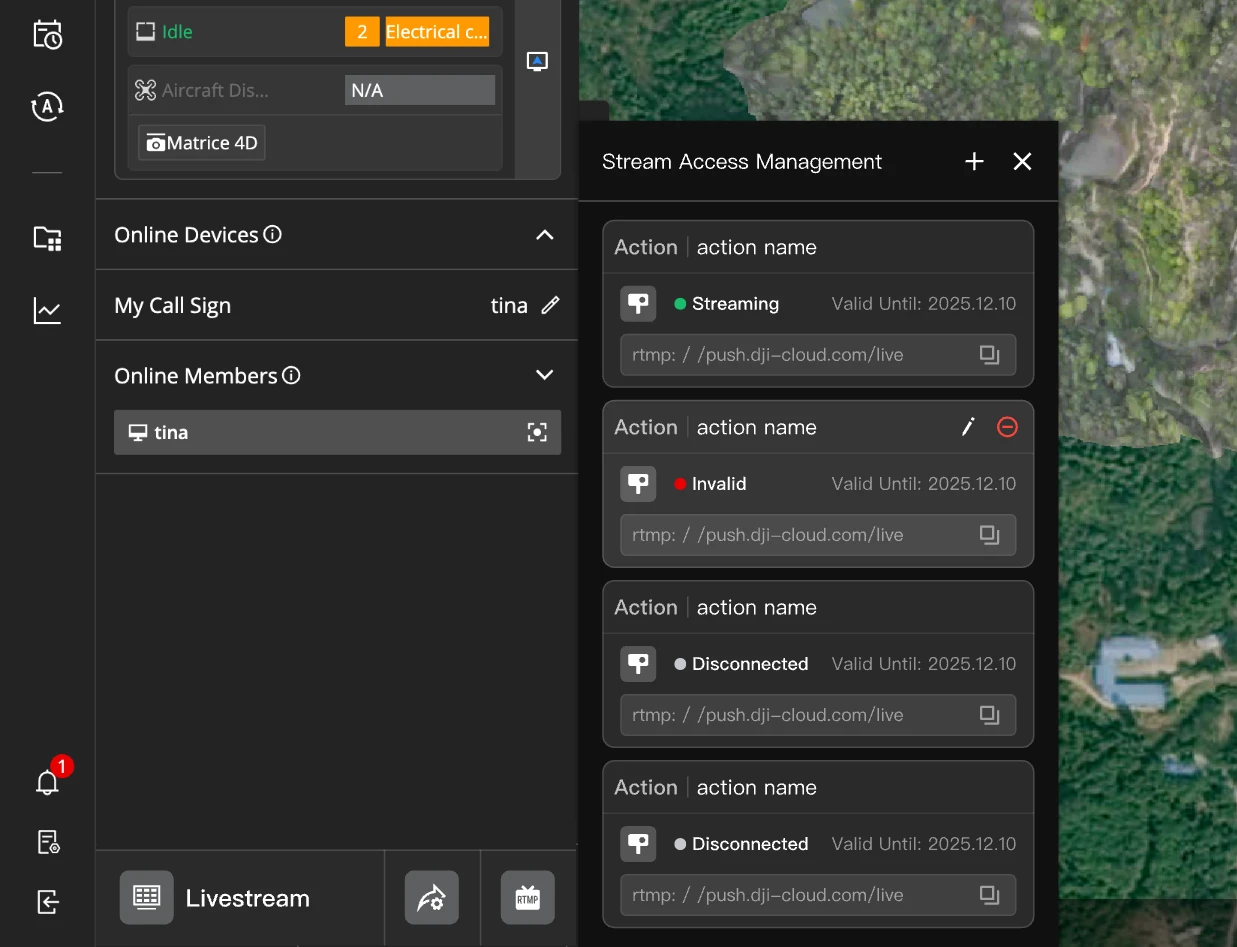
Der Status von RTMP-Streaming-Geräten umfasst: Streaming (online), Getrennt und Ungültig.
- Getrennt: Das Gerät ist derzeit offline, die Stream-URL ist jedoch noch gültig.
- Ungültig: Die Stream-URL des Geräts ist abgelaufen.
1.2 Verwaltung des Stream-Zugriffs
Klicke unten links auf der Seite auf  , um neue RTMP-Streaming-Geräte hinzuzufügen oder vorhandene Streaming-Geräte im Projekt zu verwalten.
1.3 Bearbeiten
Bewege den Mauszeiger über das Panel, um die Schaltflächen  „Bearbeiten" und
  „Entfernen" anzuzeigen. Klicke auf „Bearbeiten", um den Gerätenamen zu ändern, oder auf „Entfernen", um das Gerät aus dem aktuellen Projekt zu entfernen. Diese Funktion ist nur für Rollen mit Berechtigung zur Verwaltung der Projekteinstellungen verfügbar.
- Der RTMP-Streamzugriff für DJI-Drohnen für Endverbraucher und Handheld-Geräte wird derzeit nur in der Public Cloud unterstützt.
- Die durch das Ansehen von Livestreams von Streaming-Geräten und die automatische Aufzeichnung generierten Minuten verbrauchen die abgerechnete Livestream-Dauer.
- Über RTMP-Streaming verbundene Geräte werden nicht auf das Limit für Online-Geräte in der Enterprise Edition angerechnet.
- Weitere Informationen findest du im DJI Fly App Live Streaming Handbuch und im DJI Mimo App Live Streaming Handbuch.
2. Fluggeräte und Fernsteuerungen
- Die Status des Fluggeräts umfassen: Standby, Ausschalten, Einschalten, Startvorbereitung, Startbereit, Manueller Flug, Automatischer Start, Aufgabe läuft, Rückkehr zum Startpunkt, Landung, Firmware-Aktualisierung, Automatische Hindernisvermeidung, Notlandung und Nicht verbunden.
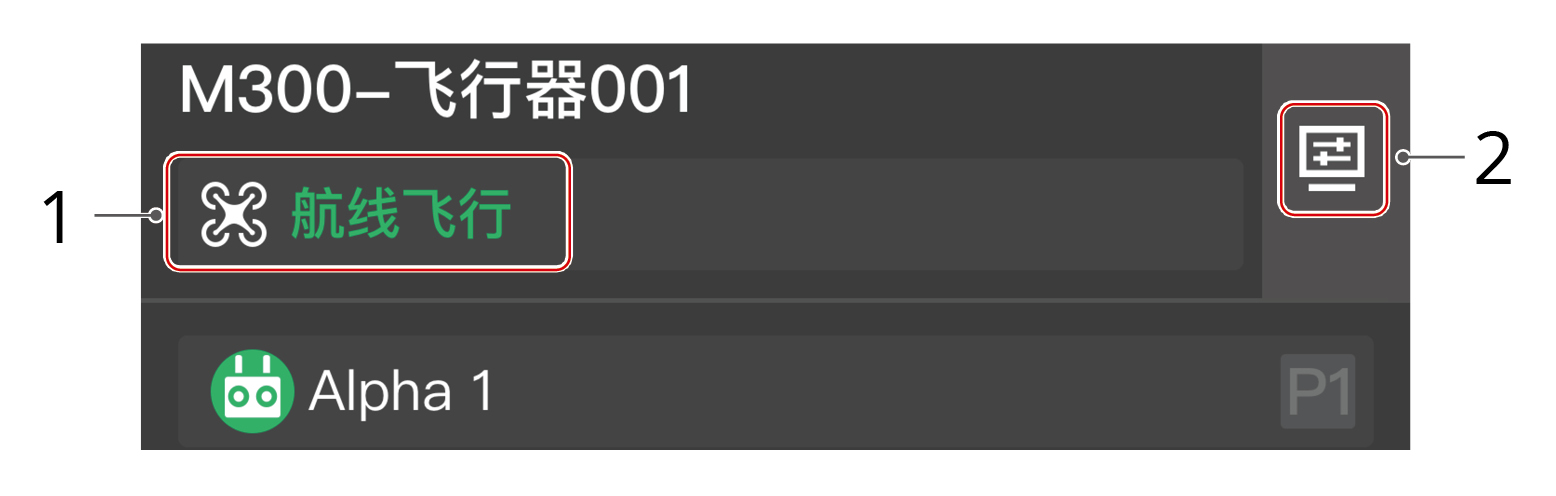
- Fluggerätedetails
Fluggerätedetails umfassen: Fluggerätestatus, Videoübertragung, Satellitenstatus, Akkustand und -status, Höhe, horizontale Geschwindigkeit und Entfernung zum Startpunkt.
Hinweis: Wenn das Fluggerät getrennt ist, werden die zuletzt aufgezeichneten Koordinaten und die Uhrzeit angezeigt. Klicken Sie auf die Informationen, um den Standort des Fluggeräts auf der Karte zu zentrieren, und klicken Sie mit der rechten Maustaste, um einen PinPoint zur Hilfe bei der Suche zu erstellen.
- Klicken Sie auf die Schaltfläche für die Flugkamera oder die Nutzlastkamera, um den Livestream anzuzeigen.
Hinweis: Bei Verwendung von DJI Mavic 3 Enterprise Series-Fluggeräten mit Firmware-Version V09.02.07.04 oder höher werden PinPoints in der Kameraansicht projiziert, um die Boden-Luft-Koordination zu erleichtern.
- Während des Livestreams klicken Sie auf
 , um die Freigabeeinstellungen zu konfigurieren und den Livestream mit anderen Nutzern zu teilen. Klicken Sie auf
  , um die Aufnahme zu starten. Das aufgezeichnete Video wird automatisch in den Mediendateien gespeichert.
- Klicken Sie unten links auf der Seite auf „Live-Stream-Freigabe", um freigegebene Geräteinformationen, die aktuelle Anzahl der Zuschauer und die Aufrufe anzuzeigen. Sie können auch freigegebene Live-Stream-Links verwalten oder die Freigabe deaktivieren.
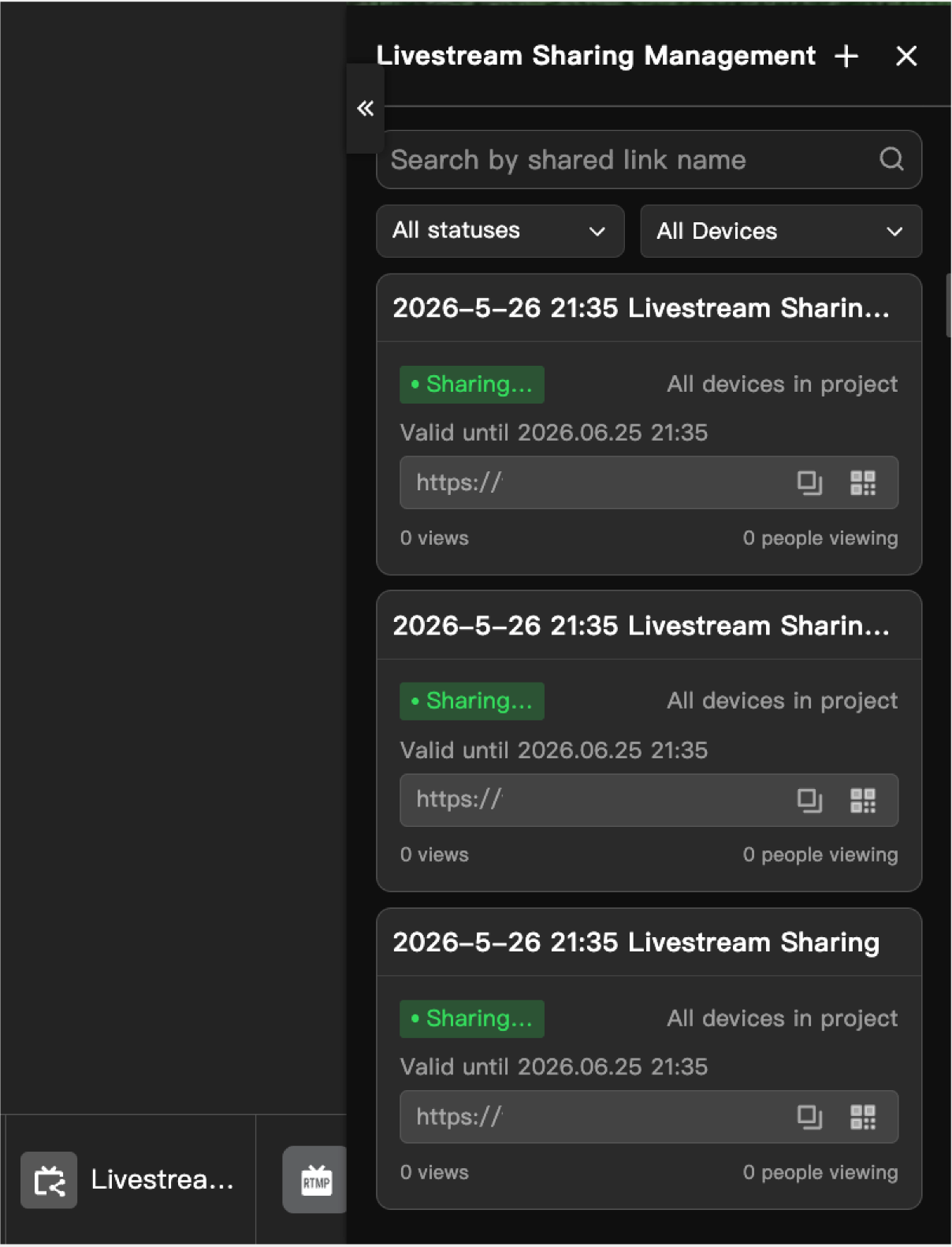
- Die Live-Stream-Freigabe verbraucht die Live-Stream-Nutzung der aktuellen Organisation. Die verbrauchte Nutzung ist die Gesamtzeit, die alle Benutzer, die die Live-Stream-Freigabeseite besuchen, mit dem Ansehen des Live-Streams verbringen.
Online-Mitglieder
Online-Mitglieder umfassen:
- Mitglieder, die über einen Computer zugreifen.
- Mitglieder, deren Fernsteuerung angemeldet, aber nicht mit einem Fluggerät verbunden ist.