
Wegpunkt-Routen bearbeiten
Der Wegpunkt-Routen-Editor unterstützt die Verwendung von Maus und Tastatur zur Steuerung eines virtuellen Fluggeräts, um Wegpunkt-Routen zu planen, die Wegpunkt-Position und den Aufnahmewinkel basierend auf den importierten 3D-Modellen anzupassen sowie zu überprüfen, ob die Flugrouten sicher sind. Nach Abschluss der Routenplanung und des ersten Flugs können Sie die KI-Stichprobe aktivieren oder das Interessensgebiet anpassen, um die gewünschten Ansichten in den nachfolgenden Aufgaben zu erfassen.
Einführung in die Editor-Oberfläche
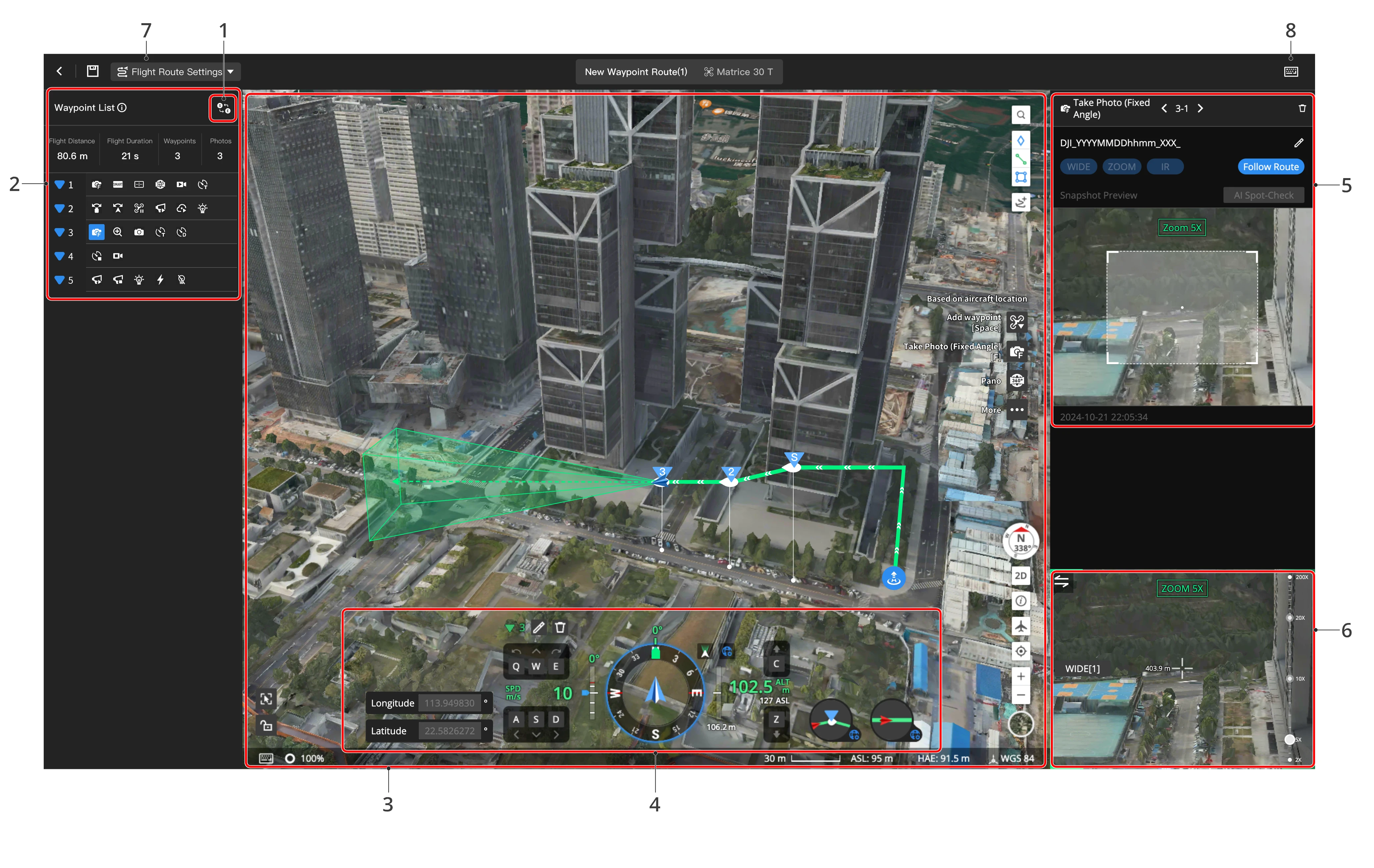
1. Flugroute umkehren
Klicken Sie aud  , um die Wegpunkt-Reihenfolge der Flugroute umzukehren.
Für die folgenden Wegpunkt-Aktionspaare:
| Aufnahme starten | Aufnahme stoppen |
| Zeitgesteuerte Intervallaufnahme starten | Intervallaufnahme beenden |
| Distanzbasierte Intervallaufnahme starten | Intervallaufnahme beenden |
Die Wegpunkt-Reihenfolge kann automatisch getauscht werden. Stellen Sie sicher, dass die neue Flugroute die Anforderungen vor dem Rückflug erfüllt.
2. Wegpunktliste
Zeigt die hinzugefügten Wegpunkte und Wegpunktaktionen an.
- Klicken Sie auf das Wegpunkt- oder Aktionssymbol, und der Wegpunkt wird in der Mitte der Webseite angezeigt.
- Doppelklicken Sie auf die Aktion „Foto aufnehmen (fester Winkel)“ und scrollen Sie das Mausrad zum Vergrößern oder Verkleinern oder ziehen Sie die Hilfsansicht, um den Aufnahmewinkel anzupassen.
3. Hauptansicht
- Zeigt die Flugroute in der Kartenansicht an. Sie können die Karte ziehen, das Mausrad zum Vergrößern oder Verkleinern scrollen oder das Rad drücken und bewegen, um die Kartenansicht zu drehen. Sie können auch auf
 klicken oder [~] drücken, um zur Kartenansicht zu wechseln.
 - Die Daten in der Mitte der Hauptansicht stellen die geradlinige Entfernung zwischen dem virtuellen Fluggerät und dem Aufnahmemotiv dar.
4. Flugdaten
Zeigt die Höhe und Flugrichtung des virtuellen Fluggeräts sowie den Gimbal-Winkel an. Sie können auch auf 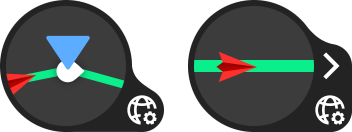 klicken, um den Wegpunkttyp und den Gier-Modus des Fluggeräts anzupassen.
5. Aktions-Editor
Zeigt Details der ausgewählten Wegpunktaktion an. Für die Aktion „Foto aufnehmen (Fester Winkel)“ können sie den Zoom-Fotoeffekt basierend auf den importierten Modellen in der Vorschau anzeigen. Aufgenommene Mediendateien werden hier angezeigt, nachdem die Flugaufgabe abgeschlossen ist. Sie können die KI-Stichprobe aktivieren oder den Aufnahmewinkel anpassen und die Aufgabe erneut starten, um die erwarteten Ansichten aufzunehmen.
Hinweis: Um die KI-Stichprobe zu verwenden, sollten Sie das Speichern von Zoom-Fotos auswählen und ein geeignetes Zoomverhältnis wählen, damit das interessierende Motiv vor den Aufgaben im Kamerabild ist.
6. Hilfsansicht
Zeigt die Flugroute basierend auf der Ich-Ansicht an. Sie können das Mausrad scrollen, um hinein- oder herauszuzoomen, oder die Hilfsansicht ziehen, um den Aufnahmewinkel anzupassen. Sie können auch auf klicken oder [~] drücken, um zur Kartenansicht zu wechseln.
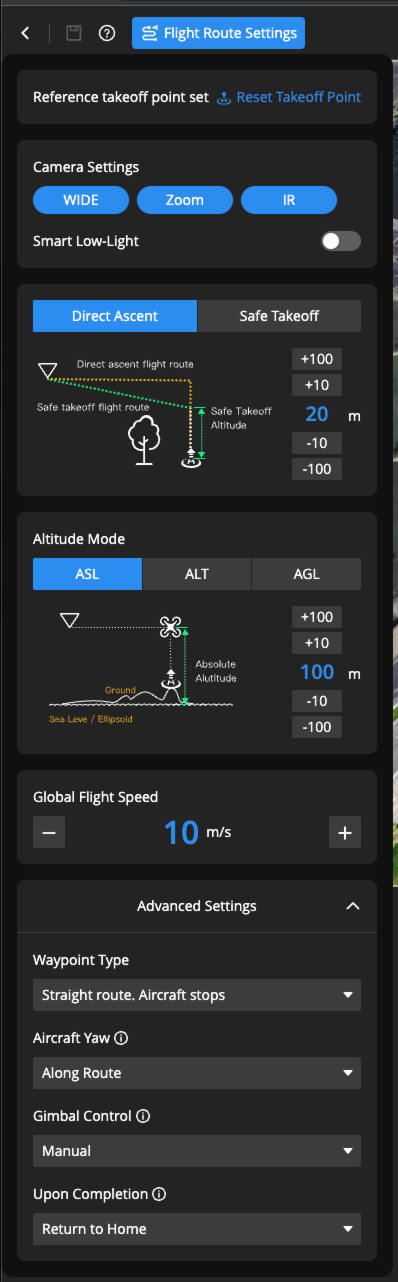
7. Flugrouteneinstellungen
Sie können die Maus über  bewegen, um die Beschreibungen anzuzeigen und die globalen Einstellungen zu ändern.
8. Tastenkombinationen
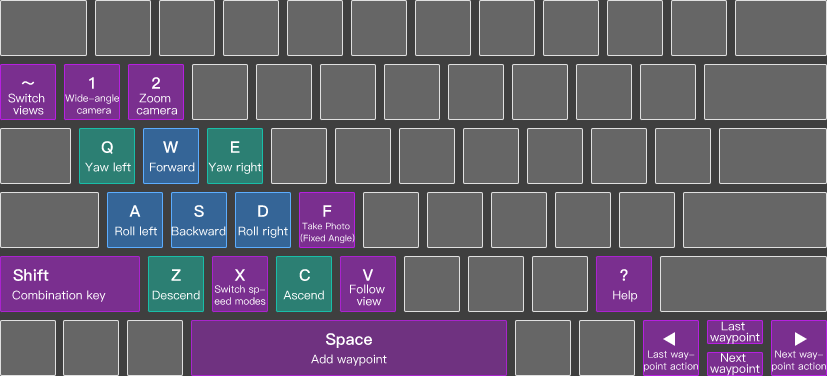
| [1]: Zur Weitwinkelkamera wechseln | [2]: Zur Zoomkamera wechseln |
| [Q]: Nach links gieren | [E]: Nach rechts gieren |
| [W]: Vorwärts | [S]: Rückwärts |
| [A]: Nach links rollen | [D]: Nach rechts rollen |
| [Z]: Sinken | [C]: Aufsteigen |
| [F]: Aktion „Foto (Fester Winkel) aufnehmen“ am aktuellen Standort des virtuellen Fluggeräts hinzufügen. Aufnahmewinkel oder Zoomverhältnis bestätigen, wenn Sie die Aktion bearbeiten | [Leertaste]: Wegpunkt am aktuellen Standort des virtuellen Fluggeräts hinzufügen. Aktualisierte Wegpunktposition bestätigen, wenn Sie den Wegpunkt bearbeiten |
| [Umschalt]+[F]: Aktion „Foto (Fester Winkel) aufnehmen“ nach der aktuellen Aktion einfügen | [Umschalt]+[Leertaste]: Wegpunkt nach dem aktuellen Wegpunkt einfügen |
| [X]: Die Geschwindigkeitsmodi des virtuellen Fluggeräts wechseln | [V]: Mouselook-Funktion aktivieren. Drücken Sie zum Beenden [V] oder [ESC] |
| [←]: Letzte Wegpunktaktion auswählen. | [→]: Nächste Wegpunktaktion auswählen. |
| [↑]: Letzten Wegpunkt auswählen. | [↓]: Nächsten Wegpunkt auswählen. |
| [~]: Zwischen Karten- und Ich-Ansicht wechseln. |
Hinweis: Das Tastaturlayout kann in verschiedenen Ländern oder Regionen unterschiedlich sein. Folgen Sie den tatsächlichen Anweisungen der Benutzeroberfläche. Um das Tastaturlayout zu ändern, gehen Sie zu Benutzerzentrum > Einstellungen > Tastaturlayout, um die Einstellungen anzupassen.
9. Flugrouten-Bearbeitungseinstellungen
FlightHub 2 unterstützt die Synchronisierung von Lageinformationen beim Hinzufügen eines neuen Wegpunkts. Wenn diese Funktion aktiviert ist, werden beim Hinzufügen eines neuen Wegpunkts automatisch die Gier- und Neigungswinkel des Gimbals des virtuellen Fluggeräts, die Gierachse des Fluggeräts und der Kamera-Zoomfaktor aufgezeichnet und diese Daten der Aktionsliste hinzugefügt.
Flugroutenplanung und -initiierung
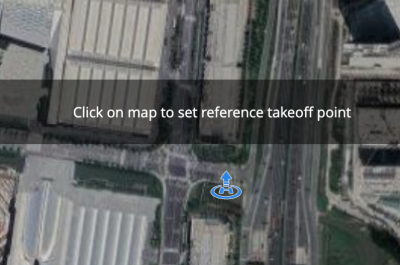
1. Referenz-Startpunkt festlegen
Wählen Sie einen geeigneten Ort oder das Dock als Referenz-Startpunkt aus. Es wird empfohlen, das Dock als Referenz-Startpunkt festzulegen.
2. Wegpunkt hinzufügen
Steuern und bewegen Sie das virtuelle Fluggerät an einen gewünschten Ort und drücken Sie die [Space], um an diesem Ort einen Wegpunkt hinzuzufügen.
3. Einen Wegpunkt einfügen
Wählen Sie einen Wegpunkt aus und drücken Sie [Shift]+[Space], um nach dem ausgewählten einen Wegpunkt einzufügen.
4. Kameraansicht anpassen
In der Ich-Perspektive:
- Ziehen Sie die Kameraansicht, um die Kameraansicht zu ändern, oder scrollen Sie mit der Maus oder passen Sie den Schieberegler an, um das Zoomverhältnis zu ändern.
- Drücken Sie [V], um die Mouselook-Funktion zu aktivieren, damit Sie die Kameraansicht direkt durch Bewegen der Maus anpassen können. Drücken Sie [V] oder [ESC] zum Beenden.
5. Eine Wegpunkt-Aktion hinzufügen
- Sie können [F] drücken, um eine Aktion „Foto aufnehmen (Fester Winkel)“ für den aktuellen Wegpunkt hinzuzufügen. Wenn sich das virtuelle Fluggerät nicht am Wegpunkt befindet, wird automatisch ein Wegpunkt mit einer Aktion „Foto aufnehmen (Fester Winkel)“ hinzugefügt.
- Drücken Sie [Shift]+[F], um eine Aktion „Foto aufnehmen (Fester Winkel)“ nach der ausgewählten Aktion einzufügen. Wenn sich das virtuelle Fluggerät nicht am aktuellen Wegpunkt befindet, wird automatisch ein Wegpunkt mit einer Aktion „Foto aufnehmen (Fester Winkel)“ eingefügt.
Klicken Sie auf  , um weitere Wegpunkt-Aktionen anzuzeigen.
 Wegpunkt am aktuellen Standort des virtuellen Fluggeräts hinzufügen Wegpunkt am aktuellen Standort des virtuellen Fluggeräts hinzufügen |  Aufnahme starten (Gier- und Schwenkwinkel des Fluggeräts und des Gimbals sowie das Kamerazoomverhältnis werden gleichzeitig aufgezeichnet) Aufnahme starten (Gier- und Schwenkwinkel des Fluggeräts und des Gimbals sowie das Kamerazoomverhältnis werden gleichzeitig aufgezeichnet) |  Aktion „Foto aufnehmen (Fester Winkel)“ hinzufügen Aktion „Foto aufnehmen (Fester Winkel)“ hinzufügen |  Aufnahme stoppen Aufnahme stoppen |
 Zeitgesteuerte Intervallaufnahme starten Zeitgesteuerte Intervallaufnahme starten |  Zeitgesteuerte Intervallaufnahme starten Zeitgesteuerte Intervallaufnahme starten |
 Intervallaufnahme beenden Intervallaufnahme beenden |  Schweben Schweben |
 Fluggerät gieren Fluggerät gieren |  Gimbal-Schwenken Gimbal-Schwenken |
 Gimbal-Schwenken Gimbal-Schwenken |  Gimbal-Schwenken Gimbal-Schwenken |
 Kamerazoom Kamerazoom |  Ordner erstellen Ordner erstellen |
 Panorama aufnehmen Panorama aufnehmen | |
 Spotlight Spotlight |  Spotlight Strobe Spotlight Strobe |
| Spotlight eingeschaltet | Spotlight ausgeschaltet |
 Lautsprecher Lautsprecher |   Übertragung starten/stoppen Übertragung starten/stoppen |
 Intelligente Erkennung Intelligente Erkennung | Intelligente Erkennung starten/stoppen |
| Aktuelle Fluglage speichern |
6. Einen Punkt ohne Rückkehr hinzufügen
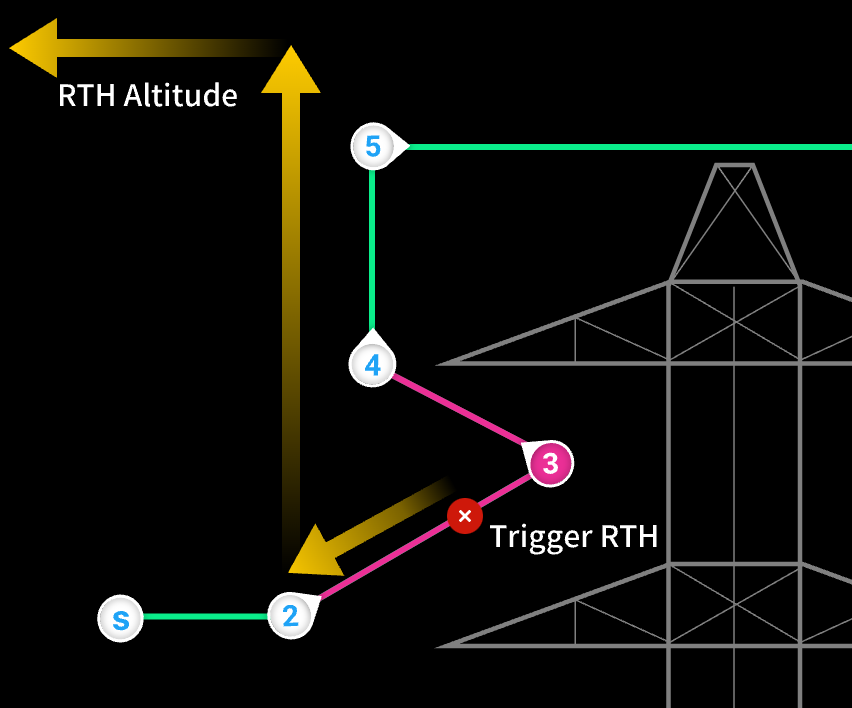
Beim Bearbeiten der Wegpunkt-Route kann der Wegpunkt mit Hindernissen darüber als Punkt ohne Rückkehr markiert werden. Die Route vom vorherigen Wegpunkt des Punkts ohne Rückkehr bis zu seinem nächsten Wegpunkt wird als Gebiet ohne Rückkehr markiert (Sowohl der vorherige als auch der nächste Wegpunkt sind nicht enthalten.) Wenn sich das Fluggerät im Gebiet ohne Rückkehr befindet und eine sichere Rückkehr (RTH) ausgelöst wird, folgt das Fluggerät der Route und fliegt aus dem Gebiet heraus, bevor es auf die RTH-Höhe aufsteigt und zum Startpunkt zurückkehrt.
Wie auf dem Foto unten gezeigt, ist Wegpunkt 3 ein Punkt ohne Rückkehr, und die gelbe Linie ist die RTH-Route.
Möglichkeiten zum Hinzufügen von Punkten ohne Rückkehr:
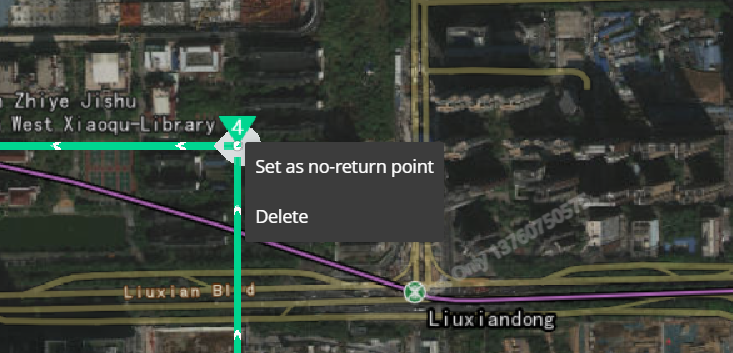
- Wenn die Kartenansicht als Hauptansicht festgelegt ist, wählen Sie den Wegpunkt aus und klicken Sie mit der rechten Maustaste, um „Als Punkt ohne Rückkehr festlegen“ auszuwählen.
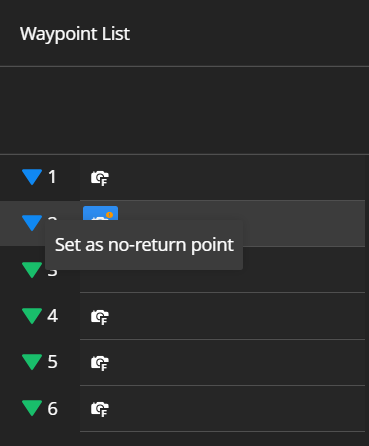
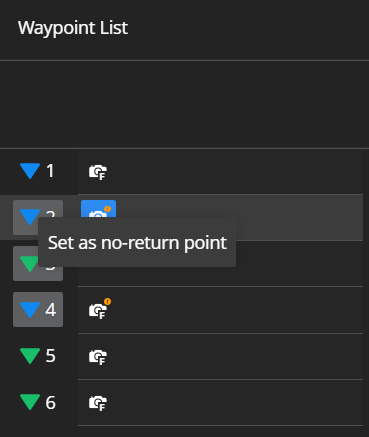
- Wählen Sie einen Wegpunkt in der Wegpunktliste aus und klicken Sie mit der rechten Maustaste, um „Als Punkt ohne Rückkehr festlegen“ auszuwählen.
- Drücken Sie die [Shift], halten Sie sie gedrückt und wählen Sie den Start- und End-Wegpunkt aus, um aufeinanderfolgende Wegpunkte als Punkte ohne Rückkehr festzulegen. Sie können auch die linke Maustaste drücken und ziehen, um Wegpunkte auszuwählen, und mit der rechten Maustaste „Als Punkt ohne Rückkehr festlegen“ auswählen.
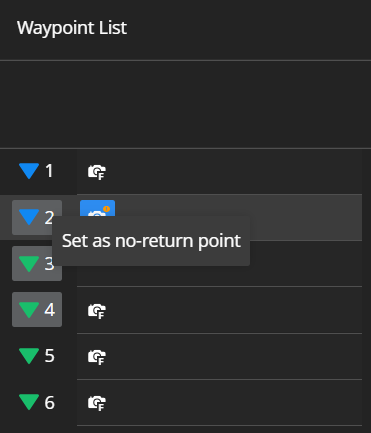
Um die Einstellungen für Punkte ohne Rückkehr abzubrechen, wählen Sie Wegpunkte aus und klicken Sie mit der rechten Maustaste auf „Punkt ohne Rückkehr abbrechen“.
7. KI-Stichprobe durchführen
7.1 Die Aufgabe verteilen
Sie können die Aufgabe nach der Planung der Flugroute über die Planbibliothek an das Dock verteilen. Warten Sie, bis die Mediendateien in die Cloud hochgeladen wurden. Weitere Details finden Sie in der Aufgabenplan-Bibliothek.
7.2 Aufnahmewinkel anpassen
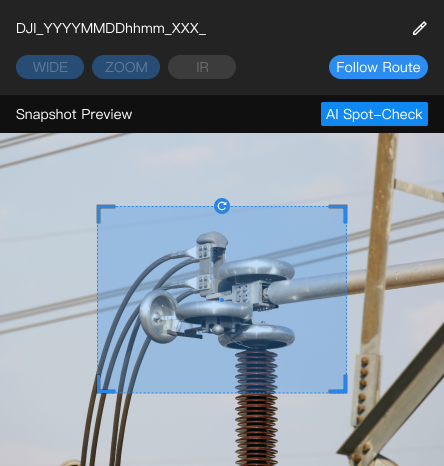
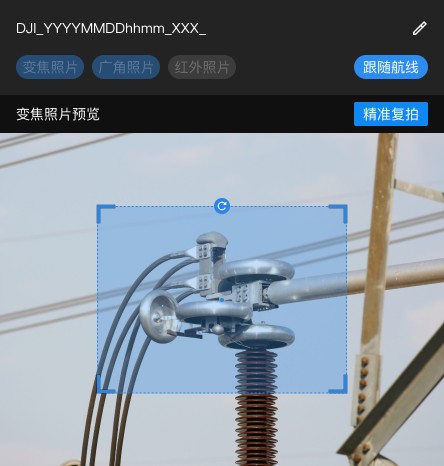
Sie können den Flugrouten-Editor erneut öffnen und die im Aktionseditor erfassten Mediendateien anzeigen. Klicken Sie auf KI-Stichprobe und ziehen oder drehen Sie den blauen Rahmen, um den Interessensbereich anzupassen.
7.3 Aufgabe erneut ausführen
Nachdem der Interessensbereich angepasst wurde, können Sie die Aufgabe erneut verteilen. Das Dock-Fluggerät wird die KI-Stichprobe basierend auf dem angepassten Winkel ausführen, um die gewünschten Ansichten aufzunehmen.
8. Stapelbearbeitung
8.1 Mehrere Wegpunkte auswählen
Um eine Gruppe aufeinanderfolgender Wegpunkte auszuwählen, klicken Sie auf den ersten Wegpunkt, halten Sie dann die Umschalttaste gedrückt und klicken Sie auf den letzten Wegpunkt. Sie können dann das Stapelbearbeitungsfeld für Wegpunkte auf der rechten Seite verwenden, um alle ausgewählten Wegpunkte gleichzeitig zu bearbeiten.
8.2 Stapelbearbeitung von Wegpunkt-Parametern
Sie können die folgenden Parameter für alle ausgewählten Wegpunkte ändern:
- Höhe des Wegpunkts
- Wegpunkt-Geschwindigkeit
- Wegpunkt-Typ
- Fluggerät gieren
- Gimbal-Neigungswinkel zwischen Wegpunkten
- Punkte ohne Rückkehr
- Hinweis: Der Gimbal-Neigungswinkel zwischen Wegpunkten kann nur bearbeitet werden, nachdem Sie „Für jeden Wegpunkt“ in Flugrouten-Einstellungen > Erweiterte Einstellungen ausgewählt haben.
8.3 Stapelbearbeitung von Wegpunkt-Aktionen
- Aktion/Aktionsvorlage hinzufügen
- Aktion hinzufügen: Fügt eine einzelne neue Aktion zum Anfang oder Ende der Aktionsliste für jeden ausgewählten Wegpunkt hinzu.
- Aktionsvorlage hinzufügen: Klicken Sie mit der rechten Maustaste auf einen beliebigen Wegpunkt in der Liste und wählen Sie „Als Aktionsvorlage kopieren“. Sie können die Aktionsvorlage dann zum Anfang oder Ende der ausgewählten Wegpunkt-Aktionen hinzufügen.
- Durch Aktionsvorlage ersetzen
- Ersetzt alle vorhandenen Aktionen auf den ausgewählten Wegpunkten durch die Aktionen Ihrer Vorlage.
- Alle Aktionen löschen
- Entfernt alle Aktionen von den ausgewählten Wegpunkten.
- Spezifische Aktionen bearbeiten
- Klicken Sie, um die Aktionsparameter der ausgewählten Wegpunkte stapelweise zu bearbeiten.
KI-Wegpunkt-Routenplanung
Die Wegpunktroute unterstützt das Hinzufügen von intelligenten Erkennungsaktionen, die es ermöglichen, Personen, Fahrzeuge, Boote oder abnormale Hoch- und Tieftemperaturpunkte während der Route zu identifizieren und nach Warnmeldungen Aktionen wie das Aufnehmen von Fotos, das Aufzeichnen von Videos und das Warten auf die Übernahme durch den Bediener auszuführen.
Funktionseinführung
- Die intelligente Erkennung unterstützt die Erkennung von Sichtlichtaufnahmen, Infrarottemperatur und Infrarotobjekten sowie Drittanbieter-Algorithmen auf dem Fluggerät. Wenn du während der Sichtlichterkennung zu einem Infrarotmodus wechselst, ist die Sichtlichterkennung nicht wirksam, und umgekehrt;
- Sobald die intelligente Erkennung startet, bleibt sie kontinuierlich aktiv. Nach dem Auslösen einer Warnmeldung werden die voreingestellten Aktionen automatisch ausgeführt. Sobald die Aktionen abgeschlossen sind, wird die intelligente Erkennung nach einem Intervall von 10 Sekunden reaktiviert, um wiederholte Warnmeldungen zu vermeiden.
- Da intelligente Erkennungsaktionen zwischen Wegpunkten stattfinden, werden sie nach dem Speichern der Route automatisch als erste Aktion am entsprechenden Wegpunkt platziert. Ihre Ausführungsreihenfolge ist parallel zu den Wegpunktaktionen.
- Aktionen zwischen Wegpunkten umfassen das Starten der intelligenten Erkennung, zeitgesteuerte Aufnahmen und Aufnahmen mit Distanzintervall, während Wegpunktaktionen alle anderen Aktionen umfassen.
- Die intelligente Erkennungsfunktion wird nach Ausführung der Stopp-Aktion für die intelligente Erkennung oder am Ende der Route automatisch deaktiviert. Um eine weitere Start-Aktion für die intelligente Erkennung auszuführen, fügen Sie zuerst eine Stopp-Aktion hinzu, um sicherzustellen, dass die Aktionen gepaart sind. Diese Funktion ermöglicht die folgenden Szenarien.
- Wegpunkt 1: Start intelligente Erkennung – Sichtlicht – Personenerkennung
Wegpunkt 3: Aktion 1: Stopp intelligente Erkennung; Aktion 2: Start intelligente Erkennung – Sichtlicht – Fahrzeugerkennung
Wegpunkt 5: Aktion 1: Stopp intelligente Erkennung; Aktion 2: Start intelligente Erkennung – Infrarot – hohe Temperatur
Wegpunkt 6: Stopp intelligente Erkennung
Diese Route wird Personen zwischen Wegpunkt 1 und 3, Fahrzeuge zwischen Wegpunkt 3 und 5 und Hochtemperaturpunkte zwischen Wegpunkt 5 und 6 erkennen.
- In der aktuellen Version schließen sich die intelligente Erkennungsfunktion, die KI-Stichprobe und die Lautsprecheraktion gegenseitig aus. Bitte fügen Sie die oben genannten Aktionskombinationen nicht auf derselben Route hinzu.
Konfiguration der Sichtbare Lichterkennung
Nachdem Sie die intelligente Erkennung aktiviert haben, können Sie hier die entsprechenden Parameter einstellen und dabei entweder die Erkennung im Sichtlicht oder die Infraroterkennung wählen.
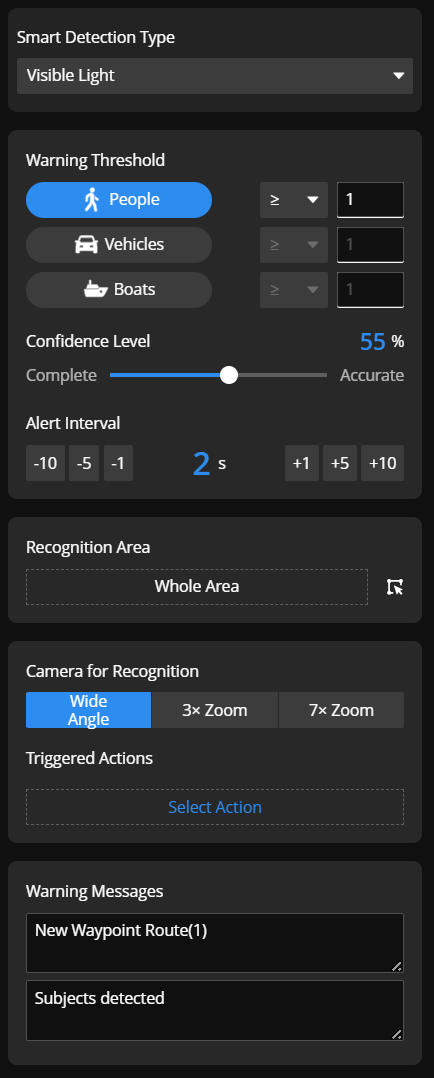
Warnbedingungen: Sie können mehrere Optionen wie Personen, Fahrzeuge und Boote zur Erkennung auswählen und Warnschwellenwerte festlegen. Zum Beispiel wird ein Alarm ausgelöst, wenn die Anzahl der Personen 20 oder mehr beträgt. Wenn der Schwellenwert für die Personen-, Fahrzeug- oder Bootserkennung erreicht ist, wird der Alarm ausgelöst.
Konfidenzniveau: Sie können das Konfidenzniveau des intelligenten Erkennungsalgorithmus einstellen. Wählen Sie je nach Leistung des Algorithmus in realen Szenarien einen geeigneten Wert, um die Alarme genauer zu machen.
Hinweis: Führen Sie die Personen-, Fahrzeug- und Bootserkennung in gut beleuchteten Umgebungen durch, um Erkennungsfehler oder unscharfe Schnappschüsse zu vermeiden.
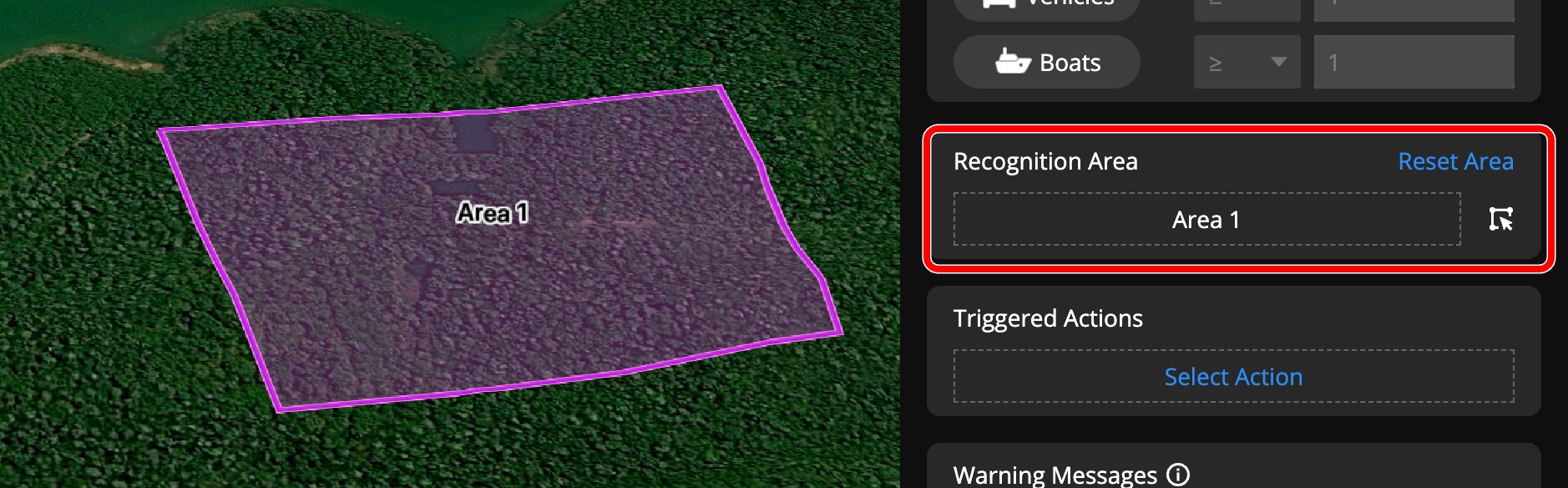
Erkennungsbereich: Sie können den Bereich für die Erkennung festlegen, was für Szenarien nützlich ist, in denen nur bestimmte Bereiche erkannt werden müssen. Ein Beispiel: Wenn die Kameraansicht eine 8-spurige Straße umfasst, möchten Sie möglicherweise nur eine bestimmte Spur erkennen.
Standardmäßig werden alle Objekte in der Kameraansicht erkannt. Nach dem Klicken auf  können Sie den Erkennungsbereich festlegen, indem Sie auf den Namen der auf der Karte markierten Bereichsannotation klicken. Der ausgewählte Bereich wird in Rosa hervorgehoben.
Die Grenzen des Erkennungsbereichs dienen nur als Referenz, und Objekte an den Grenzen werden möglicherweise nicht genau erkannt.
Aktionen: Sie können Alarmaktionen anpassen, nachdem der festgelegte Schwellenwert erreicht ist. Wenn ein Alarm ausgelöst wird, wird standardmäßig ein Schnappschuss zur Archivierung erstellt und im Ordner Immediate-Media unter der entsprechenden Routendatei in der Mediendateibibliothek gespeichert.
Fotos aufnehmen: Nachdem der Schwellenwert erreicht ist, werden Fotos von jedem Ojekt gemacht. Wenn sich das Objekt während des Vorgangs bewegt, wird das Objekt möglicherweise nicht erfasst. Diese Fotos werden im Stammverzeichnis der Routendatei gespeichert. Wenn das virtuelle Cockpit während der Aufgaben betreten wird, werden Fotos im Ordner Fernsteuerung gespeichert.
Videos aufnehmen: Die Videoaufnahme beginnt und wird für eine festgelegte Dauer fortgesetzt, bevor die Route fortgesetzt wird.
Warten auf Übernahme: Das Fluggerät wird schweben und auf Ihr Eingreifen warten, wobei es die Route nach einer festgelegten Dauer fortsetzt.
Lautsprecher: Wenn eine Unregelmäßigkeit erkannt wird, wird das Fluggerät schweben und mit der Übertragung beginnen. Du kannst die Anzahl der Übertragungen festlegen, und das Fluggerät setzt den Flug fort, sobald alle Übertragungen abgeschlossen sind.
Spotlight: Wird eine Unregelmäßigkeit erkannt, wird das Spotlight eingeschaltet, und das Fluggerät schwebt und beleuchtet den Bereich für die angegebene Dauer, bevor der Flug fortgesetzt wird.
Aufnahmedauer und Übernahmewartezeit: Beide beginnen gleichzeitig mit der Berechnung. Beispielsweise gilt: Wenn die Aufnahmedauer auf 30 Sekunden und die Übernahmewartezeit auf 60 Sekunden eingestellt ist, wartet das Fluggerät nach Ende der Aufnahme weitere 30 Sekunden, und umgekehrt. Alle oben genannten Aktionen werden gleichzeitig ausgeführt. Wenn zum Beispiel sowohl der Lautsprecher als auch das Spotlight konfiguriert sind, wird das Fluggerät bei einer erkannten Anomalie das Spotlight einschalten und gleichzeitig mit der Übertragung beginnen.
Warnmeldungen: Sie können die Warnmeldung und den Inhalt konfigurieren, die nach einem Alarm an bestimmte Nutzer gesendet werden sollen. Der Titel kann bis zu 60 Zeichen lang sein und der Inhalt bis zu 120 Zeichen. Geben Sie keine anderen Zeichen als Chinesisch, Englisch und gängige Symbole ein.
Wenn die Warnmeldung gesendet wird, werden der Schnappschuss und die Standortinformationen ebenfalls gesendet. Aufgrund von Problemen wie schlechten Videoübertragungssignalen können Fotos vorübergehend nicht in der Nachricht geladen werden.
Infrarot-Erkennungskonfiguration
Nachdem die intelligente Erkennung aktiviert wurde, können Sie die zugehörigen Parameter für die Infrarot-Erkennung festlegen, wobei Sie zwischen Sichtlicht oder Infrarot-Erkennung wählen können.
Die intelligente Erkennung unterstützt die Erkennung von Infrarotobjekten und Infrarottemperaturen, die zur Erkennung von Infrarotobjekten oder Temperaturschwellen verwendet werden.
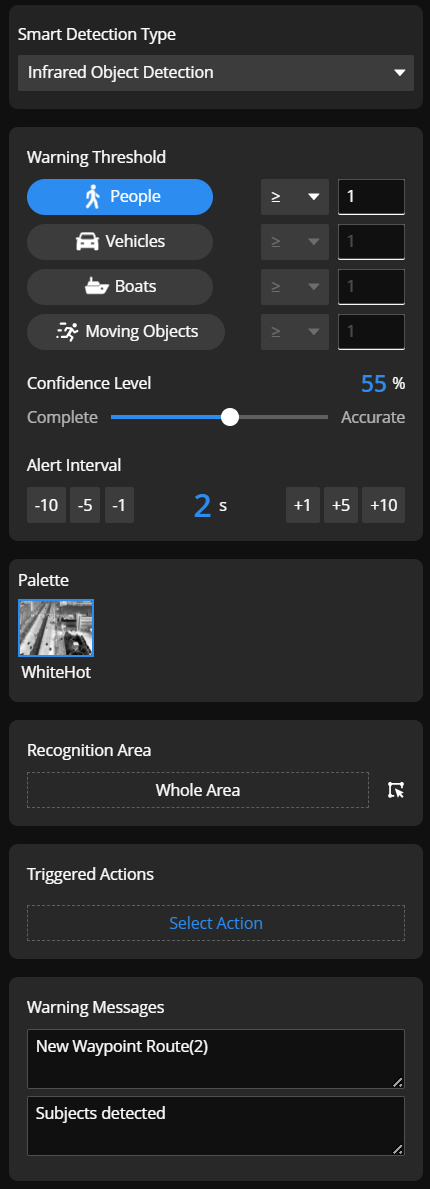
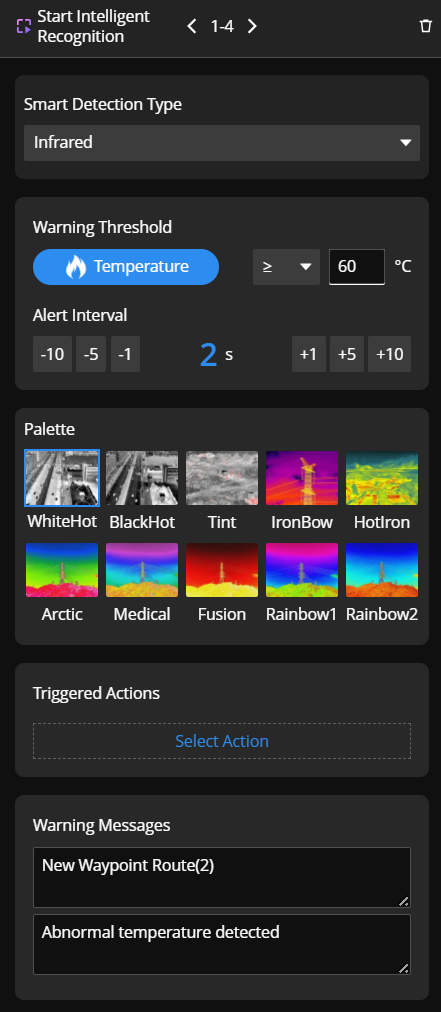
Alarmbedingungen: Für die Temperaturerkennung kannst du die Temperaturschwellen festlegen. Die unteren und oberen Grenzwerte liegen bei -20 ℃ und 550 ℃, der empfohlene Bereich beträgt -20 ℃ bis 150 ℃. Für die Erkennung von Infrarotobjekten können Menschen, Fahrzeuge, Wasserfahrzeuge oder sich bewegende Objekte erkannt werden.
Palette: Du kannst die Palette festlegen, die für das Sammeln von Infrarotbildern verwendet wird. Für die Erkennung von Infrarotobjekten wird derzeit nur White Hot unterstützt. Wechsle während der Aufgabe nicht die Paletten, um Erkennungsfehler zu vermeiden.
Aktionen: Derzeit werden nach Erreichen des Schwellenwerts keine Fotos für jedes Objekt aufgenommen. Die Logik für Videoaufzeichnung und Warten auf Übernahme ist dieselbe wie bei der Erkennung im Sichtlicht.
Warninformationen: Die Fähigkeit zur Warninformation ist dieselbe wie bei der Erkennung im Sichtlicht.
Konfiguration von Algorithmen von Drittanbietern auf dem Fluggerät
Auswahl des Onboard-Algorithmus: Sie können alle verfügbaren Onboard-Algorithmen für das Fluggerät auswählen, die bereits im aktuellen Projekt gebunden sind. Sie können auf „Algorithmusverwaltung“ klicken, um zur Algorithmusverwaltungs-Oberfläche zu gelangen und Onboard-Algorithmen zu laden und zu verwalten;
Für Wegpunktrouten können Drittanbieter-Onboard-Algorithmen, Erkennung im Sichtlicht und Infrarot-Erkennung durch Hinzufügen mehrerer intelligenter Erkennungsaktionen koexistieren, aber es wird derzeit nur ein Drittanbieter-Onboard-Algorithmus innerhalb einer einzelnen Route unterstützt.
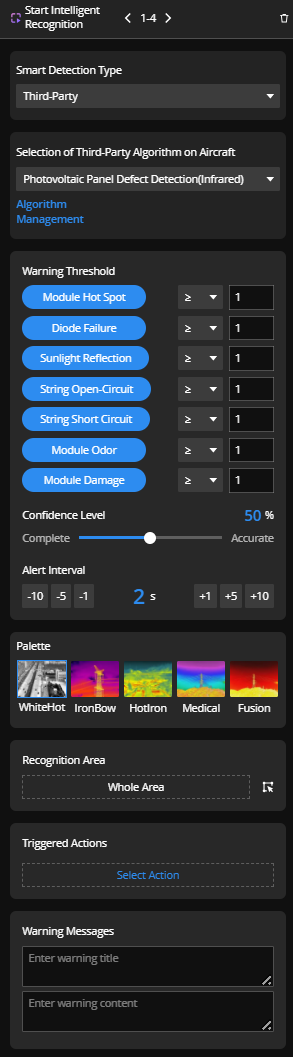
Warnbedingungen:Der Alarmzustand stammt von einem Drittanbieter-Algorithmus, und der Schwellenwert für den Alarmzustand kann je nach Bedarf festgelegt werden.
Palette:Nach Auswahl des Drittanbieter-Algorithmus wird das Konfidenzniveau bei der Veröffentlichung des Algorithmus automatisch an das empfohlene Konfidenzniveau des Entwicklers angepasst. Wenn keine besonderen Anforderungen bestehen, wird eine Änderung nicht empfohlen.
Aktionen:Der Bereich für diese Alarmerkennung kann festgelegt werden, und seine Verwendung und sein Zweck entsprechen der Erkennung von Sichtlicht.
Warninformationen:Anpassbare Alarmaktionen bei der Erkennung von Anomalien, wobei Verwendung und Zweck mit der Erkennung von Sichtlicht übereinstimmen.
Hinweis: Bitte vergewissern Sie sich, dass der Bordalgorithmus des fliegenden Fluggeräts mit dem Algorithmus auf der Route übereinstimmt. Wenn sie nicht gleich sind und der Algorithmus nicht in der Algorithmusverwaltung abgerufen werden kann, kann die Route nicht ausgeführt werden.
Ausführung der Flugroute
Sie können Erkennungsobjekte, Warnhäufigkeit und Methoden für Routen mit intelligenten Erkennungsaktionen konfigurieren. Weitere Informationen finden Sie im Abschnitt KI-Routenwarnbenachrichtigung in der Aufgabenplan-Bibliothek > Einzel-Dock-Pläne/Multi-Dock-Pläne.