
Editar rutas de waypoints
El editor de rutas por trayectorias permite el uso del ratón y el teclado para controlar una aeronave virtual y planificar rutas por trayectorias, ajustar la ubicación de la trayectoria y el ángulo de disparo en función de los modelos 3D importados, así como verificar si las rutas de vuelo son seguras. Después de completar la planificación de la ruta y el primer vuelo, los usuarios pueden habilitar la función Verificación de puntos por IA o ajustar el objetivo de interés para capturar las vistas deseadas en las tareas posteriores.
Introducción a la interfaz del editor
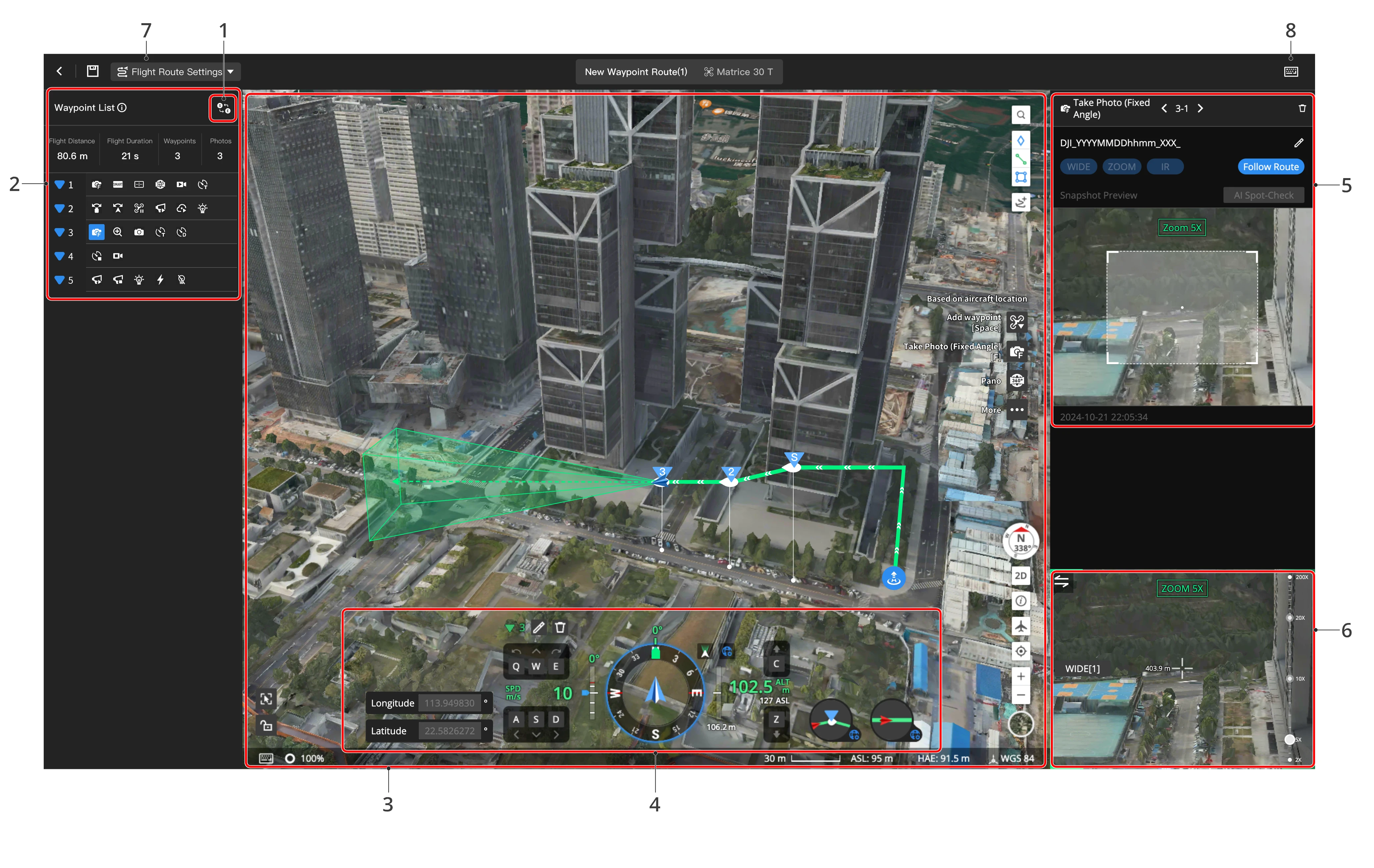
1. Invertir la ruta de vuelo
Haga clic en  para invertir el orden de las trayectorias de la ruta de vuelo.
Para los siguientes emparejamientos de puntos de trayectoria:
| Iniciar grabación | Detener grabación |
| Iniciar disparo a intervalos programados | Finalizar disparo a intervalos |
| Iniciar disparo a intervalos distanciados | Finalizar disparo a intervalos |
El orden de los puntos de trayectoria se puede cambiar automáticamente. Asegúrese de que la nueva ruta de vuelo cumpla con los requisitos antes de invertirla.
2. Lista de puntos de trayectoria
Muestra los puntos de trayectoria añadidos y las acciones de los puntos de trayectoria.
- Haga clic en el icono del punto de trayectoria de la acción y este se mostrará en el centro de la página web.
- Haga doble clic en la acción de Hacer foto (ángulo fijo) y mueva la rueda del ratón para acercar o alejar o arrastrar la vista auxiliar para ajustar el ángulo de disparo.
3. Vista principal
- Muestra la ruta de vuelo basada en la vista del mapa. Los usuarios pueden arrastrar el mapa, mover la rueda del ratón para acercar o alejar o presionar y mover la rueda para rotar la vista del mapa. Los usuarios también pueden hacer clic en
 o presionar [~] para cambiar a la vista del mapa.
 - Los datos del centro de la vista principal representan la distancia en línea recta entre la aeronave virtual y el objetivo de disparo.
4. Datos de vuelo
Muestra la altitud y el rumbo de la aeronave virtual, así como el ángulo del estabilizador. Los usuarios también pueden hacer clic en 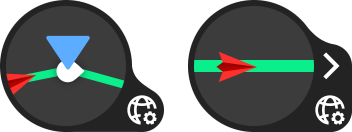 para ajustar el tipo de punto de trayectoria y el modo de guiñada de la aeronave.
5. Editor de acciones
Muestra los detalles de la acción del punto de trayectoria seleccionado. Para la acción Hacer foto (ángulo fijo), los usuarios pueden previsualizar el efecto de zoom de la foto basándose en los modelos importados. Aquí se mostrarán los archivos multimedia capturados después de completar la tarea de vuelo. Los usuarios pueden habilitar la verificación de puntos de trayectoria por IA o ajustar el ángulo de disparo y comenzar la tarea nuevamente para capturar las vistas esperadas.
Nota: Para usar Verificación de puntos por IA, los usuarios deben seleccionar almacenar fotos con zoom y elegir una relación de aspecto de zoom adecuada para que el objetivo de interés esté dentro del campo de visión de la cámara antes de las tareas.
6. Vista auxiliar
Muestra la ruta de vuelo basándose en la vista en primera persona. Los usuarios pueden usar la rueda del ratón para acercar o alejar o arrastrar la vista auxiliar para ajustar el ángulo de disparo. Los usuarios también pueden hacer clic en o presionar [~] para cambiar a la vista del mapa.
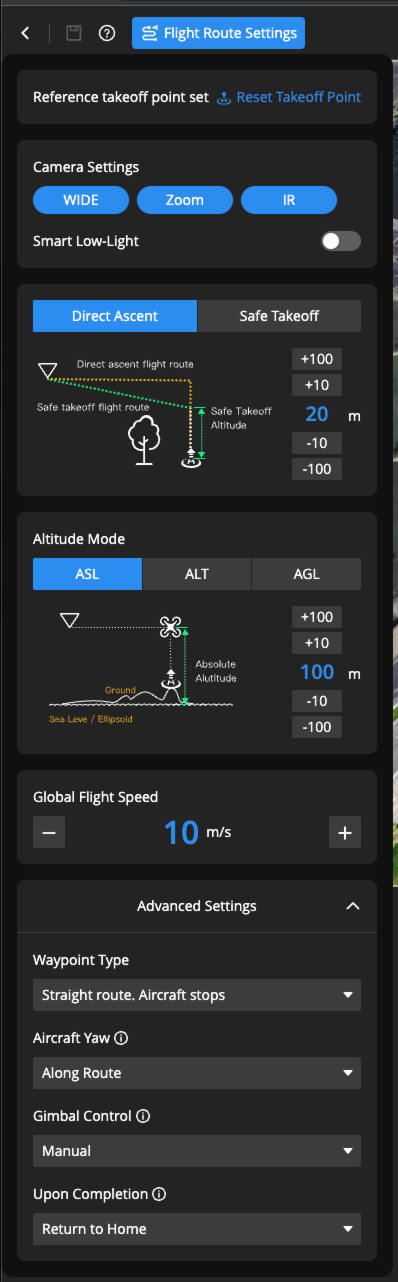
7. Configuración de ruta de vuelo
Los usuarios pueden mover el ratón sobre  para ver las descripciones de configuración y modificar la configuración global.
8. Atajos de teclado
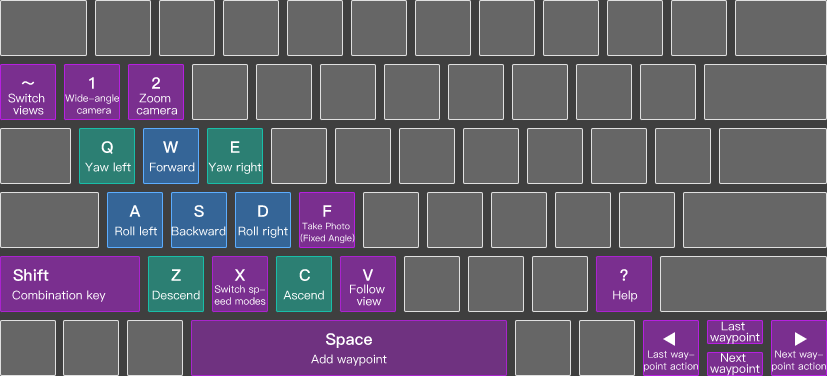
| [1]: Cambiar a la cámara gran angular | [2]: Cambiar a la cámara con zoom |
| [Q]: Desviarse a la izquierda | [E]: Desviarse a la derecha |
| [W]: Volar hacia delante | [S]: Volar hacia atrás |
| [A]: Rotar a la izquierda | [D]: Rotar a la derecha |
| [Z]: Descender | [C]: Ascender |
| [F]: Añadir acción de Hacer foto (ángulo fijo) en la ubicación actual de la aeronave virtual. Confirmar el ángulo de disparo o la relación de aspecto si el usuario está editando la acción | [Espacio]: Añadir un punto de trayectoria en la ubicación actual de la aeronave virtual. Confirmar la ubicación actualizada del punto de trayectoria si el usuario está editando la trayectoria |
| [Shift]+[F]: Insertar acción de Hacer foto (ángulo fijo) después de la acción actual | [Shift]+[Espacio]: Insertar un punto de trayectoria después del punto de trayectoria actual |
| [X]: Cambiar los modos de velocidad de la aeronave virtual | [V]: Habilitar la función de vista de ratón. Presione [V] o [ESC] para salir |
| [←]: Seleccionar la última acción del punto de trayectoria | [→]: Seleccionar la siguiente acción del punto de trayectoria |
| [↑]: Seleccionar el punto de trayectoria anterior | [↓]: Seleccionar el siguiente punto de trayectoria |
| [~]: Cambiar entre las vistas de mapa y primera persona |
Nota: El diseño del teclado puede ser diferente según el país o la región. Los usuarios deben seguir la guía de la interfaz real. Para cambiar el diseño del teclado, vaya a Centro de usuario > Preferencias > Diseño del teclado para personalizar la configuración.
9. Configuración de la edición de la ruta de vuelo
FlightHub 2 admite la sincronización de la información de posición al añadir una nueva trayectoria. Cuando está habilitada, registra automáticamente los ángulos de guiñada e inclinación del estabilizador de la aeronave virtual, la guiñada de la aeronave y el nivel de zoom de la cámara al añadir una nueva trayectoria, y añade estos datos a la lista de acciones.
Planificación de la ruta de vuelo e inicio
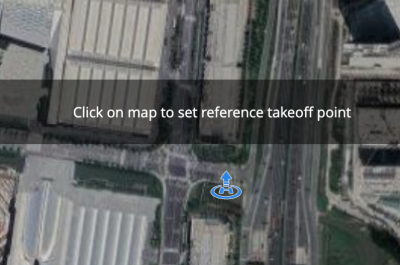
1. Establecer un punto de despegue de referencia
Seleccione una ubicación adecuada o el dock como punto de despegue de referencia. Se recomienda establecer el dock como el punto de despegue de referencia.
2. Añadir un punto de trayectoria
Controle y mueva la aeronave virtual a la ubicación deseada y presione [Space] para añadir un punto de trayectoria en esa ubicación.
3. Insertar un punto de trayectoria
Seleccione un punto de trayectoria y presione [Shift]+[Space] para insertar un punto de trayectoria después del seleccionado.
4. Ajustar la vista de cámara
En la vista en primera persona:
- Arrastre la vista de la cámara para cambiarla o desplace el ratón o ajuste el deslizador para cambiar la relación de aspecto del zoom.
- Presione [V] para habilitar la función de vista de ratón para que los usuarios puedan ajustar directamente la vista de la cámara moviendo el ratón. Presione [V] o [ESC] para salir.
5. Añadir una acción de trayectoria
- Los usuarios pueden presionar [F] para añadir una acción de Hacer foto (ángulo fijo) para el punto de trayectoria actual. Si la aeronave virtual no está en el punto de trayectoria, se añadirá automáticamente uno con una acción de Hacer foto (ángulo fijo).
- Presione [Shift]+[F] para insertar una acción de Hacer foto (ángulo fijo) después de la acción seleccionada. Si la aeronave virtual no está en el punto de trayectoria actual, se insertará automáticamente un punto de trayectoria con una acción de Hacer foto (ángulo fijo).
Haga clic en  para mostrar más acciones de trayectoria.
 Añadir punto de trayectoria en la ubicación actual de la aeronave virtual Añadir punto de trayectoria en la ubicación actual de la aeronave virtual |  Iniciar grabación (se grabarán al mismo tiempo los ángulos de guiñada de la aeronave y panorámico del estabilizador y la relación de aspecto del zoom de la cámara) Iniciar grabación (se grabarán al mismo tiempo los ángulos de guiñada de la aeronave y panorámico del estabilizador y la relación de aspecto del zoom de la cámara) |  Añadir acción de Hacer foto (ángulo fijo) Añadir acción de Hacer foto (ángulo fijo) |  Detener grabación Detener grabación |
 Iniciar disparo a intervalos programados Iniciar disparo a intervalos programados |  Iniciar disparo a intervalos programados Iniciar disparo a intervalos programados |
 Finalizar disparo a intervalos Finalizar disparo a intervalos |  Vuelo estacionario Vuelo estacionario |
 Guiñada de la aeronave Guiñada de la aeronave |  Guiñada del estabilizador Guiñada del estabilizador |
 Guiñada del estabilizador Guiñada del estabilizador |  Guiñada del estabilizador Guiñada del estabilizador |
 Zoom de la cámara Zoom de la cámara |  Crear carpeta Crear carpeta |
 Tomar panorámica Tomar panorámica | |
 Configuración de Spotlight Configuración de Spotlight |  Estroboscopio de Spotlight Estroboscopio de Spotlight |
 Spotlight activado Spotlight activado |  Spotlight desactivado Spotlight desactivado |
 Configuración del altavoz Configuración del altavoz |   Iniciar/detener transmisión Iniciar/detener transmisión |
 Reconocimiento inteligente Reconocimiento inteligente |   Iniciar/detener reconocimiento inteligente Iniciar/detener reconocimiento inteligente |
 Registrar la orientación actual Registrar la orientación actual |
6. Añadir punto de no retorno
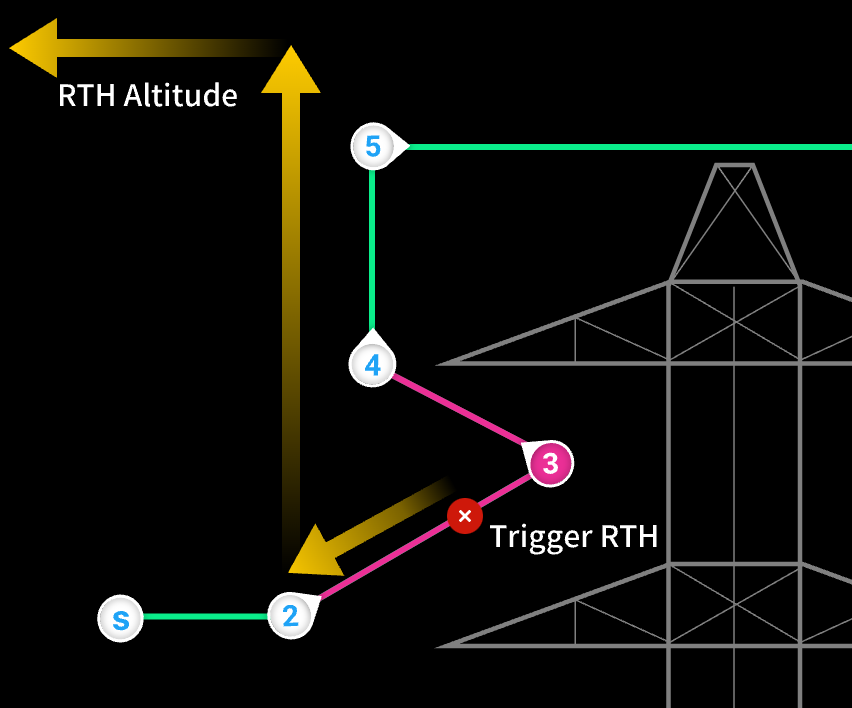
Al editar la ruta de la trayectoria, el punto de trayectoria con obstáculos por encima puede marcarse como punto de no retorno. La ruta desde el punto de trayectoria anterior del punto de no retorno hasta su siguiente punto de trayectoria se marcará como un área de no retorno (tanto los puntos de trayectoria anteriores como los siguientes no se incluyen). Cuando la aeronave se encuentre en el área de no retorno y se active el RPO seguro, la aeronave seguirá la ruta y saldrá del área antes de ascender a la altitud de RPO para regresar al origen.
Como se muestra en la siguiente foto, el punto de trayectoria 3 es un punto de no retorno y la línea amarilla es la ruta de RPO.
Formas de añadir puntos de no retorno:
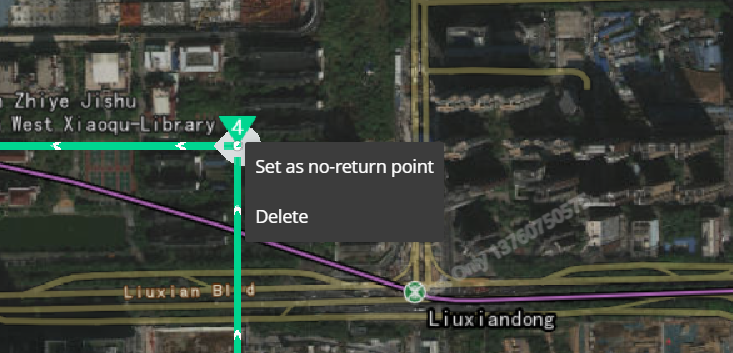
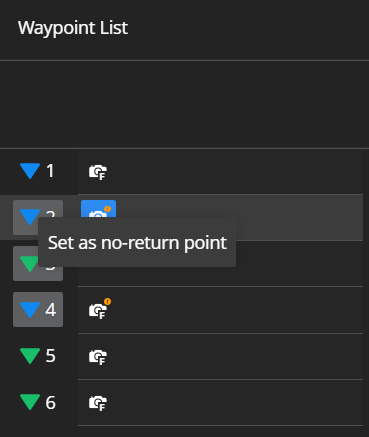
- Cuando la vista del mapa esté configurada como vista principal, seleccione el punto de trayectoria y haga clic con el botón derecho para seleccionar "Establecer como punto de no retorno".
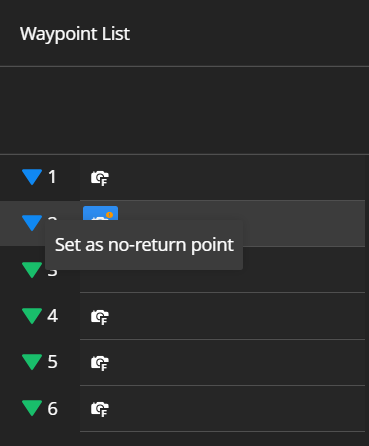
- Seleccione un punto de trayectoria de la lista de puntos de trayectoria y haga clic con el botón derecho para seleccionar "Establecer como punto de no retorno".
- Presione [Shift] y seleccione los puntos de trayectoria de inicio y fin para establecer puntos de trayectoria consecutivos como puntos de no retorno. Los usuarios también pueden presionar el botón izquierdo del ratón, arrastrar para seleccionar puntos de trayectoria y hacer clic con el botón derecho para seleccionar "Establecer como punto de no retorno".
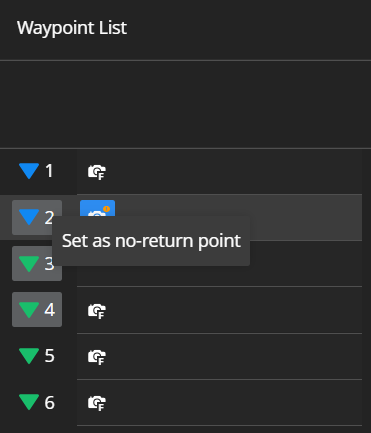
Para cancelar la configuración del punto de no retorno, seleccione los puntos de referencia y haga clic con el botón derecho en "Cancelar punto de no retorno".
7. Realizar Verificación de puntos por IA
7.1 Distribuir la tarea Los usuarios pueden repartir la tarea al dock a través de la biblioteca de planes después de planificar la ruta de vuelo. Espere hasta que los archivos multimedia se carguen en la nube. Consulte Biblioteca de planes de tareas para obtener más detalles.
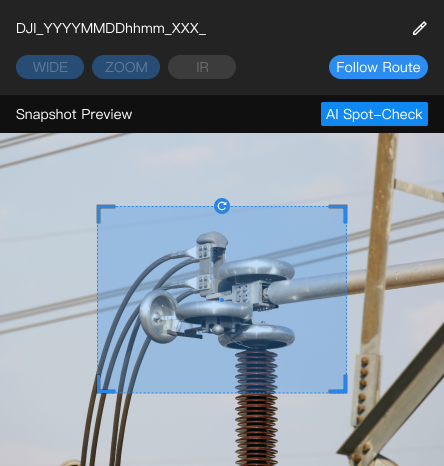
7.2 Ajustar el ángulo de disparo Los usuarios pueden reabrir el editor de rutas de vuelo y ver los archivos multimedia capturados en el editor de acciones. Haga clic en Verificación de puntos por IA y arrastre o rote el fotograma azul para ajustar el objetivo de interés.
7.3 Realizar la tarea de nuevo
Después de ajustar el objetivo de interés, los usuarios pueden distribuir la tarea de nuevo. La aeronave del dock realizará la Verificación de puntos por IA en función del ángulo ajustado para capturar las vistas deseadas.
8. Edición por lotes
8.1 Selección de múltiples trayectorias
Para seleccionar un grupo de trayectorias consecutivas, haga clic en la primera trayectoria y, a continuación, mantenga pulsada la tecla Mayús y haga clic en la última trayectoria. Luego puede usar el panel Editar trayectorias por lotes a la derecha para editar todas las trayectorias seleccionadas a la vez.
8.2 Edición por lotes de parámetros de trayectoria
Puede modificar los siguientes parámetros para todas las trayectorias seleccionadas:
- Altitud de trayectoria
- Velocidad de trayectoria
- Tipo de trayectoria
- Guiñada de la aeronave
- Ángulo de inclinación del estabilizador entre trayectorias
- Puntos de no retorno
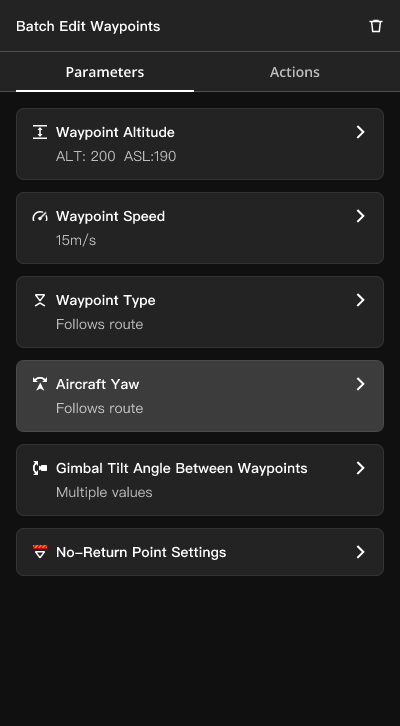
- Nota: El Ángulo de inclinación del estabilizador entre trayectorias solo se puede editar después de seleccionar «Para cada trayectoria» en Configuración de ruta de vuelo > Configuración avanzada.
8.3 Edición por lotes de acciones de trayectoria
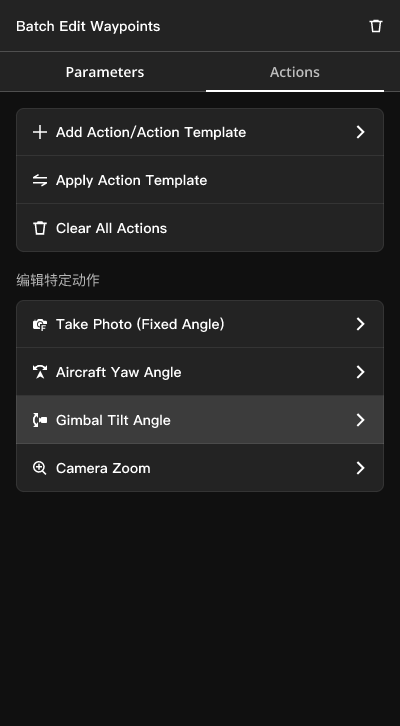
- Añadir acción/plantilla de acción
- Añadir acción: añade una nueva acción al principio o al final de la lista de acciones para cada trayectoria seleccionada.
- Añadir plantilla de acción: haga clic con el botón derecho en cualquier trayectoria de la lista y seleccione Copiar como plantilla de acción. De esta manera, puede añadir la plantilla de acción al principio o al final de las acciones de trayectorias seleccionadas.
- Reemplazar con plantilla de acción
- Reemplaza todas las acciones existentes en las trayectorias seleccionadas con las acciones de su plantilla.
- Eliminar todas las acciones
- Elimina todas las acciones de las trayectorias seleccionadas.
- Editar acciones específicas
- Haga clic para editar por lotes los parámetros de acción de las trayectorias seleccionadas.
Planificación de ruta de trayectorias por IA
La ruta de trayectorias permite incorporar acciones de reconocimiento inteligente, que facilita la identificación de personas, vehículos, barcos o puntos de temperatura anormalmente altos y bajos durante la ruta, y realiza acciones como hacer fotos, grabar vídeos y esperar a que el operador tome el control después de las alertas.
Introducción a la función
- El reconocimiento inteligente admite el reconocimiento de fotos con luz visible, temperatura infrarroja y objetos infrarrojos, así como algoritmos de terceros de las aeronaves.Si cambia al modo infrarrojo durante la detección de luz visible, el reconocimiento inteligente de luz visible no estará disponible, y viceversa;
- Una vez que se inicia el reconocimiento inteligente, permanece activo de manera continua. Después de activar una alerta, las acciones preestablecidas se realizarán automáticamente. Una vez que las acciones se completan, el reconocimiento inteligente se reactivará después de un intervalo de 10 segundos para evitar alertas repetidas.
- Dado que las acciones de reconocimiento inteligente ocurren entre puntos de trayectoria, se situarán automáticamente como la primera acción en el punto de trayectoria correspondiente después de guardar la ruta. Su orden de ejecución es paralelo a las acciones de los puntos de trayectoria.
- Las acciones entre puntos de trayectoria incluyen el inicio del reconocimiento inteligente, disparos programados y disparos a intervalos de distancia, mientras que las acciones de los puntos de trayectoria incluyen todas las demás acciones.
- La capacidad de reconocimiento inteligente se desactivará automáticamente al realizar la acción de detener el reconocimiento inteligente o al final de la ruta. Para realizar otra acción de inicio de reconocimiento inteligente, añada primero una acción de detener para garantizar que las acciones estén emparejadas. Esta función permite los siguientes escenarios.
- Punto de trayectoria 1: Iniciar reconocimiento inteligente - luz visible - reconocimiento de personas
Punto de trayectoria 3: Acción 1: Detener reconocimiento inteligente; Acción 2: Iniciar reconocimiento inteligente - luz visible - reconocimiento de vehículos
Punto de trayectoria 5: Acción 1: Detener reconocimiento inteligente; Acción 2: Iniciar reconocimiento inteligente - infrarrojos - alta temperatura
Punto de trayectoria 6: Detener reconocimiento inteligente
Esta ruta reconocerá personas entre los puntos de trayectoria 1 y 3, vehículos entre los puntos de trayectoria 3 y 5 y puntos de alta temperatura entre los puntos de trayectoria 5 y 6.
- En la versión actual, la capacidad de reconocimiento inteligente, la verificación de puntos por IA y la acción del altavoz se excluyen entre sí. No añada las combinaciones de acciones anteriores en la misma ruta.
Configuración de reconocimiento de luz visible
Después de habilitar el reconocimiento inteligente, puede configurar los parámetros relacionados aquí, eligiendo entre reconocimiento de luz visible o infrarrojos.
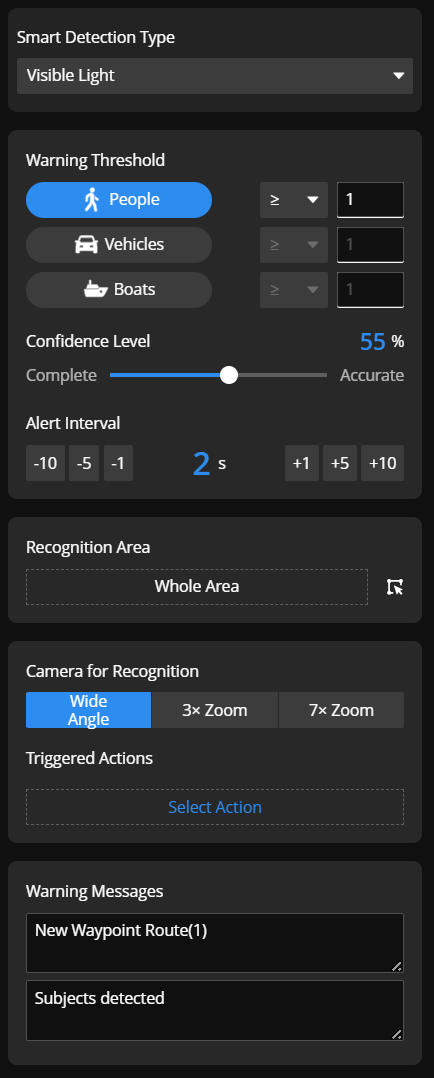
Condiciones de advertencia: puede seleccionar múltiples opciones como personas, vehículos y barcos para el reconocimiento y fijar umbrales de alerta. Por ejemplo, se activa una alerta cuando el número de personas es 20 o más. Al llegar al umbral de reconocimiento de personas, vehículos o barcos, se activará la alerta.
Nivel de confianza: Se puede configurar el nivel de confianza del algoritmo de reconocimiento inteligente. Según el desempeño del algoritmo en escenarios reales, seleccione un nivel de confianza adecuado para que las alertas sean más precisas.
Nota: Realice el reconocimiento de personas, vehículos y barcos en entornos bien iluminados para evitar errores de reconocimiento o instantáneas borrosas.
Área de reconocimiento: puede establecer el área para el reconocimiento. Es útil en escenarios donde solo se necesita reconocer áreas específicas. Por ejemplo, si la vista de la cámara incluye una carretera de 8 carriles, es posible que solo desee reconocer un carril específico.
Por defecto, se reconocerán todos los objetos en la vista de la cámara. Después de hacer clic en  , puede especificar el área de reconocimiento pulsando sobre el nombre de la anotación del área marcada en el mapa. El área seleccionada se resaltará en rosa.
Los límites del área de reconocimiento son solo a modo de referencia y los objetos de los límites puede que no se reconozcan con precisión.
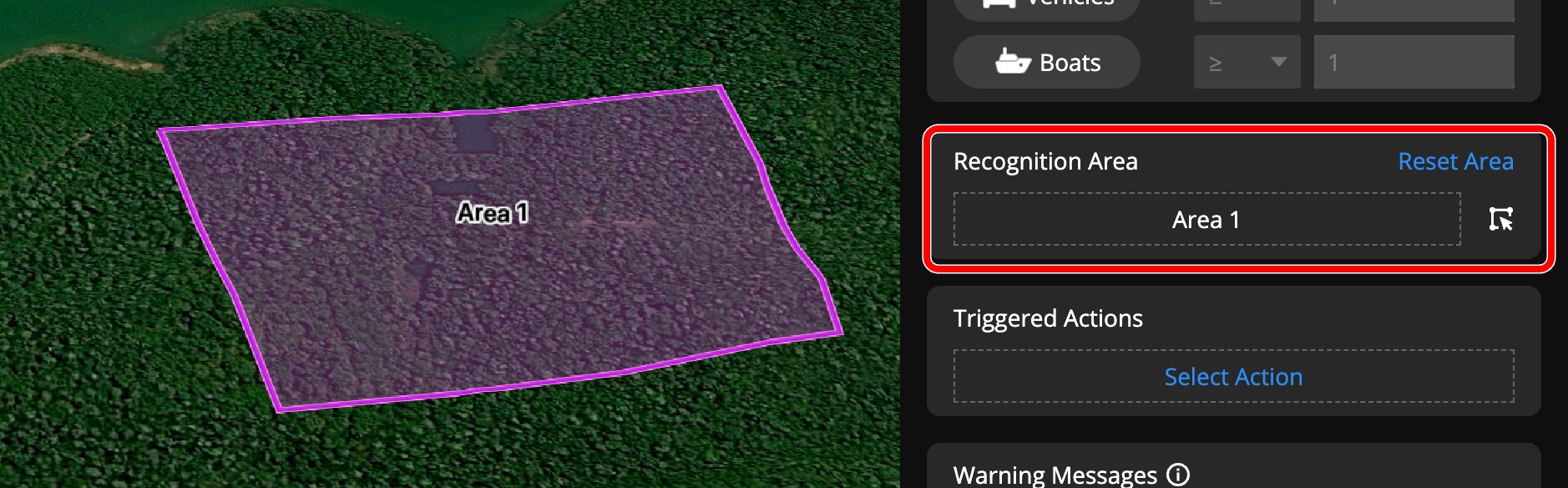
Acciones: puede personalizar las acciones de alerta después de que se alcance el umbral establecido. Cuando se active una alerta, se tomará una instantánea por defecto para archivarla y se guardará en la carpeta Inmediato-multimedia dentro del archivo de ruta correspondiente en la biblioteca de archivos multimedia.
Hacer fotos: Después de alcanzar el umbral, se harán fotos de todos los objetos. Si el objeto se mueve durante el proceso, es posible que no se capture el objeto. Estas fotos se guardarán en el directorio raíz del archivo de ruta. Si se accede a la cabina virtual durante las tareas, las fotos se guardarán en la carpeta Control remoto.
Grabar vídeos: La grabación de vídeo comenzará y continuará durante un tiempo establecido antes de reanudar la ruta.
Esperar para tomar el control: La aeronave se mantendrá en vuelo estacionario y esperará la intervención del usuario. Después de un tiempo fijado, la ruta continuará.
Altavoz: Cuando se detecta una anomalía, la aeronave se mantiene en vuelo estacionario y comienza a transmitir. Puede configurar el número de transmisiones y la aeronave reanudará el vuelo una vez completadas todas las transmisiones.
Spotlight: Cuando se detecta una anomalía, se enciende el spotlight y la aeronave se mantiene en vuelo estacionario e ilumina la zona durante el tiempo especificado antes de continuar el vuelo.
Duración de la grabación y duración de la espera para la toma de control: Ambas comenzarán a calcular al mismo tiempo. Por ejemplo, si la duración de la grabación se establece en 30 segundos y la espera para la toma de control en 60 segundos, una vez finalizada la grabación, la aeronave esperará otros 30 segundos, y viceversa. Todas las acciones anteriores se realizarán simultáneamente. Por ejemplo, si tanto el altavoz como el spotlight están configurados, cuando se detecte una anomalía, la aeronave encenderá el spotlight y comenzará a transmitir al mismo tiempo.
Mensajes de advertencia: puede configurar el mensaje de advertencia y el contenido a enviar a usuarios específicos después de que se produzca una alerta. El título puede tener hasta 60 caracteres y el contenido hasta 120 caracteres. No introduzca caracteres que no sean chinos, ingleses y símbolos comunes.
Cuando se envía el mensaje de advertencia, también se enviará la instantánea e información de la ubicación. Debido a problemas como una mala señal de transmisión de vídeo, es posible que las fotos no se carguen temporalmente en el mensaje.
Configuración de reconocimiento por infrarrojos
Después de habilitar el reconocimiento inteligente, puede fijar parámetros relacionados para el reconocimiento por infrarrojos al elegir entre reconocimiento de luz visible o por infrarrojos.
El reconocimiento inteligente admite el reconocimiento de objetos infrarrojos y la temperatura infrarroja, que se utilizan para detectar objetos infrarrojos o umbrales de temperatura.
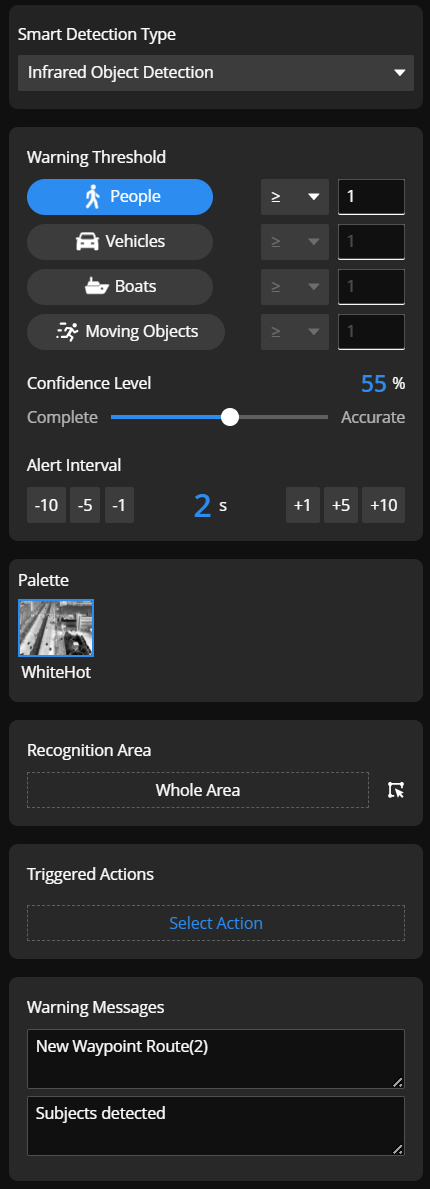
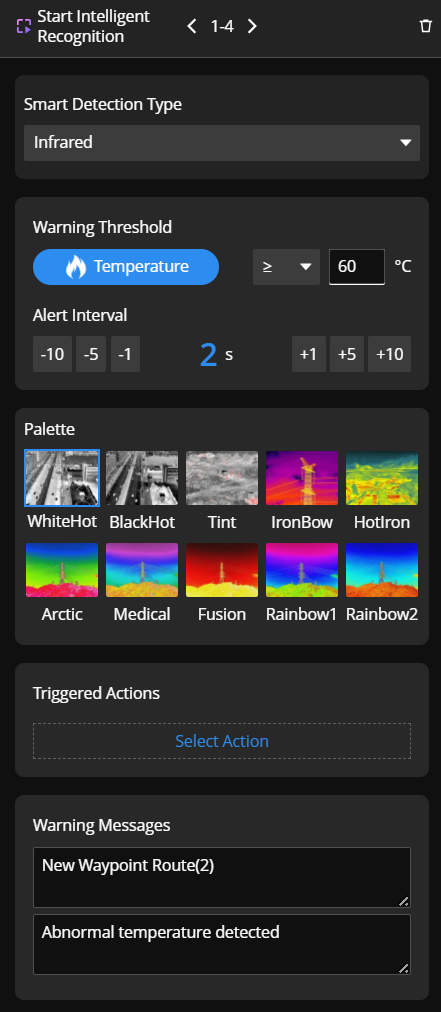
Condiciones de alerta: Para detectar la temperatura, puede establecer los umbrales de temperatura. Los límites inferior y superior son -20 ℃ y 550 ℃, con un rango recomendado de -20 ℃ a 150 ℃. Para la detección de objetos por infrarrojos, se pueden detectar personas, vehículos, embarcaciones u objetos en movimiento.
Paleta: Puede configurar la paleta que se utilizará para recopilar imágenes infrarrojas. Para la detección de objetos por infrarrojos, actualmente solo se admite White Hot. No cambie de paleta durante la tarea para evitar errores de detección.
Acciones: actualmente, después de alcanzar el umbral, no se tomarán fotos de cada objeto. La lógica para la grabación de vídeo y la espera para la toma de control es la misma que para el reconocimiento de luz visible.
Información de advertencia: la capacidad de información de advertencia es la misma que para el reconocimiento de luz visible.
Configuración de algoritmos de terceros en la aeronave
Selección de algoritmos en la aeronave: Seleccionar los algoritmos integrados disponibles para las aeronaves vinculadas al proyecto actual. Puede añadir o gestionar estos navegando a Algoritmos.
Aviso: Puede añadir múltiples acciones de Captura inteligente y configurar algoritmos de terceros, reconocimiento de luz visible o infrarrojos dentro de la misma ruta de trayectoria. Sin embargo, solo se soporta un algoritmo de terceros en la aeronave por ruta de vuelo.
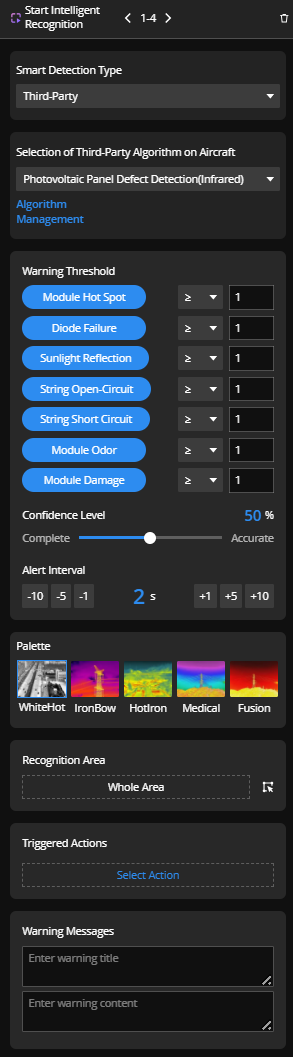
Umbral de advertencia: Establezca el umbral de activación para las alarmas, que son definidas por el algoritmo de terceros seleccionado.
Nivel de confianza: Después de seleccionar un algoritmo de terceros, el nivel de confianza se ajustará automáticamente al nivel de confianza recomendado establecido por el desarrollador en el momento del lanzamiento del algoritmo. Aconsejamos no cambiar este valor a menos que tenga un requisito específico.
Área de reconocimiento: Defina un área específica para que el algoritmo reconozca. Esto funciona igual que el área de reconocimiento para el reconocimiento de luz visible.
Acciones activadas: Personalice la acción cuando se activa una alarma. Esto funciona de manera similar a las acciones activadas para el reconocimiento de luz visible.
Aviso: Para asegurar una tarea exitosa, los algoritmos seleccionados en la ruta de vuelo deben coincidir con los algoritmos cargados en la aeronave. La ruta de vuelo fallará si el algoritmo especificado no está disponible en la aeronave.
Ejecución de la ruta de vuelo
Los usuarios pueden configurar los objetos de reconocimiento, la frecuencia de advertencia y los métodos para rutas con acciones de reconocimiento inteligente. Consulte la sección Notificación de advertencia de ruta por IA en la Biblioteca de planes de tareas > Planes de docks sencillos/múltiples para obtener más detalles.