
Редактировать маршруты по точкам
Редактор маршрутов по точкам поддерживает управление виртуальным дроном с помощью мыши и клавиатуры для планирования маршрутов по точкам, корректировку положения точки маршрута и угла съемки на основе импортированных 3D-моделей, а также проверку безопасности маршрутов полета. После завершения планирования маршрута и первого полета пользователи могут включить выборочную проверку с помощью ИИ или скорректировать объект интереса, чтобы получить нужные ракурсы в последующих задачах.
Введение в интерфейс редактора
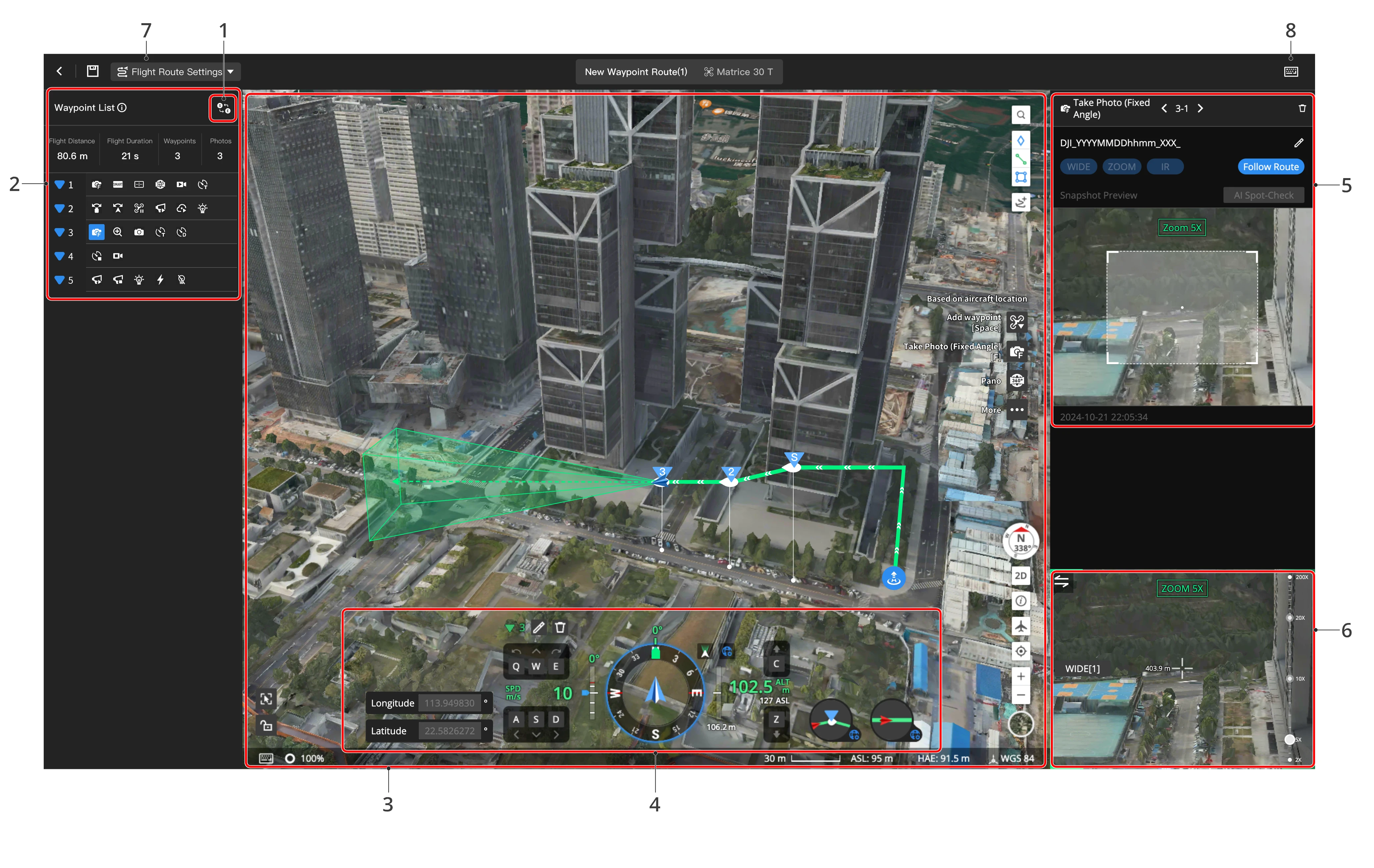
1. Развернуть маршрут полета
Нажмите  , чтобы изменить порядок точек маршрута на обратный.
Для следующих пар действий точек маршрута:
| Начать запись | Остановить запись |
| Запустить съемку с заданным интервалом | Завершить интервальную съемку |
| Начать съемку с интервалом по расстоянию | Завершить интервальную съемку |
Порядок точек маршрута может быть автоматически изменен. Перед разворотом убедитесь, что новый маршрут полета соответствует требованиям.
2. Список точек маршрута
Отображает добавленные точки маршрута и действия точек маршрута.
- Нажмите значок точки маршрута или действия, и соответствующая точка маршрута будет показана в центре веб-страницы.
- Дважды нажмите действие «Сделать фото (Фиксированный угол)» и прокрутите колесо мыши, чтобы увеличить или уменьшить масштаб, либо перетащите вспомогательное окно, чтобы изменить угол съемки.
3. Основной вид
- Отображает маршрут полета на основе вида карты. Пользователи могут перемещать карту, прокручивать колесо мыши для изменения масштаба или нажимать и удерживать колесо мыши для поворота вида карты. Пользователи также могут нажать
 или клавишу [~], чтобы переключиться на вид карты.
 - Данные в центре основного окна отображают расстояние по прямой между виртуальным дроном и объектом съемки.
4. Данные полета
Отображает высоту и курс виртуального дрона, а также угол стабилизатора. Пользователи также могут нажать 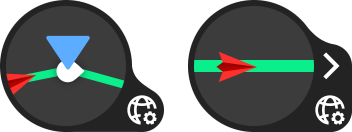 , чтобы изменить тип точки маршрута и режим рыскания дрона.
5. Редактор действий
Отображает сведения о выбранном действии точки маршрута. Для действия «Сделать фото (Фиксированный угол)» пользователи могут предварительно просмотреть результат увеличения на основе импортированных моделей. После завершения задачи полета здесь будут отображаться снятые медиафайлы. Пользователи могут включить выборочную проверку с помощью ИИ или скорректировать угол съемки и снова запустить задачу, чтобы получить ожидаемые ракурсы.
Примечание: Чтобы использовать выборочную проверку с помощью ИИ, пользователи должны выбрать сохранение увеличенных фотографий и задать подходящий коэффициент увеличения, чтобы объект интереса находился в поле зрения камеры перед выполнением задачи.
6. Вспомогательный вид
Отображает маршрут полета на основе вида от первого лица. Пользователи могут прокручивать колесо мыши для изменения масштаба или перетаскивать вспомогательное окно, чтобы изменить угол съемки. Пользователи также могут нажать или клавишу [~], чтобы переключиться на вид карты.
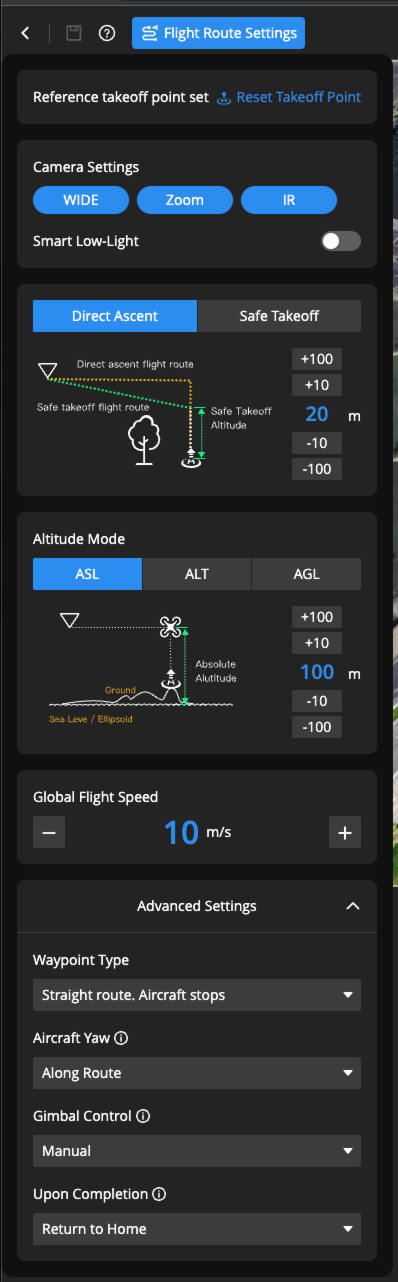
7. Настройки маршрута полета
Наведите курсор на  , чтобы просмотреть описание настроек и изменить глобальные параметры.
8. Сочетания клавиш клавиатуры
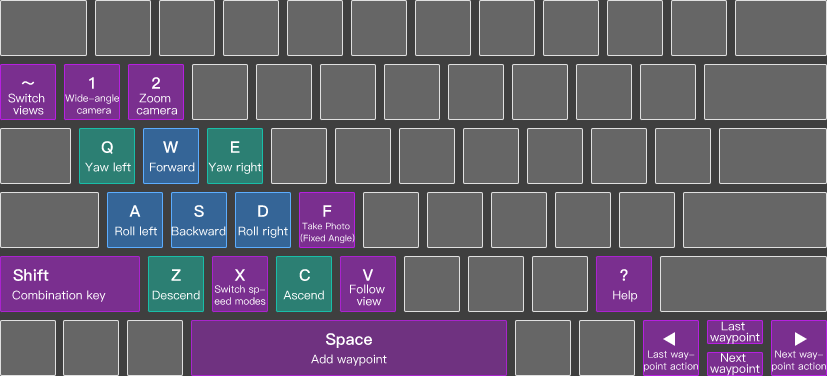
| [1]: Переключение на широкоугольную камеру | [2]: Переключение на зум-камеру |
| [Q]: Рыскание влево | [E]: Рыскание вправо |
| [W]: Вперед | [S]: Назад |
| [A]: Крен влево | [D]: Крен вправо |
| [Z]: Сбросить высоту | [C]: Набор высоты |
| [F]: Добавить действие «Сделать фото (фиксированный угол)» в текущем положении виртуального дрона. Подтвердить угол съемки или коэффициент увеличения, если пользователь редактирует действие. | [Пробел]: Добавить точку маршрута в текущем положении виртуального дрона. Подтвердить обновленное положение точки маршрута, если пользователь редактирует точку маршрута. |
| [Shift]+[F]: Вставить действие «Сделать фото (Фиксированный угол)» после текущего действия | [Shift]+[Пробел]: Вставить точку маршрута после текущей точки маршрута |
| [X]: Переключить режим скорости виртуального дрона | [V]: Включить режим свободного обзора. Нажмите [V] или [ESC], чтобы выйти |
| [←]: выбрать предыдущее действие точки маршрута | [→]: выбрать следующее действие точки маршрута |
| [↑]: выбрать предыдущую точку маршрута | [↓]: выбрать следующую точку маршрута |
| [~]: переключение между видом карты и видом от первого лица |
Примечание: Раскладка клавиатуры может отличаться в разных странах или регионах, поэтому пользователям следует ориентироваться на подсказки интерфейса. Чтобы изменить раскладку клавиатуры, перейдите в раздел «Пользовательский центр» > «Настройки» > «Раскладка клавиатуры» и настройте параметры.
- Настройки редактирования маршрута полета Настройки редактирования маршрута полета
FlightHub 2 поддерживает синхронизацию информации об ориентации при добавлении новой точки маршрута. Если функция включена, при добавлении новой точки маршрута автоматически записываются углы рыскания и наклона стабилизатора виртуального дрона, угол рыскания дрона и коэффициент увеличения камеры, после чего эти данные добавляются в список действий.
Планирование и запуск маршрута полета
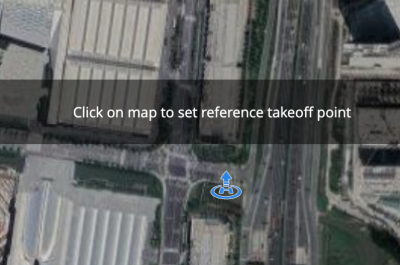
1. Задать опорную точку взлета
Выберите подходящее место или док-станцию в качестве опорной точки взлета. Рекомендуется использовать док-станцию в качестве опорной точки взлета.
2. Добавить точку маршрута
Управляйте виртуальным дроном и переместите его в нужное место, затем нажмите [Пробел], чтобы добавить точку маршрута в этой позиции.
3. Вставить точку маршрута
Выберите точку маршрута и нажмите [Shift]+[Пробел], чтобы вставить точку маршрута после выбранной.
4. Настроить вид камеры
В режиме от первого лица:
- Перетащите окно камеры, чтобы изменить вид камеры, либо прокрутите колесо мыши или переместите ползунок, чтобы изменить коэффициент увеличения.
- Нажмите [V], чтобы включить режим управления свободным обзором и напрямую изменять вид камеры перемещением мыши. Нажмите [V] или [ESC], чтобы выйти.
5. Добавление действия точки маршрута
- Пользователи могут нажать [F], чтобы добавить действие «Сделать фото (Фиксированный угол)» для текущей точки маршрута. Если виртуальный дрон не находится в точке маршрута, точка маршрута с действием «Сделать фото (Фиксированный угол)» будет добавлена автоматически.
- Нажмите [Shift]+[F], чтобы вставить действие «Сделать фото (Фиксированный угол)» после выбранного действия. Если виртуальный дрон не находится в текущей точке маршрута, автоматически будет вставлена точка маршрута с действием «Сделать фото (Фиксированный угол)».
Нажмите  , чтобы отобразить дополнительные действия точки маршрута.
 Добавить точку маршрута в текущем положении виртуального дрона Добавить точку маршрута в текущем положении виртуального дрона |  Начать запись (угол рыскания дрона, угол поворота стабилизатора и коэффициент увеличения камеры будут записываться одновременно) Начать запись (угол рыскания дрона, угол поворота стабилизатора и коэффициент увеличения камеры будут записываться одновременно) |  Добавить действие «Сделать фото (Фиксированный угол)» Добавить действие «Сделать фото (Фиксированный угол)» |  Остановить запись Остановить запись |
 Запустить съемку с заданным интервалом Запустить съемку с заданным интервалом |  Запустить съемку с заданным интервалом Запустить съемку с заданным интервалом |
 Завершить интервальную съемку Завершить интервальную съемку |  Зависание Зависание |
 Рыскание дрона Рыскание дрона |  Рыскание стабилизатора Рыскание стабилизатора |
 Рыскание стабилизатора Рыскание стабилизатора |  Рыскание стабилизатора Рыскание стабилизатора |
 Увеличение камеры Увеличение камеры |  Создать папку Создать папку |
 Снять панораму Снять панораму | |
 Прожектор Прожектор |  Проблесковый маячок прожектора Проблесковый маячок прожектора |
 Режим Spotlight включен Режим Spotlight включен |  Режим Spotlight выключен Режим Spotlight выключен |
 Динамик Динамик |   Начать/остановить трансляцию Начать/остановить трансляцию |
 Интеллектуальное распознавание Интеллектуальное распознавание |   Запустить/остановить интеллектуальное распознавание Запустить/остановить интеллектуальное распознавание |
 Записать текущую ориентацию Записать текущую ориентацию |
6. Добавить точку невозврата
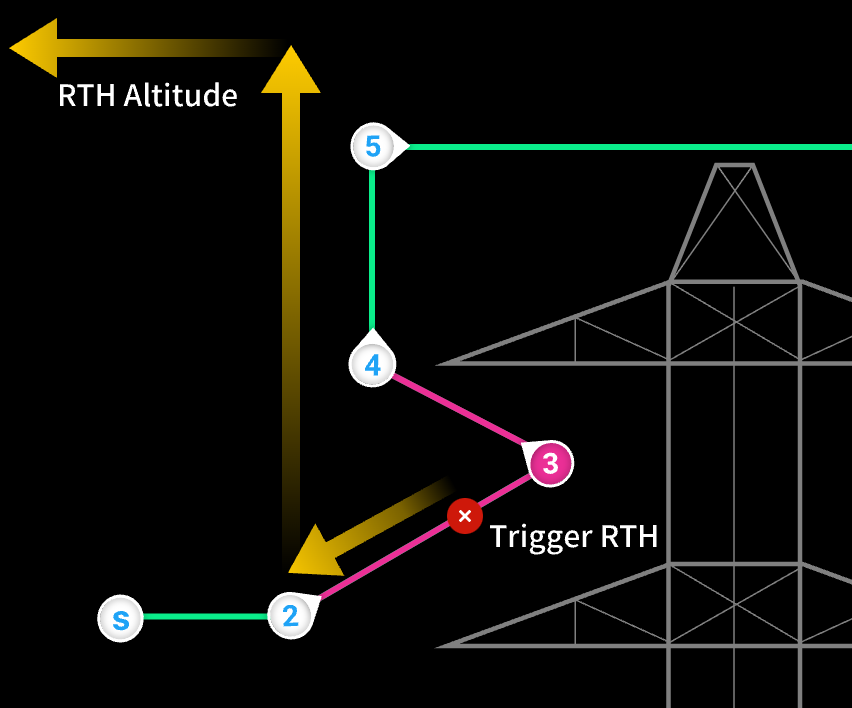
При редактировании маршрута по точкам точку маршрута, над которой имеются препятствия, можно отметить как точку невозврата. Участок маршрута от предыдущей точки маршрута до следующей точки маршрута будет отмечен как зона невозврата (предыдущая и следующая точки маршрута не включаются). Когда дрон находится в зоне невозврата и срабатывает безопасный возврат домой, дрон сначала продолжит полет по маршруту, покинет эту зону, затем поднимется до высоты возврата домой и выполнит возврат домой.
Как показано на изображении ниже, точка маршрута 3 является точкой невозврата, а желтая линия обозначает маршрут возврата домой.
Способы добавления точек невозврата:
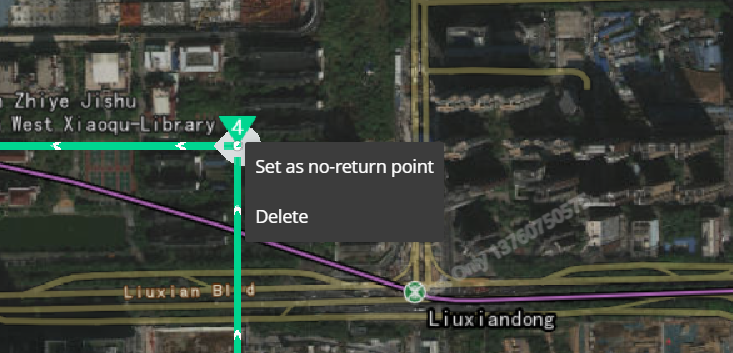
- Если в качестве основного окна выбран вид карты, выберите точку маршрута и нажмите правой кнопкой мыши, затем выберите «Задать как точку невозврата».
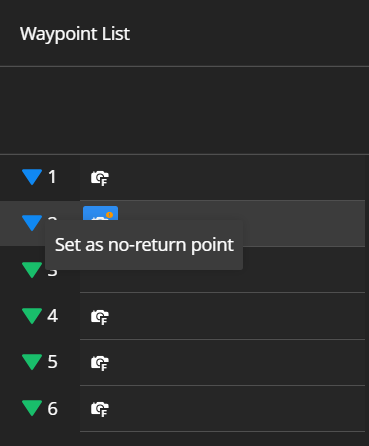
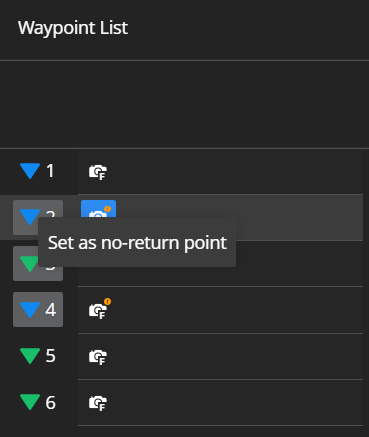
- Выберите точку маршрута в списке точек маршрута, нажмите правой кнопкой мыши и выберите «Задать как точку невозврата».
- Нажмите [Shift] и выберите начальную и конечную точки маршрута, чтобы задать несколько последовательных точек маршрута как точки невозврата. Также можно удерживать левую кнопку мыши, выделить точки маршрута перетаскиванием и нажать правой кнопкой мыши, затем выбрать «Задать как точку невозврата».
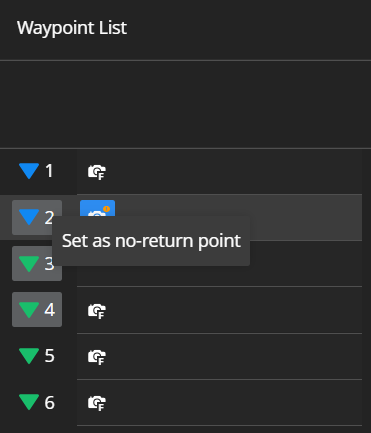
Чтобы отменить настройку точки невозврата, выберите точки маршрута и нажмите правой кнопкой мыши «Отменить точку невозврата».
7. Выполнить выборочную проверку с помощью ИИ
7.1 Распределить задачу
После планирования маршрута полета пользователи могут отправить задачу на док-станцию через библиотеку планов. Дождитесь загрузки медиафайлов в облако. Дополнительные сведения см. в разделе Библиотека планов задач.
7.2 Настроить угол съемки
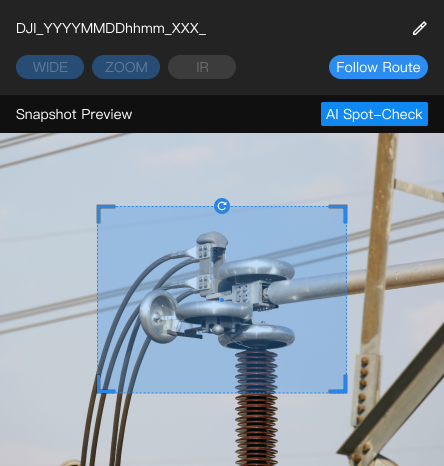
Пользователи могут снова открыть редактор маршрута полета и просмотреть медиафайлы, снятые в редакторе действий. Нажмите «Выборочная проверка с помощью ИИ» и перетащите или поверните синюю рамку, чтобы изменить объект интереса.
7.3 Выполнить задачу снова
После корректировки объекта интереса пользователи могут снова отправить задачу. Дрон док-станции выполнит выборочную проверку с помощью ИИ на основе скорректированного угла, чтобы получить требуемые ракурсы.
8. Пакетное редактирование
8.1 Выбор нескольких точек маршрута
Чтобы выбрать группу последовательных точек маршрута, нажмите первую точку маршрута, затем нажмите и удерживайте клавишу Shift и нажмите последнюю точку маршрута. После этого можно использовать панель «Пакетное редактирование точек маршрута» справа, чтобы изменить все выбранные точки маршрута одновременно.
8.2 Пакетное редактирование параметров точек маршрута
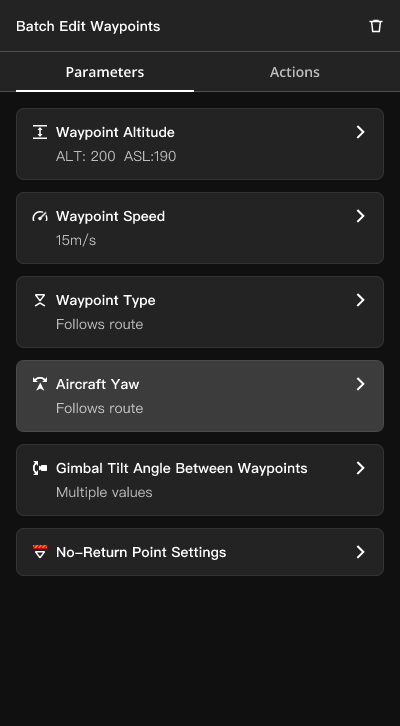
Можно изменить следующие параметры для всех выбранных точек маршрута:
- Высота точки маршрута
- Скорость точки маршрута
- Тип точки
- Рыскание дрона
- Угол наклона стабилизатора между точками маршрута
- Точки невозврата
- Примечание: Угол наклона стабилизатора между точками маршрута можно редактировать только после выбора «Для каждой точки маршрута» в разделе «Настройки маршрута полета» > «Расширенные настройки».
8.3 Пакетное редактирование действий точек маршрута
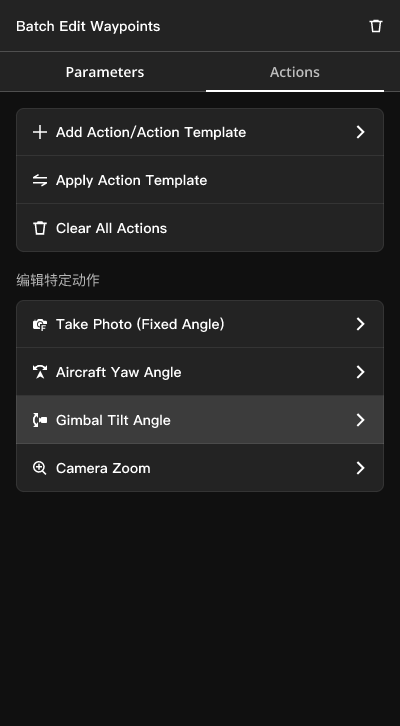
- Добавить действие / шаблон действия
- Добавить действие: Добавляет одно новое действие в начало или конец списка действий для каждой выбранной точки маршрута.
- Добавить шаблон действия: Нажмите правой кнопкой мыши любую точку маршрута в списке и выберите «Копировать как шаблон действия». После этого можно добавить шаблон действия в начало или конец действий выбранных точек маршрута.
- Заменить шаблоном действия
- Заменяет все существующие действия в выбранных точках маршрута действиями из шаблона.
- Очистить все действия
- Удаляет все действия из выбранных точек маршрута.
- Редактировать отдельные действия
- Нажмите, чтобы выполнить пакетное редактирование параметров действий выбранных точек маршрута.
Планирование маршрута по точкам с помощью ИИ
Маршрут по точкам поддерживает добавление действий интеллектуального распознавания, что позволяет обнаруживать людей, транспортные средства, лодки или аномальные точки высокой и низкой температуры во время выполнения маршрута, а также выполнять действия, такие как фотосъемка, запись видео и ожидание вмешательства оператора после предупреждения.
Введение в функцию
- Интеллектуальное распознавание поддерживает распознавание фотографий в видимом диапазоне, инфракрасной температуры, инфракрасных объектов, а также сторонних алгоритмов на борту дрона. Если переключиться на инфракрасный режим во время обнаружения в видимом диапазоне, интеллектуальное распознавание в видимом диапазоне будет недоступно, и наоборот.
- После запуска интеллектуального распознавания оно работает непрерывно. После срабатывания предупреждения заранее заданные действия выполняются автоматически. После завершения действий интеллектуальное распознавание повторно активируется через 10 с, чтобы избежать повторяющихся предупреждений.
- Поскольку действия интеллектуального распознавания выполняются между точками маршрута, после сохранения маршрута они автоматически размещаются как первое действие в соответствующей точке маршрута. Порядок их выполнения параллелен действиям точки маршрута.
- Действия между точками маршрута включают запуск интеллектуального распознавания, интервальную съемку по времени и интервальную съемку по расстоянию, тогда как действия точки маршрута включают все остальные действия.
- Функция интеллектуального распознавания автоматически отключается при выполнении действия остановки интеллектуального распознавания или в конце маршрута. Чтобы снова запустить действие начала интеллектуального распознавания, сначала добавьте действие остановки, чтобы обеспечить корректное соответствие действий. Эта функция позволяет реализовать следующие сценарии.
- Точка 1: Начать интеллектуальное распознавание – видимый свет – распознавание человека
Точка 3: Действие 1: Остановить интеллектуальное распознавание; Действие 2: Запуск интеллектуального распознавания – Видимый свет – распознавание транспортных средств
Точка 5: Действие 1: Остановить интеллектуальное распознавание; Действие 2: Начать интеллектуальное распознавание – инфракрасное излучение – высокая температура
Точка 6: Остановить интеллектуальное распознавание
Этот маршрут будет распознавать людей между Точкой 1 и Точкой 3, транспортные средства между Точкой 3 и Точкой 5, а также точки с высокой температурой между Точкой 5 и Точкой 6.
После включения интеллектуального распознавания здесь можно задать соответствующие параметры, выбрав распознавание в видимом свете или инфракрасное распознавание.
Настройка распознавания по Видимому свету
После включения интеллектуального распознавания вы можете настроить соответствующие параметры, выбрав распознавание с использованием Видимого света или инфракрасное распознавание.
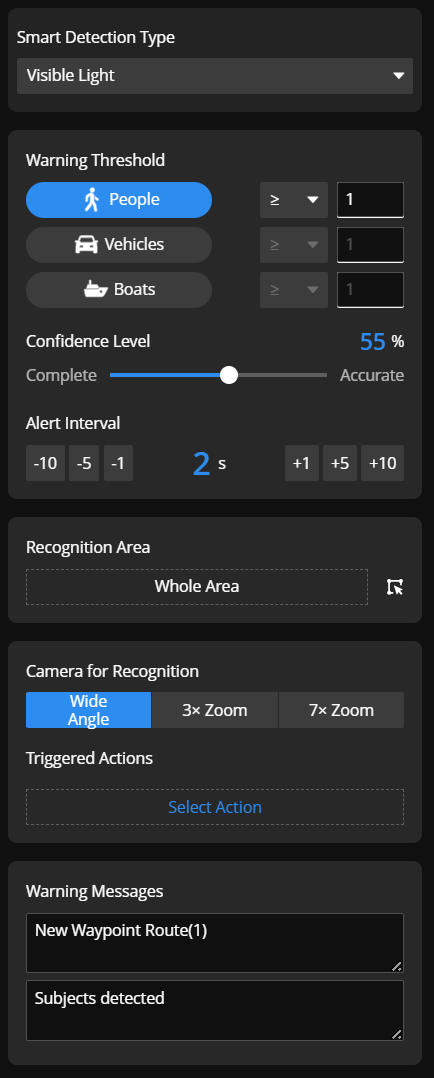
Условия срабатывания предупреждений: Вы можете выбрать несколько объектов для распознавания, таких как люди, транспортные средства и лодки, и задать пороговые значения для оповещений. Например, оповещение срабатывает, когда количество людей достигает 20 или более. Когда порог обнаружения человека, транспортного средства или лодки достигнут, сработает оповещение.
Область распознавания: Можно задать область распознавания, что полезно в сценариях, где требуется распознавание только в определенной области. Например, если в поле зрения камеры находится восьмиполосная дорога, можно задать распознавание только для конкретной полосы.
Примечание: Выполняйте распознавание людей, транспортных средств и судов в хорошо освещённой среде, чтобы избежать ошибок распознавания или размытых снимков.
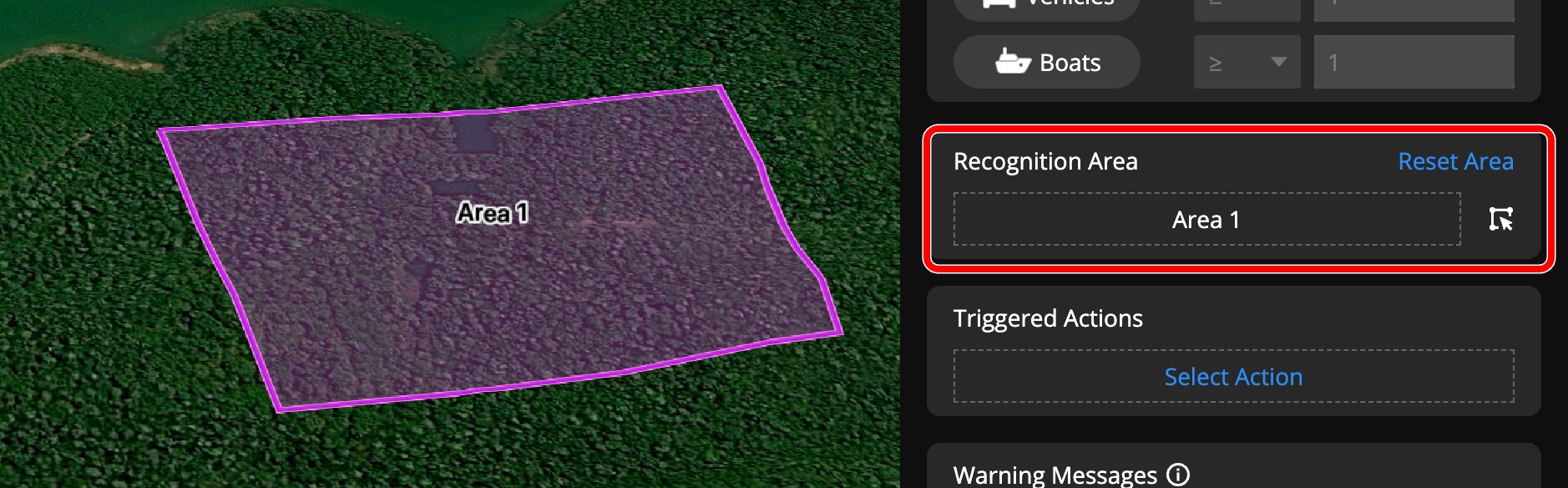
Область распознавания: Вы можете задать область для распознавания, что удобно для сценариев, в которых требуется распознавать только определённые зоны. Например, если в поле зрения камеры находится восьмиполосная дорога, вы можете захотеть распознавать только одну конкретную полосу.
По умолчанию будут распознаваться все объекты в поле зрения камеры. После нажатия  вы можете указать область распознавания, щёлкнув по названию аннотации области, отмеченной на карте. Выбранная область будет выделена розовым цветом.
Границы области распознавания служат только для ориентира, и объекты на этих границах могут распознаваться неточно.
Действия: Вы можете настроить действия оповещения, выполняемые после достижения заданного порогового значения. По умолчанию при срабатывании оповещения будет сделан снимок для архивации, который сохранится в папке Immediate-Media в соответствующем файле маршрута медиатеки.
Ожидание перехвата управления: Дрон зависнет и будет ждать вмешательства пользователя, после чего через заданное время продолжит выполнение маршрута.
Динамик: При обнаружении аномалии дрон зависнет и начнет трансляцию. Можно задать количество трансляций, после чего дрон продолжит полет.
Прожектор: При обнаружении аномалии включится прожектор, дрон зависнет и будет освещать указанную область в течение заданного времени, после чего продолжит полет.
Длительность записи и длительность ожидания перехвата управления: Обе длительности начинают отсчет одновременно. Например, если длительность записи установлена на 30 секунд, а ожидание перехвата управления — на 60 секунд, после завершения записи дрон будет ожидать еще 30 секунд, и наоборот. Все перечисленные действия выполняются одновременно. Например, если настроены и динамик, и прожектор, при обнаружении аномалии дрон одновременно включит прожектор и начнет трансляцию.
Прожектор: Когда обнаруживается аномалия, включается прожектор, и дрон зависает и освещает в течение заданного времени, после чего продолжает полёт.
Продолжительность записи и время ожидания перехвата управления: Оба параметра начнут отсчитываться одновременно. Например, если длительность записи установлена на 30 секунд, а время ожидания перехвата — на 60 секунд, то после окончания записи дрон будет ожидать ещё 30 секунд, и наоборот. Все указанные выше действия будут выполняться одновременно. Например, если настроены и динамик, и прожектор, при обнаружении аномалии дрон одновременно включит прожектор и начнёт вещание.
Предупреждающие сообщения: Вы можете настроить предупреждающее сообщение и его содержимое для отправки определённым пользователям после возникновения оповещения. Заголовок может содержать до 60 символов, а текст — до 120 символов. Не вводите символы, кроме китайских, английских и распространённых знаков препинания.
Настройка инфракрасного распознавания
После включения интеллектуального распознавания можно задать параметры инфракрасного распознавания, выбрав распознавание в видимом свете или инфракрасное распознавание.
Интеллектуальное распознавание поддерживает обнаружение инфракрасных объектов и инфракрасной температуры, что используется для выявления инфракрасных объектов или превышения температурных порогов.
Интеллектуальное распознавание поддерживает определение инфракрасных объектов и инфракрасной температуры, что используется для обнаружения инфракрасных объектов или пороговых значений температуры.
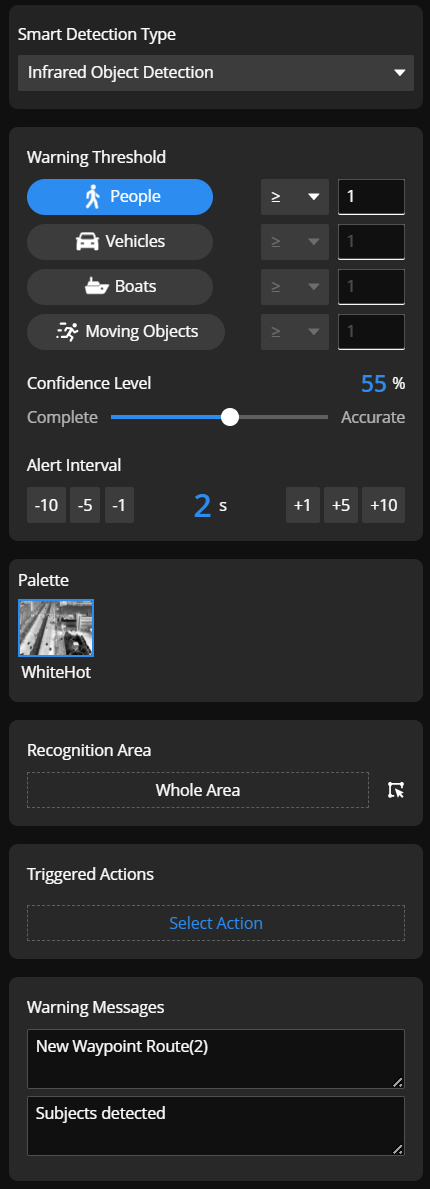
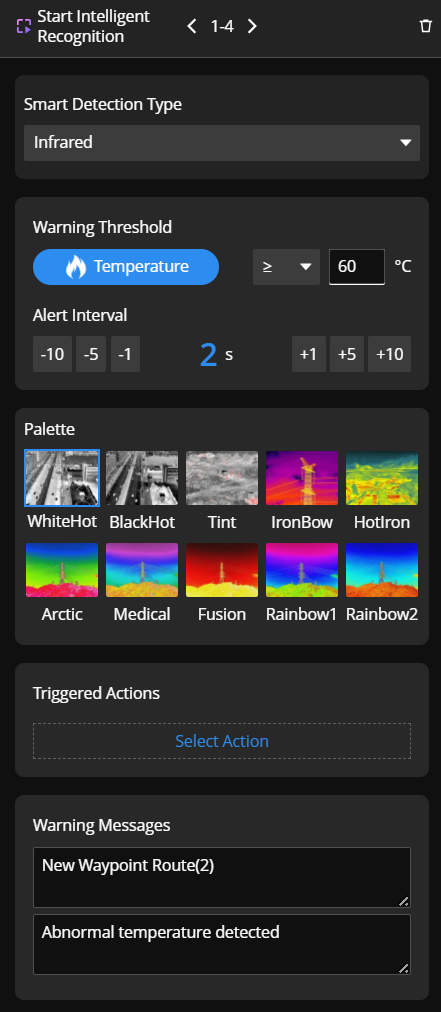
Условия предупреждения: Для обнаружения температуры можно задать температурные пороги. Нижний и верхний пределы составляют -20℃ и 550℃, рекомендуемый диапазон — от -20℃ до 150℃. Для обнаружения инфракрасных объектов можно обнаруживать человека, транспортное средство, судно или движущиеся объекты.
Палитра: Вы можете настроить палитру, используемую для сбора инфракрасных изображений. Для инфракрасного обнаружения объектов в настоящее время поддерживается только палитра White Hot. Не переключайте палитры во время выполнения задачи, чтобы избежать ошибок обнаружения.
Действия: В настоящее время после достижения порога фотографии для каждого объекта не выполняются. Логика записи видео и ожидания перехвата управления такая же, как и для распознавания в видимом свете.
Информация предупреждения: Функция предупреждающих сообщений работает так же, как и при распознавании в видимом свете.
Конфигурация стороннего алгоритма на дроне
Выбор алгоритмов на дроне: Выберите доступные бортовые алгоритмы для дронов, привязанных к текущему проекту. Добавлять и управлять ими можно в разделе «Алгоритмы».
Примечание: Можно добавить несколько действий умной съемки и настроить сторонние алгоритмы, распознавание в видимом свете или инфракрасное распознавание в одном маршруте по точкам. Однако для одного маршрута полета поддерживается только один сторонний бортовой алгоритм.
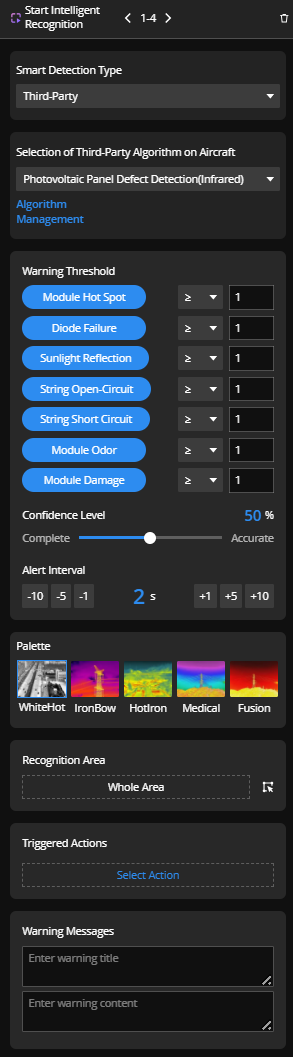
Порог предупреждения: Задайте порог срабатывания предупреждения, который определяется выбранным сторонним алгоритмом.
Уровень достоверности: После выбора стороннего алгоритма уровень достоверности автоматически устанавливается на рекомендуемое значение, заданное разработчиком при публикации алгоритма. Рекомендуется не изменять это значение без необходимости.
Область распознавания: Задайте конкретную область для распознавания алгоритмом. Это работает так же, как и область распознавания для распознавания в видимом свете.
Действия при срабатывании: Настройте действие, выполняемое при срабатывании предупреждения. Эта функция работает аналогично действиям при распознавании в видимом свете.
Примечание: Чтобы задача была выполнена успешно, алгоритмы, выбранные в маршруте полета, должны совпадать с алгоритмами, установленными на дроне. Если указанный алгоритм отсутствует на дроне, выполнение маршрута завершится ошибкой.
Выполнение маршрута полета
Пользователи могут настроить объекты распознавания, частоту предупреждений и способы уведомления для маршрутов с действиями интеллектуального распознавания. Дополнительные сведения см. в пункте «Предупреждающие уведомления маршрута ИИ» в разделе «Библиотека планов задач» > «Планы одной док-станции/Планы нескольких док-станций».