
Управление трансляциями
DJI FlightHub 2 поддерживает одновременную трансляцию с нескольких устройств на одном экране в рамках проекта, включая трансляции док-станции, внешние камеры наземной станции, камеры стабилизатора дрона и устройства трансляции RTMP.
- Многосеточный макет: Пользователи могут настраивать и выбирать различные макеты в зависимости от устройств в проекте, чтобы удовлетворить разные потребности трансляции.
- Центрировать карту: Нажмите «Центрировать карту» в окне трансляции, и соответствующее устройство будет автоматически центрировано и выделено на карте.
- Сочетания клавиш клавиатуры: Пользователи могут использовать сочетания клавиш для переключения между окнами трансляции.
- Режим отображения: Пользователи могут переключаться между адаптивным и полноэкранным режимами отображения, а также отключать информацию на экране.
- Перед использованием одновременных трансляций убедитесь, что ваш компьютер или устройство соответствует следующим требованиям к конфигурации.
- Процессор: Intel Core i3-8100 или выше
- Память: 8 ГБ или больше
- Пропускная способность сети: 50 Мбит/с или выше
- Процессор: Intel Core i5-8500 или выше
- Память: 16 ГБ или больше
- Пропускная способность сети: 100 Мбит/с или выше
>>Минимальные требования к конфигурации:
>>Рекомендуемые требования к конфигурации:
Обратите внимание, что процессоры с низким энергопотреблением (например, i5-7200U) не рекомендуются для одновременных трансляций. Кроме того, для обеспечения лучшего пользовательского опыта убедитесь, что устройство подключено к источнику питания или имеет достаточный заряд аккумулятора в течение всего времени использования.
Как получить доступ
Когда пользователь нажимает «Трансляция» в нижней части списка устройств, браузер открывает новую вкладку и автоматически переходит на страницу трансляции. Настройки макета будут сохранены, и при следующем входе в раздел трансляции макет останется прежним.
Информация об устройстве
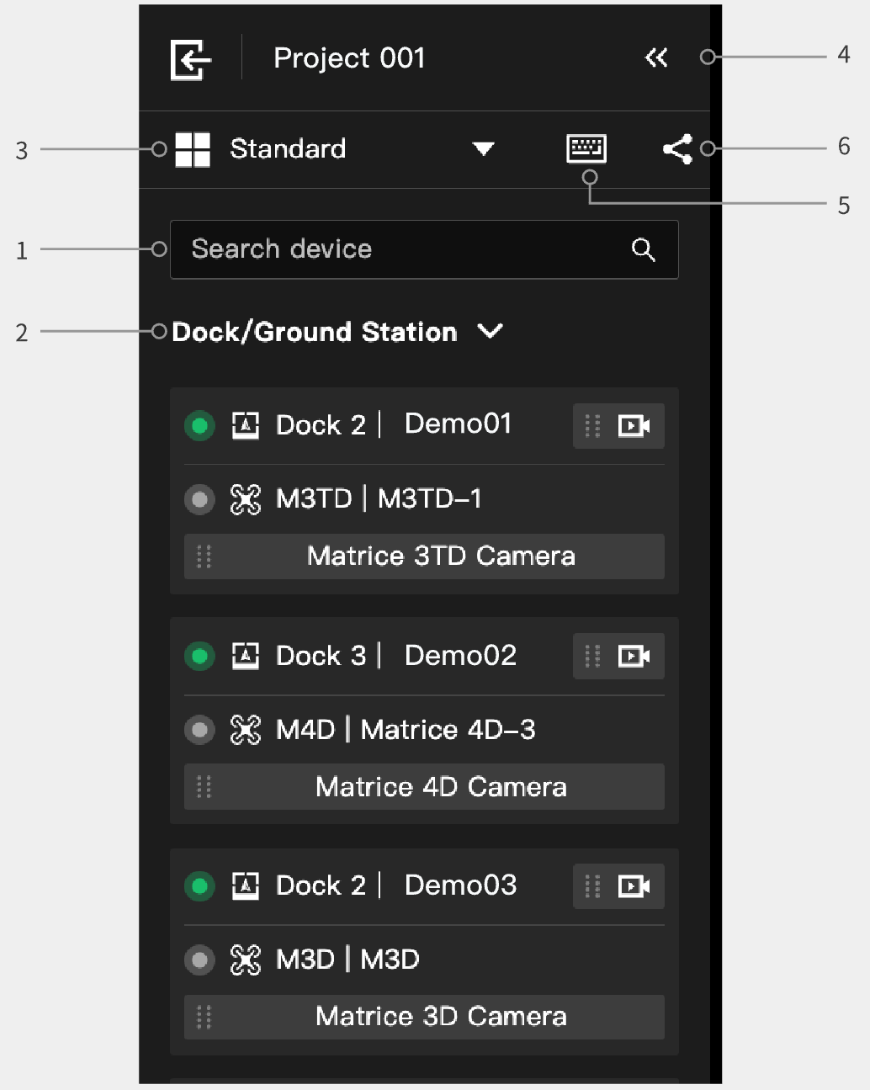
1. Строка поиска
Введите имя устройства или ключевые слова, чтобы найти устройство, с которого ведется трансляция.
2. Тип устройства
Список устройств трансляции делится на «Док-станции» и «Устройства в сети». «Док-станции» включают камеры DJI Dock с поддержкой трансляции (трансляция док-станции) и дроны док-станции (камеры стабилизатора). «Устройства в сети» включают камеры дронов (камеры стабилизатора), подключенных к FlightHub 2 через DJI Pilot 2, а также трансляции с устройств, подключенных через RTMP.
2.1 Док-станции / Наземные станции
- Состояние устройства: Включает «Задача выполняется» и «Управление полетом в реальном времени». Когда задача выполняется, отображается ее название. При включении функции управление полетом в реальном времени, отображается имя оператора.
- Состояние подключения и имя устройства: Когда устройство в сети, индикатор состояния отображается зеленым цветом. Когда устройство не в сети, индикатор отображается серым цветом. Рядом с индикатором отображаются модель устройства и его имя. Камера трансляции: можно нажать или перетащить кнопку камеры устройства в окно просмотра, чтобы активировать трансляцию:
- Нажмите: Нажмите кнопки камеры, и виды с камер будут открываться в окне трансляции по порядку. Перетаскивание: перетащите кнопку камеры устройства в нужное окно для запуска трансляции.
2.2 Онлайн-устройства
- Дрон (пульт управления)
- Состояние устройства: Пользователи могут получить управление дроном через облако, и здесь будет отображаться состояние «Управление полетом в реальном времени».
- Онлайн-статус и имя: Если устройство ведет прямую трансляцию и успешно подключено к FlightHub 2, индикатор горит зеленым. Если устройство отключено или не в сети, индикатор горит серым. Автономные устройства остаются в списке в течение 5 минут по умолчанию, а затем исчезают. Модель и имя устройства отображаются рядом с индикатором.
- Живая камера: Вы можете нажать или перетащить кнопку живой камеры устройства на панель просмотра в реальном времени, чтобы активировать прямую трансляцию:
- Клик: Нажмите кнопку живой камеры устройства, чтобы открыть прямую трансляцию в самом переднем окне просмотра в реальном времени.
- Перетаскивание: Перетащите кнопку живой камеры устройства в указанное окно, чтобы активировать прямую трансляцию.
- Устройства трансляции RTMP
- Онлайн-статус и имя: Если устройство ведет прямую трансляцию и успешно подключено к FlightHub 2, индикатор горит зеленым. Если устройство отключено или не в сети, индикатор горит серым. Автономные устройства остаются в списке в течение 5 минут по умолчанию, а затем исчезают. Модель и имя устройства отображаются рядом с индикатором.
- Живая камера: Вы можете нажать или перетащить кнопку живой камеры устройства на панель просмотра в реальном времени, чтобы активировать прямую трансляцию:
- Клик: Нажмите кнопку живой камеры устройства, чтобы открыть прямую трансляцию в самом переднем окне просмотра в реальном времени.
- Перетаскивание: Перетащите кнопку живой камеры устройства в указанное окно, чтобы активировать прямую трансляцию.
3. Изменить макет
Когда пользователи впервые открывают страницу трансляции, трансляции отображаются в четырехоконном макете. Пользователи могут развернуть меню переключения макета на боковой панели, чтобы переключаться между режимами «Сетка», «Г-образный» и «Окружение». При изменении макета порядок трансляций сохраняется, и они отображаются слева направо и сверху вниз. (Как показано на рисунке 3.1)
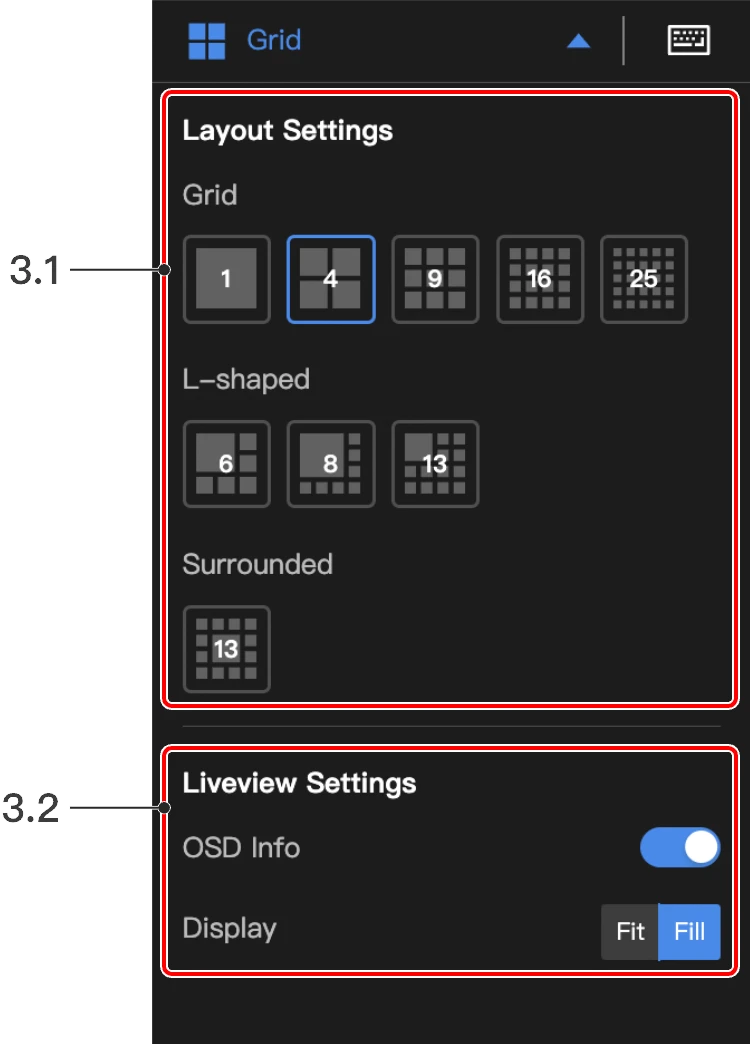
Нажмите «Настройки окна трансляции», чтобы отключить информацию на дисплее (OSD) или выбрать различные режимы отображения трансляции. (Как показано на рисунке 3.2)
- Информация на дисплее: Включает имя устройства, модель, название задачи, оператора и географическое местоположение. Информация на дисплее отображается в верхней части окна трансляции. По умолчанию информация на дисплее включена. Пользователи могут отключить информацию на дисплее вручную.
- Отображение: Пользователи могут выбрать режимы «По размеру» и «Заполнение». По умолчанию отображается фактическое соотношение сторон. Пользователи могут переключиться в режим заполнения, и окно трансляции займет все окно.
4. Развернуть и свернуть
Нажмите, чтобы свернуть или развернуть список.
5. Сочетания клавиш клавиатуры
Нажмите «Сочетания клавиш клавиатуры», и сочетания клавиш будут отображены в окнах. Пользователи могут нажать соответствующую клавишу, чтобы отобразить выбранную трансляцию в полноэкранном режиме.
6. Управление общим доступом к трансляции
Нажмите, чтобы открыть панель управления общим доступом к прямой трансляции, где можно создавать, редактировать или отменять ссылки на прямую трансляцию.
Окно трансляции
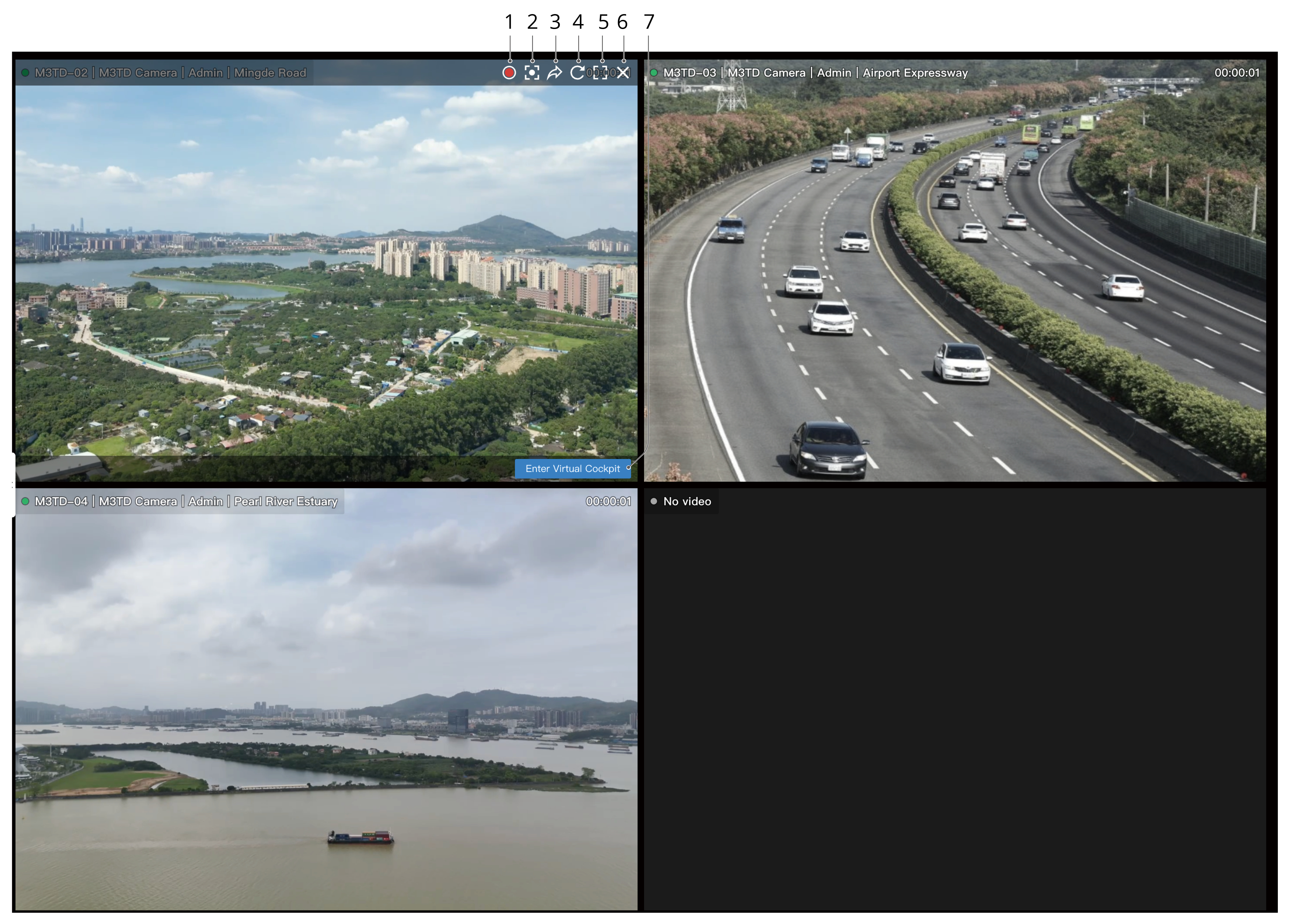
- Связанные операции: Когда курсор наводится на окно трансляции, появляется синяя рамка, указывающая, что окно выбрано. Одновременно соответствующая кнопка камеры в списке устройств также будет выделена.
- Перетаскивание окна трансляции: Перетащите окно трансляции, чтобы изменить его положение.
1. Запись
Нажмите, чтобы записать текущую трансляцию. Индикатор в верхней части окна станет красным. Во время записи действия в окне трансляции и виртуальной кабине также будут отражаться в окне состояния устройства.
2. Центрировать карту
Нажмите, чтобы центрировать устройство на карте, при этом устройство также будет автоматически выделено.
3. Поделиться трансляцией
Нажмите, чтобы поделиться трансляцией с другими пользователями.
4. Обновить
Нажмите, чтобы обновить окно трансляции.
5. Полный экран
Нажмите, чтобы перейти в полноэкранный режим. Нажмите ESC или «Выйти из полноэкранного режима», чтобы выйти.
6. Выйти из трансляции
Нажмите, чтобы выйти из окна трансляции.
7. Открыть виртуальную кабину
Нажмите, чтобы открыть виртуальную кабину соответствующего дрона в новой вкладке браузера.
Выйти из трансляции
Нажмите  в левом верхнем углу, чтобы выйти из трансляции.
Примечания
1. Задержка трансляции
Если трансляция задерживается, окно трансляции автоматически обновится и отобразит «Загрузка».
2. Устройство выключено
Если устройство выключено, в окне трансляции будет отображаться «Не в сети».
3. Ошибка устройства
Если с устройством возникает ошибка и трансляция не может отображаться корректно, в окне трансляции будет показано «Ошибка трансляции. Нажмите «Обновить». По умолчанию окно трансляции автоматически обновляется в течение 10 секунд. Пользователи также могут обновить окно вручную.