
Gestion de la diffusion en direct
La liste des appareils de diffusion en direct est divisée entre Docks/Stations au sol et appareils en ligne. Les Docks/Stations au sol incluent les caméras de diffusion en direct des DJI Docks (diffusion du dock), les caméras IP externes de la station au sol et les appareils du dock (caméra cardan)ras compatibles avec la diffusion en direct des Docks DJI (diffusion en direct Dock) et des appareils de Dock (caméras sur nacelle). Les appareils en ligne incluent les caméras compatibles avec la diffusion en direct des appareils (caméras sur nacelle) connectés à DJI FlightHub 2 via DJI Pilot 2, ainsi que les diffusions en direct d’appareils connectés via RTMP.
- Disposition multi-grille : les utilisateurs peuvent personnaliser et choisir différentes dispositions en fonction des appareils du projet pour répondre aux différents besoins de diffusion en direct.
- Recentrer la carte : cliquez sur Recentrer la carte dans la vue de diffusion en direct, l'appareil correspondant sera automatiquement recentré et mis en évidence sur la carte.
- Raccourcis clavier : les utilisateurs peuvent utiliser des raccourcis clavier pour basculer entre les vues de diffusion en direct.
- Mode d'affichage : les utilisateurs peuvent basculer entre les modes d'affichage adaptatif et plein écran, ainsi que désactiver l'affichage des informations à l'écran.
- Avant d'utiliser les diffusions en direct simultanées, assurez-vous que votre ordinateur ou appareil répond aux exigences de configuration suivantes.
- Processeur : Intel Core i3-8100 ou supérieur
- Mémoire : 8 Go ou plus
- Bande passante réseau : 50 Mbit/s ou plus
- Processeur : Intel Core i5-8500 ou supérieur
- Mémoire : 16 Go ou plus
- Bande passante réseau : 100 Mbit/s ou plus
>>Exigences de configuration minimales :
>>Configuration recommandée :
Veuillez noter que les processeurs basse consommation (tels que l'i5-7200U) ne sont pas recommandés pour les diffusions en direct simultanées. De plus, pour garantir une meilleure expérience utilisateur, assurez-vous que l'appareil est connecté à une source d'alimentation ou dispose d'une batterie suffisante tout au long de l'utilisation.
Comment y accéder
Lorsqu'un utilisateur clique sur Diffusion en direct en bas de la liste des appareils, le navigateur ouvrira un nouvel onglet et accédera automatiquement à la page de diffusion en direct. Les paramètres de mise en page seront enregistrés, et la mise en page de la diffusion en direct restera la même la prochaine fois que l'utilisateur accédera à la diffusion en direct.
Informations sur l'appareil
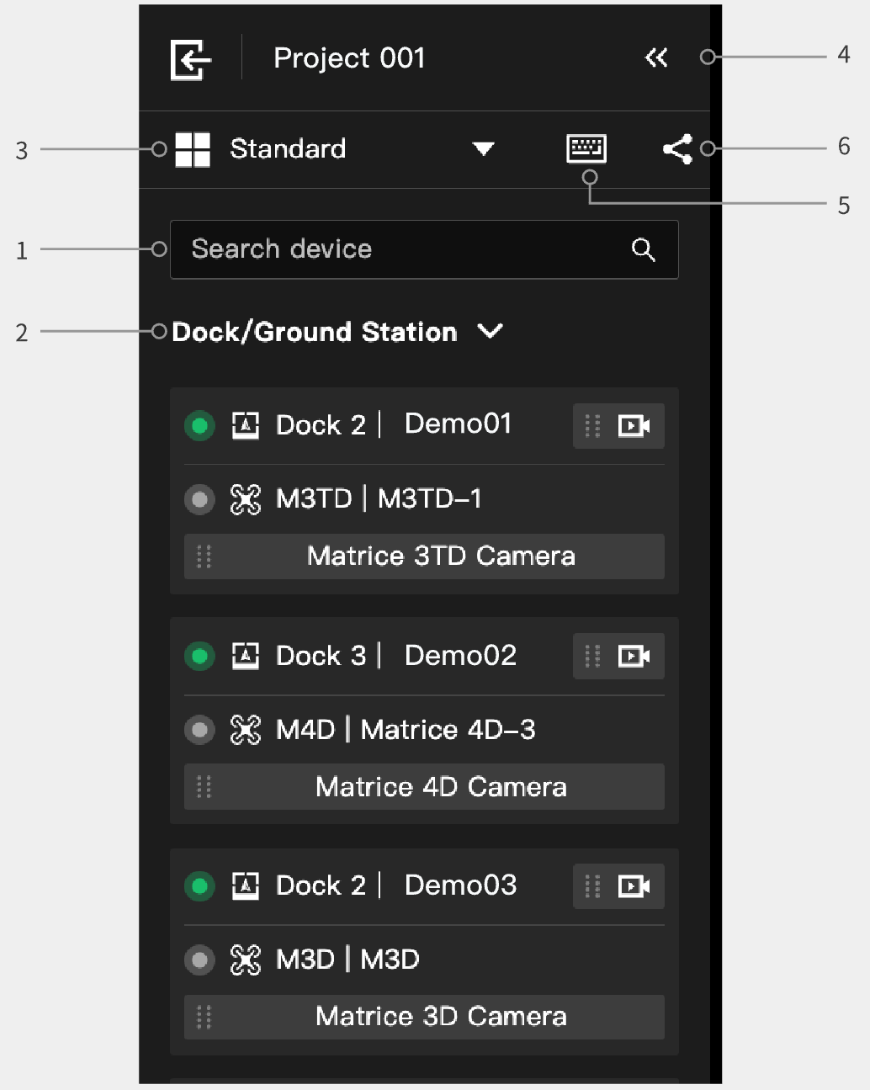
1. Barre de recherche
Saisissez le nom de l'appareil ou des mots-clés pour rechercher l'appareil qui diffuse en direct.
2. Type d'appareil
La liste des appareils de diffusion en direct est divisée en Docks et Appareils en ligne. Les Docks incluent les caméras compatibles avec la diffusion en direct des DJI Docks (diffusion en direct du Dock) et des appareils du Dock (caméras nacelles). Les appareils en ligne incluent les caméras compatibles avec la diffusion en direct des appareils (caméras nacelles) connectés à FlightHub 2 via DJI Pilot 2, ainsi que les diffusions en direct des appareils connectés via RTMP.
2.1 Docks/Stations au sol
- Statuts de l'appareil : incluent Tâche en cours et Contrôles du vol en direct. Lorsqu'une tâche est en cours, le nom de la tâche s'affiche. Lorsque Contrôles du vol en direct est activé, le nom de l'opérateur s'affiche.
- Statut en ligne et nom de l'appareil : lorsque l'appareil est en ligne, le voyant d'état s'affiche en vert. Lorsque vous êtes hors ligne, le voyant est gris. Le modèle et le nom de l'appareil s'affichent à côté du voyant.
- Caméra de diffusion en direct : les utilisateurs peuvent cliquer ou faire glisser le bouton de la caméra vers la fenêtre de diffusion en direct pour démarrer la diffusion en direct.
- Cliquer : cliquez sur les boutons de caméra et la vue caméra s'ouvrira dans la fenêtre de diffusion en direct dans l'ordre. Glisser : faites glisser le bouton de la caméra en direct de l’appareil vers une fenêtre spécifiée pour activer la diffusion en direct.
2.2 Appareils en ligne
- Appareil (radiocommande)
- Statut de l'appareil : les utilisateurs peuvent obtenir le contrôle de l'appareil sur le cloud et le statut des Contrôles du vol en direct réel sera affiché ici.
- Statut en ligne et nom : Si un appareil diffuse en direct et est connecté avec succès à FlightHub 2, le voyant est vert. Si l'appareil est déconnecté ou hors ligne, le voyant est gris. Les appareils hors ligne restent dans la liste pendant 5 minutes par défaut et disparaissent ensuite. Le modèle et le nom de l'appareil sont affichés à côté du voyant. Caméra en direct : vous pouvez cliquer ou faire glisser le bouton de caméra en direct de l’appareil vers un volet de vue en direct pour activer le flux en direct :
- Glisser : Faites glisser le bouton de la caméra en direct de l'appareil vers une fenêtre spécifiée pour activer la diffusion en direct.
- Clic : cliquez sur le bouton de caméra en direct de l’appareil pour ouvrir le flux en direct dans la fenêtre de vue en direct au premier plan.
- Appareils de diffusion RTMP
- Statut en ligne et nom : Si un appareil diffuse en direct et est connecté avec succès à FlightHub 2, le voyant est vert. Si l'appareil est déconnecté ou hors ligne, le voyant est gris. Les appareils hors ligne restent dans la liste pendant 5 minutes par défaut et disparaissent ensuite. Le modèle et le nom de l'appareil sont affichés à côté du voyant.
- Caméra en direct : Vous pouvez cliquer ou faire glisser le bouton de la caméra en direct de l'appareil vers un volet de vue en direct pour activer la diffusion en direct :
- Clic : Cliquez sur le bouton de la caméra en direct de l'appareil pour ouvrir la diffusion en direct dans la fenêtre de vue en direct la plus en avant.
- Glisser : Faites glisser le bouton de la caméra en direct de l'appareil vers une fenêtre spécifiée pour activer la diffusion en direct.
3. Modifier la disposition
Lorsque les utilisateurs accèdent pour la première fois à la page de diffusion en direct, les diffusions en direct seront affichées dans une disposition à quatre grilles. Les utilisateurs peuvent développer le menu de changement de disposition dans la barre latérale pour basculer entre les modes Grille, en L et Entouré. Lorsque la disposition change, l'ordre des diffusions en direct restera le même, affichant les diffusions en direct de gauche à droite et de haut en bas. (Comme illustré à la Figure 3.1)
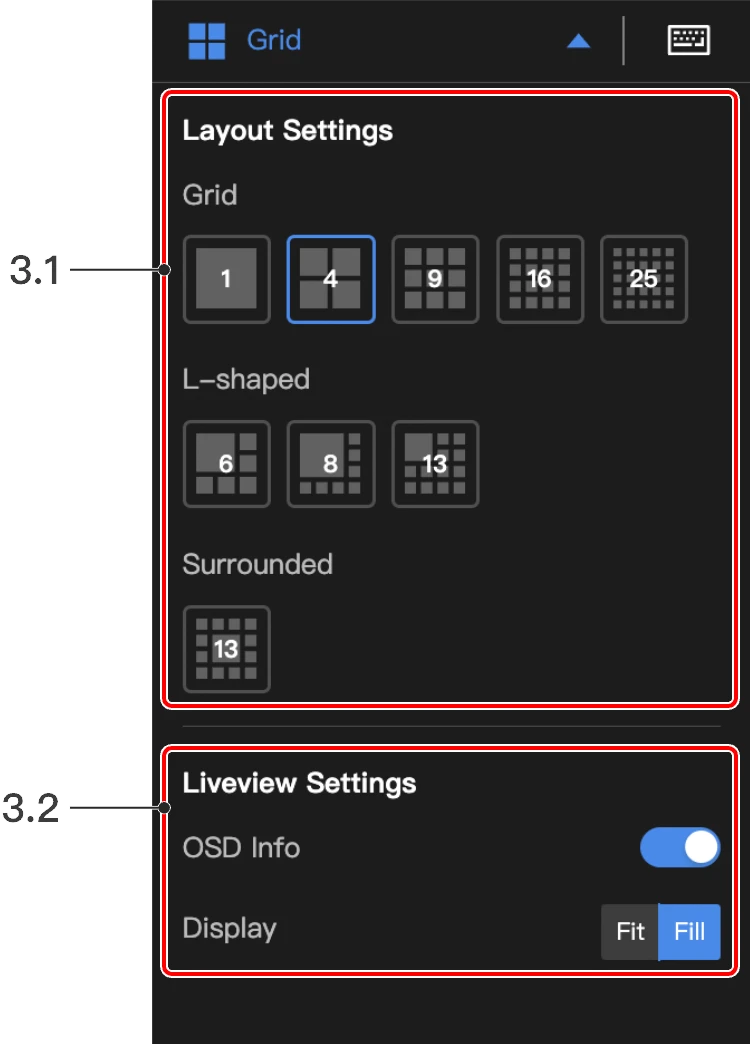
Cliquez sur Paramètres de vue en direct pour désactiver l'affichage des informations à l'écran (OSD) ou sélectionner différents modes d'affichage de la diffusion en direct. (Comme illustré à la Figure 3.2)
- Infos OSD : comprend le nom de l'appareil, le modèle, le nom de la tâche, l'opérateur et la position géographique. Les informations OSD seront affichées en haut de la fenêtre de diffusion en direct. Les informations OSD sont activées par défaut. Les utilisateurs peuvent désactiver les informations OSD manuellement.
- Affichage : les utilisateurs peuvent choisir entre les modes Adapter et Remplir. Le format d'image vidéo réel sera affiché par défaut. Les utilisateurs peuvent passer en mode plein écran, et la vue en direct occupera toute la fenêtre.
4. Développer et réduire
Cliquez pour réduire ou développer la liste.
5. Raccourcis clavier
Cliquez sur Raccourcis clavier et les touches de raccourci seront affichées sur les fenêtres. Les utilisateurs peuvent appuyer sur le bouton correspondant pour afficher la diffusion en direct sélectionnée en plein écran.
6. Gestion du partage de diffusion en direct
Cliquez pour ouvrir le panneau Gestion du partage de diffusion en direct, où vous pouvez créer, modifier ou annuler des liens de partage de diffusion en direct.
Fenêtre de diffusion en direct
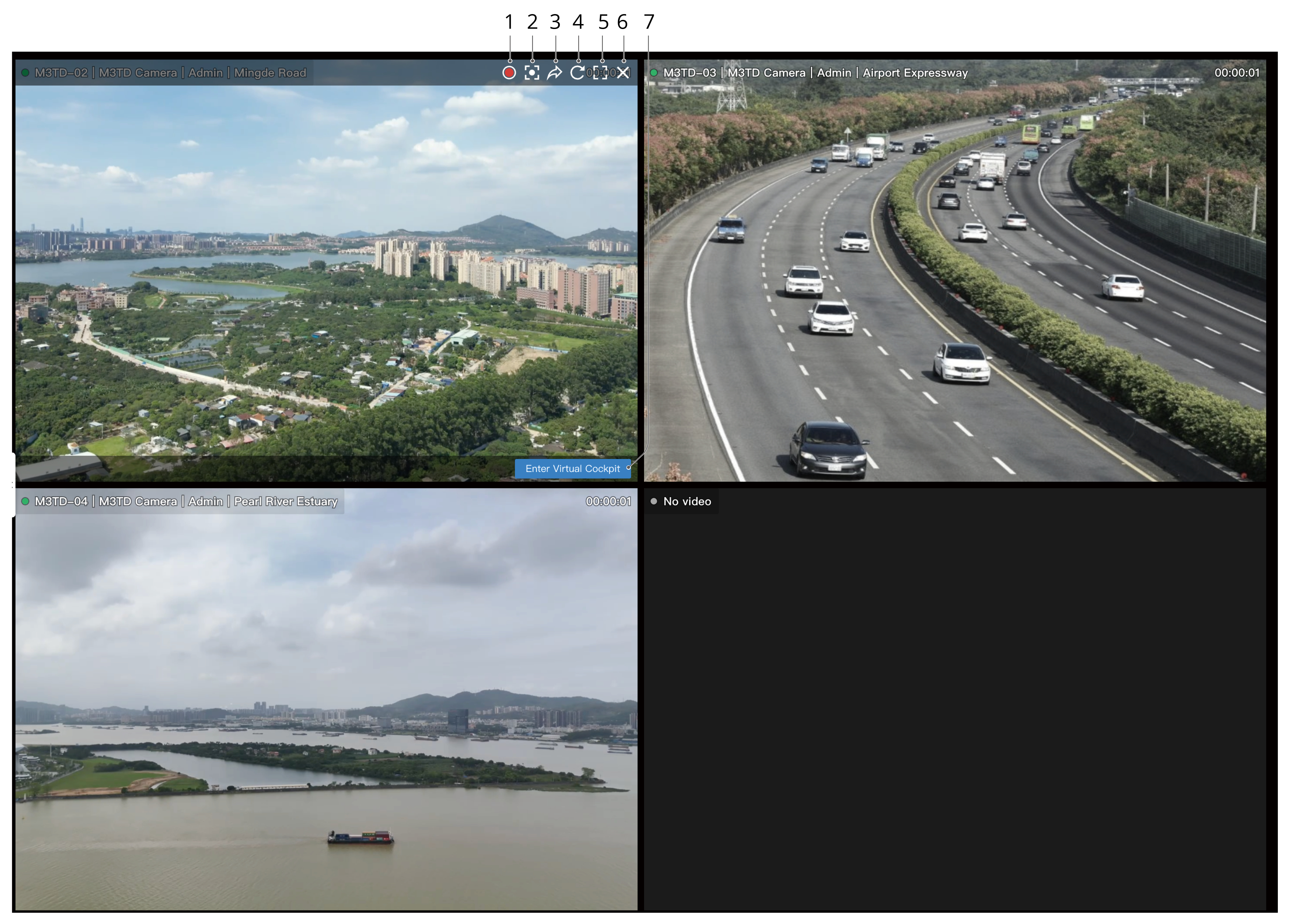
- Opérations liées : lorsque le curseur survole une fenêtre de diffusion en direct, une bordure bleue apparaîtra, indiquant que la fenêtre est sélectionnée. En même temps, le bouton de caméra correspondant sur la liste des appareils sera également mis en surbrillance.
- Faire glisser la fenêtre de diffusion en direct : faites glisser la fenêtre de diffusion en direct pour ajuster sa position.
1. Enregistrement
Cliquez pour enregistrer la diffusion en direct actuelle. L'indicateur en haut de la fenêtre deviendra rouge. Pendant l'enregistrement, les opérations sur la vue de diffusion en direct et le cockpit virtuel seront également reflétées sur la fenêtre de statut de l'appareil.
2. Recentrer la carte
Cliquez pour recentrer l'appareil sur la carte, et l'appareil sera également automatiquement mis en évidence.
3. Partager la diffusion en direct
Cliquez pour partager la diffusion en direct avec d'autres utilisateurs.
4. Actualiser
Cliquez pour actualiser la vue de la diffusion en direct.
5. Plein écran
Cliquez pour passer en mode plein écran. Appuyez sur ESC ou cliquez sur Quitter le plein écran pour quitter.
6. Quitter la diffusion en direct
Cliquez pour quitter la vue de la diffusion en direct.
7. Accéder au cockpit virtuel
Cliquez pour ouvrir le cockpit virtuel de l'appareil correspondant dans un nouvel onglet du navigateur.
Quitter la diffusion en direct
Cliquez sur  dans le coin supérieur gauche pour quitter la diffusion en direct.
Remarques
1. Latence de la diffusion en direct
Si la diffusion en direct présente une latence, la fenêtre de diffusion en direct s'actualisera automatiquement et affichera « Chargement en cours ».
2. Appareil hors tension
Si l'appareil est hors tension, la fenêtre de diffusion en direct affichera « Hors ligne ».
3. Erreur de l'appareil
S'il y a une erreur sur l'appareil et la diffusion en direct ne peut pas être affichée correctement, la fenêtre de diffusion en direct affichera « Erreur de diffusion en direct. Cliquez sur « Actualiser ». Par défaut, la vue de la diffusion en direct s'actualisera automatiquement toutes les 10 secondes. Les utilisateurs peuvent également actualiser la vue manuellement.