
Informations sur le projet en ligne
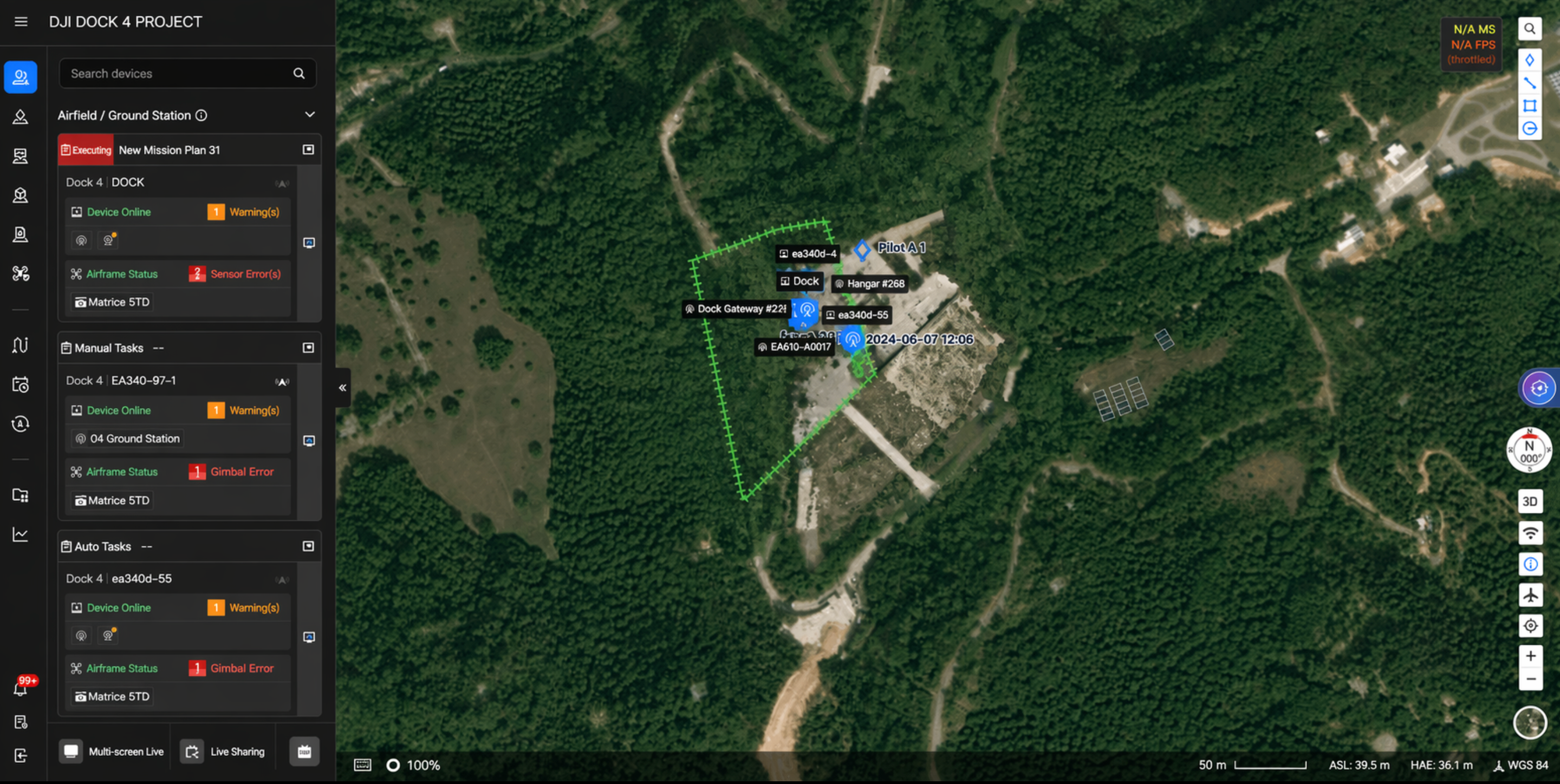
Les utilisateurs en ligne sur le web peuvent consulter les informations en ligne de l'équipe, les détails des appareils et activer les diffusions en direct sur la page Équipe pour suivre les opérations en temps réel.
Après avoir rejoint un projet, les membres du projet peuvent consulter le Dock/Station au sol, les Appareils en ligne et la Liste des membres en ligne sur la gauche.
La section "Informations en ligne" de la page Équipe affiche également les membres en ligne du projet en cours, ainsi que la relation de connexion et l'état en ligne entre le DJI Dock 4 et son aéronef. Le statut en ligne/hors ligne des appareils est actualisé en temps réel.
Dock/Station au sol
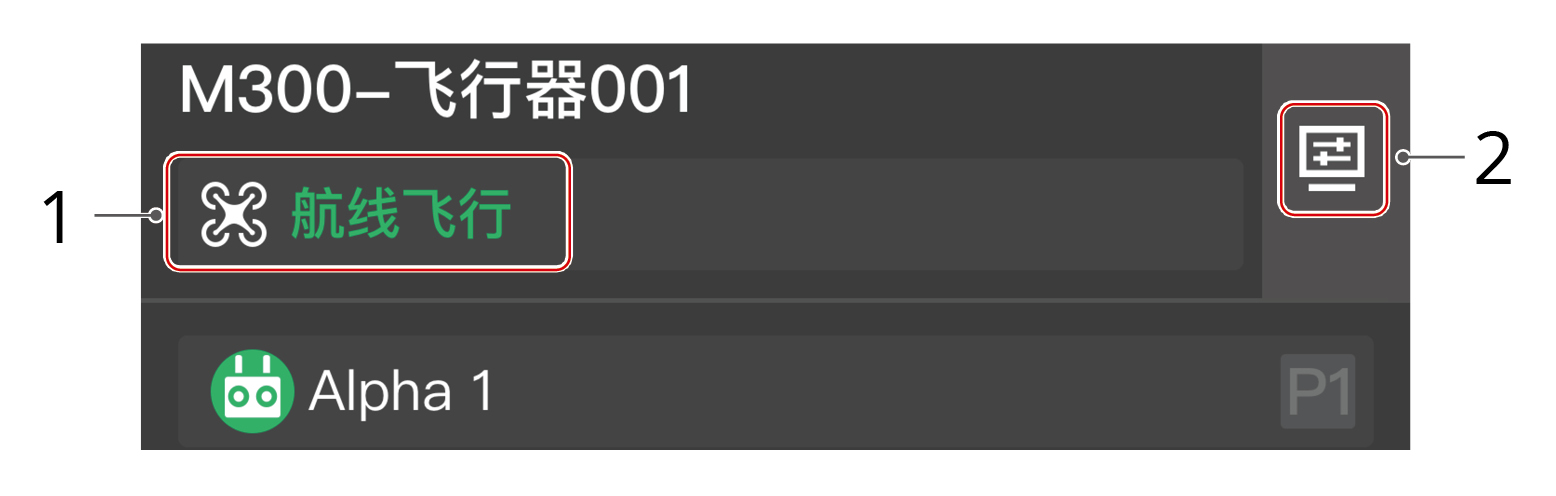
Via le panneau du Dock/Station au sol, vous pouvez afficher l'état des tâches du Dock et de la Station au sol, l'état de fonctionnement de l'appareil lié et les messages d'avertissement de l'appareil, ainsi qu'ouvrir la mini-fenêtre de l'appareil. Lorsque plusieurs Docks/Stations au sol sont en ligne, les informations des Docks/Stations au sol en ligne seront placées en haut du panneau.
Remarque : le contenu de la page affiché peut varier légèrement en fonction du modèle de Dock/Station au sol. Veuillez vous référer à l'interface réelle.
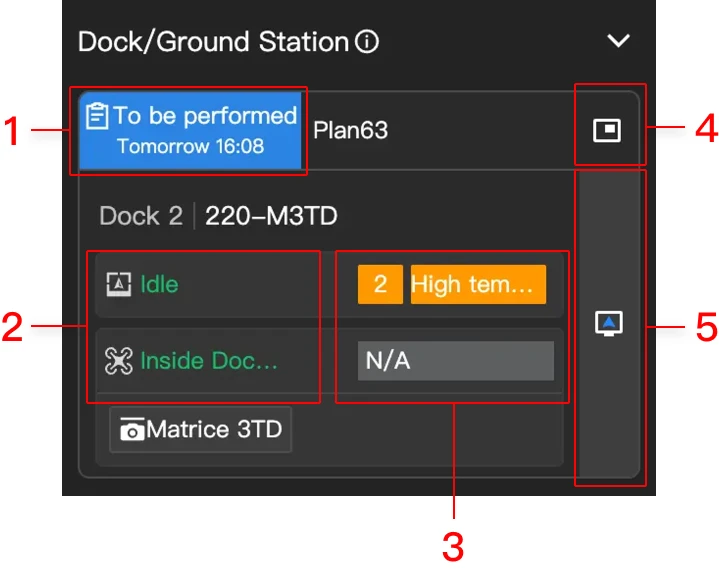
1. État des tâches du Dock/Station au sol
L'état des tâches du Dock/Station au sol comprend « État des tâches planifiées » et « État des contrôles du vol en direct ». Cliquez sur la barre d'état des tâches pour afficher la liste des tâches de vol du jour.
- Les états des tâches planifiées comprennent : Aucune tâche, À effectuer, En cours, Tâche échouée et Tâche terminée.
- À effectuer : Affiche la date et l'heure prévues.
- En cours : Affiche le temps restant estimé.
- Les états des contrôles du vol en direct comprennent : Contrôles du vol en direct, Contrôles du vol en direct (Vol manuel) et Contrôles du vol en direct (Vol automatique).
- Contrôles du vol en direct : Lorsqu'un utilisateur obtient le contrôle de l'appareil.
- Contrôles du vol en direct (Vol manuel) : Lorsqu'un utilisateur contrôle l'appareil via des commandes clavier ou des boutons de la mini-fenêtre de l'appareil.
- Contrôles du vol en direct (Vol automatique) : Lorsque l'appareil exécute automatiquement des commandes de contrôle à distance.
2. État de l'appareil
Cliquez sur la barre d'état de l'appareil pour centrer l'appareil sur la carte.
- Les états du Dock comprennent : Inactif, Préparation de la tâche, Exécution de la tâche de vol, Fermeture du capot après la tâche et Hors ligne.
- Les états de la Station au sol comprennent : Inactif, Mode d'économie d'énergie, Préparation de la tâche, Exécution de la tâche de vol et Hors ligne.
- Les états de l'appareil comprennent : Veille, Mise hors tension, Mise sous tension, Préparation au décollage, Prêt au décollage, Vol manuel, Décollage auto, Tâche en cours, Retour au point de départ, Atterrissage, Mise à jour du firmware, Évitement automatique, Atterrissage forcé et Non connecté.
Les changements d'état de fonctionnement du Dock, de la Station au sol et de l'appareil pendant une tâche de vol sont les suivants :
| Appareil | Préparation de la tâche | Tâche en cours | Achèvement de la tâche |
|---|---|---|---|
| Dock | Inactif > Préparation de la tâche | Exécution de la tâche de vol | Fermeture du capot > Inactif |
| Station au sol | Inactif > Préparation de la tâche | Exécution de la tâche de vol | Inactif |
| Appareil | Mise hors tension > Mise sous tension > Veille > Préparation au décollage > Prêt au décollage | Décollage auto > Tâche en cours | Retour au point de départ > Atterrissage > Veille > Mise hors tension |
3. Messages d'avertissement de l'appareil
Affiche les messages d'avertissement pour chaque appareil. Cliquez sur le contenu de l'avertissement pour développer la liste des avertissements et afficher tous les messages d'avertissement de l'appareil actuel.
4. Mini-fenêtre de l'appareil
Cliquez pour ouvrir la mini-fenêtre de l'appareil, qui prend en charge le contrôle à distance de l'appareil, comme l'émission de commandes ou l'exécution de tâches.
Pour plus de détails, consultez Contrôles du vol en direct - Mini-fenêtre de l'appareil.
5. Cockpit virtuel
Les administrateurs de projet peuvent cliquer sur « Cockpit virtuel » pour accéder à l'interface du cockpit virtuel pour le contrôle à distance.
Pour plus de détails, consultez Contrôles du vol en direct - Cockpit virtuel.
Appareils en ligne
Dans Appareils en ligne, vous pouvez afficher les appareils de diffusion RTMP actuellement en ligne, les appareils autonomes et les radiocommandes associées.
- Lorsque l'appareil est en ligne, ses informations sont affichées dans le panneau de gauche.
- Lorsqu'un appareil est hors ligne depuis moins de 5 minutes, ses informations s'affichent en grisé.
- Si l'appareil reste hors ligne pendant plus de 5 minutes, il ne sera plus affiché dans le panneau de gauche.
1. Appareils de diffusion RTMP
1.1 État des appareils de diffusion RTMP
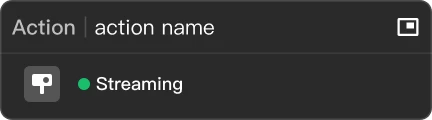
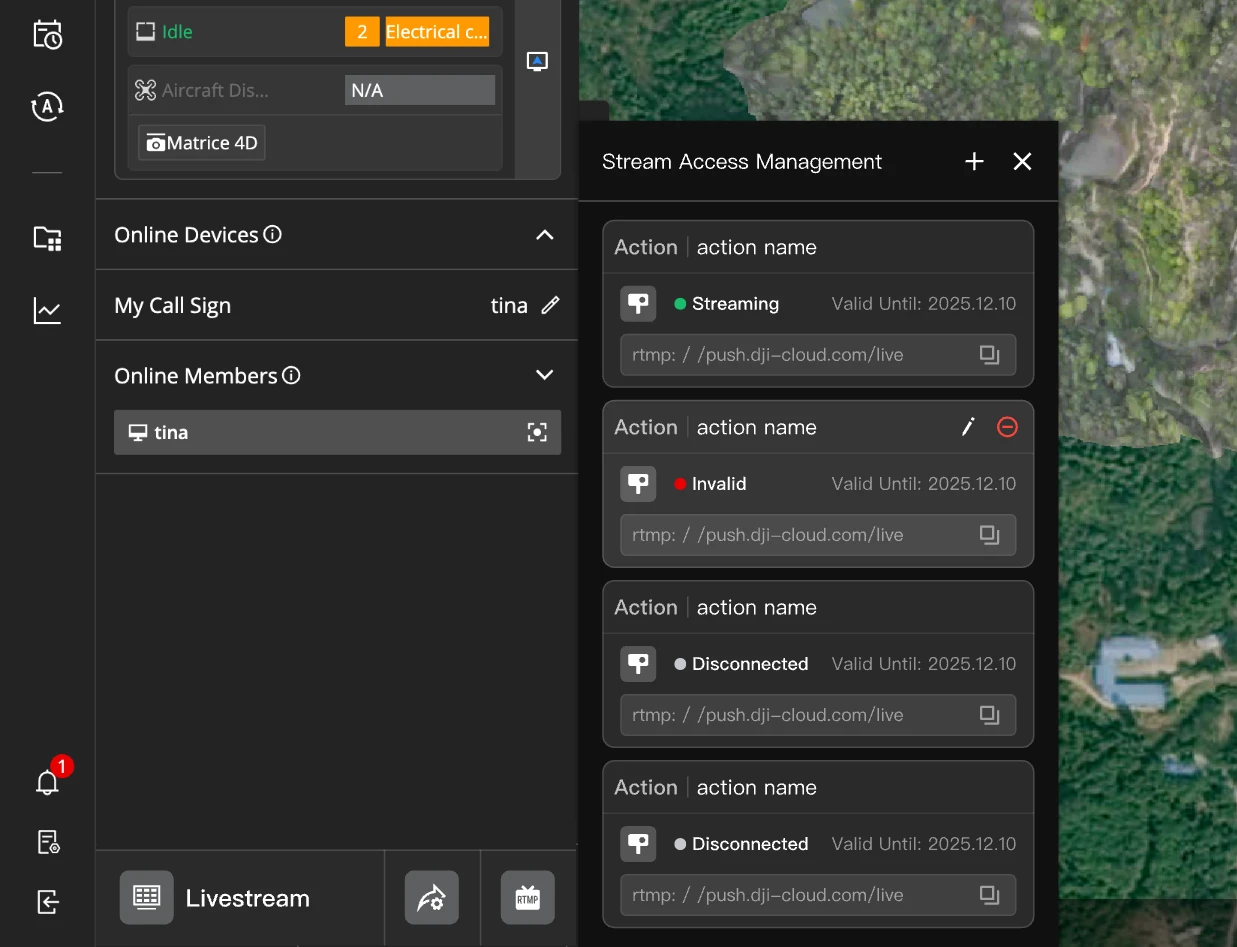
L'état des appareils de diffusion RTMP inclut : Diffusion (en ligne), Déconnecté et Non valide.
- Déconnecté : L'appareil est actuellement hors ligne, mais l'URL du flux est toujours valide.
- Non valide : L'URL de flux de l'appareil a expiré.
1.2 Gestion de l'accès au flux
Cliquez sur  dans le coin inférieur gauche de la page pour ajouter de nouveaux appareils de diffusion RTMP ou gérer les appareils de diffusion existants dans le projet.
1.3 Modifier
Maintenez le curseur au-dessus du panneau pour afficher les boutons  Modifier et
  Supprimer. Cliquez sur Modifier pour changer le nom de l'appareil, ou cliquez sur Supprimer pour retirer l'appareil du projet actuel. Cette fonction est disponible uniquement pour les rôles disposant de l'autorisation de gestion des paramètres du projet.
- L'accès à la diffusion RTMP pour les drones grand public et les appareils portables DJI n'est actuellement pris en charge que sur le cloud public.
- Les minutes générées par le visionnage des diffusions en direct à partir d'appareils de diffusion et l'enregistrement automatique consommeront la durée facturée de la diffusion en direct.
- Les appareils connectés via la diffusion RTMP ne sont pas comptabilisés dans la limite d'appareils en ligne de l'Édition Enterprise.
- Pour plus d'informations, consultez le Guide de diffusion en direct de l'Application DJI Fly et le Guide de diffusion en direct de DJI Mimo.
2. Appareils et radiocommandes
- Les états de l'appareil incluent : Veille, Mise hors tension, Mise sous tension, Préparation au décollage, Prêt au décollage, Vol manuel, Décollage auto, Tâche en cours, Retour au point de départ, Atterrissage, Mise à jour du firmware, Évitement automatique, Atterrissage forcé et Non connecté.
- Détails de l'appareil
Les détails de l'appareil comprennent : l'état de l'appareil, la transmission vidéo, l'état du satellite, le niveau et l'état de la batterie, l'altitude, la vitesse horizontale et la distance jusqu'au point de départ.
Remarque : lorsque l'appareil est déconnecté, les dernières coordonnées et l'heure enregistrées seront affichées. Cliquez sur les informations pour centrer l'emplacement de l'appareil sur la carte, puis faites un clic droit pour créer un PinPoint afin d'aider à localiser l'appareil.
- Cliquez sur le bouton de la caméra de vol ou de la caméra de charge utile pour afficher le livestream.
Remarque : lors de l'utilisation d'appareils DJI Mavic 3 Enterprise Series avec la version de firmware V09.02.07.04 ou ultérieure, des PinPoints seront projetés dans la vue caméra pour faciliter la coordination sol-air.
- Pendant la diffusion en direct, cliquez sur
 pour configurer les paramètres de partage et partager la diffusion en direct avec d'autres utilisateurs. Cliquez sur
  pour démarrer l'enregistrement. La vidéo enregistrée sera automatiquement sauvegardée dans Fichiers multimédias.
- Cliquez sur « Partage de diffusion en direct » dans le coin inférieur gauche de la page pour afficher les informations sur l'appareil partagé, le nombre actuel de spectateurs et les vues. Vous pouvez également gérer les liens de diffusion en direct partagés ou désactiver le partage.
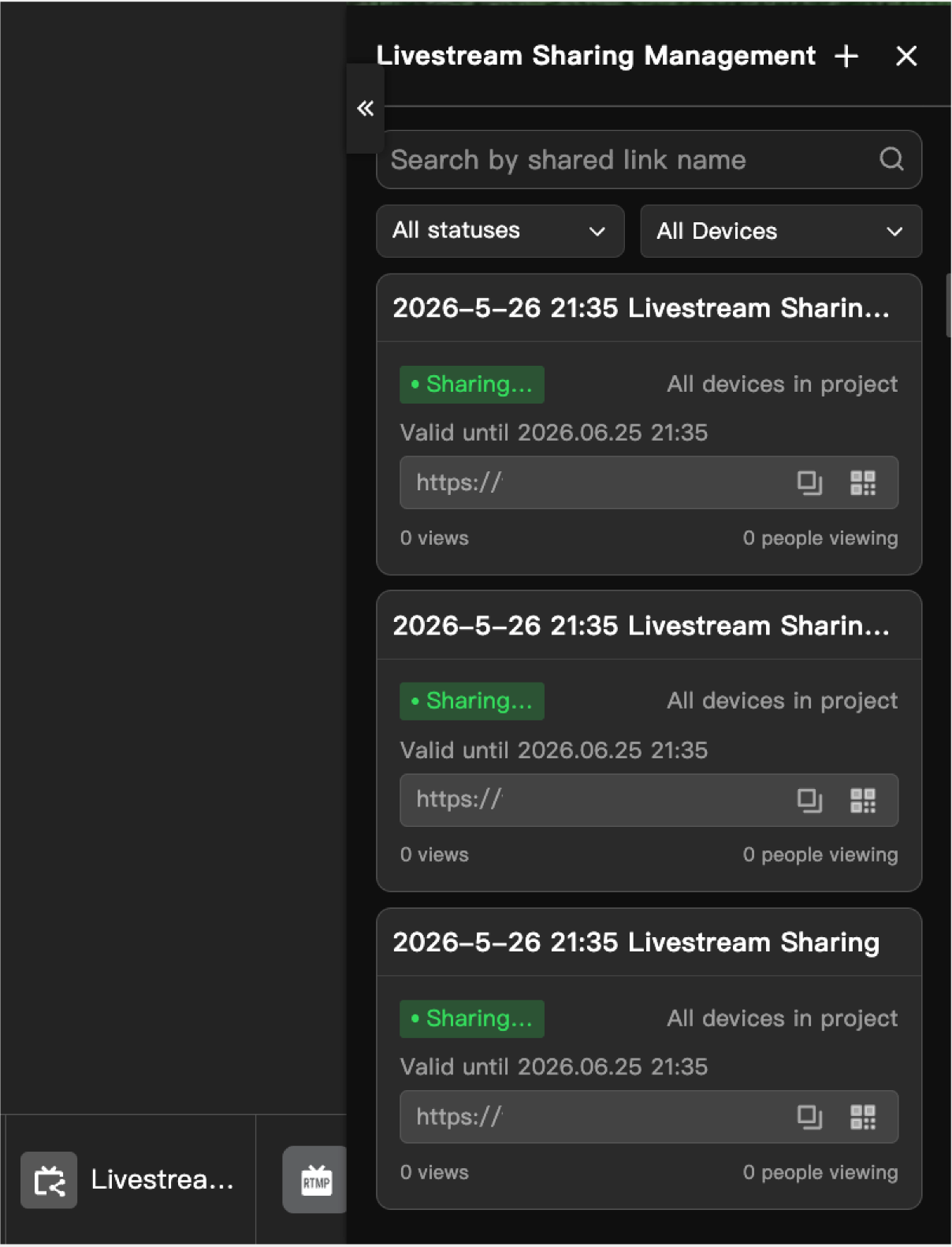
- Le partage de diffusion en direct consomme l'utilisation de la diffusion en direct de l'organisation actuelle. L'utilisation consommée correspond au temps total passé par tous les utilisateurs visitant la page de partage de diffusion en direct à regarder la diffusion en direct.
Membres en ligne
Les membres en ligne comprennent :
- Les membres accédant via un ordinateur.
- Les membres dont la radiocommande est connectée mais pas encore liée à un appareil.