
オンラインプロジェクト情報
ウェブ上のオンラインユーザーは、チームページでチームのオンライン情報、デバイスの詳細を確認し、オンラインライブストリームを有効にして、リアルタイムで作業状況を把握できます。
プロジェクトに参加すると、プロジェクトメンバーは左側でドック/地上局、オンラインデバイス、オンラインメンバーリストを確認できます。
チームページの「オンライン情報」には、現在のプロジェクトのオンラインメンバーに加え、DJI Dock 4 と機体の接続関係およびオンライン状態も表示されます。デバイスのオンライン/オフライン状態はリアルタイムで更新されます。
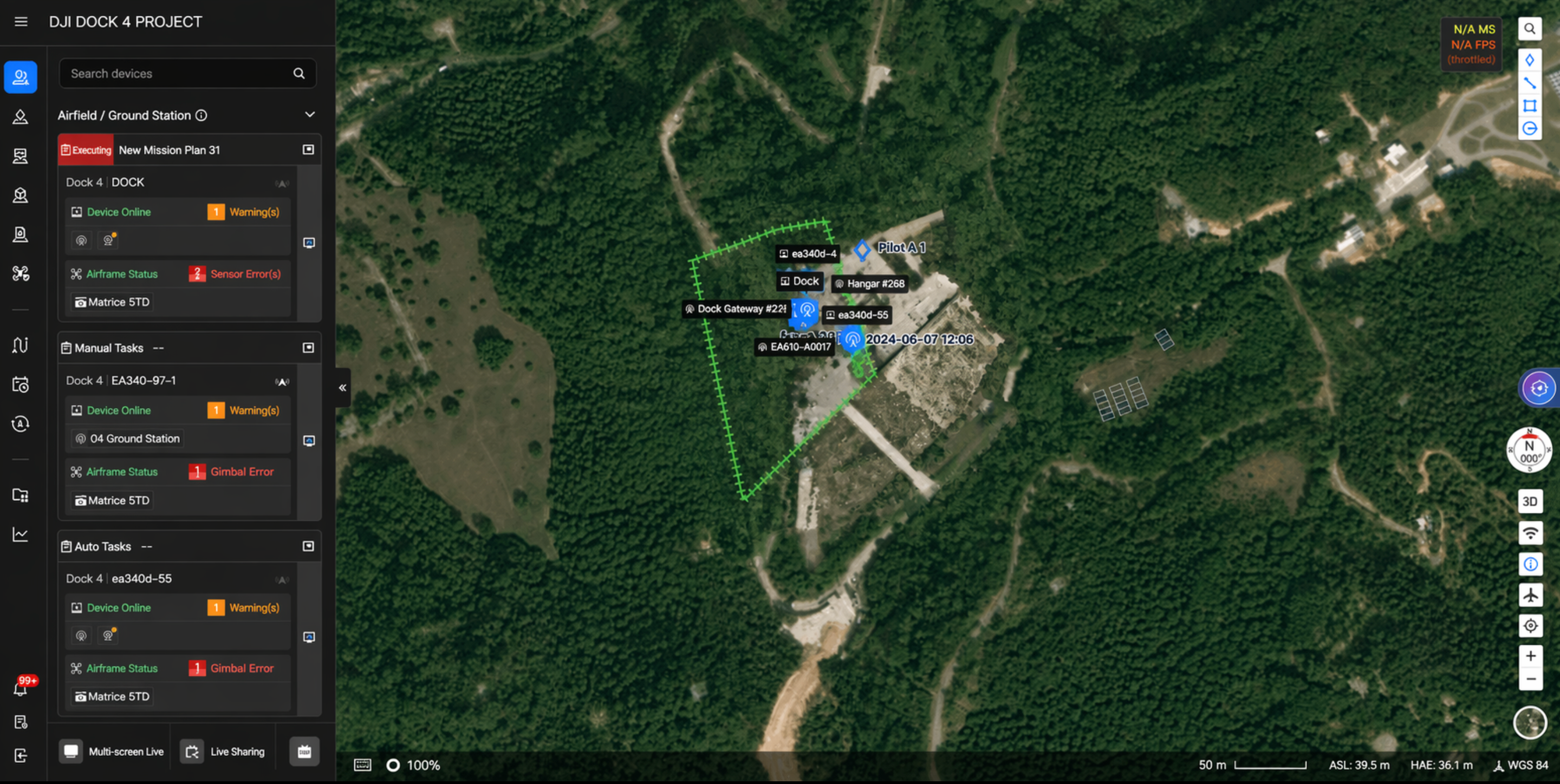
ドック/地上局
ドック/地上局パネルを通じて、ドックと地上局のタスクステータス、バインドされた航空機の作業ステータス、デバイスの警告メッセージを確認し、デバイスミニウィンドウを開くことができます。複数のドック/地上局がオンラインの場合、オンラインのドック/地上局の情報がパネルの最上部に表示されます。
注意:ドック/地上局のモデルによって、表示されるページコンテンツが若干異なる場合があります。実際のインターフェースを参照してください。
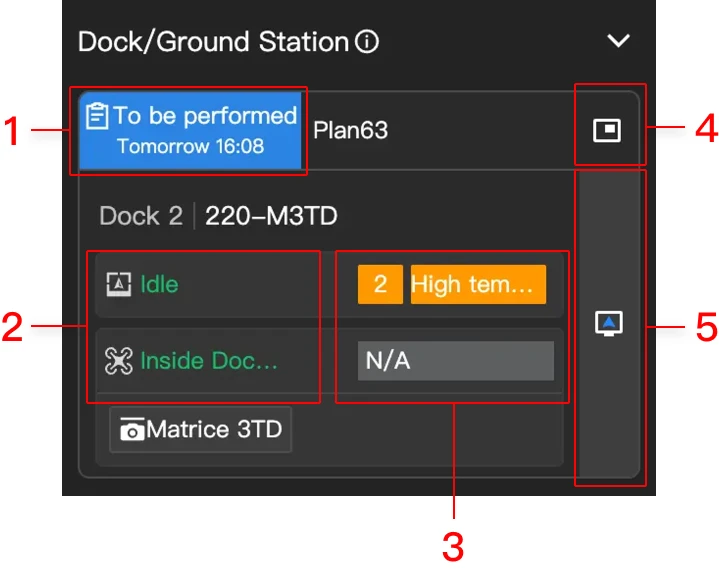
1. ドック/地上局タスクステータス
ドック/地上局のタスクステータスには「計画タスクステータス」と「ライブフライトコントロールステータス」が含まれます。タスクステータスバーをクリックすると、当日のフライトタスクリストを確認できます。
- 計画タスクステータスには以下が含まれます:タスクなし、実行待ち、実行中、タスク失敗、タスク終了。
- 実行待ち:予定日時が表示されます。
- 実行中:推定残り時間が表示されます。
- ライブフライトコントロールステータスには以下が含まれます:ライブフライトコントロール、ライブフライトコントロール(手動飛行)、ライブフライトコントロール(自動飛行)。
- ライブフライトコントロール:ユーザーが航空機の操縦権を取得した場合。
- ライブフライトコントロール(手動飛行):ユーザーがキーボードまたはデバイスミニウィンドウのボタンで航空機を操縦している場合。
- ライブフライトコントロール(自動飛行):航空機がリモートコントロールコマンドを自動実行している場合。
2. デバイスステータス
デバイスのステータスバーをクリックすると、デバイスがマップの中央に表示されます。
- ドックのステータスには以下が含まれます:アイドル、タスク準備中、フライトタスク実行中、タスク後カバー閉鎖中、オフライン。
- 地上局のステータスには以下が含まれます:アイドル、省エネモード、タスク準備中、フライトタスク実行中、オフライン。
- 航空機のステータスには以下が含まれます:スタンバイ、電源オフ中、電源オン中、離陸準備中、離陸準備完了、手動飛行、自動離陸、タスク実行中、帰還中、着陸中、ファームウェア更新中、自動回避、強制着陸、未接続。
フライトタスク実行中のドック、地上局、航空機の作業ステータス変化は以下のとおりです:
| デバイス | タスク準備 | タスク実行中 | タスク完了 |
|---|---|---|---|
| ドック | アイドル > タスク準備中 | フライトタスク実行中 | カバー閉鎖中 > アイドル |
| 地上局 | アイドル > タスク準備中 | フライトタスク実行中 | アイドル |
| 航空機 | 電源オフ > 電源オン > スタンバイ > 離陸準備中 > 離陸準備完了 | 自動離陸 > タスク実行中 | 帰還中 > 着陸中 > スタンバイ > 電源オフ |
3. デバイス警告メッセージ
各デバイスの警告メッセージが表示されます。警告内容をクリックすると警告リストが展開され、現在のデバイスのすべての警告メッセージを確認できます。
4. デバイスミニウィンドウ
クリックするとデバイスミニウィンドウが開き、コマンドの発行やタスクの実行など、航空機のリモートコントロールをサポートします。
詳細については、ライブフライトコントロール - デバイスミニウィンドウを参照してください。
5. バーチャルコックピット
プロジェクト管理者は「バーチャルコックピット」をクリックして、リモートコントロール用のバーチャルコックピットインターフェースに入ることができます。
詳細については、ライブフライトコントロール - バーチャルコックピットを参照してください。
オンラインデバイス
オンラインデバイスでは、現在オンラインのRTMPストリーミングデバイス、独立した航空機、および関連するリモートコントローラーを確認できます。
- デバイスがオンラインの場合、その情報が左パネルに表示されます。
- デバイスが5分未満オフラインの場合、その情報はグレー表示されます。
- デバイスが5分以上オフラインの場合、左パネルに表示されなくなります。
1. RTMPストリーミングデバイス
1.1 RTMPストリーミングデバイスのステータス
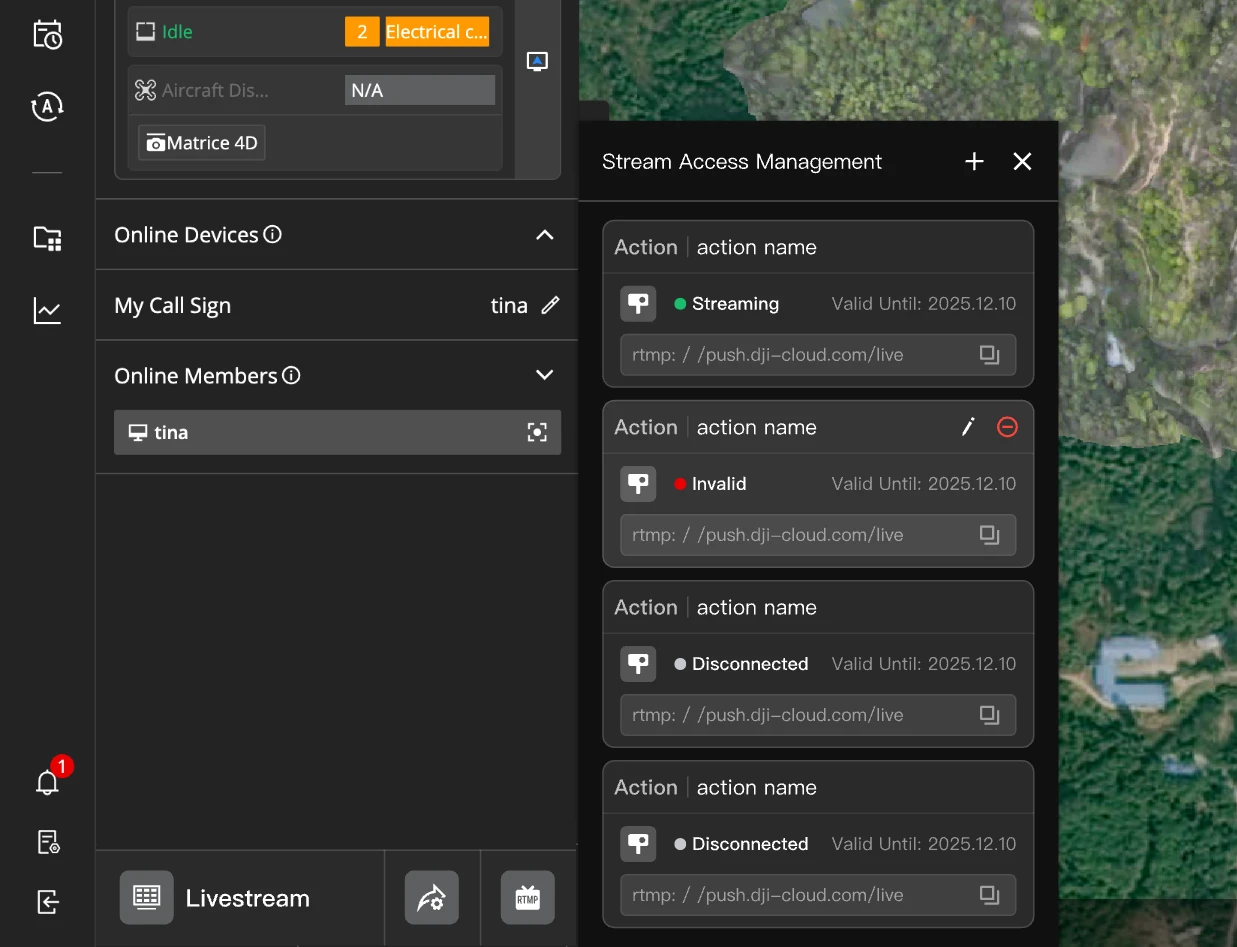
RTMPストリーミングデバイスのステータスには以下が含まれます:ストリーミング中(オンライン)、切断、無効。
- 切断:デバイスは現在オフラインですが、ストリームURLはまだ有効です。
- 無効:デバイスのストリームURLが有効期限切れです。

1.2 ストリームアクセス管理
ページ左下の をクリックして、新しいRTMPストリーミングデバイスを追加したり、プロジェクト内の既存のストリーミングデバイスを管理したりします。
1.3 編集
パネル上にマウスを重ねると、 「編集」と
「編集」と 「削除」ボタンが表示されます。「編集」をクリックしてデバイス名を変更するか、「削除」をクリックしてデバイスを現在のプロジェクトから削除します。この機能は、プロジェクト設定管理権限を持つロールのみ使用できます。
- DJIコンシューマードローンおよびハンドヘルドデバイスのRTMPストリームアクセスは、現在パブリッククラウドのみでサポートされています。
- ストリーミングデバイスからのライブストリーム視聴と自動録画によって生成された分数は、ライブストリームの課金時間を消費します。
- RTMPストリーミング経由で接続されたデバイスは、Enterprise Editionのオンラインデバイス上限にカウントされません。
- 詳細については、DJI Fly アプリ ライブストリーミングガイドおよびDJI Mimo アプリ ライブストリーミングガイドを参照してください。
2. 航空機とリモートコントローラー
- 航空機のステータスには以下が含まれます:スタンバイ、電源オフ中、電源オン中、離陸準備中、離陸準備完了、手動飛行、自動離陸、タスク実行中、帰還中、着陸中、ファームウェア更新中、自動回避、強制着陸、未接続。
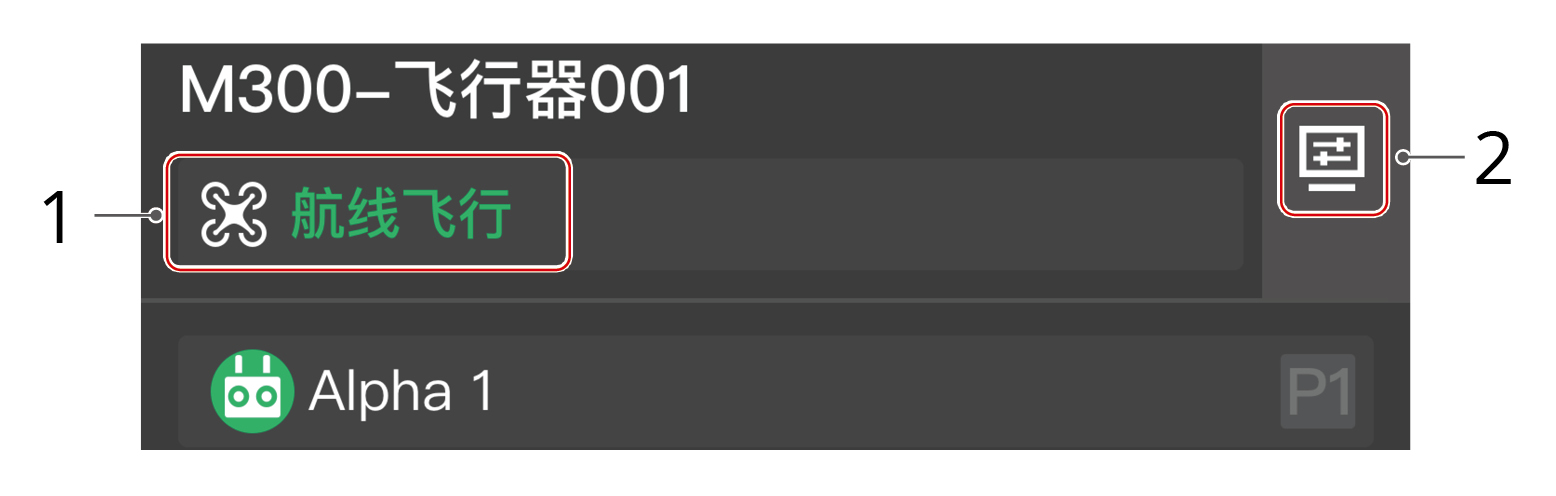
- 航空機の詳細情報
航空機の詳細情報には以下が含まれます:航空機のステータス、映像伝送、衛星ステータス、バッテリー残量とステータス、高度情報、水平速度、ホームポイントからの距離。
注意:航空機が未接続の場合、最後に記録された座標と時刻が表示されます。情報をクリックすると航空機の位置がマップ中央に表示され、右クリックで標注ポイントを作成して航空機の捜索を支援できます。
- フライトカメラまたはペイロードカメラボタンをクリックして、ライブストリームを確認します。
注意:ファームウェアバージョンV09.02.07.04以降のDJI Mavic 3 Enterpriseシリーズ航空機を使用する場合、カメラビューに標注ポイントが投影され、地上と空中の連携作業が容易になります。
- ライブストリーム中に
 をクリックして共有設定を行い、ライブストリームを他のユーザーと共有します。
 をクリックして録画を開始します。録画されたビデオは自動的にメディアライブラリに保存されます。
- ページ左下の「ライブストリーム共有」をクリックして、共有されたデバイス情報、現在の視聴者数、閲覧数を確認します。共有されたライブストリームリンクを管理したり、共有をオフにしたりすることもできます。
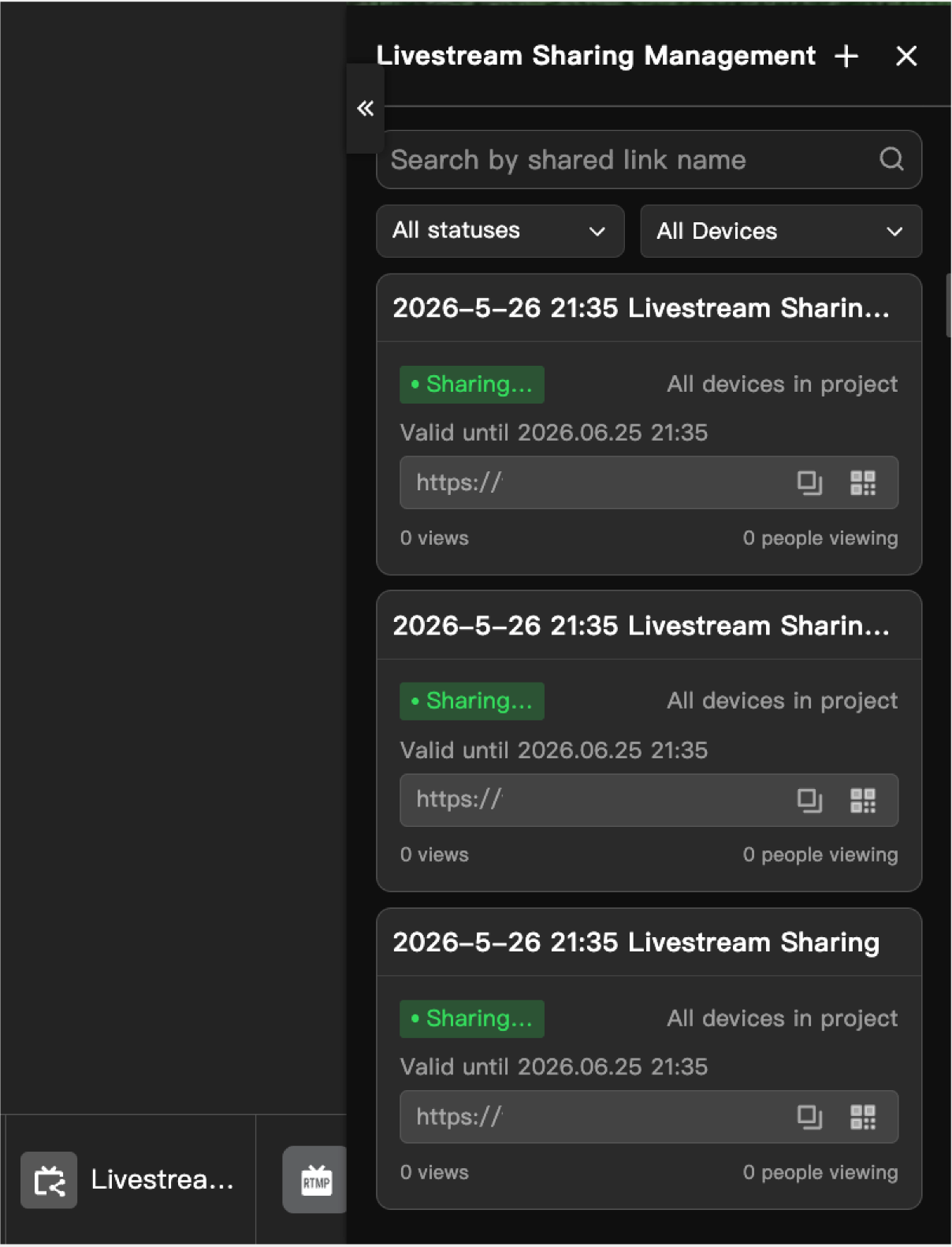
- ライブストリーム共有は、現在の組織のライブストリーム使用量を消費します。消費される使用量は、ライブストリーム共有ページを訪問したすべてのユーザーがライブストリームを視聴した合計時間です。
オンラインメンバー
オンラインメンバーには以下が含まれます:
- コンピューターからアクセスしているメンバー。
- リモートコントローラーでログインしているが、航空機に接続されていないメンバー。