
Copilot ライブ飛行制御
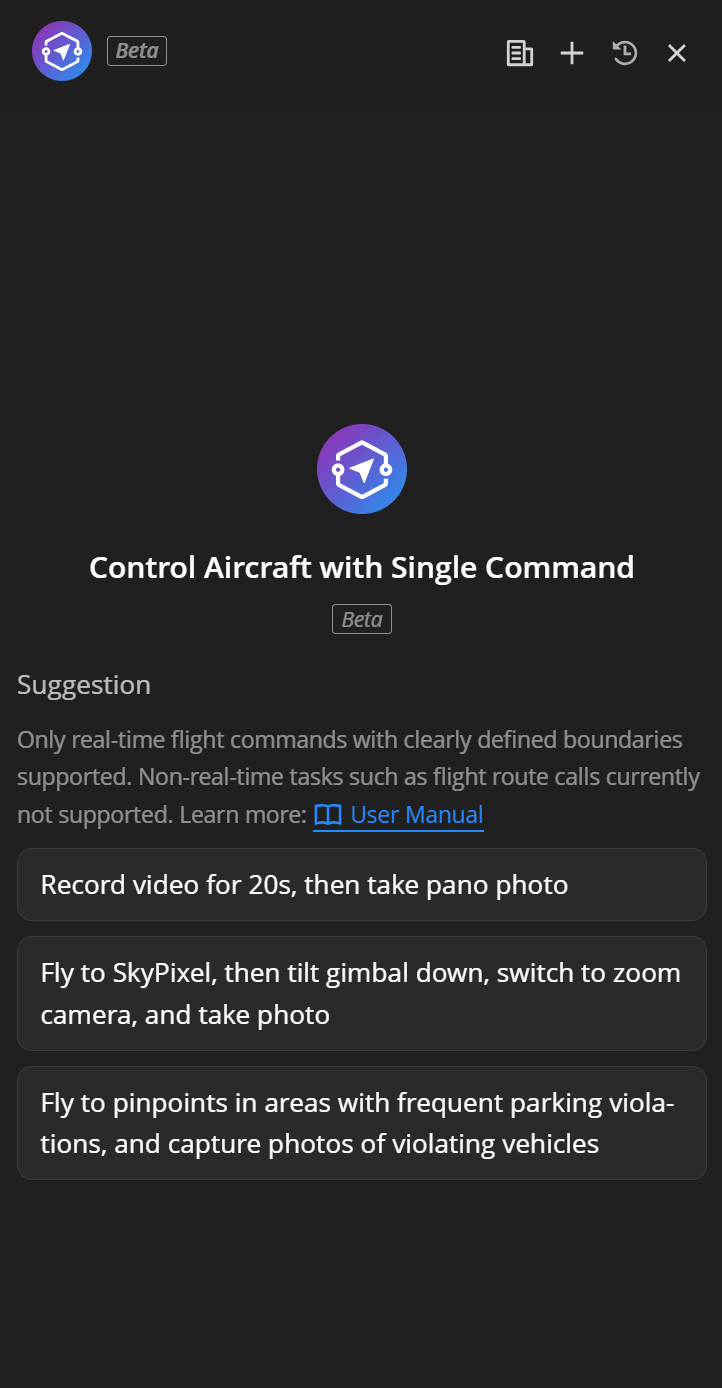
Copilotは、FlightHub 2プラットフォームに統合されたAIアシスタントです。ユーザーは、自然言語(テキストまたは音声)を使用して、Copilotにコマンドを出すことができます。すると、AIがリクエストを解釈し、専門的な操縦スキルを必要とせずに、ドローンをリアルタイムで制御し、飛行、撮影、調査などの複雑な運用タスクを実行します。【現在対応している機器:DJI Dock 3 および DJI Dock 2】
アクセス方法
Copilotには2つのエントリー方法があります。
- 仮想コックピットエントリー:仮想コックピットインターフェースで、[Copilot]ボタンをクリックすると、右側にチャットウィンドウが開きます。システムが、現在操作中のドローン機器にCopilotを自動的に紐付けます。
- チームページエントリー:チームページで、[Copilot]ボタンをクリックすると、チャットウィンドウが開きます。機器がすでに選択されている場合、そのセッションに自動的に紐付けされます。機器が選択されていない場合、ユーザーはチャットウィンドウ内で機器を手動で選択する必要があります。
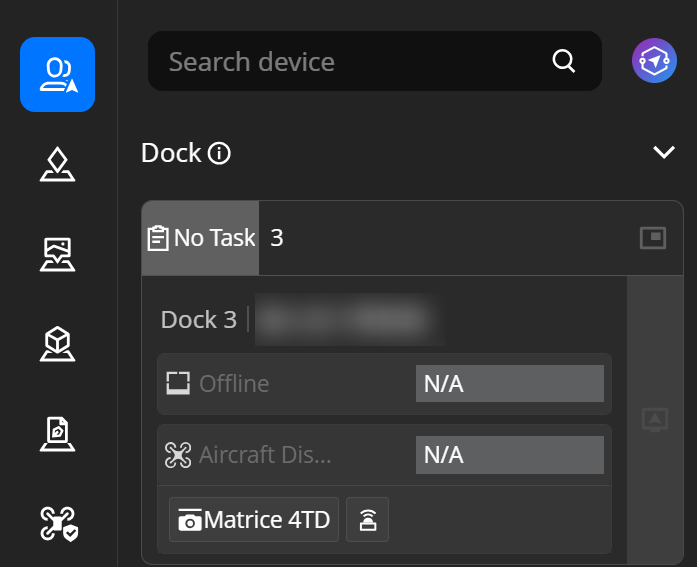 スクリーンショットは、仮想コックピットインターフェース内の[Copilot]ボタンの位置を示し、このボタンをクリックした後に表示されるチャットウィンドウを強調表示しています。
 基本概念
- 会話:Copilotとの各インタラクションは、「セッション」と呼ばれます。セッションは1機のドローンに厳密に紐付けられています。(1ユーザー:1 Copilot:1ドローン)別の機体を操作するには、新しい会話を開始します。
- 手順:コマンドとは、チャットボックスにユーザーが行う自然言語入力のことです。例えば、次のようなものです。「公園の入口まで飛行して、赤い服を着た人を探して」Copilotは指示を自動解析し、位置、動作、対象を特定します。
- 計画の確認:離陸や飛行などの高リスクな操作を含むコマンドが入力された場合、Copilotはミッション計画を生成し、実行前にユーザーの確認を求めることで、安全性と制御を確保します。
- 緊急停止:チャットウィンドウには、赤い緊急停止ボタンが常に表示されています。これを押すと、ドローンはその場で即座にホバリングします。このコマンドはAI処理をバイパスし、ドローンに直接送信されます。
Copilotの機能概要
以下の表では、Copilotが現在サポートしているすべての機能、サポート対象外の操作、Copilotの利用に関する注意事項について説明しています。
飛行制御
| 機能 | 対応状況 | 記述 | 例 |
|---|---|---|---|
| 目的地へのインテリジェントな飛行 | 対応 | Copilotは、離陸/飛行中のステータス、地表高度の計算、飛行パラメーターの取得を自動で処理します。高度を指定できます。仮想コックピットで、インテリジェント最適飛行ルート計画を有効にすることを推奨します。 | 「公園の入口まで飛行して」、「高度100メートルでマーカーBまで飛行して」 |
| 離陸/指定高度まで飛行 | 対応 | 高度は対地高度(AGL)として測定されます。システムが絶対高度を自動計算します。FlightHubのグローバル高度データが不正確な可能性があるため、十分な安全マージンを確保することを推奨します。 | 「離陸して」、「100メートルまで離陸して」、「高度80メートルまで飛行して」 |
| 相対方向飛行 | 対応 | ドローンの現在位置を基準に、10方向への相対移動に対応します(前、後ろ、左、右、左前、右前、左後ろ、右後ろ、上、下)。 | 「前方に100メートル飛行して」、「左に50メートル飛行して」、「30メートル上昇して」 |
| ホーム帰還して着陸 | 対応 | ドローンが自動で離陸地点に戻り、着陸します。 | 「ホーム帰還して」 |
| 緊急停止 | 対応 | ドローンがその場で直ちにホバリングします。緊急時にのみ使用してください。有効にした後は、操作を再開するために手動で新しいコマンドを実行する必要があります。 | 「緊急停止」を用いるか、緊急停止ボタンを押します |
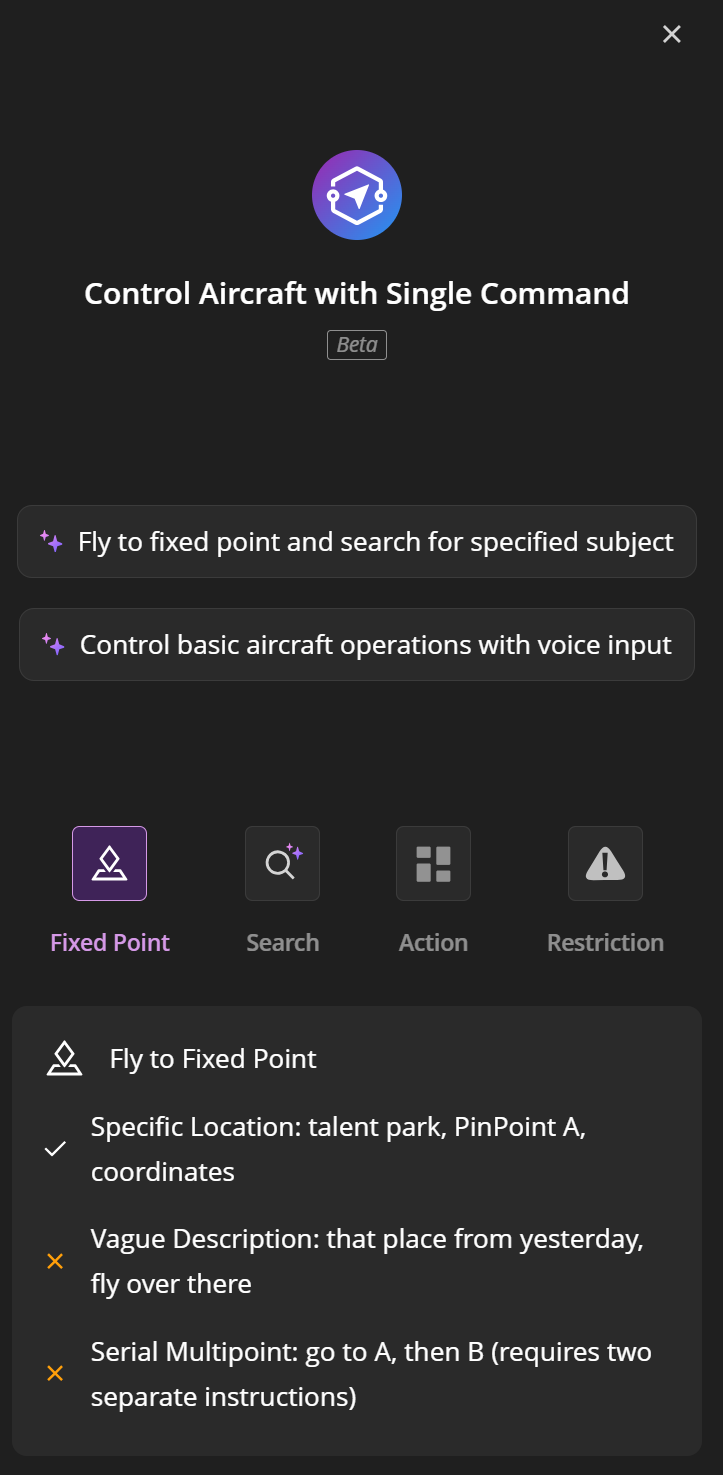
| 複数のピンポイント間の連続フライト | 非対応 | 1つのコマンドは、1つの絶対ピンポイントのみをサポートします。複数の地点へ飛行させるには、コマンドを順番に送信してください。 | — |
| 飛行タスクの実行 | 非対応 | 既存の飛行タスクファイルは、直接に実行できません。リアルタイムのFlyToのみがサポートされています。 | — |
カメラとイメージング
| 機能 | 対応状況 | 記述 | 例 |
|---|---|---|---|
| 写真撮影 | 対応 | 単一写真または複数写真に対応しています。ユーザーは、写真の枚数と撮影間隔を設定できます。 | 「写真を1回撮影して」、「写真を3回撮影して」、「2秒ごとに、写真を5回撮影して」、「ズームを7倍にして写真を撮影して」 |
| 動画録画 | 対応 | タイマー録画と連続録画(手動停止)に対応しています。カメラモードが自動的に切り替わります。 | 「30秒録画して」、「録画を開始して」 |
| 録画停止 | 対応 | アクティブな録画セッションを、いつでも停止できます。 | 「録画を停止して」 |
| パノラマ | 対応 | 自動的にパノラマモードに切り替わります。撮影中、ドローンは安定したホバリングを維持する必要があります(約100秒間)。 | 「パノラマ写真を撮影して」 |
| レンズ切り替え | 対応 | 赤外線、広角、ズームの各レンズの切り替えに対応しています。 | 「赤外線カメラに切り替えて」、「広角に切り替えて」、「ズームレンズに切り替えて」 |
| カメラを指定座標の方向に向ける | 対応 | 指定した地理的位置にカメラを向けます。 | 「カメラを公園の入口方向に向けて」 |
| マニュアルフォーカス/露出調整 | 非対応 | マニュアルフォーカス(MF/AF)や露出補正、ナイトモードなどの設定は制御できません。 | — |
ジンバルコントロール
| 機能 | 対応状況 | 記述 | 例 |
|---|---|---|---|
| ジンバル再センタリング(水平) | 対応 | ジンバルが水平位置に戻ります。 | 「ジンバルを再センタリングして」 |
| ジンバルを下方にチルト | 対応 | ジンバルを90°下方に調整します。正投影撮影やマッピング作業に適しています。 | 「ジンバルを下方向に向けて」 |
| 精密ピッチ/ヨー角制御 | 非対応 | 使用可能なプリセット位置は、「中心」と「垂直下方」の2つのみです。精密な角度調整には対応していません。 | — |
POI(ポイント オブ インタレスト)を旋回飛行
| 機能 | 対応状況 | 記述 | 例 |
|---|---|---|---|
| POIを旋回飛行 | 対応 | 指定されたPOIの周りを円で囲みます。システムが半径と継続時間を自動計算します。旋回飛行速度を指定できます。 | 「信号塔の周りを旋回飛行して」、「この建物の周りを1回旋回飛行して」 |
| POIを終了 | 対応 | 現在のPOI飛行をいつでも停止します。 | 「旋回飛行を停止して」 |
| カスタム旋回飛行回数 | 対応 | 複数の旋回飛行を指定できます。 | 「信号塔の周りを3回旋回飛行して」 |
| カスタム旋回飛行半径 | 非対応 | 旋回飛行の半径は、ドローンとピンポイントの現在の距離に応じて自動的に決定されます。距離が100 m未満の場合、半径は自動的に40 mに設定されます。距離が100 mを超える場合、半径は自動的に100 mに設定されます。 | — |
VLMインテリジェント検索
| 機能 | 対応状況 | 記述 | 例 |
|---|---|---|---|
| オブジェクト検出を有効にする | 対応 | 視覚言語モデル(VLM)を使用して、オブジェクトのリアルタイム検出を実行します。カスタム検出ラベルに対応しています。 | 「赤い服を着た人を探して」、「火や煙を検出して」 |
| オブジェクト検出を無効にする | 対応 | 進行中の検出タスクをいつでも停止します。 | 「検出を停止して」 |
| 検索スキャン | 対応 | 近距離から遠距離まで、3層の円形スキャンパターンを実行します。システムは自動的に広角カメラに切り替え、各レイヤーごとに360°回転スキャンを実行します。検索コマンドが入力されると、このプロセスが自動的にトリガーされます。 | 「近くの車両を検索して」 (Copilotがスキャンシーケンスを自動的に調整します) |
| 検出結果を待機 | 対応 | VLMが検出結果を返すまでブロックして待機します。タイムアウト値を設定できます。 | Copilotによって自動的に呼び出されます。手動コマンドは不要です。 |
| 小型オブジェクト検出 | 非対応 | 規模が小さすぎるターゲットには対応していません(例:「2 cmを超える路面のひび割れ」など)。 | — |
| 高度に専門的な対象 | 非対応 | 高度に専門的な対象には対応していません(例:「ダブルテンション絶縁ストリング」など、ニッチな産業用部品)。 | — |
位置検索
| 機能 | 対応状況 | 記述 | 例 |
|---|---|---|---|
| 地名で検索 | 対応 | 位置キーワードを入力します。システムはまず、プロジェクト内のピンポイントを検索します。一致する位置が見つからない場合は、自動的に外部の位置情報が検索されます。最大5件の候補位置が返されます。 | 「江郎山まで飛行して」、「着陸パッドまで飛行して」 |
| 位置確認 | 対応 | 座標が特定されると、地図プレビュー付きの確認カードが表示されます。誤ったナビゲーションを防ぐため、ユーザーは、確定前に位置を確認および変更できます。 | Copilotによって自動的にトリガーされます。ユーザーはマップカード上で確認または編集します。 |
| 過去へのあいまいな言及 | 非対応 | 過去に訪れた位置についてのあいまいな言及には対応していません。 | — |
| 純粋な相対方向 | 非対応 | 地理的な基準地点を伴わない相対的な記述には対応していません。 | — |
| エリア範囲の記述 | 非対応 | 目的地は特定の地点である必要があります。エリアベースまたは回廊型の記述には対応していません。 | — |
スピーカー
| 機能 | 対応状況 | 記述 | 例 |
|---|---|---|---|
| TTS音声放送 | 対応 | テキストを音声に変換し、ドローンスピーカーから再生します。単回再生またはループ再生に対応しており、音量(0~100)を調整できます。テキストは200文字以内にしてください。 | 「放送:近づかないでください。前方に工事現場があります。」/「ループ再生:検査のため、路肩に停車してください。」 |
| 放送を停止 | 対応 | 進行中の音声放送をいつでも停止できます。 | 「放送を停止して」 |
インタラクション確認
| 機能 | 対応状況 | 記述 | 例 |
|---|---|---|---|
| 位置確認 | 対応 | コマンドに飛行対象が含まれる場合、マップ確認カードが自動的に表示されます。ユーザーはマップ上の位置を確認または調整できます。 | Copilotによって自動的にトリガーされます。ユーザーはカード上で確認します。 |
| 計画確認 | 対応 | 離陸や移動などの高リスク操作では、タスク全体の計画プレビューが表示されます。実行はユーザーが確認してから開始されます。 | Copilotによって自動的にトリガーされます。ユーザーは「今すぐ実行」または「キャンセル」を選択します。 |
| 自動機器パラメーター取得 | 対応 | 高度、距離制限、RTH高度、フェイルセーフ設定などの機器パラメーターを自動的に取得します。 | ユーザーによる入力は不要です。システムがこれを自動的に完了します。 |
使用ワークフロー
基本ワークフロー
- Copilotを開始:仮想コックピットまたはチームページで[Copilot]ボタンをクリックします。
- 機器を確認:正しいドローンがリンクされていることを確認してください。
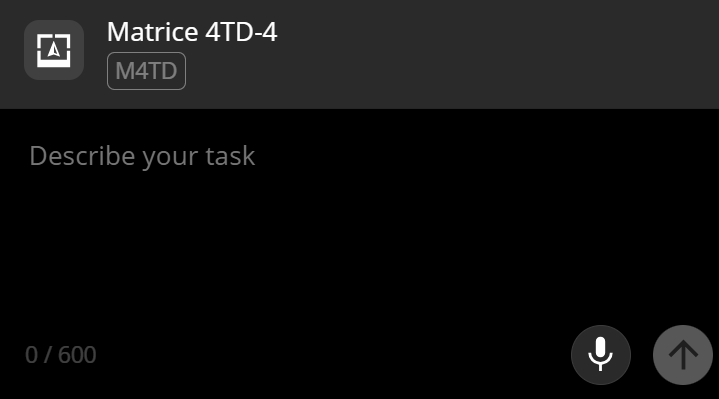
- コマンドを入力:チャットボックスでタスクを自然言葉で記述します。例えば:「ピンポイントBまで飛行して写真を撮影して」
- 位置を確認:コマンドに位置情報が含まれる場合、Copilotは位置情報の確認カードを表示します。必要に応じて位置を確認または修正してください。
- タスク計画を確認:コマンドに高リスクな操作が含まれる場合、Copilotはタスク計画の概要を表示します。操作はユーザーの確認後にのみ開始されます。
- 実行を監視:タスクの実行中は、チャットウィンドウ内で進行状況をリアルタイムに監視できます。
- 結果を表示:タスク完了後に結果レポートを確認します。
フローチャート:コマンド入力 > 位置確認カード > タスク確認カード > 実行の進行状況 > 結果レポート。
セッション管理
- 新規セッションを作成:[新規セッション]ボタンをクリックして、新しい会話を開始します。各セッションは1機のドローンに紐付けられています。
- 履歴:履歴セッションは日付で絞り込んだり、タイトルで検索したりできます。
- 名前を変更/削除:履歴一覧から既存のセッションの名前を変更したり、削除したりできます。
- グローバルタイムアウト:セッションが90分を超えてアクティブな状態が続くと、自動的に終了します。タスク時間をそれに合わせて計画してください。
スクリーンショットにはセッション一覧インターフェースが表示されており、「新規セッション」、「検索」、「履歴」の各コントロールがハイライト表示されます。
コマンド作成ガイドライン
Copilotは自然言語を理解しますが、次のガイドラインに従うことで、より快適にご利用いただけます。
推奨されるコマンド形式:
- 「離陸して高度100 mまで上昇して」— 高度が明確に定義されています
- 「公園の入口まで飛行して」— 位置が明確に指定されています
- 「前方に50 m飛行してから写真を撮影して」— 方向、距離、アクションが明確です
- 「赤い服を着た人を探して」― 対象を具体的に記述しています
- 「30秒間の録画を開始して」— 継続時間が明確に指定されています
推奨されないコマンド
- 「昨日訪れた場所まで飛行して」— 過去について、あいまいに言及しています。Copilotはこれを解釈できません。
- 「公園Aまで飛行し、次に広場Bまで飛行し、最後に建物Cまで飛行して」— 1つのコマンド内に複数の絶対的な目的地点が含まれています。非対応。
- 「ジンバルを下方向に35度傾けて」― 正確な角度制御は対応していません。
- 「電源をオフして」― 制御範囲外のコマンドは対応していません。
主な活用シナリオ
シナリオ1:セキュリティパトロール — 指定エリア内でのターゲット調査
**シナリオ:**警備担当者が警報を受信したため、不審者を調査するためにドローンを指定された位置まで飛行させる必要がある。
例:
User: Fly to the south gate of the park, search for a suspicious person wearing a black jacket, and take a photo once found.
Copilotワークフロー:
- 位置「公園の南門」を調査し、候補地点の一覧を伴った位置確認カードを表示します。
- ユーザーが目的の位置を確認した後、タスク計画(飛行高度や調査戦略を含みます)を生成します。
- 計画が確定すると、ドローンが自動で離陸し、指定位置まで飛行します。
- 到着すると、VLMインテリジェント調査が自動的に起動し、その後、広角カメラが三層の円形スキャンを実行します。
- 一致が見つかると、ジンバルが自動的にターゲットの方向を向き、写真を撮影します。
- タスクが完了し、結果レポートカード(撮影した写真や飛行ログを含みます)が表示されます。
シナリオ2:緊急対応 ― 迅速な現場到着と動画による証拠収集
**シナリオ:**指令センターが火災の通報を受けたため、現場にドローンを迅速に到着させて証拠用の動画を撮影する必要がある。
例:
User: Fly to the main entrance of the warehouse area and record a video for 60 seconds upon arrival.
Copilotワークフロー:
- 「倉庫エリア入口」を調査し、ユーザーに確認を求めます。
- 飛行計画を生成します。推定飛行距離と所要時間が表示されます。
- 確認後、ドローンが離陸し、飛行の進行状況がリアルタイムで表示されます。
- ドローンが目的地に到達すると、自動的に60秒間の録画が開始されます。
- 録画が終了すると、結果レポートが表示されます。
上級者向け操作 ― VLM検出との組み合わせ:
User: Fly to the warehouse area, search for fire or smoke, and orbit and record a video once found.
Copilotが自動でルートを計画します。目標地点まで飛行する > VLM検出を有効にする(ラベル:火災、煙) > 円形サーチスキャンを実行する > ターゲットを検出したら、ジンバルをその方向に向ける > 録画を開始する > POIの周囲を旋回飛行する > 録画を停止する。
シナリオ3:定期巡回検査 ― ポイントベースの写真撮影 + 音声放送
**シナリオ:**工業団地において、警備チームが定期巡回を行っている。環境点検を実施し安全に関する注意喚起を放送するため、ドローンに各巡回ポイントまで飛行させる必要がある。
例:
User: Fly to Helipad B and take a photo.
User: Fly forward 200 meters, tilt the gimbal down, and take 3 photos.
User: Broadcast "Please stay safe. Entry to the construction area is prohibited."
Copilotワークフロー:
- 1番目のコマンド:ランディングパッドBまで飛行して(プロジェクト内のピンポイントに自動で合わせます)。到着したら写真を撮影します。
- 2番目のコマンド:現在位置から前方へ200メートル飛行し、ジンバルを下向きにしてから、連続で3回写真を撮影して。
- 3番目のコマンド:スピーカーを使って、指定されたメッセージを放送して。
シナリオ4:POI旋回飛行検査
**シナリオ:**重要な建物や施設の周囲を360度旋回飛行して、点検と記録を行います。
例:
User: Fly to the signal tower, then orbit and record a video.
Copilotワークフロー:
- 「信号塔」を検索し、確認をリクエストします。
- ドローンが信号塔へ飛行します。
- 到着すると自動的に録画が開始されます(連続録画モード)。
- ドローンは信号塔にカメラを固定したまま、POIの周囲を自動で旋回飛行し始めます。
- 旋回が1回完了したら、録画を停止します。
- タスク結果が表示されます。
安全性に関する注意事項
緊急停止
チャットウィンドウの左下には、赤い緊急停止ボタンが常に表示されています。これは最も重要な安全対策です。
- 1回押すと、ドローンはその場で即座にホバリングし、進行中のすべてのタスクが停止します。
- 緊急停止コマンドはAI処理をバイパスし、可能な限り最速の応答を実現するためにドローンへ直接送信されます。
- 緊急停止が作動した後、制御権を取り戻すには、新しいコマンドを手動で送信する必要があります。
 > 非常停止ボタンの位置と外観を示し、その機能を明確な注釈で示したスクリーンショット。
 権限管理
- 他のオペレーターは、いつでもCopilotからドローンの制御権を引き継ぐことができます。制御権が引き継がれると、Copilotは会話内にシステム通知を挿入します。
- タスク実行中のドローンの制御権を取得しようとすると、システムは二重確認のプロンプトを表示します。
- 別のドローンを操作するには、新しいセッションを作成してください。同一セッション内での機器の切り替えには対応していません。
重要
- 1つのコマンドは、1つの絶対ピンポイントのみに対応します。「Aまで飛行し、その後Bまで飛行して」といったコマンドは拒否されます。2つのコマンドに分けて入力してください。
- セッションの90分タイムアウト:セッションが90分を超えると自動的に終了します。タスクをそれに合わせて計画してください。
- **飛行前には必ず位置情報と各種パラメーターを確認してください。**Copilotは確認カードを表示します。実行を確定する前に、座標と飛行パラメーターを慎重に確認してください。
- バッテリー残量を確認:長距離飛行や調査タスクを実行する前に、ドローンのバッテリー残量が十分であることを確認してください。
- VLM調査には、明確で具体的な検出ラベルを使用してください。「赤い服を着た人」のほうが、「不審な人物」よりも良い結果が得られます。説明が具体的であればあるほど、検出精度が高くなります。
- 録画とアクションの順序:旋回飛行しながら録画したい場合、Copilotはまず自動で録画を開始し、その後に旋回飛行を開始します。旋回飛行の完了後に録画したい場合は、コマンド内で「完了後」と指定してください。
- パノラマ:パノラマ撮影では、ドローンをおよそ100秒間安定してホバリングさせる必要があります。周囲の環境が安全であることを確認してください。
よくある質問(FAQ)
Q:Copilotは複数のドローンを同時に制御できますか? A:現在のバージョンでは、各セッションは1台のドローンにしか紐付けられません。複数のドローンを操作するには、機器ごとに個別のセッションを作成してください。
Q:Copilotがタスクを実行している最中に、手動で制御権を引き継ぐことはできますか? A:はい。緊急停止ボタンを使用して、いつでもタスクを停止できます。仮想コックピット内で、手動で制御権を取り戻すこともできます。Copilotは会話内で通知を受け取ります。
Q:Copilotがコマンドを拒否するのはなぜですか? A:一般的な理由としては、次のようなものが考えられます。コマンドに複数の絶対ピンポイントが含まれているリクエストに、Copilotの対応範囲を超える操作(露出パラメーターの調整など)が含まれている。ターゲットの記述があいまいすぎるか、または専門的すぎる。Copilotは、拒否の理由を具体的に説明します。
Q:VLM調査でピンポイントを検出できない場合は、どうしたらよいですか? A:次をお試しください。検出ラベルを調整して、精度を高める。調査位置を変更する。飛行高度を下げて、より良い視界を確保する。非常に小さな物体や、高度に専門的なターゲットに対しては、VLM検出の性能が制限される場合があります。
Q:飛行高度は何を基準にしていますか? A:Copilotのすべての飛行高度は、対地高度(AGL)です。システムは地表の標高を自動的に参照し、絶対高度を算出します。高度の換算について心配する必要はありません。
Q:コマンドにおいて、「前方」とはどの方向を指しますか? A:相対移動コマンドにおいては、「前方/後方/左/右」は、地図上の方位(北・南・東・西)ではなく、機体の機首方向を基準として定義されます。