
データ管理
組織管理者およびスーパー管理者は、この機能を使用して、組織内のさまざまなプロジェクトの注釈、モデル、飛行ルートなどのデータを管理できます。特定のプロジェクトのデータを表示したり、他のプロジェクトにコピーしたりできます。
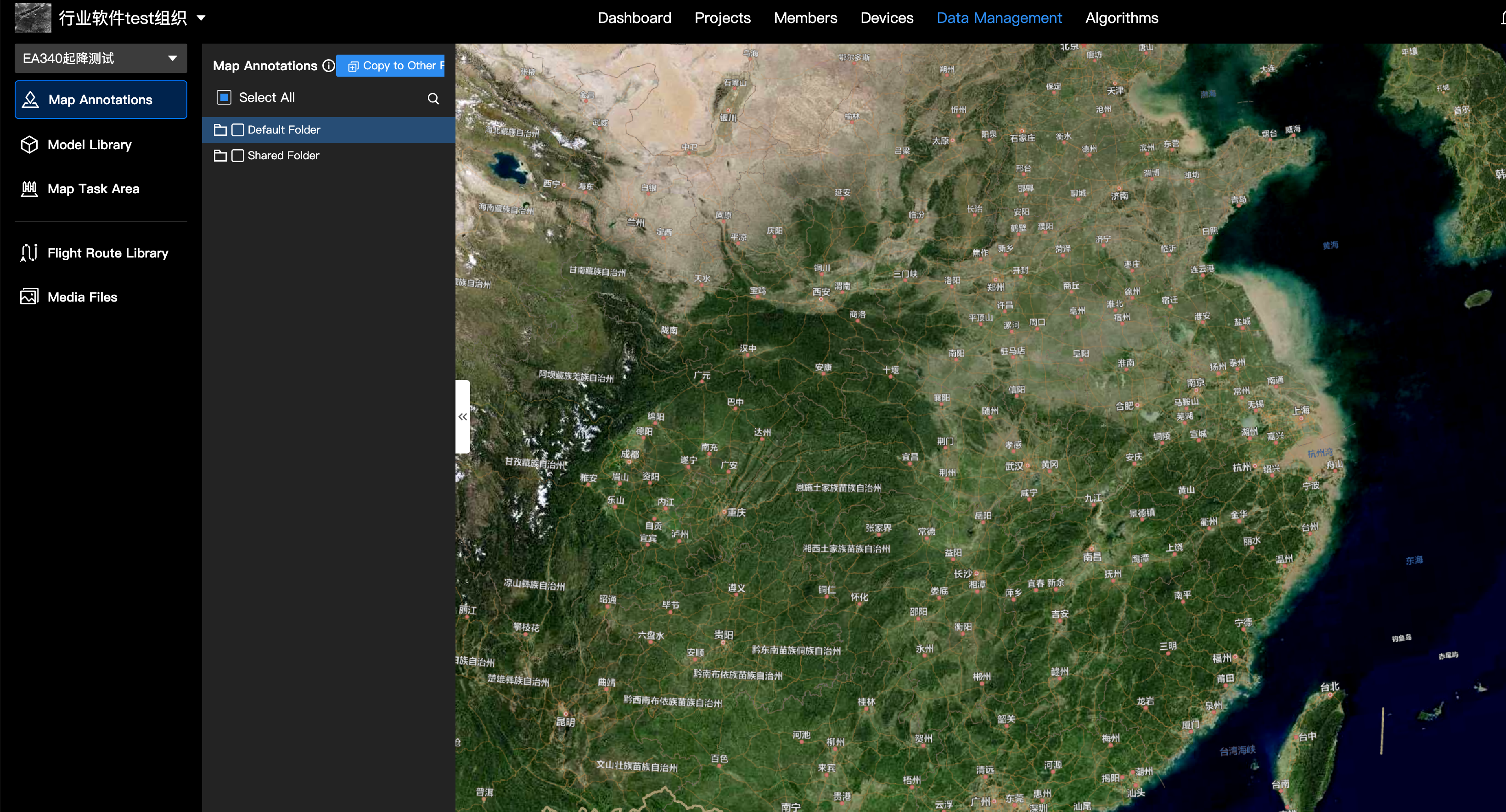
プロジェクトでの絞り込み
プロジェクトセレクターを使用して、表示または管理したいデータを絞り込みます。
未アーカイブのプロジェクトを選択するか、検索バーを使用して名前でプロジェクトを検索できます。
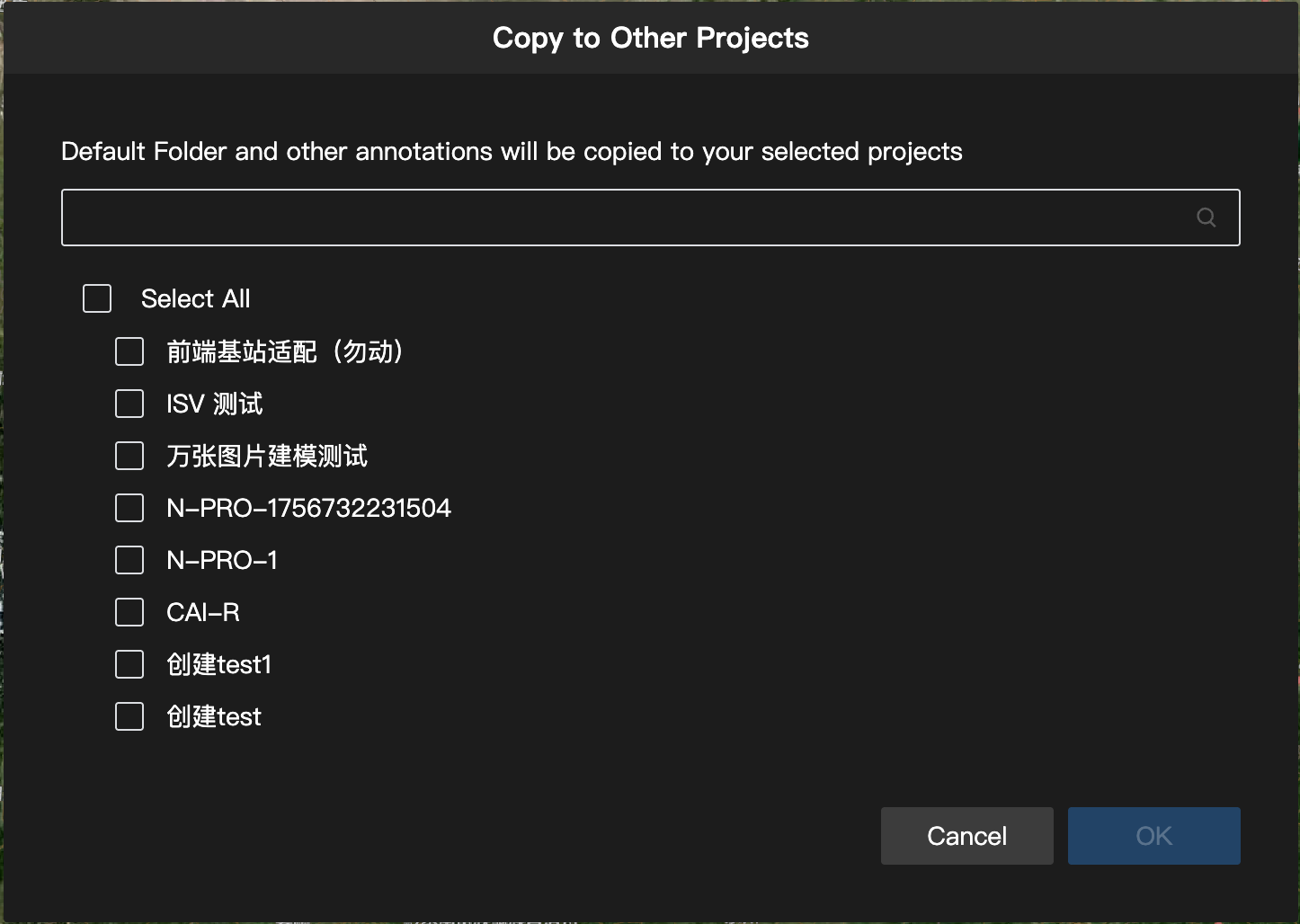
プロジェクト間でデータをコピー
任意のデータモジュールで、必要な項目を選択し、次に「プロジェクトにコピー」をクリックして1つ以上のターゲットプロジェクトを選択します。コピー後、データはターゲットプロジェクトの対応するモジュール内の専用フォルダに自動的に配置されます。マップタスクエリアは、-orgサフィックスを付けて自動的に名前が変更されます。
注釈管理
注釈の表示
- プロジェクトを選択して、そのすべての注釈(点、線、エリア)を注釈タブに表示します。
- ここで注釈を非表示にしても、元のプロジェクトでの表示には影響しません。
制限事項
- 編集:注釈をクリックして、マップ上でその位置を特定することのみ可能です。編集するには、元のプロジェクトに移動する必要があります。
- 管理:注釈の追加、名前変更、移動、コピー、削除はできません。
- 検索:名前で注釈を検索できます。
- 追加:現在、新しい注釈を追加することはできません。
モデル管理
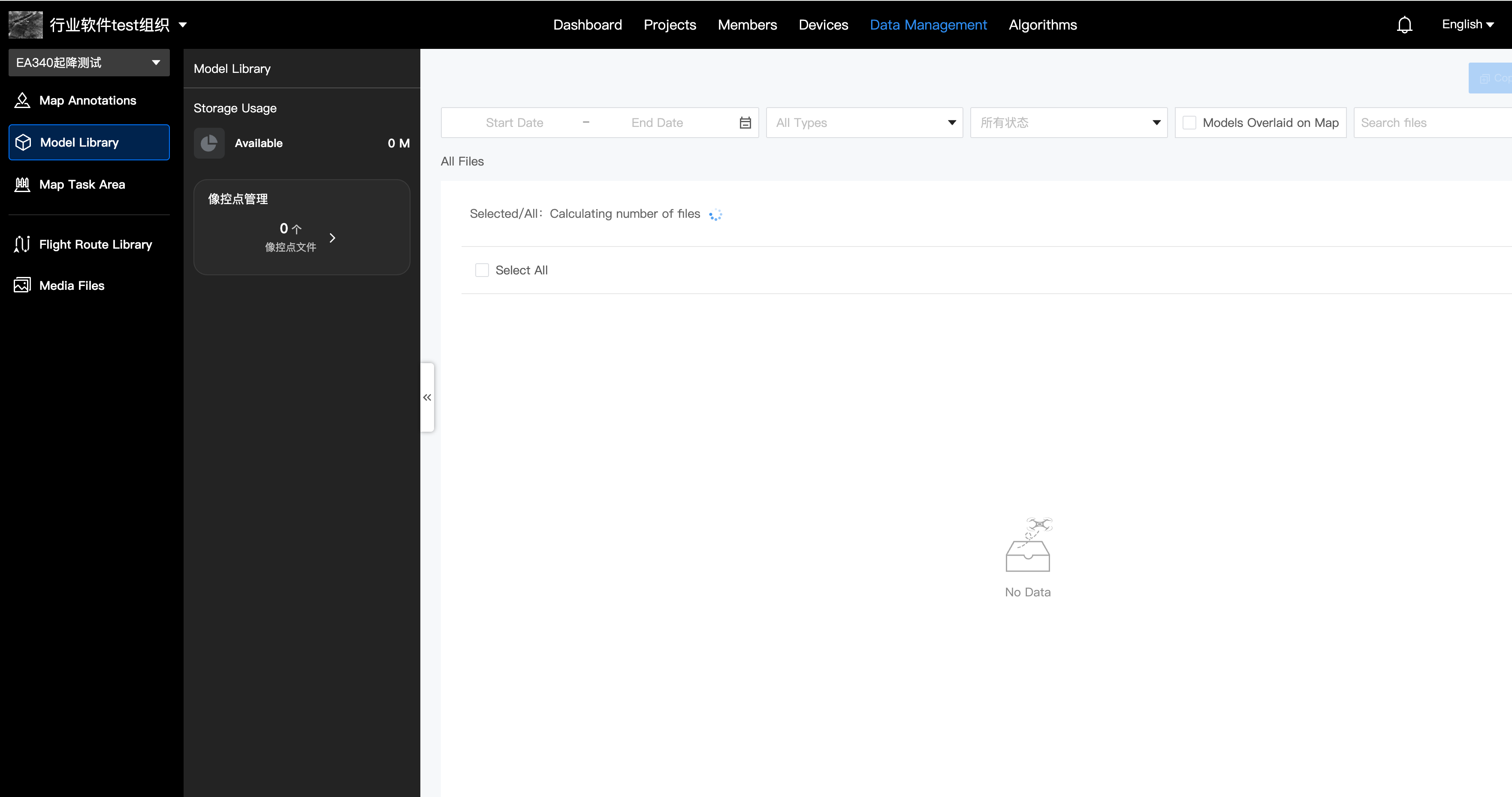
モデルの表示
モデルファイルをクリックすると、ページ上で直接プレビューウィンドウが開きます。
制限事項
- コピー:ターゲットプロジェクトに同名のモデルが既に存在する場合、上書きを防ぐため新しいファイルは自動的に名前が変更されます。
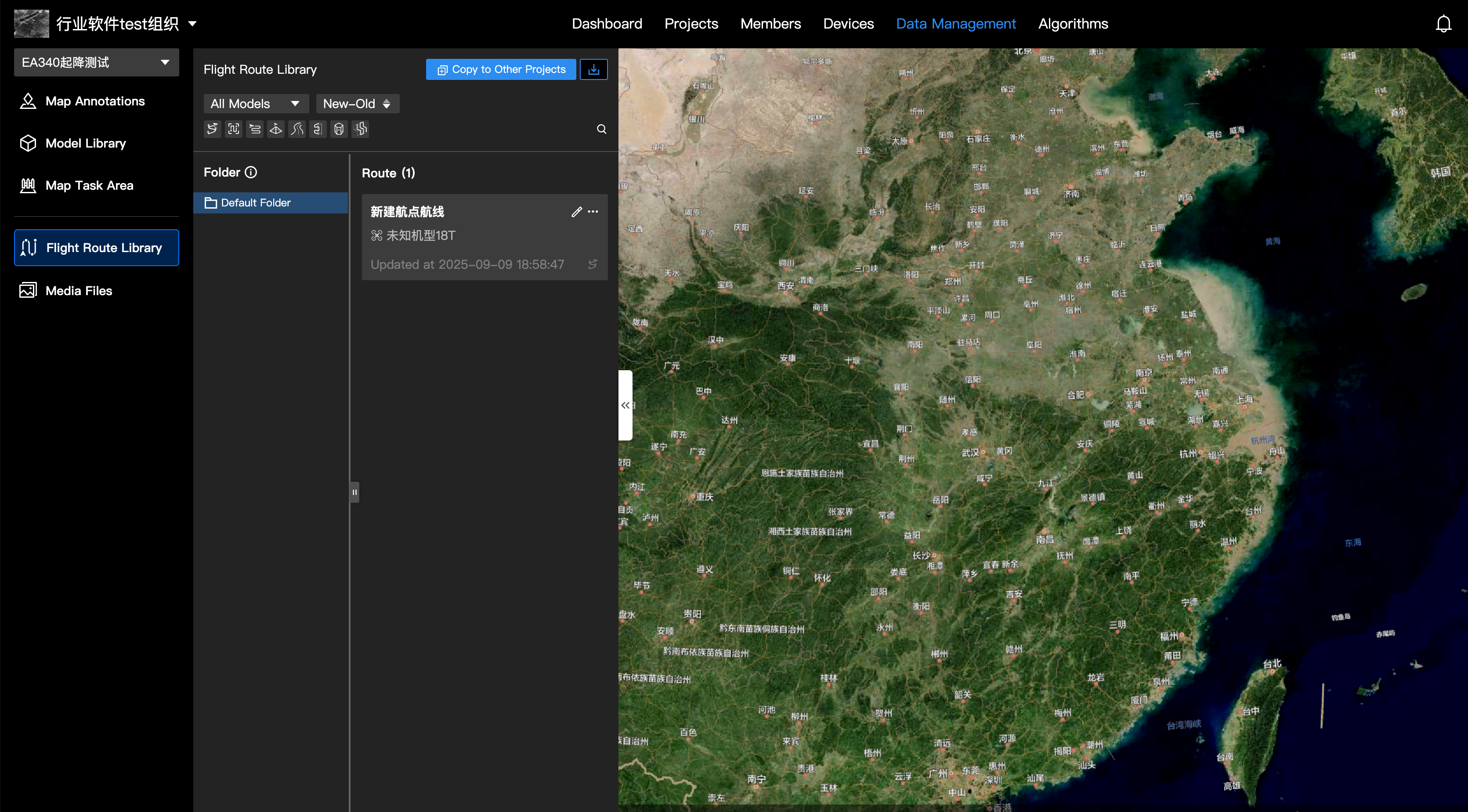
飛行ルート管理
飛行ルートの表示
飛行ルートを選択すると、マップ上でその経路を確認できます。ここから飛行ルートファイルをダウンロードすることもできます。
制限事項
- 編集:「編集」をクリックすると、元のプロジェクト内の飛行ルートエディターにリダイレクトされます。
- 管理:飛行ルートを削除、結合、または移動することはできません。
マップタスクエリア
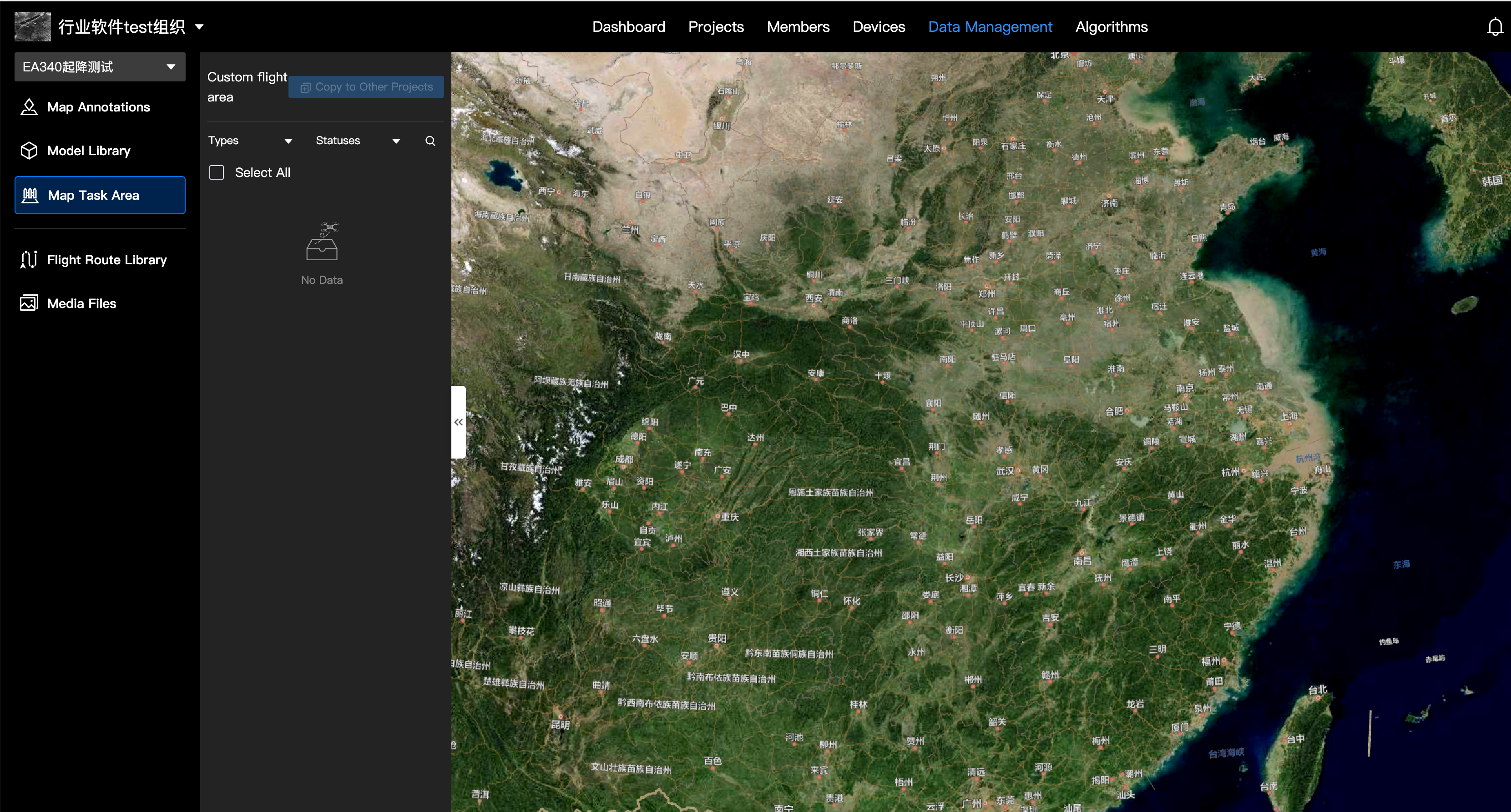
マップタスクエリアの表示
マップタスクエリアを選択すると、マップ上でその境界を表示できます。マップタスクエリアを非表示にしても、元のプロジェクトでのその表示には影響しません。
制限事項
- 編集:マップタスクエリアの名前変更、有効化、無効化はできません。
メディアファイル管理
メディアファイルの表示
メディアファイルをクリックして、メディアブラウザで開きます。
- 全画面表示と半画面表示を切り替えることができます。
- 制限事項:写真マークアップの追加、タグ付け、名前変更、またはマップ上でのメディアファイルの読み込みなどの「上級者」機能は、ここでは利用できません。
- ダウンロード:元のファイルのダウンロードに対応しています。
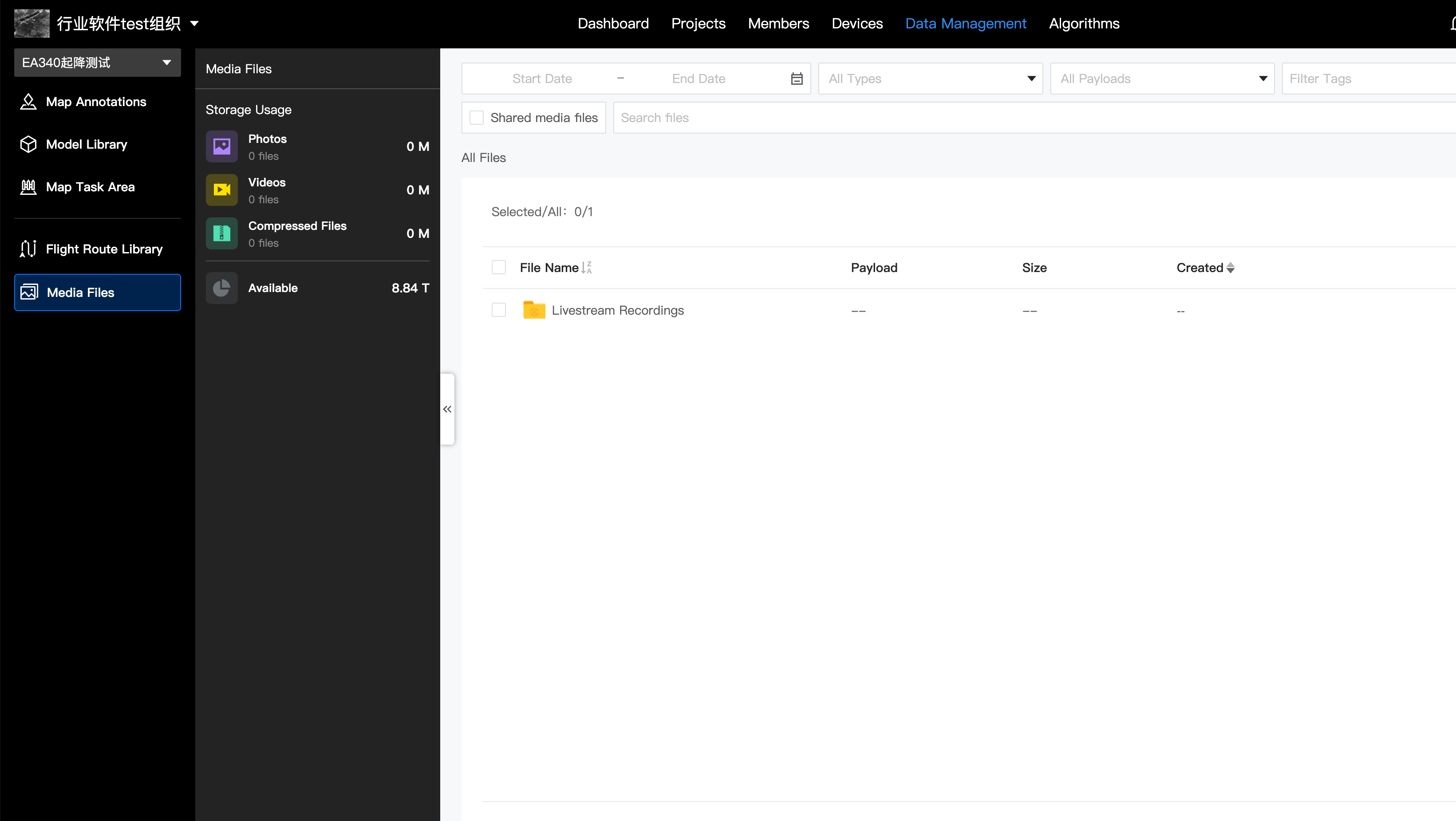
注記:現在のバージョンでは、メディアファイルのコピーには対応していません。この機能は将来のリリースで予定されています。