
モデル管理
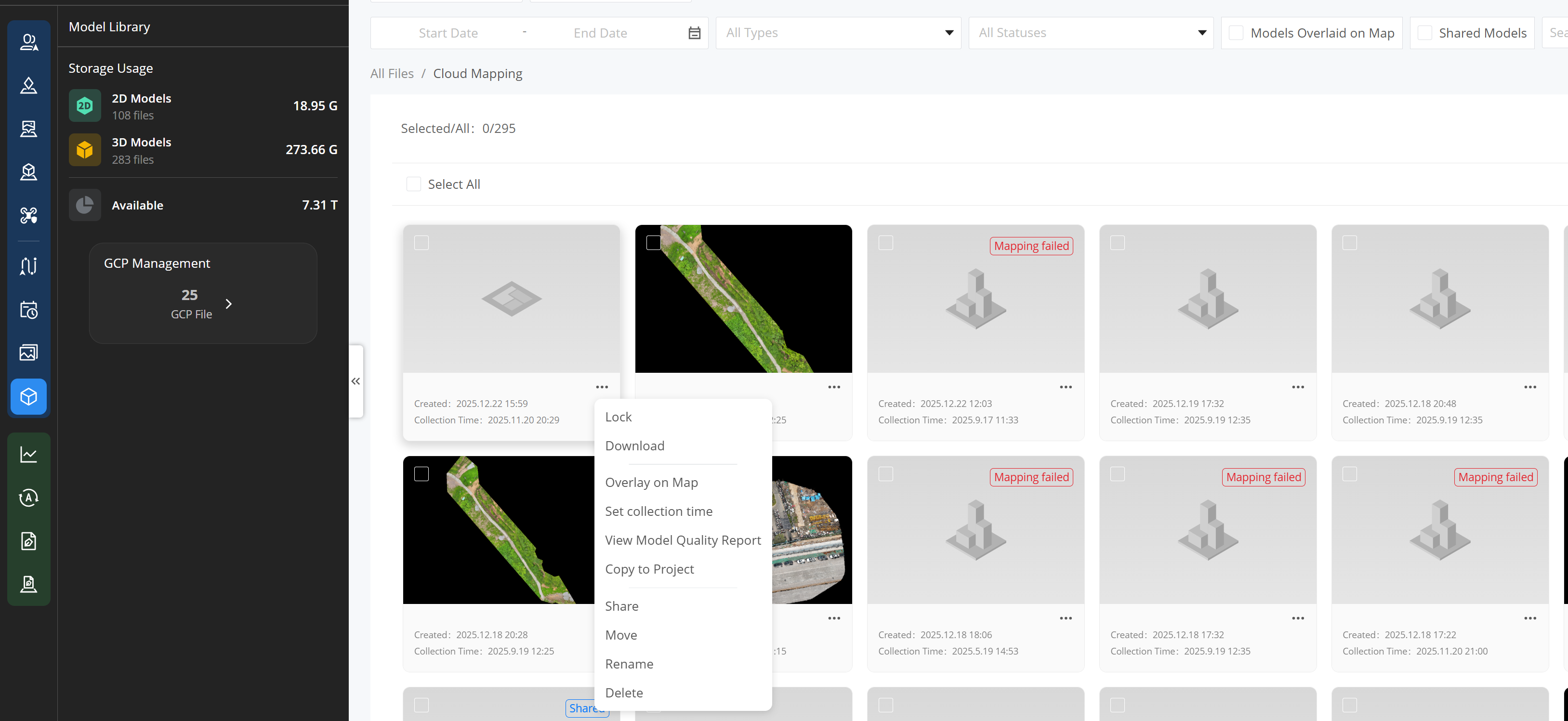
プロジェクトメンバーは、ウェブページ上で、モデルファイルのプレビュー、ロック、ダウンロード、共有、マップ上での表示/非表示の切り替え、移動、名称変更、および削除を行うことができます。モデルファイルは、リスト表示またはグリッド表示のいずれかで表示できます。
モデルのプレビュー
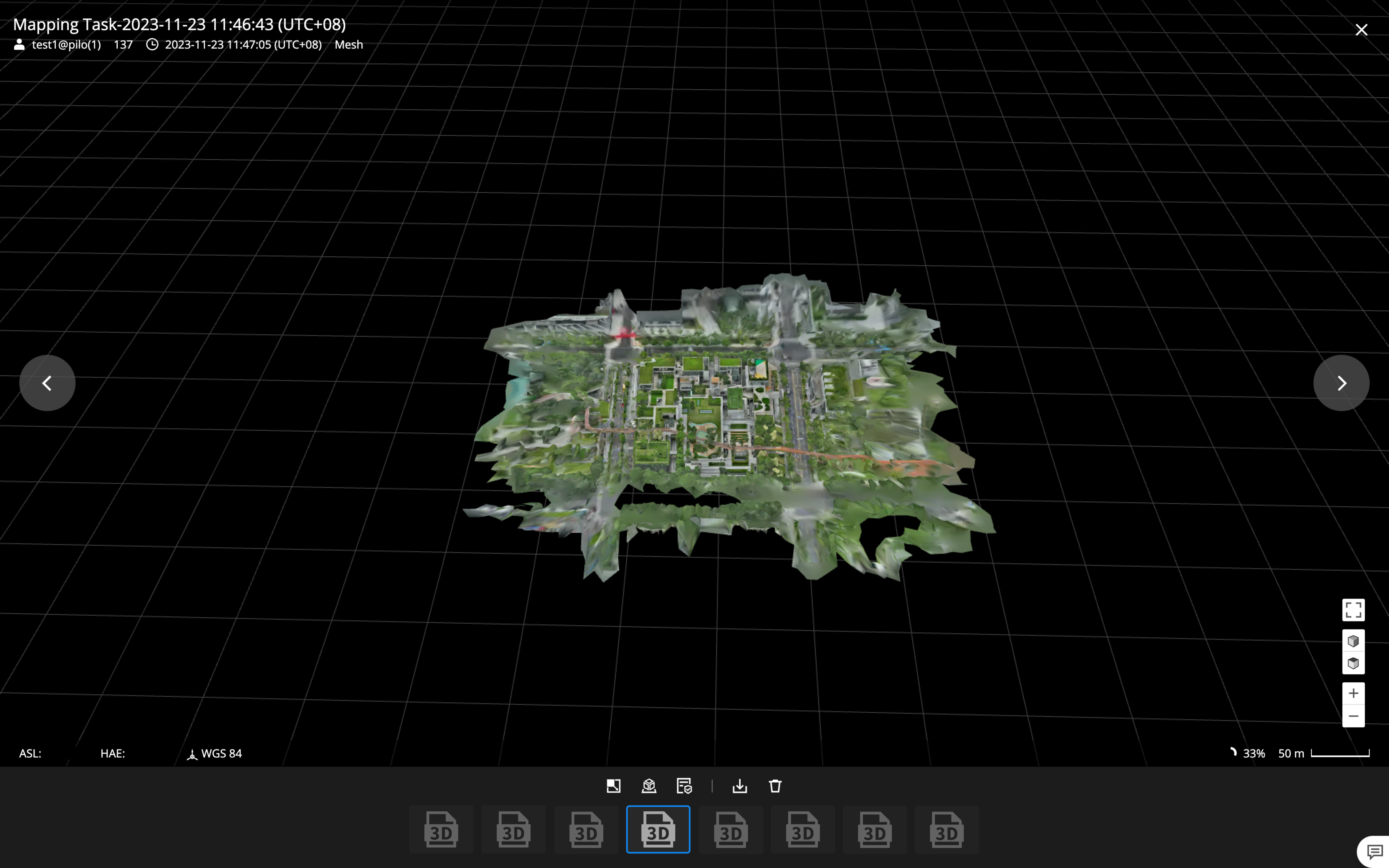
ファイルをクリックすると、モデルをプレビューできます。モデル名、アップロード者、アップロード時間、モデルタイプが左上隅に表示されます。プロジェクトのメンバーは、モデルをズーム、回転、ダウンロード、または削除できます。メンバーは、モデルの全画面表示、モデルをマップ上に表示、モデル品質レポートを表示も選択できます。
モデルの比較
DJI FlightHub 2は、重複エリアのある2Dモデル同士の比較に対応しています。
ユーザーは、モデルのプレビュー中に をクリックすると、モデルの比較を開始できます。モデルを比較する場合、元のモデルが左側に表示され、右側には比較対象として推奨モデルが表示されます。推奨モデルは、重複するエリアを持つ最後に生成されたモデルです。
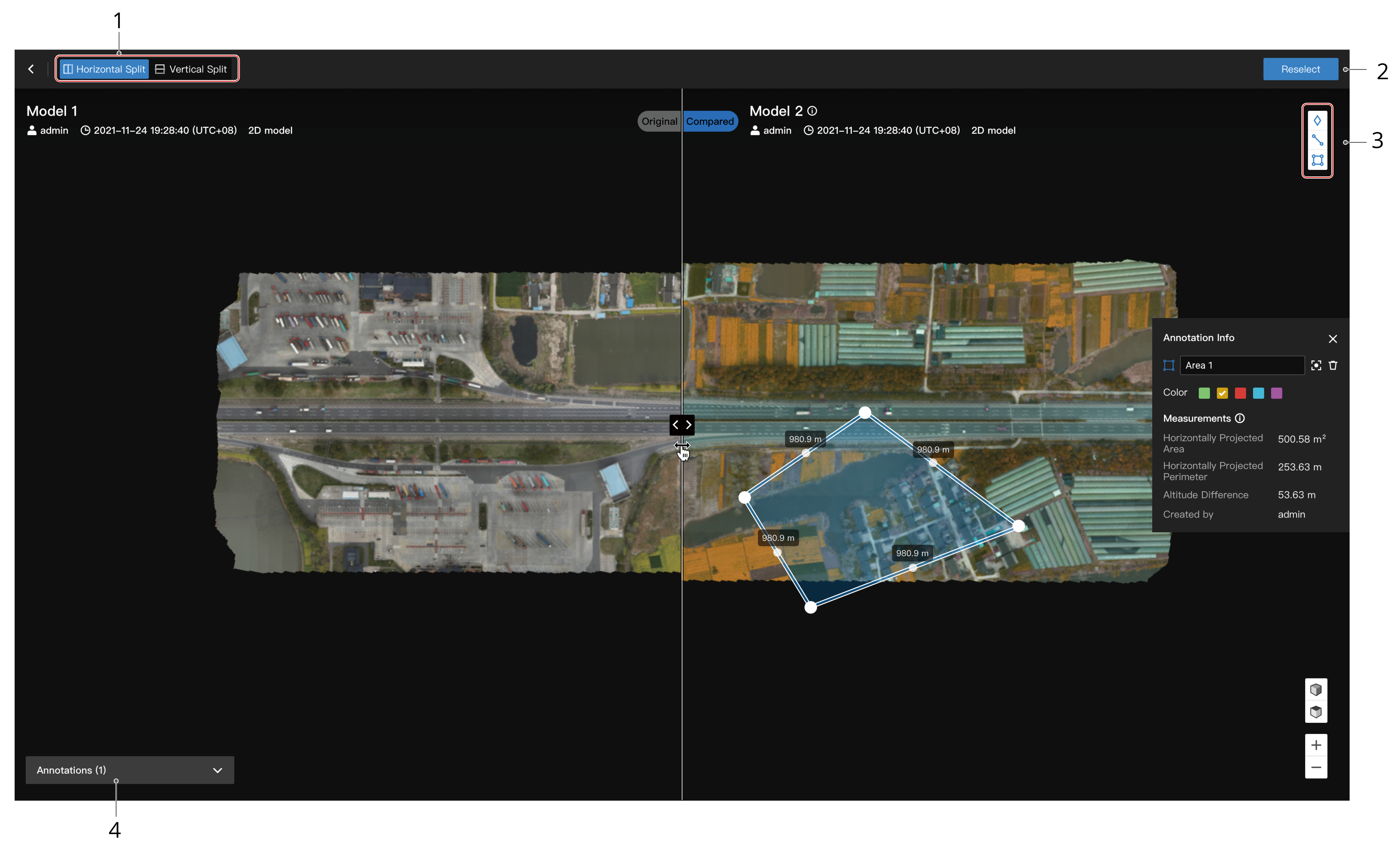
- ページ左上隅の「水平分割」または「垂直分割」をクリックして、比較レイアウトを変更します。
- 「再選択」をクリックして、比較するモデルを変更します。

 をクリックして、単一のモデルまたは両方のモデルに点、線、エリア、円を追加します。追加された注釈は自動的に「Original Model vs Compared Model」という名前のフォルダに保存され、注釈に加えられた変更はマップ上の注釈に同期されます。
- ページ左下隅の「注釈」をクリックして、モデル上の注釈を表示または非表示にします。
モデルをロック
モデルファイルまたはフォルダ全体がロックされると、プロジェクトメンバーはそのモデルまたはフォルダの名前の変更、移動、削除ができなくなります。モデルライブラリでモデルをロックしても、マップ上の表示には影響しません。
モデルの共有
共有共有を有効にする
直接にモデルカードから共有を有効にするか、モデル詳細ページで[共有]をクリックして共有を有効にできます。
共有設定
共有パスワードを設定できます。(画像はあくまで参考用です)
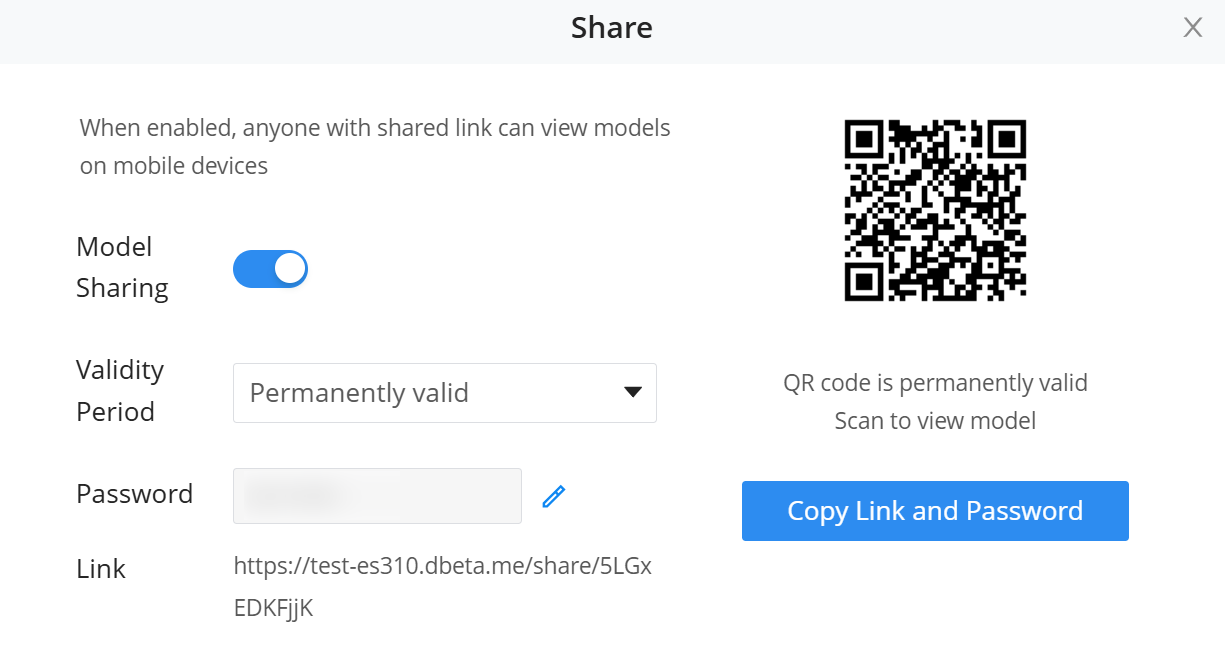
共有ページ
組織のメンバーでもプロジェクトメンバーでも、モバイル端末でこのモデルを直接表示できます。