
はじめに
リリースノート
FlightHub Syncベータ版は、FlightHub Syncにアップグレードされました
- FlightHub Syncベータ版の全機能は、FlightHub Syncに統合されています。新規ユーザーの方は、直接にSyncをご利用ください。
- 現在FlightHub Syncをご利用中のお客様は、引き続きサービスをご利用いただけます。すべての設定が削除されると、そのエントリーは自動的に閉鎖されます。
- FlightHub Syncの詳細な説明については、FlightHub Syncを参照してください。
注記:FlightHub Syncのベータ版は、パブリックベータテストを完了し、「FlightHub Sync」にアップグレードされました。全機能をご利用いただけるように、できるだけ早くFlightHub Syncに移行してください。
APIマッピング参照表
FlightHub Syncベータ版のすべてのAPIが、OpenAPIで完全にサポートされるようになりました。次のマッピング表を使用して、APIコールを更新してください。OpenAPIドキュメントの全文については、FlightHub OpenAPIを参照してください。
| FlightHub Syncベータ版API | OpenAPI同等仕様 | エンドポイントパス |
|---|---|---|
| 特定プロジェクトの機器一覧を取得 | プロジェクト下の機器一覧を取得 | /openapi/v0.1/project/device |
| プロジェクトの一時アップロード認証情報を取得 | プロジェクトのストレージアップロード認証情報を取得 | /openapi/v0.1/project/sts-token |
| 飛行コマンドを送信 | リアルタイム制御コマンドを発行 | /openapi/v0.1/device/{device_sn}/command |
| ライブ配信転送を開始(トランスコーダーを作成) | 配信フォワーダーを作成 | /openapi/v0.1/live-stream/converter |
| 配信転送チャンネルのトランスコーダーを取得 | 配信トランスコーダー一覧を取得 | /openapi/v0.1/live-stream/converter |
| 配信転送を停止(トランスコーダーを削除) | 配信フォワーダーを削除 | /openapi/v0.1/live-stream/converter/{uuid} |
| 飛行ルート一覧を取得 | プロジェクト下の飛行ルート一覧を取得 | /openapi/v0.1/wayline |
| 生成ファイル情報とダウンロードURLを取得 | 飛行ルートの詳細を取得 | /openapi/v0.1/wayline/{wayline_id} |
| 飛行ルートアップロード通知 | 飛行ルートアップロード完了通知 | /openapi/v0.1/wayline/finish-upload |
| タスク割り当てAPI(タスクを作成) | 飛行タスクを作成 | /openapi/v0.1/flight-task |
| タスクの詳細を取得 | 飛行タスク情報を取得 | /openapi/v0.1/flight-task/{task_uuid} |
| タスク軌跡を取得 | 飛行タスク軌跡情報を取得 | /openapi/v0.1/flight-task/{task_uuid}/track |
| 通知を公開し、マップ要素を作成 | 地図注釈を作成 | /openapi/v0.1/map/element |
基本的なFlightHub Sync情報の設定
組織管理者またはスーパー管理者は、以下の手順でCloud Connectを設定できます。[マイ組織]に移動し、 をクリックして組織の設定ページに入ります。[FlightHub Syncサービスを追加]を選択し、必要な基本情報を入力します。
- 組織キー:現在の組織でFlightHub Sync APIを呼び出すための認証情報として機能します。
- サードパーティクラウド名:統合するクラウドプラットフォームの名称。
- Webhook URL:FlightHub Sync APIとのやり取りを行うエンドポイント。組織の情報をサードパーティクラウドプラットフォームに送信するために使用します。
[OK]をクリックして設定を完了します。
メディアファイル直接転送を設定
[メディアファイル直接転送]を有効にすると、運用中に機体から生成されたメディアファイルはFlightHub 2を経由せず、サードパーティクラウドのストレージバケットに直接送信されます。
- 基本設定を完了します。
- [メディアファイル直接転送を設定]をクリックし、保存先アドレスを入力します。詳細については、FlightHub Syncドキュメントを参照してください。
 >[編集]をクリックして設定を変更するか、または[削除]をクリックして設定を削除し、ファイル転送を停止します。
テレメトリデータ転送を設定
テレメトリデータ設定によって、タスク実行中に、ドックおよび機体から関連データをサードパーティクラウドプラットフォームへ同期できます。設定後、データは即時に同期され、クラウドAPIおよび機器モデルを介してプッシュ配信される機器プロパティの更新内容と一致します。
- 基本設定を完了します。
- [テレメトリデータを設定]をクリックして、MQTTブローカー情報を入力します。プッシュ配信されるデータの詳細については、DJI Dock MQTTの詳細および機体MQTTの詳細を参照してください。
- >[編集]をクリックして設定を変更するか、または[削除]をクリックして設定を削除し、データ同期を停止します。
注記:FlightHub Syncは、MQTTプロトコル(Sync 2.0に移行)を介してテレメトリデータをサードパーティサーバーへプッシュ配信する機能に対応しました。最新の設定方法については、FlightHub Syncを参照してください。
ストリーム転送を設定
機器ストリーム設定により、機体のストリームデータがサードパーティクラウドプラットフォームに同期されます。
- 基本設定を完了します。
- [ストリーム転送を設定]をクリックして、RTMPサーバー情報を設定します。
- ストリーム転送を有効にするには、
Start Stream ForwardingAPIを呼び出します。その後、ストリームデータはサードパーティクラウドプラットフォームにプッシュ配信されます。 - ストリーム転送を無効にするには:a.
Get Stream Forwarding Channel TranscoderAPIを呼び出して、converter_idを取得します。Stop Stream ForwardingAPIをconverter_idパラメーターで呼び出します。 - >[編集]をクリックして設定を変更するか、[削除]をクリックして削除します。
ストリーム転送に関する重要な注意事項:
- 現在は、RTMP形式のストリームのみがサポートされています。
- 機器シリアル番号は、
Get the List of Devices for a Specific ProjectAPIを呼び出すことで取得できます。 - 配信が終了したら、Stop Stream Forwarding APIを呼び出してください。そうしないと、組織のパッケージからライブ配信時間が引き続き消費されます。
- 同じライブ配信に複数のトランスコーダーが作成されている場合、各トランスコーダーで消費されたライブ配信時間がそれぞれ差し引かれます。
注記:FlightHub Syncのライブ配信転送が、RTSPおよびGB28181形式に対応しました。転送機能の詳細については、FlightHub Syncを参照してください。
構築後のモデルファイルの同期
- 基本設定を完了します。
- モデル構築が完了したら、
New File Generated NotificationAPIを呼び出します。FlightHub 2は、設定されたWebhook URLを通じて、サードパーティクラウドプラットフォームに通知をプッシュ配信します。返されたfile_idを使用して、Get Generated File Information and Download URLAPIを呼び出し、生成されたファイルのダウンロードリンクを取得してから、そのファイルをダウンロードします。
飛行ルートファイルの同期
FlightHub 2クラウドプラットフォームは、飛行ルートファイルの双方向同期に対応しています。
FlightHub 2から飛行ルートファイルを取得
- 基本設定を完了します。
- 新しい飛行ルートファイルが生成されたときは、
New File Generated NotificationAPIを呼び出します。FlightHub 2は、設定されたWebhook URLを通じて、サードパーティクラウドプラットフォームに通知をプッシュ配信します。返されたfile_idを使用して、Get Generated File Information and Download URLAPIを呼び出し、生成されたファイルのダウンロードリンクを取得してから、そのファイルをダウンロードします。
飛行ルートファイルをFlightHub 2と同期
- 基本設定を完了します。
Get Temporary Upload Credentials for the ProjectAPIを呼び出し、ファイルをFlightHubストレージバケットにアップロードするための一時認証情報を取得します。アップロードSDK(AlibabaクラウドまたはAWS)を使用して、ファイルをFlightHubストレージバケットにアップロードします。Flight Route Upload Completion NotificationAPIを呼び出して、FlightHub 2ページに通知を表示します。
メッセージ通知のプッシュ配信
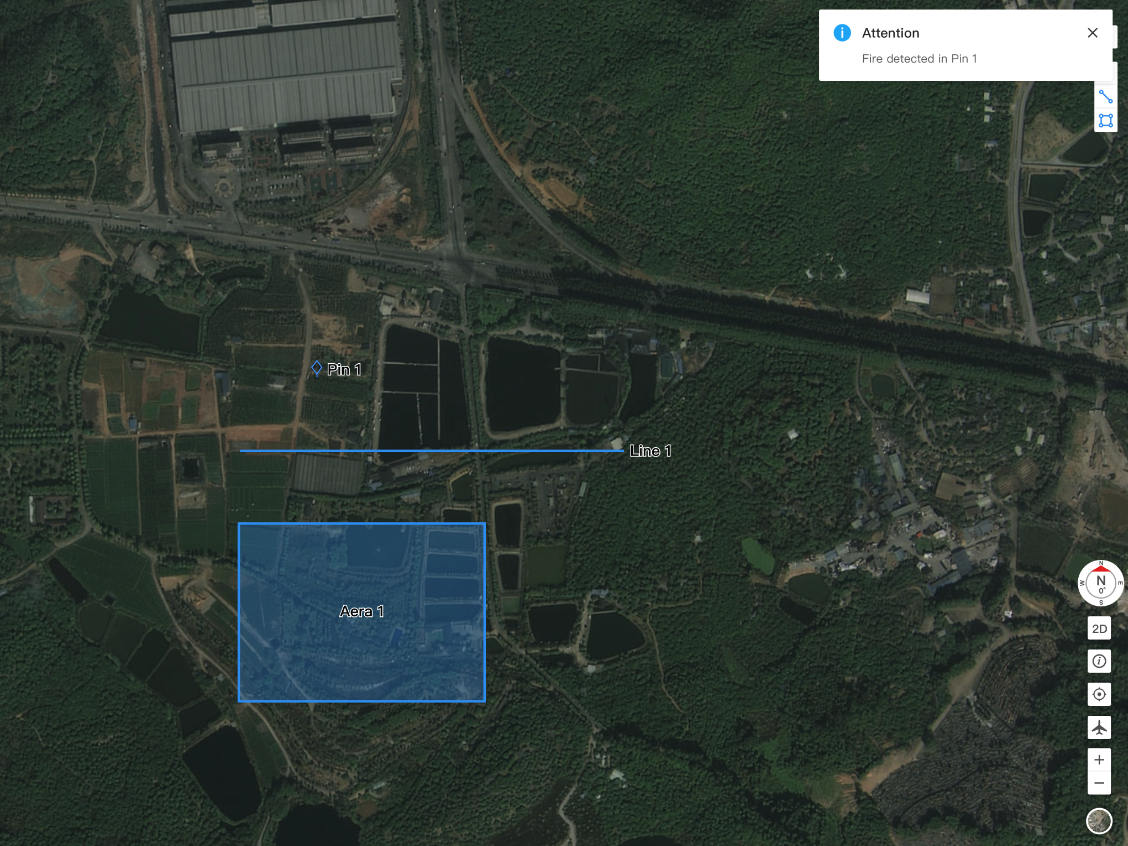
サードパーティークラウドプラットフォームは、重要なイベント情報(イベント発生時刻、場所、説明などの詳細情報を含みます)をFlightHub 2に送信できます。
- 基本設定を完了します。
Publish Notification and Create Map ElementAPIを呼び出して、メッセージをカスタマイズし、点、線、またはエリアのマップ要素を作成します。メッセージをFlightHub 2にプッシュ配信します。受信後、FlightHub 2クラウドプラットフォームは、通知内容と対応するマップ要素の両方を表示します。
サードパーティクラウドプラットフォームからの飛行タスクの割り当て
FlightHub 同期を使用すると、サードパーティクラウドプラットフォームから飛行タスクを割り当てることができます。タスクは FlightHub 2のタスク計画ライブラリに表示されます。
使用方法
- スーパー管理者または組織管理者が、[FlightHub 2組織設定]>[FlightHub Syncベータ版]で基本情報を設定します。
- APIを通じて次の操作を実行できます。
- タスクを割り当て:
- シングルドックおよびマルチドックのタスクに対応しています。
- 即時タスクに対応していますが、単発スケジュール、繰り返しスケジュール、連続タスクには対応していません。
- [メディアファイル直接転送]を設定して、メディアファイルをFlightHub 2またはサードパーティークラウドプラットフォームにアップロードできます。
- タスクの進行状況、タスクのステータス、および飛行軌跡を取得します。
- タスクを一時停止または再開します。
- RTH(ホーム帰還)をトリガーまたはキャンセルします。RTHの飛行軌跡とRTHの終了ステータスを取得します。
- タスクを割り当て:
APIの詳細な使用方法については、FlightHub Sync APIの概要を参照してください。
注記:これらのAPIは、段階的にFlightHub Sync OpenAPIへ移行されます。最新のAPI情報については、FlightHub Syncを参照してください。
飛行安全性に関する通知
次の安全性チェックが実行されます。チェックのいずれかに失敗した場合、タスクは実行されません。
- すべてのドックおよび機体の安全性チェック。
- 機体がマルチドック計画に対応しているか
- 必須タスクパラメーターが空かどうか。
- 飛行ルートの有効性。
| 対応していないチェック | 結果 |
| 機器は、ブレークポイントからの飛行再開に対応していますか? | 対応していない場合、タスクは失敗します。 |
| 機器は、設定された最小RTH高度に対応していますか? | 対応していない場合、タスクは失敗します。 |
| 機器は、スマートRTH高度計画に対応していますか? | 対応していない場合、この設定は無視されます。 |
| 機器は、指定された飛行ルート精度タイプに対応していますか? | GNSSに対応していない場合は、代わりにRTKが使用されます。 |
| 機器は、メディアファイル直接転送に対応していますか? | 対応していない場合は、メディアファイルは代わりにFlightHub 2にアップロードされます。 |
| ドックと最初のウェイポイント間の距離は5 km以内ですか? | タスクは正常に進行します。 |
| 機体モデル、ペイロード、ジンバルは飛行ルートの要件を満たしていますか? | タスクは正常に進行します。 |
| プロジェクト設定における天候関連の飛行制限設定 | プロジェクト設定でのカスタム天候関連の飛行制限しきい値は無視されます。天候制限は、機器の天候ステーションからの固定デフォルト値に基づいて適用されます。 |
オンプレミス版ユーザーの場合
DJI FlightHub 2オンプレミス版は、ライブ配信転送の設定に対応しています。基本的なストリーム転送と比較して、より柔軟で便利な代替手段となります。
ライブ配信転送の設定
オンプレミス版では、スーパー管理者および組織管理者がライブ配信転送チャンネルを設定できます。設定後、ライブ配信をサードパーティクラウドプラットフォームに転送できます。RTMPとGB28181の両方のストリーム形式に対応しています。両方の形式を組み合わせて、合計で最大20までのストリームを設定できます。設定は、APIまたはユーザーインターフェースのいずれかを通じて行うことができます。詳細な手順は後述します。
API設定
詳細については、ライブ配信転送を参照してください。
API呼び出し手順の詳細は、以下のとおりです。${DOMAIN_PROTOCOL}://${BACKEND_DOMAIN}/${API}
注記:
${DOMAIN_PROTOCOL}および${BACKEND_DOMAIN}は、FlightHub 2オンプレミス版のデプロイインストールパッケージ内のENVファイルにある環境変数です。
インターフェース設定
転送チャンネル設定プロセス
- [マイ組織]>[組織設定]>[FlightHub Sync]>[詳細]>[ライブ配信転送の設定]に移動して、ライブ配信転送を設定します。
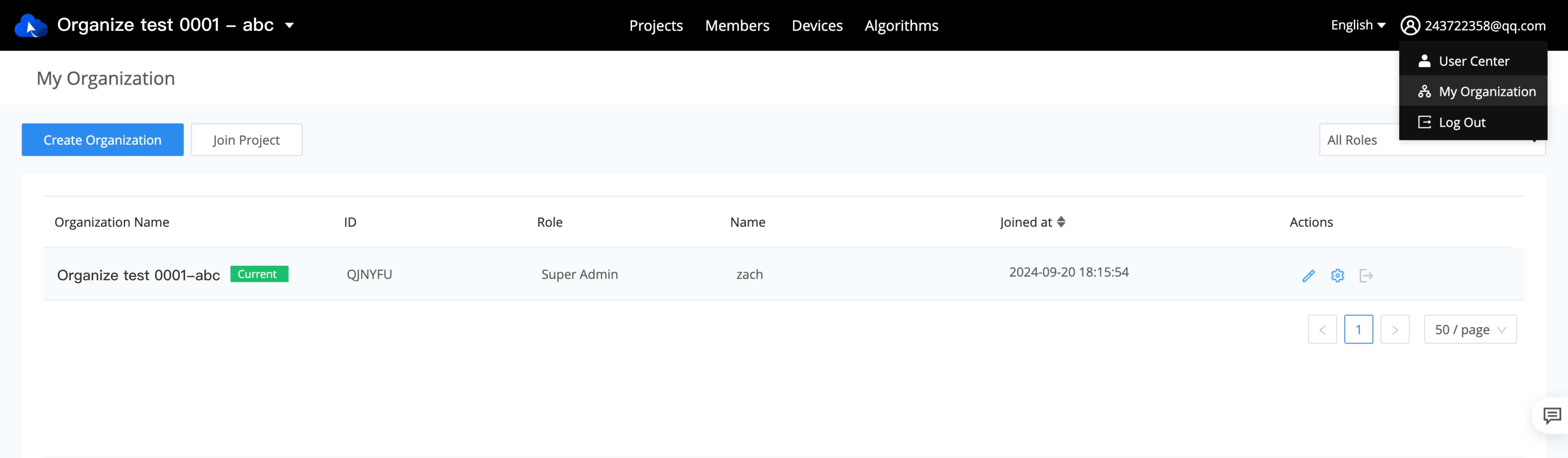
図:[マイ組織]>[組織設定]

図:FlightHub Syncサービスを追加

図:ライブストリーム転送を設定
- [新規]をクリックし、以下のパラメーター設定を完了します。
(1) RTMPストリーム設定インターフェースにおけるパラメーターの概要:
- 転送チャンネル名
- 転送チャンネルタイプ:RTMPを選択
- サーバーアドレス:**RTMP://**から始めてください.
- 機器名:
- ドロップダウンには、紐付けられたすべての機器名(ドックと機体を含みます)が表示されます。
- 機器検索に対応しています。
- 選択後、機器のシリアル番号が確認のために表示されます。
- ストリームソース:
- 機器名としてドックが選択されている場合、ドックのカメラのみがオプションとして利用できます。
- 機器名として機体が選択されている場合、赤外線カメラ、広角カメラ、ズームカメラなど、その機体で利用できるカメラタイプが表示されます。
注記:
- 選択されたストリームソースは、ライブ配信開始後、転送のデフォルトストリームになります。
- 1機の機体には最大2つのストリームソースを設定できます。1つ目はFPVカメラ、2つ目は赤外線・広角・ズームのいずれかのカメラを設定できます。複数の転送チャンネルの設定が異なる場合、最新の設定が優先されます。
- EA610ベースステーションは、サードパーティ製周辺機器のリレー機能に対応していません。関連機器はインターフェース上でグレー表示されます。
- 次を作成:有効にすると、前の設定が正常に作成された後もこのウィンドウは閉じず、続けて次を作成できます。
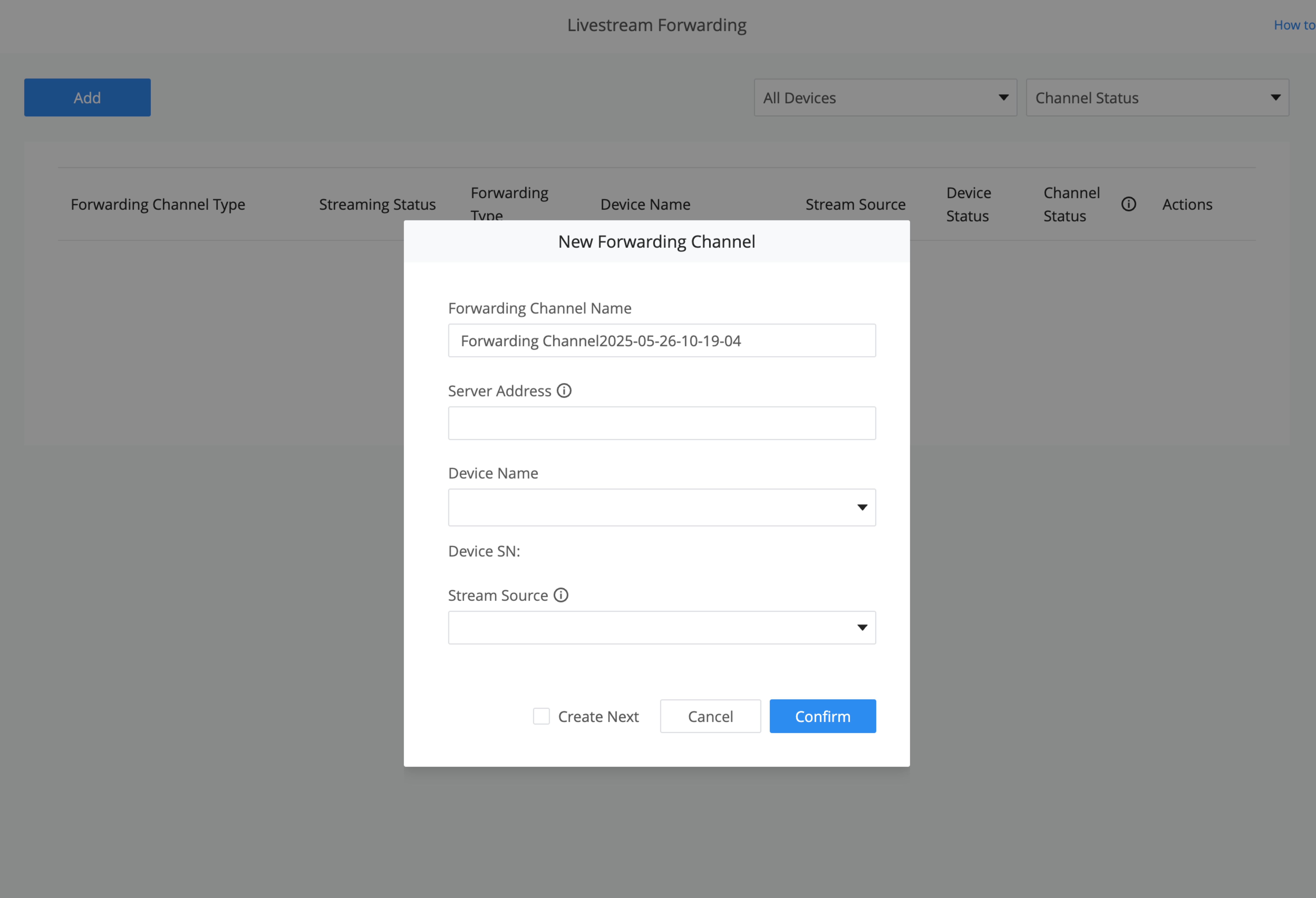
図:RTMP設定インターフェース
(2) GB28181形式ストリーム設定インターフェースにおけるパラメーターの紹介:
- 転送チャンネル名
- 転送チャンネルタイプ:GB28181を選択
- SIPサーバーIP:IP形式 xxx.xxx.xxx.xxx、0~255
- SIPサーバーポート:使用範囲は通常[0、65535]です。
- サーバー番号:グローバル一意
- 機器番号:異なる機器間で一意の識別を保証するため、グローバル一意。
- 登録パスワード
- SIPローカルポート:グローバル一意で、範囲は10000~65535です。
- ローカルチャンネル:動画チャンネル番号を指します。
**注記:**GB28181設定が作成され、機器がオンラインになると、自動的にオンデマンド配信が可能になります(機器のSIPセッションがアクティブであることを意味します)。その後、サードパーティプラットフォームは、ワンクリックで配信を開始できます。この動作はRTMPストリームには適用されません。
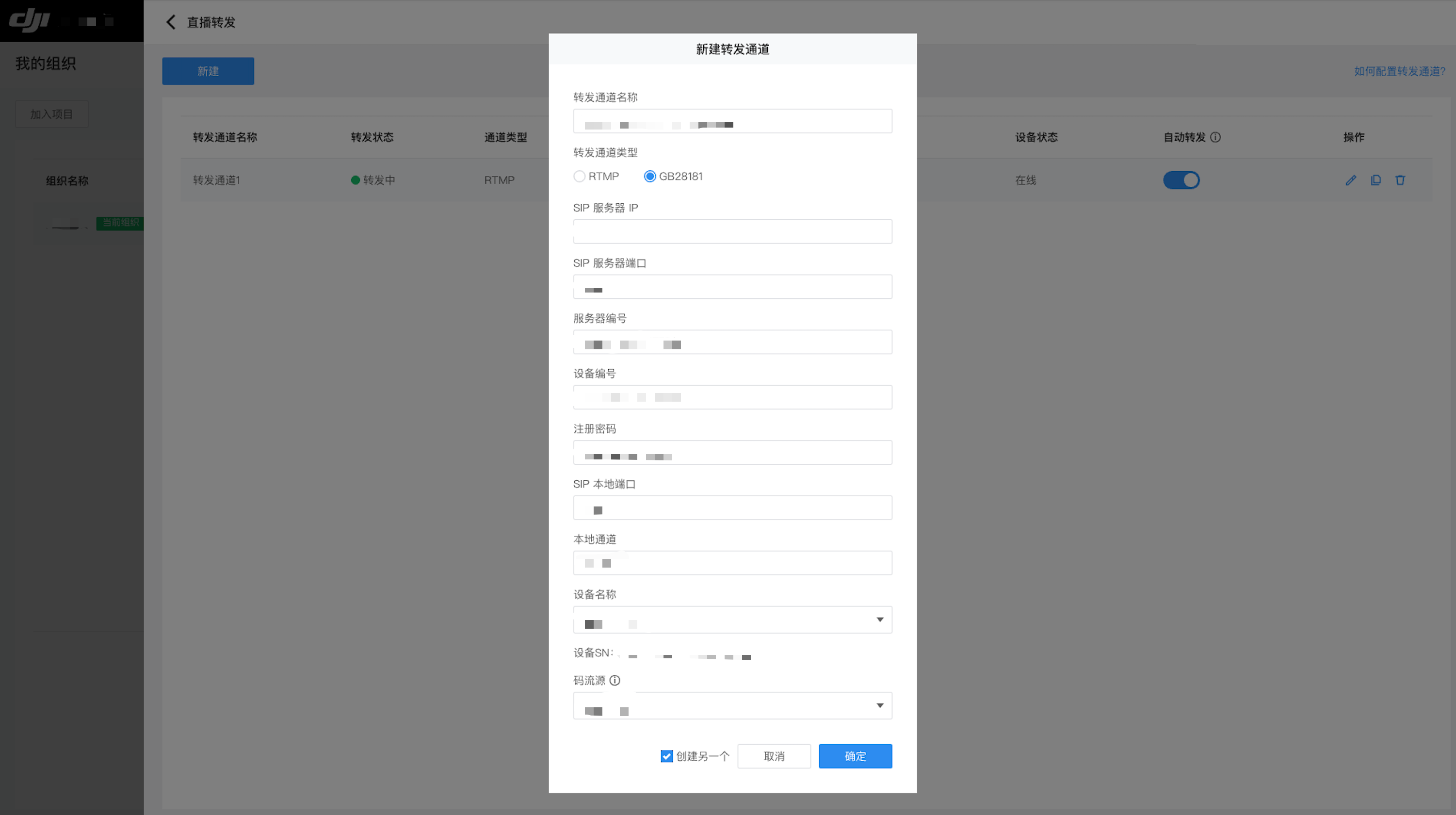
図:GB28181設定インターフェース
転送チャンネル一覧管理
ライブ配信転送チャンネルが正常に設定されると、設定一覧に表示されます。一覧内の各チャンネルは、編集、コピー、削除に対応しています。
設定一覧には、各チャンネルについて次の情報が表示されます。
- 自動転送スイッチ:
- RTMPストリームの場合:自動転送スイッチを有効にできます。有効にすると、機器はオンラインになったときに自動的に配信を開始し、オフラインになったときに配信を停止します。デフォルトでは、新しいチャンネルが作成されたときにこのスイッチはオフになっています。
- GB28181ストリームの場合:自動セッション確立スイッチを有効にできます。有効にすると、機器は起動時に自動的にセッションを確立しますが、配信には再生側からのリクエストが引き続き必要です。
- 転送ステータス:
- 転送中
- 未転送
- 転送エラー。エラーがある場合は、その横にある赤い「!」をクリックすると、詳細なエラー情報を表示できます。
**注記:**API経由で設定されたライブ配信転送チャンネルも一覧に同期されます。
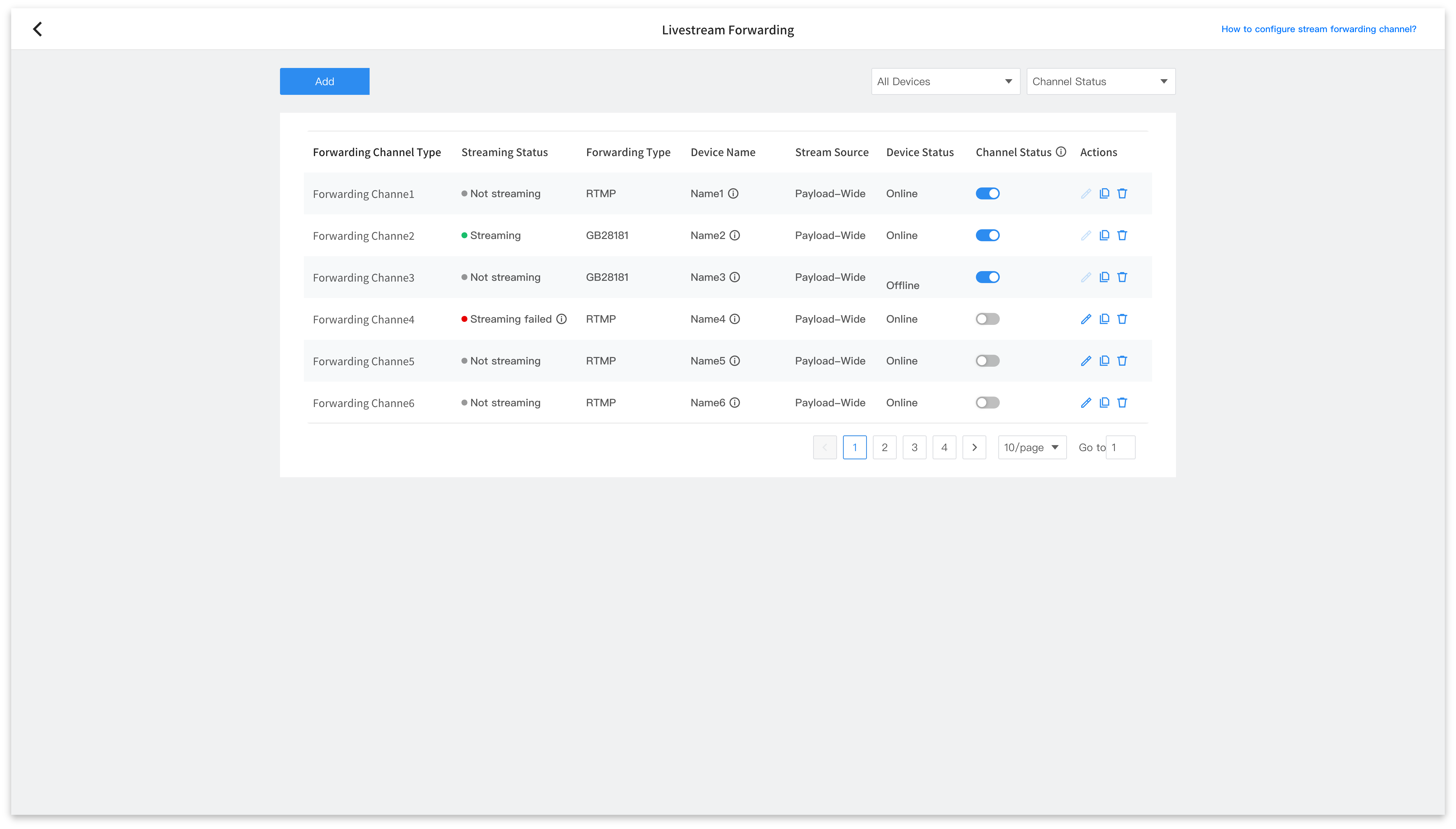
図:転送チャンネル一覧管理