
소개
릴리스 노트
FlightHub Sync Beta가 이제 FlightHub Sync로 업그레이드되었습니다.
- 모든 FlightHub Sync Beta 기능은 FlightHub Sync에 통합되었습니다. 신규 사용자는 Sync를 바로 사용해야 합니다.
- 기존 FlightHub Sync 사용자께서는 서비스를 계속 이용하실 수 있으며, 모든 구성 요소가 삭제되면 항목이 자동으로 종료됩니다.
- FlightHub Sync에 대한 자세한 소개는 FlightHub Sync를 참조하십시오.
유의 사항: FlightHub Sync Beta의 공개 베타 테스트가 완료되었으며 “FlightHub Sync”로 업그레이드되었습니다. 가능한 한 빨리 FlightHub Sync로 마이그레이션하여 전체 기능 세트를 이용하시기 바랍니다.
API 매핑 참조 표
모든 FlightHub Sync Beta API가 이제 OpenAPI에서 완전히 지원됩니다. API 호출을 업데이트하려면 다음 매핑 표를 사용하십시오. 전체 OpenAPI 문서는 FlightHub OpenAPI를 참조하십시오.
| FlightHub Sync Beta API | OpenAPI 동등 항목 | 엔드포인트 경로 |
|---|---|---|
| 특정 프로젝트의 기기 목록 가져오기 | 프로젝트에 속한 장치 목록 가져오기 | /openapi/v0.1/project/device |
| 프로젝트에 대한 임시 업로드 자격 증명 가져오기 | 프로젝트의 저장 장치 업로드 자격 증명 가져오기 | /openapi/v0.1/project/sts-token |
| 비행 명령 전송 | 실시간 제어 명령어 발행 | /openapi/v0.1/device/{device_sn}/command |
| 라이브 스트림 포워딩 시작(트랜스코더 생성) | 스트림 포워더 생성 | /openapi/v0.1/live-stream/converter |
| 스트림 포워딩 채널의 트랜스코더 가져오기 | 스트림 트랜스코더 목록 가져오기 | /openapi/v0.1/live-stream/converter |
| 스트림 포워딩 중지(트랜스코더 삭제) | 스트림 포워더 삭제 | /openapi/v0.1/live-stream/converter/{uuid} |
| 비행 경로 목록 가져오기 | 프로젝트 하의 비행 경로 목록 가져오기 | /openapi/v0.1/wayline |
| 생성된 파일 정보와 다운로드 URL 가져오기 | 비행 경로 상세 정보 조회 | /openapi/v0.1/wayline/{wayline_id} |
| 비행 경로 업로드 알림 | 비행 경로 업로드 완료 알림 | /openapi/v0.1/wayline/finish-upload |
| 임무 분배 API(임무 생성) | 비행 임무 생성 | /openapi/v0.1/flight-task |
| 임무 상세 정보 가져오기 | 비행 임무 정보 조회 | /openapi/v0.1/flight-task/{task_uuid} |
| 임무 궤적 가져오기 | 비행 임무 궤적 정보 가져오기 | /openapi/v0.1/flight-task/{task_uuid}/track |
| 알림 발행 및 지도 마커 생성 | 지도 주석 생성 | /openapi/v0.1/map/element |
기본 FlightHub Sync 정보 구성
조직 관리자 또는 슈퍼 관리자(super admin)는 다음과 같이 Cloud Connect를 구성할 수 있습니다. “My Organization”으로 이동한 뒤 클릭하여  조직 설정 페이지로 들어갑니다. “FlightHub Sync 서비스 추가”를 선택하고 필요한 기본 정보를 입력합니다.
- 조직 키: 현재 조직의 FlightHub Sync API를 호출하기 위한 자격 증명 역할을 합니다.
- 타사 클라우드 이름: 통합할 클라우드 플랫폼의 이름.
- Webhook URL: FlightHub Sync API 상호 작용을 위한 엔드포인트로, 조직 정보를 타사 클라우드 플랫폼으로 전송하는 데 사용됩니다.
확인을 클릭하여 구성을 완료합니다.
미디어 파일 직접 전송 구성
미디어 파일 직접 전송이 활성화되면, 운용 중 기체가 생성한 미디어 파일은 FlightHub 2를 거치지 않고 서드파티 클라우드 저장 장치 버킷으로 직접 전송됩니다.
- 기본 구성을 완료합니다.
- "미디어 파일 직접 전송 구성"을 클릭하고 저장 주소를 입력합니다. 자세한 내용은 FlightHub Sync 설명서를 참조하십시오.
- 클릭
 > "편집"을 클릭하여 구성을 수정하거나 "삭제"를 클릭하여 구성을 제거하고 파일 전송을 중지합니다.
텔레메트리 데이터 전송 구성
원격 측정 데이터 구성은 임무 수행 중 도크 및 기체에서 관련 데이터를 타사 클라우드 플랫폼으로 동기화할 수 있도록 합니다. 구성을 완료하면 데이터가 즉시 동기화되며 Cloud API 및 기기 모델을 통해 푸시되는 기기 속성 업데이트와 일치합니다.
- 기본 구성을 완료합니다.
- 원격 측정 데이터 구성을 클릭하고 MQTT 브로커 정보를 입력하십시오. 푸시되는 데이터에 대한 자세한 내용은 DJI Dock MQTT 세부 정보 및 기체 MQTT 세부 정보를 참조하십시오.
- 클릭 > "편집"을 클릭하여 구성을 수정하거나 "삭제"를 클릭하여 구성을 제거하고 데이터 동기화를 중지합니다.
유의 사항: FlightHub Sync는 이제 MQTT 프로토콜을 통해 원격 측정 데이터를 타사 서버로 푸시하는 것을 지원합니다(FlightHub Sync 2.0으로 마이그레이션됨). 최신 구성 방법은 FlightHub Sync를 참조하십시오.
스트림 포워딩 구성
기기 스트림 구성은 기체 스트림 데이터를 타사 클라우드 플랫폼으로 동기화합니다.
- 기본 구성을 완료합니다.
- 스트림 포워딩 구성을 클릭하여 RTMP 서버 정보를 설정합니다.
- 스트림 포워딩을 활성화하려면
Start Stream ForwardingAPI를 호출합니다. 스트림 데이터는 이후 서드파티 클라우드 플랫폼으로 푸시됩니다. - 스트림 포워딩을 비활성화하려면: a.
Get Stream Forwarding Channel TranscoderAPI를 호출하여converter_id를 가져옵니다.converter_id매개변수를 사용하여Stop Stream ForwardingAPI를 호출합니다. - 클릭 > 편집을 선택하여 구성을 수정하거나, 삭제를 클릭하여 제거합니다.
스트림 포워딩에 대한 중요 안내 사항:
- 현재 RTMP 형식 스트림만 지원됩니다.
Get the List of Devices for a Specific ProjectAPI를 호출하여 기기 SN을 조회할 수 있습니다.- 스트리밍을 종료한 후에는 반드시 Stop Stream Forwarding API를 호출하십시오. 그렇지 않으면 조직의 패키지에서 라이브 스트리밍 이용 시간이 계속 차감됩니다.
- 같은 라이브 스트림에 대해 여러 트랜스코더가 생성된 경우, 각 트랜스코더에서 사용한 라이브 스트림 시간이 그에 따라 차감됩니다.
유의 사항: FlightHub Sync 라이브 스트림 포워딩이 이제 RTSP 및 GB28181 형식을 지원합니다. FlightHub Sync에서 전체 포워딩 기능범위를 참고하십시오.
재구성 이후 모델 파일 동기화
- 기본 구성을 완료합니다.
- 모델 재구성이 완료되면
New File Generated NotificationAPI를 호출합니다. FlightHub 2는 구성된 Webhook URL을 통해 서드파티 클라우드 플랫폼으로 알림을 푸시합니다. 반환된file_id를 사용하여Get Generated File Information and Download URLAPI를 호출해 생성된 파일의 다운로드 링크를 가져온 뒤, 해당 파일을 다운로드합니다.
비행경로 파일 동기화
FlightHub 2 클라우드 플랫폼은 비행경로 파일의 양방향 동기화를 지원합니다.
FlightHub 2에서 비행경로 파일 가져오기
- 기본 구성을 완료합니다.
- 새 비행경로 파일이 생성되면
New File Generated NotificationAPI를 호출합니다. FlightHub 2는 구성된 Webhook URL을 통해 서드파티 클라우드 플랫폼으로 알림을 푸시합니다. 반환된file_id를 사용하여Get Generated File Information and Download URLAPI를 호출해 생성된 파일의 다운로드 링크를 가져온 뒤, 해당 파일을 다운로드합니다.
FlightHub 2에 비행경로 파일 동기화
- 기본 구성을 완료합니다.
Get Temporary Upload Credentials for the Project을 가져오는 API를 호출하여 파일을 FlightHub 저장 장치 버킷에 업로드하기 위한 임시 자격 증명을 획득합니다. Alibaba Cloud 또는 AWS 업로드 SDK를 사용하여 파일을 FlightHub 저장 장치 버킷에 업로드합니다.- FlightHub 2 페이지에 알림을 표시하려면
Flight Route Upload Completion NotificationAPI를 호출합니다.
메시지 알림 푸시
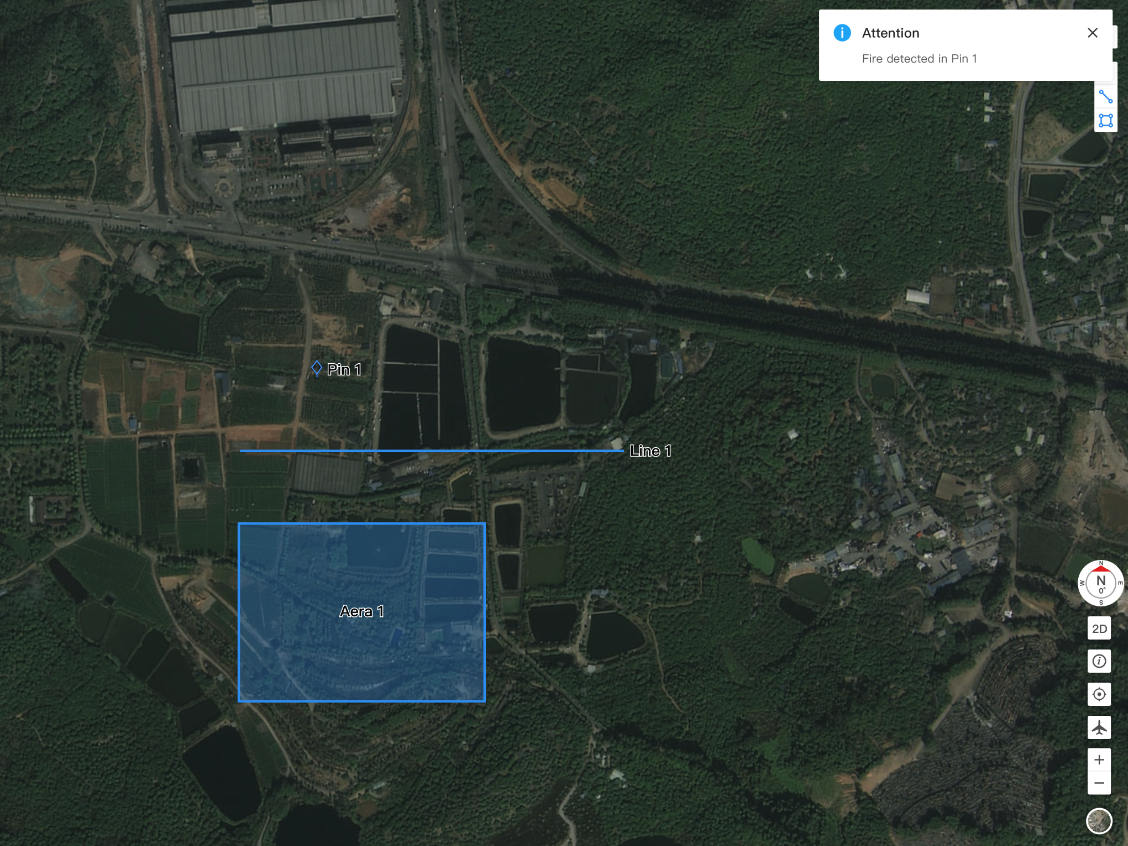
서드파티 클라우드 플랫폼은 이벤트 시간, 위치, 설명 등 주요 이벤트 정보를 FlightHub 2에 전송할 수 있습니다.
- 기본 구성을 완료합니다.
Publish Notification and Create Map ElementAPI를 호출하여 메시지를 맞춤 설정하고 점, 선 또는 면 지도요소를 생성합니다. 메시지를 FlightHub 2로 푸시합니다. 수신이 완료되면 FlightHub 2 클라우드 플랫폼에 알림 내용과 연결된 지도 요소가 함께 표시됩니다.
서드파티 클라우드 플랫폼에서 비행 임무 배포
FlightHub Sync를 사용하면 서드파티 클라우드 플랫폼에서 비행 임무를 배포할 수 있으며, 배포된 임무는 FlightHub 2 임무 계획 라이브러리에 표시됩니다.
사용법
- 슈퍼 관리자 또는 조직 관리자가 FlightHub 2 조직 설정 > FlightHub Sync Beta에서 기본 정보를 구성합니다.
- API를 통해 다음 작업을 수행할 수 있습니다.
- 임무 배포:
- 단일 도크 및 다중 도크 임무를 지원합니다.
- 즉시 임무는 지원하지만, 1회성 예약 임무, 반복 예약 임무, 연속 임무는 지원하지 않습니다.
- 미디어 파일을 FlightHub 2 또는 서드파티 클라우드 플랫폼으로 업로드하기 위한 Media File Direct Transfer 설정을 지원합니다.
- 임무 진행 상황, 임무 상태 및 비행 경로를 조회합니다.
- 임무를 일시 중지하거나 다시 시작합니다.
- RTH를 트리거하여 Return-to-Home(RTH)를 실행하거나 RTH를 취소하고, RTH 궤적과 RTH 종료 상태를 가져옵니다.
- 임무 배포:
자세한 API 사용 방법은 FlightHub Sync API 개요를 참조하십시오.
유의 사항: 위의 API는 단계적으로 FlightHub Sync OpenAPI로 마이그레이션됩니다. 최신 API 정보는 FlightHub Sync를 참조하십시오.
비행 안전 공지
다음과 같은 안전 점검이 수행됩니다. 이 중 하나라도 점검에 실패하면 임무가 실행되지 않습니다.
- 모든 도크 및 기체 안전 점검.
- 기기가 멀티 도크 계획을 지원하는지
- 필수 임무 매개변수가 비어 있는지 여부.
- 비행경로 유효성.
| 지원되지 않는 점검 | 결과 |
| 기기가 중단 지점부터 비행 재개를 지원합니까? | 지원되지 않는 경우 임무가 실패합니다. |
| 기기가 설정된 최소 RTH 고도를 지원합니까? | 지원되지 않는 경우 임무가 실패합니다. |
| 기기가 스마트 RTH 고도 계획을 지원합니까? | 지원하지 않을 경우, 설정이 무시됩니다. |
| 기기가 지정된 비행경로 정확도 유형을 지원합니까? | GNSS가 지원되지 않는 경우 RTK가 대신 사용됩니다. |
| 기기는 미디어 파일 직접 전송을 지원합니다. | 지원되지 않는 경우, 미디어 파일은 대신 FlightHub 2로 업로드됩니다. |
| 도크와 첫 번째 웨이포인트 사이의 거리가 5km 이내입니까? | 임무가 정상적으로 진행됩니다. |
| 기체 기종, 페이로드, 짐벌이 비행 경로 요구 사항과 일치합니까? | 임무가 정상적으로 진행됩니다. |
| 프로젝트 설정의 기상 관련 비행 제한 설정 | 프로젝트 설정의 사용자 정의 날씨 관련 비행 제한 임계값은 무시되며, 기기 기상 관측 기기의 고정 기본값을 기준으로 날씨 제한이 적용됩니다. |
온프레미스 사용자
DJI FlightHub 2 온프레미스 버전은 라이브 스트림 전달 구성을 지원하며, 기본 스트림 전달에 비해 더 유연하고 편리한 대안을 제공합니다.
라이브 스트림 전달 구성
온프레미스 버전에서는 최고 관리자와 조직 관리자가 라이브스트림 전달 채널을 구성할 수 있습니다. 구성 후, 라이브스트림은 타사 클라우드 플랫폼으로 전달될 수 있습니다. RTMP 및 GB28181 스트림 형식 모두 지원됩니다. 두 가지 형식을 결합하여 총 최대 20개의 스트림을 구성할 수 있습니다. 구성은 API 또는 사용자 인터페이스를 통해 수행할 수 있습니다. 자세한 단계별 지침은 아래에 제공됩니다.
API 구성
자세한 내용은 라이브 스트림 전달을 참조하십시오.
완전한 API 호출 지침: ${DOMAIN_PROTOCOL}://${BACKEND_DOMAIN}/${API}
유의 사항:
${DOMAIN_PROTOCOL}및${BACKEND_DOMAIN}은 FlightHub 2 온프레미스 버전의 배포 설치 패키지 내 ENV 파일에 있는 환경 변수입니다.
인터페이스 구성
전달 채널 구성 프로세스
- 내 조직 > 조직 설정 > FlightHub Sync > 세부 정보 > 라이브 스트림 전달 구성으로 이동하여 라이브 스트림 전달을 구성합니다.
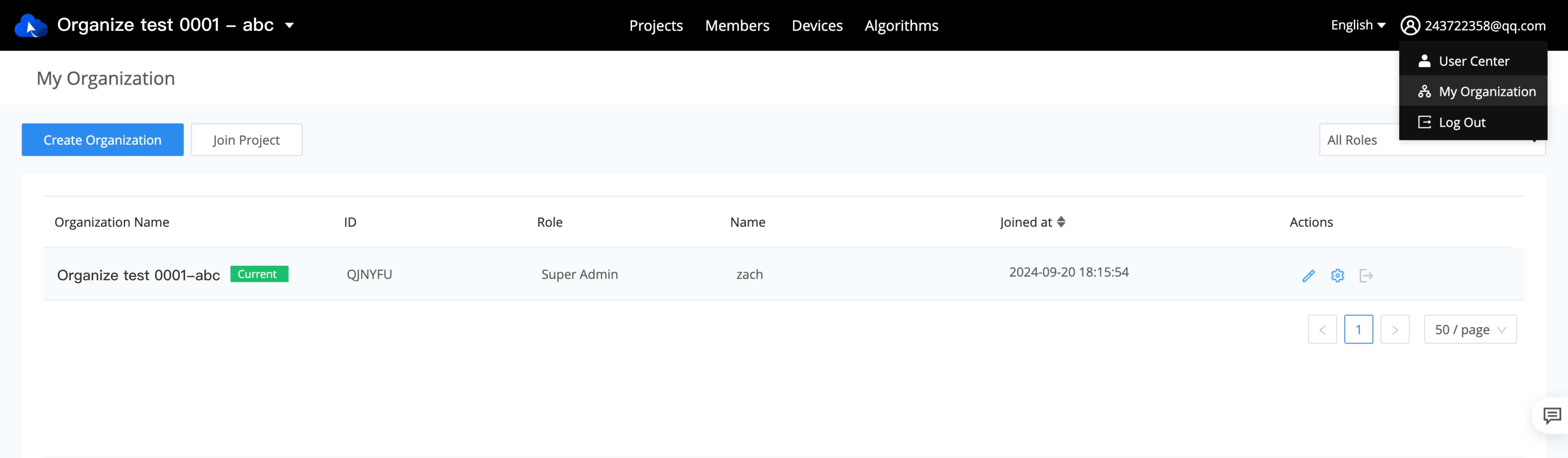
그림. 내 조직 > 조직 설정

Fig. FlightHub Sync 서비스 추가

그림. 라이브 스트림 전달 구성
- 새로 만들기를 클릭하고 다음 매개변수 구성을 완료합니다.
(1) RTMP 스트림 구성 인터페이스의 매개변수 소개:
- 전달 채널 이름
- 전달 채널 유형: RTMP 선택
- 서버 주소: **RTMP://**로 시작해 주십시오. .
- 기기 이름:
- 드롭다운에는 도크와 기체를 포함하여 바인딩된 모든 기기 이름이 표시됩니다.
- 기기 검색을 지원합니다.
- 선택 후 확인을 위해 기기 SN이 표시됩니다.
- 스트림 소스:
- 기기 이름으로 도크를 선택한 경우 도크 카메라만 옵션으로 사용할 수 있습니다.
- 기체를 기기 이름으로 선택하면 해당 기체에 사용할 수 있는 카메라 유형 (예: 적외선, 광각 및 줌 카메라) 이 표시됩니다.
유의 사항:
- 선택한 스트림 소스는 라이브스트림이 시작된 후 전달을 위한 기본 스트림이 됩니다.
- 단일 기체에 최대 2개의 스트림 소스를 구성할 수 있습니다. 첫 번째는 FPV 카메라이고 두 번째는 적외선, 광각 및 줌 카메라일 수 있습니다. 여러 포워딩 채널의 구성이 다른 경우, 최신 구성이 적용됩니다.
- EA610 베이스 스테이션은 타사 주변 기기의 중계 기능을 지원하지 않습니다. 관련기기는 인터페이스에서 회색으로 표시됩니다.
- 다음 생성: 이 옵션을 활성화하면 이전 구성이 성공적으로 생성된 후에도 이 창이 사라지지 않아 다음 구성을 계속 생성할 수 있습니다.
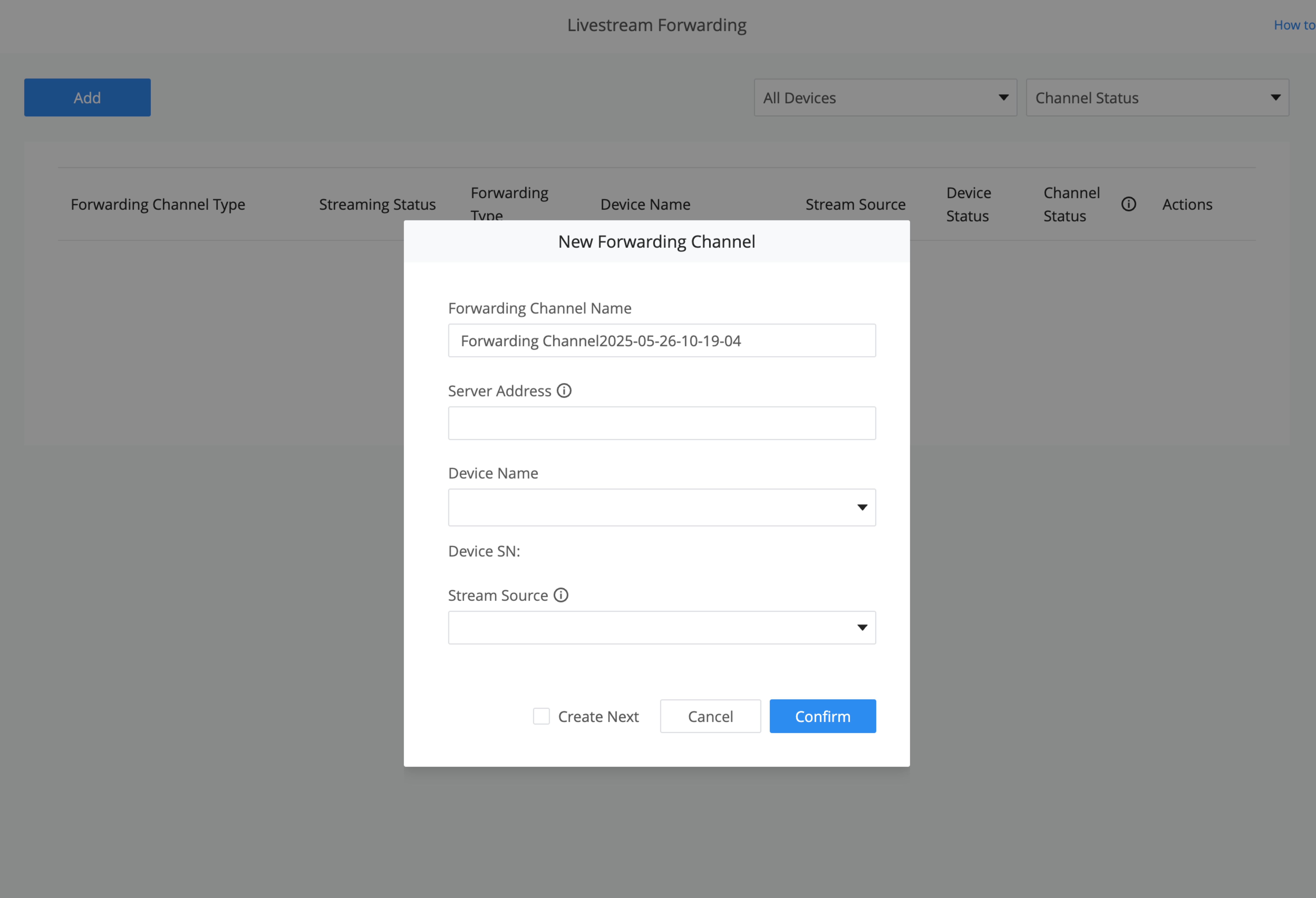
RTMP 구성 인터페이스 그림
(2) GB28181 형식 스트림 구성 인터페이스의 매개변수 소개:
- 전달 채널 이름
- 전달 채널 유형: GB28181 선택
- SIP 서버 IP: IP 형식 xxx.xxx.xxx.xxx, 0-255
- SIP 서버 포트: 일반적으로 사용 범위는 [0에서 65535]까지입니다.
- 서버 번호: 전역적으로 고유함
- 기기 번호: 기기 간의 고유한 식별을 보장하기 위해 전역적으로 고유합니다.
- 등록 비밀번호
- SIP 로컬 포트: 전역적으로 고유하며 10000부터 65535까지입니다.
- 로컬 채널: 동영상 채널 번호를 의미합니다.
유의 사항: 유의 사항: GB28181 구성이 생성되고 기기가 온라인 상태가 되면 자동으로 온디맨드 스트리밍이 가능해집니다(기기의 SIP 세션이 활성 상태임을 의미합니다). 타사 플랫폼은 한 번의 클릭으로 스트림을 시작할 수 있습니다. 이 동작은 RTMP 스트림에는 적용되지 않습니다.
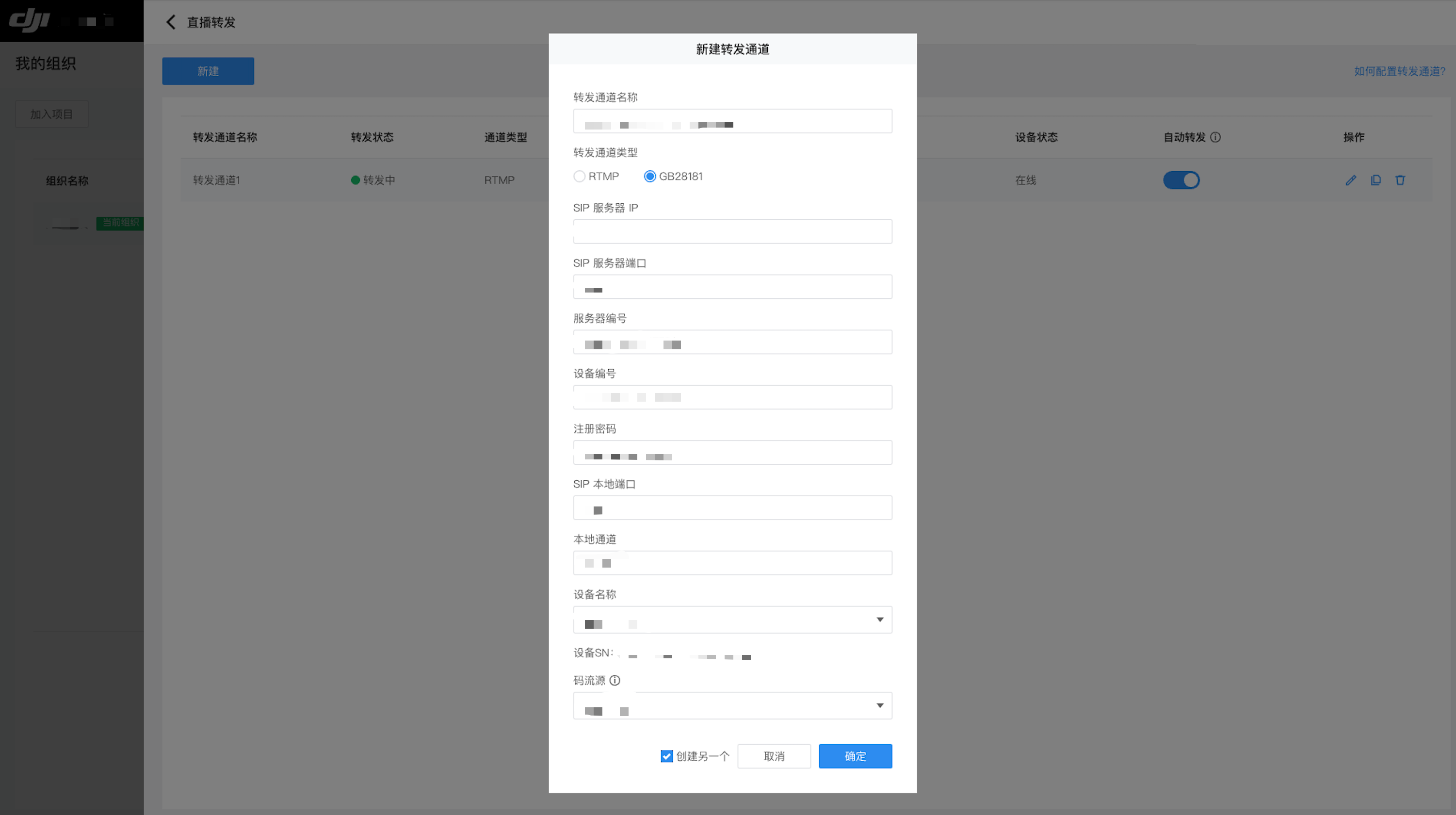
그림. GB28181 구성 인터페이스
포워딩 채널 목록 관리
라이브 스트림 포워딩 채널이 성공적으로 구성되면 구성 목록에 나타납니다. 목록의 각 채널은 편집, 복사 및 삭제를 지원합니다.
구성 목록에는 각 채널에 대해 다음 정보가 표시됩니다:
- 자동 포워딩 전환:
- RTMP 스트림의 경우: 자동 포워딩 스위치를 활성화할 수 있습니다. 활성화되면 기기가 온라인 상태가 되면 자동으로 스트리밍을 시작하고 오프라인 상태가 되면 스트리밍을 중지합니다. 기본적으로 새 채널이 생성될 때 이 스위치는 꺼져 있습니다.
- GB28181 스트림의 경우: 자동 세션 설정 스위치를 활성화할 수 있습니다. 활성화되면 기기가 시작 시 자동으로 세션을 설정하지만, 스트리밍은 여전히 재생 측의 요청이 필요합니다.
- 전달 상태:
- 전달 중
- 전달되지 않음
- 전달 오류. 오류가 있는 경우, 옆에 있는 빨간색 느낌표를 클릭하여 자세한 오류 정보를 볼 수 있습니다.
유의 사항: 유의 사항: API를 통해 구성된 라이브 스트림 전달 채널도 목록에 동기화됩니다.
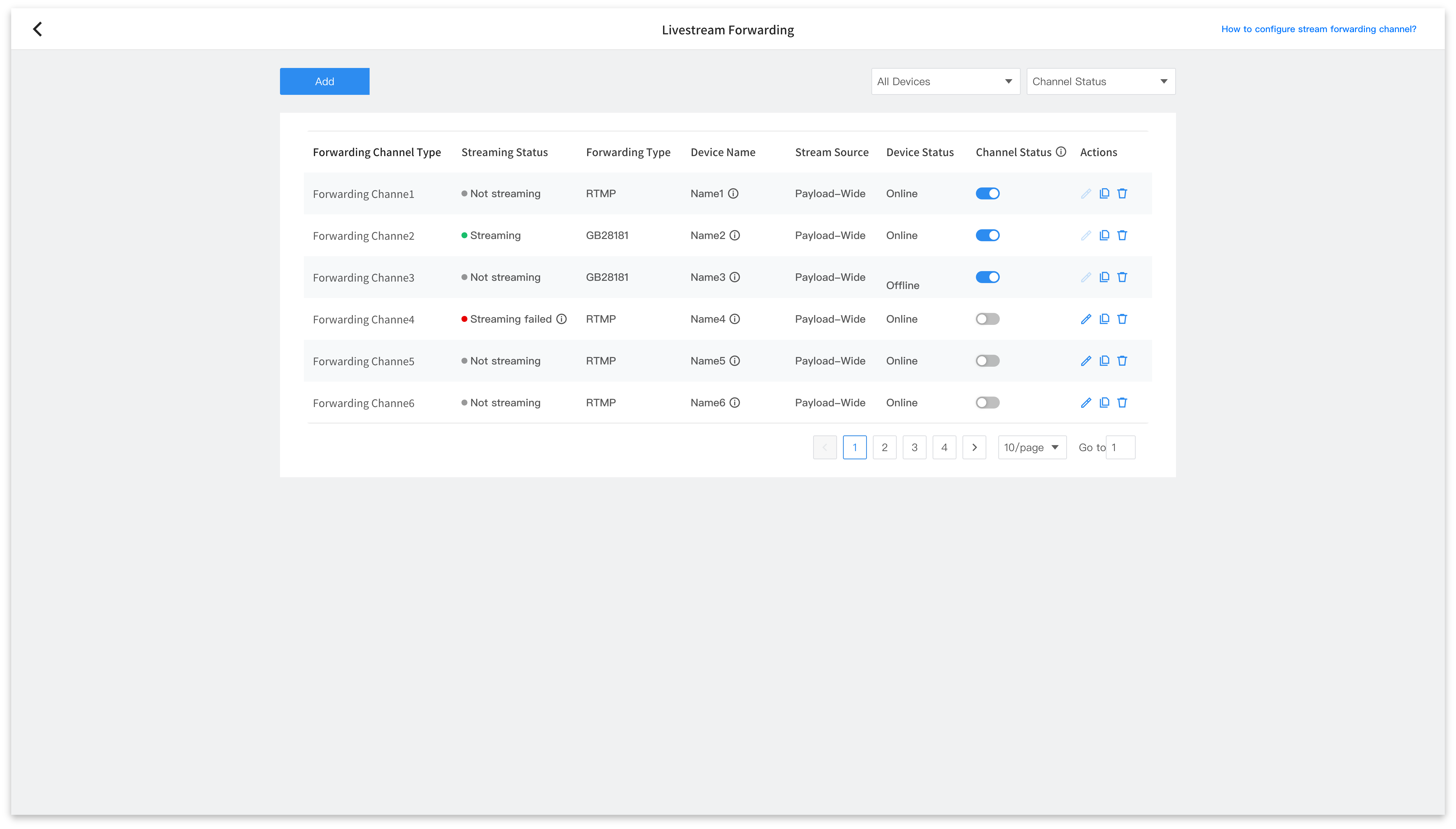
포워딩 채널 목록 관리 그림