
2D 모델 관리
2D 모델 패널
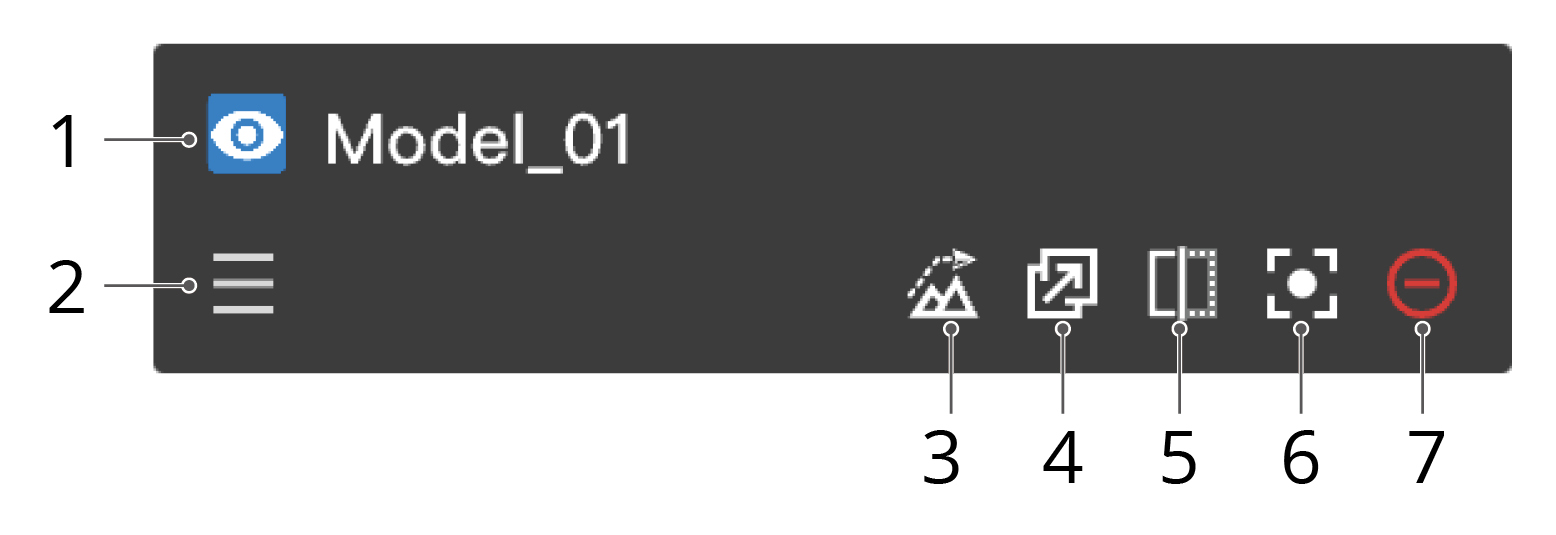
1. 지도에 모델 표시
프로젝트 관리자는  을 클릭하여 지도에 모델을 표시할 수 있습니다.
2. 표시 순서 변경
프로젝트 관리자는  을 드래그하여 모델의 표시 순서를 변경할 수 있습니다. 동일한 영역에 겹치는 모델이 있는 경우, 목록 상단의 2D 모델이 지도 상단에 표시됩니다.
3. 고도 데이터 불러오기
매핑된 영역의 고도가 계산된 후, 프로젝트 관리자는  을 클릭하여 지도에 고도 데이터를 불러올 수 있습니다.
알림: 사용자는 매핑된 영역의 고도 데이터를 한 번에 하나씩만 불러올 수 있습니다.
4. 매핑 결과물 배포
2D 모델은 DJI Pilot 2에 배포할 수 있습니다. 프로젝트 관리자는  을 클릭하여 배포를 취소할 수 있습니다.
5. 2D 모델 비교
겹치는 영역이 있는 모델을 비교하려면  을 딸깍합니다. 자세한 내용은 모델 비교를 참조하십시오.
6. 2D 모델 중앙 정렬
사용자는  을 딸깍하여 2D 모델을 선택할 수 있으며, 모델은 웹 페이지 중앙에 표시됩니다.
7. 2D 모델 제거
사용자는  을 딸깍하여 지도에서 2D 모델 표시를 취소할 수 있습니다. 2D 모델은 모델 라이브러리에 여전히 존재합니다.
클라우드 재구성
DJI Pilot 2 사용자는 DJI FlightHub 2 클라우드 서비스에 로그인하여 클라우드 매핑을 수행하고 웹에서 매핑 진행 상황을 관리할 수 있습니다.
- DJI Pilot 2 홈 화면에서 비행경로를 한 번 누르고 영역 경로를 선택합니다.
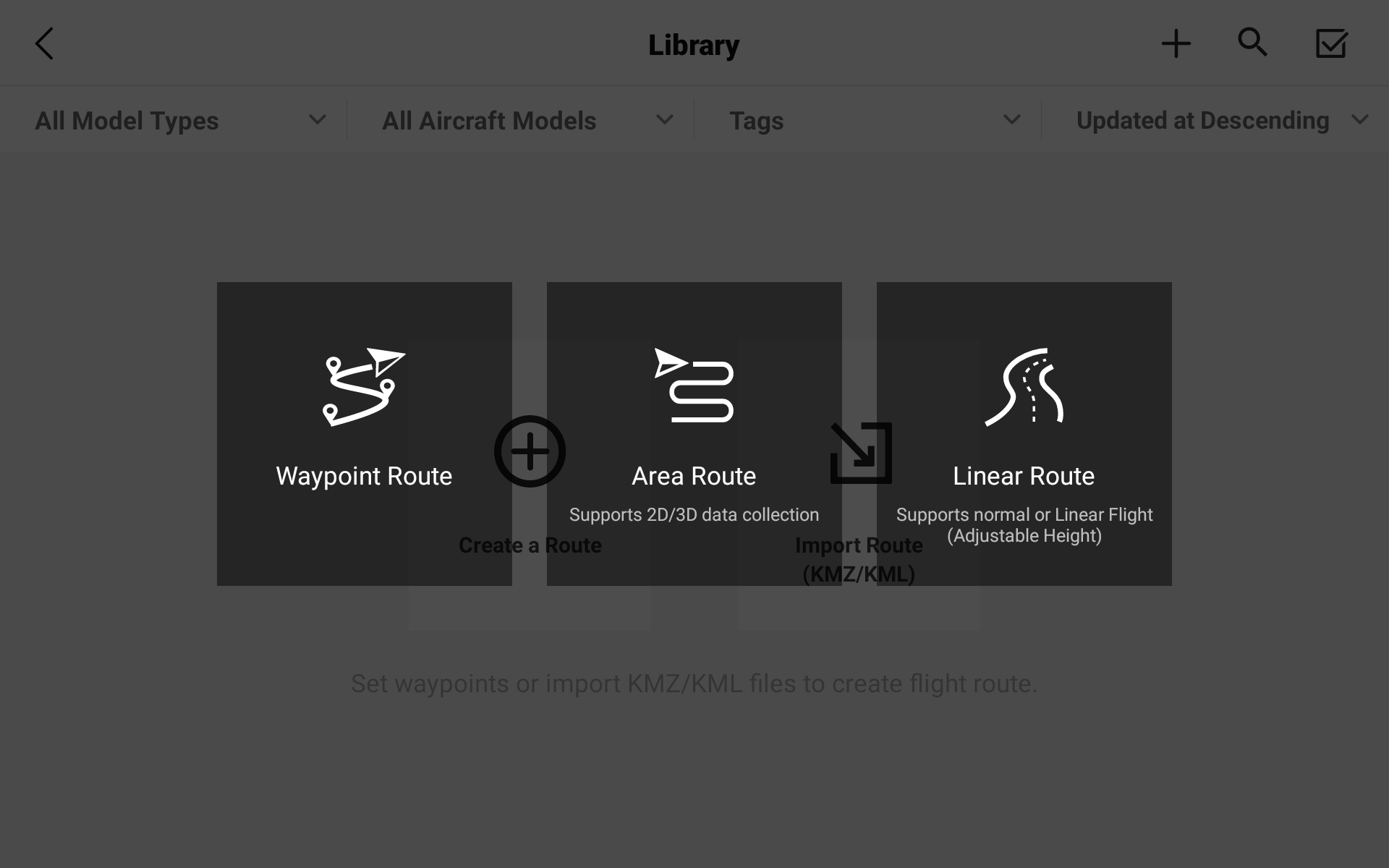
- 오른쪽 패널에서 설정을 구성합니다. 설정을 저장하려면
 을 한 번 누르고, 매핑 임무를 수행하려면
  을 한 번 누르세요.
DJI FlightHub 2는 Zenmuse H20/H30 시리즈, Matrice 30 시리즈(도크 버전 포함), Mavic 3 Enterprise 시리즈 및 Matrice 3D 시리즈 카메라를 사용하여 적외선 및 가시광선 매핑 임무를 지원합니다.

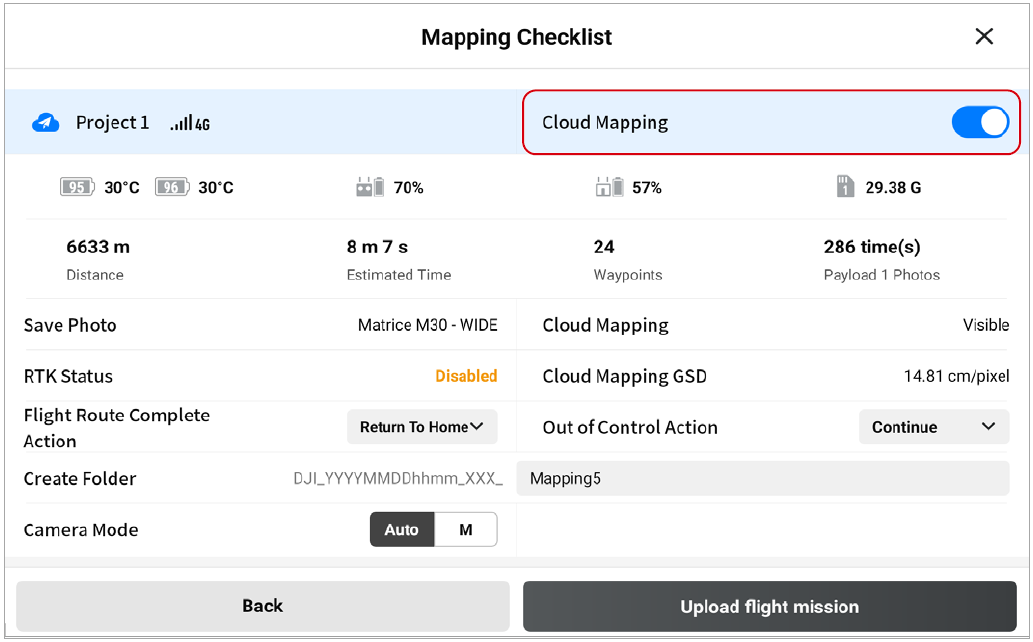
- 매핑 체크리스트에서 클라우드 매핑을 활성화하고 비행 임무를 업로드합니다.
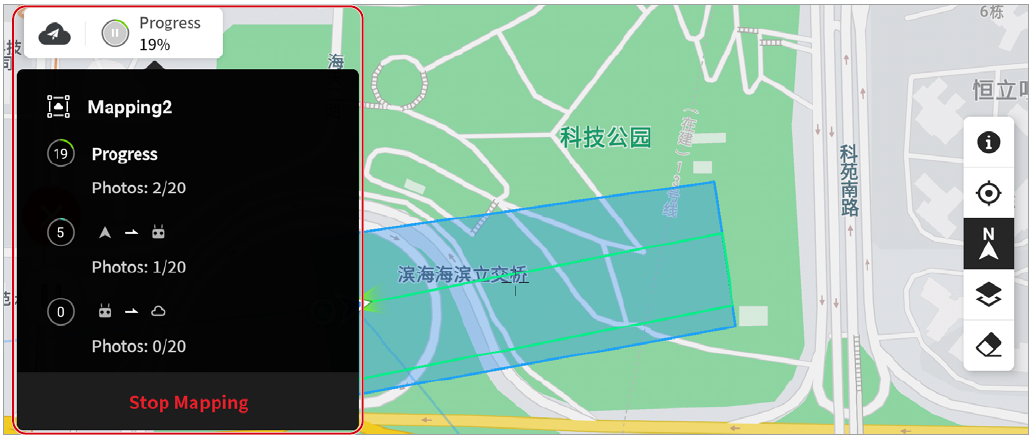
- 매핑 상태를 보려면 진행 상태를 한 번 누르세요.
DJI FlightHub 2 프로젝트 멤버는  을 클릭하여 지도 페이지로 이동할 수 있습니다. 매핑 임무를 선택하여 임무 계획 영역과 매핑 결과물을 확인하세요.