
二维模型管理
二维模型面板
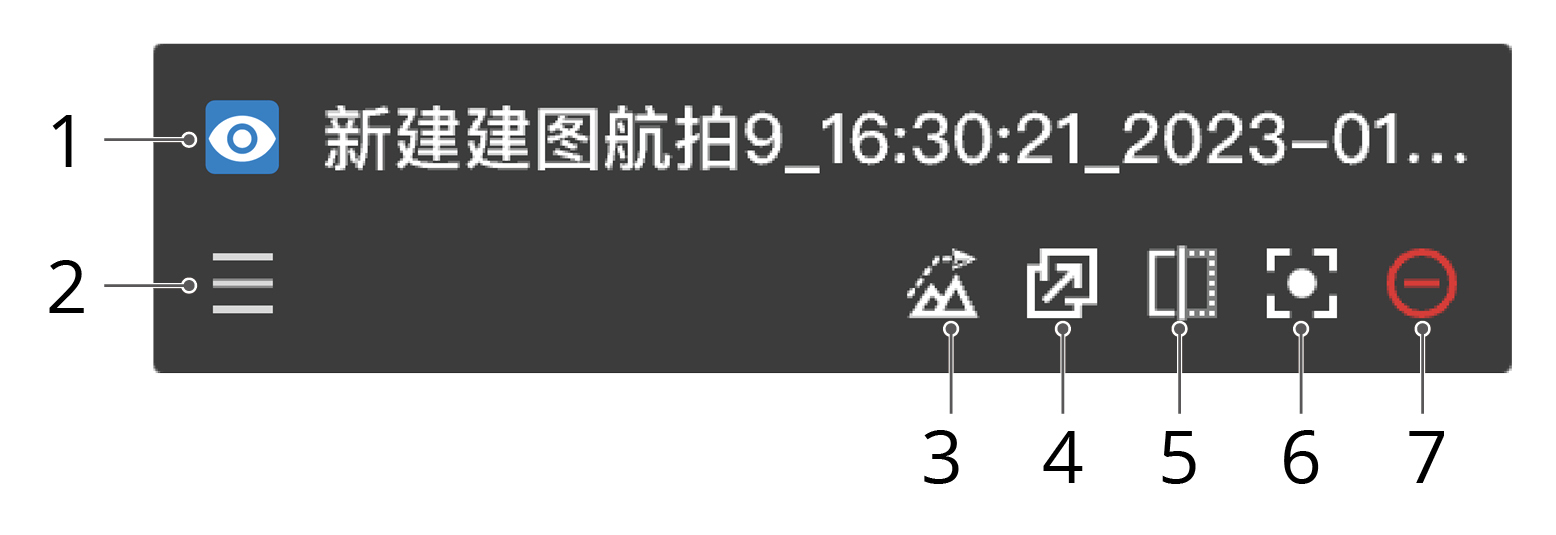
1. 显示二维模型
项目管理员可点击  将二维模型显示在地图上。
2. 调整二维模型显示顺序
项目管理员可拖拽  修改二维模型在地图上的显示顺序。如果同一区域有重叠的二维模型, 列表前方的二维模型将显示在地图上层。
3. 加载高程信息
项目管理员可点击  加载二维模型的高程数据。
注:当前仅支持同时加载一个二维模型的高程数据。
4. 分发二维模型
二维模型支持分发到 DJI Pilot 2,项目管理员可点击  取消分发。
5. 对比二维模型
点击  可对比有重叠区域的二维模型。详见 模型对比 一节。
6. 回中二维模型
点击  选中二维模型,并将二维模型自动显示在屏幕的中央位置。
7. 移除二维模型
点击  可取消将模型显示在地图页面上,模型文件仍存在模型库内。
云端建图
DJI Pilot 2 用户登录司空 2 云平台后可进行云端建图,在云端管理二维模型建图进度。
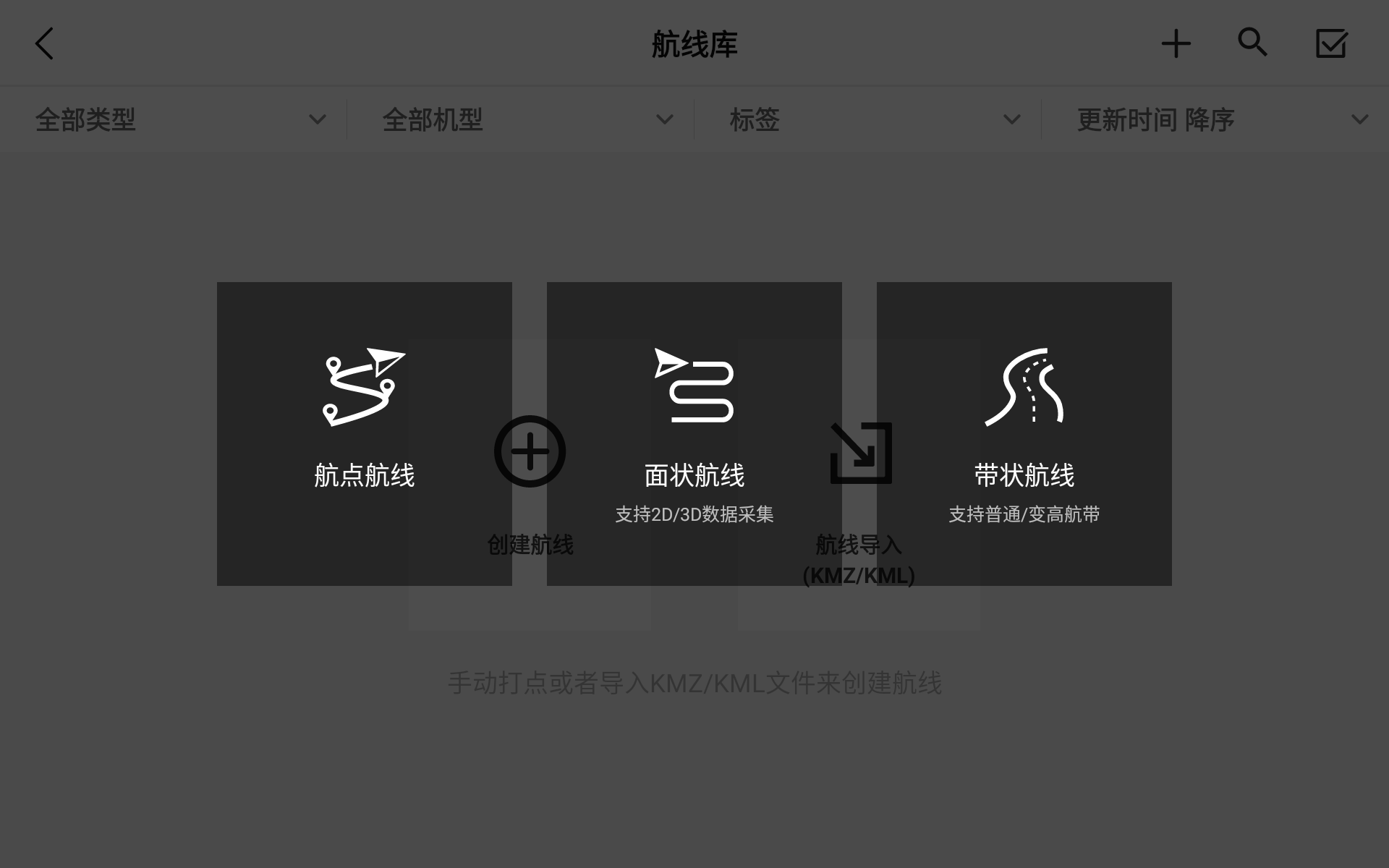
- 在 DJI Pilot 2 首页点击航线,选择面状航线。
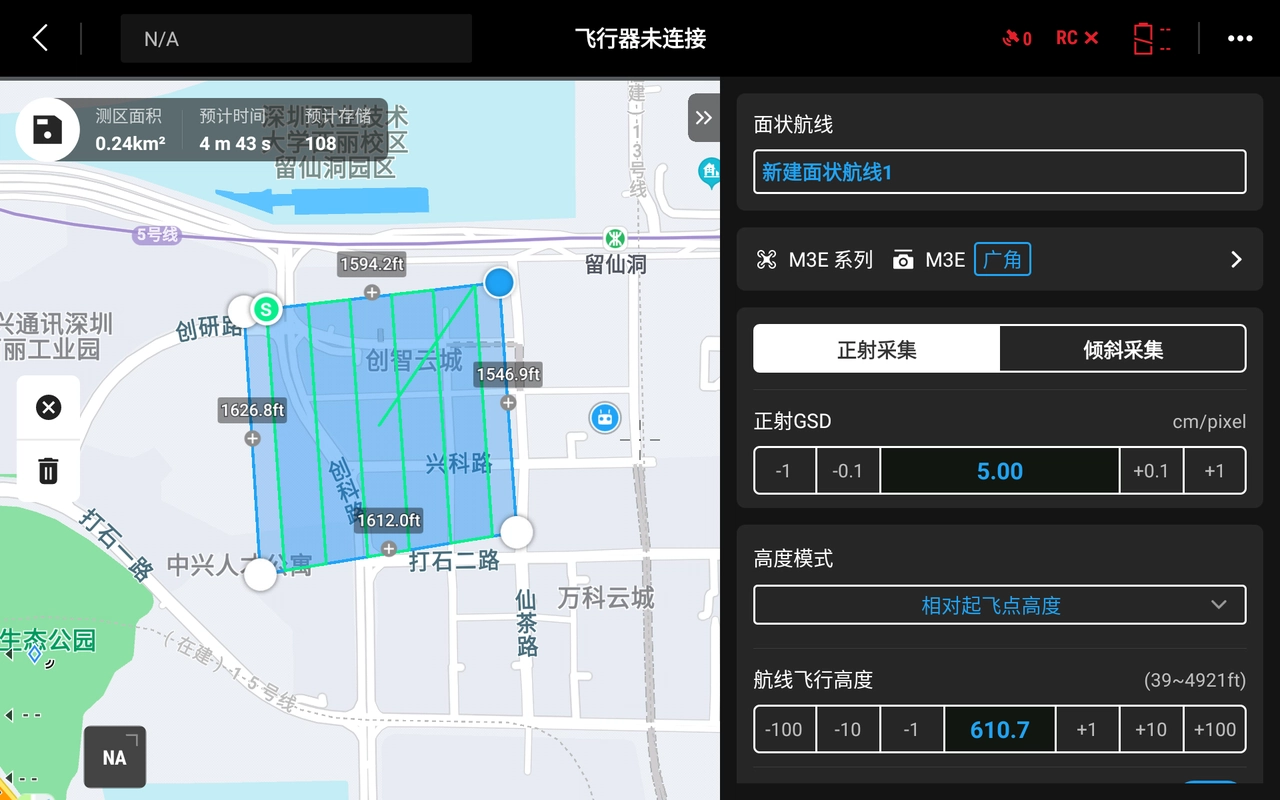
- 在右侧面板设置任务参数,点击
 保存建图航拍任务,点击
 执行航线。
目前支持禅思 H20/H30 系列、经纬 M30 系列(含机场版)、Mavic 3 行业系列和 Matrice 3D 系列的红外和可见光建图。
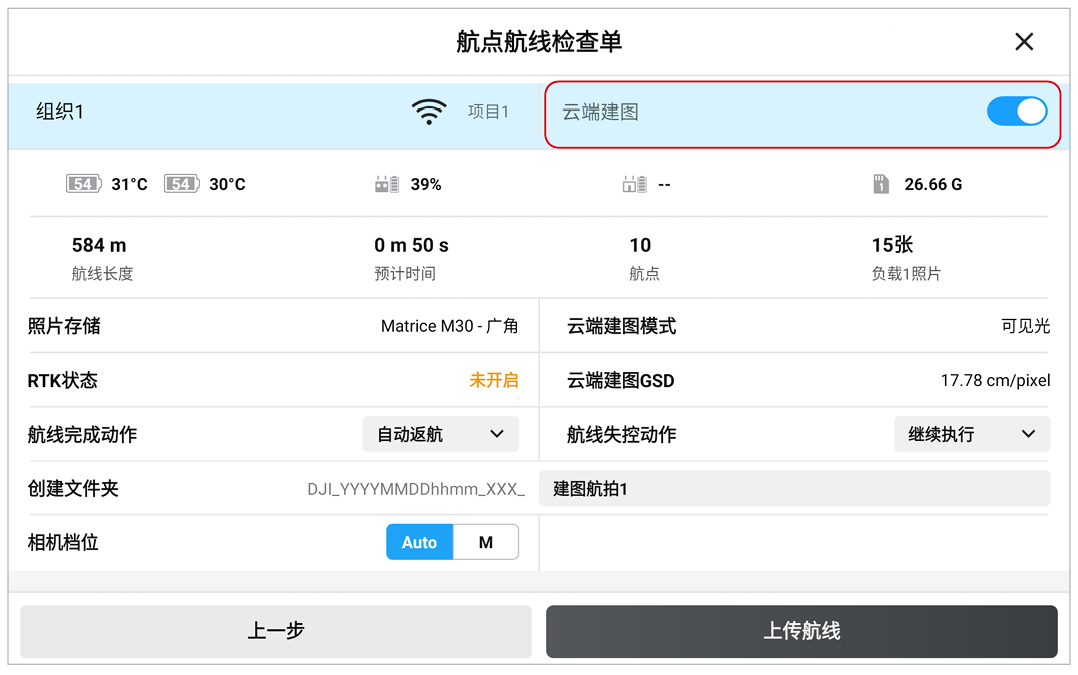
- 在航线检查单页面开启云端建图,航线检查无误后点击“上传航线”,开始执行任务。
- 航线执行过程中,点击“航线进度”可实时查看建图进度。
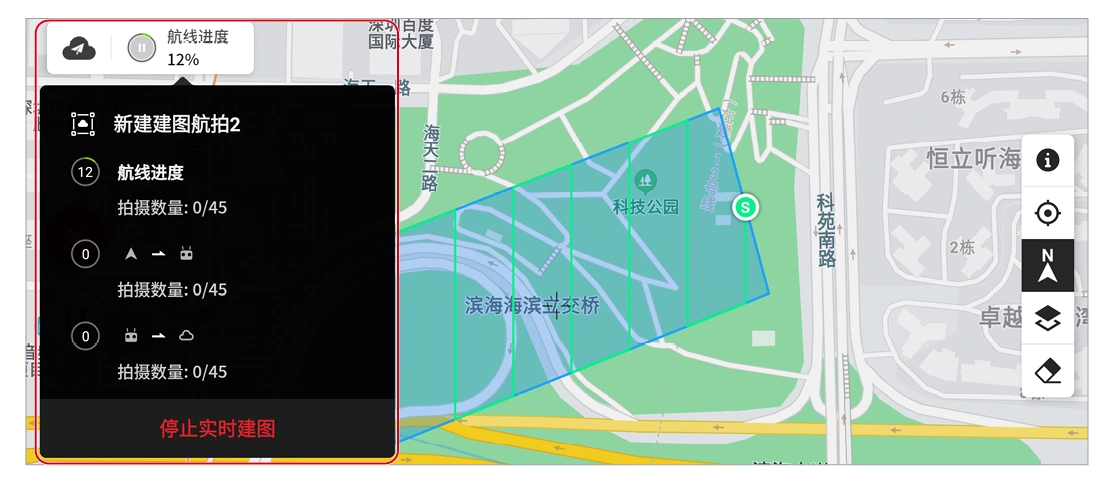
网页端人员点击左侧的  可实时查看建图成果。选中建图任务,地图会显示该任务的航线规划区域和建图成果。