
媒体库
项目成员进入项目后点击  进入媒体库,可管理从「大疆机场」和 DJI Pilot 2 上传或本地导入的媒体资源。
媒体资源上传
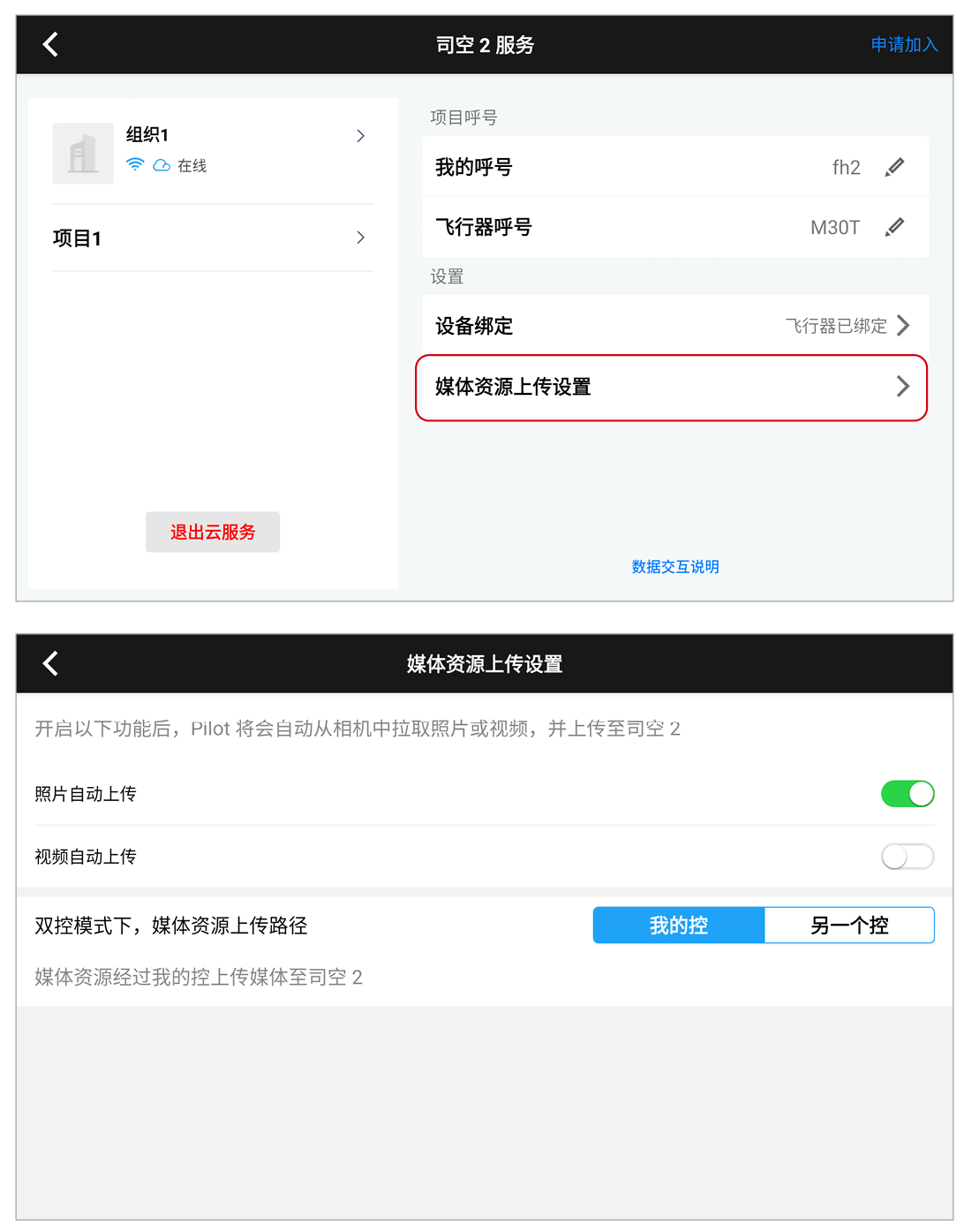
DJI Pilot 2 默认关闭媒体资源自动上传功能。如需开启,可在司空 2 云平台内点击媒体资源上传设置进行设置。双控模式下,默认从先与飞行器对频的遥控器上传媒体资源,用户也可在媒体资源上传设置页面更改设置。
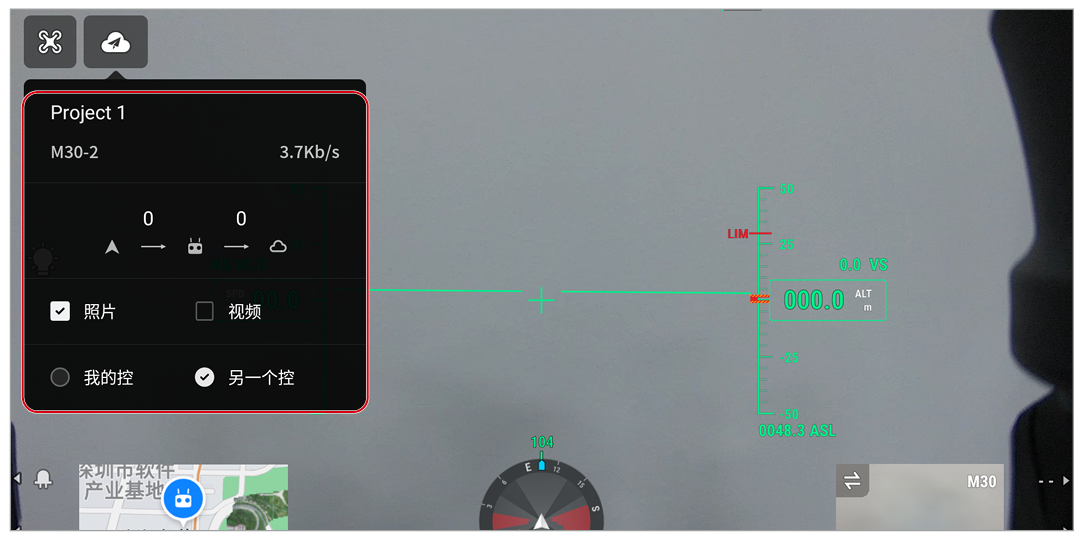
DJI Pilot 2 用户也可进入飞行界面,在页面的左侧面板中设置。
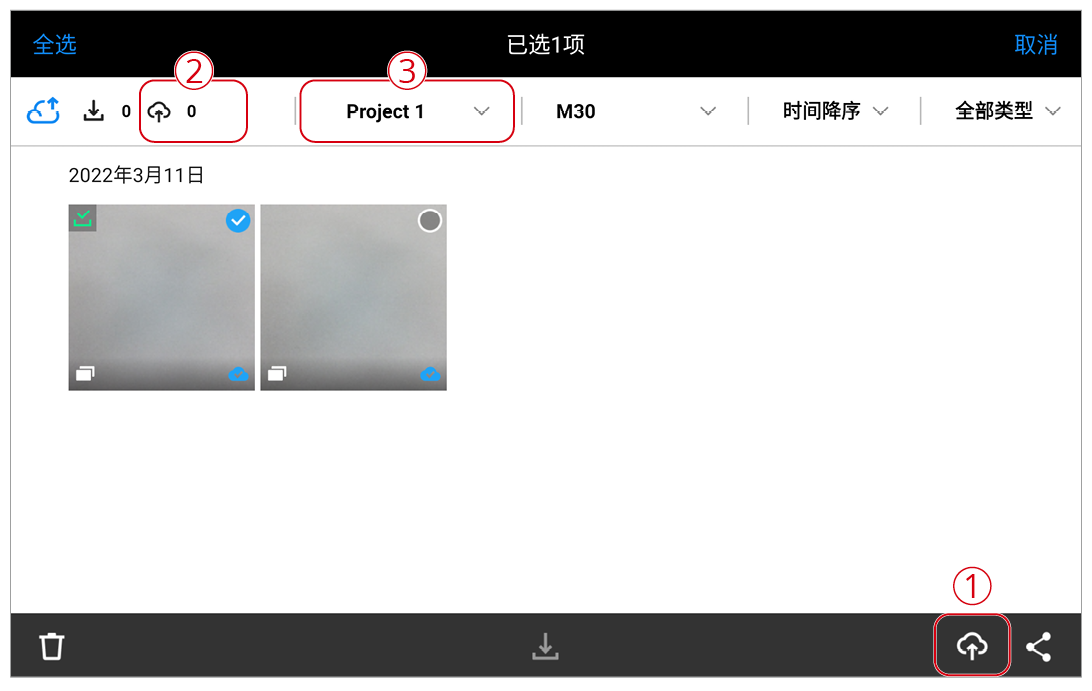
如需手动上传媒体文件,需进入相册页面。
- 选择照片或视频,点击右下角上传云端按钮
 ,将文件上传至云端。
- 左上角将实时显示当前等待上传的文件数量。
- 如需上传历史项目的媒体文件,可点击项目名称,选择具体项目所需部分或全部文件,点击右下角 将历史文件上传至对应项目媒体库。
媒体资源导入
司空 2 支持导入大疆设备采集的文件夹和文件,不支持导入压缩包。支持导入的媒体类型和格式如下表所示:
| 媒体类型 | 媒体格式 |
|---|---|
| 照片(广角/变焦/红外) | JPG/JPEG/PNG |
| 全景图 | JPG/JPEG/PNG |
| 码流截图 | JPG/JPEG/PNG |
| 视频 | MP4 |
| PPK 文件 | MRK/NAV/OBS/RTK/BIN |
操作流程:
- 点击媒体库的“导入”按钮打开导入媒体页面。
- 点击“导入单个文件”或“导入文件夹”,选择单个文件或文件夹后,点击上传。
- 上传成功后文件将展示在导入媒体库的目标路径下,并保持原文件结构。
媒体资源管理
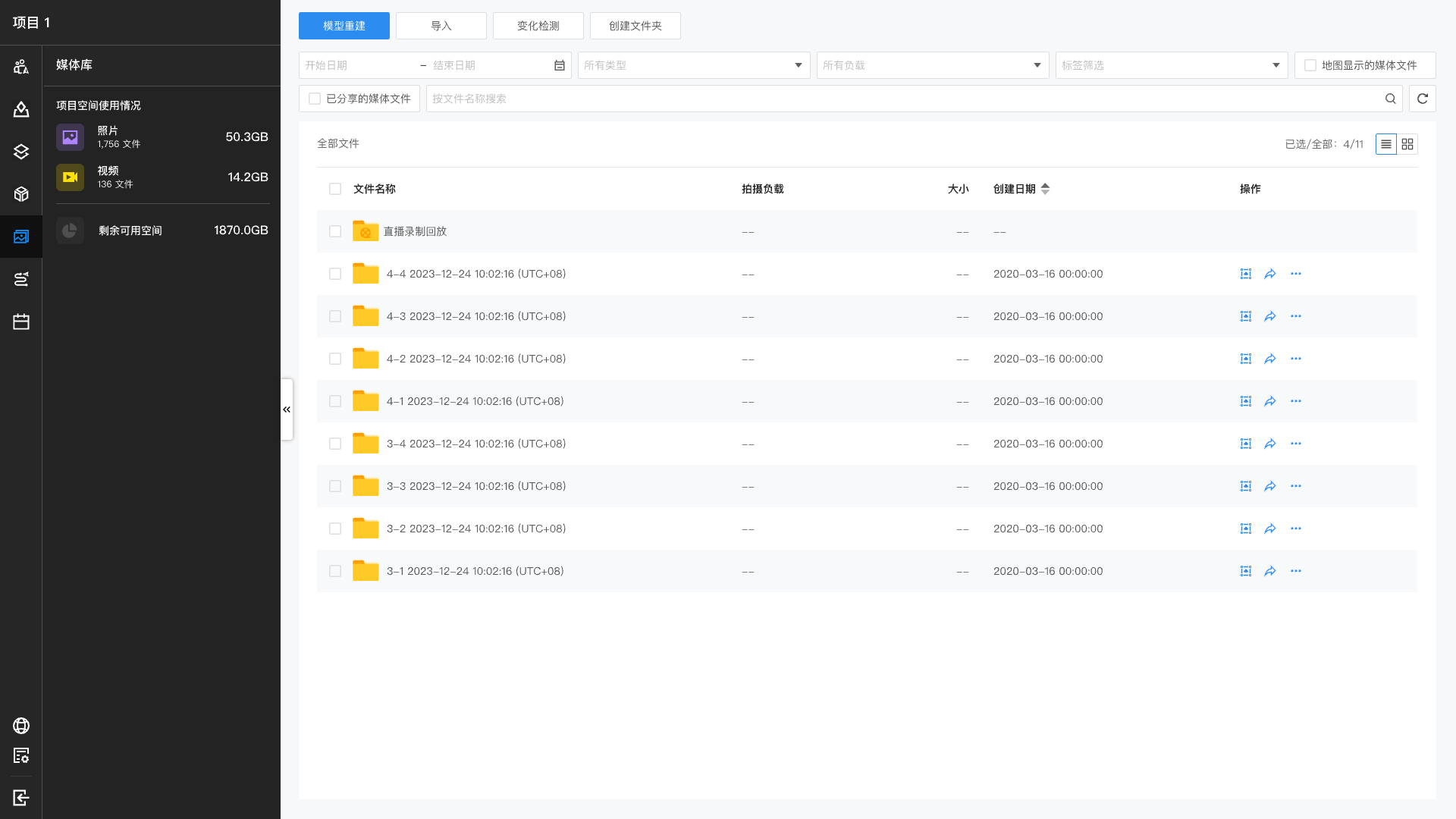
- 项目成员可查看、编辑、移动和删除媒体文件,压缩文件后下载媒体资源。
- 点击“模型重建”可基于媒体资源进行模型重建,详细操作请查看 模型重建 一节。
- 点击“变化检测”可 AI 智能检测并标记出两期媒体的变化区域,详细操作请查看 媒体变化检测 一节。
- 点击
 进行分享设置并分享单个媒体资源或媒体资源文件夹。
- 在标签筛选输入框中输入标签信息,可筛选带有同一标签的所有媒体文件。
- 选择“地图上显示的媒体文件”可查看当前文件夹内所有在地图上显示的媒体文件。点击“在地图上显示”可将带有坐标信息的图片或者媒体资源文件夹批量加载到地图上(全景图默认加载到地图上)。管理加载到地图的媒体文件请查看 地图照片 一节。
- 「大疆机场 2」,「大疆机场 3」支持航点和面状航线任务的 PPK 文件回传(包含 .MRK, .NAV, .OBS 和 .RTK(BIN) 四类文件)、下载和云端互联,并可通过上云 API 接口获得文件
- 「大疆机场 2」,「大疆机场 3」支持视频内嵌 SRT 文件,并支持下载、通过云端互联或上云 API 接口获取带有 SRT 文件的视频。
- 「大疆机场 2」,「大疆机场 3」支持航线任务的基站 PPK 文件回传,存储在媒体库对应的航线任务文件夹下。
媒体资源预览
点击图片进行预览,预览画面区域将显示图片拍摄地五公里内添加的 Pin 点。全景图预览时还可查看拍摄地五公里内拍摄的照片与全景图,点击照片或全景图可完成跳转。
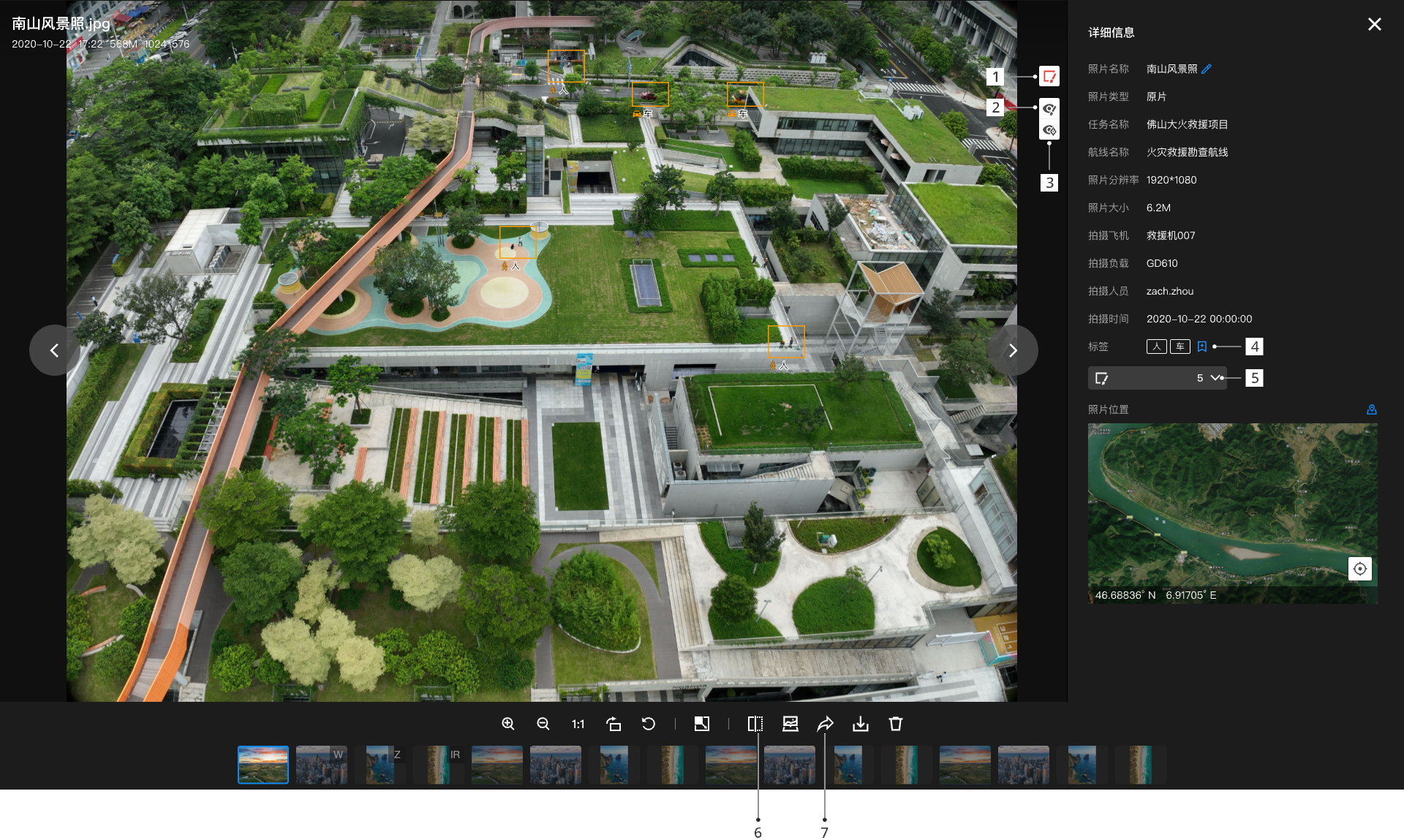
- 点击
 对图片进行涂鸦,可绘制方框、增加文字描述。创建涂鸦时,同时按 [Shift] + [鼠标左键] 可移动图片。在创建的方框下方可输入文字描述并自动生成照片标签,用于媒体文件的筛选。未输入文字描述的涂鸦,可通过“未命名”标签筛选照片。
- 文字描述也会自动生成照片标签,可用于媒体文件的筛选。
- 支持编辑修改。
- 点击
 隐藏涂鸦。
- 点击
 隐藏标注。
- 暂不支持对全景图进行涂鸦。
- 用户在下载图片时,可选择下载原图或有涂鸦的照片。
- 点击
 为照片或视频类型文件添加标签。
- 点击
 展示各类涂鸦的个数统计。
- 所有的涂鸦支持一键转缺陷,可导入现有分析器或者创建分析器转缺陷。
- 点击
 可对同一航点且同一定向拍照动作下的照片进行对比。当前仅支持广角、变焦、红外照片的对比。
进入照片对比窗口后,左侧将显示原始文件,右侧为推荐对比照片,云端将优先推荐同一航点且同一定向拍照 动作下同一类型的最新照片。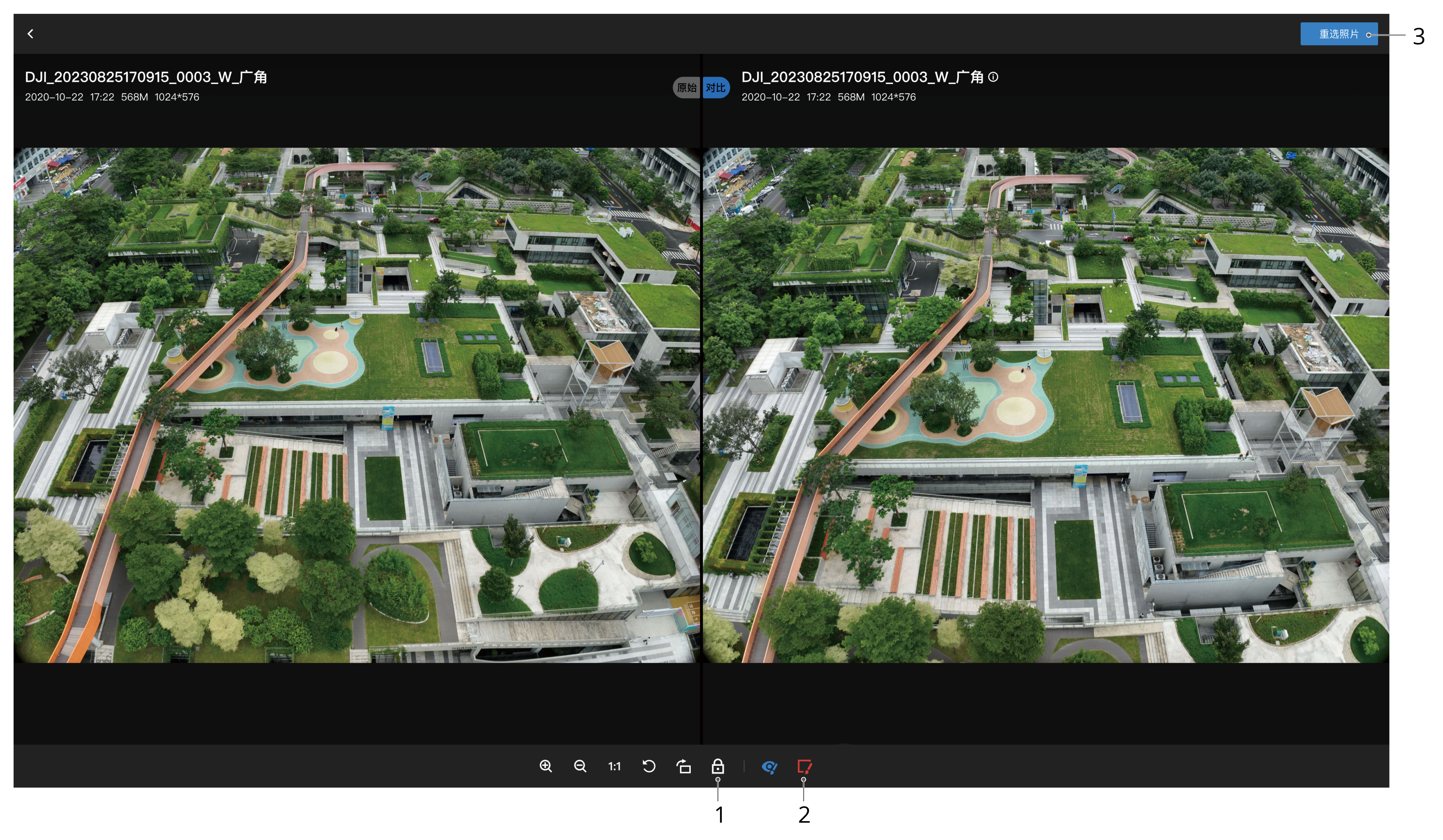
- 点击
 可取消图片联动操作。
- 点击 可对一侧图片进行涂鸦,不可跨窗口涂鸦。
- 点击“重选图片”,可更换对比照片。
- 点击
- 点击 进行分享设置并分享当前媒体文件。
- AI 算法识别结果,支持以涂鸦样式展示。涂鸦框代表识别位置、文字描述代表识别内容。