
远程控制 - 虚拟座舱
功能介绍
虚拟座舱是司空 2 中用于远程操控无人机的一体化操作界面。它将地图、实时直播画面、飞行仪表盘和控制面板整合在同一页面中,并支持多模态大模型能力,让你无需在不同界面间切换即可完成起飞、飞行控制、拍摄和返航等全流程操作。
进入方式
进入后可远程控制飞行器,下达指令或执行任务。在飞行器开机状态下,进入虚拟座舱后将默认开启飞行和云台相机直播画面,并获取飞行控制权。
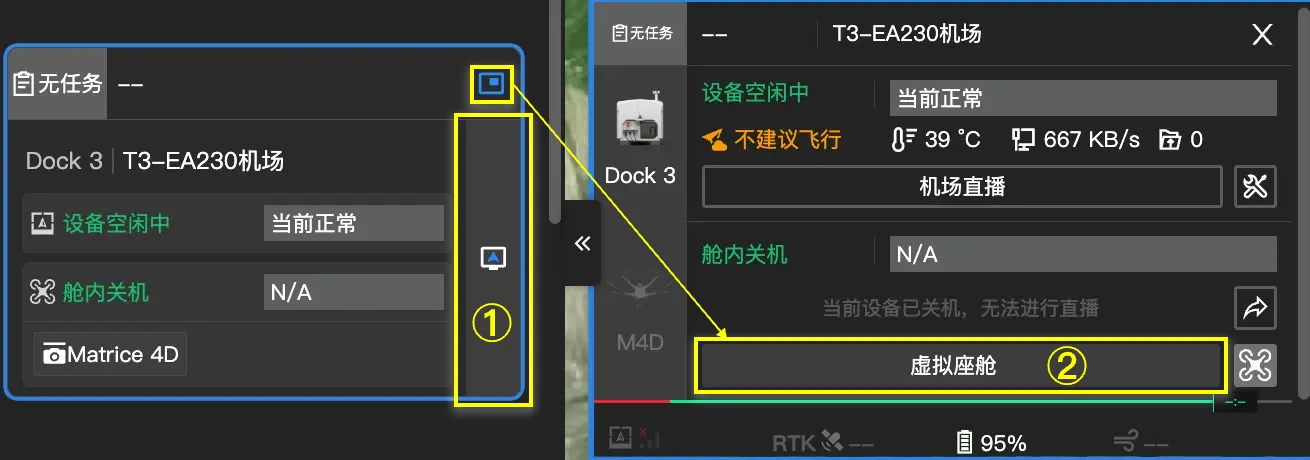
- ①从「团队页 → 机场/地面站」页面点击「进入虚拟座舱」按钮,可进入虚拟座舱。
- ②从「设备小窗」页面点击「虚拟座舱」按钮,可进入虚拟座舱。
支持设备
虚拟座舱支持的设备包括「大疆机场」、「大疆机场 2」、「大疆机场 3」、「大疆机场 4」及配件「DJI AS1 喊话器」、「DJI AS2D 喊话器」、「DJI AL1 探照灯」、「DJI AL2D 探照灯」;DJI Mavic 3 行业系列、DJI Matrice 4 行业系列和 Matrice 400 无人机。
- 使用「大疆机场」时,需搭配 v01.03.0902 版本及以上的机场和 v06.02.0803 版本及以上的飞行器固件。
- 使用 DJI Mavic 3 行业系列时,需搭配 v10.01.00.14 版本及以上的飞行器固件,远程控制云台相机画面。
- 使用 DJI Matrice 4 行业系列时(包含通过遥控器连接的 Matrice 4D 系列无人机),需搭配 v12.0.0 版本及以上的飞行器固件,远程控制指令飞行和云台相机画面。
- 使用 Matrice 400 无人机时,需搭配 v14.1.0 版本及以上的飞行器固件,远程控制指令飞行、云台相机画面和 PSDK 配件。
窗口布局与模块
虚拟座舱界面将在新的浏览器窗口中打开,首次使用前需确认已登录司空 2 账号并完成设备绑定。
获得飞行控制权后可以点击页面右下角「一键起飞」按钮  ,在弹出的「飞行前检查」弹窗中设置好飞行参数,并确认好飞行环境安全之后,点击「立即执行」按钮,起飞飞行器。
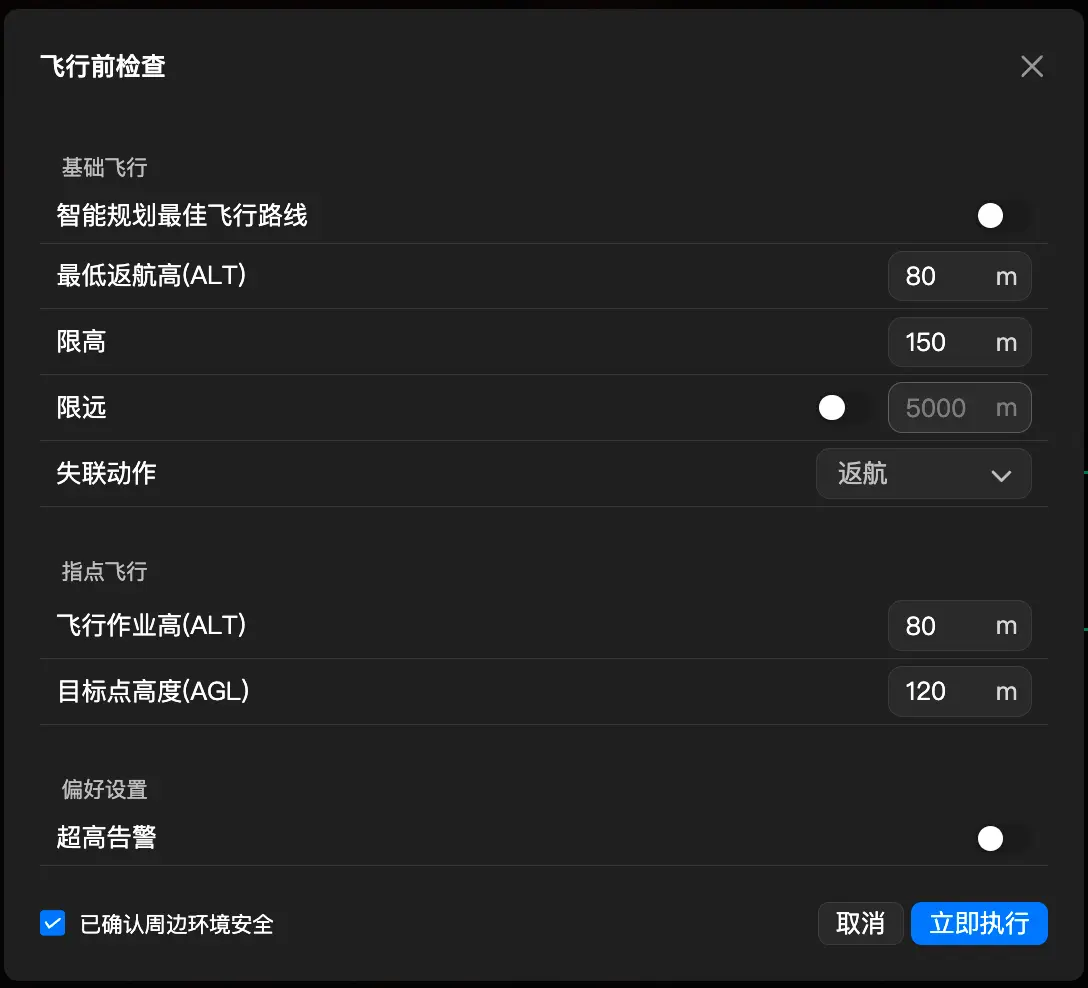
飞行器起飞后,辅视图窗口将自动切换至「辅助影像」,页面总览如下:
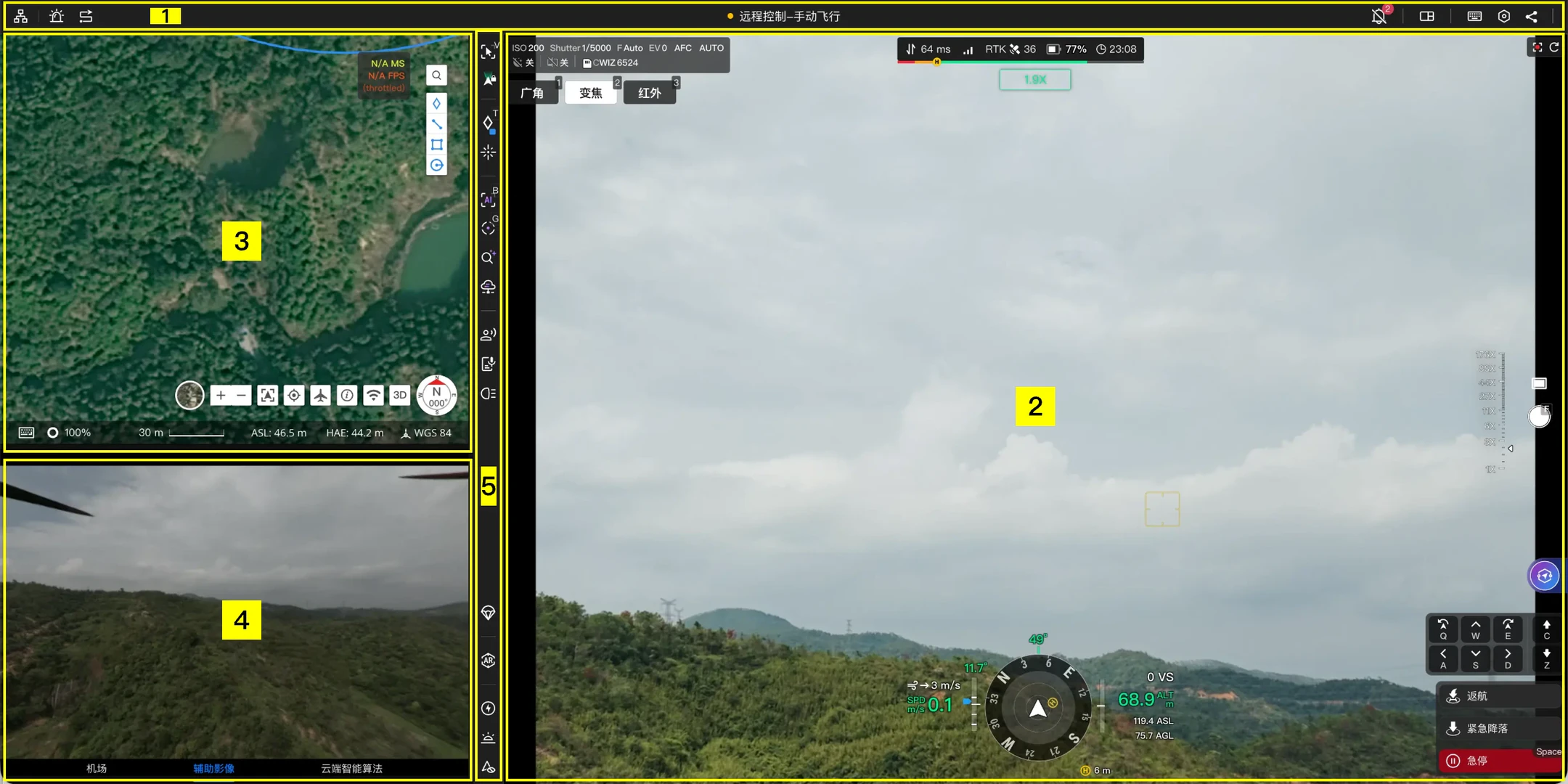
如上图,页面模块分为:
- 页面菜单栏:包含设备管理、告警记录、航线库、消息通知、页面布局设置、快捷键、设置、直播分享、飞行器状态。
- 主视图模块:默认展示云台相机画面,集成飞行器导航信息模块、相机信息、云台操控、拍照等。
- 地图模块:可观测当前项目内全部标注与设备信息。
- 辅视图模块:包含机场直播、辅助影像(起飞后可查看)、云端智能算法。
- 功能操作区域:包含视角跟随、激光测距、智能算法、多模态目标检测、喊话、照明、AR 等多种功能操作。
以下将介绍虚拟座舱页面内各个模块的详细信息。
页面菜单栏

| 图标 | 说明 |
|---|---|
 | 设备管理,可在此添加/删除机组设备。 |
 | 告警记录,可在此查看目标告警记录,支持通过日期和告警类别做筛选。 |
 | 航线库,可在此处查看航线,支持通过机型、航线类型筛选;支持导入和跳转至航线库创建航线。 |
 | 消息通知,平台消息集中处,支持设置「消息免打扰」,专注作业。 |
 | 页面布局设置,可在此设置主视图和辅视图的布局,支持新建标签页,多开窗口查看虚拟座舱页面。 |
 | 快捷键,可在此设置“是否在飞行界面中显示操控按键”。 |
 | 设置,可在此设置飞行、相机、直播、探照灯、喊话器的参数。 |
 | 直播分享,可在此设置直播分享参数后可生成分享链接,支持设置分享链接的有效期、分享密码、指定设备。 |
 | 飞行器状态,远程控制过程中将显示飞行器当前状态信息。 |
多机操控
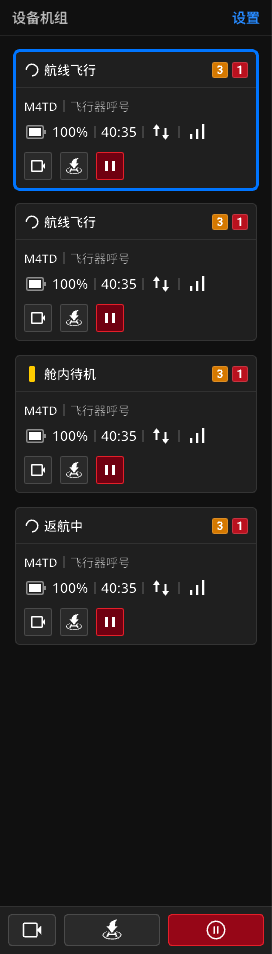
展开多机操控列表,将可用飞行器添加至“机组设备”列表。可根据实际场景和诉求,设置在多机列表中切换飞行器后是否自动获取控制权或自动开启直播。
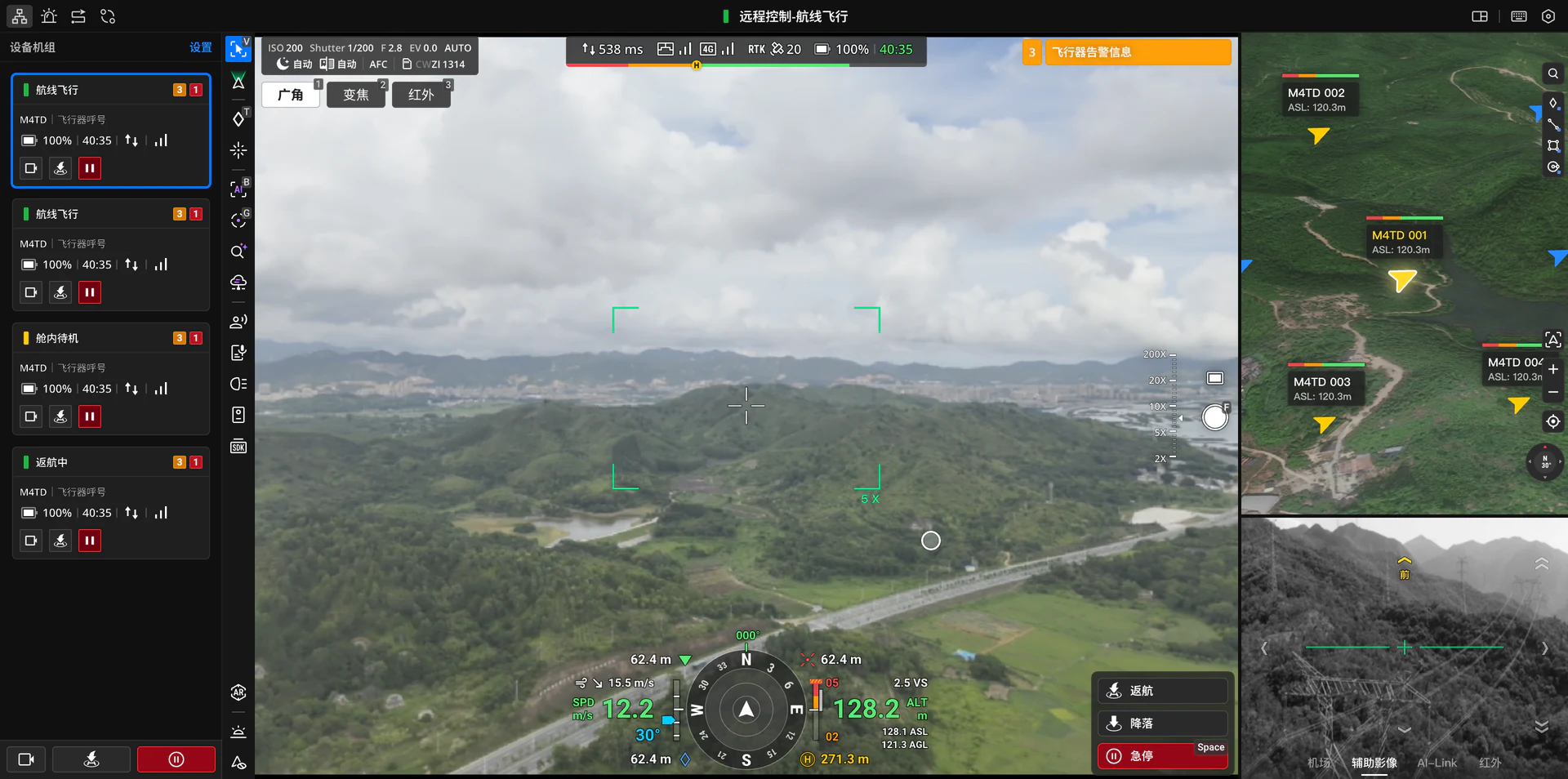
通过点击设备卡片,快速切换飞行器控制权,并支持一键触发返航和急停指令。
推荐配置要求
| 推荐配置要求 | 同时操控 1~2 台设备 | 同时操控 3~4 台设备 |
|---|---|---|
| 处理器 | Intel Core i5-1135G7(四核及以上)或同代/更新款型。 | Intel Core i7-12700K(八核及以上)或同代/更新款型。 |
| 内存 | 16 GB 或以上。 | 32 GB 或以上。 |
| 网络带宽 | 50 Mbps 及以上。 | 150 Mbps 及以上。 |
注:不建议使用低压版处理器(如 i5-7200U 等)进行多机操控。同时,为了获得更好的使用体验,请确保设备全程连接电源并保证信号良好。
AI 告警记录
实时 AI 告警
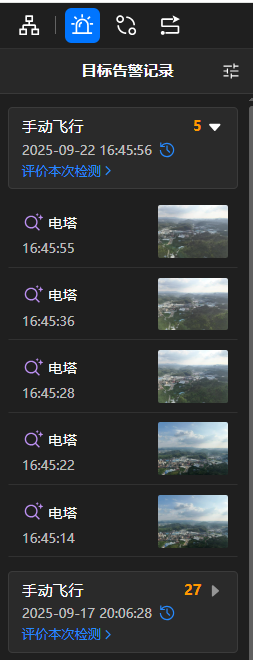
当在虚拟座舱内开启AI功能且产生告警后,告警目标相关信息和快照将会显示于 AI 告警记录列表中。支持通过日期、告警类别和目标类型进行目标告警记录筛选。已结束架次可通过快捷入口跳转至飞行记录进行过程回溯。
自动化航线 AI 告警
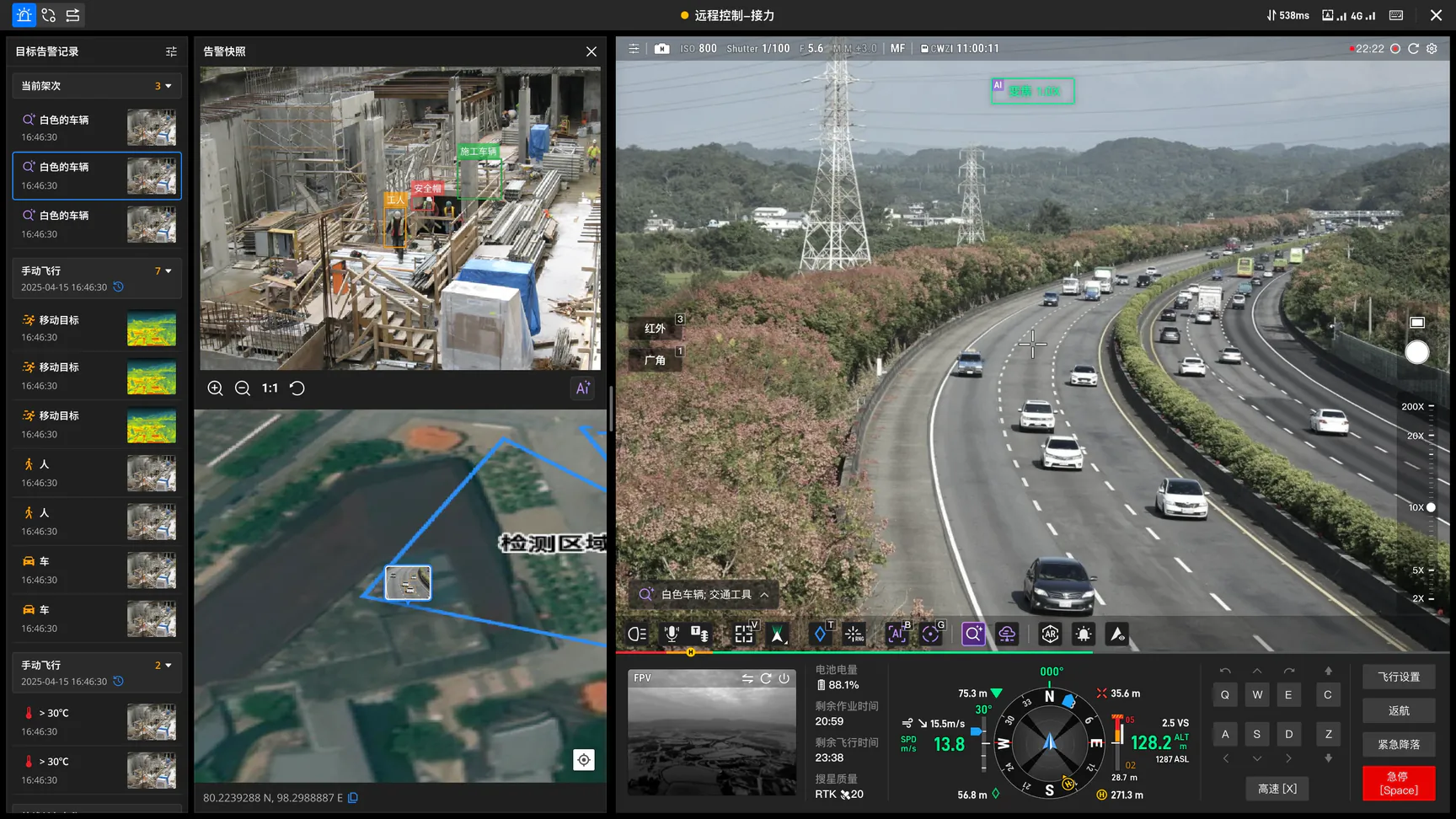
航点航线智能识别触发告警后,如配置站内信通知,则可通过通知链接跳转至虚拟座舱,用户可手动接管飞行器进行作业干预。
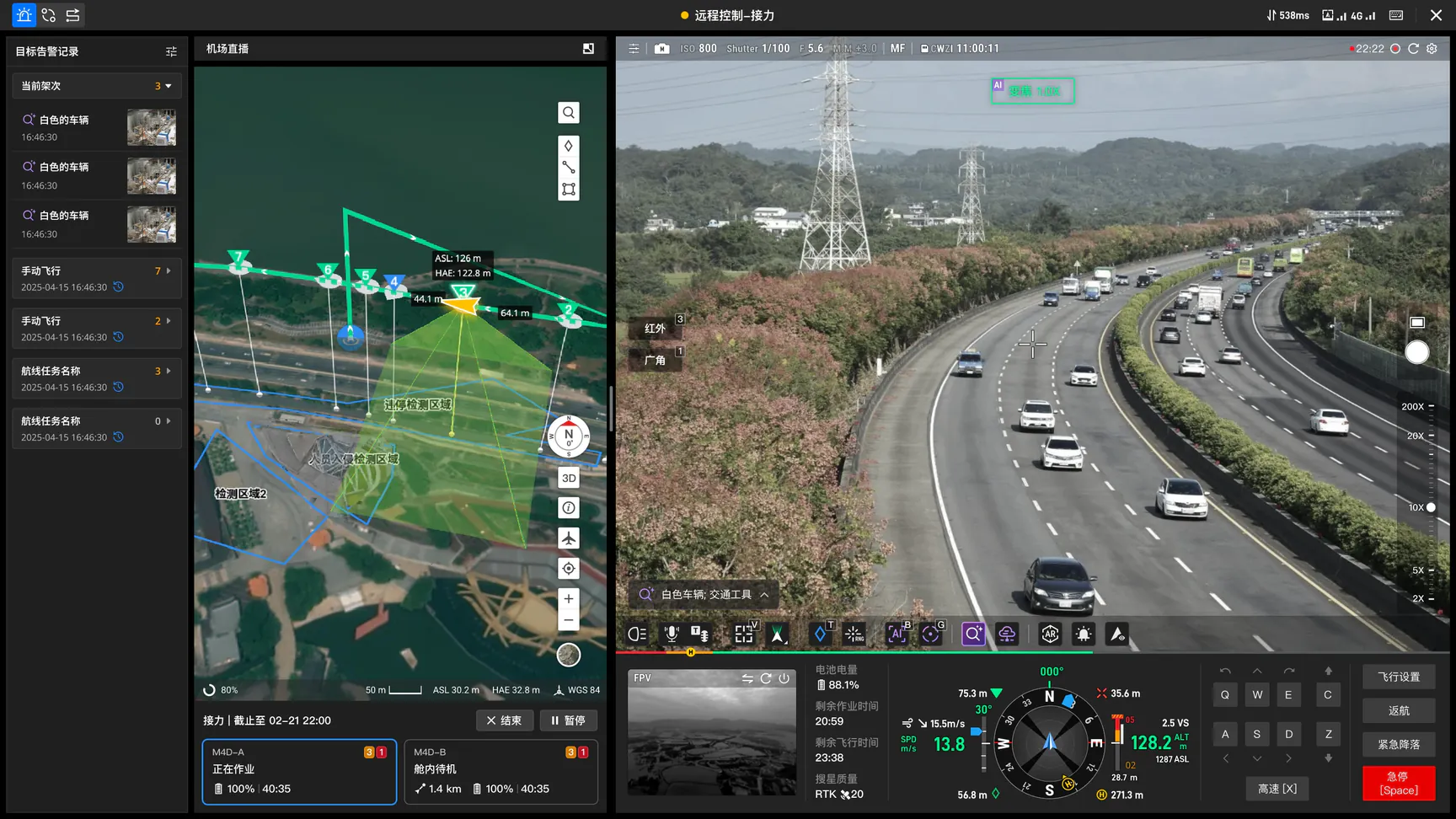
虚拟座舱内支持显示 AI 自动化航线告警记录,可快速查看告警触发时间、条件、识别目标位置以及告警快照。
空中下发航线
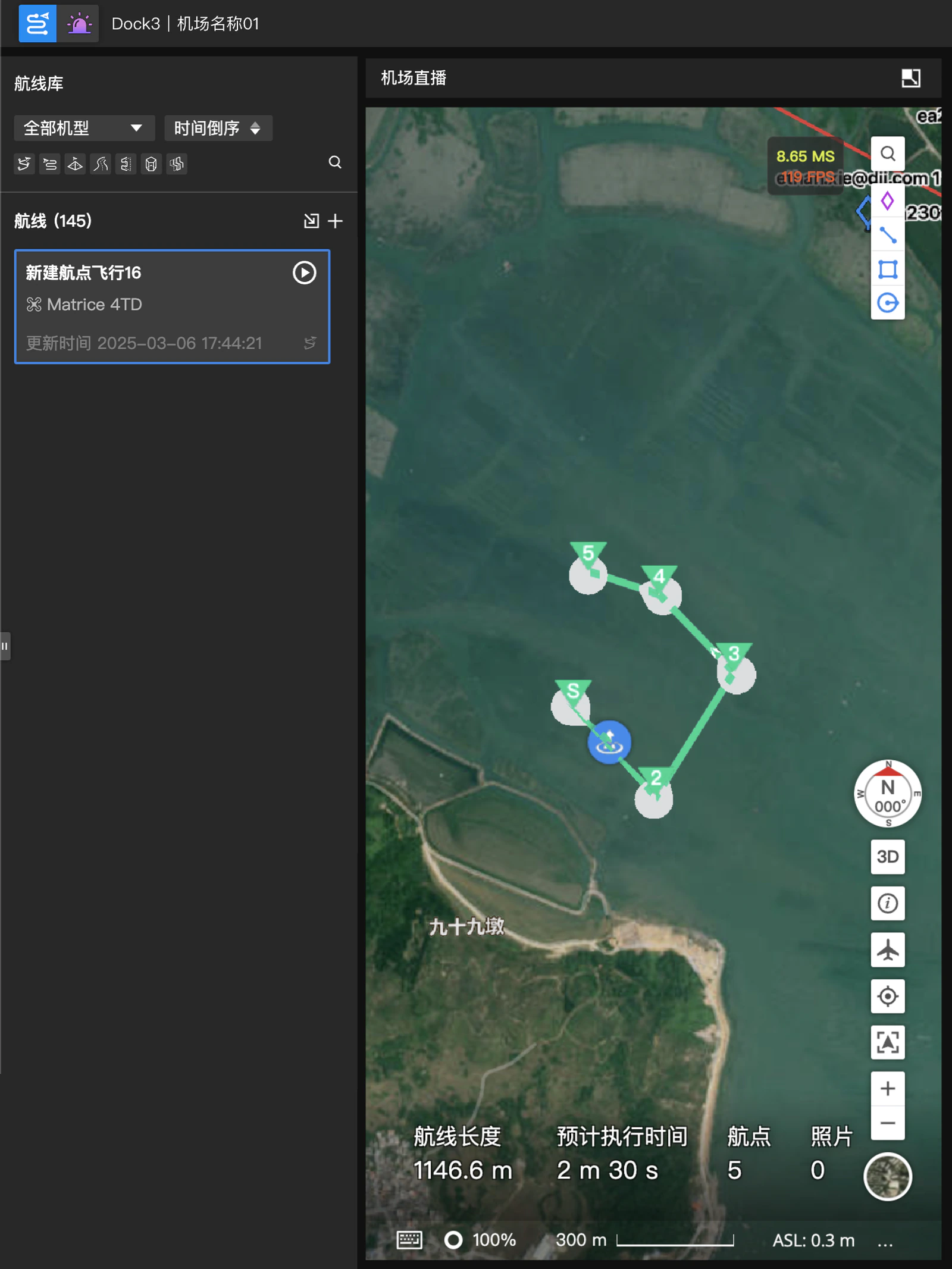
用户可在虚拟座舱界面展开航线列表,选择并实时下发所需执行的航线任务。
设置
| 飞行设置 | 相机设置 | 直播设置 | 探照灯设置 | 喊话器设置 |
|---|---|---|---|---|
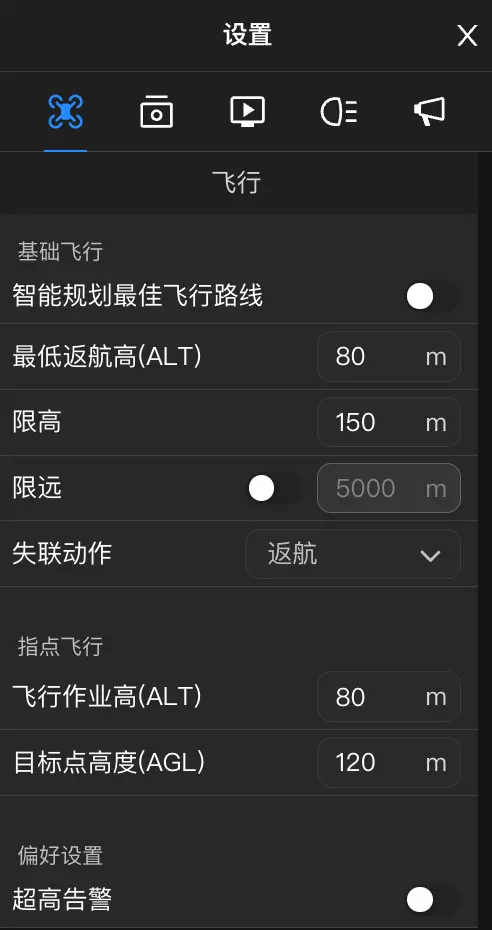 | 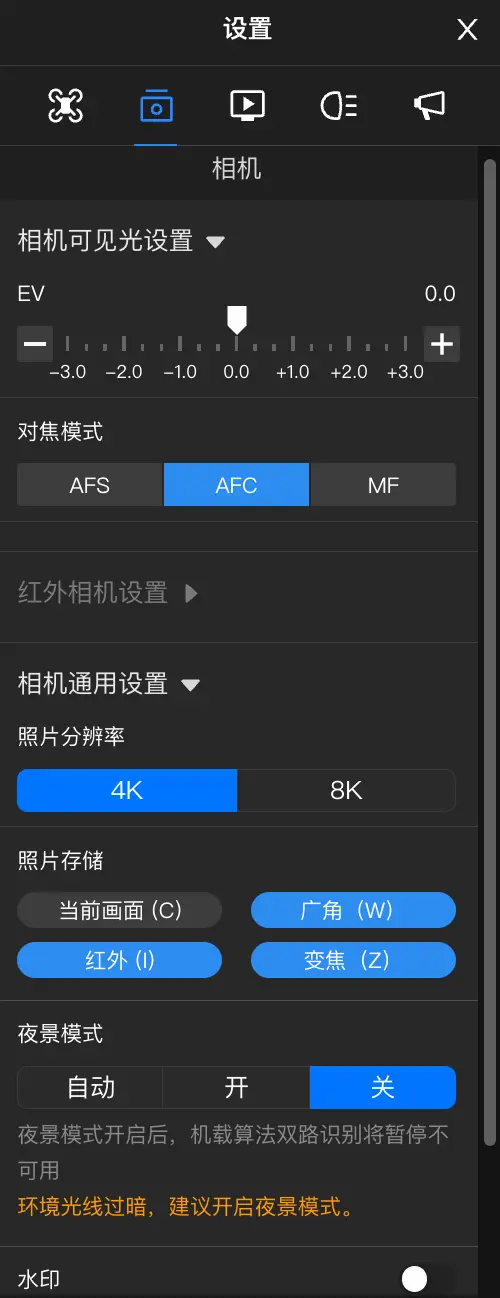 | 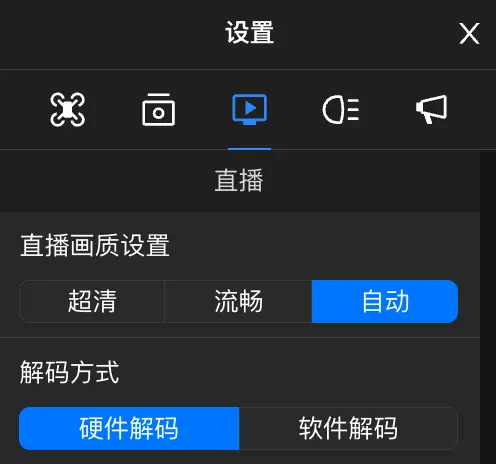 | 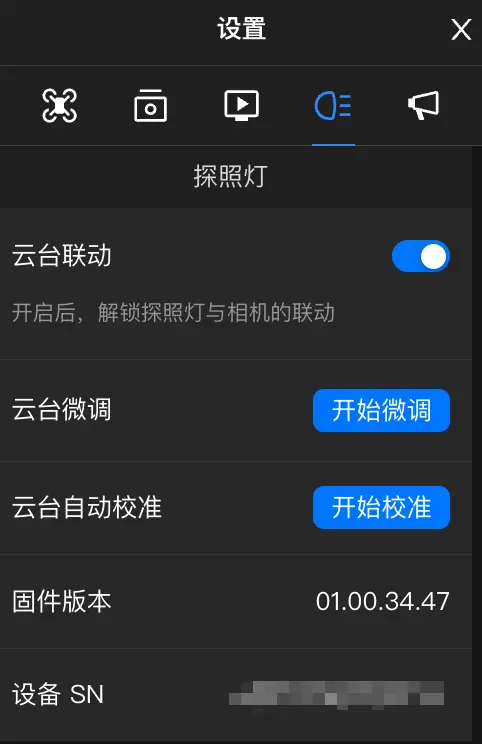 | 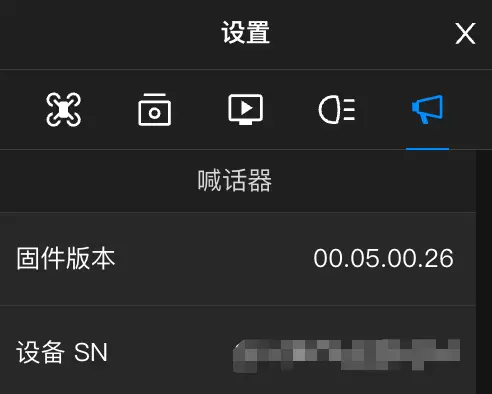 |
| 除了设置基础飞行和指定飞行参数外,还支持开启智能规划最佳航线和设置「超高预警」 | 支持设置相机可见光、对焦以及相机通用设置如分辨率、照片存储、夜景模式等。 | 支持设置直播画质和解码方式。 | 支持探照灯与相机的「云台联动」,开启后可调节云台。 | 可在此查看喊话器信息。 |
操作引导(快捷键)与云台控制
操作引导
点击 或按下 [?] 键后将显示虚拟座舱内的键盘快捷键操作指引。
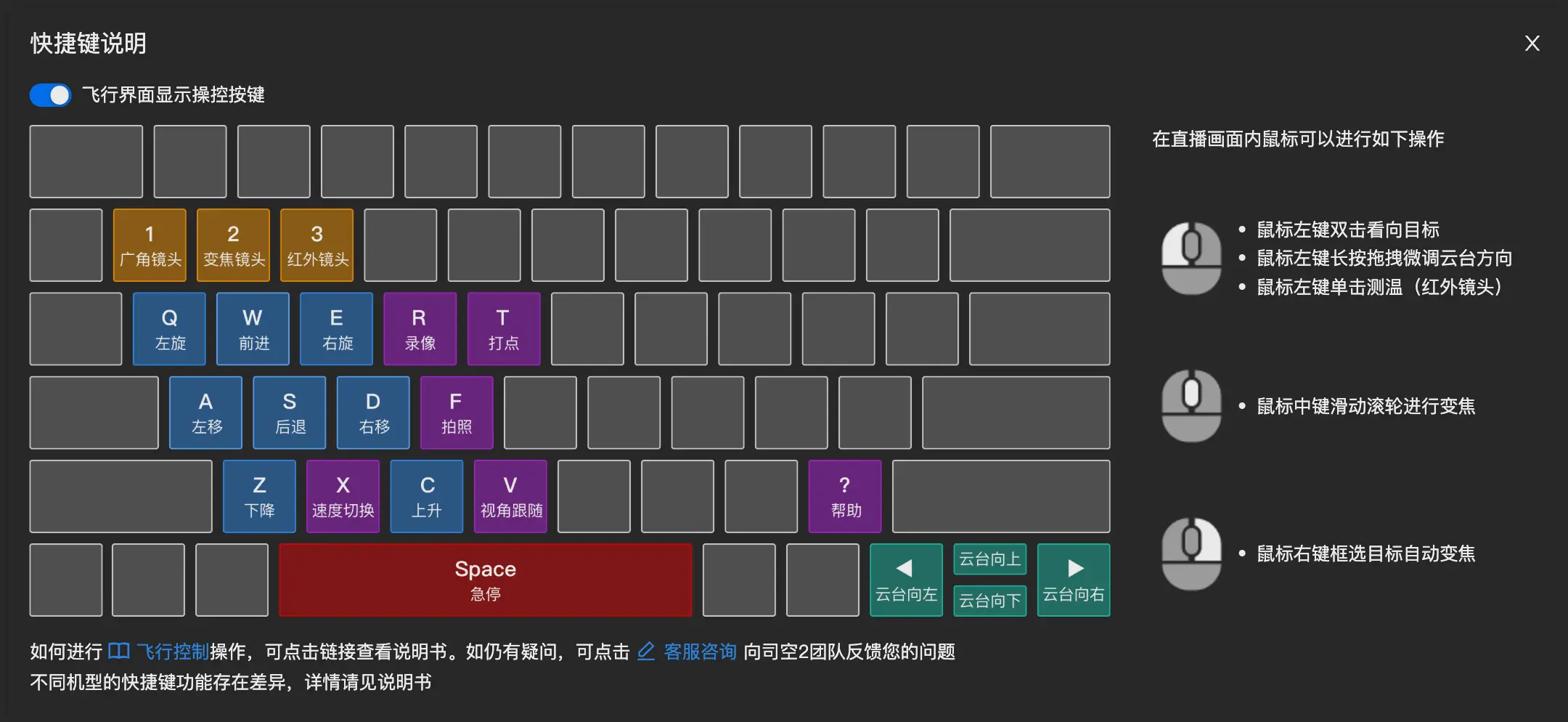
| 快捷键 | 操作 | 功能快捷键 | 操作 |
|---|---|---|---|
| [1] | 切换为广角镜头。 | [F] | 拍照。 |
| [2] | 切换为变焦镜头。 | [X] | 切换速度模式。 |
| [3] | 切换为红外镜头。 | [R] | 开始/结束录像。 |
| [W] | 飞机前进。 | [T] | 打点。 |
| [S] | 飞机后退。 | [V] | 视角锁定跟随鼠标移动,按下 [V] 或 [ESC] 可退出。 |
| [A] | 飞机左移。 | [B] | AI 识别。 |
| [D] | 飞机右移。 | [G] | 智能跟踪。 |
| [Q] | 飞机左旋转。 | [?] | 键盘快捷键操作指引。 |
| [E] | 飞机右旋转。 | [SPACE] | 飞行急停。 |
| [Z] | 飞机下降。 | [鼠标左键-双击] | 看向目标。 |
| [C] | 飞机上升。 | [鼠标左键-长按] | 拖拽微调云台方向。 |
| [◀︎] | 云台向左。 | [鼠标左键-单击] | 测温(红外镜头)。 |
| [▶] | 云台向右。 | [鼠标中键] | 滑动滚轮进行变焦。 |
| [▲] | 云台向上。 | [鼠标右键] | 框选目标自动变焦。 |
| [▼] | 云台向下。 |
注:不同国家或地区的键盘布局可能不同,用户需以实际界面引导为准。若需更改键盘布局,需在「个人中心 > 偏好设置 > 键盘布局」进行设置。
云台控制
- 支持切换云台自由与锁定机身模式:
- 云台自由模式:云台朝向与机身朝向不锁定,用户可以自由控制云台,云台转动时飞行器不同步转动。
- 云台锁定机身模式:云台朝向与机身朝向锁定,用户在云端操控双击画面看向目标,鼠标长按拖动、键盘微调云台时,飞行器同步转动,从而保持云台平移角与飞行器机头航向角的相对角度不变。该模式下云端作业更加安全高效。
注:「大疆机场 2」默认为云台锁定机身模式,调整云台偏航角时会默认同步调整飞行器航向角。当无法调节飞行器航向角时,部分云台控制功能将会受限。如指点飞行过程中,「大疆机场 2」不支持云台操控。
用户可以通过司空 2 云台按键进行快捷切换:
- 云台回中
- 云台向下
- 云台偏航回中
- 云台俯仰向下
云台控制还支持键鼠进行以下快捷操作:
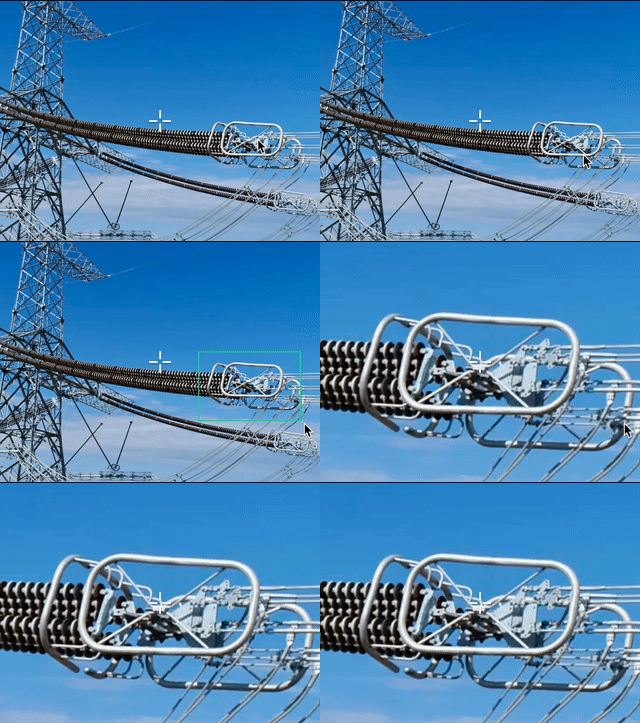
- 双击画面归中:双击直播画面任意位置,云台将看向该位置。
- 云台微调:长按鼠标左键拖动画面或按下 [←] [→] [↑] [↓] 可微调云台方向。
- 框选变焦:鼠标右键框选后将自动放大框选目标。广角镜头下框选目标后会自动切换到变焦镜头下放大。
主视图模块
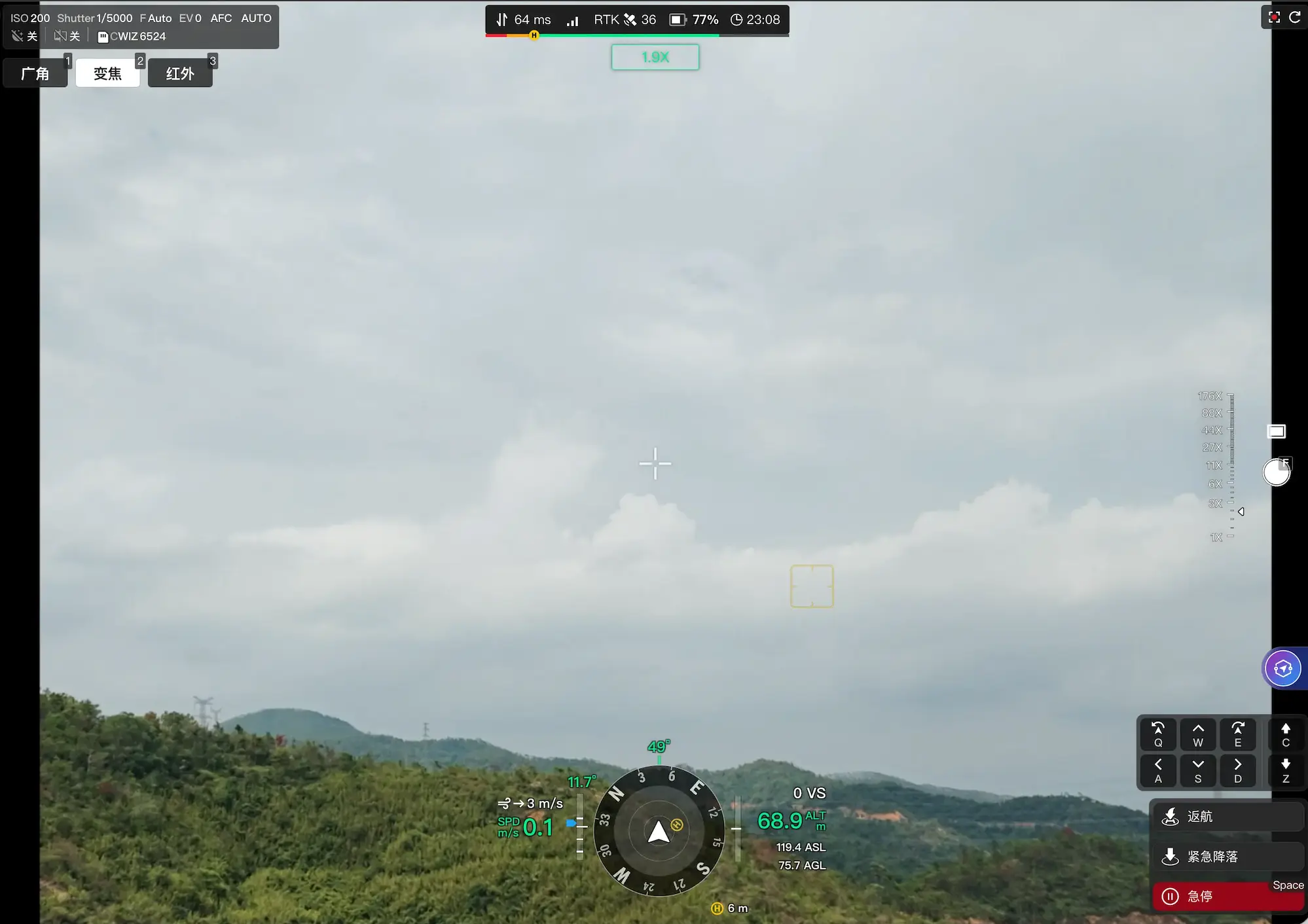
飞行器开机状态下,进入虚拟座舱后将默认开启云台相机直播画面。
相机信息与相关设置

相机信息栏提示云台相机的基础信息,如感光度(ISO)、快门速度(Shutter)、光圈(F)、曝光补偿(EV)、对焦模式、拍照模式、夜景模式状态等。
相机相关设置和说明
- 相机参数:显示感光度、快门与曝光数据,支持 Auto 和 M 挡:
- Auto 挡支持设置相机曝光参数(EV)。
- M 挡支持设置感光度、快门以及光圈等参数。
- 对焦模式:点击可调节变焦相机的对焦模式,支持 AFS (自动单点对焦)、AFC(自动连续对焦)和 MF(手动对焦)。
- 分辨率设置:支持用户设置可见光相机的视频分辨率。
- 机械快门:用户可以关闭机械快门,提高设备作业寿命。
- 畸变矫正:用户可以开启畸变矫正,确保相机画面正常显示。
- 镜头去雾:用户可以主动触发镜头去雾功能。
- 存储设置:显示当前拍摄模式下的剩余存储空间。支持用户设置拍照、录像的存储类型。可以选择当前镜头(C)、可见光(V)和红外(I)等存储类型。在红外镜头分屏模式下,镜头采集的是图传截屏。
- 水印:用户可以打开水印功能,在直播画面和相机拍摄的媒体文件上显示水印信息。
- 解码方式:用户可以切换视频流的解码模式。
- 硬件解码(推荐):使用 GPU 进行解码,延迟低、性能消耗小,适合独立显卡或高性能设备。
- 软件解码:使用 CPU 进行解码,适用于集成显卡设备在播放画面卡顿时尝试切换。
注:默认使用硬件解码。若当前设备不支持硬件解码,硬件解码选项将置灰不可选。用户设置将被记忆,下次打开页面时保留上次选择。
- 夜景模式:暗光环境,开启夜景模式可以提升画面效果,呈现更清晰准确的画面信息,保障夜间工作效率和准确性。
注:仅「大疆机场 3」、「大疆机场 4」的飞行器支持。
- 空中回传:远程控制获取飞行控制权后飞行器拍摄的照片文件将在空中回传至云端,支持在操作面板内修改该设置。
照片空中回传功能说明:
- 搭配 v01.06.17.02 版本及以上的「大疆机场」和 v09.01.00.05 版本及以上的飞行器固件。
- 搭配 v09.02.01.08 版本及以上的「大疆机场 2」和 v09.02.01.08 版本及以上的飞行器固件。若飞行器正在录像或使用 PSDK 功能,文件实时回传将会中断。
拍摄文件命名规则说明:
- 执行计划库下发的任务过程中,仅在获取飞行控制权后拍摄或录制的文件将存储在媒体库对应飞行架次文件夹的子文件夹内,子文件夹的命名为“Remote Control”。
- 执行一键起飞的任务过程中,仅在获取飞行控制权后拍摄或录制的文件将存储在媒体库内,文件夹命名格式为“机场名-FLY-TO-作业时间”。
红外与变焦镜头切换

用户在获取相机控制权后,根据设备机型不同,可切换广角、变焦和红外相机。
红外相机与变焦相机的差异点
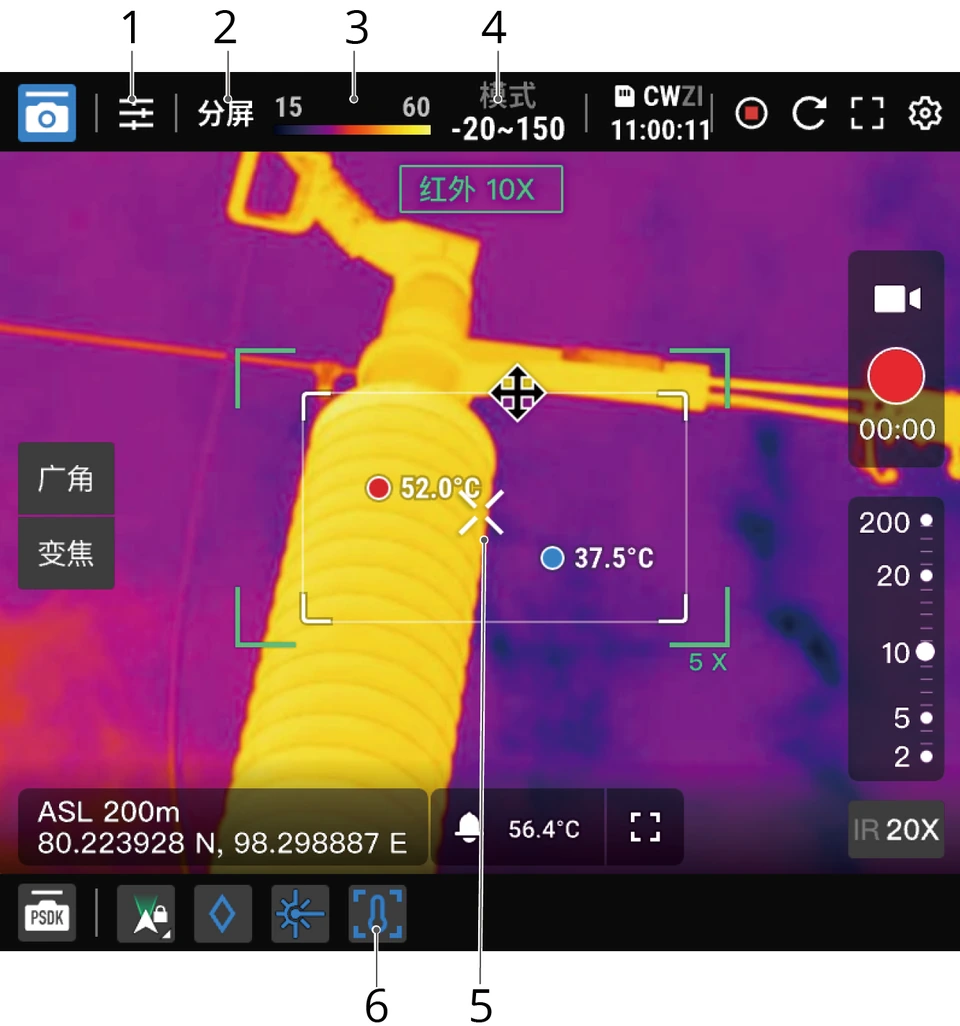
- 相机参数:
- 调色盘切换:可切换红外相机调色盘。
- 高温报警:支持自定义温度报警提示。
- 分屏:点击「分屏」可同时查看变焦和红外的相机画面。
- 温度条:呈现当前画面物体的最低和最高温度。
- 增益模式:高增益模式提供更精准的测温能力,低增益模式提供更广的测温能力范围。
- 点测温:默认显示红外相机画面中心温度,可单击红外相机画面任意位置改变测温点位置。
- 区域测温:点击
 开启区域测温,可缩放或移动改变测温框的大小与位置。
飞行器状态信息栏
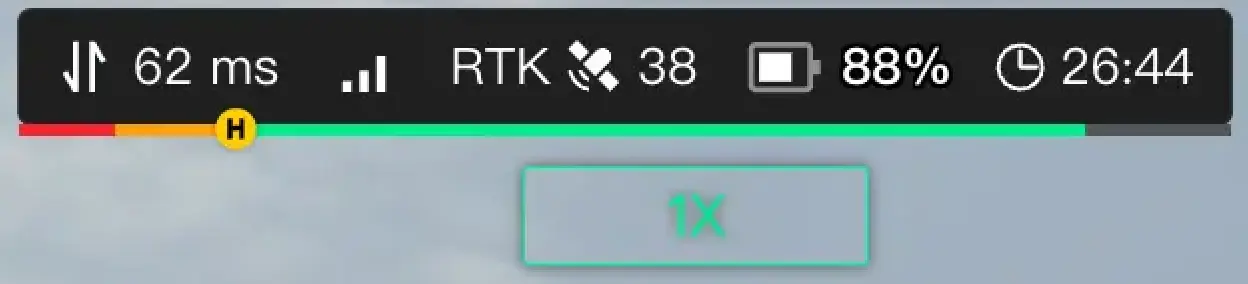
基本状态信息包括:网络时延、链路信号、搜星质量、电池信息。
- 整体操控延迟数据:显示云端到飞行器控制回路的延时数据,链路数据会受网络带宽和图传信号影响。
- 换电状态:显示当前飞行器的换电状态,包括「充电中」、「换电中」、「待命」等。仅「大疆机场 4」显示。
- 舱内电池信息:显示机场舱内电池的当前电量及充电状态。仅「大疆机场 4」显示。
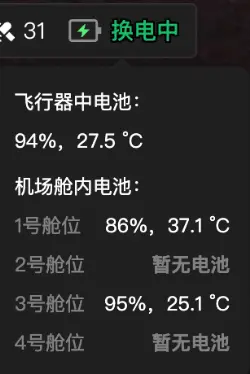
注:机场场景下作业时,需关注飞行器剩余电量,避免飞行器无法正常返航。
导航信息模块
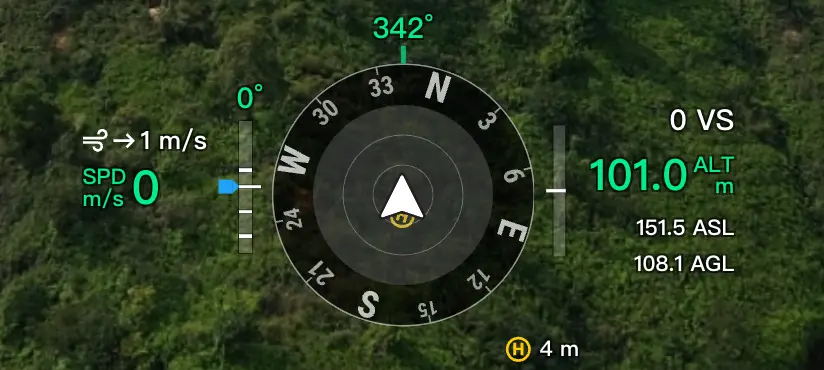
导航信息包括飞行器与云台相机朝向、飞行器高度、飞行器水平与垂直速度、风速、与返航点距离以及避障提示信息。
图像采集模块
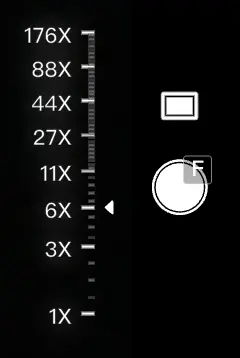
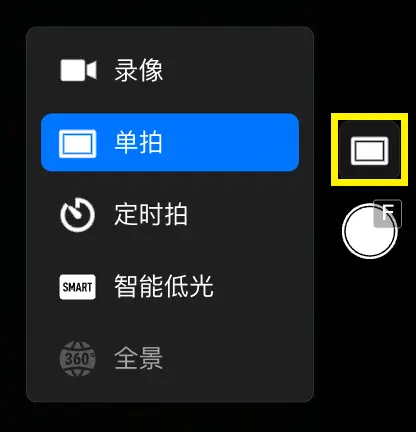
支持调节相机变焦和切换拍照模式。
相机变焦
用户可直接拖动变焦条或滚动鼠标中键进行变焦。「大疆机场 2」支持用户使用联动变焦功能,会主动关联可见光和红外相机,用户可以同时控制可见光和红外相机的变焦。
注:联动变焦功能需搭配 v10.01.32.05 版本及以上的「大疆机场 2」和 v10.01.32.05 版本及以上的飞行器固件。
切换模式
支持在此处调节相机变焦,单次拍照、定时拍、智能低光、全景等拍照模式以及录像功能。「大疆机场 4」相机默认开启超解析拍照,可获得细节更丰富的画面,便于放大查看目标。
全景拍照说明:
- 全景拍照模式下无法进行指点飞行、看向标注点、框选变焦和双击画面归中。
- 拍照过程中,用户无法长按鼠标左键拖动画面或按下 [←] [→] [↑] [↓] 微调云台方向。
- 拍照过程中,操控飞行器将打断全景拍照。
操作面板
该面板将基于飞行器不同状态呈现不同的操作信息。
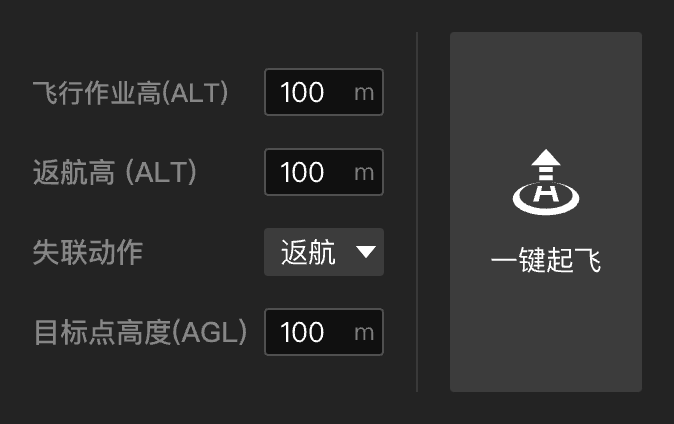
- 飞行器在地面关机或待机时,面板将显示飞行器的基本参数信息和一键起飞按钮。 一键起飞:用户可以一键起飞飞行器,飞行器将起飞爬升至飞行作业高后悬停等待后续指令。
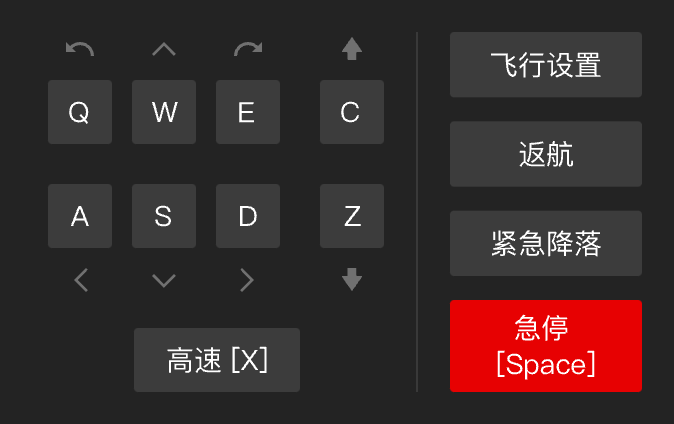
- 飞行器起飞至空中时,面板将显示前进、后退、上升、下降,左移、右移、左旋转、右旋转以及高速模式切换按钮。用户点击高速切换按钮或按下 [X] 键后,飞行器的水平飞行速度将由 5 米/秒变为 15 米/秒。
- 指点飞行过程中,面板将显示飞行任务剩余距离与时长以及飞行作业模式。用户可进行飞行设置、操作飞行器返航、急停或恢复航线。
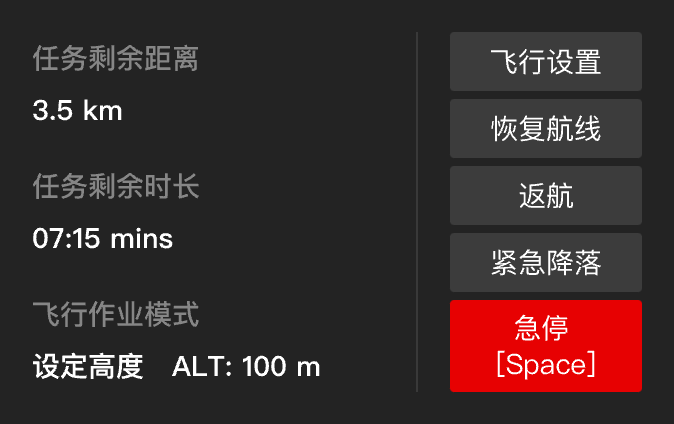 指点飞行:选中飞行器后,用户可在地图上右键选择任意位置、任一标注点或地图搜索结果设置为指点飞行的目标点。目标点设置完成后,司空 2 将绘制出飞行路径,点击“开始执行”或按下 Enter 键后飞行器将直接飞向目标点。
当飞行器从舱内开始执行“指点飞行”任务时,- 对于「大疆机场 2」
- 开启“智能规划最佳飞行路线”后,飞行器会爬升 20 米后智能规划最佳飞行路径飞向目标点。
- 关闭“智能规划最佳飞行路线”后,飞行器先爬升至飞行作业高,若目标点高于飞行作业高,飞行器将倾斜飞向目标点。若目标点的高度低于飞行作业高,飞行器将飞至目标点上方,再下降至目标点。
- 对于「大疆机场」
- 飞行器先爬升至飞行作业高,若目标点高于飞行作业高,飞行器将倾斜直接飞向目标点。若目标点的高度低于飞行作业高,飞行器将飞至目标点上方,再下降至目标点。
- 对于固件版本低于 v08.00.0003 的飞行器,飞行器将先爬升至飞行作业高,再倾斜飞向目标点。
- 指点飞行过程中若需更换目标点,可直接选择新的目标点后下发任务,飞行器将直接飞向新的目标点。
- 需搭配 v01.06.17.02 版本及以上的「大疆机场」和 v09.01.00.05 版本及以上的飞行器固件使用更换目标点功能。
- 为了保障飞行安全,请务必根据机场周围环境、作业环境和任务目标,设置合理的飞行作业高、返航高、目标点高度等参数,并确保所设高度低于限高区限高高度至少 5 米,且飞行和返航过程中无障碍物遮挡。
- 指点飞行过程中飞行器可绕行限飞区与地形障碍物。若当前位置和目标点之间存在最大宽度超过 400 米的限飞区,飞行器可能无法绕行,悬停在限飞区边缘。悬停后,用户可通过直播画面查看周围环境,远程操控飞行器绕行。
- 当飞行器触发低电量返航时,请勿取消返航或在返航途中获取飞行控制权,否则飞行器将退出返航过程,可能无法返航至机场。
- 当飞行器触发严重低电量降落,飞行器将自动降落且无法取消。
- 请勿使用远程控制功能控制飞行器降落,否则降落后飞行器无法停桨,且无法自动返回机场。
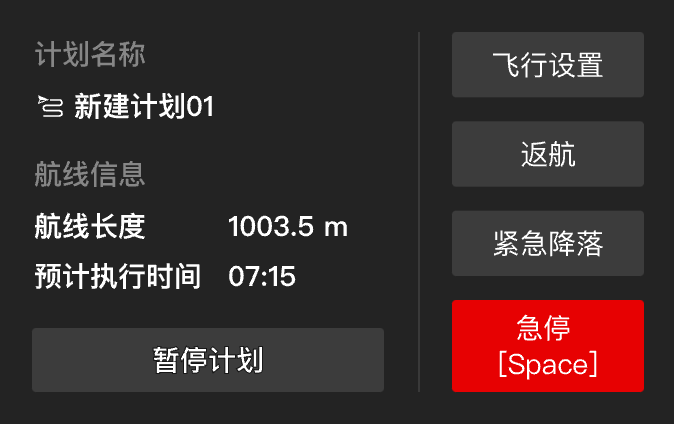
- 计划任务飞行过程中,面板将显示航线任务的基本信息。用户可进行飞行设置、操作飞行器返航、急停或恢复航线。
- 智能环绕过程中,面板将显示环绕的速度。用户可进行飞行设置、操作飞行器退出智能环绕、返航、急停或恢复航线。
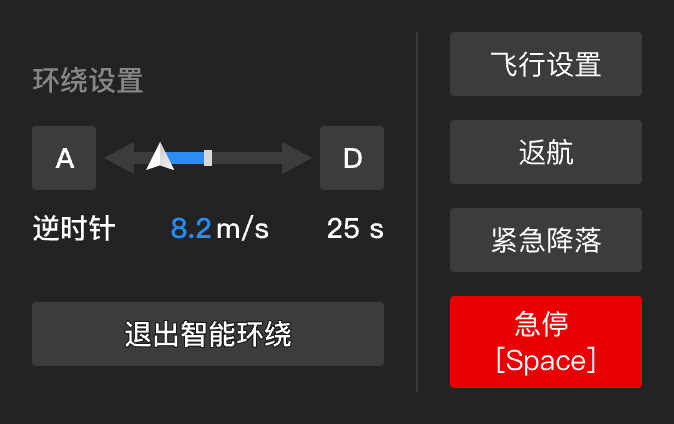 智能环绕:
选中飞行器后,用户可在地图上右键选择任意位置或任一标注点设置为智能环绕的目标点。目标点设置完成后,飞行器将自动看向目标点,地图页面上会显示虚拟飞行轨迹。用户可设置智能环绕的方向与速度,通过键盘微调飞行器高度与相对目标点的距离。任务检查面板上将显示飞行器环绕一圈所需耗时,点击“执行”后飞行器将开始智能环绕。
智能环绕过程中,用户可在设备小窗面板或通过键盘快捷键设置飞行器的环绕方向与速度。如需退出智能环绕,用户可以通过单击“退出”或按下空格键中断智能环绕。- 使用智能环绕功能,需同时获取飞行和负载控制权。
- 使用智能环绕功能,需搭配 v01.06.17.02 版本及以上的机场和 v09.01.00.05 版本及以上的飞行器固件。
- 智能环绕过程中若飞行器触碰限飞区边界或检测到障碍物,飞行器将悬停等待用户操作。环绕过程中需时刻关注飞行器的作业状态和直播画面,谨慎飞行。
- 智能环绕过程中飞行器为侧向飞行。在夜间等光线不佳的情况下,飞行器的避障系统将无法生效,用户需在开始智能环绕前检查周边环境或在云端检查飞行轨迹。
- 云端将根据飞行器与目标点的距离,动态调节智能环绕的最大速度。
- 智能环绕过程中,不支持双击直播画面看向目标点、长按鼠标左键拖动画面或通过键盘微调云台。
- 紧急/一键降落:空中作业遇到紧急情况时可以进行降落操作。降落过程中可以随时取消降落,也可以操控飞行器前后左右移动,以规避障碍物。
- 机场飞行器紧急降落后,无法再次起飞,需谨慎操作该功能。
- 需搭配 v10.01.32.05 版本及以上的「大疆机场 2」和 v10.01.32.05 版本及以上的飞行器固件。
- 当光线充足或启用地形障碍物时,飞行器将智能规划最佳飞行路径,高效节能。
- 当光线不足且未启用地形障碍物时,飞行器将按照设置的“飞行作业高”与“返航高”飞行。
- 开启智能规划最佳飞行路线,飞行器在指点飞行或返航时将根据环境(风速风向、障碍物等)智能地调整飞行高度、飞行速度,更加高效节能地抵达目标点。
- 建议在作业区域管理启用地形障碍物功能,用于飞行器智能规划最佳路径,详见 地形障碍物 一节。
- 若飞行器指点飞行或返航过程中,环境、光线不满足视觉工作条件或出现其他异常情况,飞行器将无法基于传感器数据智能规划最佳飞行路线。如若未启用地形障碍物功能,则飞行器仅能按照设定高度飞行,无法躲避途经的障碍物。因此指点飞行或返航前需设置适当的飞行作业高和返航高度。
- 关闭智能规划最佳飞行路线后,当环境、光线满足视觉条件或启用地形障碍物数据,飞行器指点飞行或返航时仍能水平飞行或垂直爬升躲避障碍物。
- 作业过程中,若限飞高度低于当前飞行器高度,飞行器将直接垂直下降至限飞高度后继续作业;若飞行器高度达到限飞高度,将停止上升并以当前高度飞行。
- 若飞行路径上有电线、电塔等视觉系统无法躲避的障碍物,请关闭“智能规划最佳飞行路线”,并确保设定的飞行作业高和返航高高于作业飞行路径上的障碍物高度。

- 对于「大疆机场 2」
- 打开“智能规划最佳飞行路线”时,飞行器将基于传感器数据(仅当环境、光线满足视觉条件时)或地形障碍物数据,智能规划最佳飞行路径进行返航。
- 关闭“智能规划最佳飞行路线”后,当环境、光线满足视觉条件或启用地形障碍物数据,飞行器返航时仍能水平飞行或垂直爬升躲避障碍物。
- 当飞行器与返航点水平距离大于 5.5 米时,飞行器将飞至"返航高"后返航;当飞行器与返航点水平距离小于等于 5.5 米时,飞行器将飞至 15 米(飞行高度小于 15 米时)或保持当前高度(飞行高度大于等于 15 米)后返航。
- 对于「大疆机场」
- 当飞行器与返航点水平距离大于 5.5 米时,飞行器将飞至"返航高"后返航;当飞行器与返航点水平距离小于等于 5.5 米时,飞行器将飞至 20 米(飞行高度小于 20 米时)或保持当前高度(飞行高度大于等于 20 米)后返航。当环境、光线满足视觉条件,飞行器返航时仍能水平飞行或垂直爬升躲避障碍物。
- 对于固件版本低于 v08.00.0003 的飞行器,无法绕行障碍物、大疆限飞区,返航前请检查飞行器作业区域。
d. 目标点高度 (AGL):指点飞行过程中飞行器相对司空 2 地形表面的默认高度。
注:以上飞行参数均支持在飞行器关机时进行设置。
地图信息模块
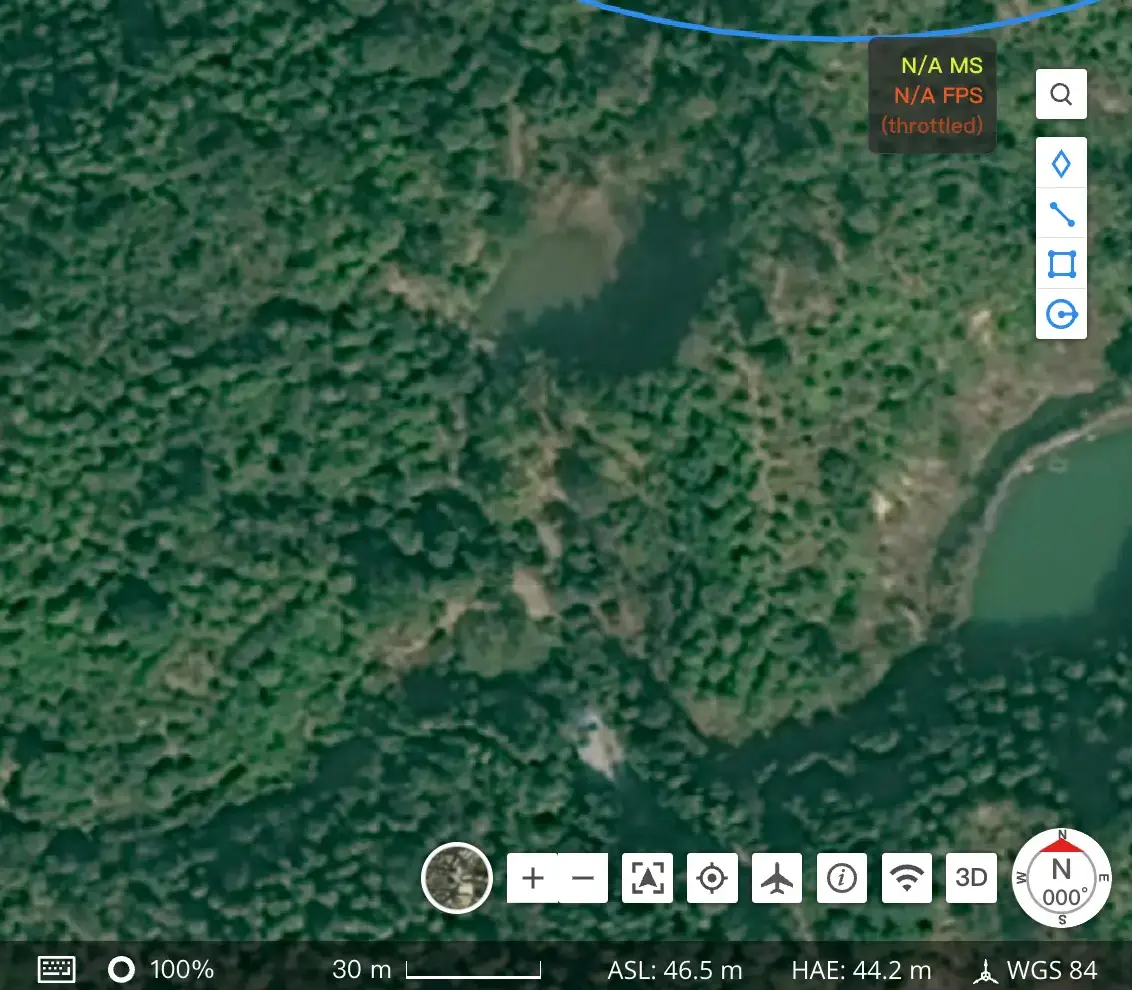
用户可在地图模块观测到当前项目内全部标注与设备信息。支持使用鼠标右键点击地图界面进行指点飞行、智能环绕并进行看向目标点等操作。
注:关于更多地图界面操作请查看 《地图详情》 一节。
辅视图模块
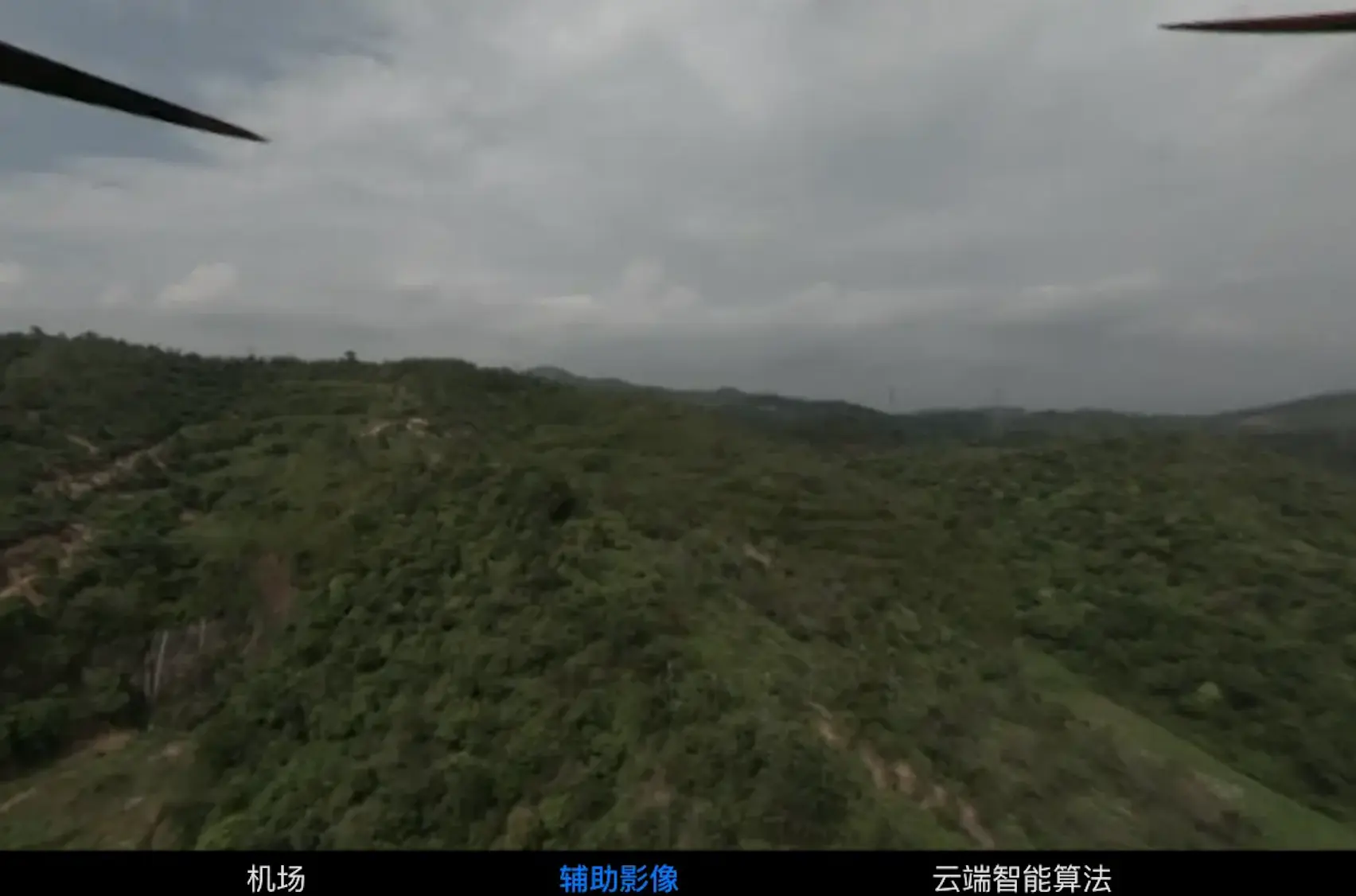
包含机场直播、辅助影像(起飞后可查看)、云端智能算法。
机场直播
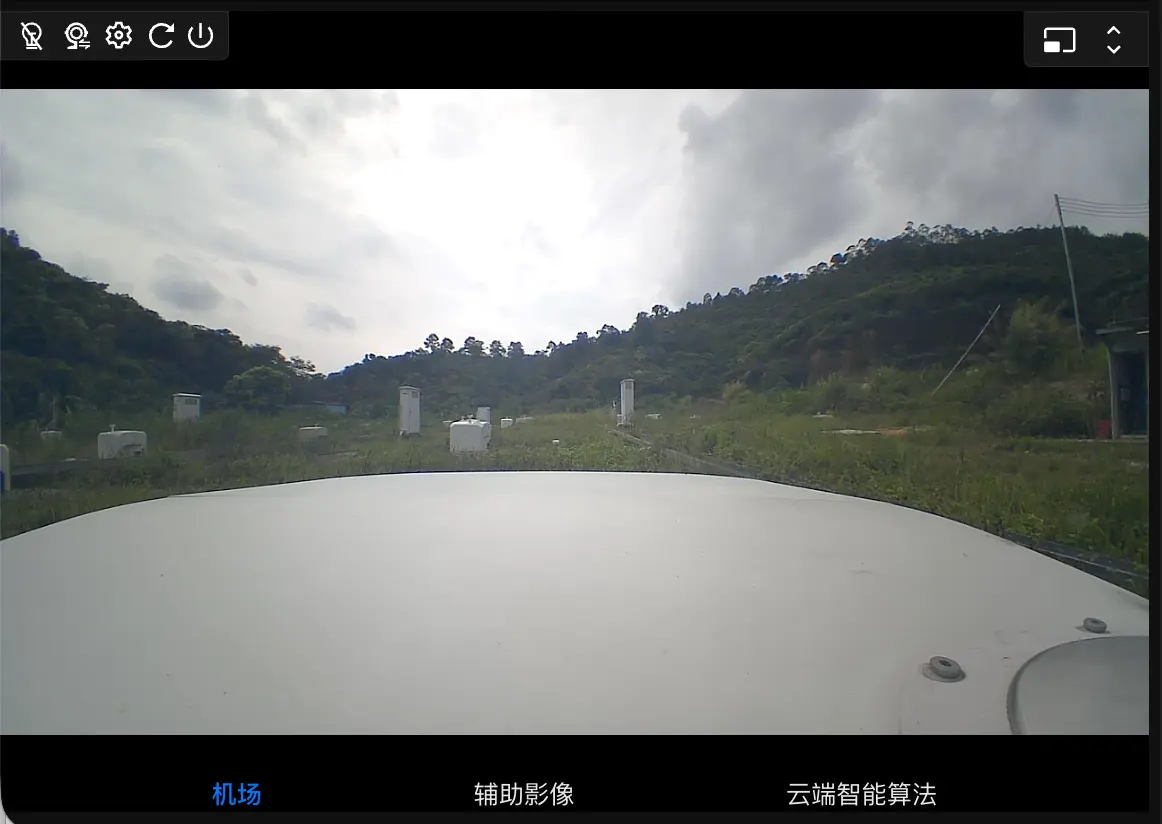
包括机场直播画面与告警信息。
| 图标 | 说明 |
|---|---|
 | 补光灯开关,用于机场直播补光。 |
 | 机场摄像头设置,可在此切换「舱内/舱外」摄像头。 |
 | 直播画质设置,可切换「超清/流畅/自动」直播画质。 |
 | 刷新,刷新直播画面。 |
 | 停止直播,停止并关闭直播画面。 |
 | 切换至主视图,可将机场直播画面从辅视图切换至主视图。 |
 | 高度全屏,点击后将隐藏地图模块,将机场直播画面切换到高度全屏。 |
机场直播画面
- 用户进入虚拟座舱默认关闭机场直播画面,可点击「开启」按钮打开机场直播。
- 用飞行器返航时,辅视图将默认切换并开启机场直播画面。用户可点击切换至主视图,观测机场周边环境。
机场告警信息
显示机场告警信息,如无告警信息则默认不显示。
飞行画面/辅助影像
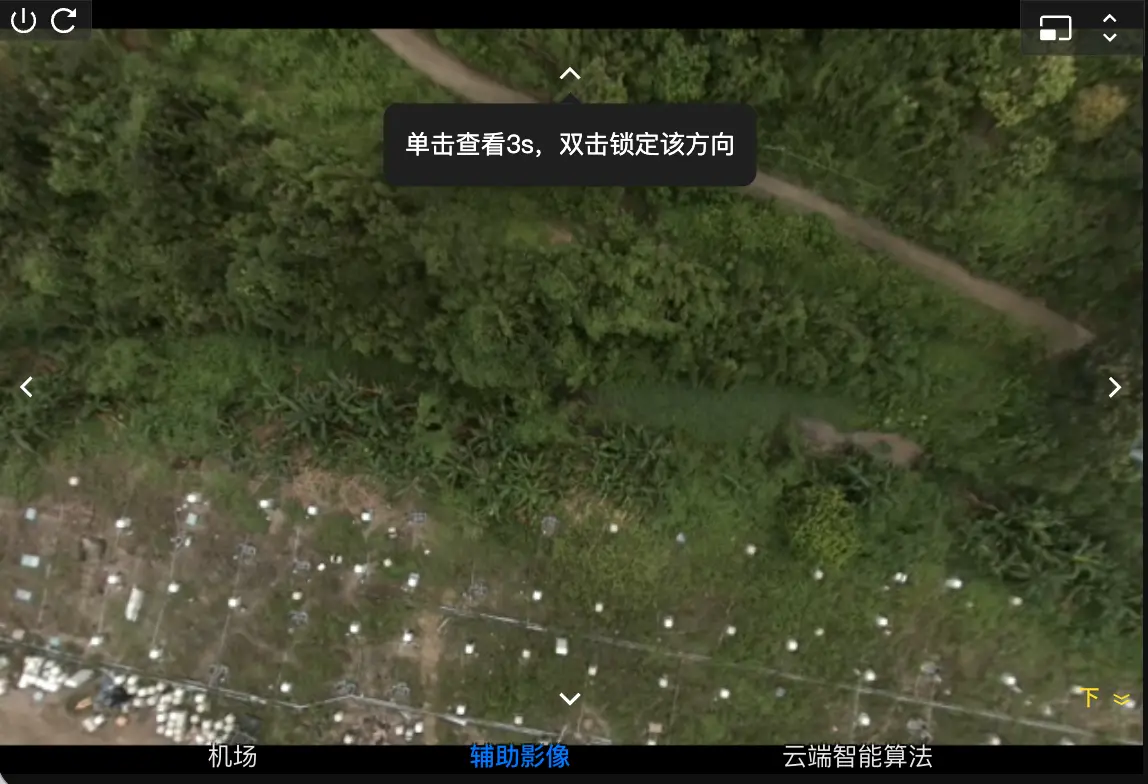
| 图标 | 说明 |
|---|---|
| 关闭,停止并关闭飞行画面/辅助影像画面。 |
| 刷新,刷新飞行画面/辅助影像画面。 |
| 切换至主视图,可将飞行画面/辅助影像画面从辅视图切换至主视图。 |
| 高度全屏,点击后将隐藏地图模块,将辅助影像画面切换到高度全屏。 |
- 飞行画面仅「大疆机场」支持。
- 辅助影像功能仅搭配 v10.01.32.05 版本及以上的「大疆机场 2」和 v10.01.32.05 版本及以上的飞行器固件使用。
- 飞行器未起飞时处于低功耗模式下,此时默认关闭辅助影像。
云端智能算法直播
在「功能操作区域」点击「云端智能算法调用按钮」 ,选择算法实例后,直播画面将显示三方云端智能算法的直播实时调用窗口,用户通过该窗口查看对应经过云端算法处理的视频直播。该窗口支持切换视图、最小化和关闭直播操作。
注:因云端算法调用存在延迟(取决于三方厂商服务性能),将云端智能算法直播画面切换到主视图后需注意飞行安全。
功能操作区域
| 图标 | 说明 |
|---|---|
 | 视角跟随:点击或使用键盘「V」键可以打开视角跟随功能。 |
 | 云台快捷操作:支持快捷操作「云台回中」和「云台向下」。 |
 | 激光打点:点击可将画面中心点设置为标注点。飞行过程中如需观察标注点,可在地图上选择标注点后右键选择「看向标注点」。 注:「大疆机场 2」可根据相机辅助朝向以及云端地形数据进行模拟打点。 |
 | 激光测距:可实时获取画面中心点的经纬度、高度信息以及与当前飞行器的距离。 |
 | 机载智能算法:开启后,直播画面将实时显示识别到的目标,并支持目标告警。 |
 | 智能跟踪:开启后可快速锁定目标进行持续追踪。 |
 | 多模态目标检测:通过自然语言描述后,可开启智能目标识别、计数、告警等。 |
 | 云端智能算法:可查看对应经过云端算法处理的视频直播。 |
 | 实时喊话:开启后点击「开始喊话」按钮,可以实时喊话。 |
 | 文件喊话:通过录音、文本转语音、导入音频文件,可设置文件喊话,支持设置“循环模式”和喊话音量。 |
 | 探照灯:可在此设置探照灯的参数,如灯光亮度和模式 |
 | 降落伞:飞行过程中,右滑可释放降落伞,保障飞机安全。 |
 | AR 设置:支持开启 AR 街道、标注、返航点和告警点。 |
 | 爆闪灯:可使用预设或新建爆闪灯的爆闪模式。 |
 | 夜航灯:用户可以在虚拟座舱内开关飞行器的夜航灯。 |
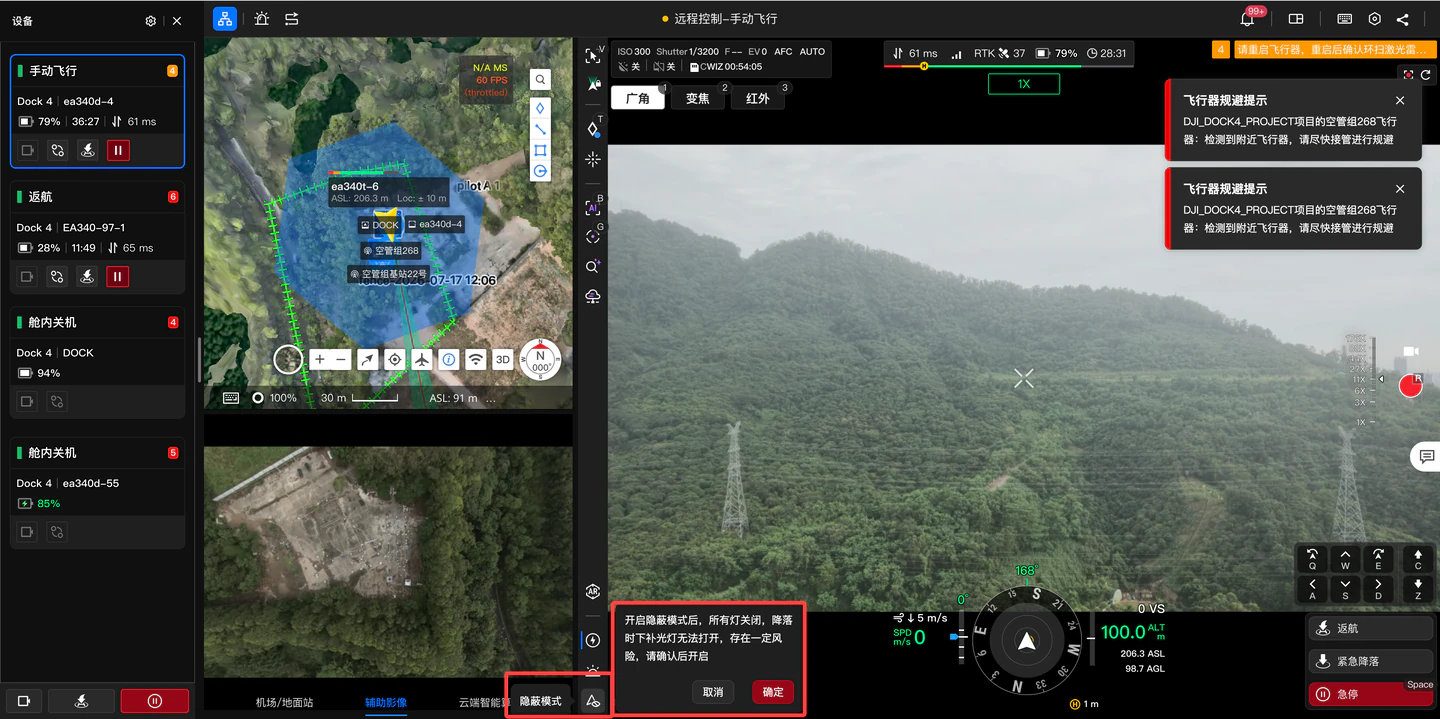
 | 隐蔽模式:用户可以在虚拟座舱内开关飞行器的隐蔽模式,关闭飞行器的夜航灯、飞行器状态指示灯和电池电量指示灯。 注:隐蔽模式下,开启夜航灯后会主动退出隐蔽模式。 |
以下将介绍功能操作区域内各个功能的详细信息。
视角跟随
用户可点击 或按下 键盘[V]键 后进入视角跟随模式,进行目标搜寻。进入该模式后,鼠标形状将变为圆形,默认归中于画面中央。用户可移动鼠标,云台或飞行器将看向鼠标移动方向。
- 视角跟随模式下当云台移动未达到限位时,用户移动鼠标时只会移动云台。当云台移动达到限位,用户移动鼠标时飞行器将相应移动。
- 视角跟随模式下用户无法点击界面上的按钮。若需操控飞行器或云台相机,需通过键盘或鼠标进行操作;若需点击界面上的按钮,需先按下 [ESC] 或再次按下 [V] 键退出视角跟随模式。
- 关于更多云台相机操作细节请查看文档 《远程控制 - 设备小窗》- 云台相机控制 一节。
- 注:如需正常使用此功能,浏览器需为 Chrome 92 或以上版本。
机载智能算法(AI 识别)
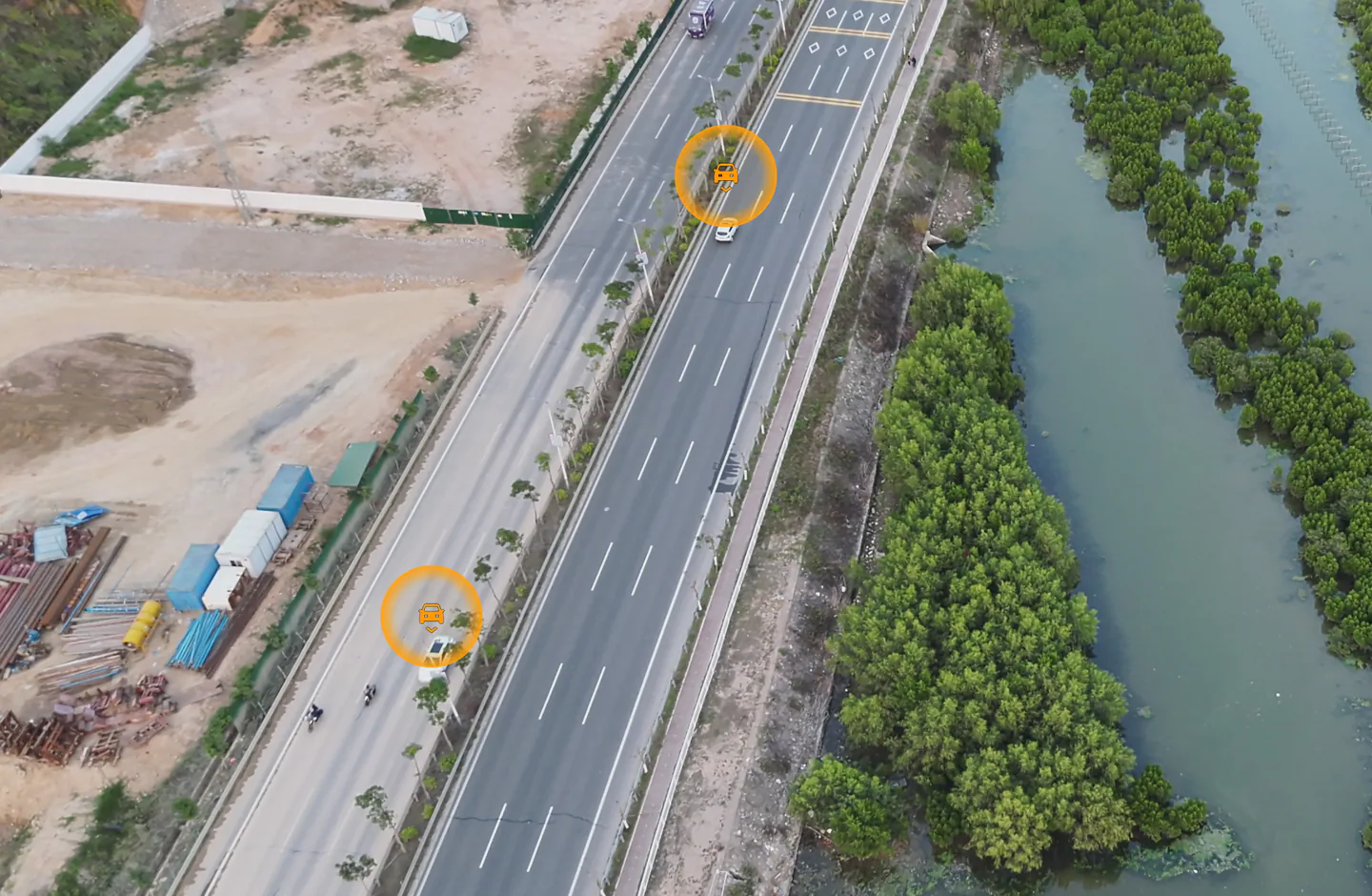
点击 开启 AI 识别功能后,直播画面将实时显示识别到的目标,并支持目标告警。默认智能算法包含「DJI 可见光检测」和「DJI 红外检测」,可以根据实际应用场景选择开启不同类别的 AI 识别算法。
DJI 可见光检测
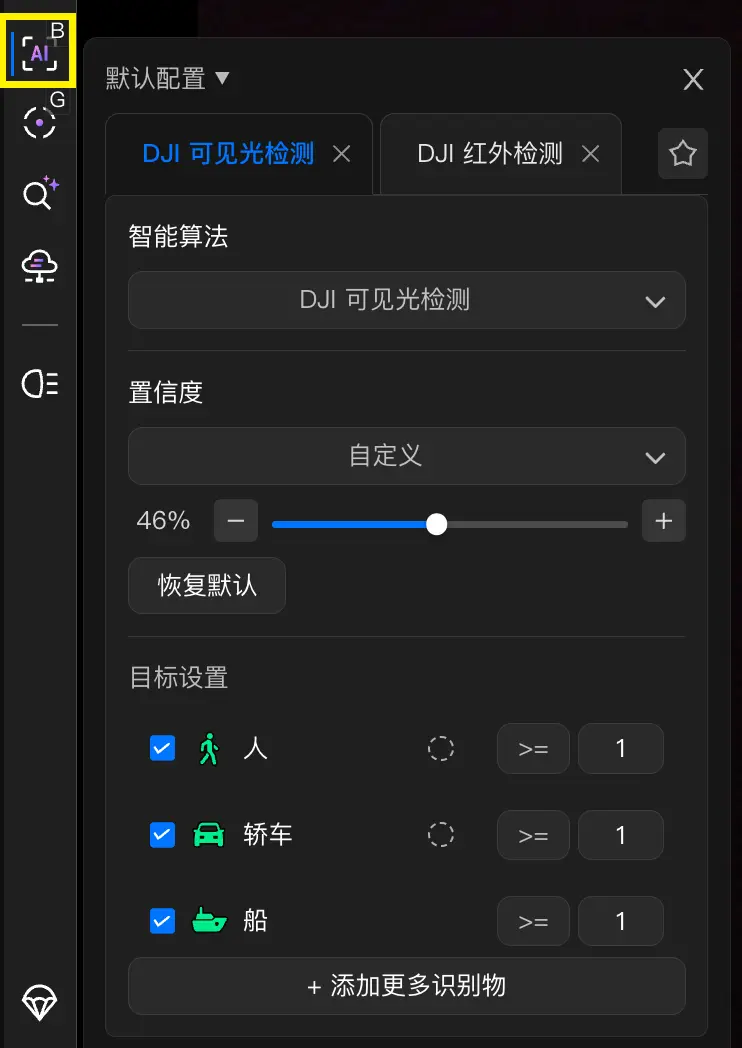
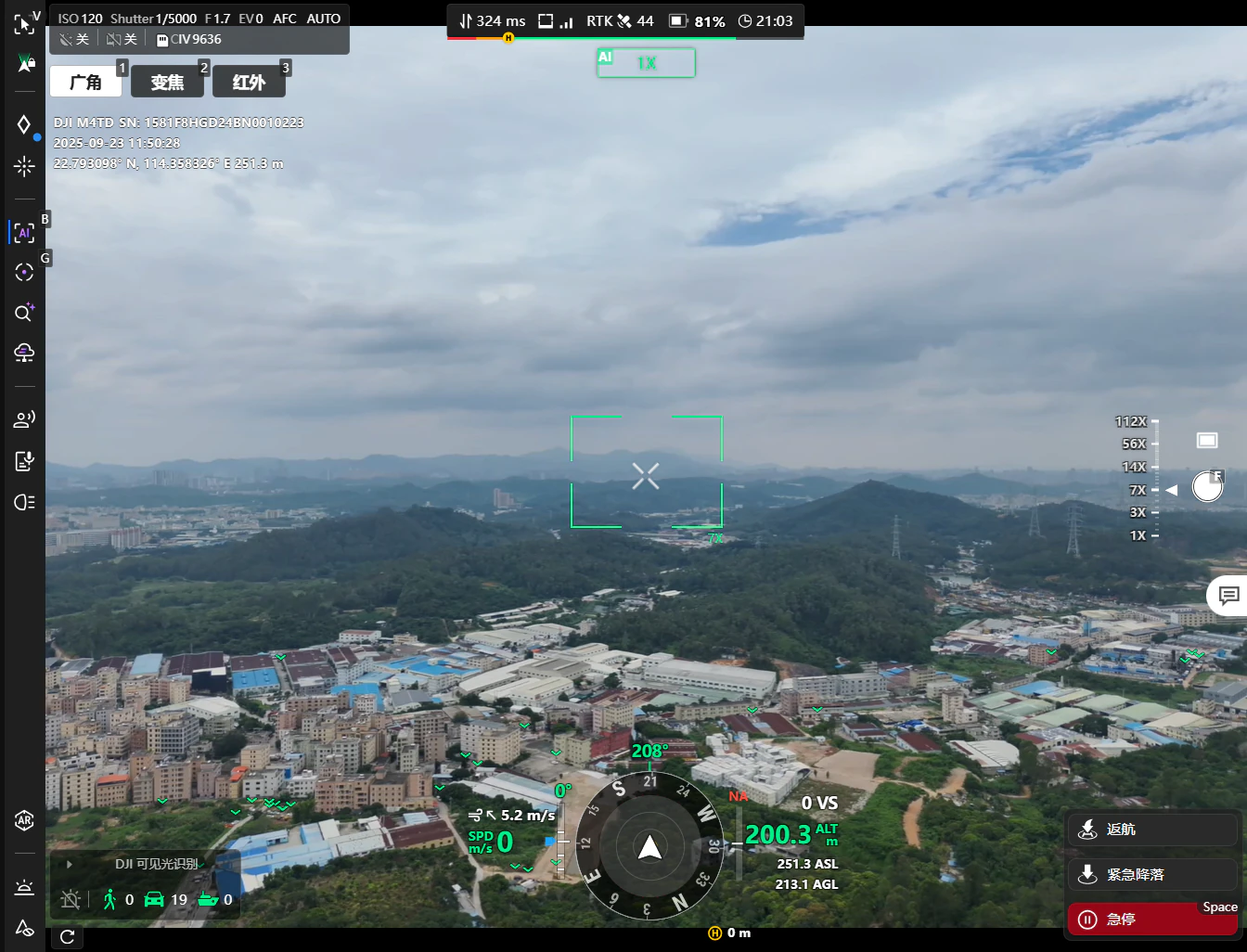
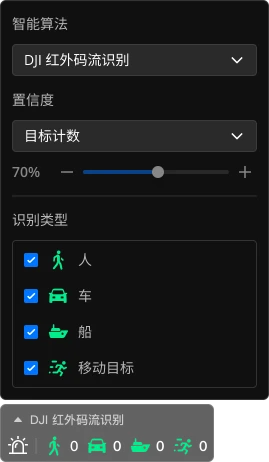
「DJI 可见光码流识别」算法支持人、车、船等目标物体识别,支持设置置信度和告警。
DJI 红外识别
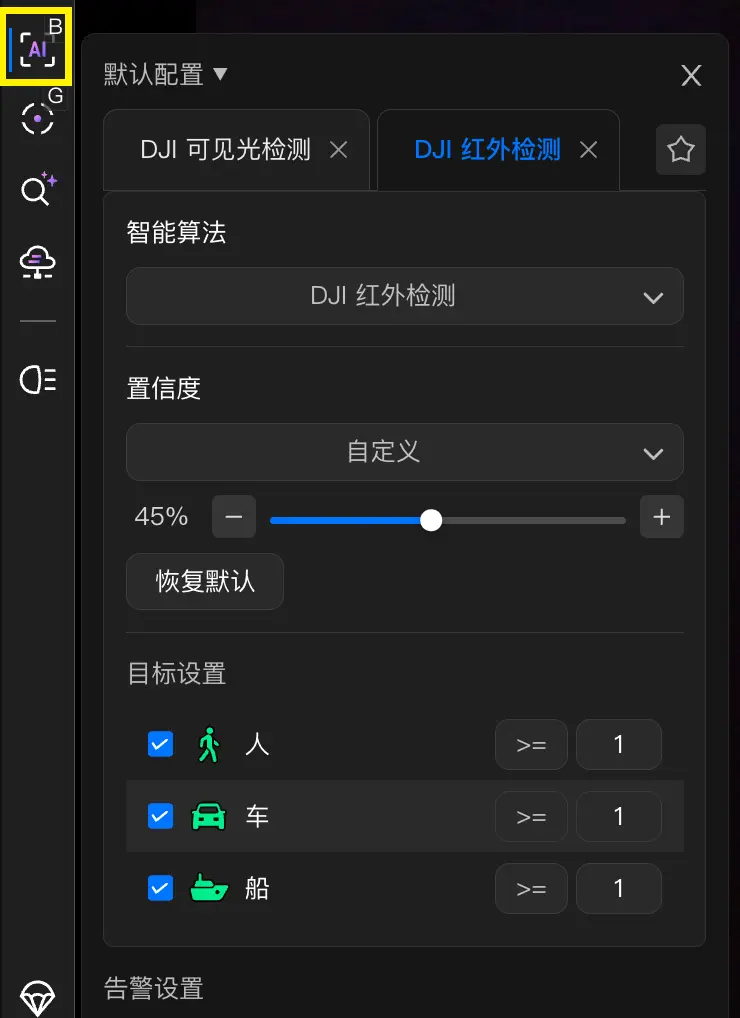
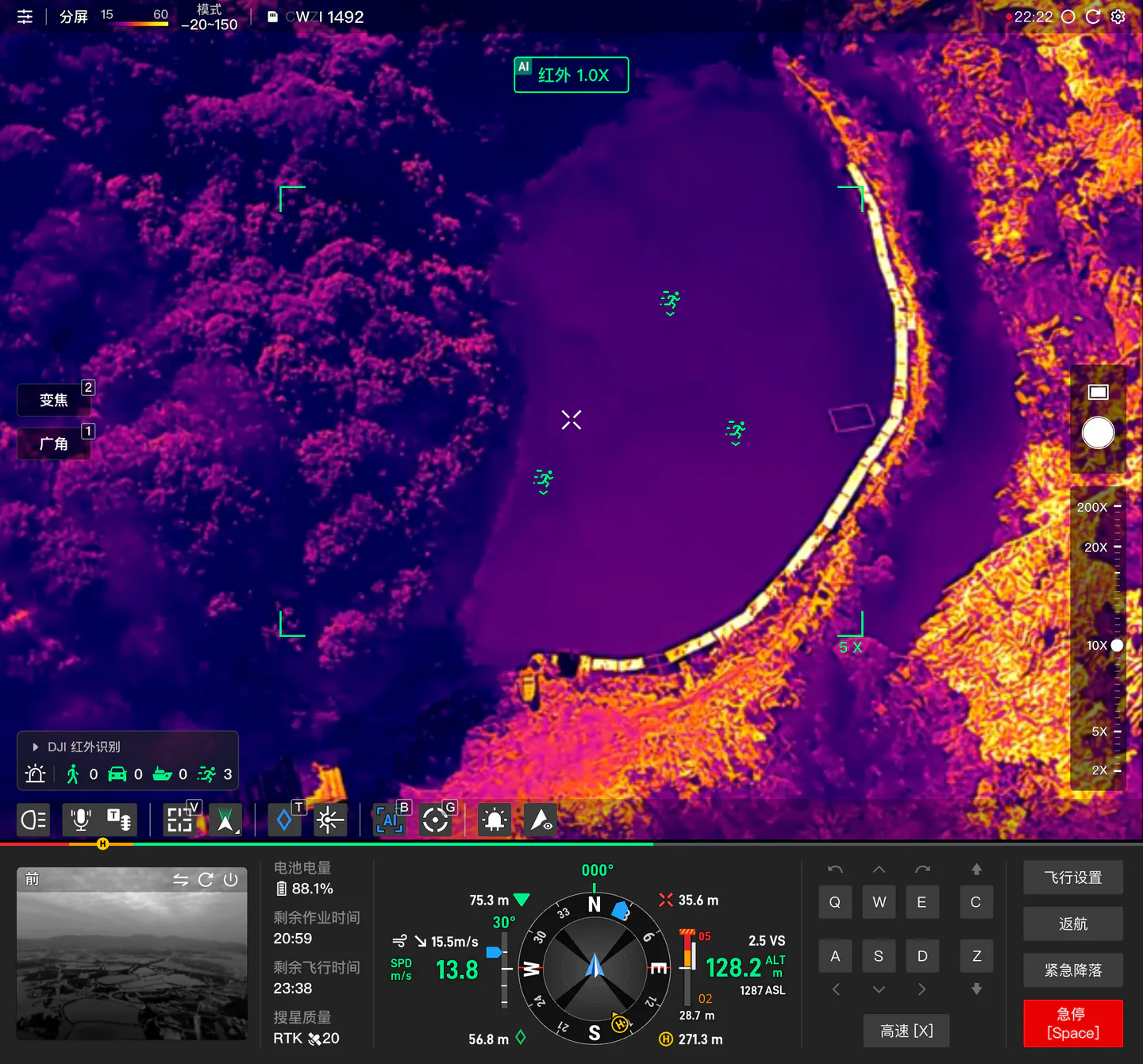
选择「DJI 红外识别」,算法支持人、车、船的目标识别,支持设置置信度和告警。
目标告警
开启「目标告警」后,识别到对应目标时,目标将会产生一次呼吸灯效果,同时系统发出告警提示音。
第三方算法
如机身搭载并配置了通过 DJI AI 平台开发的三方算法,上拉菜单中将会出现三方 AI 算法页卡,可切换后选择对应三方模型标签进行识别。
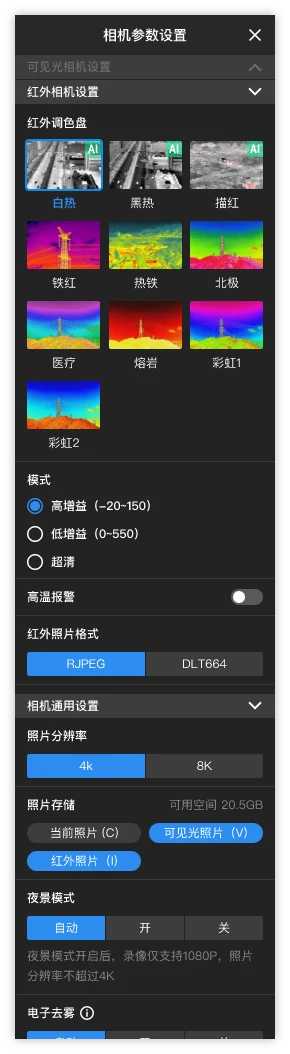
选择 DJI 红外 AI 识别或三方红外 AI 识别算法,将自动切换至推荐适配的红外调色盘。
如需正常使用此功能,浏览器需为 Chrome 92 或以上版本。
智能跟踪
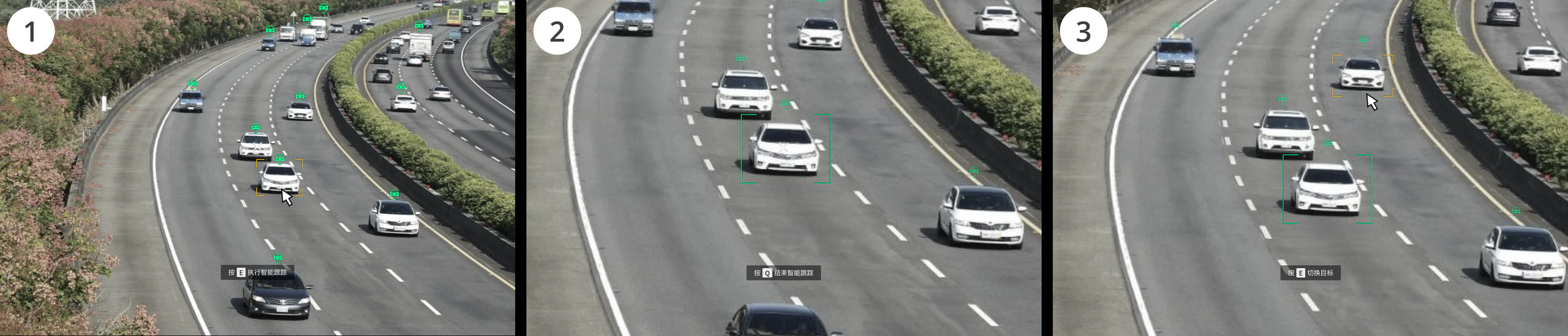
开启智能跟踪功能后,通过移动鼠标到识别目标上按 [E] 键或鼠标右键长按框选,可快速锁定目标进行持续追踪。
锁定状态下,按 [Q] 键可取消目标锁定追踪状态。
在目标追踪过程中,可将鼠标移动到其他识别目标上,按 [E] 键快速切换追踪目标。锁定目标追踪过程中,如目标丢失,系统将尝试自动重找回。
注:如需正常使用此功能,浏览器需为 Chrome 92 或以上版本。
多模态目标检测
虚拟座舱内获取负载控制权后且处于可见光镜头下,新增多模态目标检测入口,点击唤起搜索目标输入面板。
目标检测步骤一:输入
| 目标检测输入方式 | 操作说明 |
|---|---|
通过文本描述搜索目标。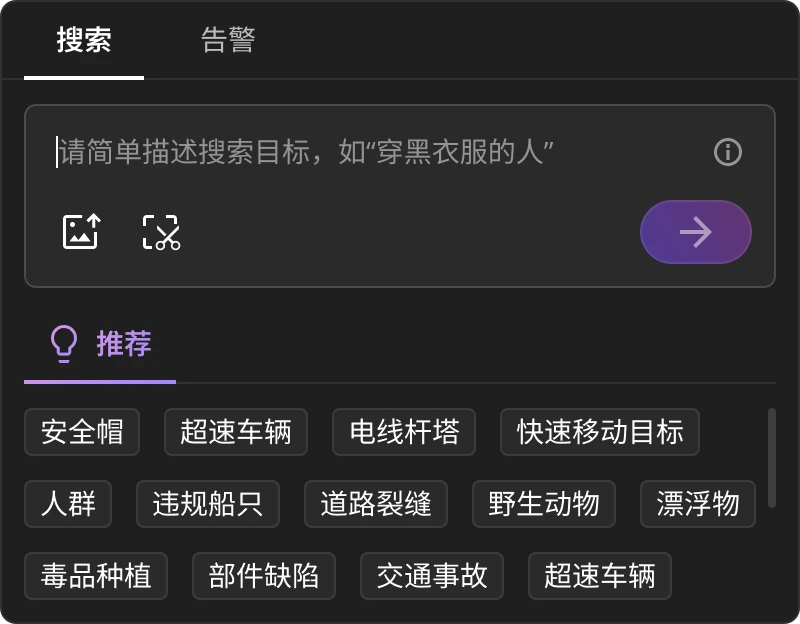 | 简单描述想要搜索目标的特征,如“小型黑色轿车”,最多可输入 30 个字符。 可选择推荐的高频场景提示词,点击后将自动填充至 Prompt 文本框,进行快捷输入。 |
通过上传图片搜索目标。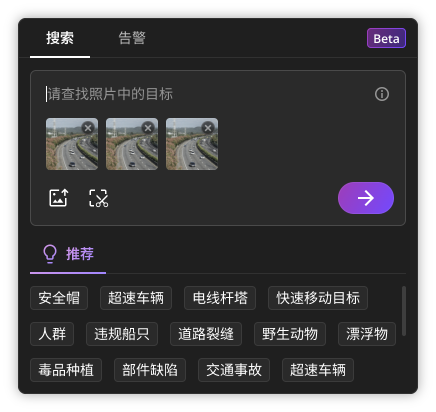 | 点击上传照片,选取照片文件,上传后可框选照片内目标。 上传成功后文本框将自动填充文案“请查找照片中的目标”,支持用户进一步修改。 |
通过截取当前直播画面搜索目标。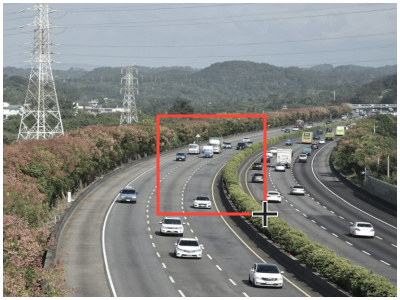 | 点击截取飞行器画面按钮,将触发当前直播画面截屏,支持框选照片内目标。 |
目标检测步骤二:意图识别
确认需要搜索的目标输入后,点击下一步按钮进行意图理解分析。
AI 大模型对输入内容进行意图理解分析后将输出总结的告警目标标签(最多 10 个标签),同时支持标签的告警阈值设置(1~128),支持多目标组合进行搜索。标签暂不支持编辑和修改。确认标签无误后,点击开始搜索按钮进行目标检测,同时面板将会自动收起。
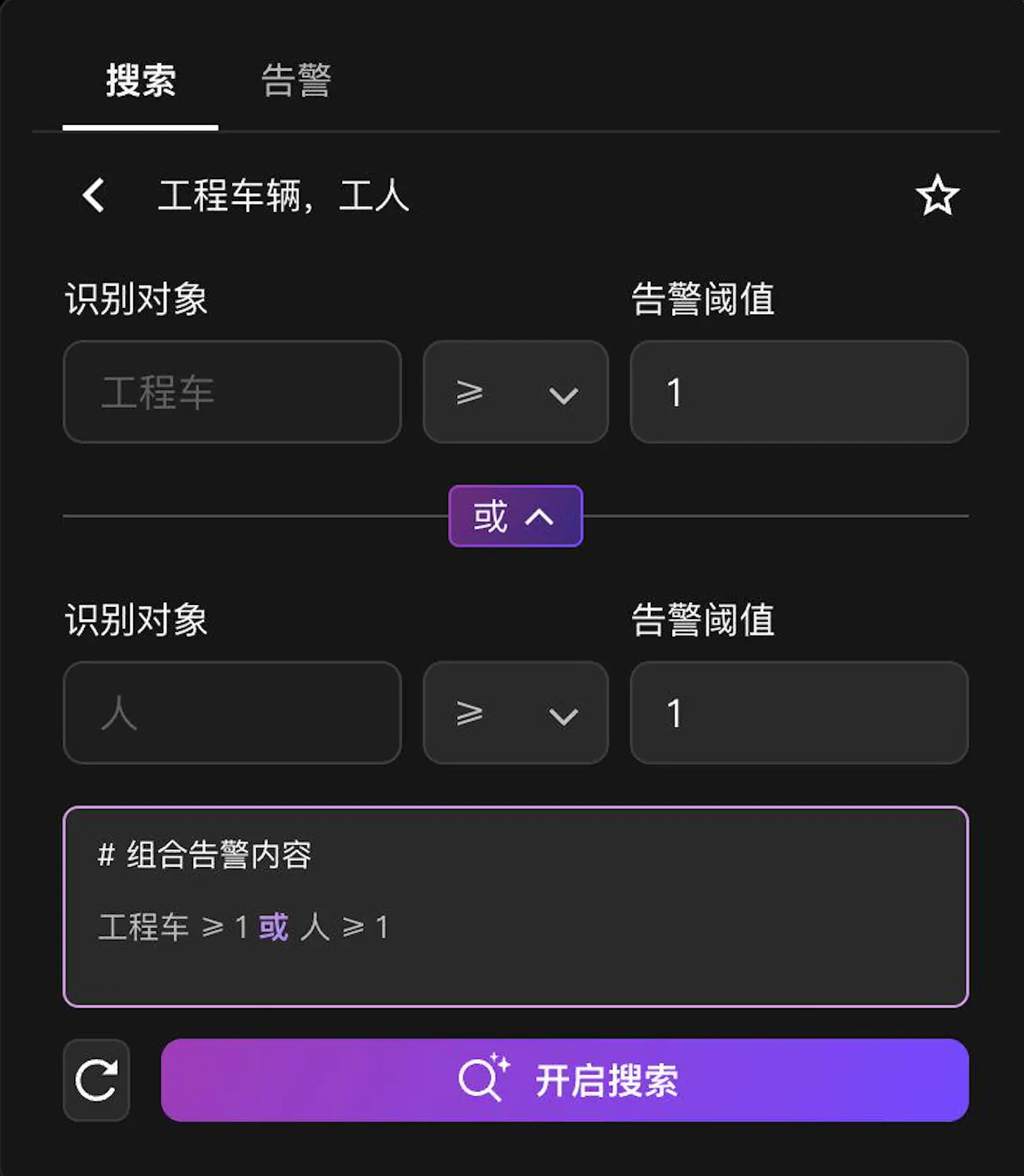
目标检测步骤三:开始检测
开始目标检索后,多模态目标检测浮岛将会保持显示动态效果:
目标告警
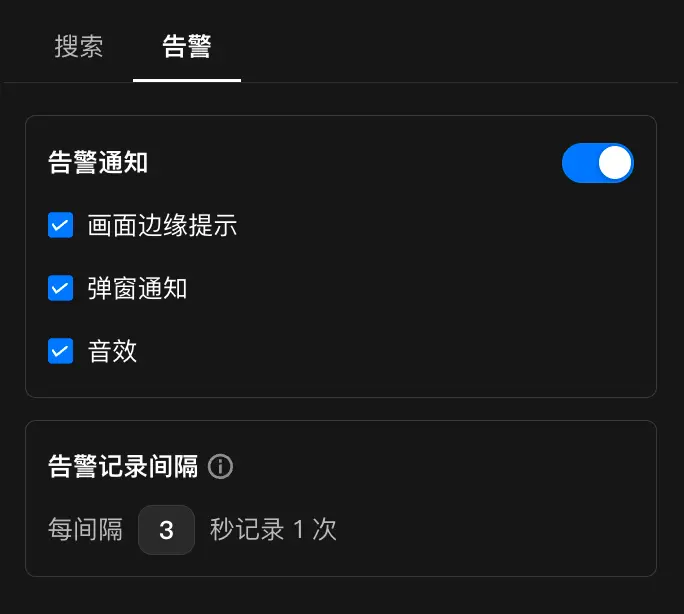
多模态目标检测支持设置目标告警和告警记录间隔,若开启「告警通知」,可选择「额外告警通知类别」。
- 画面边缘提示:当发现目标时,直播画面的边缘两侧将会产生闪烁的光影效果。
- 弹窗通知:当发现目标时,将会在直播画面弹出窗口提示,点击后将自动展开虚拟座舱 AI 告警记录列表。
- 音效:开启后,发现目标的同时会进行嗡鸣声效提示。
- 告警记录间隔配置:支持设置大模型识别的间隔时间,最小间隔为 2 秒。
注:若告警通知未开启,当发现符合条件的搜索目标后仅会将告警记录归档于 AI 告警记录列表中,如下图所示:
资源消耗说明
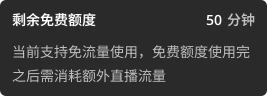
使用多模态目标检测功能将消耗组织直播时长资源,默认各组织拥有免费 1,000 分钟额度,免费额度消耗完后将正常按照直播流量消耗进行计费。用户可通过组织付费清单中分类为「直播(多模态目标检测)」项查看具体资源消耗情况。
云端智能算法调用
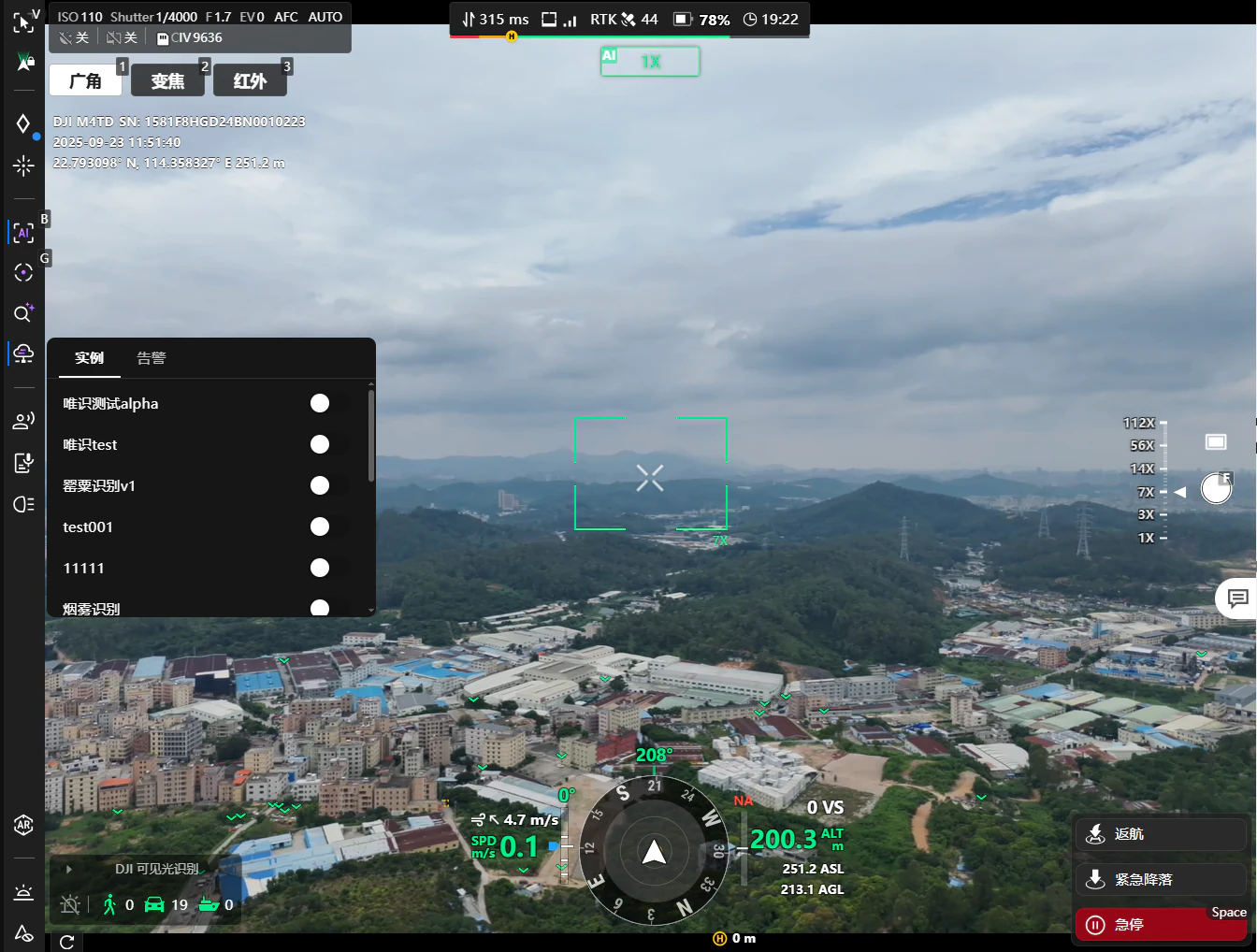
- 选择算法实例:虚拟座舱内点击云端智能算法调用按钮,在展开的列表中可查看所有已成功创建的算法实例,详情请查看组织管理-算法管理模块说明。
- 开启算法实例:开启对应实例后,直播画面左上角将显示三方云端智能算法的直播实时调用窗口,用户通过该窗口查看对应经过云端算法处理的视频直播。该窗口支持切换视图、最小化和关闭直播操作,
- 注意事项:因云端算法调用存在延迟(取决于三方厂商服务性能),将云端智能算法直播画面切换到主视图后需注意飞行安全。
「DJI AS1 喊话器」、「DJI AL1 探照灯」及三方 PSDK
「大疆机场 3」和「大疆机场 4」支持挂载 DJI AS1 喊话器和 DJI AL1 探照灯,Matrice 400 无人机支持挂载禅思 S1 探照灯、禅思 V1 喊话器,以及第三方的喊话器。用户可以在虚拟座舱内进行对应的操控。
注:安装配件后,飞行动力性能或视觉系统性能会受到影响,请注意飞行安全。
(1)DJI AS1 喊话器
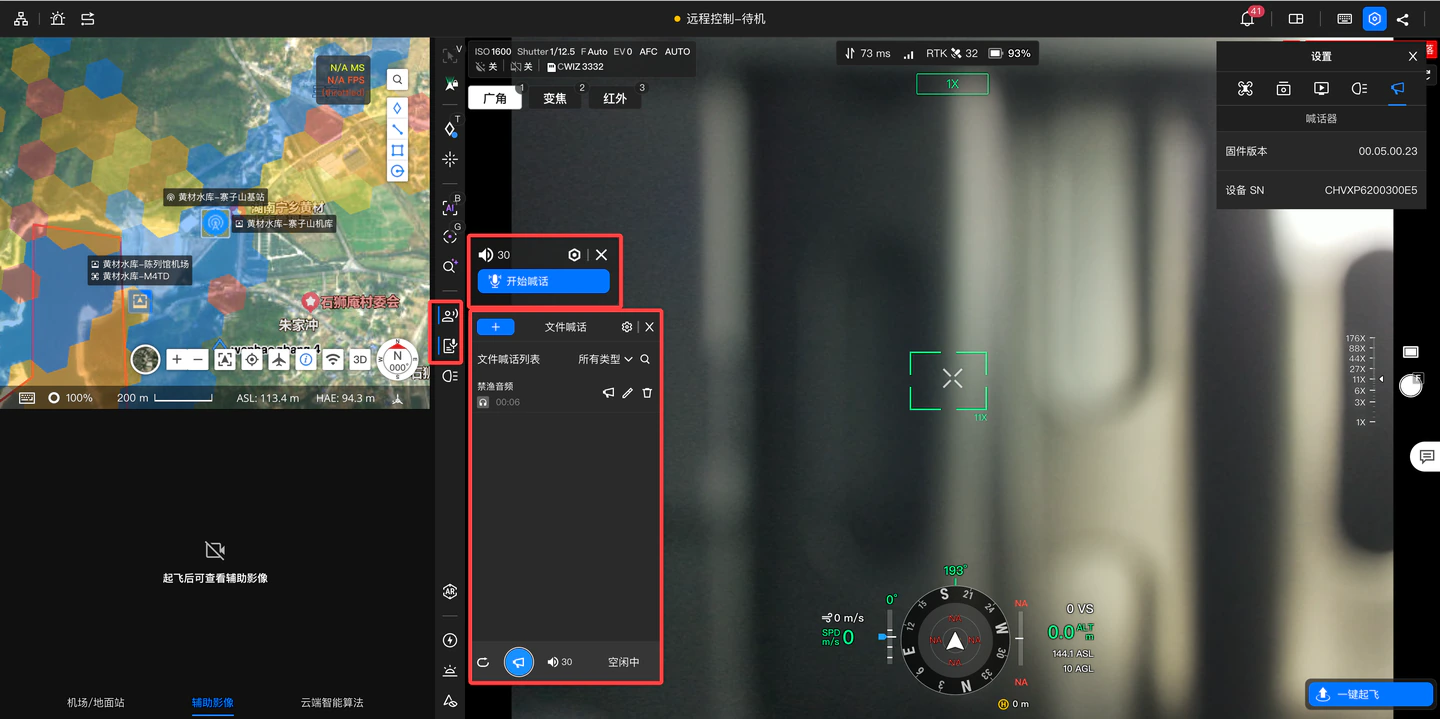
进入虚拟座舱后,点击 可以进行文件喊话;点击 可以进行实时喊话。
- 文件喊话包括语音文件上传喊话和文字转语音(TTS)喊话。喊话器仅支持 AAC、MP3、WAV 三种格式的音频文件播放,且单个音频文件大小需要在 10MB 内。
- 音频文件上传:支持通过文件对话框一次多选批量导入音频文件,导入时会自动过滤非 AAC、MP3、WAV 格式的文件。音频文件在上传过程中支持边传边播,无需等待上传完成即可开始播放。
- 文字转语音(TTS):选择「文字转语音」后,输入文字即可自动合成拟真语音播放。支持选择声音(男声、女声)和语言(中文、英文、日语、韩语、法语、西班牙语),可调节语速与音调,还可通过逗号控制播放时的断句停顿,便于听众理解内容。
- 实时快速喊话,需要配置语音输入设备,确保浏览器授权语音权限。同时支持 PTT(一键讲话)模式:按住快捷键即可开始喊话,松开则停止,按下和松开时电脑会播放提示音以确认操作。
(2)DJI AL1 探照灯
进入虚拟座舱后,点击 可以打开探照灯操控面板,设置探照灯工作模式。探照灯默认与相机云台联动,可以提升飞行器在夜间的作业能力。
- 点击开关按钮可开启或关闭探照灯,拖动亮度滑块可调节亮度(0–100%)。探照灯支持常亮、爆闪两种工作模式。
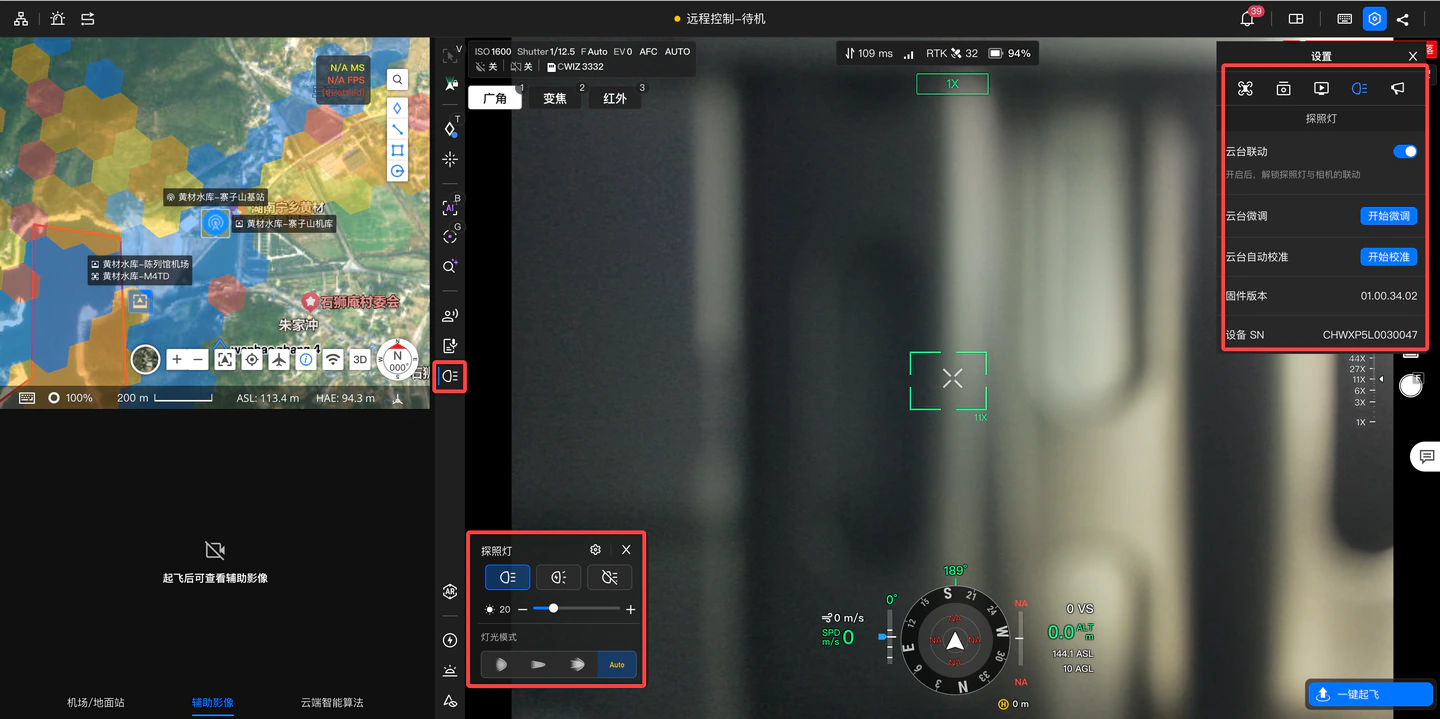
- 光照模式:探照灯支持聚光(光束集中,适合远距离照射)、泛光(光束发散,适合大范围补光)、全开(聚光与泛光同时开启)三种模式。
- 选择「自动」模式时,探照灯会根据相机变焦倍数自动切换聚光与泛光(变焦倍数高时切换为聚光,低时切换为泛光),该模式仅在常亮模式下支持。
- 跟随模式:探照灯默认与相机云台联动(跟随模式开启),可以提升飞行器在夜间的作业能力。如需单独控制探照灯朝向,可在探照灯设置中关闭「跟随模式」,关闭后灯云台与主云台解除联动,可独立调整照射方向。
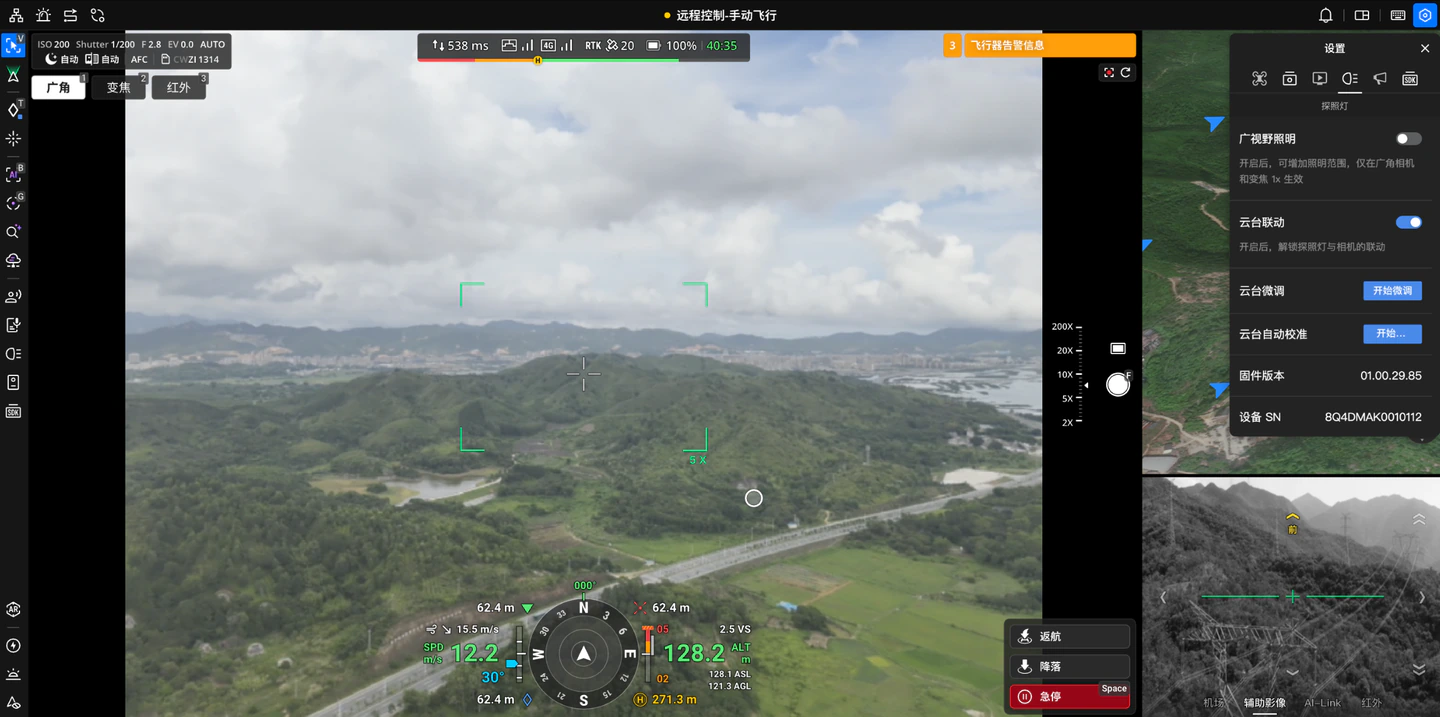
- 云台微调与校准:通过方向键可微调灯云台的照射角度;点击「校准」按钮可启动自动校准,面板会显示校准进度条,完成后恢复正常工作状态。
- 爆闪模式:开启爆闪模式后,探照灯以爆闪方式工作。爆闪模式下探照灯会自动切换为聚光,不支持泛光、全开及自动模式。
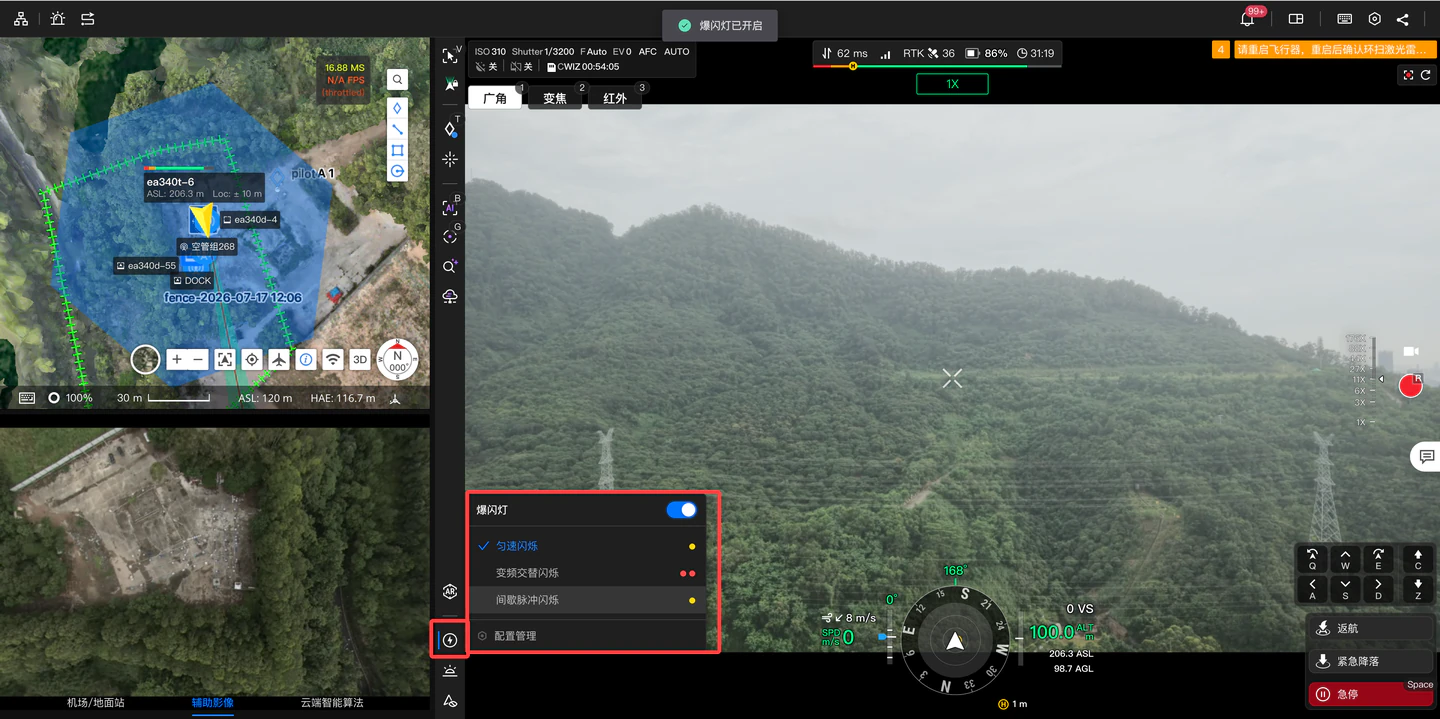
- 隐蔽模式:开启隐蔽模式时,探照灯会自动关闭;关闭隐蔽模式后,探照灯不会自动恢复,需手动开启。
- 建议适当降低探照灯亮度,并按需开启探照灯,以降低对飞行器续航的影响。
- 飞机起飞后首次开启探照灯时,亮度会自动设置为 60%。
- 飞行器未起飞时,探照灯最大亮度会强制限制为 50%,界面会显示地面视觉保护提示,防止对地面人员造成视觉伤害。
(3)喊话器与探照灯同时挂载
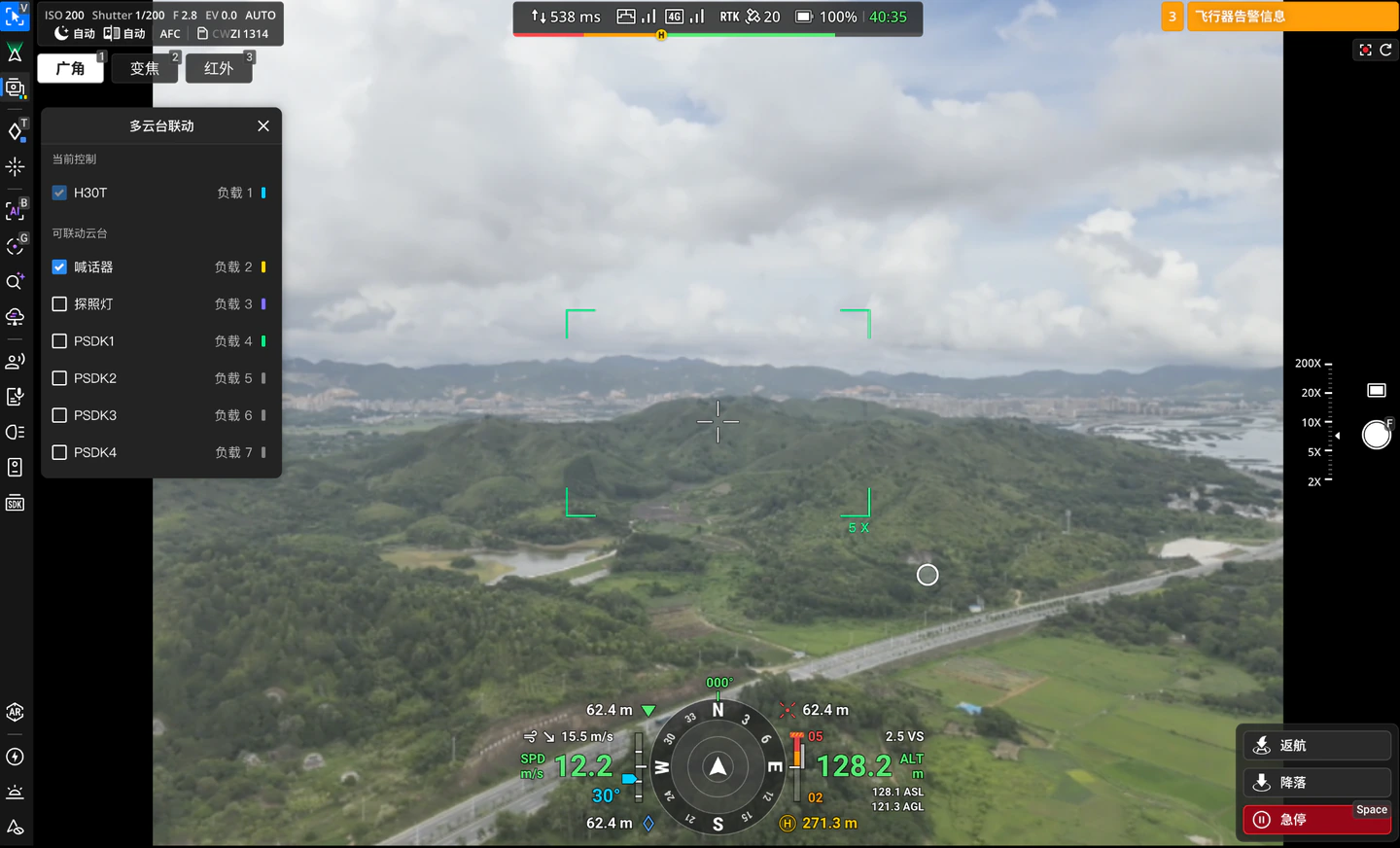
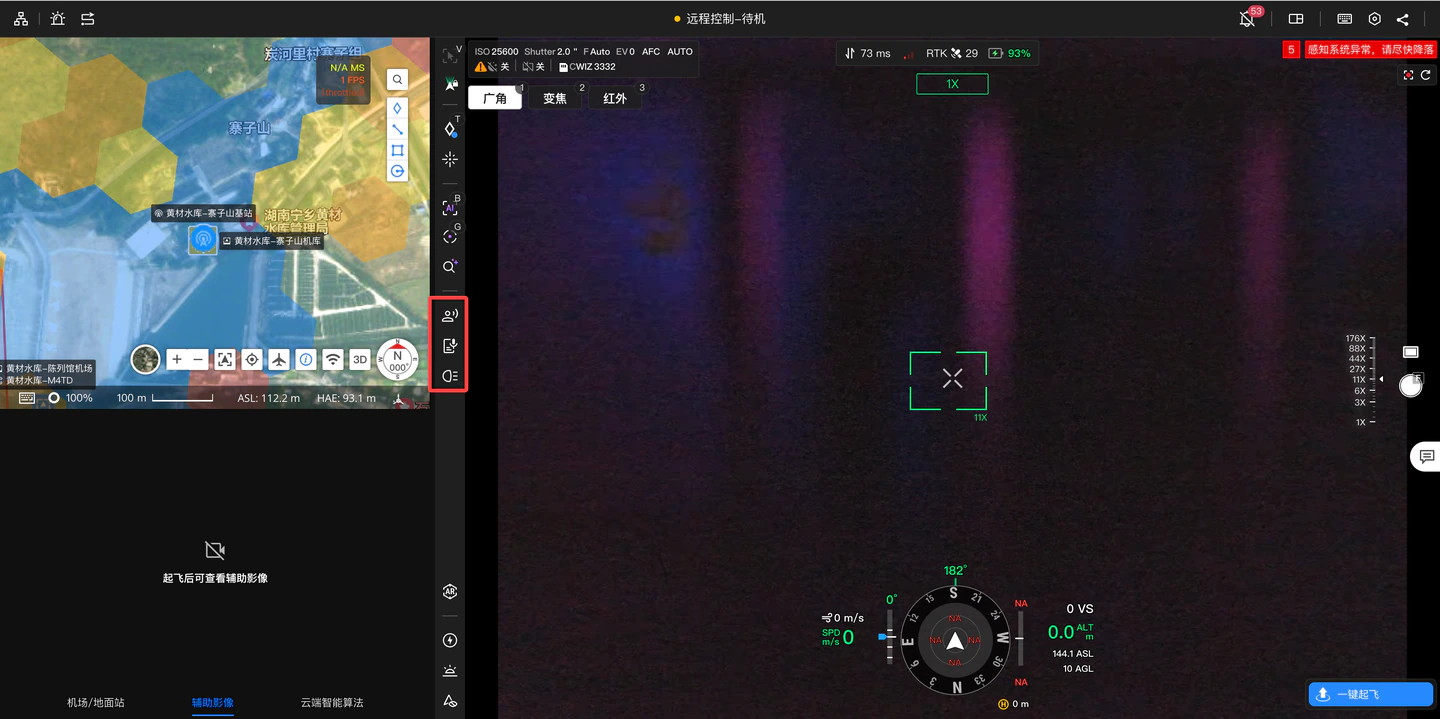
飞行器同时挂载 DJI AS1 喊话器和 DJI AL1 探照灯时,主界面工具栏会同时独立显示两个配件的操作入口,互不干扰,可分别控制喊话器和探照灯。配件面板中会显示该配件的固件版本号和序列号(SN),方便设备运维排查。
(4)三方 PSDK 配件
虚拟座舱同样支持控制三方 PSDK 配件,当三方 PSDK 配件成功接入后,点击  进入 PSDK 主界面。
- PSDK 主界面:显示常用 PSDK 操作,包括但不限于喊话控件、灯光开关以及云台控制。
- PSDK 设置界面:点击
 可自定义 PSDK 设置。
以某第三方 PSDK 设备为例:
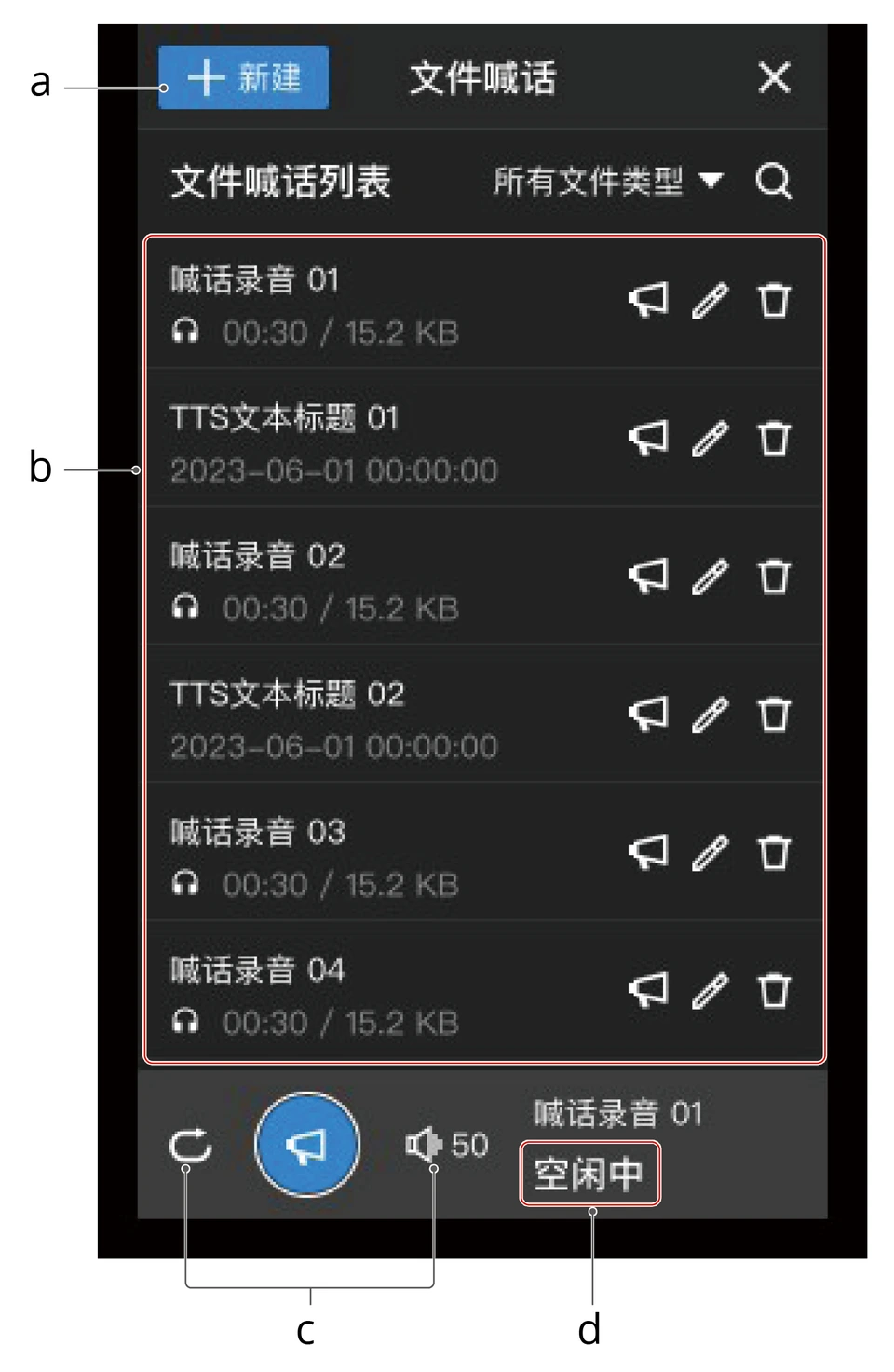
a. 新建喊话文件:点击“新建”后可选择录音喊话、文本转语音或导入音频文件。
b. 喊话列表:仅包含当前项目内云端喊话文件,不包含 PSDK 设备上的语音文件。
c. 喊话设置:支持循环播放与音量设置。支持使用快捷键快速调节喊话器音量(快捷键详见快捷键列表),便于配合手持麦克风快速操作。
d. 喊话状态:显示当前喊话器的工作状态。播放或喊话进行中时,主界面工具栏的喊话器图标会高亮显示,方便远程确认喊话器的工作状态。
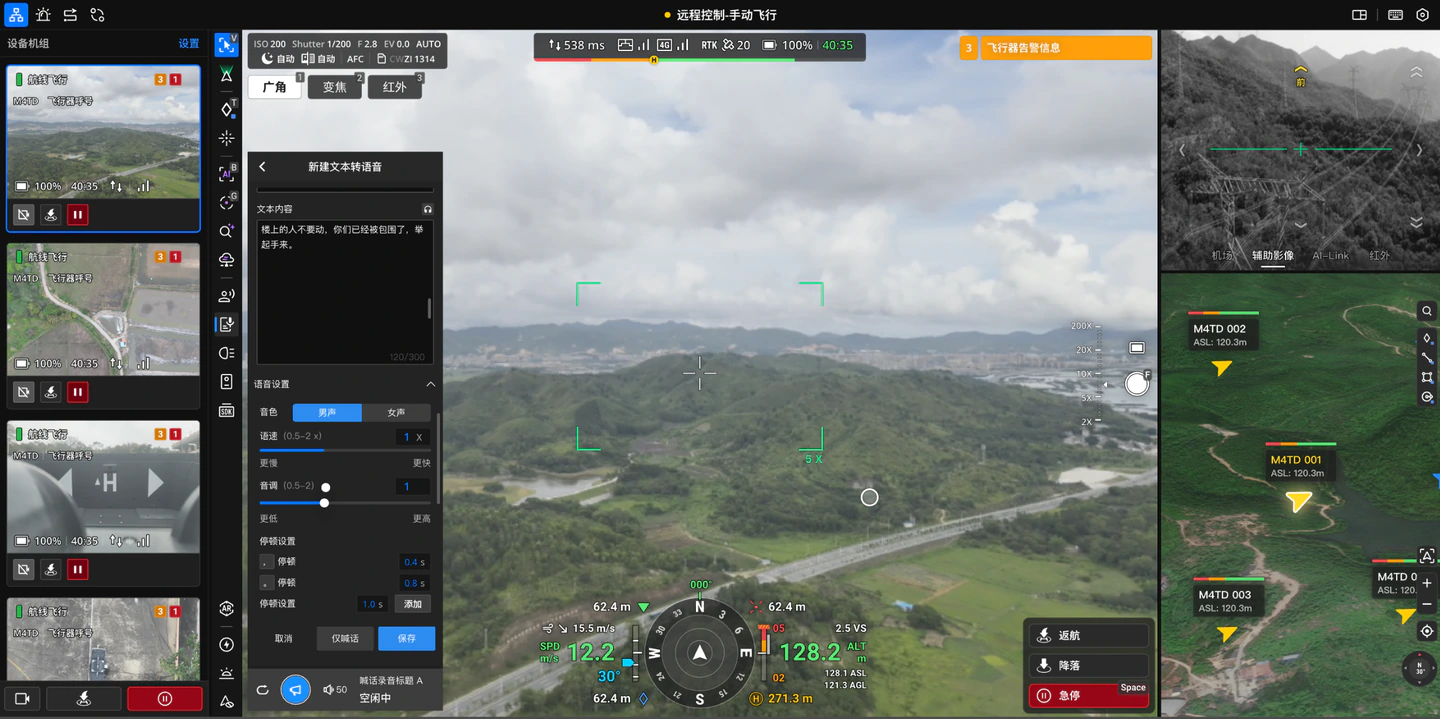
点击  试听语音文件内容,点击
 后云端的语音文件将传输至机场内飞行器,飞行器将播放喊话内容。
- 录音喊话前需确保登录司空 2 的设备有语音录入能力,并开启当前网页的语音录入权限。
- 录音时若麦克风输入信号过小,界面会提示「请靠近麦克风」。建议使用前先进行录音测试,以确认户外喊话器的实际输出效果。
- 实时喊话和文件播放时,系统会自动进行音频归一化处理,提升弱信号场景下声音响度的一致性。
- 飞机起飞后首次开启喊话器时,音量会自动设置为 80%。
- 飞机回舱降落后,喊话器会自动关闭(适用于指令飞行、航线飞行以及中途暂停恢复等场景)。
- 飞行器未起飞时,若播放音量较大,系统会弹窗提醒,以防止近距离操作人员听觉受损。
- 配件未激活时,喊话器功能入口会置灰,并提示「部分功能受限,请重启设备激活」。
- 若提示 PSDK 设备版本过低,请联系设备厂商升级至最新固件。
外围设备控制 - 红蓝爆闪灯
支持对「大疆机场 4」的外设红蓝爆闪灯进行控制,可开关红蓝爆闪灯。
注:红蓝爆闪灯与探照灯的爆闪模式为不同功能,请注意区分。
AR 投射
虚拟座舱 AR 投射支持标注点、标注线、标注面、返航点及 AR 街道投射。
注:标注线、标注面暂时仅支持 Pilot 绘制的空间线、空间面同步。
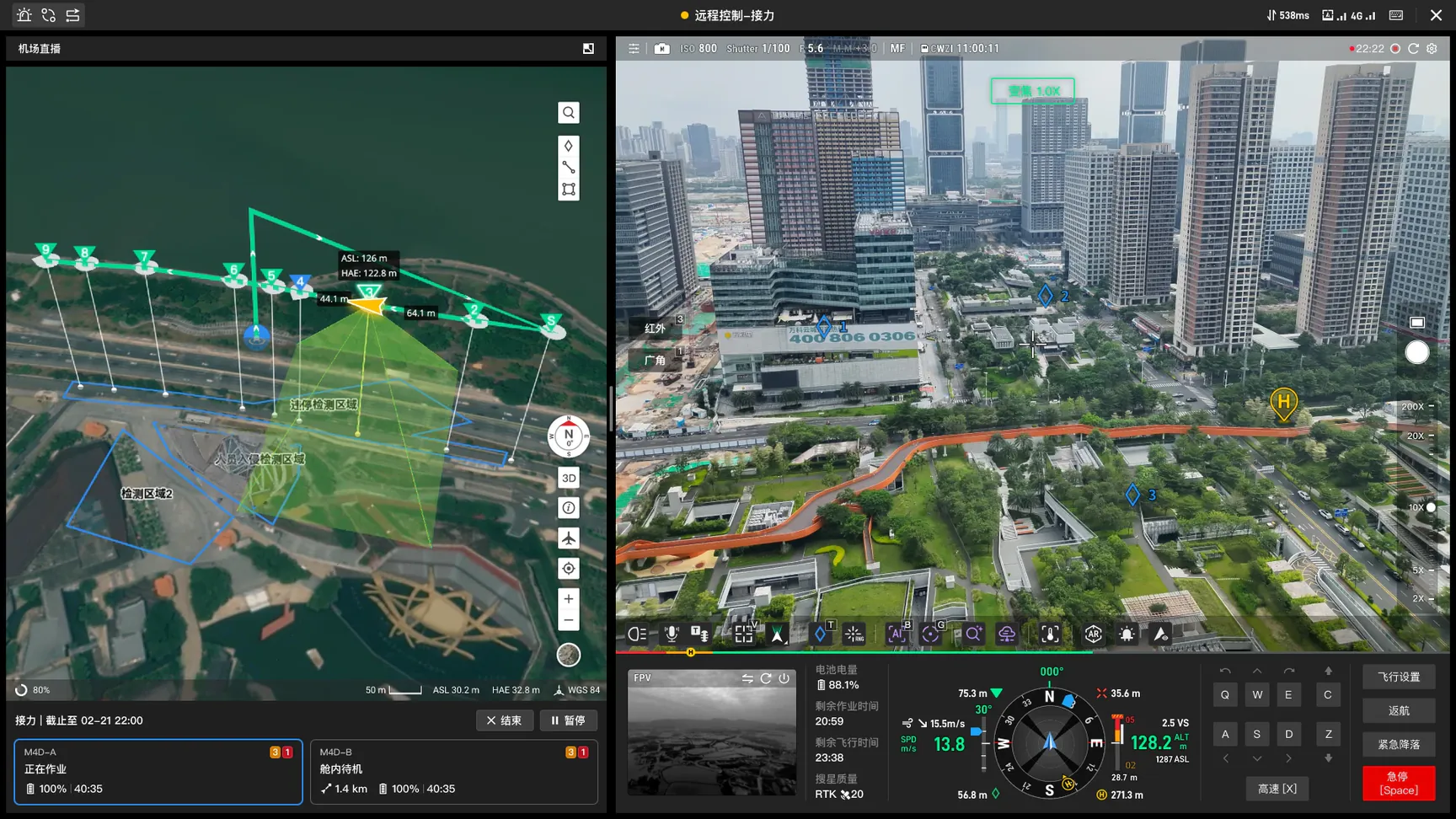
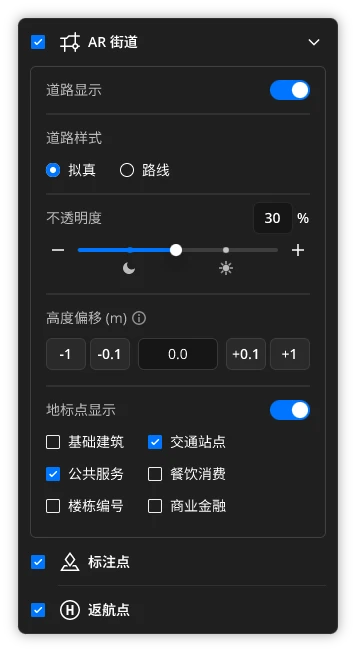
展开 AR 投射设置面板,勾选所需要的投射类型,在实时直播画面内会投射目标。 AR街道可通过快捷入口开启和关闭,且支持详细参数设置,包含不透明度、高度偏移和地标点显示类型。
注:如需正常使用此功能,浏览器需为 Chrome 92 或以上版本。
妙算 3 应用调用
通过导入应用的方式,在进入成功连接妙算 3 飞行器的虚拟座舱后,将看到妙算 3 的应用唤起入口,点击后展开应用菜单。
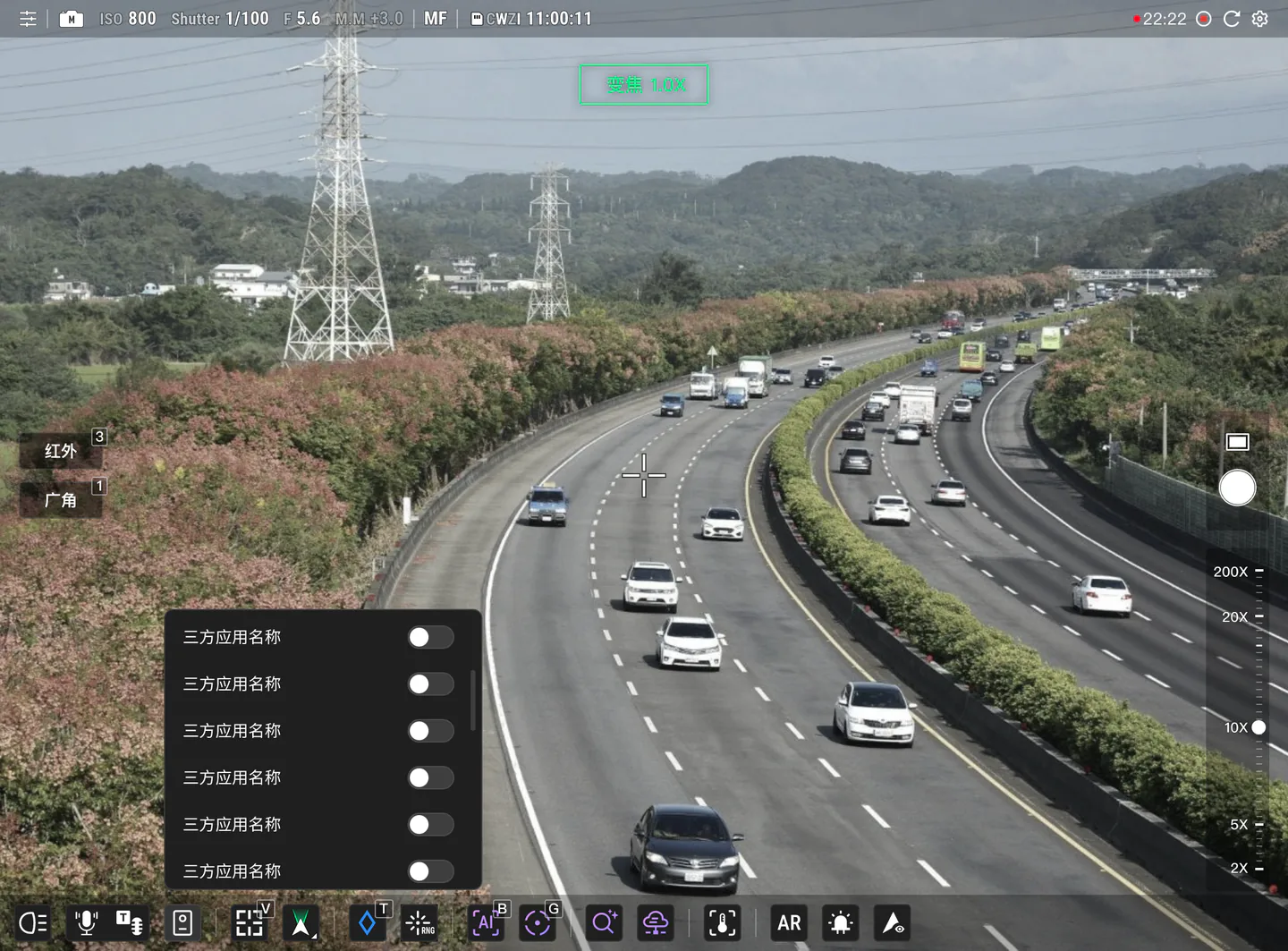
开启应用后,将自动唤起三方 PSDK 控件,如应用为 AI 相关智能应用,实时画面中会显示 AI 识别效果及标签。
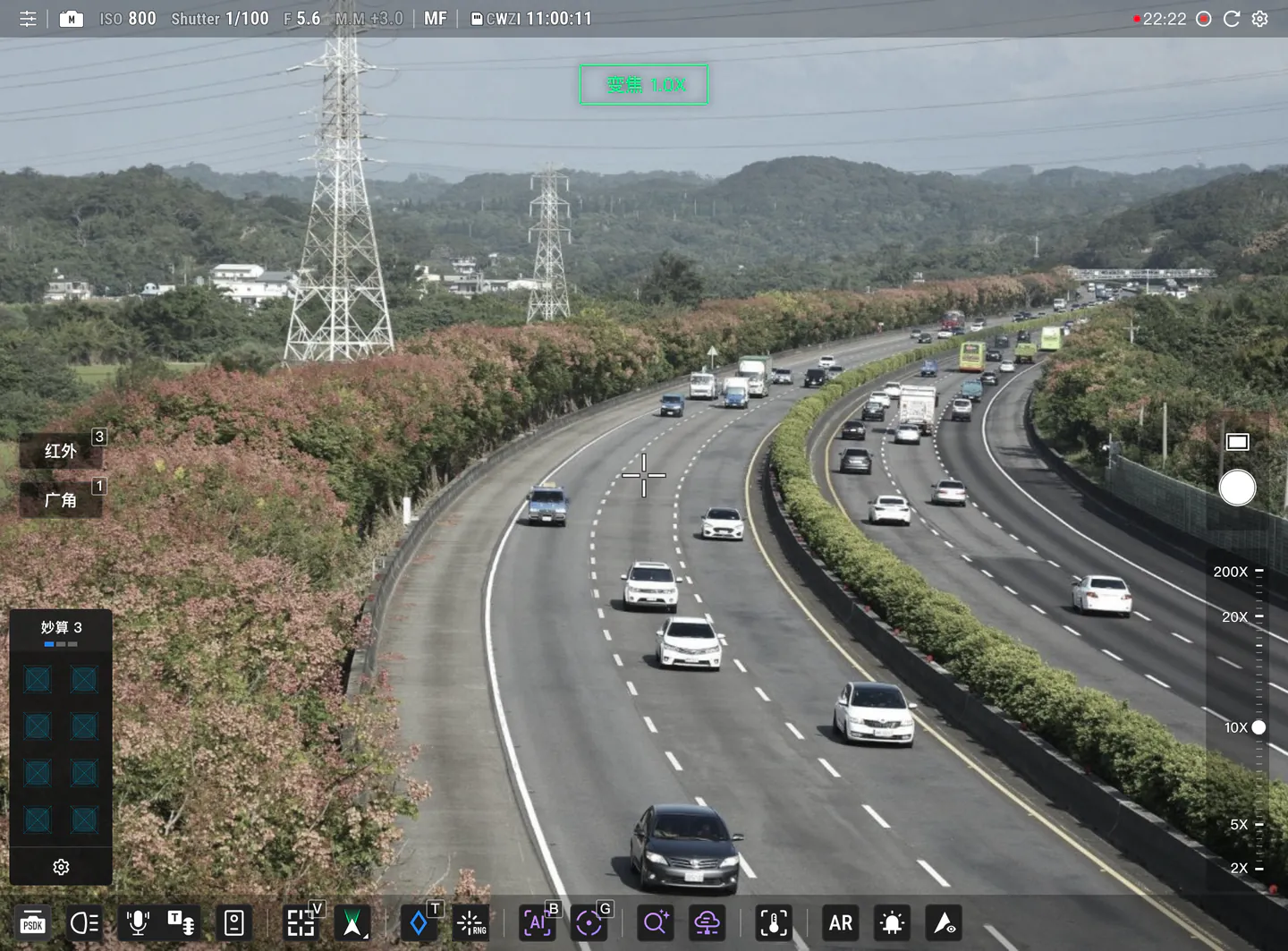
注:
- 目前仅支持「大疆机场 3」的飞行器。
- 推荐使用 Chrome 最新版本以获得更佳使用体验。
功能清单
可根据以下表格查看对应不同型号飞行器所支持的功能详情:
| 功能类别 | 功能名称 | 机场飞行器 | 独立飞行器 | ||||||||||
| 大疆机场 1 | 大疆机场 2 | 大疆机场 3 | 大疆机场 4 | DJI Mavic 3 行业系列 | DJI Matrice 4 行业系列 | Matrice 400 | |||||||
| M30 | M30T | Matrice 3D | Matrice 3TD | Matrice 4D | Matrice 4TD | Matrice 5TD | Mavic 3E | Mavic 3T | Matrice 4E | Matrice 4T | |||
| 飞行操控 | 飞行控制权获取 | ✔ | ✔ | ✔ | ✔ | ✔ | ✔ | ✔ | ✘ | ✘ | ✔ | ✔ | ✔ |
| 飞行操控 | 一键起飞 | ✔ | ✔ | ✔ | ✔ | ✔ | ✔ | ✔ | ✘ | ✘ | ✔ | ✔ | ✔ |
| 飞行操控 | 指点飞行 | ✔ | ✔ | ✔ | ✔ | ✔ | ✔ | ✔ | ✘ | ✘ | ✔ | ✔ | ✔ |
| 飞行操控 | 键盘按键操作(WASD/QE/CZ) | ✔ | ✔ | ✔ | ✔ | ✔ | ✔ | ✔ | ✘ | ✘ | ✔ | ✔ | ✔ |
| 飞行操控 | 飞行参数设置 | ✔ | ✔ | ✔ | ✔ | ✔ | ✔ | ✔ | ✘ | ✘ | ✔ | ✔ | ✔ |
| 飞行操控 | 一键返航 | ✔ | ✔ | ✔ | ✔ | ✔ | ✔ | ✔ | ✘ | ✘ | ✔ | ✔ | ✔ |
| 飞行操控 | 紧急/一键降落 | ✔ | ✔ | ✔ | ✔ | ✔ | ✔ | ✔ | ✘ | ✘ | ✔ | ✔ | ✔ |
| 飞行操控 | 一键急停 | ✔ | ✔ | ✔ | ✔ | ✔ | ✔ | ✔ | ✘ | ✘ | ✔ | ✔ | ✔ |
| 飞行操控 | 高速模式 | ✔ | ✔ | ✔ | ✔ | ✔ | ✔ | ✔ | ✘ | ✘ | ✔ | ✔ | ✔ |
| 飞行操控 | 恢复航线 | ✔ | ✔ | ✔ | ✔ | ✔ | ✔ | ✔ | ✘ | ✘ | ✘ | ✘ | ✔ |
| 飞行操控 | 暂停航线 | ✔ | ✔ | ✔ | ✔ | ✔ | ✔ | ✔ | ✘ | ✘ | ✘ | ✘ | ✔ |
| 飞行操控 | 退出航线 | ✔ | ✔ | ✔ | ✔ | ✔ | ✔ | ✔ | ✘ | ✘ | ✔ | ✔ | ✔ |
| 飞行操控 | 智能环绕 | ✔ | ✔ | ✘ | ✘ | ✔ | ✔ | ✔ | ✘ | ✘ | ✔ | ✔ | ✔ |
| 飞行操控 | 空中下发航线 | ✘ | ✘ | ✔ | ✔ | ✔ | ✔ | ✔ | ✘ | ✘ | ✔ | ✔ | ✔ |
| 飞行操控 | 接力任务 | ✘ | ✘ | ✘ | ✘ | ✔ | ✔ | ✔ | ✘ | ✘ | ✘ | ✘ | ✘ |
| 负载操控 | 负载控制权获取 | ✔ | ✔ | ✔ | ✔ | ✔ | ✔ | ✔ | ✔ | ✔ | ✔ | ✔ | ✔ |
| 负载操控 | 快捷键镜头切换 | ✔ | ✔ | ✔ | ✔ | ✔ | ✔ | ✔ | ✔ | ✔ | ✔ | ✔ | ✔ |
| 负载操控 | 机械快门 | ✘ | ✘ | ✔ | ✘ | ✔ | ✘ | ✔ | ✘ | ✘ | ✔ | ✔ | ✔ |
| 负载操控 | 畸变矫正 | ✘ | ✘ | ✔ | ✘ | ✔ | ✘ | ✔ | ✘ | ✘ | ✔ | ✔ | ✔ |
| 负载操控 | 水印 | ✘ | ✘ | ✔ | ✔ | ✔ | ✔ | ✔ | ✔ | ✔ | ✔ | ✔ | ✔ |
| 负载操控 | 镜头去雾 | ✘ | ✘ | ✔ | ✔ | ✔ | ✔ | ✔ | ✘ | ✘ | ✘ | ✘ | ✔ |
| 负载操控 | 重置相机参数 | ✘ | ✘ | ✘ | ✘ | ✔ | ✔ | ✔ | ✘ | ✘ | ✔ | ✔ | ✘ |
| 负载操控 | 相机参数调整 | ✘ | ✘ | ✔ | ✔ | ✔ | ✔ | ✔ | ✔ | ✔ | ✔ | ✔ | ✔ |
| 负载操控 | 对焦模式 | ✔ | ✔ | ✔ | ✔ | ✔ | ✔ | ✔ | ✔ | ✔ | ✔ | ✔ | ✔ |
| 负载操控 | 单拍 | ✔ | ✔ | ✔ | ✔ | ✔ | ✔ | ✔ | ✔ | ✔ | ✔ | ✔ | ✔ |
| 负载操控 | 定时拍 | ✘ | ✘ | ✔ | ✔ | ✔ | ✔ | ✔ | ✘ | ✘ | ✔ | ✔ | ✔ |
| 负载操控 | 智能低光 | ✔ | ✔ | ✔ | ✔ | ✔ | ✔ | ✔ | ✔ | ✔ | ✔ | ✔ | ✔ |
| 负载操控 | 全景拍照 | ✔ | ✔ | ✔ | ✔ | ✔ | ✔ | ✔ | ✔ | ✔ | ✔ | ✔ | ✔ |
| 负载操控 | 录像 | ✔ | ✔ | ✔ | ✔ | ✔ | ✔ | ✔ | ✔ | ✔ | ✔ | ✔ | ✔ |
| 负载操控 | 分辨率设置 | ✘ | ✘ | ✔ | ✔ | ✔ | ✔ | ✔ | ✘ | ✘ | ✔ | ✔ | ✘ |
| 负载操控 | 存储设置 | ✘ | ✘ | ✔ | ✔ | ✔ | ✔ | ✔ | ✘ | ✘ | ✔ | ✔ | ✔ |
| 负载操控 | 变焦 | ✔ | ✔ | ✔ | ✔ | ✔ | ✔ | ✔ | ✔ | ✔ | ✔ | ✔ | ✔ |
| 负载操控 | 红外联动变焦 | ✘ | ✘ | ✘ | ✔ | ✘ | ✔ | ✔ | ✘ | ✘ | ✘ | ✔ | ✔ |
| 负载操控 | 激光测距 | ✔ | ✔ | ✘ | ✘ | ✔ | ✔ | ✔ | ✘ | ✘ | ✔ | ✔ | ✔ |
| 负载操控 | 激光打点 | ✔ | ✔ | ✘ | ✘ | ✔ | ✔ | ✔ | ✘ | ✘ | ✔ | ✔ | ✔ |
| 负载操控 | 云台回中 | ✔ | ✔ | ✔ | ✔ | ✔ | ✔ | ✔ | ✔ | ✔ | ✔ | ✔ | ✔ |
| 负载操控 | 云台向下 | ✔ | ✔ | ✔ | ✔ | ✔ | ✔ | ✔ | ✔ | ✔ | ✔ | ✔ | ✔ |
| 负载操控 | 云台偏航回中 | ✔ | ✔ | ✘ | ✘ | ✘ | ✘ | ✘ | ✘ | ✘ | ✘ | ✘ | ✘ |
| 负载操控 | 云台俯仰向下 | ✔ | ✔ | ✘ | ✘ | ✔ | ✔ | ✔ | ✘ | ✘ | ✘ | ✘ | ✘ |
| 负载操控 | 双击画面回中 | ✔ | ✔ | ✔ | ✔ | ✔ | ✔ | ✔ | ✔ | ✔ | ✔ | ✔ | ✔ |
| 负载操控 | 云台微调(上下左右) | ✔ | ✔ | ✔ | ✔ | ✔ | ✔ | ✔ | ✔ | ✔ | ✔ | ✔ | ✔ |
| 负载操控 | 框选变焦 | ✘ | ✘ | ✔ | ✔ | ✔ | ✔ | ✔ | ✘ | ✘ | ✔ | ✔ | ✔ |
| 负载操控 | 夜航灯 | ✘ | ✘ | ✔ | ✔ | ✔ | ✔ | ✔ | ✘ | ✘ | ✔ | ✔ | ✔ |
| 负载操控 | 隐蔽模式 | ✘ | ✘ | ✔ | ✔ | ✔ | ✔ | ✔ | ✘ | ✘ | ✔ | ✔ | ✔ |
| 负载操控 | 红外调色盘切换 | ✘ | ✔ | ✘ | ✔ | ✘ | ✔ | ✔ | ✘ | ✔ | ✘ | ✔ | ✔ |
| 负载操控 | 红外高温报警 | ✘ | ✔ | ✘ | ✔ | ✘ | ✔ | ✔ | ✘ | ✔ | ✘ | ✔ | ✔ |
| 负载操控 | 红外分屏 | ✘ | ✔ | ✘ | ✔ | ✘ | ✔ | ✔ | ✘ | ✔ | ✘ | ✔ | ✔ |
| 负载操控 | 温度条 | ✘ | ✔ | ✘ | ✔ | ✘ | ✔ | ✔ | ✘ | ✔ | ✘ | ✔ | ✔ |
| 负载操控 | 增益模式 | ✘ | ✘ | ✘ | ✘ | ✘ | ✔ | ✔ | ✘ | ✘ | ✘ | ✔ | ✘ |
| 负载操控 | 点/区域测温 | ✘ | ✔ | ✘ | ✔ | ✘ | ✔ | ✔ | ✘ | ✔ | ✘ | ✔ | ✔ |
| 负载操控 | 视角跟随 | ✔ | ✔ | ✔ | ✔ | ✔ | ✔ | ✔ | ✔ | ✔ | ✔ | ✔ | ✔ |
| 负载操控 | AR 投射 | ✘ | ✘ | ✔ | ✔ | ✔ | ✔ | ✔ | ✘ | ✘ | ✔ | ✔ | ✔ |
| 负载操控 | AI 识别 | ✘ | ✘ | ✘ | ✘ | ✔ | ✔ | ✔ | ✘ | ✘ | ✔ | ✔ | ✔ |
| 负载操控 | 智能跟踪 | ✘ | ✘ | ✘ | ✘ | ✔ | ✔ | ✔ | ✘ | ✘ | ✘ | ✘ | ✔ |
| 负载操控 | 夜景模式 | ✘ | ✘ | ✘ | ✘ | ✔ | ✔ | ✔ | ✘ | ✘ | ✘ | ✘ | ✔ |
| 负载操控 | 云端智能算法调用 | ✔ | ✔ | ✔ | ✔ | ✔ | ✔ | ✔ | ✔ | ✔ | ✔ | ✔ | ✔ |
音效/语音
为保证用户在虚拟座舱操控飞行器的过程中,能有效感知飞行器的状态和部分异常信息,虚拟座舱为飞行器部分场景提供音效/语音提示。
音效/语音支持列表:
| 提示场景 | 描述 | 类型 |
|---|---|---|
| 飞行器低电量 | 当飞行器电量落入能量槽黄色区间时触发该提示语音 | 语音 |
| 飞行器严重低电量 | 当飞行器电量落入能量槽红色区间时触发该提示语音 | 语音 |
| 飞行器低电量提示 | 当飞行器电量位于能量槽黄色或红色区间时触发该提示音效 | 音效 |
| 避障提示音 | 当飞行器检测到障碍物时,根据障碍物距离将触发不同频率的提示音效 | 音效 |
| 返航 | 当飞行器开始返航时触发该提示语音 | 语音 |
| 降落 | 当飞行器开始降落时触发该提示语音 | 语音 |
| 返航/降落 | 飞行器返航或降落过程中持续播报 | 音效 |
| 触碰飞行器限高 | 飞行器触碰飞行器限高后触发该提示语音 | 语音 |
| 触碰飞行器限远 | 飞行器触碰飞行器限远后触发该提示语音 | 语音 |
| 拍照 | 拍照时触发该提示语音 | 音效 |
| 录像 | 开始录像、结束录像时触发该提示语音 | 音效 |
| 全景拍照 | 全景拍照开始、完成或异常中断时触发该提示语音 | 语音 |
| AI 识别告警 | 当 AI 识别到目标物时,触发该提示音效 | 音效 |
注:建议用户进入虚拟座舱后打开电脑声音。如需关闭提醒,可在「个人中心 > 偏好设置 > 音效/语音」进行关闭。