
任务管理
任务管理功能帮助用户创建和管理飞行任务,并查看任务的执行状态和结果。
查看任务列表
- 在 APP 主页面,点击「任务」图标。
- 进入任务列表页面,可查看所有任务及其状态。
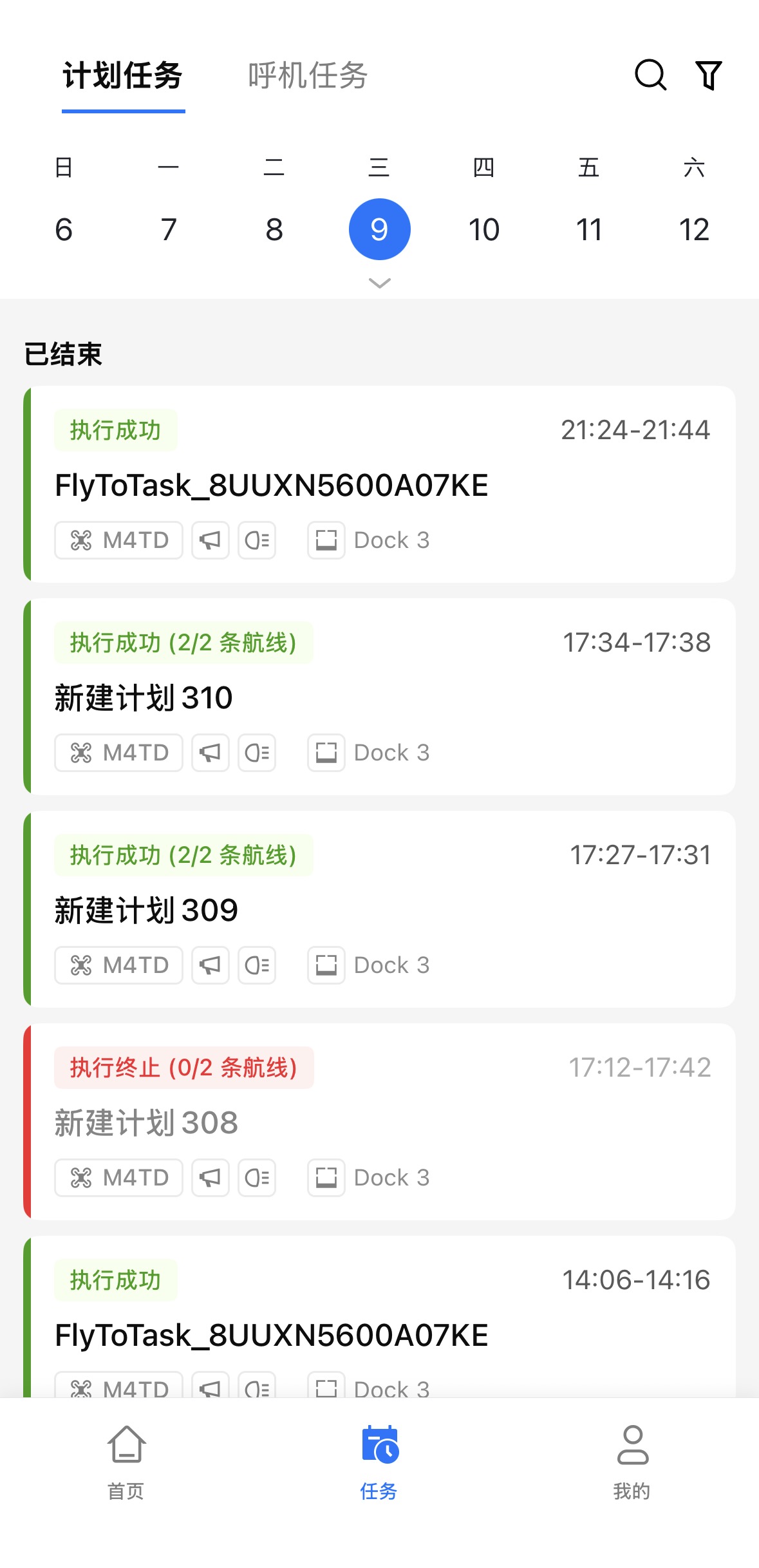
查看任务列表,需要具备当前项目「计划管理 - 查看计划」的角色权限。
新建任务
- 在任务列表页面,点击右下角的「+」。
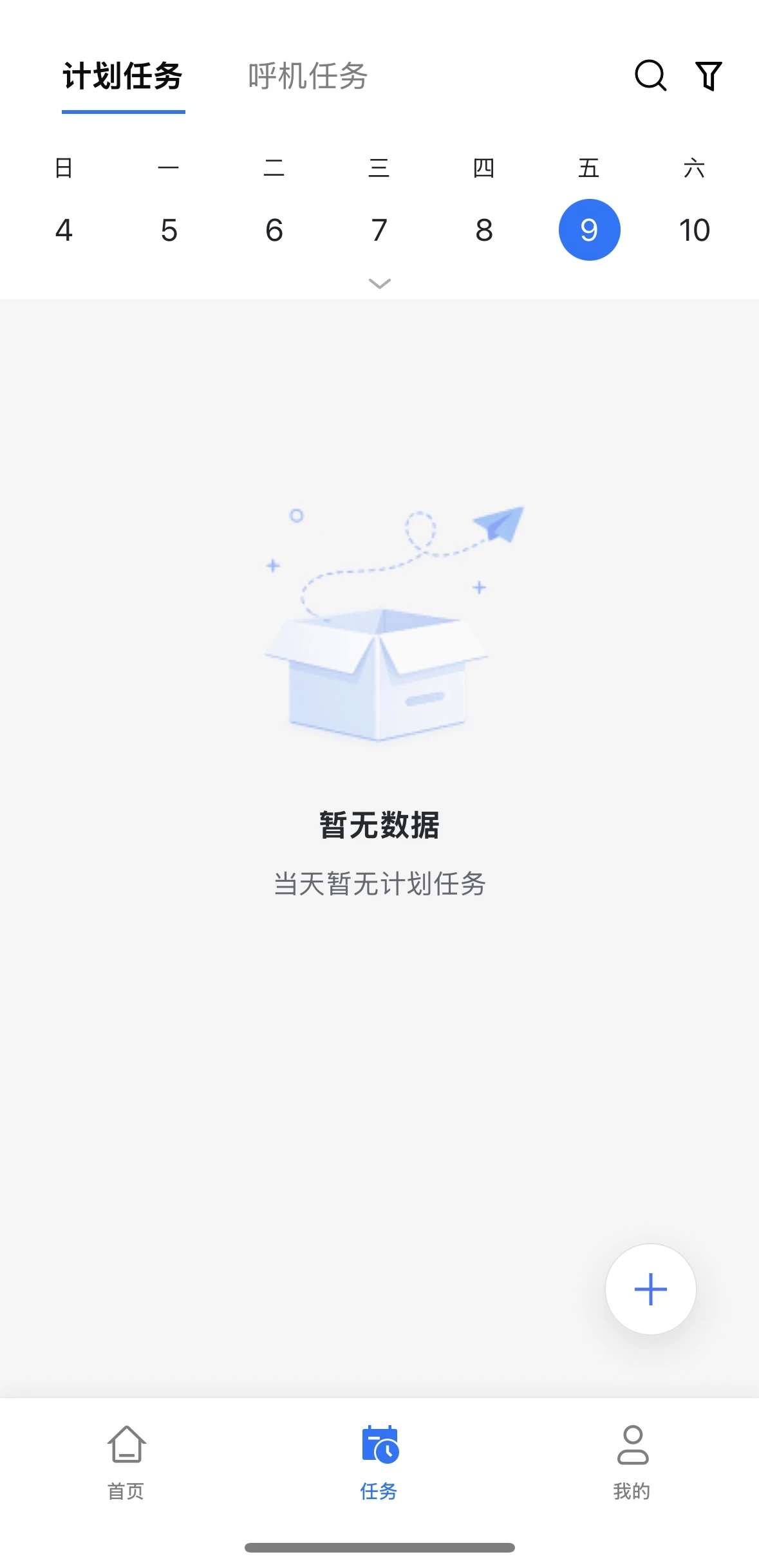
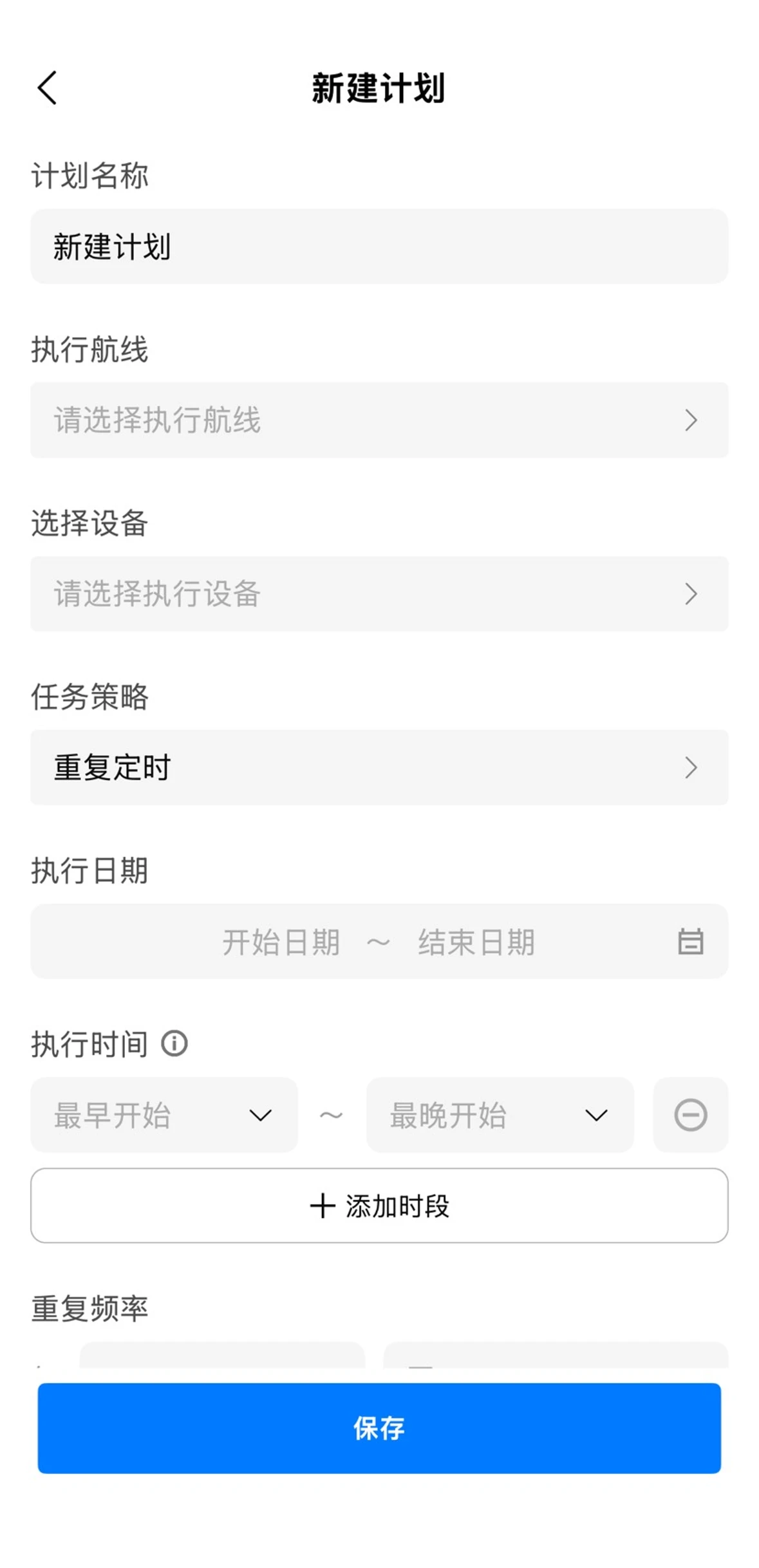
- 输入计划名称,选择已有航线和执行设备。
- 设置任务策略:
- 立即:任务创建后立即执行。
- 单次定时:设置执行日期和执行时间段(可设置最早和最晚的计划任务开始执行时间)。
- 重复定时:设置起止日期、一个或多个执行时段,以及按天、周或月重复的频率。
- 根据需要设置最低返航高度、航线飞行中失联行为等参数。还可展开「高级设置」,设置连续执行、自动断点续飞和智能规划最佳返航路线。
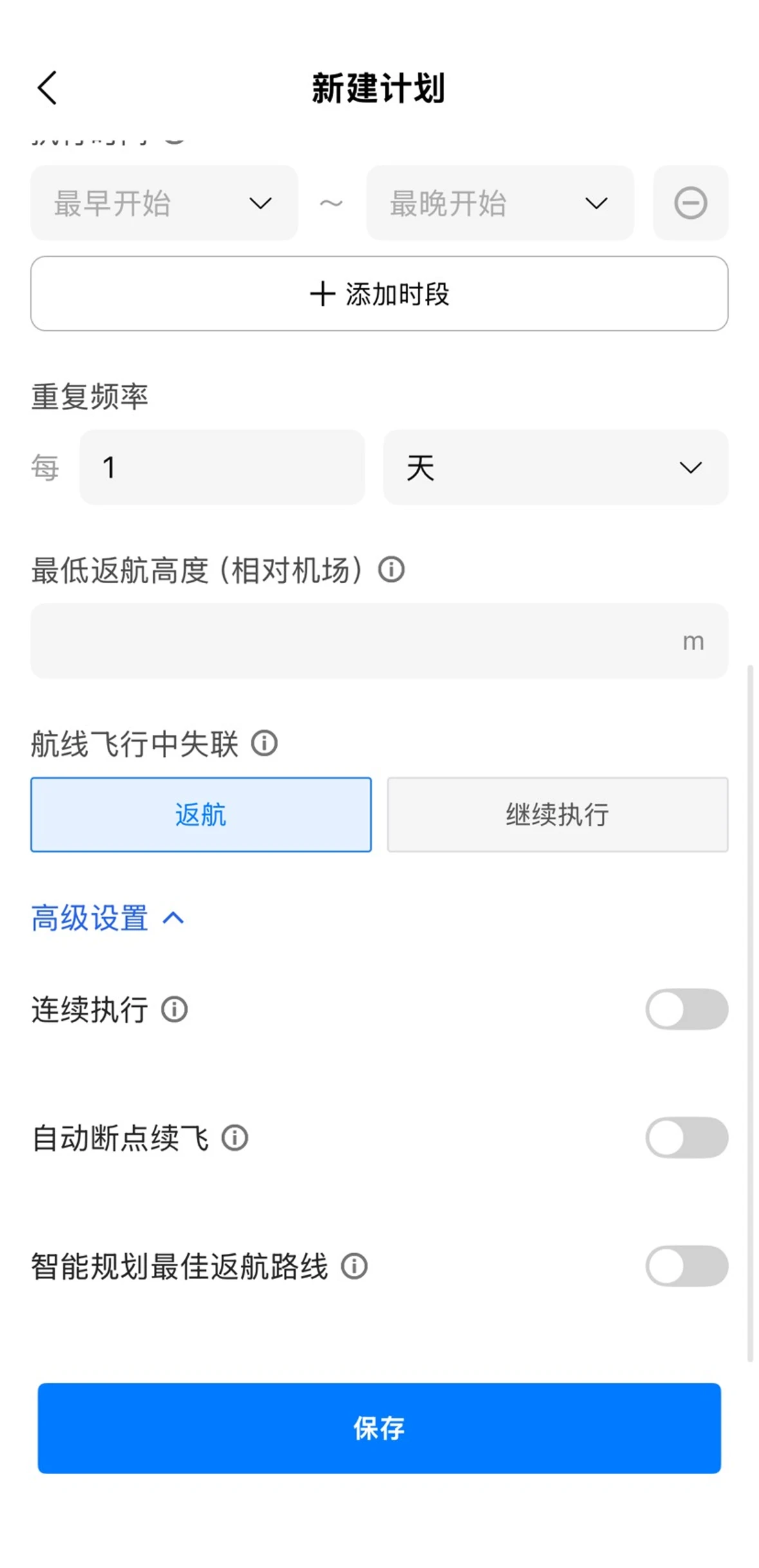
- 检查设置无误后,点击「保存」。
- APP 仅支持新建普通任务,并从航线库中选择已有的航点航线/巡逻航线/面状航线/带状航线;不支持选择精细化测绘航线。
- 新建任务需要具备当前项目「操作计划 - 新建和编辑计划」的角色权限。
查看任务详情和航线
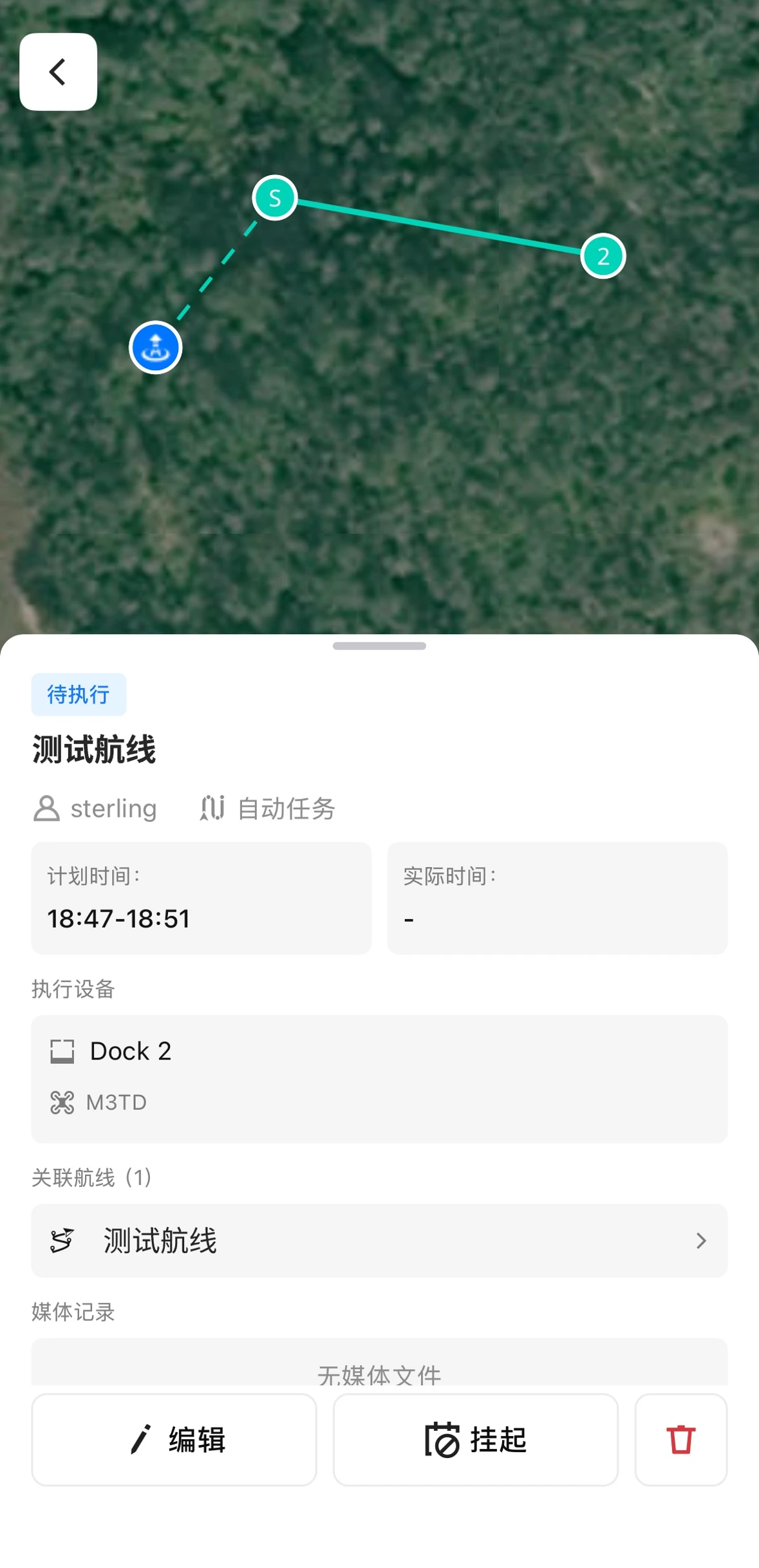
- 在任务列表中点击任务,进入任务详情页面,可查看任务状态、计划和实际执行时间、执行设备、关联航线及媒体记录。
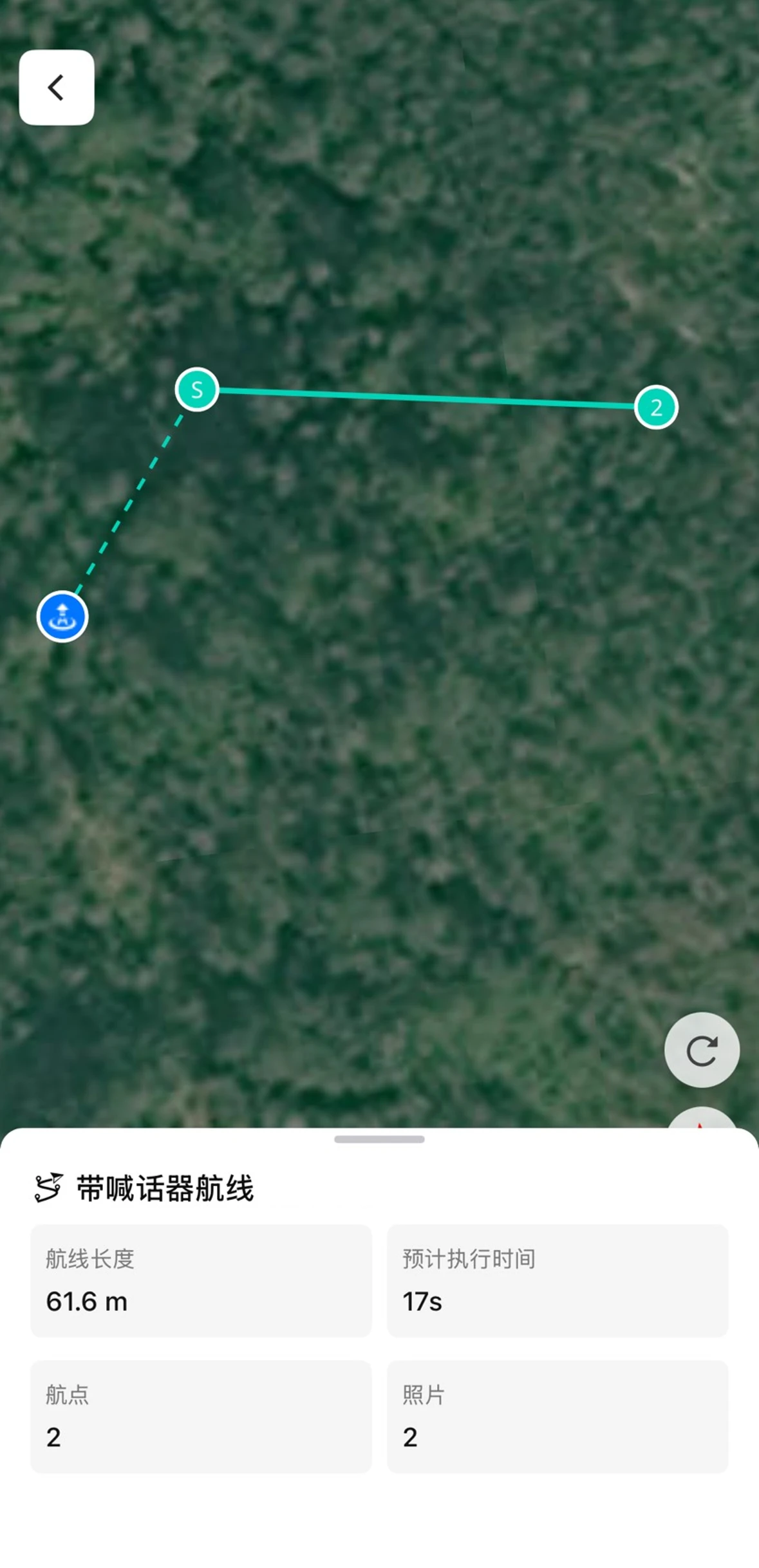
- 点击「关联航线」中的航线名称,可在地图上查看完整航线及航线长度、预计执行时间等航线信息。
查看媒体文件
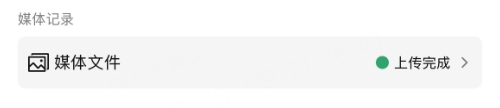
- 进入已完成任务的详情页面,在「媒体记录」中点击「媒体文件」。
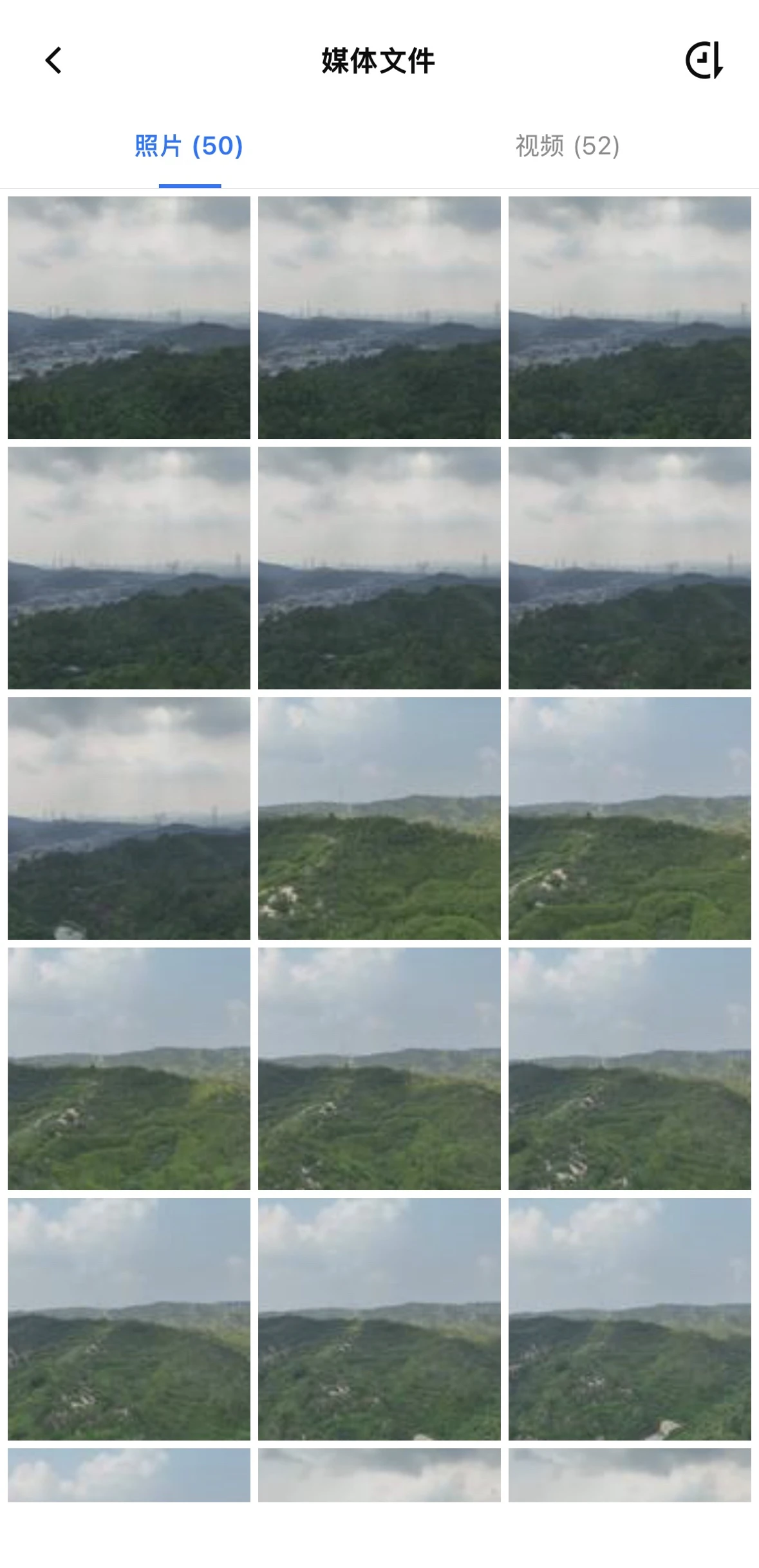
- 在媒体文件页面切换「照片」或「视频」,查看任务各架次产生的媒体文件。点击缩略图可全屏查看媒体。
- 查看媒体名称、拍摄时间、任务、航线、来源、分辨率、文件大小及拍摄位置等信息。查看照片时,可切换上一张或下一张照片、双指缩放照片,或长按下载照片;查看视频时,可播放、暂停或调整播放进度和倍速。
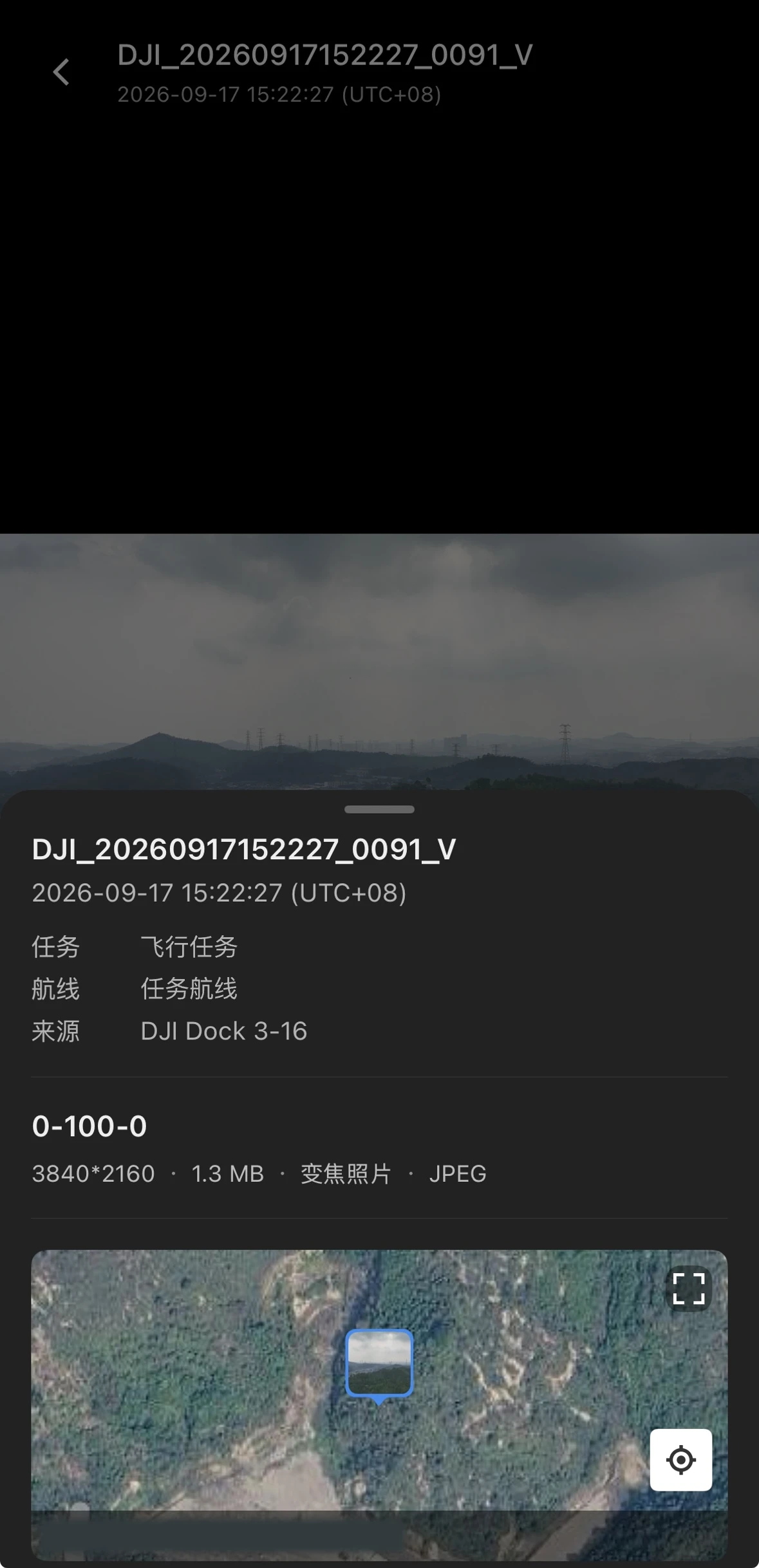
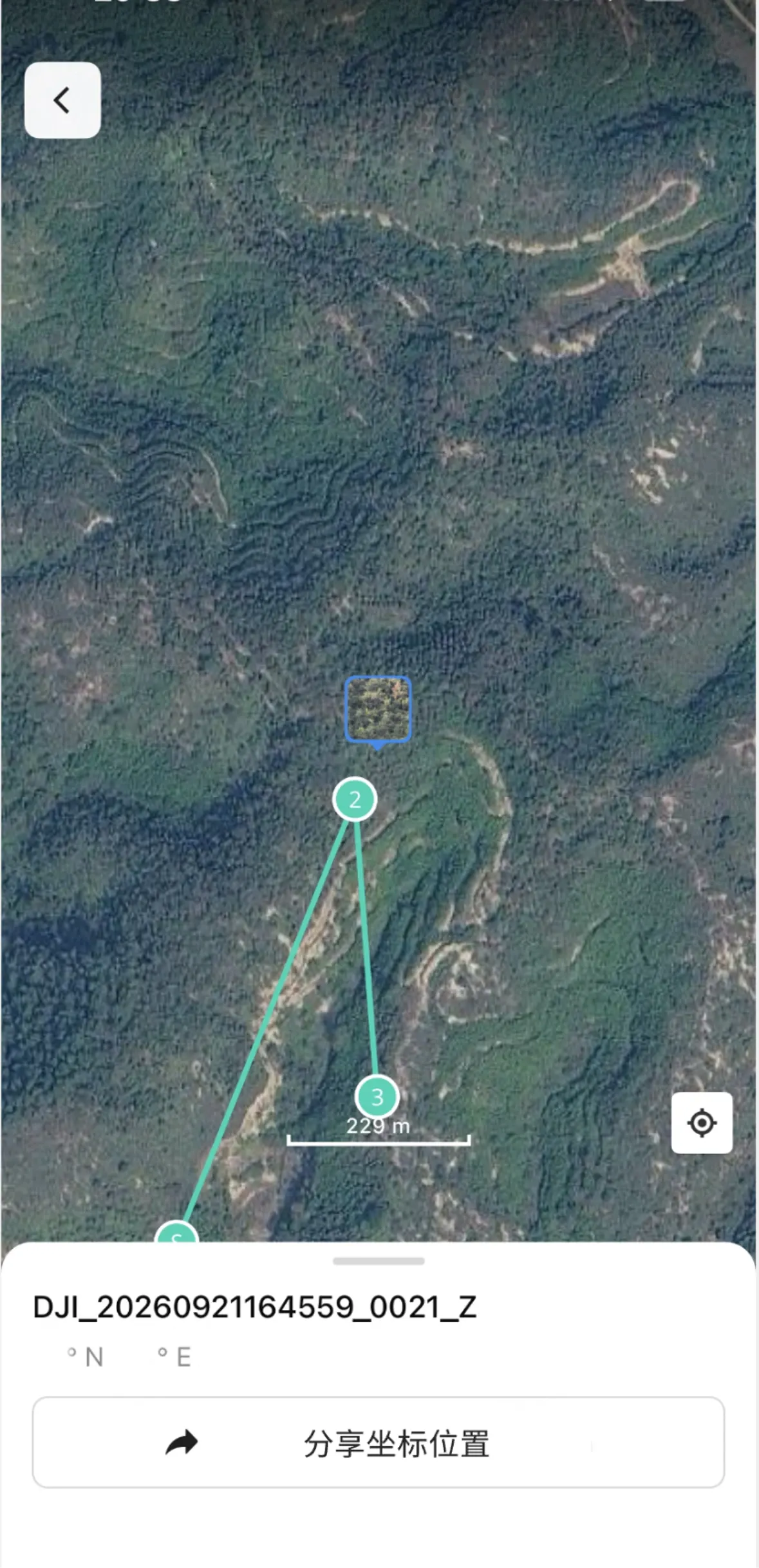
- 点击媒体的拍摄位置,可在地图上查看并分享坐标位置。
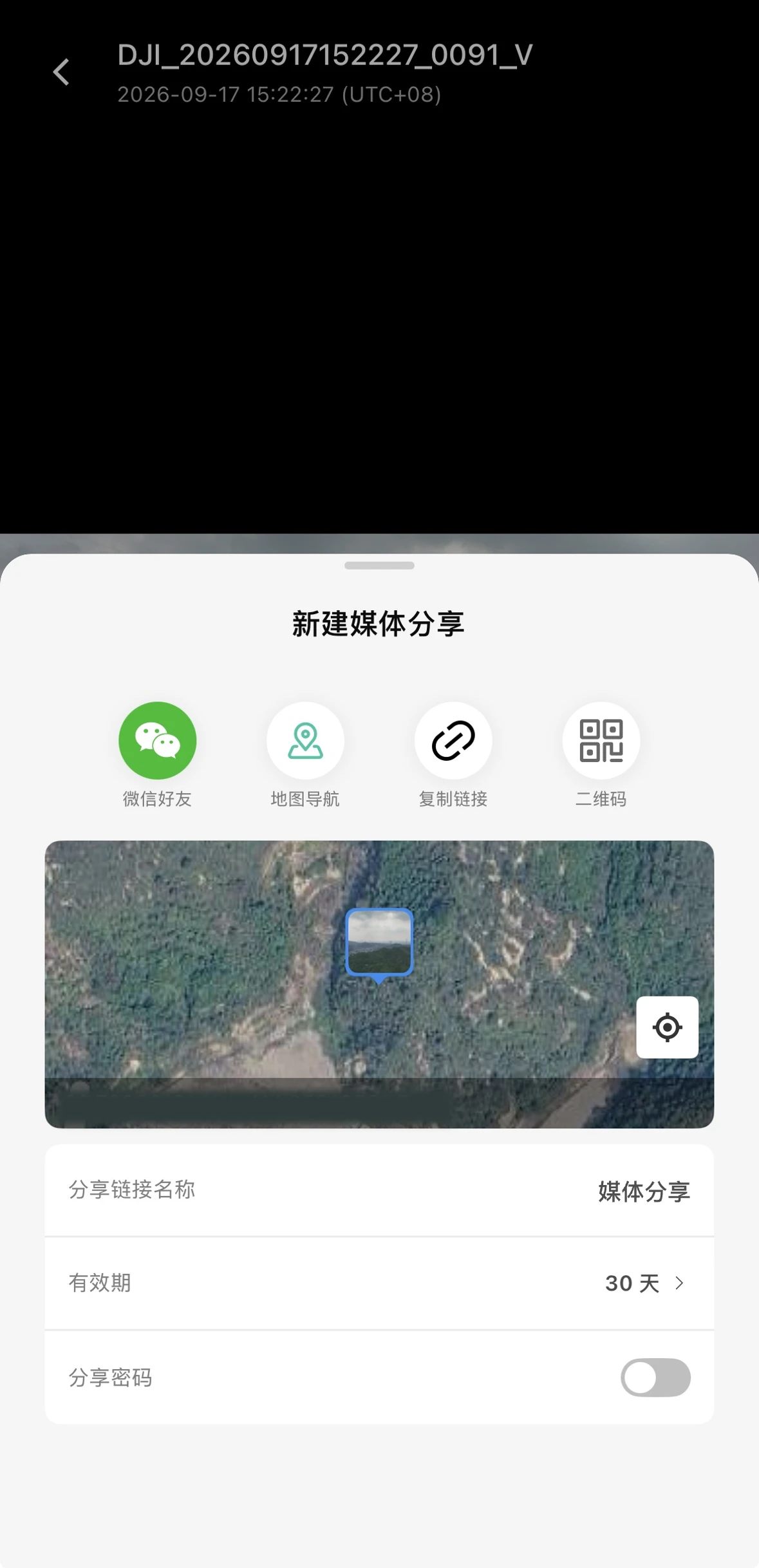
- 点击分享按钮,可设置分享链接的有效期和密码,并分享至三方软件、导航软件或复制链接、生成二维码分享媒体文件。
- 查看媒体文件需要具备当前项目「查看媒体库文件」的角色权限。
- 下载媒体文件需要具备当前项目「下载媒体」的角色权限。
- 分享媒体文件需要具备当前项目「分享媒体」的角色权限。
编辑任务
- 进入待执行或已挂起任务的详情页面,点击「编辑」。
- 修改执行设备、任务策略或高级设置后,点击「保存」。
关联自动化工作流的任务不支持编辑。
挂起或解除挂起任务
- 进入待执行任务的详情页面,点击「挂起」。挂起后,飞行器将不再执行该任务。
- 如需恢复任务,在已挂起任务的详情页面解除挂起。重复任务可选择解除当前任务或所有关联任务的挂起状态。
关联自动化工作流的任务不支持挂起或解除挂起。
删除任务
- 进入待执行或已挂起任务的详情页面,点击删除图标。
- 在确认提示中选择删除当前任务或所有关联任务。
任务删除后无法恢复。关联自动化工作流的任务不支持删除。
- 编辑任务需要具备当前项目「操作计划 - 新建和编辑计划」的角色权限。
- 挂起或解除挂起任务需要具备当前项目「操作计划 - 任务挂起/解除挂起」的角色权限。
- 删除任务需要具备当前项目「操作计划 - 删除计划」的角色权限。
查看呼机任务
- 在任务列表中,点击「呼机任务」标签页。
- 查看所有呼机任务的完成情况,包括执行状态、呼机位置、呼机时间等。
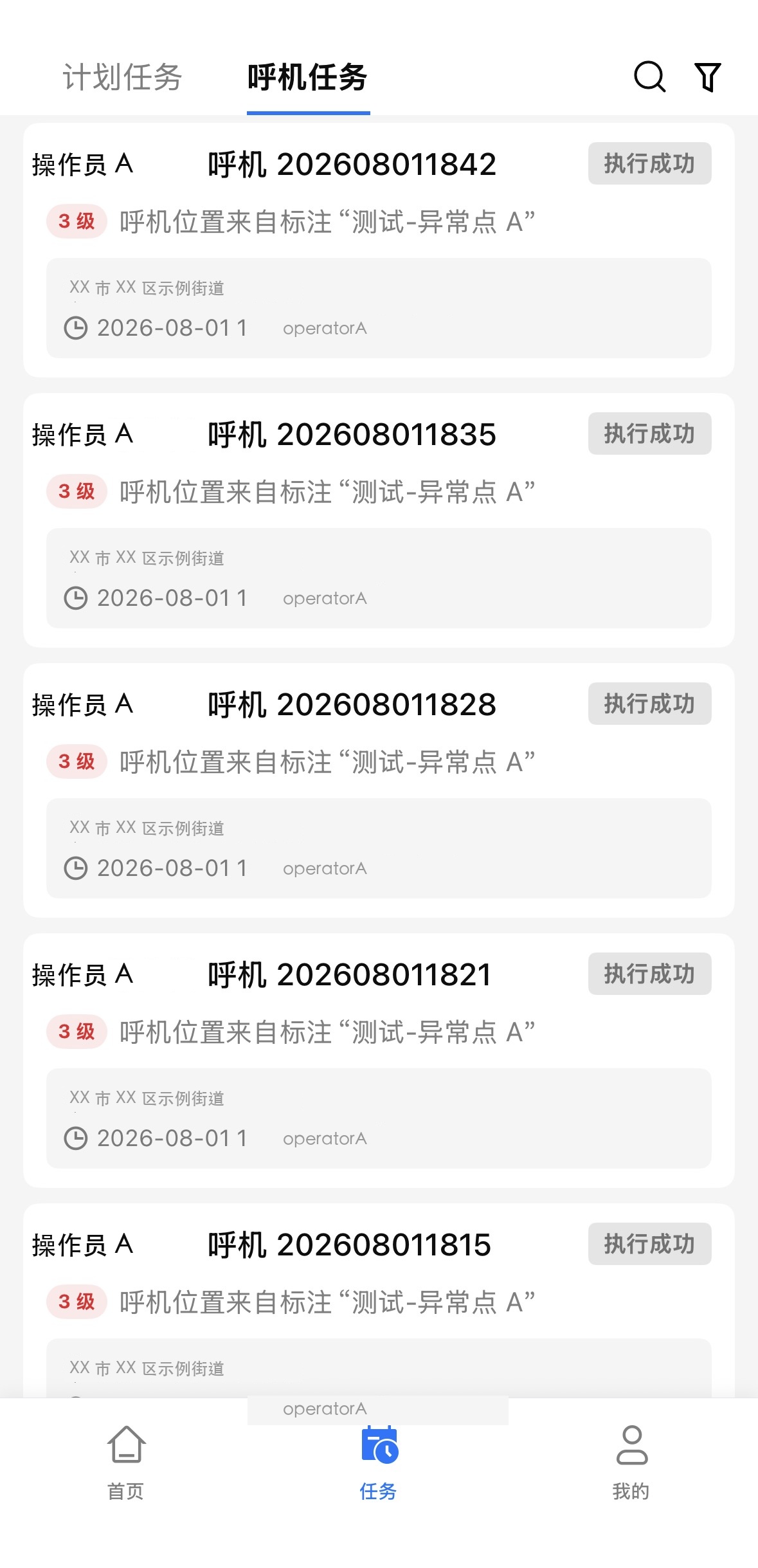
查看呼机任务,需要具备当前项目「自动化工作流」的角色权限。