
Copilot 自动化工作流搭建
通过自然语言生成自动化工作流,并支持在对话窗口和工作流画布中持续编辑当前草稿。
- 入口:Copilot 助手
- 模式:工作流搭建
- 快捷入口:创建自动化流程
- 适用:周期性工作流 / 触发式工作流
功能概述
司空 2 Copilot 助手支持通过自然语言创建自动化工作流。您只需描述任务目标、触发方式、执行动作和通知需求,Copilot 即可自动识别工作流类型,生成对应的节点编排,并在工作流画布中展示生成结果。
当前版本支持两类自动化工作流:
- 周期性工作流:适用于定时巡检、自动建模、分析和通知等场景。
- 触发式工作流:适用于告警联动、自动派机、现场取证和应急响应等场景。
除自动生成工作流外,Copilot 还支持在工作流创建过程中,通过以下两种方式继续修改当前草稿:
- 在对话窗口中继续输入修改指令。
- 在工作流画布中手动编辑节点、连线和参数。
说明:当前版本中,触发式工作流支持完整生成;周期性工作流主要生成节点结构,部分业务参数需要您在画布中进一步补充。
功能入口
您可以通过以下方式进入自动化工作流搭建能力:
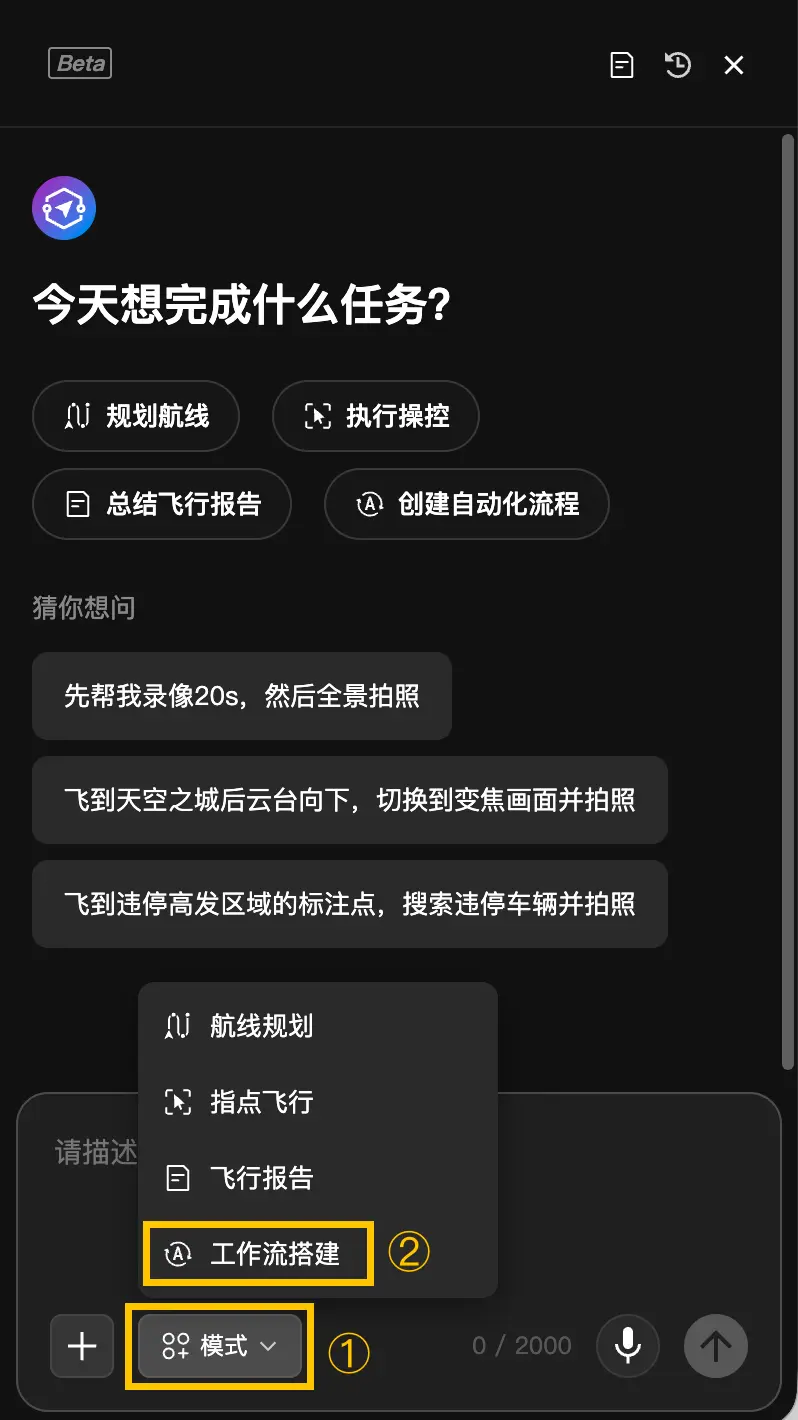
- 在 Copilot 欢迎页点击快捷入口「创建自动化流程」。
- 在 Copilot 输入框下方点击模式选择,切换至「工作流搭建」。
- 直接输入与自动化工作流相关的问题或指令,Copilot 会自动识别并进入对应能力。
操作步骤如下:
- 打开司空 2 页面右下角的 Copilot 助手。
- 选择「工作流搭建模式」,或直接输入自动化工作流相关需求。
- Copilot 识别后生成工作流草稿。
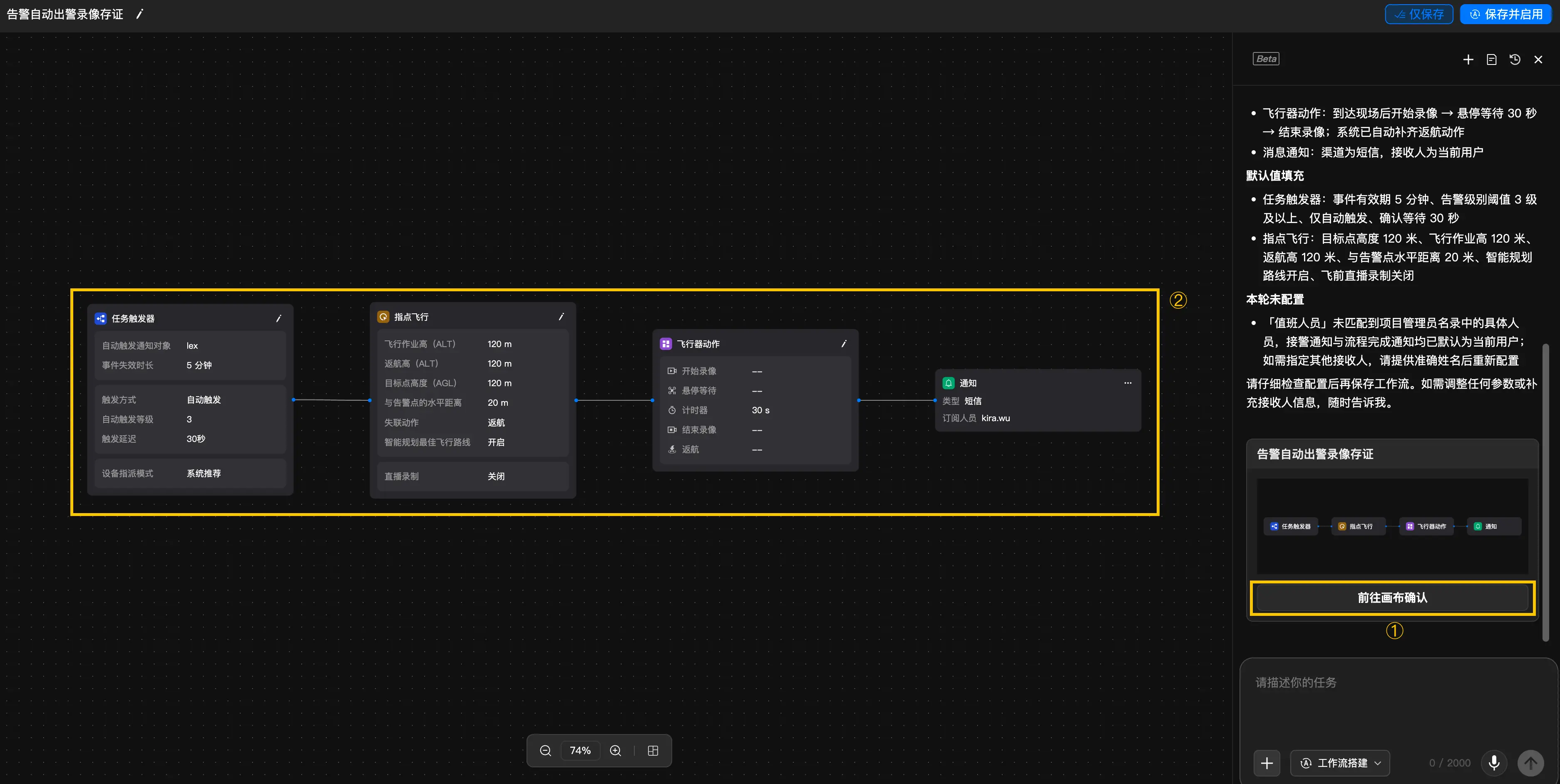
- 点击「查看详情」跳转至工作流画布页面继续编辑。
基本概念
- 周期性工作流
- 说明:周期性工作流用于按照固定时间或外部触发条件,自动执行飞行、建模、分析、通知等任务。适用于日常巡检、测绘监测、光伏巡检、工地复盘等场景。
- 工作方式:触发器 → 飞行计划 → 建模 → 分析 → 通知。
- 触发式工作流
- 说明:触发式工作流用于在收到告警或事件后,自动派遣飞行器前往目标位置执行任务。适用于安防、应急、接处警、现场处置等场景。
- 工作方式:触发器 → 指令飞行 → 飞行器动作。
- 工作流草稿
- 说明:Copilot 生成的结果默认以草稿形式展示。草稿不会自动执行,也不会自动启用。您需要进入工作流画布确认节点、参数和连线后,手动保存或启用工作流。
使用流程
指令要素
为了更准确地生成工作流,建议您在描述需求时尽量包含以下要素:
| 要素 | 说明 | 示例 |
|---|---|---|
| 触发条件 | 说明工作流何时开始执行。 | 每天早上 8 点、收到告警后、通过 Webhook 触发。 |
| 核心动作 | 说明飞行或派机后需要完成的主要任务。 | 巡检 A 区、自动派机、飞完建模。 |
| 分析需求 | 说明是否需要 AI 分析或成果处理。 | 做缺陷识别、生成 AI 报告、进行变化检测。 |
| 通知方式 | 说明结果如何发送给相关人员或系统。 | 发短信、发邮件、Webhook 推送到第三方系统。 |
编辑方式
工作流生成后,您可以继续通过以下两种方式调整当前草稿:
- 对话窗口编辑:通过自然语言继续追加、删除或修改节点和参数,适合快速表达意图和结构调整。
- 画布编辑:直接在工作流画布中拖拽节点、修改参数、调整连线,适合精细化修改和资源补充。
从零生成工作流
周期性工作流
当您输入定时巡检、定期分析、飞行后建模等描述时,Copilot 会优先识别为周期性工作流。
说明:周期性工作流中,航线、设备、分析器、接收人等资源型参数,通常需要您在画布中进一步选择。
触发式工作流
当您输入告警联动、自动派机、到场录像、喊话驱离等描述时,Copilot 会优先识别为触发式工作流。
提示:触发式工作流采用固定三节点结构,当前版本支持完整生成主要参数。
多节点组合编排
对于包含多个任务阶段的描述,Copilot 会按语义自动补出节点顺序与连接关系。
| 输入示例 | 生成结果示例 |
|---|---|
| “每周一飞行巡检光伏电站,飞完建模,再做 AI 分析,分析完成后邮件通知负责人。” | 触发器 → 飞行计划 → 建模 → 分析 → 通知 |
| “收到告警后自动派机,到场后喊话并拍照。” | 任务触发器 → 指令飞行 → 飞行器动作 |
修改当前工作流草稿
在对话窗口中编辑
生成工作流后,您可以继续在 Copilot 对话窗口中输入修改指令,调整当前草稿。
常见操作包括:
- 追加节点,例如:
“飞行完成后再加一个建模节点”。 - 删除节点,例如:
“去掉通知节点”。 - 修改参数,例如:
“把触发延迟改成 60 秒”。 - 调整通知方式,例如:
“把通知改成短信和站内通知”。 - 切换流程结构,例如:
“把它改成触发式工作流”。
在画布上编辑
您也可以在工作流画布中手动修改当前草稿,包括:
- 拖拽节点位置。
- 增删节点。
- 调整节点连线。
- 修改节点参数。
- 补充航线、设备、分析器、接收人等业务资源。
对话编辑与画布编辑协同
工作流创建过程中,支持对话窗口编辑和画布编辑混合使用。Copilot 会以当前画布状态为基础继续处理新的编辑请求。
- 先通过 Copilot 生成工作流草稿。
- 在画布中手动选择航线和设备。
- 回到对话窗口输入
“分析完成后再加一个邮件通知”。 - 再回到画布中微调通知对象和参数。
注意:当前版本主要支持新建工作流过程中的持续编辑,不支持直接打开并修改已保存的历史工作流。
实战示例
| 示例 | 输入示例 | 生成结果示例 | 后续可编辑方式 |
|---|---|---|---|
| 每周巡检并自动分析 | “每周一早上 9 点自动巡检工地,飞完建模并做变化检测,结果发邮件给项目负责人。” | 定时触发器、飞行计划、建模节点、变化检测节点、通知节点。 | 在对话窗口中输入 “再加一个短信通知”,或在画布中手动选择分析器、接收人和航线。 |
| 告警自动派机取证 | “接到园区告警后自动派机,到达现场后全程录像并拍照,完成后短信通知安保组。” | 任务触发器、指令飞行、飞行器动作(录像 + 拍照)、通知节点。 | 在对话窗口中输入 “把录像改成先喊话再拍照”,或在画布中手动修改动作顺序和参数。 |
| 到场后喊话驱离 | “当检测到有人闯入围栏区域时,自动派机过去喊话,并拍照留存。” | 任务触发器、指令飞行、飞行器动作(喊话 + 拍照)。 | 在对话窗口中输入 “再加一个站内通知”,并在画布中手动补充通知对象和喊话内容。 |
对话与追问机制
连续对话
Copilot 支持在同一会话中连续修改工作流草稿。您可以像聊天一样逐步补充需求。
Agent 主动追问的情形
| 情形 | 典型追问 |
|---|---|
| 工作流类型不明确 | 请问这是周期性工作流还是触发式工作流? |
| 核心节点缺失 | 飞行完成后还需要建模、分析还是通知? |
| 通知对象不明确 | 请指定通知对象或通知组。 |
| 资源无法匹配 | 未找到匹配的航线或设备,请在画布中选择。 |
常见理解误区
- “外部触发”不一定等于触发式工作流。如果描述的是第三方系统调接口启动定时巡检,可能仍属于周期性工作流。
- 触发式工作流不能直接加建模、分析节点。如果需要“飞行后建模分析”,建议使用周期性工作流。
- Copilot 生成的是工作流,不是立即执行任务。生成后仍需您确认并保存。
能力边界与安全限制
安全护栏
自动化工作流最终可能关联真实飞行任务,因此系统会设置必要的安全限制。
- 仅生成配置,不自动执行
- 自动校验工作流拓扑合法性
- 对关键参数进行范围检查
- 仅展示当前权限范围内的资源
- 对高风险场景采用追问确认机制
暂不支持的能力
- 一句话创建多个工作流
- 在触发式工作流中加入建模或分析链路
- 多机协同包围
- 实时动态改航迹
- 基于现场语音实时生成新的动作链
- 直接修改已保存的历史工作流
复杂资源选择
以下资源型参数通常需要您在画布中手动补充:
- 航线
- 设备
- 分析器
- 通知接收人
- 第三方 Webhook 地址
常见问题
Q:我可以一边在画布上改,一边继续和 Copilot 对话吗?
A:可以。当前版本支持画布编辑和对话编辑混合使用。Copilot 会基于当前工作流状态继续响应新的修改请求。
Q:在对话窗口里可以修改已经生成的工作流吗?
A:可以。在新建工作流过程中,您可以继续通过自然语言追加、删除或修改节点和参数。
Q:为什么我在画布中改完后,还能继续让 Copilot 帮我补流程?
A:因为 Copilot 会以当前画布状态为基础继续处理后续请求,而不是只记住最初生成时的结果。
Q:为什么周期性工作流生成后还有参数未补齐?
A:周期性工作流通常涉及航线、设备、分析器等业务资源。当前版本可以自动生成流程结构,但部分资源仍需您手动选择。
Q:生成后为什么没有直接执行?
A:Copilot 只负责生成工作流草稿。出于安全考虑,系统不会自动执行或启用工作流,您需要在画布中确认后手动保存。