
Génération de flux de travail automatisés avec Copilot
Générez un flux de travail automatisé en langage naturel, puis poursuivez la modification du brouillon actuel dans la fenêtre de conversation et le canevas du flux de travail.
- Point d’entrée : Assistant Copilot
- Mode : Créateur de flux de travail
- Raccourci : Créer un flux de travail automatisé
- Types concernés : Flux de travail périodique / Flux de travail déclenché
Présentation de la fonctionnalité
L’Assistant Copilot de DJI FlightHub 2 permet de créer un flux de travail automatisé en langage naturel. Il suffit de décrire l’objectif de la tâche, le mode de déclenchement, les actions à effectuer et les besoins en matière de notification. Copilot identifie automatiquement le type de flux de travail, génère la séquence de nœuds et les connexions correspondantes, puis affiche le résultat dans le canevas du flux de travail.
La version actuelle prend en charge deux types de flux de travail automatisés :
- Flux de travail périodique : adapté aux scénarios d’inspection planifiée, de cartographie automatique, d’analyse et de notification.
- Flux de travail déclenché : adapté aux scénarios d’actions déclenchées par une alerte, d’envoi automatique d’un aéronef, de collecte de preuves sur site et d’intervention d’urgence.
Outre la génération automatique de flux de travail, Copilot permet de poursuivre la modification du brouillon actuel pendant la création du flux de travail de deux manières :
- Continuez à saisir des demandes de modification dans la fenêtre de conversation.
- Modifiez manuellement les nœuds, les connexions et les paramètres dans le canevas du flux de travail.
Remarque : Dans la version actuelle, un flux de travail déclenché peut être généré intégralement. Pour un flux de travail périodique, c’est principalement la structure des nœuds qui est générée ; vous devez compléter certains paramètres propres à la tâche dans le canevas.
Comment y accéder
Vous pouvez accéder à la fonctionnalité de création de flux de travail automatisés de plusieurs manières :
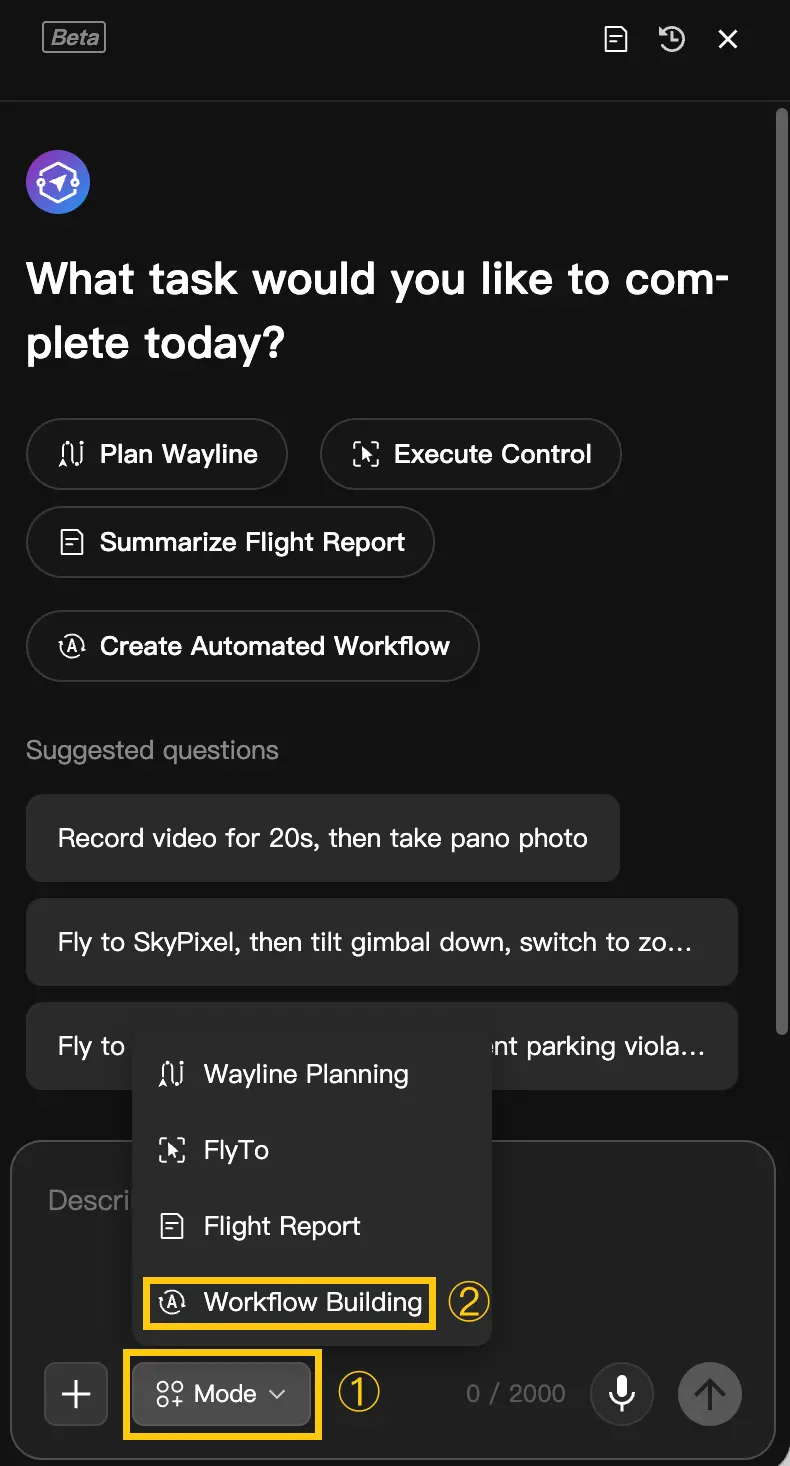
- Cliquez sur le raccourci « Créer un flux de travail automatisé » sur la page d’accueil de Copilot.
- Cliquez sur le sélecteur de mode sous le champ de saisie de Copilot et passez au mode « Créateur de flux de travail ».
- Saisissez directement une question ou une demande concernant un flux de travail automatisé. Copilot l’identifie automatiquement et active la fonctionnalité correspondante.
Suivez ces étapes :
- Ouvrez l’Assistant Copilot dans le coin inférieur droit de la page DJI FlightHub 2.
- Sélectionnez le mode « Créateur de flux de travail » ou saisissez directement vos besoins pour le flux de travail automatisé.
- Copilot identifie vos besoins et génère un brouillon de flux de travail.
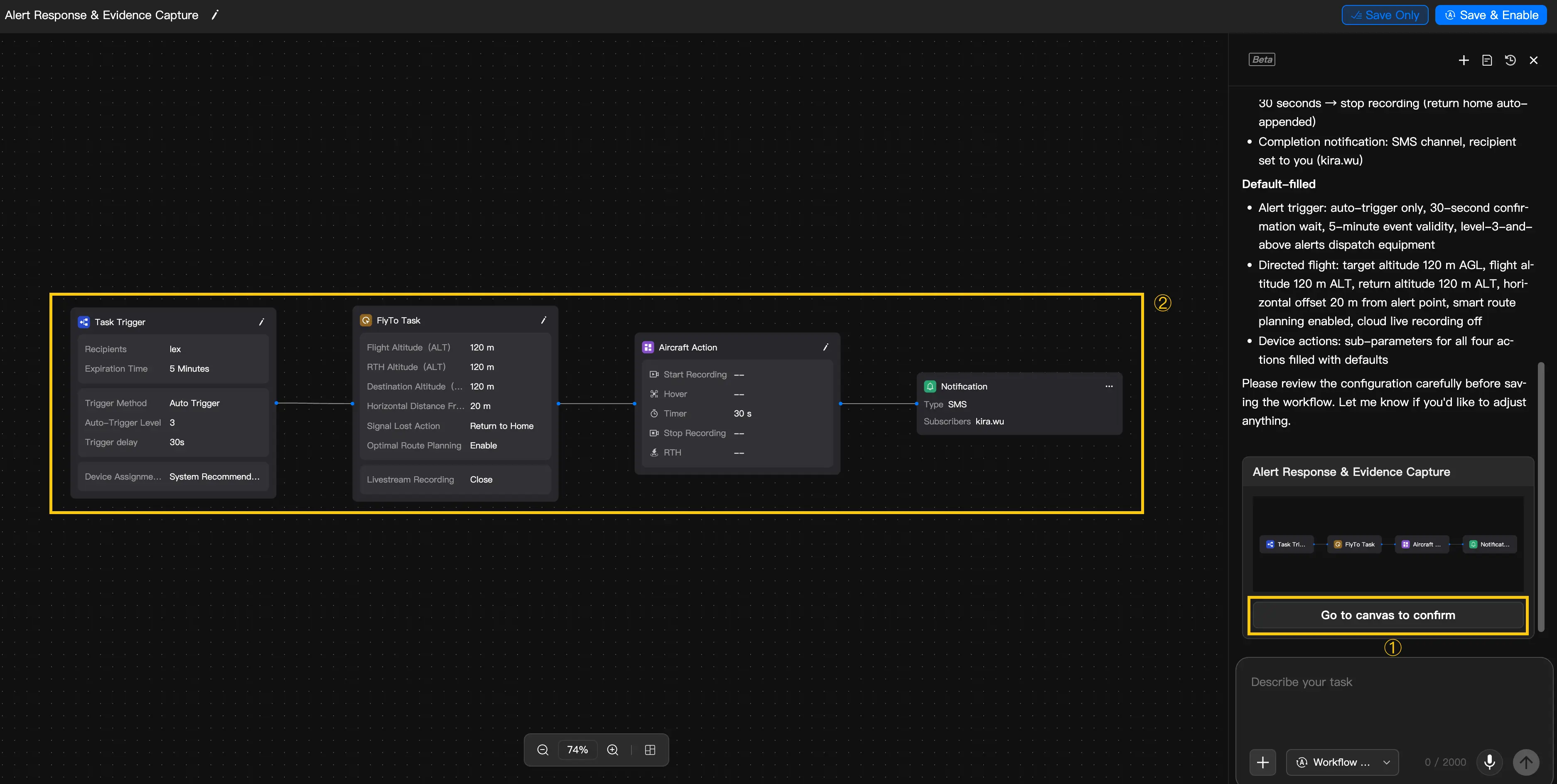
- Cliquez sur « Afficher les détails » pour ouvrir la page du canevas du flux de travail et poursuivre les modifications.
Concepts de base
- Flux de travail périodique
- Description : Un flux de travail périodique effectue automatiquement des tâches telles que le vol, la cartographie, l’analyse et la notification à des heures fixes ou selon des conditions de déclenchement externes. Il convient aux scénarios d’inspection de routine, de relevé et de surveillance, d’inspection d’installations solaires et de suivi de chantier.
- Fonctionnement : Déclencheur → Plan de vol → Tâche de cartographie → Tâche d’analyse → Notification.
- Flux de travail déclenché
- Description : Un flux de travail déclenché envoie automatiquement un aéronef à l’emplacement cible pour effectuer des tâches après réception d’une alerte ou d’un événement. Il convient aux scénarios de sécurité, d’intervention d’urgence, de traitement des alarmes et d’intervention sur site.
- Fonctionnement : Déclencheur → Tâche FlyTo → Action de l’aéronef.
- Brouillon de flux de travail
- Description : Les résultats générés par Copilot sont affichés sous forme de brouillons par défaut. Un brouillon n’est ni exécuté ni activé automatiquement. Vous devez ouvrir le canevas du flux de travail, confirmer les nœuds, les paramètres et les connexions, puis enregistrer ou activer manuellement le flux de travail.
Flux d’utilisation
Éléments de commande
Pour générer des flux de travail plus précis, incluez autant que possible les éléments suivants dans la description de vos besoins :
| Élément | Description | Exemple |
|---|---|---|
| Conditions de déclenchement | Décrivez à quel moment le flux de travail commence à s’exécuter. | Chaque jour à 8 h du matin, après réception d’une alerte ou sur déclenchement via Webhook. |
| Actions principales | Décrivez les principales tâches à effectuer après le vol ou l’envoi de l’aéronef. | Inspecter la zone A, envoyer automatiquement un aéronef ou effectuer une cartographie après le vol. |
| Besoins d’analyse | Précisez si une analyse AI ou un traitement des résultats est nécessaire. | Effectuer une reconnaissance des défauts, générer un rapport AI ou effectuer une détection de changements. |
| Mode de notification | Décrivez comment les résultats sont transmis au personnel ou aux systèmes concernés. | Envoyer un SMS, envoyer un e-mail ou transmettre les résultats à un système tiers via Webhook. |
Méthodes de modification
Une fois le flux de travail généré, vous pouvez continuer à ajuster le brouillon actuel de deux manières :
- Modification dans la fenêtre de conversation : Continuez à ajouter, supprimer ou modifier des nœuds et des paramètres en langage naturel. Cette méthode permet d’exprimer rapidement votre intention et d’ajuster la structure.
- Modification dans le canevas : Faites glisser les nœuds, modifiez les paramètres et ajustez les connexions directement dans le canevas du flux de travail. Cette méthode convient aux modifications détaillées et à la finalisation de la sélection des ressources.
Générer un flux de travail à partir de zéro
Flux de travail périodique
Lorsque vous saisissez une description telle qu’une inspection planifiée, une analyse périodique ou une cartographie après un vol, Copilot identifie en priorité la demande comme un flux de travail périodique.
Remarque : Dans un flux de travail périodique, les paramètres de ressources tels que l’itinéraire de vol, l’appareil, l’analyseur et les destinataires nécessitent généralement une sélection complémentaire dans le canevas.
Flux de travail déclenché
Lorsque vous saisissez une description telle que des actions déclenchées par une alerte, l’envoi automatique d’un aéronef, l’enregistrement à l’arrivée ou une diffusion vocale pour demander aux personnes de quitter les lieux, Copilot identifie en priorité la demande comme un flux de travail déclenché.
Conseil : Un flux de travail déclenché utilise une structure fixe à trois nœuds. La version actuelle permet de générer intégralement les principaux paramètres.
Orchestration de plusieurs nœuds
Pour les descriptions comportant plusieurs étapes de tâche, Copilot détermine automatiquement la séquence de nœuds et les connexions en fonction du sens de la demande.
| Exemple de saisie | Exemple de résultat généré |
|---|---|
| « Inspecte la centrale solaire avec un aéronef chaque lundi, effectue une cartographie après le vol, puis lance une analyse AI et envoie un e-mail au responsable lorsque l’analyse est terminée. » | Déclencheur → Plan de vol → Tâche de cartographie → Tâche d’analyse → Notification |
| « Envoie automatiquement un aéronef après réception d’une alerte, puis effectue une diffusion vocale et prends des photos à l’arrivée. » | Déclencheur de tâche → Tâche FlyTo → Action de l’aéronef |
Modifier le brouillon actuel du flux de travail
Modification dans la fenêtre de conversation
Après avoir généré un flux de travail, vous pouvez continuer à saisir des demandes de modification dans la fenêtre de conversation de Copilot pour ajuster le brouillon actuel.
Les opérations courantes comprennent :
- Ajouter des nœuds, par exemple :
« Ajoute un nœud Tâche de cartographie une fois le vol terminé ». - Supprimer des nœuds, par exemple :
« Supprime le nœud Notification ». - Modifier des paramètres, par exemple :
« Modifie le délai de déclenchement à 60 secondes ». - Ajuster le mode de notification, par exemple :
« Remplace les notifications par des SMS et des notifications in-app ». - Changer la structure du flux de travail, par exemple :
« Transforme-le en flux de travail déclenché ».
Modification dans le canevas
Vous pouvez également modifier manuellement le brouillon actuel dans le canevas du flux de travail, notamment pour :
- Faire glisser les nœuds pour les repositionner.
- Ajouter ou supprimer des nœuds.
- Ajuster les connexions entre les nœuds.
- Modifier les paramètres des nœuds.
- Finaliser la sélection des ressources de la tâche, telles que l’itinéraire de vol, l’appareil, l’analyseur et les destinataires.
Combiner les modifications dans la conversation et le canevas
Pendant la création du flux de travail, vous pouvez combiner les modifications dans la fenêtre de conversation et dans le canevas. Copilot continue à traiter les nouvelles demandes de modification en se basant sur l’état actuel du canevas.
- Générez d’abord un brouillon de flux de travail avec Copilot.
- Sélectionnez manuellement l’itinéraire de vol et l’appareil dans le canevas.
- Revenez à la fenêtre de conversation et saisissez
« Ajoute une notification par e-mail une fois l’analyse terminée ». - Revenez au canevas pour affiner les destinataires et les paramètres de notification.
Remarque : La version actuelle prend principalement en charge la modification continue pendant la création d’un nouveau flux de travail. L’ouverture et la modification directes de flux de travail précédemment enregistrés ne sont pas prises en charge.
Exemples pratiques
| Exemple | Exemple de saisie | Exemple de résultat généré | Options de modification complémentaires |
|---|---|---|---|
| Inspection hebdomadaire avec analyse automatique | « Inspecte automatiquement le chantier chaque lundi à 9 h du matin, effectue une cartographie et une détection de changements après le vol, puis envoie les résultats par e-mail au chef de projet. » | Déclencheur planifié, Plan de vol, nœud Tâche de cartographie, nœud Détection de changements, nœud Notification. | Saisissez « Ajoute une notification par SMS » dans la fenêtre de conversation ou sélectionnez manuellement l’analyseur, les destinataires et l’itinéraire de vol dans le canevas. |
| Envoi automatique d’un aéronef pour collecter des preuves après une alerte | « Envoie automatiquement un aéronef après réception d’une alerte sur le site, enregistre une vidéo pendant toute l’intervention sur site et prends des photos, puis préviens l’équipe de sécurité par SMS une fois l’intervention terminée. » | Déclencheur de tâche, Tâche FlyTo, Action de l’aéronef (enregistrement + prise de photos), nœud Notification. | Saisissez « Remplace l’enregistrement par une diffusion vocale suivie d’une prise de photos » dans la fenêtre de conversation ou modifiez manuellement la séquence d’actions et les paramètres dans le canevas. |
| Diffusion vocale à l’arrivée pour demander aux personnes de quitter les lieux | « Lorsqu’une personne est détectée en train d’entrer sans autorisation dans la zone clôturée, envoie automatiquement un aéronef pour effectuer une diffusion vocale et prendre des photos à des fins de documentation. » | Déclencheur de tâche, Tâche FlyTo, Action de l’aéronef (diffusion vocale + prise de photos). | Saisissez « Ajoute une notification in-app » dans la fenêtre de conversation et précisez manuellement les destinataires de la notification ainsi que le contenu de la diffusion vocale dans le canevas. |
Mécanisme de dialogue et de clarification
Dialogue continu
Copilot permet de modifier en continu un brouillon de flux de travail au sein d’une même conversation. Vous pouvez ajouter vos besoins progressivement, comme dans une discussion.
Lorsque l’Agent pose des questions de manière proactive
| Situation | Question typique |
|---|---|
| Type de flux de travail imprécis | S’agit-il d’un flux de travail périodique ou d’un flux de travail déclenché ? |
| Nœuds principaux manquants | Une cartographie, une analyse ou une notification est-elle nécessaire après le vol ? |
| Destinataires de notification imprécis | Veuillez préciser les destinataires ou le groupe de notification. |
| Aucune ressource correspondante | Aucun itinéraire de vol ni appareil correspondant n’a été trouvé. Veuillez les sélectionner dans le canevas. |
Malentendus courants
- Un « déclenchement externe » ne correspond pas nécessairement à un flux de travail déclenché. Si la description implique un système tiers appelant une API pour lancer une inspection planifiée, il peut toujours s’agir d’un flux de travail périodique.
- Les nœuds Tâche de cartographie et Tâche d’analyse ne peuvent pas être ajoutés directement à un flux de travail déclenché. Si vous avez besoin d’une « cartographie et d’une analyse après le vol », un flux de travail périodique est recommandé.
- Copilot génère un flux de travail au lieu d’exécuter immédiatement une tâche. Vous devez encore le confirmer et l’enregistrer après sa génération.
Limites de capacité et restrictions de sécurité
Garde-fous de sécurité
Un flux de travail automatisé peut, à terme, être lié à des tâches de vol réelles ; le système applique donc les restrictions de sécurité nécessaires.
- Génère uniquement des configurations, sans exécution automatique
- Valide automatiquement la topologie du flux de travail
- Vérifie que les paramètres clés se trouvent dans les plages autorisées
- Affiche uniquement les ressources accessibles avec les autorisations actuelles
- Pose des questions complémentaires pour obtenir une confirmation dans les situations à haut risque
Capacités non prises en charge
- Créer plusieurs flux de travail avec une seule phrase
- Ajouter des séquences de cartographie ou d’analyse à un flux de travail déclenché
- Effectuer un encerclement coordonné avec plusieurs aéronefs
- Modifier dynamiquement la trajectoire de vol en temps réel
- Générer de nouvelles séquences d’actions en temps réel à partir de paroles prononcées sur site
- Modifier directement des flux de travail précédemment enregistrés
Sélection de ressources complexes
Les paramètres de ressources suivants doivent généralement être renseignés manuellement dans le canevas :
- Itinéraire de vol
- Appareil
- Analyseur
- Destinataires de notification
- URL Webhook d’un système tiers
FAQ
Q : Puis-je effectuer des modifications dans le canevas tout en poursuivant la conversation avec Copilot ?
R : Oui. La version actuelle permet de combiner les modifications dans le canevas et dans la conversation. Copilot continue à répondre aux nouvelles demandes de modification en se basant sur l’état actuel du flux de travail.
Q : Puis-je modifier un flux de travail généré dans la fenêtre de conversation ?
R : Oui. Pendant la création d’un nouveau flux de travail, vous pouvez continuer à ajouter, supprimer ou modifier des nœuds et des paramètres en langage naturel.
Q : Pourquoi puis-je encore demander à Copilot de compléter le flux de travail après l’avoir modifié dans le canevas ?
R : Copilot traite les demandes suivantes en se basant sur l’état actuel du canevas, et ne se limite pas à mémoriser le résultat initialement généré.
Q : Pourquoi certains paramètres restent-ils incomplets après la génération d’un flux de travail périodique ?
R : Un flux de travail périodique implique généralement des ressources de tâche telles que l’itinéraire de vol, l’appareil et l’analyseur. La version actuelle peut générer automatiquement la structure du flux de travail, mais certaines ressources doivent encore être sélectionnées manuellement.
Q : Pourquoi le flux de travail ne s’exécute-t-il pas immédiatement après sa génération ?
R : Copilot génère uniquement un brouillon de flux de travail. Pour des raisons de sécurité, le système n’exécute ni n’active automatiquement le flux de travail. Vous devez le confirmer dans le canevas et l’enregistrer manuellement.