
Génération de rapports de vol avec Copilot
- Cas d’utilisation
- Concepts de base
- Comment y accéder
- Démarrage rapide
- Générer un rapport
- Ajouter, modifier, supprimer et poser des questions complémentaires
- Consulter, enregistrer et exporter des rapports
- Sujets de données et graphiques pris en charge
- Suggestions d’actions CTA
- Dépannage et limites de capacité
- FAQ
Le Report Agent est un assistant conversationnel d’analyse de données intégré à DJI FlightHub 2. Décrivez en langage naturel les données de vol, d’appareils ou d’alertes que vous souhaitez analyser pour générer un rapport avec des graphiques et des analyses IA, puis affinez-le au fil des messages suivants.
Il n’est pas nécessaire d’exporter les données ni de créer des graphiques manuellement. Précisez ce que vous souhaitez analyser, la période et les indicateurs qui vous intéressent. L’Agent interroge automatiquement les données, crée des visualisations et fournit des analyses.
Cas d’utilisation
- Obtenir rapidement une vue d’ensemble des opérations : Consultez le nombre de vols, le taux de réussite des tâches, le taux d’utilisation des appareils et l’évolution de la charge de travail.
- Identifier les anomalies et leurs causes : Analysez l’évolution des alertes, les causes des échecs, les appareils hors ligne et les interruptions de tâches.
- Créer des rapports à partager : Regroupez plusieurs Blocks d’analyse dans un rapport complet et exportez-le au format PDF.
Concepts de base
| Concept | Description |
|---|---|
| Rapport | L’ensemble du contenu généré au cours d’une conversation, comprenant le titre du rapport et plusieurs Blocks contenant des graphiques. |
| Block | La plus petite unité d’analyse d’un rapport, composée d’un titre, d’un sous-titre, d’un graphique et d’analyses IA. |
| Contexte de conversation | Au sein d’une même conversation, l’Agent comprend les références au contenu existant, comme « le premier graphique » ou « le graphique des alertes ». |
| Rapports historiques | Rapports précédemment générés et enregistrés automatiquement. Dans la version actuelle, ils sont en lecture seule et ne peuvent pas être rechargés pour poursuivre les modifications. |
Comment y accéder
- Ouvrir l’Assistant Copilot : Cliquez sur le bouton flottant Copilot dans le coin inférieur droit de l’interface web de DJI FlightHub 2.
- Passer au mode Rapport de vol : Sélectionnez « Rapport de vol » dans le sélecteur de mode de l’assistant, ou sélectionnez « Résumer un rapport de vol » sur la page d’accueil de Copilot.
- Commencer à poser des questions : Sélectionnez un raccourci ou décrivez les données que vous souhaitez analyser directement dans le champ de saisie.
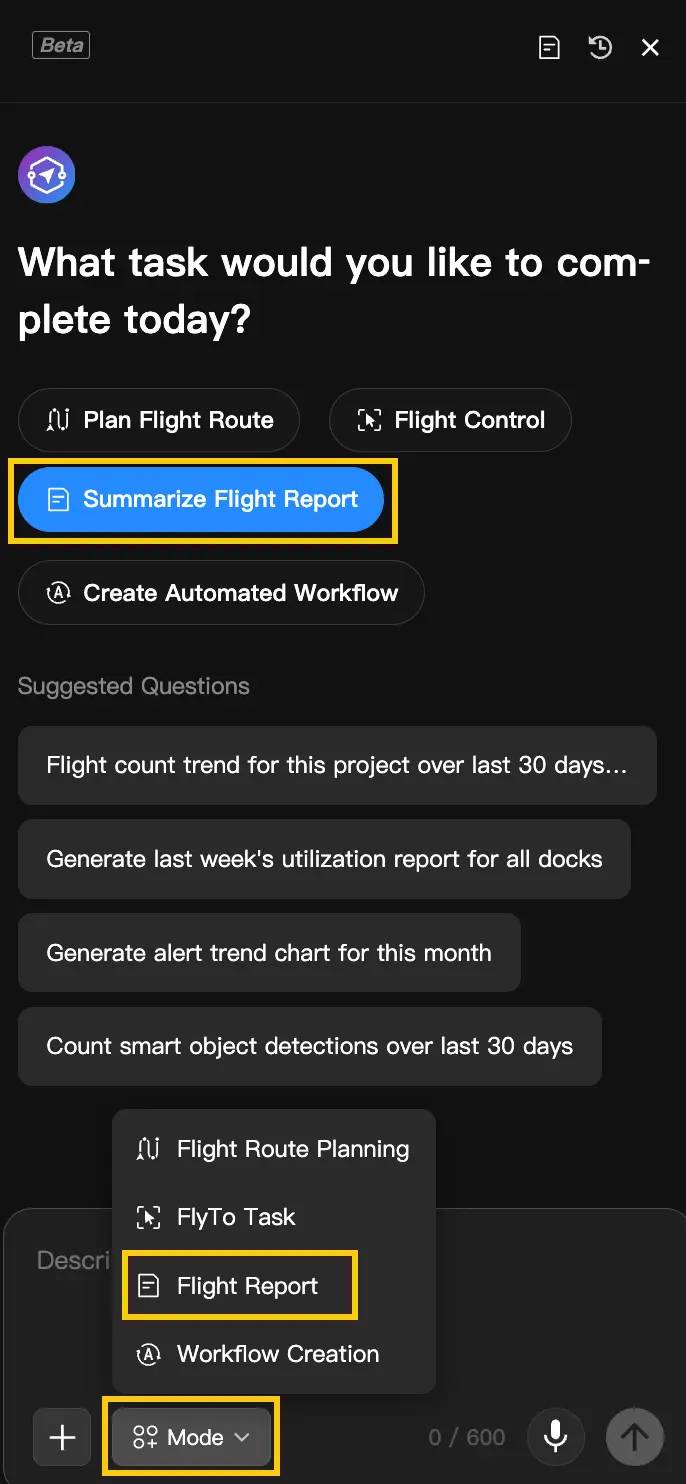
Remarque : Si le point d’entrée n’est pas visible, vérifiez que l’accès à Copilot est activé pour votre compte et votre environnement.
Démarrage rapide
- Décrire les données que vous souhaitez consulter : Par exemple :
« Affiche le taux d’utilisation de chaque appareil au cours des 30 derniers jours dans un graphique à barres. » - Attendre que l’Agent génère le résultat : Le champ de saisie et les raccourcis sont temporairement désactivés pendant le traitement. Une fois celui-ci terminé, le premier Block apparaît dans la zone de conversation de Copilot.
- Affiner le rapport : Envoyez des demandes complémentaires comme
« Ajoute un autre graphique »,« Transforme le premier graphique en... »ou« Pourquoi... », ou ouvrez le rapport complet pour le consulter et l’exporter.
Vérifiez les résultats : Les analyses IA vous aident dans votre analyse. Vérifiez les conclusions importantes en les confrontant aux données d’origine et aux conditions réelles d’exploitation.
Rédiger des demandes efficaces
Plus vous fournissez de détails, plus l’Agent a de chances de produire le résultat attendu dès le premier essai. Indiquez au minimum ce que vous souhaitez analyser, la période et les indicateurs. Précisez le type de graphique si vous souhaitez une présentation particulière.
Structure de demande recommandée : Objet de l’analyse + période + indicateurs ou question + type de graphique (facultatif).
Une demande complète réduit le nombre de questions complémentaires de l’Agent et rend le résultat initial plus utile.
| Sujet de la requête | Exemple de demande |
|---|---|
| Performances des appareils | « Affiche le taux d’utilisation de chaque appareil au cours des 30 derniers jours dans un graphique à barres. » |
| Évolution des vols | « Affiche l’évolution du nombre de vols ce mois-ci et compare-la à celle du mois dernier. » |
| Analyse des alertes | « Analyse la répartition des niveaux d’alerte et les principales causes d’erreurs au cours des 7 derniers jours. » |
| Résultats IA | « Affiche le nombre de cibles détectées par l’IA ce mois-ci et leur répartition par catégorie. » |
Générer un rapport
Après l’envoi de votre première demande de rapport, l’Agent identifie votre intention, interroge les données, choisit un graphique ou utilise le type que vous avez indiqué, et génère des analyses IA. Le rapport est automatiquement créé et enregistré lorsque le premier Block est généré avec succès.
Processus de génération du rapport : Identifier l’intention → Extraire les conditions → Interroger les données → Générer le graphique → Rédiger les analyses IA.
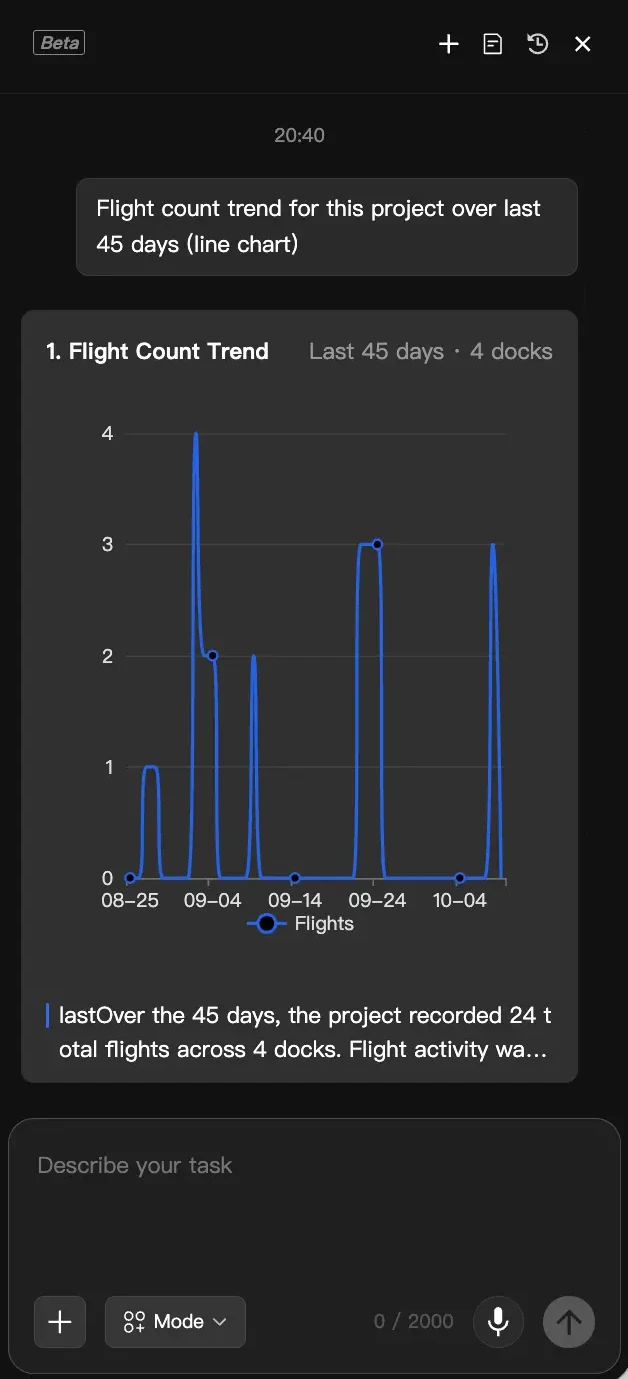
Enregistrement automatique : Une fois le premier Block généré avec succès, le système utilise son titre comme titre du rapport et enregistre le rapport dans « Rapports historiques ». Aucun enregistrement n’est créé si la génération échoue ou si le premier graphique n’est pas encore terminé.
Ajouter, modifier, supprimer et poser des questions complémentaires
Vous pouvez continuer à affiner le rapport actuel au sein de la même conversation. Identifiez clairement le Block concerné pour réduire les demandes de clarification et les modifications involontaires.
| Intention | Exemple | Comportement de l’Agent |
|---|---|---|
| Ajouter | « Ajoute un graphique en secteurs montrant la répartition des types de tâches. » | Ajoute un nouveau Block à la fin du rapport sans modifier le contenu existant. |
| Modifier | « Transforme le premier graphique en graphique en courbes et affiche uniquement M4D-07. » | Modifie directement le type de graphique ou le périmètre de filtrage du Block indiqué. |
| Supprimer | « Supprime le deuxième graphique. » | Supprime le Block indiqué et met à jour le rapport enregistré automatiquement. |
| Poser une question complémentaire | « Pourquoi le nombre de vols a-t-il diminué le 12 août ? » | Fournit une explication textuelle dans la zone de conversation sans modifier la liste des Blocks. |
Après une demande « Ajouter », l’Agent conserve le Block existant sur l’évolution des vols et ajoute un nouveau Block sur la répartition des niveaux d’alerte à la fin du rapport.
Méthodes recommandées pour identifier un Block
- Utilisez un numéro si possible, comme
« le premier graphique »ou« Supprime #2 ». - Vous pouvez également utiliser des mots-clés du titre, comme
« Transforme le graphique d’évolution des alertes en graphique en secteurs ». - Si votre description peut désigner plusieurs Blocks, l’Agent demande une confirmation avant d’effectuer des modifications.
Consulter, enregistrer et exporter des rapports
Consulter le rapport complet
Lorsque le rapport actuel contient au moins un Block, cliquez sur « Afficher les détails » en bas de la zone d’aperçu. Le rapport complet affiche tous les Blocks dans l’ordre de leur génération, avec l’intégralité des analyses IA.
Enregistrement automatique et rapports historiques
- Les rapports ne nécessitent pas d’enregistrement manuel. Ils sont automatiquement ajoutés à « Rapports historiques » lorsque le premier Block est généré avec succès.
- L’ajout, la modification ou la suppression de Blocks met à jour le rapport actuel. Les questions complémentaires purement textuelles ne modifient pas la date et l’heure de dernière mise à jour du rapport.
- Cliquer sur « Nouvelle conversation » démarre un nouveau rapport tout en conservant le rapport actuel dans la liste de l’historique.
Exporter un PDF
Sélectionnez le rapport que vous souhaitez télécharger dans « Rapports historiques », puis cliquez sur « Télécharger au format PDF » dans le coin supérieur droit de la page du rapport pour lancer l’exportation au format PDF.

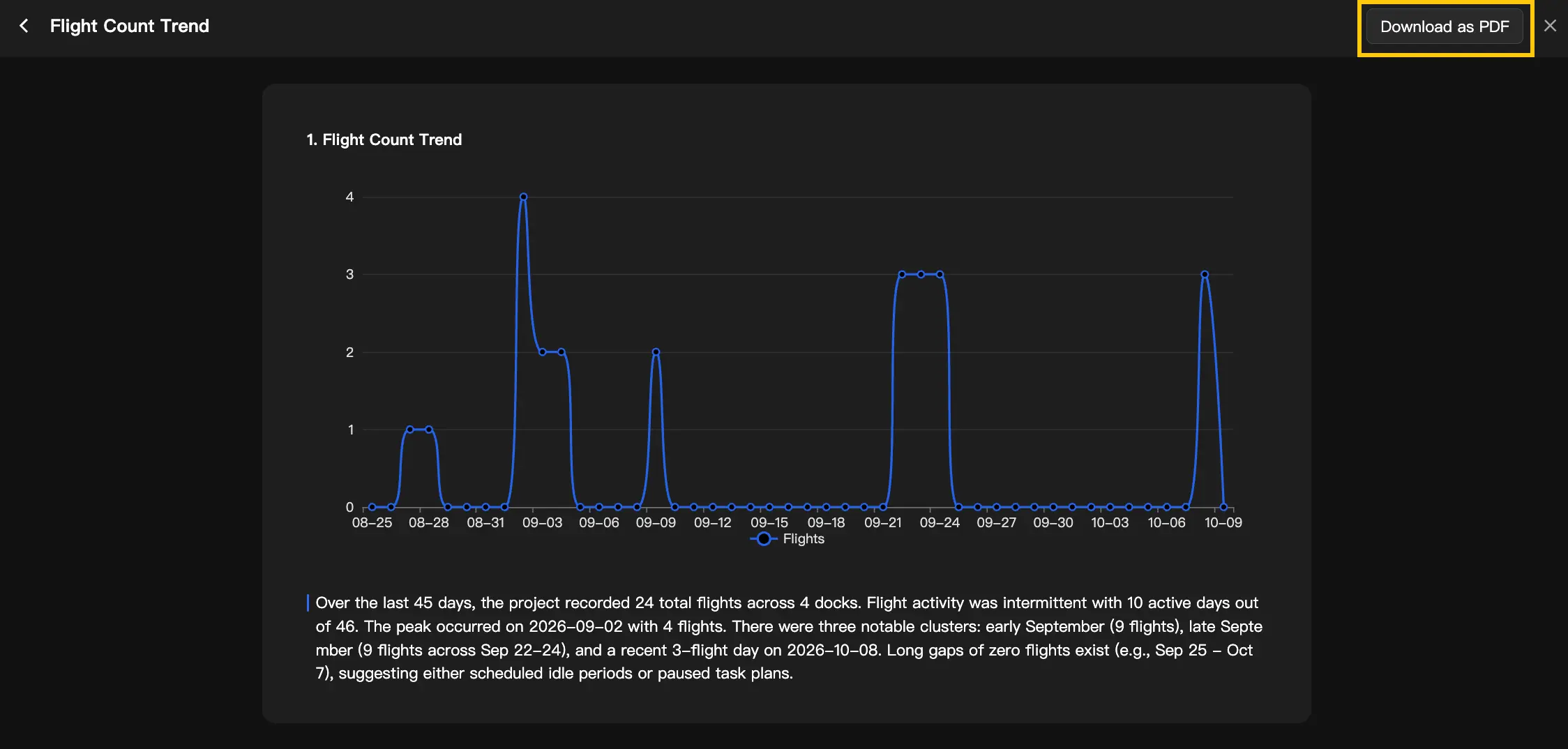
Remarque : L’exportation s’effectue de manière asynchrone en arrière-plan. La fermeture de la boîte de dialogue du rapport n’interrompt pas la tâche. Une fois l’exportation terminée, revenez à la page des détails du rapport et cliquez à nouveau sur « Télécharger au format PDF » pour télécharger le rapport sur votre appareil.
Sujets de données et graphiques pris en charge
Les données que vous pouvez interroger dépendent des données du projet, des autorisations du compte et de la version actuelle. Les sujets suivants constituent des points de départ utiles pour les requêtes courantes.
| Sujet de données | Requêtes suggérées | Remarques |
|---|---|---|
| Utilisation et performances des appareils | Taux d’utilisation, classement selon la charge de travail, distance et durée cumulées | Recommandé |
| Nombre de vols et tâches | Évolution du nombre de vols, types de tâches, taux de réussite, efficacité en termes de distance | Recommandé |
| Analyse des alertes | Évolution des alertes, répartition des niveaux, erreurs courantes et comparaisons entre appareils | Recommandé |
| Cibles et résultats IA | Nombre de cibles, répartition par catégorie et dans le temps, et densité des résultats | Recommandé |
| Production de médias | Types de médias, quantité et efficacité de production par vol | Recommandé |
| Appareils et firmware | Taux de connexion, état de fonctionnement, versions du firmware et nombre d’appareils en attente de mise à niveau | Recommandé |
Types de graphiques
Si vous ne précisez pas de type de graphique, l’Agent en choisit un par défaut selon les caractéristiques des données. Vous pouvez également demander un graphique à barres, un graphique en courbes, une carte KPI, un graphique en secteurs, un nuage de points, un graphique à double axe, une carte de chaleur, un graphique radar ou une autre présentation.
Conseil : Utilisez des graphiques en courbes pour les évolutions dans le temps, des graphiques à barres pour les comparaisons entre groupes, des graphiques en secteurs pour les proportions et des cartes KPI pour les indicateurs clés individuels. Si le graphique demandé ne convient pas, demandez à l’Agent de le modifier.
Suggestions d’actions CTA
Lorsque les données révèlent un problème qui mérite une intervention, certains Blocks proposent des actions à effectuer sous les analyses IA. Cliquez sur un bouton pour ouvrir la page principale de la fonctionnalité correspondante dans DJI FlightHub 2.
Par exemple, lorsque le taux d’utilisation des appareils est faible, une suggestion peut être « Accéder à la Bibliothèque de plans de tâches pour créer une tâche ». Vous devez encore confirmer et compléter les paramètres sur la page de destination.
- Un CTA peut ouvrir une fonctionnalité principale comme la Bibliothèque de plans de tâches, le Flux de travail automatisé, l’éditeur de trajectoire ou la gestion des appareils.
- Le libellé du bouton décrit l’action à effectuer après l’ouverture de la page.
- Aucun Block ni CTA n’est généré en l’absence de données. Un CTA peut également être absent lorsque les indicateurs sont normaux, que le compte ne dispose pas des autorisations nécessaires ou que la fonctionnalité de destination est indisponible.
Dépannage et limites de capacité
| État | Description |
|---|---|
| Chargement | Pendant que l’Agent traite un message, le champ de saisie, le bouton d’envoi et les raccourcis sont temporairement indisponibles pour éviter les requêtes en double. |
| Agent indisponible | La page affiche la cause de l’erreur et une option pour réessayer. Le contenu généré est conservé et les rapports historiques restent consultables en lecture seule. |
| Délai d’attente de la requête dépassé | Si une requête de données dépasse le délai d’attente, réessayez plus tard ou réduisez la période et le périmètre de la requête. |
| Aucune donnée | Un message apparaît uniquement dans la zone de conversation, indiquant qu’aucune donnée n’est disponible et suggérant d’élargir la période, de choisir d’autres appareils ou de modifier les filtres. Aucun Block ni CTA n’est généré. |
Limites d’utilisation
- Chaque saisie est limitée à 600 caractères.
- Les données disponibles pour les requêtes peuvent varier selon le projet, l’appareil, la version et les autorisations.
- L’Agent peut ne pas se souvenir des échanges précédents d’une conversation à l’autre. Fournissez à nouveau le contexte nécessaire lorsque vous démarrez une nouvelle conversation.
FAQ
Q : Pourquoi l’Agent pose-t-il des questions complémentaires ?
R : Cela signifie généralement que vous n’avez pas précisé ce que vous souhaitez analyser, la période ou le Block à modifier. Fournissez des détails comme « quel appareil », « quelle période » ou « quel graphique » pour continuer.
Q : Puis-je ne pas préciser le type de graphique ?
R : Oui. L’Agent choisit un graphique par défaut selon les caractéristiques des données. Une fois le graphique généré, vous pouvez le modifier avec une demande comme « Transforme le premier graphique en graphique en courbes ».
Q : Pourquoi ma requête ne renvoie-t-elle aucune donnée ?
R : Il se peut qu’aucune donnée pertinente ne soit disponible pour la période, que l’appareil n’ait pas transmis les enregistrements correspondants ou que votre compte ne dispose pas des autorisations nécessaires pour accéder aux données. Lorsqu’aucune donnée n’est disponible, un message apparaît uniquement dans la zone de conversation et aucun Block ni CTA n’est généré. Essayez d’élargir la période, de changer d’appareil ou de vérifier les autorisations du projet.
Q : Vais-je perdre le rapport si je ferme le panneau latéral ?
R : Le rapport est automatiquement enregistré une fois le premier Block généré avec succès. Les conversations dans lesquelles aucun premier Block n’a été généré avec succès ne créent pas d’enregistrement dans Rapports historiques.
Q : Puis-je fermer la page pendant l’exportation ?
R : Oui. Le PDF est généré de manière asynchrone en arrière-plan et la fermeture de la boîte de dialogue du rapport n’affecte pas la tâche. Une fois l’exportation terminée, revenez à la page des détails du rapport et cliquez à nouveau sur « Télécharger au format PDF » pour le télécharger sur votre appareil.
Q : Puis-je utiliser directement les analyses IA pour prendre des décisions professionnelles ?
R : Les analyses IA aident à identifier les tendances et les anomalies. Pour les décisions concernant la sécurité, la maintenance des appareils ou des enjeux professionnels importants, vérifiez les données d’origine et tenez compte des conditions réelles avant de vous prononcer.
Clause de non-responsabilité : Ce contenu est généré par un Agent IA. Veuillez vérifier les données. Les projets, les appareils et les valeurs présentés dans les illustrations sont des données de démonstration et ne représentent pas des résultats d’exploitation réels.