
Gestion des appareils
Gestion des appareils
Les utilisateurs de DJI Pilot 2 peuvent lier leur appareil à des organisations DJI FlightHub 2. Assurez-vous que la radiocommande est connectée à Internet. Ouvrez DJI Pilot 2 et accédez à l’écran d’accueil.
- Appuyez sur Paramètres dans le coin supérieur gauche et connectez-vous avec un compte DJI.
- Appuyez sur Service Cloud et sélectionnez le service Cloud DJI FlightHub 2. Les utilisateurs doivent sélectionner l’organisation et le projet qu’ils souhaitent rejoindre lors de la première connexion. Lors des connexions ultérieures, ils seront dirigés vers la page du projet qu’ils ont consultée la dernière fois. Si les utilisateurs n’ont rejoint aucune organisation, ils peuvent contacter les administrateurs pour obtenir les détails.

- Après la connexion, les informations du projet seront affichées à l’écran. Cliquez sur Liaison de l’appareil pour lier l’appareil à l’organisation.
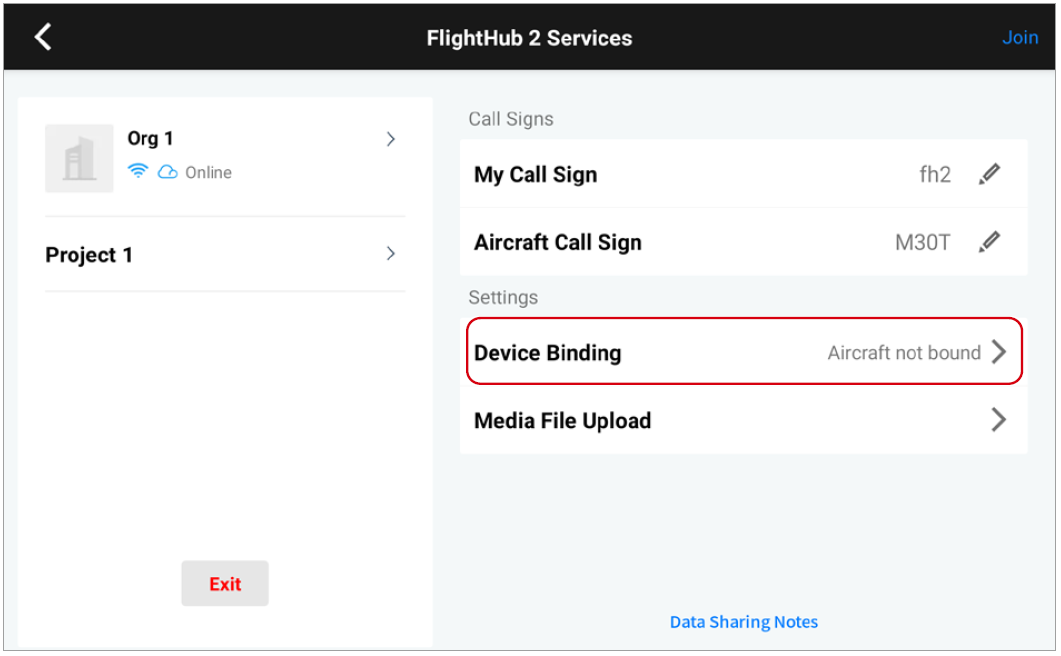
Les administrateurs peuvent gérer l’appareil sur la page Appareils une fois celui-ci lié à l’organisation.

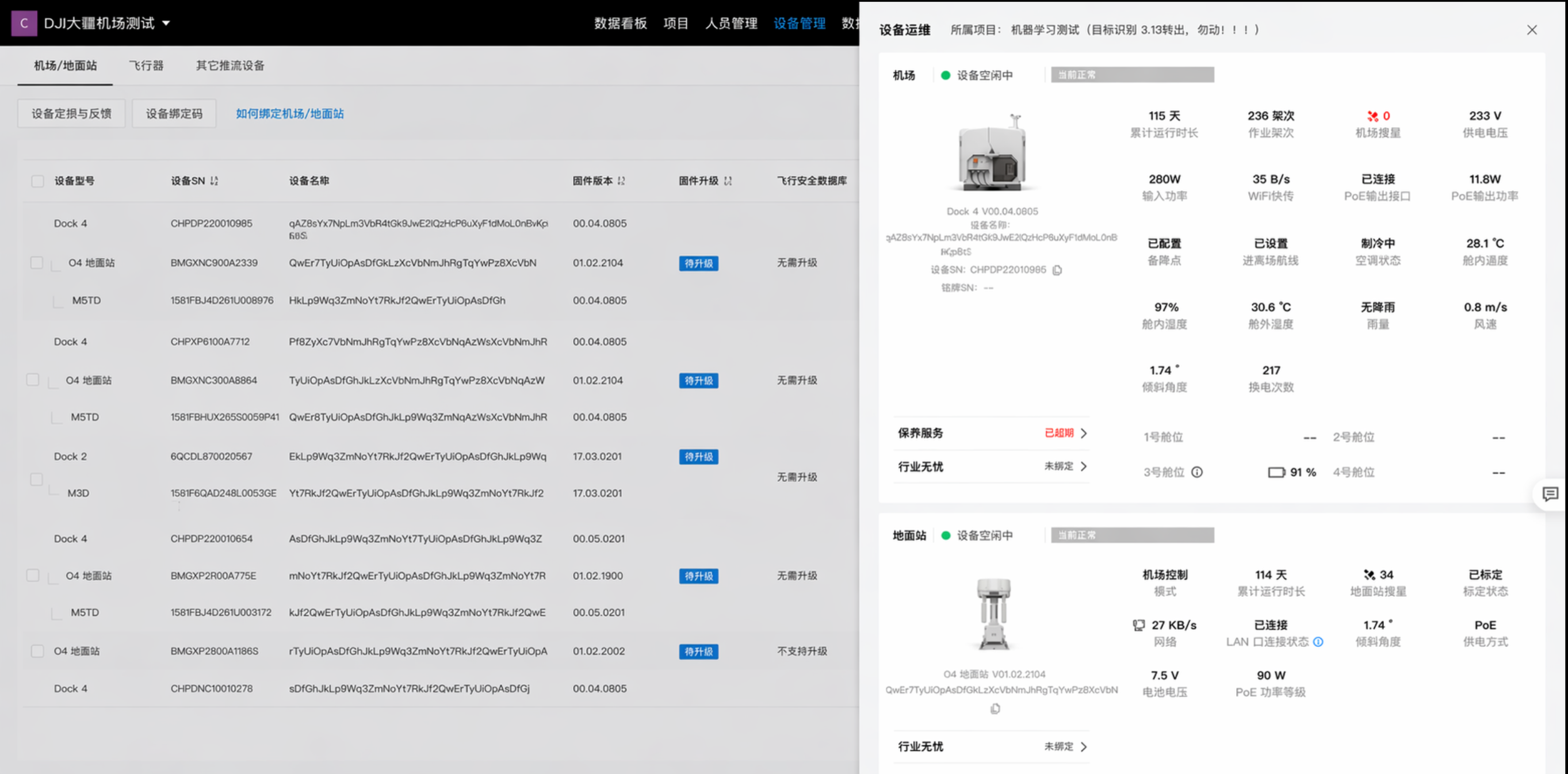
Apres la liaison reussie de "DJI Dock 4" et de son aeronef, vous pouvez consulter la topologie des appareils sur la page Appareils, y compris la relation de liaison dock-aeronef, l'etat en ligne et les informations de l'appareil. La page Equipe affiche egalement la topologie de "DJI Dock 4" du projet en cours.

Gestion de la liste des appareils
La page Appareils permet d'afficher et de gerer tous les appareils de l'organisation sous forme de liste. La liste affiche le nom de l'appareil, le modele, le SN, l'etat en ligne et le projet associe. Vous pouvez filtrer ou rechercher par type d'appareil, etat et projet. Cliquez sur une carte d'appareil pour afficher les details et effectuer des operations telles que le debogage a distance et la recuperation des journaux.
Remplacement rapide de batterie
Cette fonctionnalite est uniquement disponible pour "DJI Dock 4".
"DJI Dock 4" prend en charge le remplacement rapide de batterie depuis la liste des appareils afin de permettre une rotation operationnelle rapide :
- Remplacement automatique en un clic : apres avoir clique sur remplacer, le dock bascule automatiquement sur la batterie avec le niveau de charge le plus eleve.
- Affichage de l'etat de remplacement : la progression du remplacement est affichee pendant le processus.
- Etat des emplacements de batterie : adapte aux scenarios multi-batteries, avec affichage de l'etat de chaque emplacement, y compris la presence de la batterie et son niveau de charge.
Gestion du Dock/Station au sol
Lier à une organisation
DJI Dock peut être lié à l’organisation FlightHub 2 via l’application DJI Pilot 2 ou DJI Enterprise.
- DJI Dock et DJI Dock 2 peuvent être liés à une organisation via DJI Pilot 2.
- « DJI Dock 3 » et « Station au sol O4 » peuvent être liés à une organisation via l'application DJI Pilot 2.
1. Lier les docks aux organisations via Pilot 2
Assurez-vous que le dock est connecté au réseau filaire ou 4G. Ouvrez DJI Pilot 2 et accédez à l’écran d’accueil.
- Connectez le port USB-A du dock au port USB-C de la radiocommande avec un câble USB.
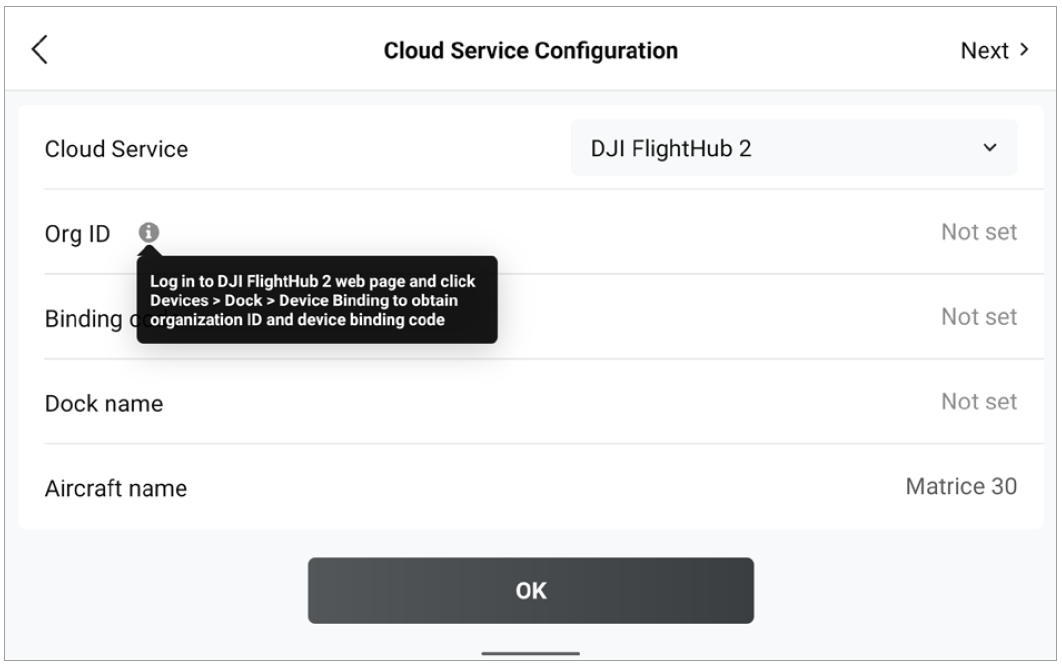
- Suivez les instructions à l’écran pour déployer le dock. Saisissez l’ID de l’organisation, le code de liaison de l’appareil et les noms du dock et de l’appareil sur l’écran Configuration du service Cloud.
- Appuyer sur OK après avoir complété les informations et le dock sera lié à l’organisation.
2. Lier les docks aux organisations via l’application DJI Enterprise
Assurez-vous que le dock est connecté au réseau filaire ou 4G. Ouvrez l’application DJI Enterprise et accédez à l’écran d’accueil.
- Connectez le téléphone au dock à l’aide d’un câble USB-C à deux fils.
- Suivez les instructions à l’écran pour déployer le dock. Saisissez l’ID de l’organisation, le code de liaison de l’appareil et les noms du dock et de l’appareil sur l’écran Configuration du service Cloud.
- Appuyer sur OK après avoir complété les informations et le dock sera lié à l’organisation.
- Accédez à Appareils > Dock > Liaison de l’appareil pour accéder à l’ID de l’organisation et au code de liaison de l’appareil sur FlightHub 2.
- Un dock ne peut être lié qu’à une seule organisation. Pour changer d’organisation, les utilisateurs peuvent accéder à Appareils > Dock pour d’abord dissocier le dock puis le lier à une nouvelle organisation dans DJI Pilot 2 ou l’application DJI Enterprise.
Gérer sur le Cloud
Les administrateurs peuvent gérer le dock sur la page Appareils une fois que le dock est lié à une organisation. Les utilisateurs peuvent également lier le dock à un projet, afficher les messages d’avertissement, utiliser le dock à distance et mettre à jour la base de données de sécurité en vol.
Remarque : Pour mettre à jour la base de données de sécurité en vol, la version du firmware de DJI Dock doit être v01.06.17.02 ou une version ultérieure.
Lier à un projet
Les administrateurs peuvent cliquer sur Dock >  > Modifier pour lier le dock à un projet.
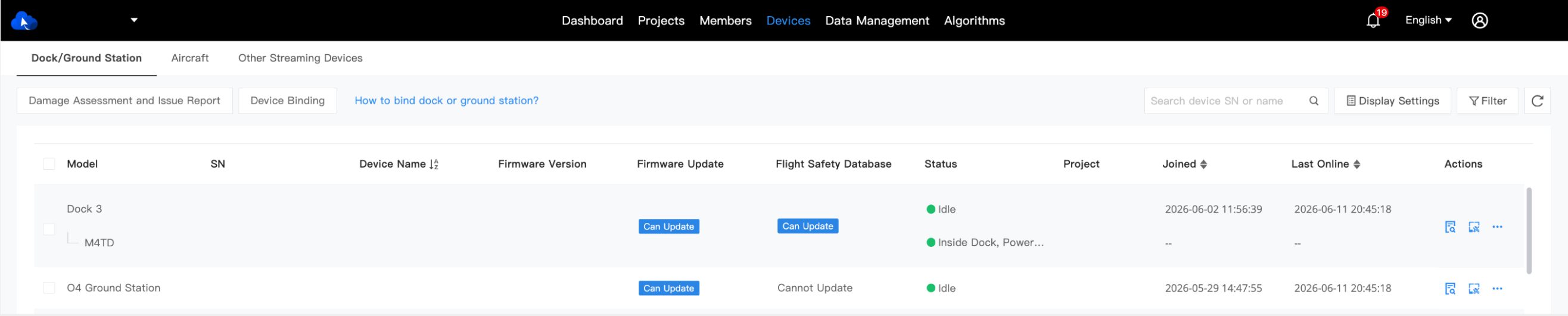
Remarque : Un dock ne peut être lié qu’à un seul projet.
Afficher les messages d’avertissement
Les utilisateurs peuvent cliquer sur  pour afficher les messages d’avertissement du dock et de l’appareil. Le message comprend l’heure de début et de fin, le niveau d’avertissement, le type d’appareil, le code d’erreur, le contenu et les solutions recommandées.
Surveiller et effectuer la maintenance des appareils
Les utilisateurs peuvent cliquer sur  pour surveiller le dock et l’appareil et effectuer leur maintenance à distance.
Panneau d’état du dock
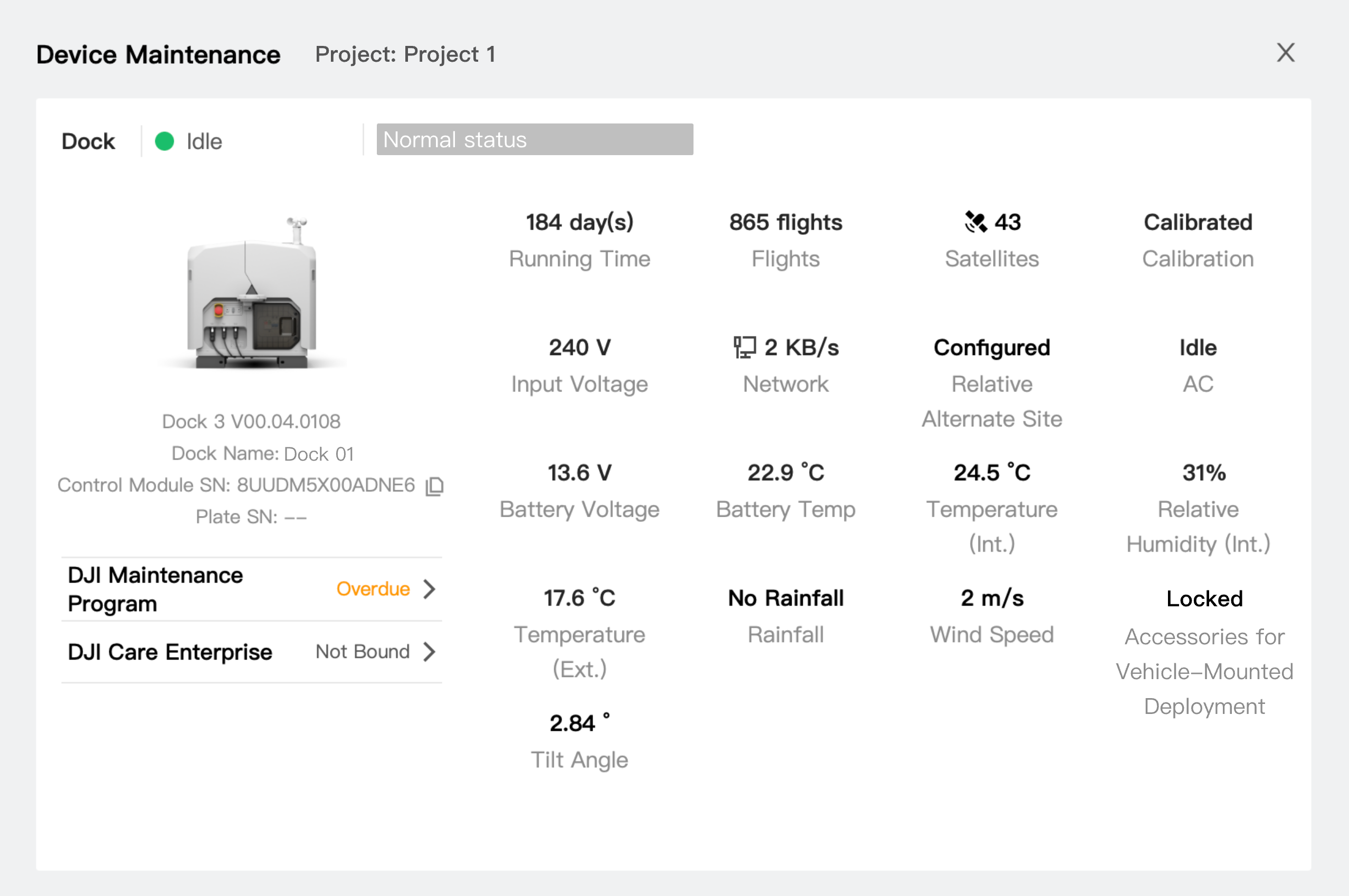
Les utilisateurs peuvent afficher le nom du dock, son type, la version de son firmware, son numéro de série, le programme de maintenance, DJI Care Enterprise et d’autres informations d’état sur le panneau d’état du dock. Si l’itinéraire d’entrée/de sortie a été défini pour le dock, l’appareil du dock effectuera d’abord l’itinéraire d’entrée/sortie avant d’effectuer les tâches pour assurer un départ en toute sécurité. Pour modifier l’itinéraire d’entrée/de sortie, contactez votre revendeur local pour utiliser DJI Pilot 2 afin de réévaluer le site et de redéployer le dock.
Informations sur la station au sol
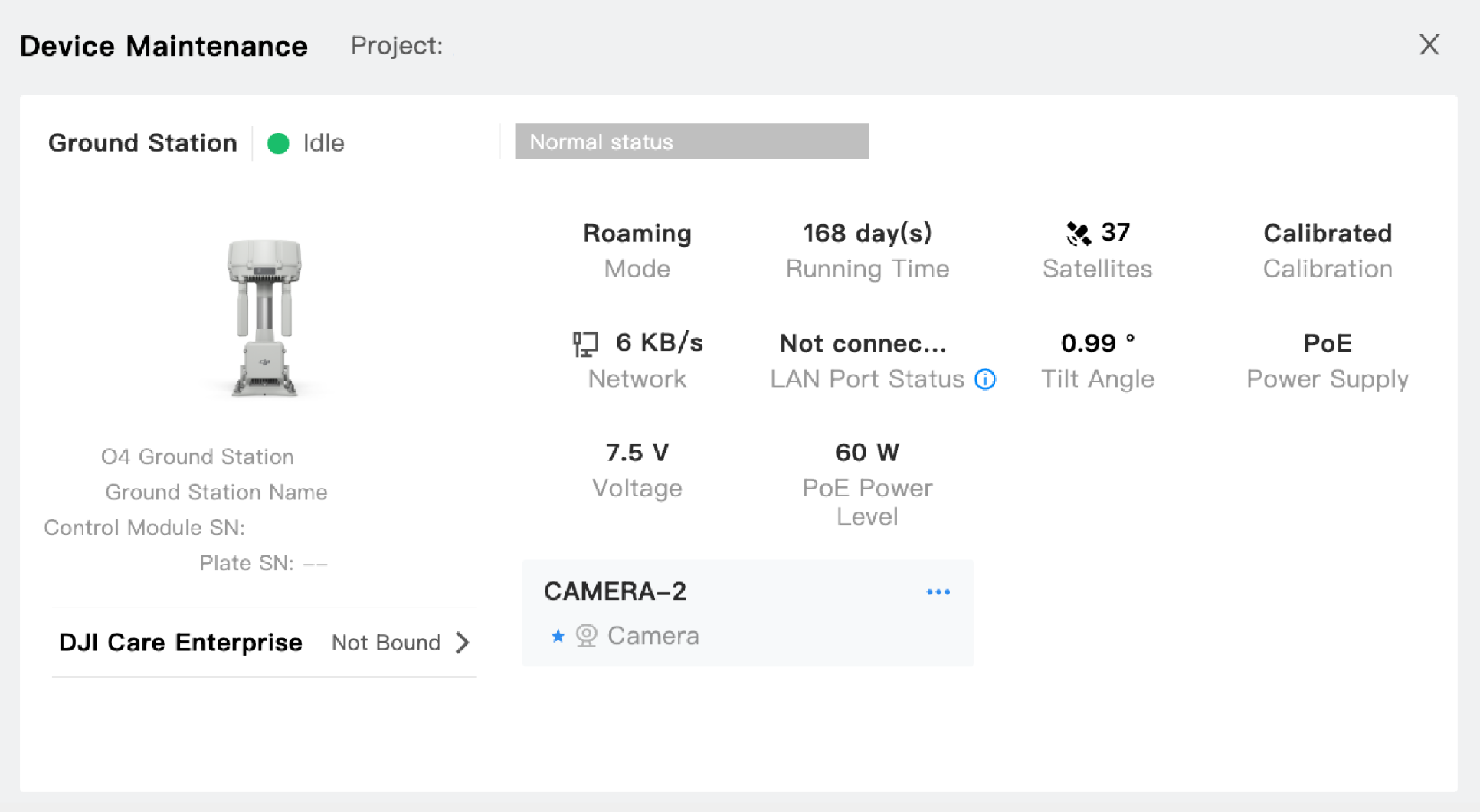
Via le panneau d'informations de la station au sol, vous pouvez afficher le nom de la station au sol, le modèle, la version du firmware, le SN, le service de maintenance, DJI Care Enterprise et les données d'état de la station au sol. Si la station au sol est connectée à une caméra IP, vous pouvez modifier les paramètres de la caméra dans la carte de l'appareil (par exemple, modifier le nom, définir comme caméra principale, terminer la vérification de connexion de l'appareil). La vue définie comme caméra principale s'affichera en premier lorsque la diffusion en direct de la station au sol sera activée.
Panneau de statut de l’appareil
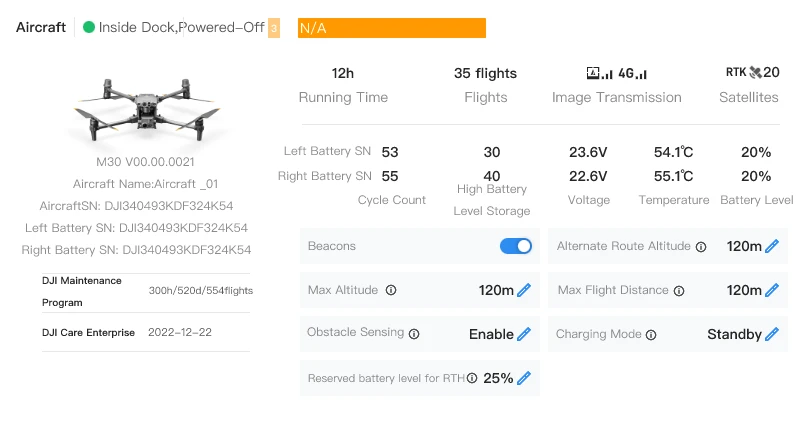
Les utilisateurs peuvent afficher le nom de l’appareil, son type, la version son firmware, son numéro de série, le numéro de série de la batterie gauche/droite, le programme de maintenance, DJI Care Enterprise et d’autres informations de statut sur le panneau de statut de l’appareil. Le statut du feu auxiliaire, l’altitude et la distance maximales en vol, le statut de la détection d’obstacles, le mode de fonctionnement et le niveau de batterie de réserve pour le retour au point de départ peuvent être modifiés.
Informations sur Manifold 3
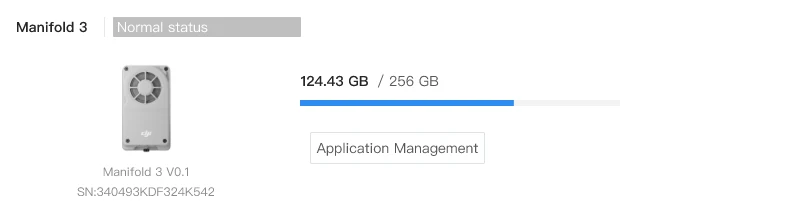
Le panneau d’informations sur Manifold 3 affiche le statut, la version du firmware, le numéro de série et l’utilisation de la mémoire de l’appareil Manifold 3 connecté à l’appareil.
Gestion des applications
La fonction de gestion des applications permet aux utilisateurs de gérer les applications installées sur l’appareil Manifold 3. Le processus d’opération est le suivant :
- Accédez à la page de gestion des applications
Dans le panneau d’informations sur Manifold 3, cliquez sur  pour accéder à la page de configuration de la gestion des applications.
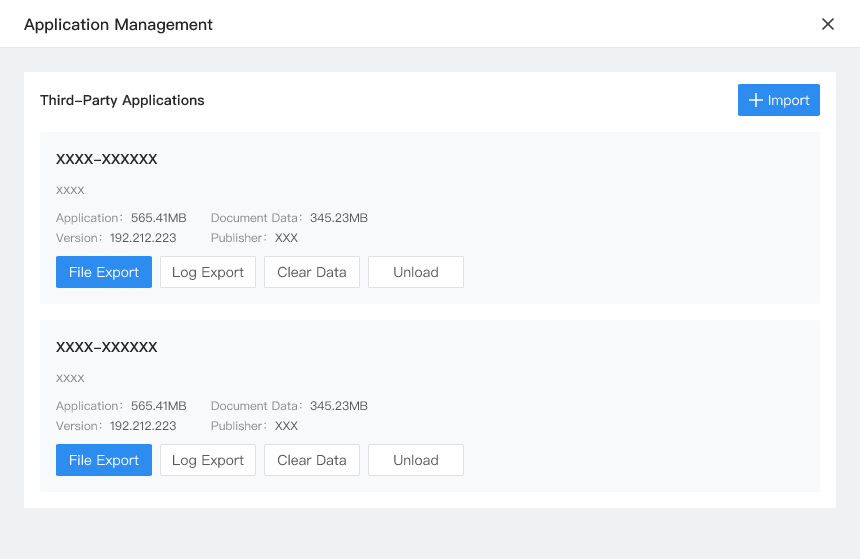
- Opérations de gestion des applications
Sur la page de gestion des applications, les utilisateurs peuvent effectuer les opérations suivantes :
- Importation locale : Prend en charge l’importation de fichiers d’application au format DPKG.
- Cliquez sur
 et sélectionnez un fichier d’application local à charger. Une fois le fichier importé, l’application apparaîtra dans le panneau d’applications.
- Cliquez sur
- Le panneau d’applications affiche les informations suivantes :
- Nom de l’application : Le nom de l’application.
- Description de l’application : Une brève description de l’application.
- Taille de l’application : La taille du fichier de l’application.
- Taille des données du document : L’espace de données occupé par l’application.
- Numéro de version de l’application : Le numéro de la version actuelle de l’application.
- Informations sur l’éditeur : Les informations sur l’éditeur de l’application.
- Exportation de fichiers d’application :
- Prend en charge l’exportation des fichiers des applications installées.
- Exportation de journaux :
- Prend en charge l’exportation des fichiers des journaux d’applications pour le dépannage et l’analyse.
- Suppression des données :
- Prend en charge la suppression des données et des fichiers cache des applications.
- Désinstallation des applications :
- Prend en charge la désinstallation des applications installées depuis l’appareil Manifold 3.
- Appeler l’application
Après avoir importé l’application, les utilisateurs peuvent accéder au cockpit virtuel de l’appareil correspondant pour activer et appeler l’application.
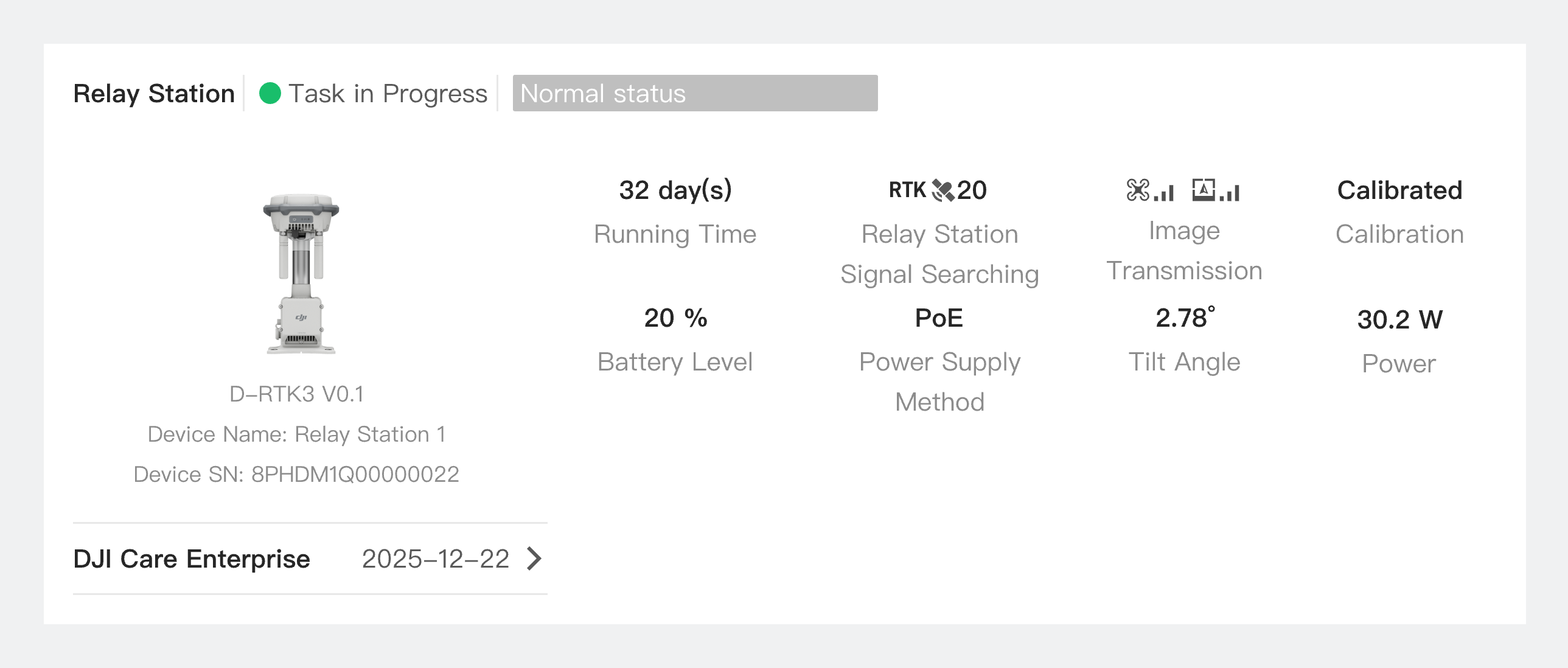
Informations sur la station relais
Les utilisateurs peuvent consulter le nom de la station relais, la version de son firmware, son numéro de série, DJI Care Enterprise et d’autres données de la station de relais.
Opérations à distance
Les utilisateurs peuvent contrôler à distance le dock et l’appareil et signaler les problèmes de l’appareil.
Remarque : Une fois les opérations à distance activées, le dock ne pourra pas effectuer de tâches.
Contrôle du dock
Le panneau de commande du dock prend en charge le contrôle du système du dock, de son capot, de ses barres d’entraînement et de son climatiseur, ainsi que l’activation du mode silencieux et de l’alarme sonore et lumineuse, le formatage du stockage du dock, la personnalisation des paramètres de transmission améliorée et la configuration des détails du permis de déverrouillage. Les administrateurs peuvent cliquer sur En direct pour afficher la diffusion en direct du dock.
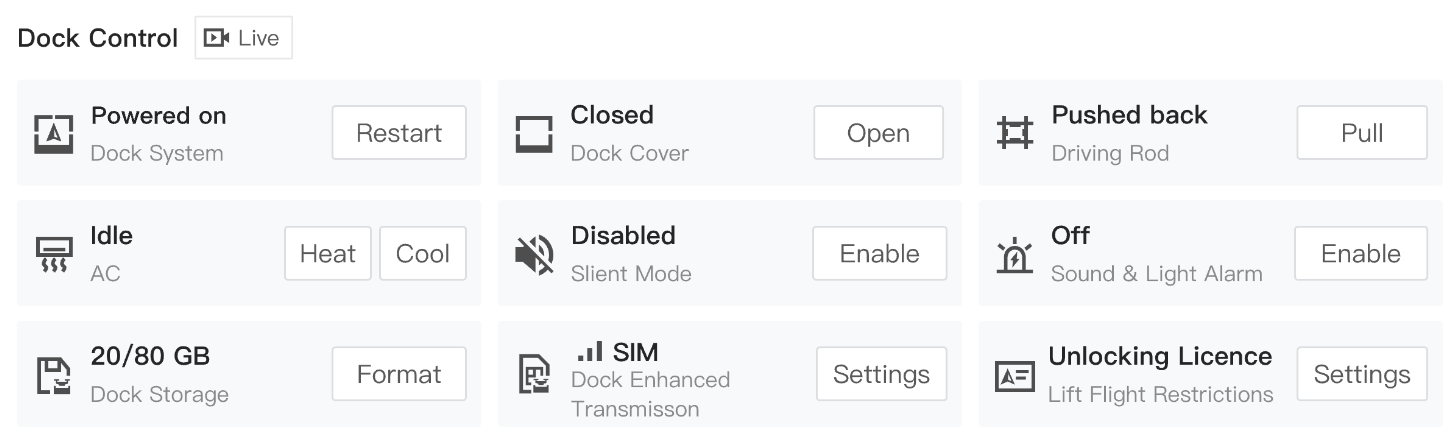
Remarque : Seul DJI Dock prend en charge le contrôle des barres d’entraînement.
Contrôle de la station au sol
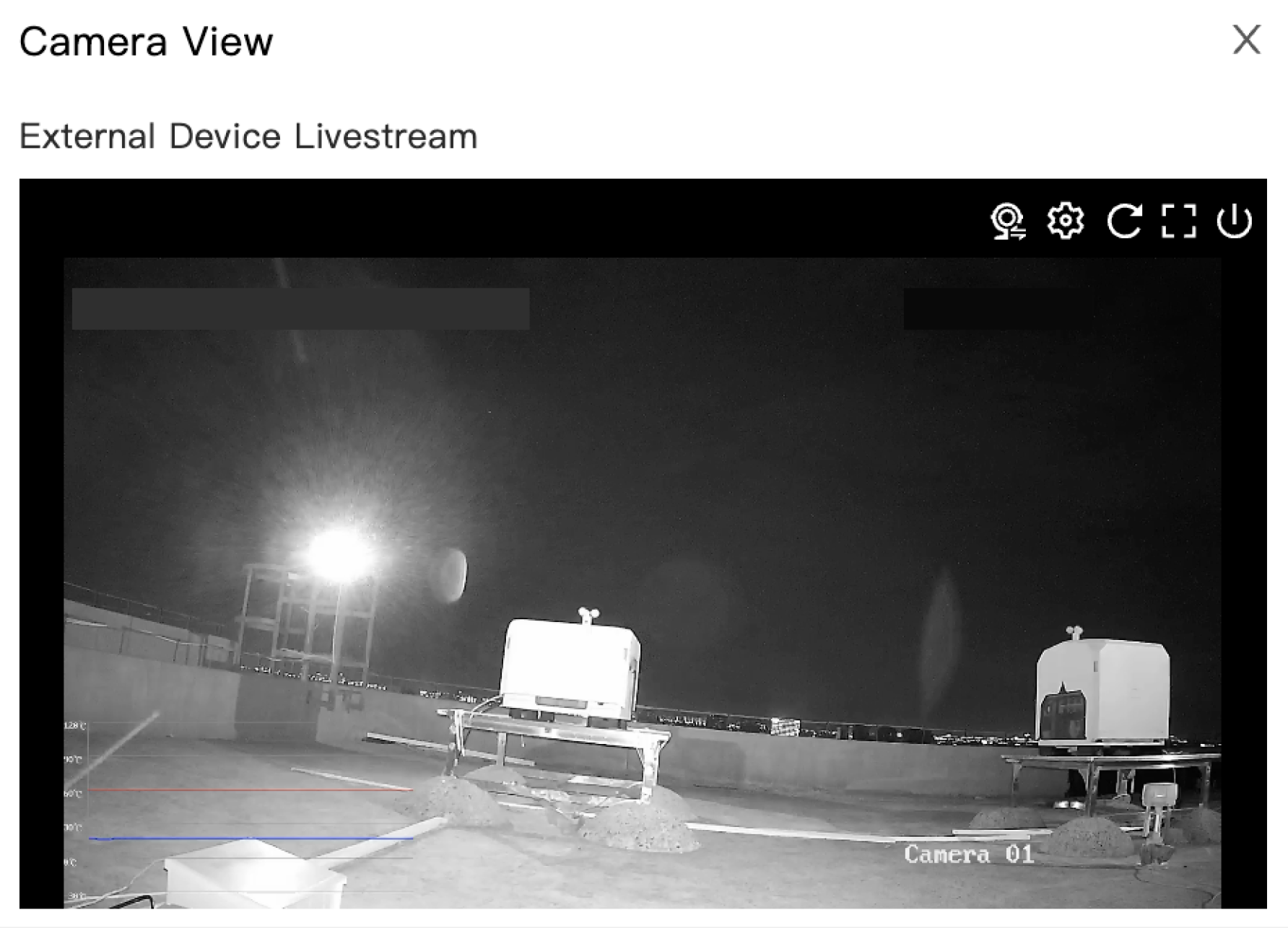
Le panneau de contrôle de la station au sol comprend le redémarrage du système de la station au sol, le formatage du stockage de la station au sol, les paramètres de transmission améliorée, l'étalonnage de la station au sol, le test de vitesse du réseau, le mode d'économie d'énergie et les paramètres de connexion du relais. Cliquez sur le bouton de diffusion en direct du périphérique sur le côté droit du contrôle de la station au sol pour afficher le flux de la caméra IP externe de la station au sol.
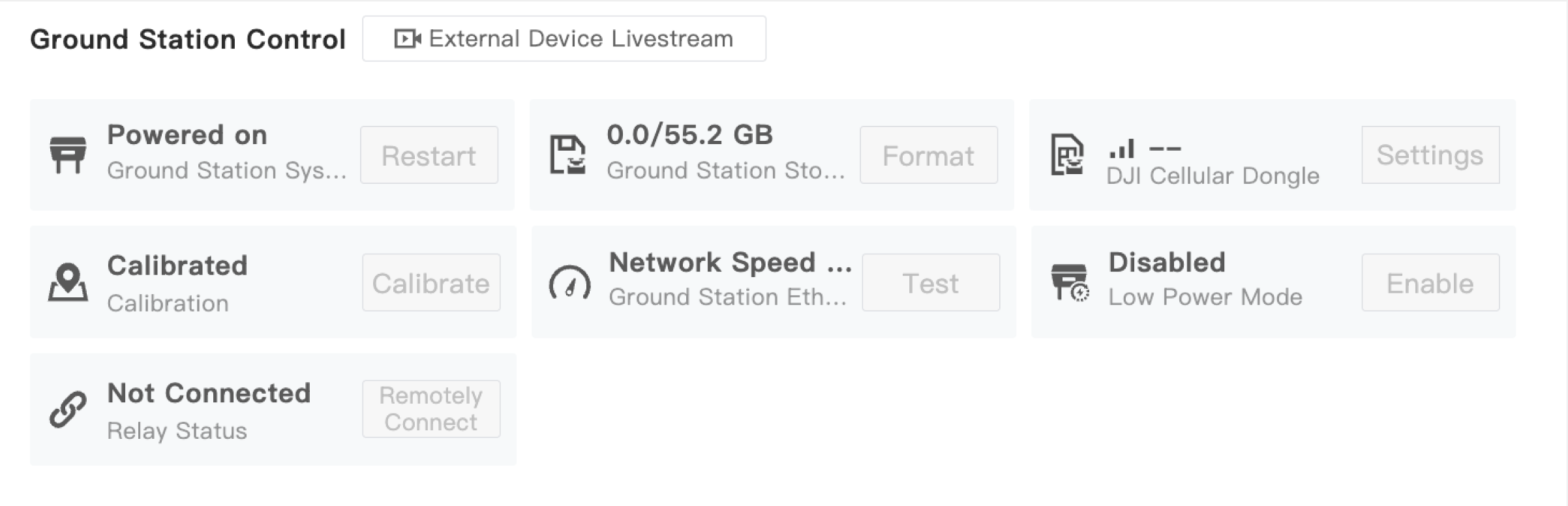
Si la station au sol est connectée à plusieurs diffusions en direct de caméras externes, vous pouvez changer de vue. Cliquez sur le  bouton de basculement de diffusion en direct dans le coin supérieur droit de la fenêtre de diffusion en direct pour basculer la diffusion en direct de différentes caméras.
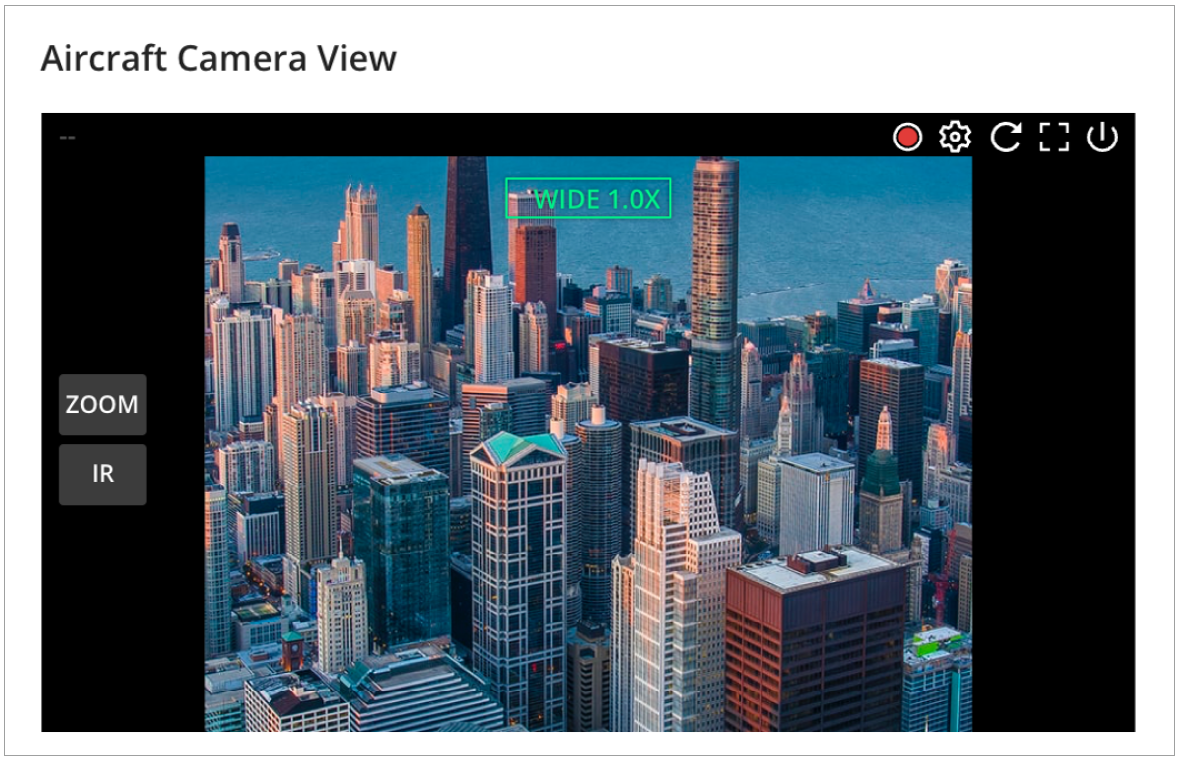
 ###### Contrôle de l’appareil Le panneau de commande de l’appareil prend en charge la mise sous tension de l’appareil, le chargement de l’appareil, la personnalisation des paramètres de transmission améliorée et le formatage du stockage de l’appareil. Les administrateurs peuvent cliquer sur les boutons de la vue caméra pour afficher la vue FPV ou la vue caméra de la charge utile.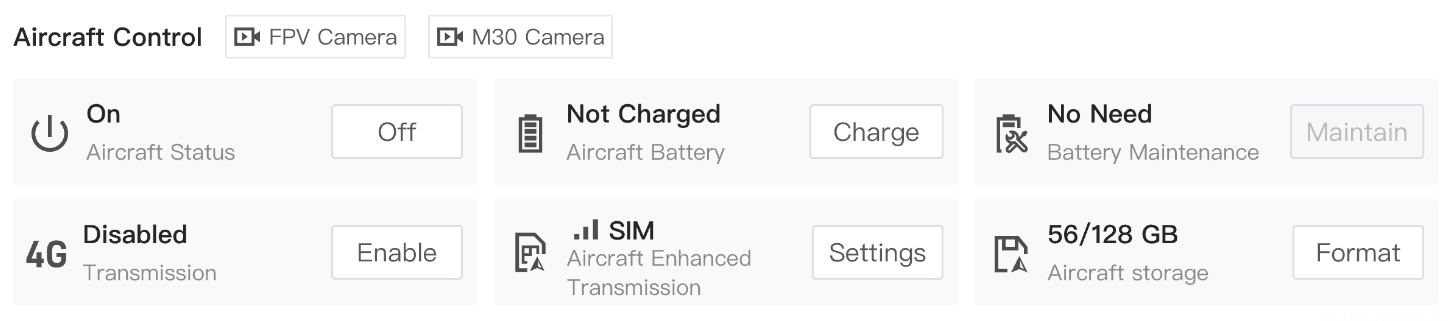
Les utilisateurs peuvent cliquer sur le type de caméra pour basculer entre les vues caméra ou cliquer sur  pour démarrer l’enregistrement. La vidéo enregistrée sera automatiquement stockée dans les fichiers multimédias.
Contrôle de la station relais
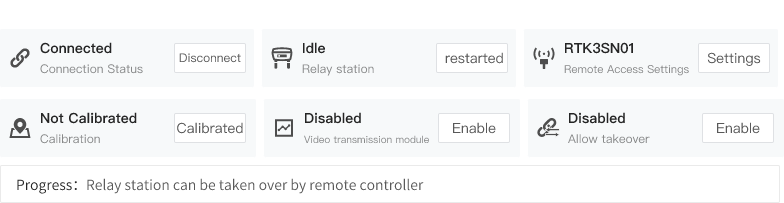
Lorsque le dock n’est pas connectée à une station relais, les utilisateurs peuvent rechercher des signaux d’accès à distance provenant de relais à proximité de DJI Dock 3, sélectionner un appareil, puis saisir un mot de passe pour se connecter. Après la connexion initiale, il est recommandé de changer votre mot de passe et de le mémoriser.

Une fois le dock connecté au relais, le panneau de commande de la station relais comprend le redémarrage du système de relais, l’étalonnage de l’emplacement, la commutation de la transmission vidéo, la déconnexion du relais, l’accès au relais à distance et les paramètres de prise de contrôle du relais. Les paramètres d’accès au relais à distance vous permettent de configurer le nom, le mot de passe et les options d’affichage ou de masquage du signal d’accès au relais à distance.
Vol d’essai
Les utilisateurs peuvent évaluer les performances des tâches de DJI Dock et la fiabilité du transfert de fichiers multimédias.
Cliquez sur Vol d’essai de l’appareil du dock et une tâche de vol d’essai sera automatiquement créée pour tester si le dock est en mesure d’effectuer des tâches.
Pour DJI Dock et DJI Dock 2, l’appareil du dock montera verticalement à 60 mètres, inclinera la nacelle à -90°, prendra des photos, puis retournera au point de départ. Pour DJI Dock 3, si l’itinéraire d’entrée/de sortie n’a pas été défini pour le dock, l’appareil du dock montera verticalement à 60 mètres, inclinera la nacelle à -90°, prendra des photos, puis retournera au point de départ. Si l’itinéraire d’entrée/de sortie a été défini pour le dock actuel, l’appareil du dock effectuera d’abord l’itinéraire d’entrée/de sortie, puis montera verticalement à une hauteur de 5 m, inclinera la nacelle à -90°, prendra des photos, puis retournera au point de départ.
Les conditions suivantes doivent être remplies avant de commencer un vol d’essai :
- Le dock doit être lié à un projet.
- L’opérateur doit être un administrateur de projet et disposer de l’autorisation de gestion des appareils.
- Le dock doit être inactif.
Rapport de problème d’appareil
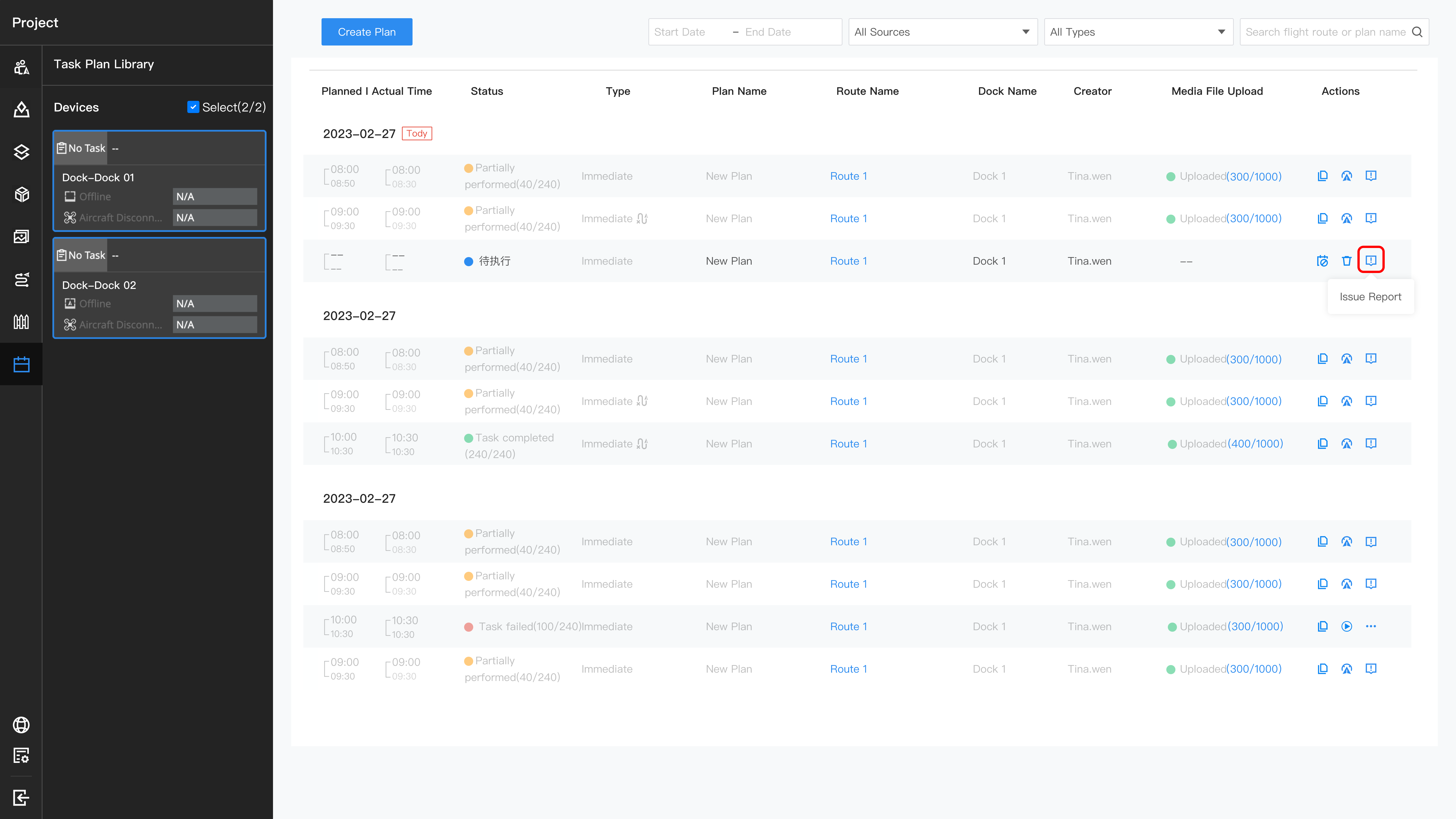
Lorsqu’une tâche échoue, un rapport de problème peut être soumis directement dans la bibliothèque de plans de tâches et le code d’erreur ainsi que la description seront automatiquement renseignés.
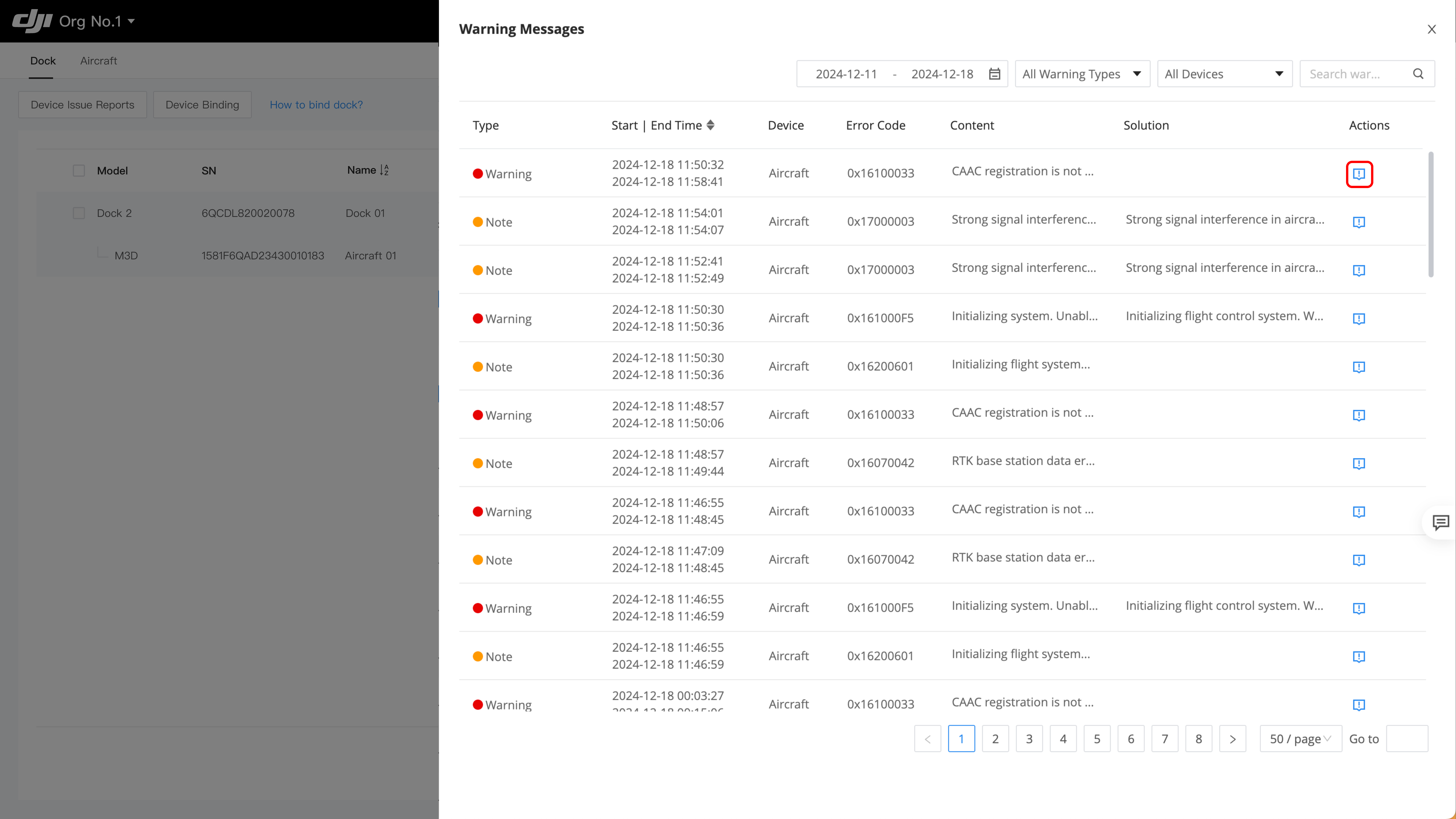
S’il y a un message d’avertissement relatif à l’appareil, les utilisateurs peuvent également cliquer directement sur le message et envoyer un rapport de problème. Le code d’erreur et la description seront automatiquement renseignés.
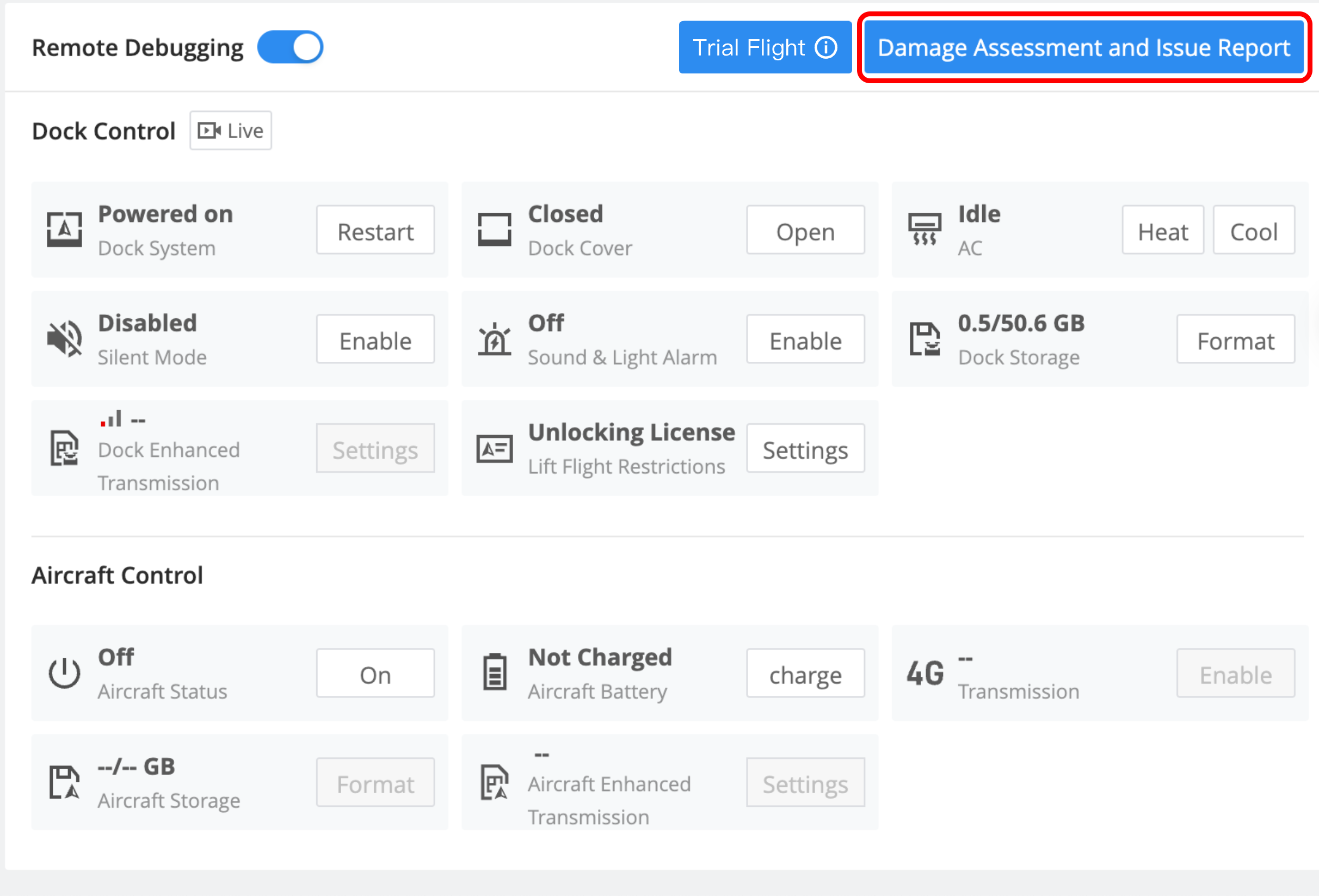
Si le problème ne peut pas être signalé en utilisant les méthodes ci-dessus, les administrateurs peuvent cliquer sur Évaluation des dommages et rapport de problème > Créer un rapport pour envoyer le rapport.
Renseignez la description détaillée, le code d’erreur et l’heure à laquelle l’erreur s’est produite, et sélectionnez les journaux correspondants.
- Lorsque l’option Synchroniser la sélection est activée, les journaux d’appareil enregistrés sur des périodes se chevauchent seront automatiquement sélectionnés.
- Les administrateurs doivent envoyer le rapport de problème à temps afin d’éviter l’écrasement des journaux de l’appareil qui rendrait l’identification du problème impossible.
- Une fois que vous avez accédé à la page de rapport de problème d’appareil, l’appareil s’allumera automatiquement s’il était éteint auparavant.
- Les utilisateurs peuvent cliquer sur
 pour actualiser les journaux s’ils ne sont pas chargés.
Après la soumission, veuillez attendre la réponse du service client DJI. Par la suite, vous pourrez consulter les résultats de l’évaluation dans Évaluation des dommages de l’appareil.
Remarque : Consultez le Guide d’utilisateur de DJI Dock et le Guide d’utilisateur de DJI Dock 2 pour obtenir plus d’informations sur l’utilisation des docks., « DJI Dock 3 », Manuel utilisateur O4 Station au sol
Évaluation des dommages de l’appareil
Si des erreurs surviennent sur un dock, l’administrateur peut cliquer sur Maintenance de l’appareil > Évaluation des dommages et rapport de problème > Évaluation des dommages de l’appareil > Nouveau et sélectionner le type de dommages pour envoyer l’évaluation.
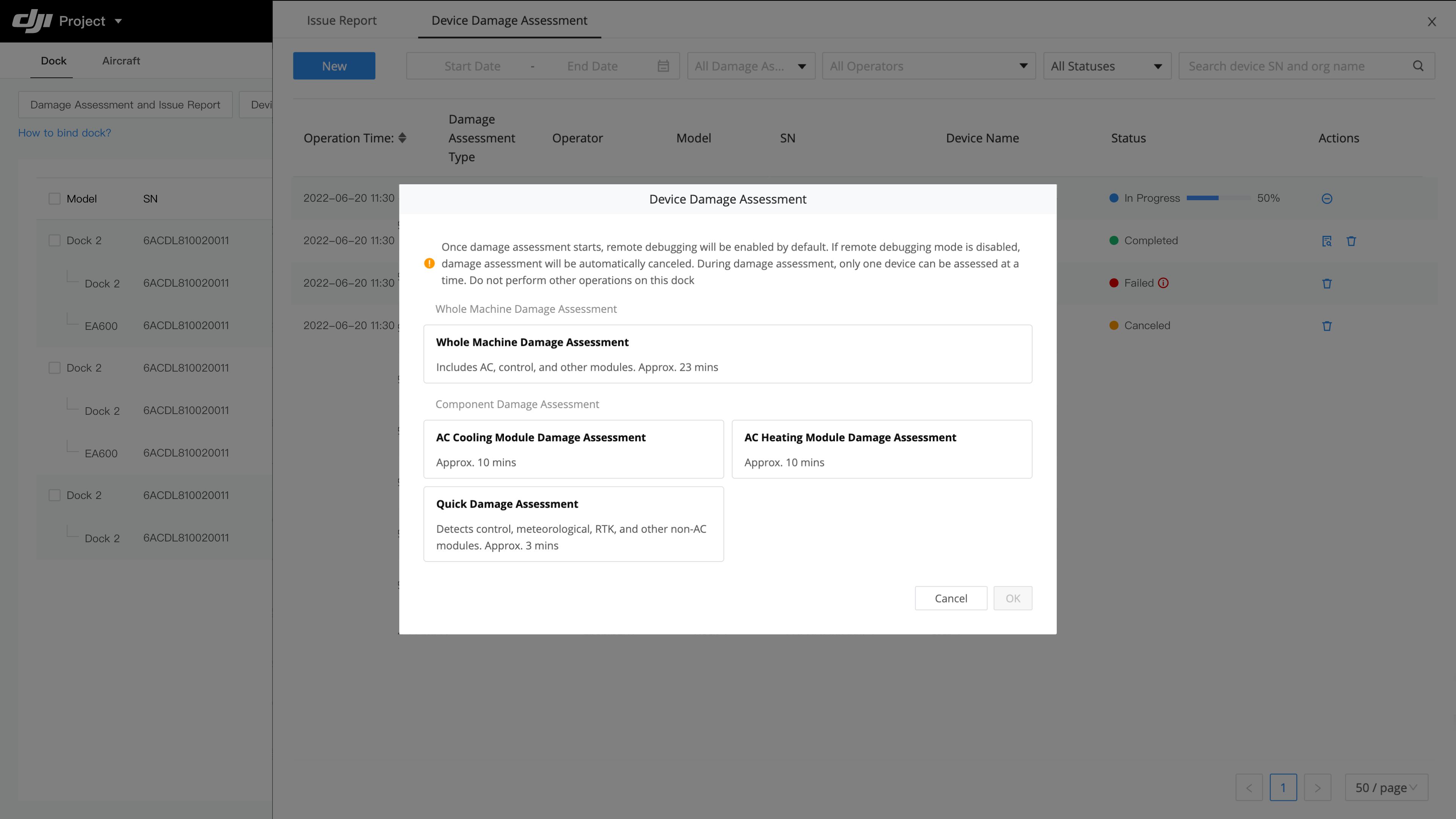
Une fois l’évaluation terminée, contactez le revendeur local pour effectuer la maintenance de l’appareil.
- L’évaluation des dommages de l’appareil n’est prise en charge qu’en Chine continentale.
- Une fois l’évaluation démarrée, le débogage à distance sera activé par défaut. Pendant l’évaluation, n’effectuez pas d’autres opérations sur le dock. L’évaluation sera annulée une fois que le débogage à distance sera désactivé.
- Ne créez pas plusieurs demandes d’évaluation pour le même dock.
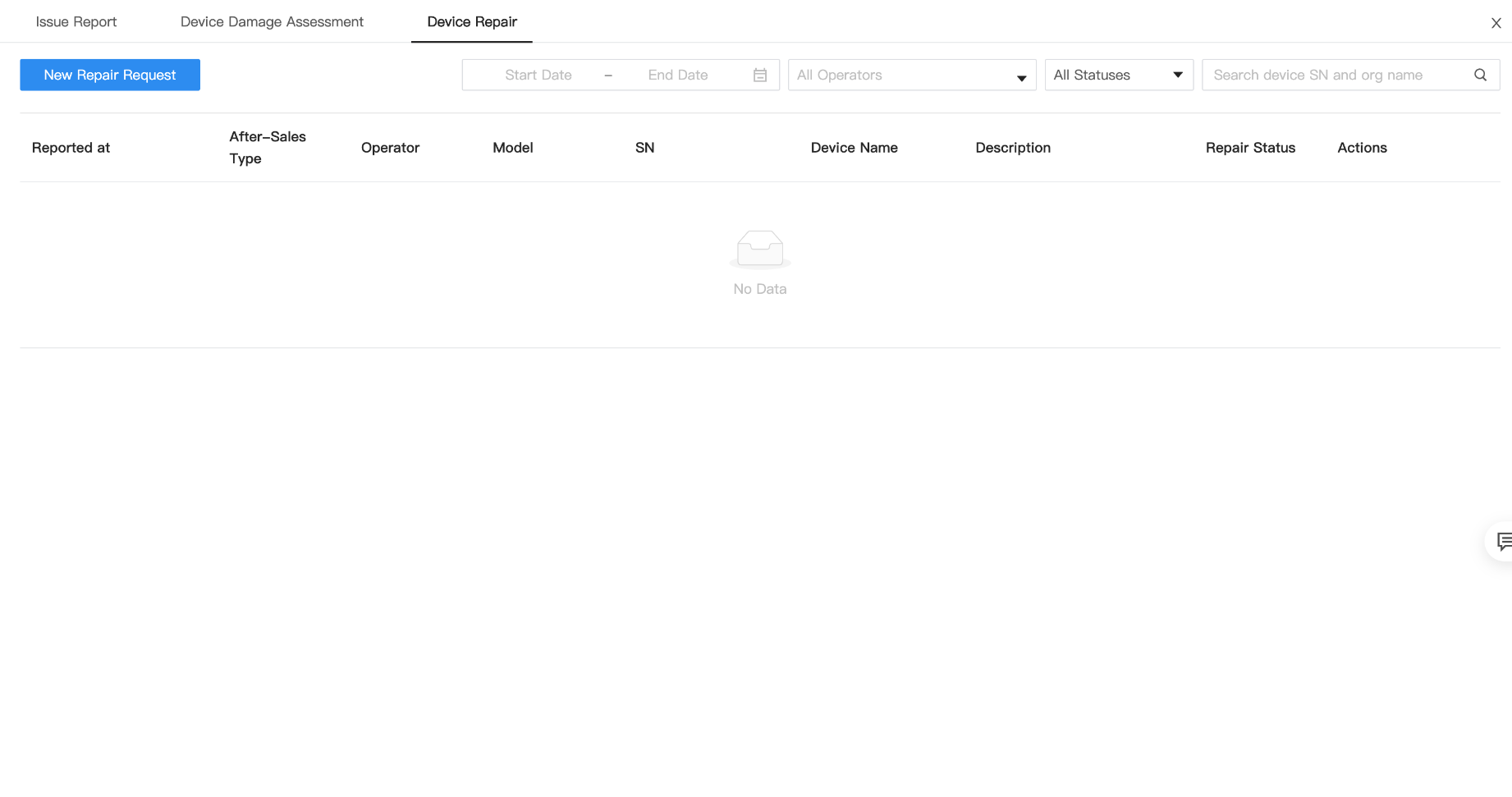
Réparation de l'appareil
Après avoir terminé le rapport de problème ou l'évaluation des dommages, si les résultats de l'analyse ne résolvent pas le problème, cliquez sur « Demander une réparation » pour lancer une réparation. Une fois la demande soumise, un revendeur DJI se rendra sur site pour effectuer les réparations.
Changement de service Cloud
Le changement de service Cloud permet le basculement des services Cloud entre la version publique et la version On-Premises de FlightHub, et entre différents environnements sur site.
Les super administrateurs et les administrateurs d’organisation peuvent accéder à Appareils > Dock > Actions > Plus > Changement de service Cloud pour basculer à distance les services Cloud du dock. Plusieurs docks peuvent être gérés de façon groupée.
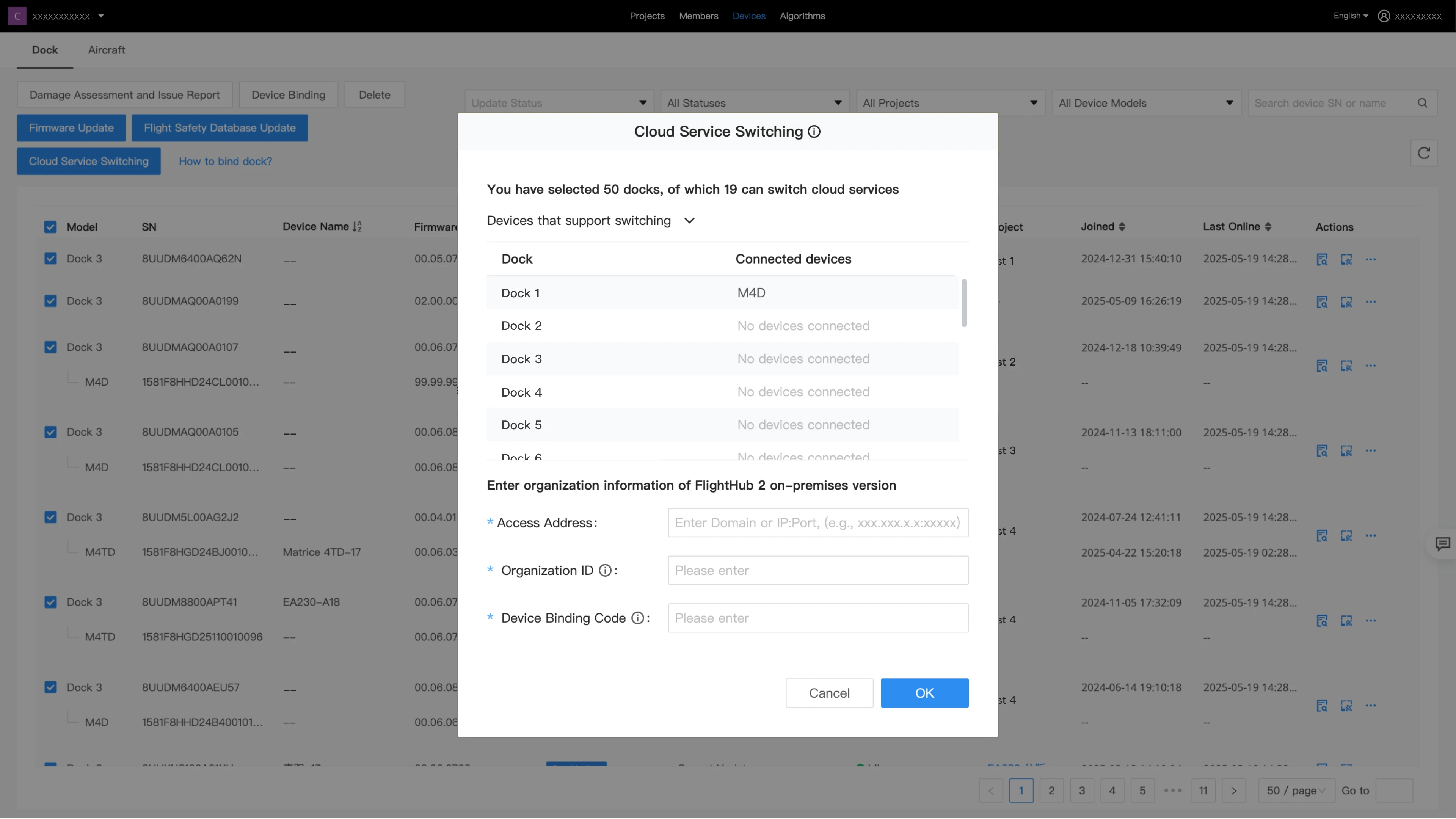
Remarque :
- Actuellement, seul Dock 3 est pris en charge.
- Veuillez vous assurer que les fichiers multimédias générés par le vol sont entièrement chargés avant de changer de service Cloud afin d’éviter toute perte de données.
- L’appareil doit être inactif pour lancer un changement de service Cloud. Le processus prend environ 1 à 2 minutes. N’effectuez pas d’autres opérations pendant le changement.
- Après le changement, les éléments suivants migreront : l’appareil et le relais connectés au dock, les données et les appareils du dock (par exemple, évaluation des dommages de l’appareil, informations d’alerte, algorithmes sur l’appareil, base de données de sécurité en vol, statut du nom réel, etc.).
- Les quotas gratuits de liaison d’appareil ne migreront pas.
Succès du changement : L’appareil sera hors ligne dans l’organisation actuelle et disponible dans la nouvelle organisation après un redémarrage automatique.
Échec du changement :
| Code d’erreur | Raison | Solution |
| 324071 | Erreur de serveur | Veuillez réessayer plus tard |
| 324072 | Erreur de serveur | Veuillez réessayer plus tard |
| 324073 | Erreur de serveur | Veuillez réessayer plus tard |
| 324074 | Erreur de serveur | Veuillez réessayer plus tard |
| 324075 | Informations incorrectes ou réseau non connecté | Vérifiez les informations et la connexion réseau |
| 324076 | Erreur de serveur | Veuillez réessayer plus tard |
| 325001 | Erreur de serveur | Veuillez réessayer plus tard |
| 325005 | L'appareil est occupé. | Veuillez réessayer plus tard |
| 325006 | L'appareil est en état de préparation de tâche. | Veuillez réessayer plus tard |
| 325007 | L'appareil est en train d’effectuer une tâche. | Veuillez réessayer plus tard |
| 325008 | L'appareil traite la sortie de la tâche. | Veuillez réessayer plus tard |
| 325009 | L'appareil exporte les journaux vers le cloud. | Veuillez réessayer plus tard |
| 325010 | L'appareil met à jour la zone de vol personnalisée. | Veuillez réessayer plus tard |
| 325011 | L'appareil met à jour la carte hors ligne. | Veuillez réessayer plus tard |
| 210229 | Code de liaison de l’appareil incorrect | Modifiez le code et réessayez |
| 210230 | Erreur d’information ou erreur de serveur | Vérifiez les informations et réessayez |
| 210231 | Erreur de serveur | Veuillez réessayer plus tard |
| 210232 | Appareil lié à une autre organisation | Supprimez l’appareil de l’organisation actuelle avant le changement |
| 210233 | Erreur de serveur | Veuillez réessayer plus tard |
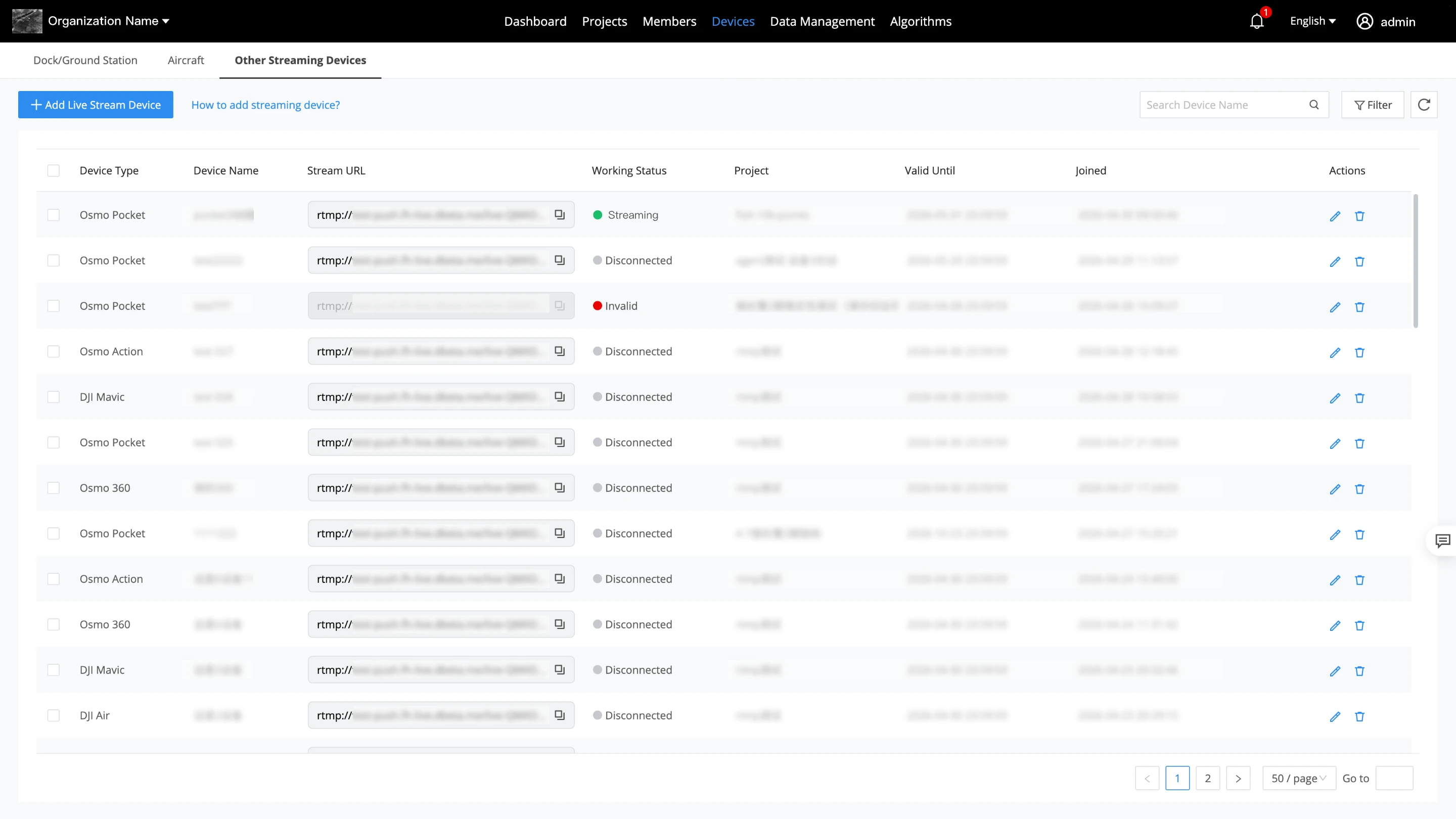
Gestion des autres appareils de diffusion
Sur la page Gestion des autres appareils de diffusion, les utilisateurs peuvent gérer ou ajouter des appareils de l’organisation qui accèdent à la plateforme via une diffusion RTMP.
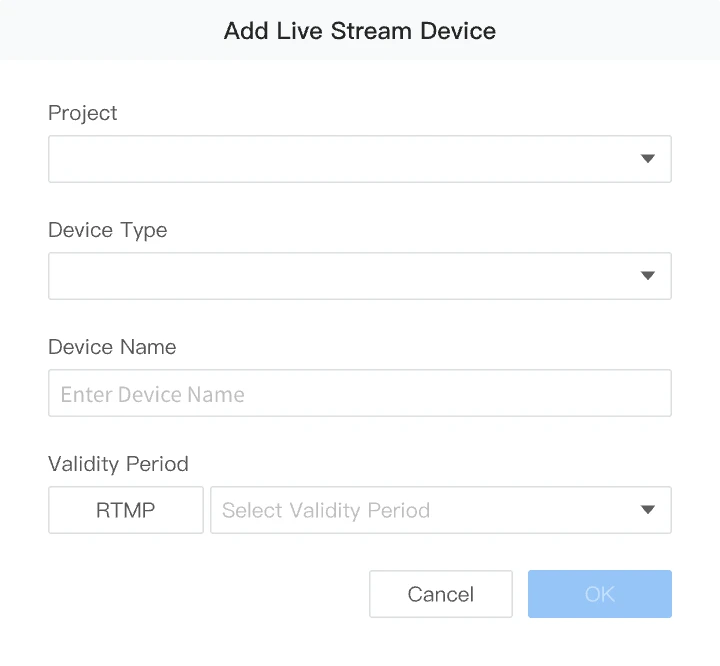
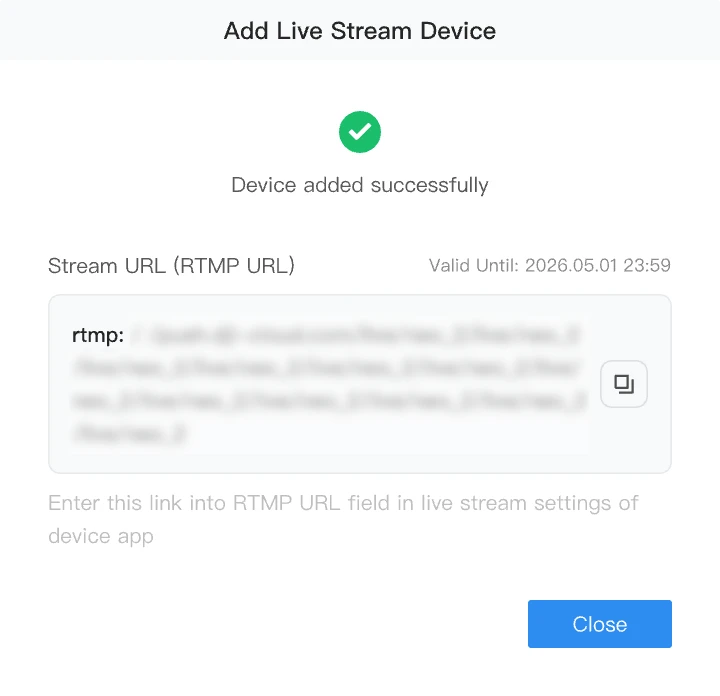
Cliquez sur Ajouter un appareil de diffusion en direct et configurez le type d’appareil, le nom de l’appareil, le projet associé et la période de validité. Une fois définie, la période de validité ne peut pas être modifiée. La période de validité maximale de l’URL de flux est de 180 jours.
Une fois l'appareil ajouté, copiez l'URL de diffusion générée sur la plateforme de diffusion de l'appareil (par exemple, l'application DJI Fly) pour démarrer la diffusion.
- L’accès au flux RTMP pour les drones et les appareils portables grand public DJI est actuellement pris en charge uniquement sur le cloud public.
- Pour plus d'informations, consultez le Guide de diffusion en direct de l'Application DJI Fly et le Guide de diffusion en direct de DJI Mimo.
Remarques sur la version On-Premises
Lier à une organisation
Lier les docks à l’organisation via l’application DJI Pilot 2 : Sur la page de configuration du service Cloud, sélectionnez FlightHub 2 version On-Premises et renseignez l’ID de l’organisation, l’adresse, le code de liaison de l’appareil, le nom du dock et le nom de l’appareil.
Lier les docks à l’organisation via l’application DJI Enterprise : Sur la page de configuration du service Cloud, sélectionnez FlightHub 2 version On-Premises et renseignez l’ID de l’organisation, l’adresse, le code de liaison de l’appareil, le nom du dock et le nom de l’appareil.
Gestionnaire et mises à jour de firmware
La version On-Premises nécessite d’effectuer la gestion des mises à jour du firmware de l’appareil via le gestionnaire de firmware.
Accédez à Gestionnaire de firmware > Charger le firmware pour charger le package d’installation du firmware pour l’appareil. Après le chargement, cliquez sur  pour activer le package d’installation du firmware au sein de l’organisation. Sélectionnez un appareil pour la mise à jour du firmware dans la liste se trouvant sous Appareils > Dock.
Remarque :
- Un seul package d’installation du firmware peut être stocké sur un appareil. Le dernier firmware remplacera la version précédente.
- Obtenez le package du firmware correspondant à l’appareil sur le site web officiel de DJI, sur la page produit correspondante.
Afficher les informations sur le dock et sur l’appareil
Le Service de maintenance DJI et DJI Care dépendent des services en ligne officiels de DJI. Par conséquent, DJI FlightHub 2 version On-Premises ne prend pas en charge l’affichage des informations connexes pour les docks et les appareils.
Évaluation des dommages de l’appareil
La fonction d’évaluation des dommages de l’appareil dépend des services en ligne officiels de DJI. Par conséquent, DJI FlightHub 2 version On-Premises ne prend pas en charge l’évaluation des dommages de l’appareil.