
Fenêtre de statut de l'appareil
FlightHub 2 permet le contrôle à distance des appareils sur DJI Dock, DJI Dock 2, DJI Dock 3 et DJI Dock 4 via la fenêtre d’état de l’appareil, permettant la transmission de commandes et l’exécution des tâches.
Remarque : la version du firmware de DJI Dock doit être ultérieure à la v01.03.0902, et la version de l’appareil doit être ultérieure à la v06.02.0803 avant d’utiliser Contrôles du vol en direct.
Informations de la fenêtre d’état de l’appareil
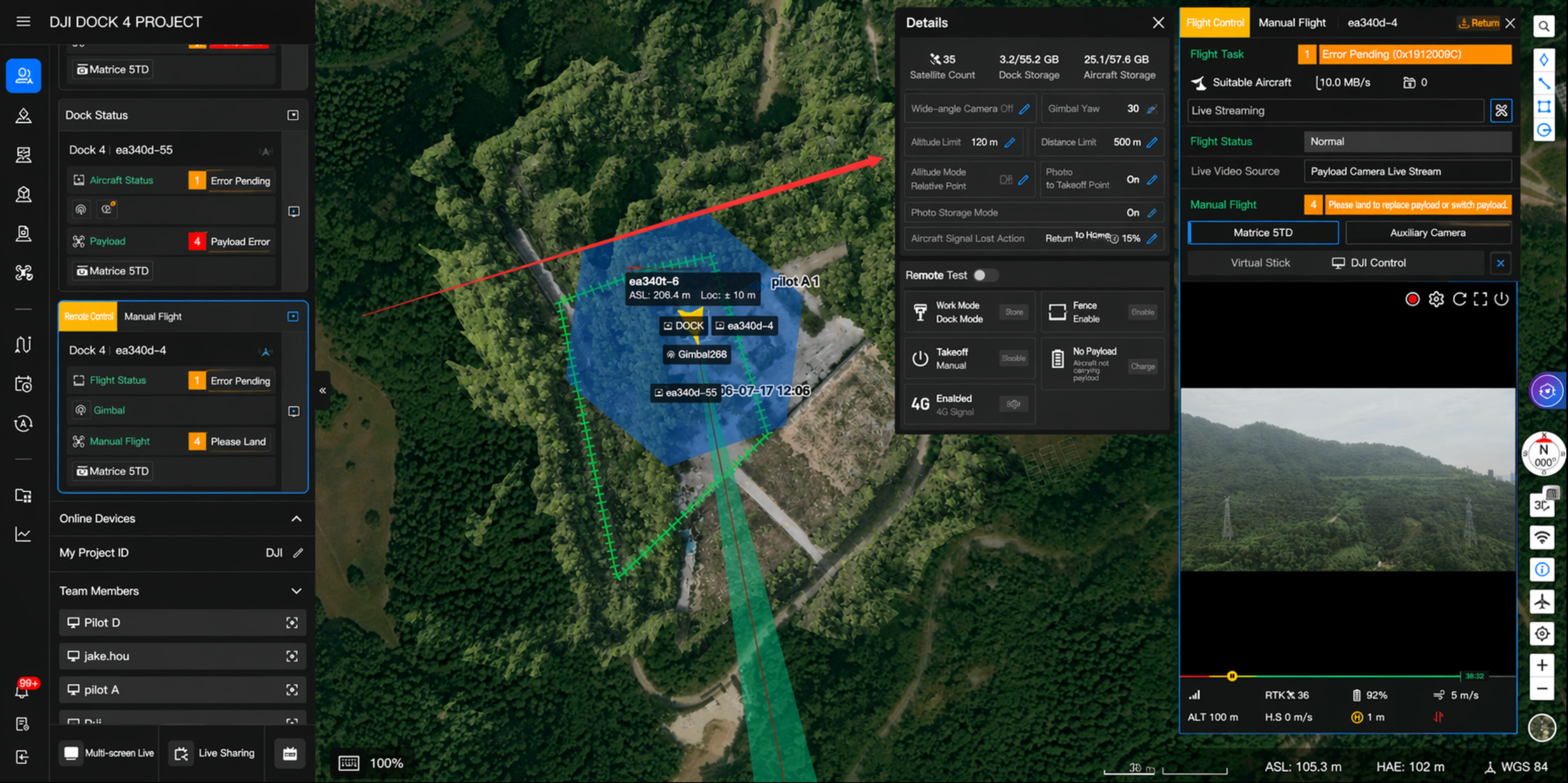
Cliquez sur le bouton « Fenêtre » en haut à droite de la carte de l’appareil pour ouvrir la fenêtre d’état de l’appareil sans entrer dans le Cockpit virtuel. Vous pouvez consulter en temps réel l’état de vol de l’appareil, le niveau de batterie, la puissance du signal de transmission d’image, les coordonnées GPS, l’altitude et la vitesse de vol, ainsi que d’autres informations. Cliquez sur la zone de diffusion en direct de la fenêtre pour afficher le flux de transmission d’image actuel.
Contrôle de l’appareil
1. Obtenir le contrôle de l’appareil
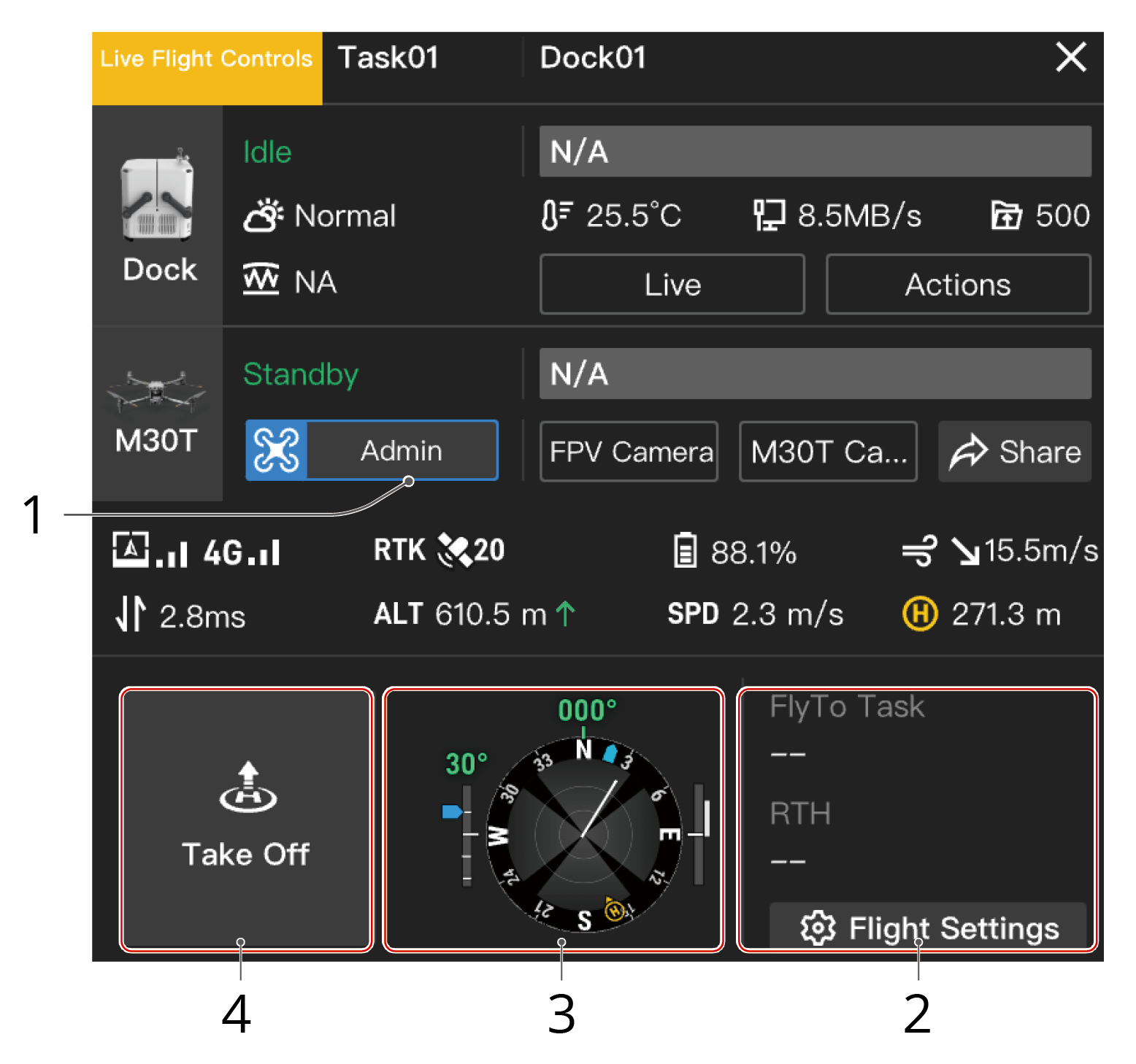
Les administrateurs de projet peuvent faire un clic droit sur l’icône du dock ou de l’appareil sur la carte ou cliquer sur Contrôle de l’appareil dans la fenêtre d’état de l’appareil pour activer Contrôles du vol en direct.
- Lorsque Contrôles du vol en direct est activé, la latence du contrôle à distance sera affichée. Les utilisateurs peuvent passer la souris sur
 pour afficher la latence de liaison montante et descendante. La liaison montante signifie le transfert de données de l’appareil vers le cloud, tandis que la liaison descendante fait référence à la transmission de données du cloud vers l’appareil.
 - Les utilisateurs peuvent cliquer sur le bouton FPV ou vue caméra pour afficher les diffusions en direct.
2. Paramètres de vol
2.1 Planification d’itinéraire optimal :
- Lorsque l’environnement est propice au bon fonctionnement du système optique ou que les Données d’obstacles sont activées, l’appareil planifiera automatiquement un itinéraire optimal pour améliorer l’efficacité des tâches et préserver l’autonomie de la batterie.
- Lorsque l’environnement n’est pas propice au bon fonctionnement du système optique et que les Données d’obstacles sont désactivées, l’appareil volera en fonction de l’altitude de la tâche et des paramètres d’altitude RTH.
- Lorsque Planification d’itinéraire optimal est activée, l’appareil ajustera intelligemment l’altitude en vol et la vitesse en fonction des données d’obstacles et des conditions environnementales telles que la vitesse et la direction du vent, afin que l’appareil puisse atteindre la destination FlyTo ou le Point de départ avec une efficacité améliorée.
- Il est recommandé d’activer Données d’obstacles dans Gestion de la zone de tâche pour une planification d’itinéraire optimisée. Voir Données d’obstacles pour plus de détails.
- Lorsque l’environnement n’est pas adapté au bon fonctionnement du système optique ou que d’autres problèmes surviennent lorsque l’appareil effectue des tâches FlyTo ou retourne au point de départ, l’appareil ne pourra pas planifier un itinéraire optimal. Si les Données d’obstacles sont également désactivées, l’appareil ne peut voler qu’en fonction de l’altitude définie et ne pourra pas éviter les obstacles le long de l’itinéraire. Par conséquent, les utilisateurs devraient définir des altitudes de tâche et des altitudes RTH appropriées avant de commencer les tâches FlyTo ou de retourner au point de départ.
- Lorsque Planification d’itinéraire optimal est désactivée, mais que l’environnement est adapté au bon fonctionnement du système optique ou que les Données d’obstacles sont activées, l’appareil peut toujours voler horizontalement ou verticalement pour éviter les obstacles.
- Si l’altitude maximale en vol est inférieure à l’altitude actuelle de l’appareil, l’appareil descendra directement à l’altitude maximale en vol avant de poursuivre les tâches. Si l’altitude maximale est supérieure à l’altitude actuelle de l’appareil, l’appareil cessera de monter lorsqu’il atteindra l’altitude maximale en vol.

- Lorsqu’il y a des obstacles tels que des câbles et des pylônes électriques difficiles à détecter pour les capteurs optiques, les utilisateurs doivent désactiver Planification d’itinéraire optimal et s’assurer que l’altitude de tâche définie et l’altitude RTH sont supérieures à l’altitude des obstacles le long de l’itinéraire.
2.2 Altitude de tâche (ALT) :
L’altitude la plus basse (par rapport au point de décollage) de l’appareil lors de l’exécution de tâches FlyTo. DJI FlightHub 2 affichera une invite lorsque l’altitude de l’appareil est inférieure à l’altitude de tâche.
Remarque : pour l’appareil DJI Dock avec la version du firmware antérieure à la v08.00.0003, DJI FlightHub 2 affichera une invite lorsque l’altitude de l’appareil est inférieure à l’altitude de tâche.
2.3 Altitude RTH (ALT) :
L’altitude de l’appareil par rapport au dock lorsque l’appareil retourne au dock. L’altitude RTH doit être définie en fonction des conditions de vol réelles, de l’environnement alentour et des informations GEO. Il est recommandé que l’altitude soit définie plus haut que le point géographique le plus élevé de la zone de vol et devrait être inférieure à l’altitude en vol maximale.
- Pour DJI Dock 2
- Lorsque Planification d’itinéraire optimal est activée, l’appareil planifiera intelligemment un itinéraire optimal en fonction des données d’obstacles ou des données du système optique lorsque l’environnement est propice au bon fonctionnement du système optique.
- Lorsque Planification d’itinéraire optimal est désactivée, mais que l’environnement est adapté au bon fonctionnement du système optique ou que les Données d’obstacles sont activées, l’appareil peut toujours voler horizontalement ou verticalement pour éviter les obstacles.
- Lorsque l’appareil du dock est à plus de 5,5 mètres horizontalement du Point de départ, l’appareil montera à l’altitude RTH et retournera au point de départ. Lorsque l’appareil du dock est à 5,5 mètres ou moins de 5,5 mètres horizontalement du Point de départ, l’appareil maintiendra l’altitude actuelle (lorsqu’elle est supérieure à 15 mètres) ou montera à 15 mètres (lorsqu’elle est inférieure à 20 mètres) avant de retourner au point de départ.
- Pour DJI Dock
- Lorsque l’appareil du dock est à plus de 5,5 mètres horizontalement du Point de départ, l’appareil montera à l’altitude RTH et retournera au point de départ. Lorsque l’appareil du dock est à 5,5 mètres ou moins de 5,5 mètres horizontalement du Point de départ, l’appareil maintiendra l’altitude actuelle (lorsqu’elle est supérieure à 20 mètres) ou montera à 20 mètres (lorsqu’elle est inférieure à 20 mètres) avant de retourner au point de départ. Lorsque l’environnement est propice au bon fonctionnement du système optique, l’appareil peut toujours voler horizontalement ou verticalement pour éviter les obstacles.
- Pour l’appareil DJI Dock avec la version du firmware antérieure à la v08.00.0003, l’appareil ne pourra pas contourner les obstacles et les zones GEO. Vérifiez les environs lorsque l’appareil retourne au point de départ.
2.4 En cas de perte de signal : les utilisateurs peuvent choisir entre Retour au Point de départ, Vol stationnaire ou Continuer. L’appareil du dock effectuera l’action en cas de perte de signal lorsque l’appareil est déconnecté du dock. Pour assurer la sécurité en vol, il est recommandé de définir l’action en cas de perte de signal comme Retour au point de départ.
2.5 Altitude de destination (AGL) : l’altitude par défaut au-dessus du sol de la destination FlyTo.
Remarque : tous les paramètres peuvent être définis lorsque l’appareil du dock est éteint.
3. Conscience de la situation
Les utilisateurs peuvent visualiser l’emplacement du Point de départ, l’orientation de l’appareil et de la charge utile, ainsi que les informations de détection d’obstacles dans l’Affichage de navigation.
4. Décollage
Lorsque l’appareil se trouve dans le dock, les utilisateurs peuvent cliquer sur Décollage, et l’appareil montera à l’altitude de tâche et se mettre en vol stationnaire.
5. Commandes clavier
Lorsque l’état des Contrôles du vol en direct est Vol manuel, les utilisateurs peuvent cliquer sur les boutons ou appuyer sur les touches du clavier pour contrôler les mouvements de l’appareil.
| [W] : vers l’avant | [S] : vers l’arrière |
| [C] : monter | [Z] : descendre |
| [A] : roulis gauche | [D] : roulis droit |
| [Q] : lacet gauche | [E] : lacet droit |
| [Espace] : pause |
6. Tâches FlyTo
Faites un clic droit sur la carte pour définir une destination FlyTo. Les utilisateurs peuvent également définir un PinPoint ou le résultat de la recherche sur la carte comme destination FlyTo. Une fois la destination FlyTo définie, un itinéraire de vol virtuel sera affiché sur la carte. Les utilisateurs peuvent cliquer sur Commencer, et l’appareil volera directement vers la destination.
- Lorsque l’appareil commence la tâche FlyTo depuis DJI Dock 2 :
- Lorsque Planification d’itinéraire optimal est activée, l’appareil planifiera un itinéraire optimal, montera de 20 mètres, puis effectuera la tâche FlyTo.
- Lorsque Planification d’itinéraire optimal est désactivée et que l’altitude FlyTo est supérieure à l’altitude de tâche, l’appareil montera à l’altitude de tâche avant d’effectuer la tâche FlyTo. Lorsque l’altitude FlyTo est inférieure à l’altitude de tâche, l’appareil volera à l’altitude de tâche, arrivera au-dessus de la destination FlyTo et descendra à l’altitude FlyTo.
- Lorsque l’appareil commence la tâche FlyTo depuis DJI Dock :
- Lorsque l’altitude FlyTo est supérieure à l’altitude de tâche, l’appareil montera à l’altitude de tâche avant d’effectuer la tâche FlyTo. Lorsque l’altitude FlyTo est inférieure à l’altitude de tâche, l’appareil volera à l’altitude de tâche, arrivera au-dessus de la destination FlyTo et descendra à l’altitude FlyTo.
- Pour un appareil avec une version du firmware antérieure à la v08.00.0003, l’appareil montera à l’altitude de tâche et volera directement vers la destination FlyTo.
Pendant une tâche FlyTo, les utilisateurs peuvent sélectionner une nouvelle destination FlyTo, et l’appareil volera directement vers la destination.
Remarque : pour modifier la destination, la version du firmware de DJI Dock doit être v01.06.17.02 ou ultérieure, tandis que la version de l’appareil du dock doit être v09.01.00.05 ou ultérieure. Quant à DJI Dock 2, la version du firmware doit être la v09.02.01.08 ou ultérieure, tandis que la version de l’appareil du Dock 2 doit être la v09.02.01.08 ou ultérieure.
Si les Contrôles du vol en direct sont activés lorsque l’appareil exécute une tâche de vol, les utilisateurs peuvent cliquer sur Reprendre pour reprendre la tâche, ou cliquer sur RTH pour désactiver les Contrôles du vol en direct et l’appareil retournera automatiquement à son point de départ.
- Pour assurer la sécurité du vol, une altitude de tâche raisonnable, une altitude RTH et une altitude de destination FlyTo doivent être définies en fonction de l’environnement alentour et des exigences de la tâche, et être au moins 5 mètres inférieures à l’altitude de vol maximale autorisée dans la Zone d’altitude restreinte. Les utilisateurs doivent également s’assurer qu’il n’y a pas d’obstacles pendant le vol.
- L’appareil contournera les zones GEO et les obstacles pendant les tâches FlyTo. S’il y a une zone GEO d’une largeur maximale de plus de 400 mètres entre la position actuelle de l’appareil et la destination FlyTo, l’appareil pourrait ne pas être en mesure de contourner la zone et restera en vol stationnaire à la limite de la zone. Les utilisateurs doivent prêter une attention particulière à la vue en direct et piloter l’appareil manuellement pour contourner la zone GEO.
- Lorsque le RTH en cas de batterie faible est déclenché, N’ANNULEZ PAS le RTH et N’ACTIVEZ PAS les Contrôles du vol en direct pendant le RTH, sinon l’appareil quittera le RTH et pourrait ne pas être en mesure de retourner au dock.
- Lorsque la batterie de l’appareil est extrêmement faible, l’appareil atterrira automatiquement et l’atterrissage ne pourra pas être annulé.
- NE contrôlez PAS l’appareil pour qu’il atterrisse sur le dock à l’aide de commandes clavier, sinon l’appareil ne pourra pas arrêter les hélices après l’atterrissage et retourner automatiquement au dock.
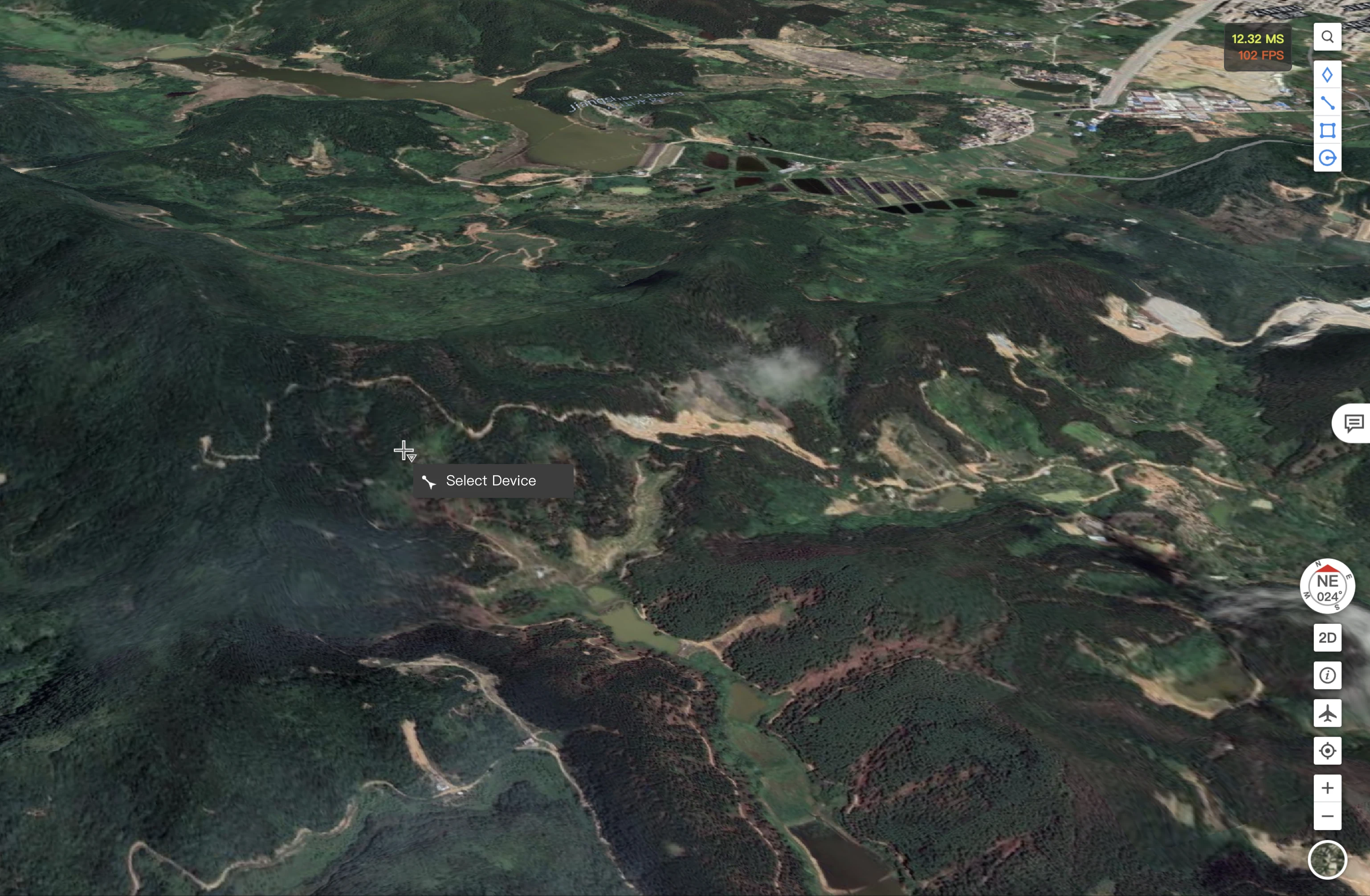
Lorsqu’aucun appareil n’est sélectionné, faites un clic droit sur le point de destination sur la carte, et le menu affichera l’option FlyTo. Après confirmation, le panneau de la liste de recommandation d’appareils s’étendra sur le côté droit de la carte, et le système affichera les appareils disponibles par ordre recommandé.
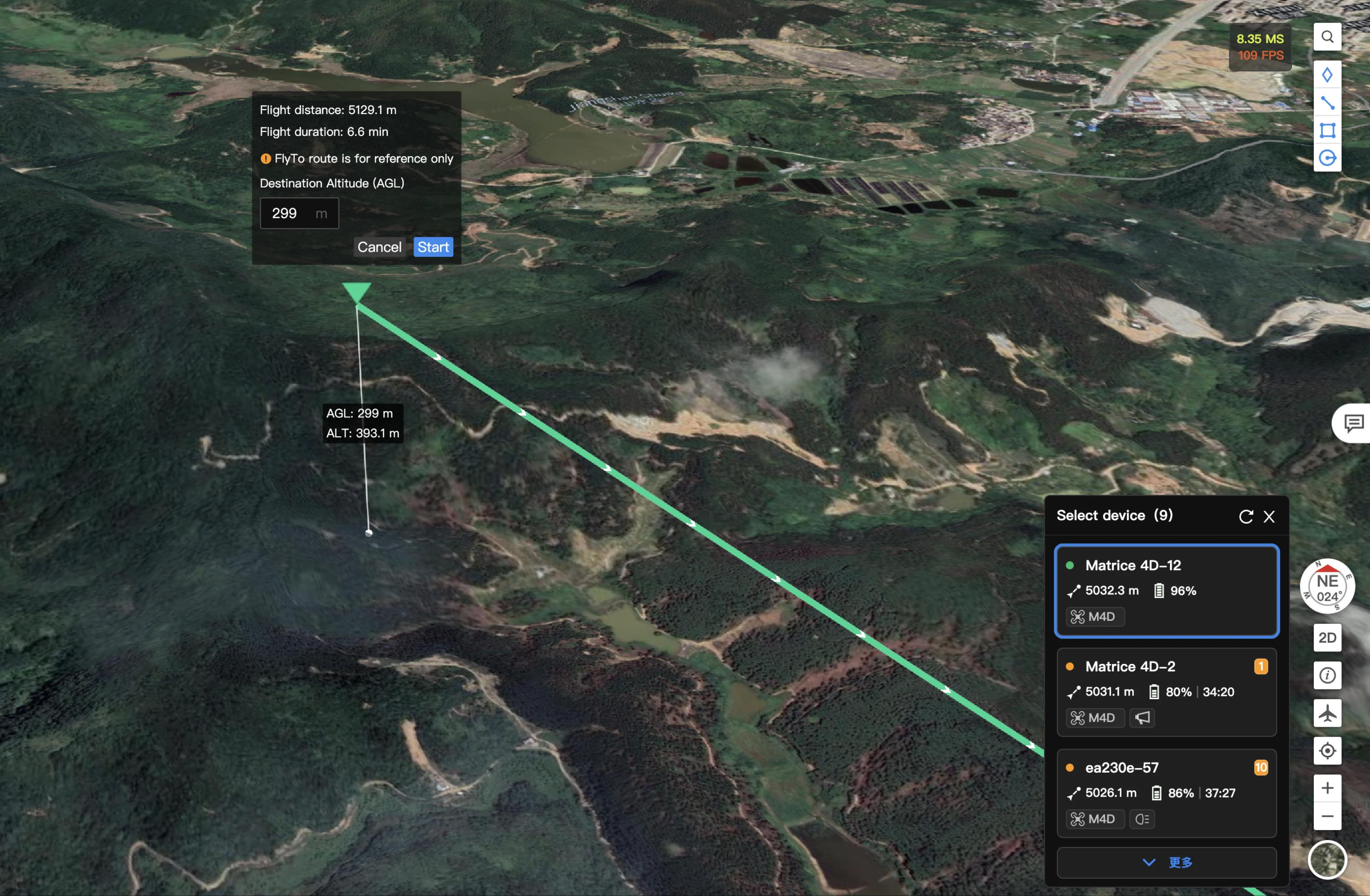
Après avoir sélectionné l’appareil le plus approprié pour la tâche actuelle, renseignez l’altitude de destination, et cliquez sur Commencer pour commencer le vol. L’appareil commencera à voler vers le point de destination.
7. POI
Les utilisateurs de FlightHub 2 peuvent sélectionner n’importe quel emplacement ou PinPoint de la carte et démarrer une tâche POI lorsque DJI Dock est en mode Contrôles du vol en direct. Une fois la destination FlyTo définie, l’appareil du dock fera face à la destination FlyTo, et une trajectoire de vol virtuelle sera affichée sur la carte. Les utilisateurs peuvent définir la direction et la vitesse du POI et utiliser les raccourcis clavier pour ajuster l’altitude de l’appareil et la distance par rapport à la destination FlyTo. Le panneau des tâches affichera le temps estimé nécessaire pour l’achèvement de la tâche POI. Les utilisateurs peuvent cliquer sur Commencer pour commencer la tâche POI.
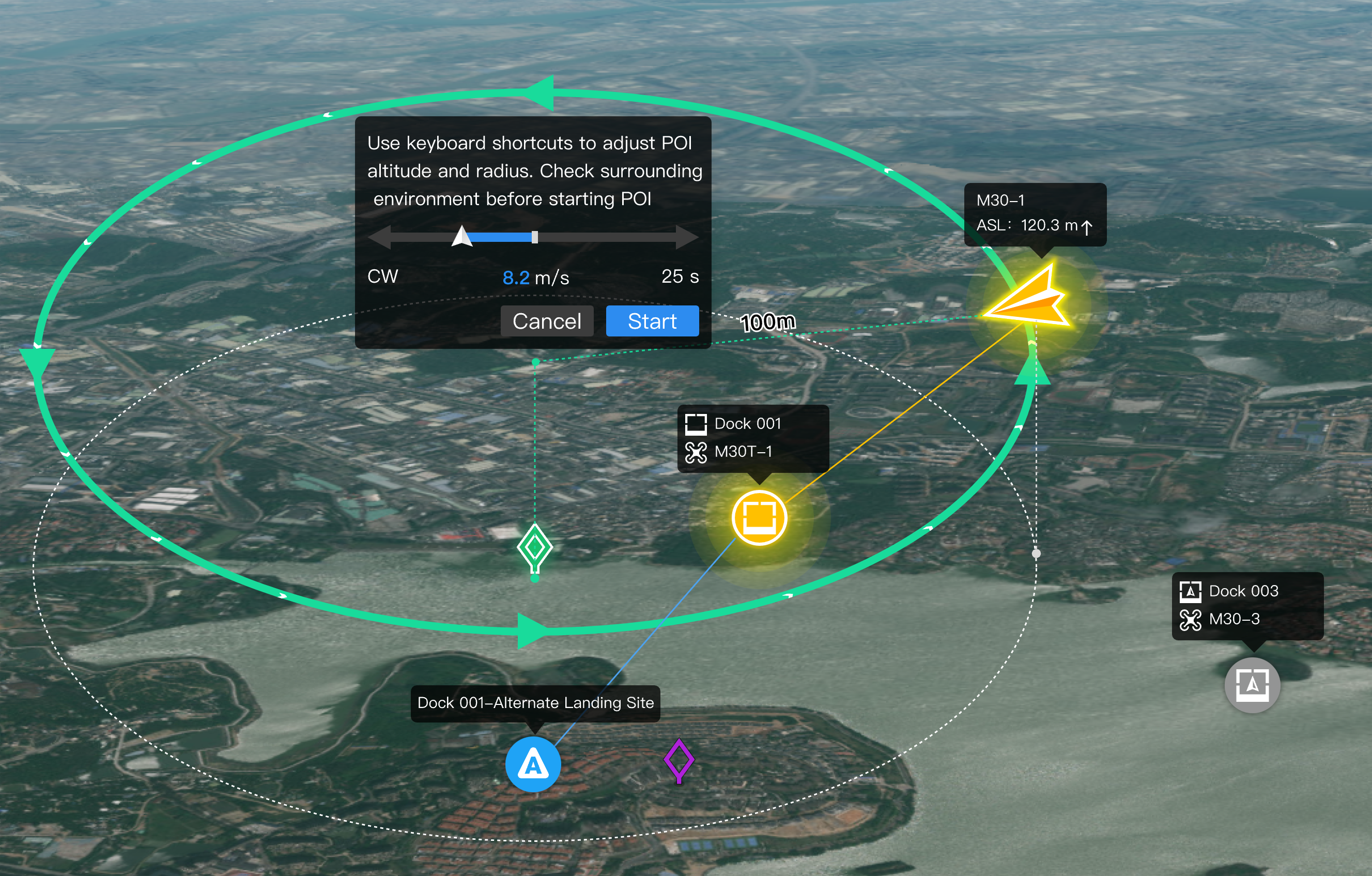
Les utilisateurs peuvent cliquer sur les boutons de la fenêtre d’état de l’appareil ou utiliser les raccourcis clavier pour ajuster la direction et la vitesse de l’appareil pendant le POI. Cliquez sur Fin ou appuyez sur la touche Espace pour quitter le POI.
- Les utilisateurs doivent obtenir le contrôle du vol et de la nacelle avant de démarrer les tâches POI.
- Pour démarrer le POI, la version du firmware du DJI Dock doit être v01.06.17.02 ou ultérieure, et la version de l’appareil du dock doit être v09.01.00.05 ou ultérieure.
- Si l’appareil approche d’une zone GEO ou détecte des obstacles pendant le POI, l’appareil se mettra en vol stationnaire. Faites attention au statut de l’appareil et à la vue en direct. Pilotez avec précaution.
- L’appareil volera latéralement pendant le POI. Lorsque l’environnement n’est pas propice au bon fonctionnement du système optique, l’appareil peut ne pas être en mesure de contourner les obstacles. Les utilisateurs doivent vérifier l’environnement sur place ou la trajectoire de vol sur le cloud avant de démarrer le POI.
- FlightHub 2 ajustera intelligemment la vitesse maximale du POI en fonction de la distance entre l’appareil et le point d’intérêt.
- Pendant le POI, lorsque l’utilisateur double-clique sur la vue en direct, l’appareil ne pourra pas faire face au point cliqué. Le glissement de la vue de la diffusion en direct ou l’utilisation des raccourcis clavier pour ajuster l’angle de la nacelle ne sont pas non plus pris en charge.
8. Retour au point de départ multi-appareils en un clic
Faites un clic droit sur la carte et sélectionnez Retourner tous au point de départ dans le menu. Après confirmation, le système enverra des instructions de retour à tous les appareils effectuant actuellement des tâches de vol au sein du projet. Pour les appareils effectuant des tâches automatiques, la tâche en cours sera immédiatement interrompue et l’appareil lancera un retour automatique au point de départ. Pour les appareils sous contrôle manuel, l’opérateur ayant l’autorité de contrôle recevra une demande de retour et devra en confirmer manuellement l’exécution.
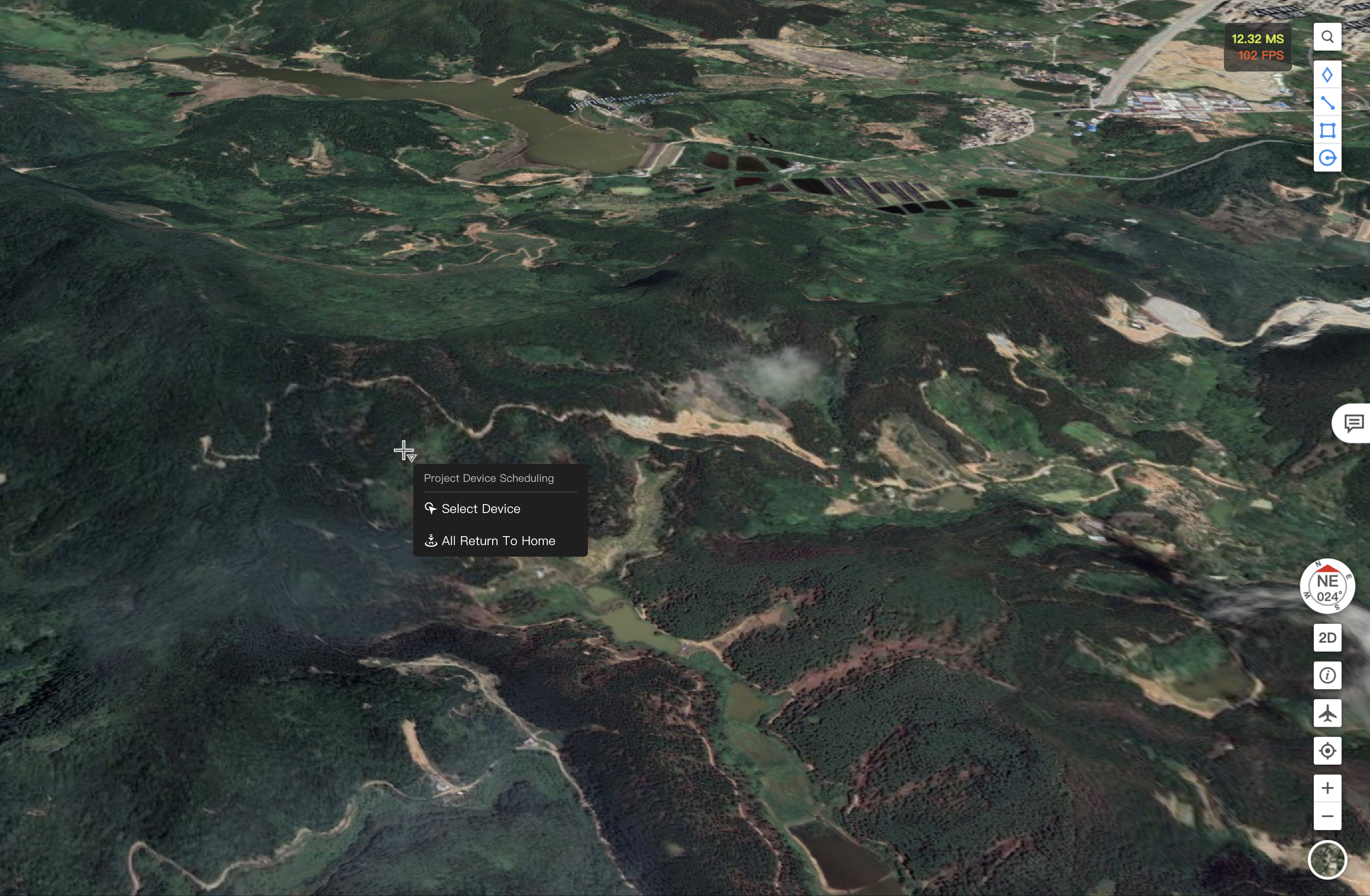
Remarque : avant d’envoyer la commande Retourner tous au point de départ, assurez-vous que tous les appareils du projet se trouvent à une altitude sûre et qu’une hauteur de retour appropriée a été définie afin d’éviter les risques de collision pendant le processus de retour.
Contrôle de la nacelle caméra
1. Obtenir le contrôle de la caméra
Les utilisateurs peuvent cliquer sur le bouton de la vue caméra pour démarrer la diffusion en direct et cliquer sur  pour obtenir le contrôle de la nacelle caméra.
2. Changer de caméra
Selon le modèle de l’appareil, les utilisateurs peuvent basculer entre les caméras grand-angle, zoom et infrarouge. Vous trouverez ci-dessous la présentation de la vue caméra zoom de la gamme Matrice 30 (vesion Dock).
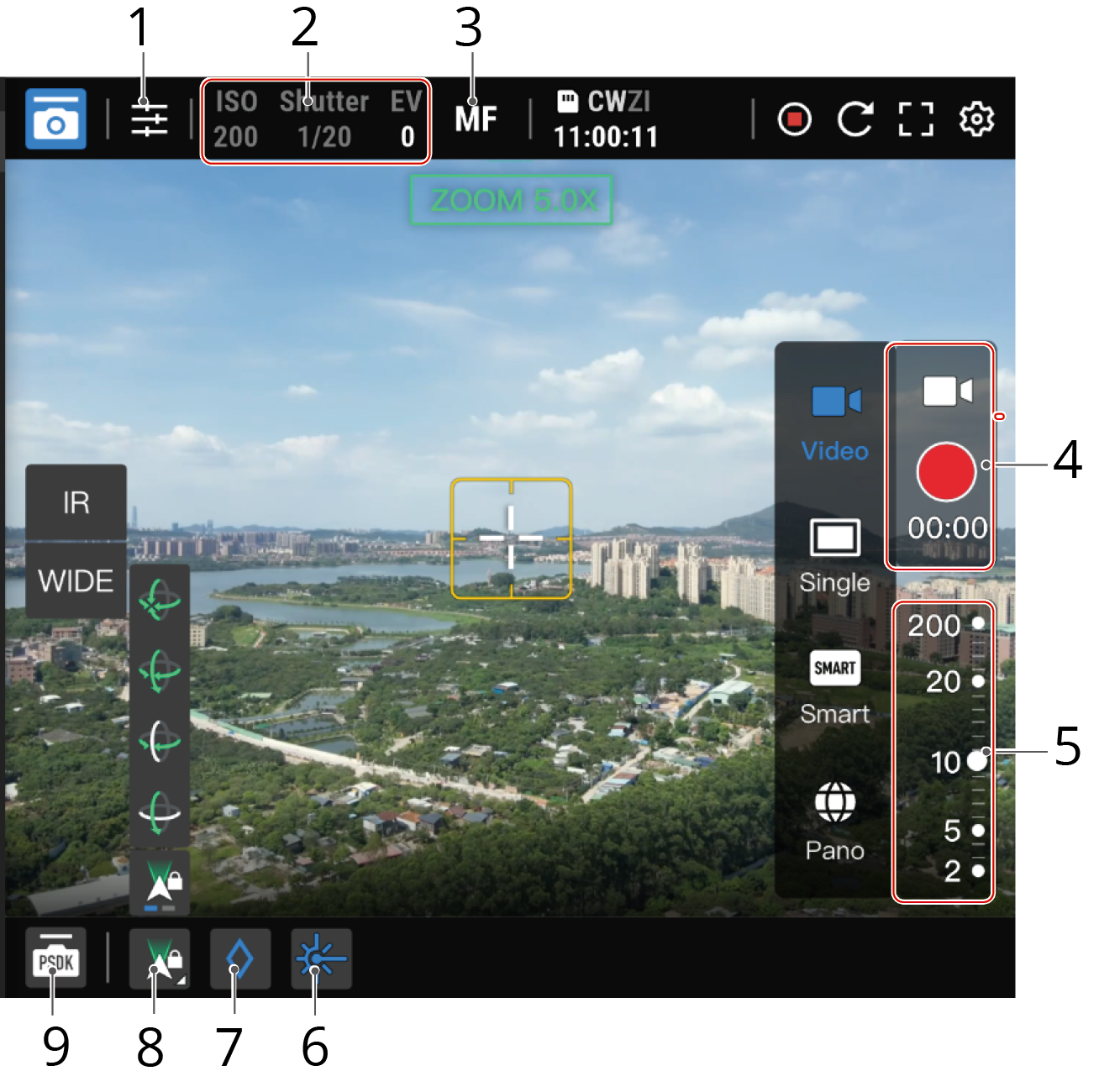
- Paramètres caméra : cliquez pour personnaliser les paramètres de la caméra.
- Paramètres caméra : affiche les valeurs ISO, d’obturation et EV.
- Mode Focus : cliquez pour basculer entre les modes MF (mise au point manuelle), AFC (autofocus continu) et AFS (autofocus simple).
- Mode Photo/Vidéo :
- Les utilisateurs peuvent prendre des photos uniques, des photos intelligentes en basse lumière et des photos panoramiques, ou démarrer l’enregistrement. Seule la caméra zoom prend en charge la prise de photos intelligentes en basse lumière.
- Les utilisateurs ne peuvent pas démarrer de tâches FlyTo ni double-cliquer sur la vue en direct pour centrer la vue autour du point cliqué. L’activation de Faire face au PinPoint ou du zoom sur le sujet n’est pas non plus prise en charge.
- Les utilisateurs ne peuvent pas faire glisser la vue en direct ou appuyer sur [←] [→] [↑] [↑] pour affiner l’angle de la nacelle.
- L’utilisation de l’appareil arrêtera le processus mais n’affectera pas l’assemblage panoramique si l’assemblage est en cours.
- Les fichiers multimédias capturés par l’appareil du dock après avoir obtenu le contrôle de l’appareil seront transférés vers le cloud en temps réel. Les utilisateurs peuvent modifier les paramètres de DJI Dock 2 dans le panneau Détails.
- La version du firmware de DJI Dock doit être v01.06.17.02 ou ultérieure, et la version de l’appareil doit être v09.01.00.05 ou ultérieure.
- La version du firmware de DJI Dock 2 doit être v09.02.01.08 ou ultérieure, et la version de l’appareil doit être v09.02.01.08 ou ultérieure. Si l’appareil enregistre ou utilise les fonctions PSDK, le transfert sera interrompu.
- Lorsque l’appareil effectue une tâche planifiée et que le contrôle de l’appareil est activé, les fichiers multimédias capturés ou les vidéos enregistrées seront stockés dans un sous-dossier du dossier de vol correspondant dans la bibliothèque de fichiers multimédias. Le nom du sous-dossier est « Remote Control ».
- Lorsque l’appareil effectue une tâche FlyTo, les fichiers multimédias capturés ou les vidéos enregistrées seront stockés dans un dossier distinct de la bibliothèque de fichiers multimédias. Le nom du dossier suit la convention de nommage commençant par « nom du dock- », suivi de « FLY-TO- » et puis l’heure à laquelle la tâche est effectuée.
- Les utilisateurs peuvent prendre des photos uniques, des photos intelligentes en basse lumière et des photos panoramiques, ou démarrer l’enregistrement. Seule la caméra zoom prend en charge la prise de photos intelligentes en basse lumière.
- Zoom : les utilisateurs peuvent ajuster le curseur de zoom ou faire défiler la souris pour effectuer un zoom avant ou arrière sur la vue en direct.
- Télémètre laser : cliquez sur
 pour obtenir les coordonnées et l’altitude du sujet sur le point focal, ainsi que la distance entre le sujet et l’appareil du dock.
 - PinPoint : cliquez sur
 pour ajouter un PinPoint de l’objet sur le point focal. Les utilisateurs peuvent également cliquer avec le bouton droit sur le PinPoint de la carte et choisir Faire face au PinPoint.
 - Contrôle de la nacelle :
- Les utilisateurs peuvent basculer entre les modes libre et verrouillé de la nacelle.
- Mode libre : les utilisateurs peuvent ajuster librement l’angle de la nacelle, et l’orientation de l’appareil ne suivra pas l’angle de la nacelle.
- Mode verrouillé : lorsque les utilisateurs double-cliquent ou font glisser la vue en direct pour modifier l’angle de la nacelle, l’appareil ajustera son orientation pour rester cohérent avec la nacelle. Les utilisateurs peuvent activer le mode de verrouillage de la nacelle pour améliorer la sécurité en vol.
Remarque : lors de l’ajustement de l’angle de la nacelle de l’appareil DJI Dock 2, l’orientation de l’appareil sera ajustée simultanément. Lorsque l’orientation de l’appareil atteint sa limite, certaines des fonctions de contrôle de la nacelle ne seront pas disponibles. Par exemple, le contrôle de la nacelle n’est pas pris en charge lorsque DJI Dock 2 est en mode Contrôles du vol en direct.
- Les utilisateurs peuvent également utiliser des raccourcis clavier pour basculer entre les modes de nacelle suivants :
- Recentrer
- Nacelle vers le bas
- Recentrer la nacelle en panoramique (pour DJI Dock uniquement)
- Incliner la Nacelle vers le bas (pour DJI Dock uniquement)
- Le contrôle de la nacelle prend également en charge :
- Double-cliquer sur la vue en direct pour centrer la vue autour du point cliqué.
- Faire glisser la vue en direct ou appuyer sur [←] [→] [↑] [↑] pour affiner l’angle de la nacelle.
- Appuyer et maintenir le bouton droit de la souris et sélectionner un sujet sur lequel zoomer. La caméra utilisée basculera de la caméra grand-angle à la caméra zoom lorsque vous zoomez sur le sujet dans la vue grand-angle.
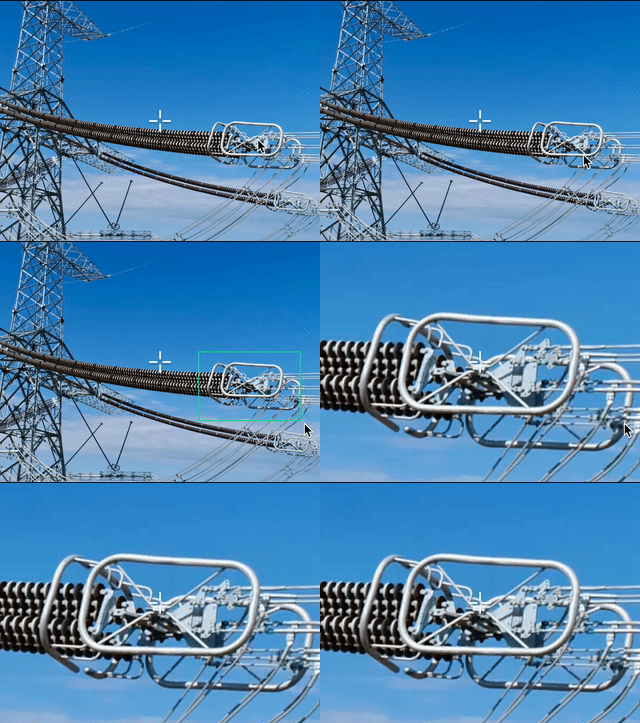
Remarque : seul DJI Dock 2 prend en charge le zoom sur le sujet. Pour utiliser la fonctionnalité, la version du firmware de DJI Dock 2 doit être v09.02.01.08 ou ultérieure, et la version de l’appareil du dock doit être v09.02.01.08 ou ultérieure.
- Les utilisateurs peuvent basculer entre les modes libre et verrouillé de la nacelle.
- Contrôle PSDK : DJI FlightHub 2 prend en charge le contrôle à distance des appareils PSDK. Consultez Contrôle PSDK pour plus d’informations.
Cette section présente la vue caméra infrarouge, et seules les différences par rapport à la vue caméra zoom seront expliquées.
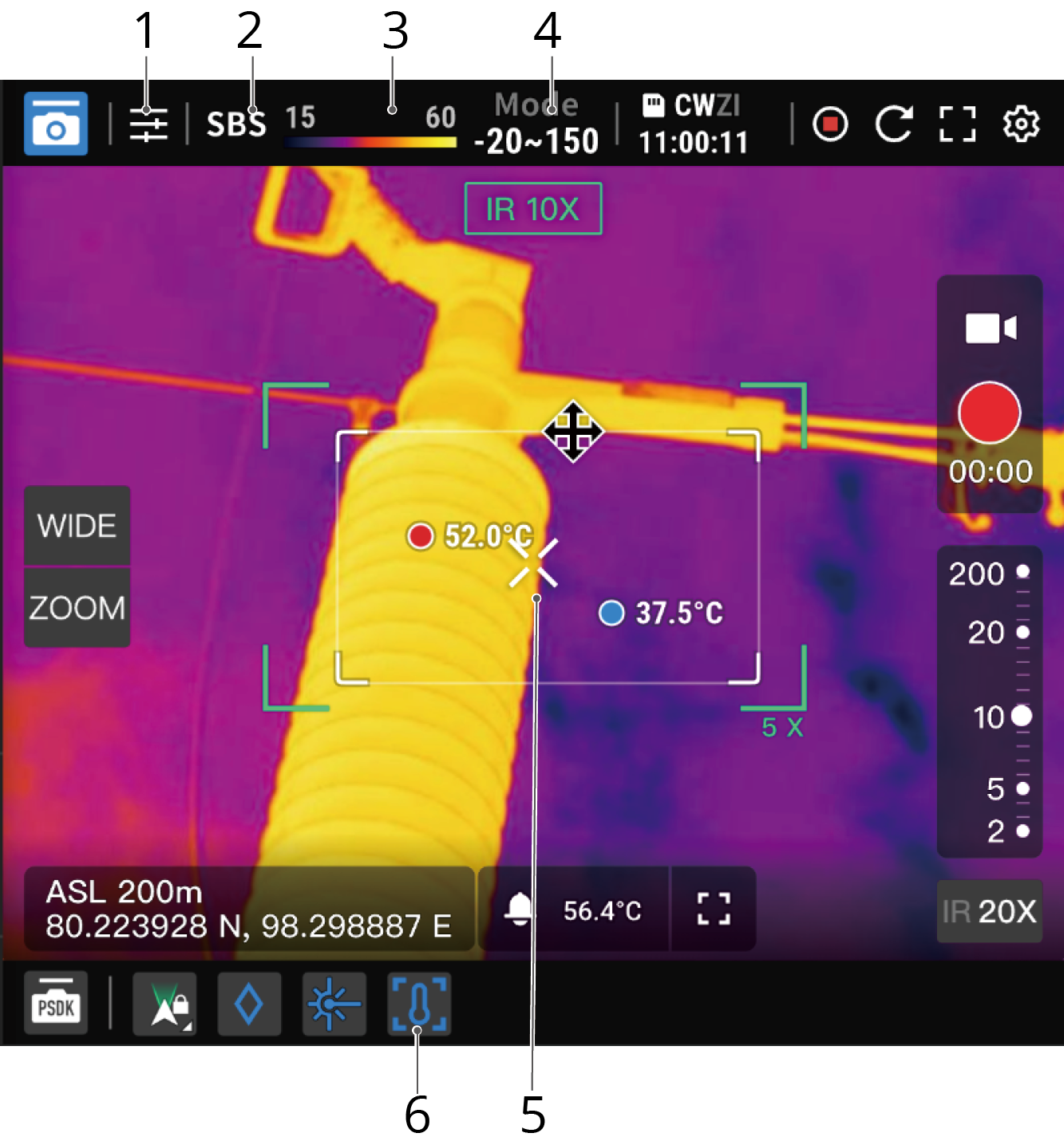
- Paramètres de la caméra :
- Palette IR : cliquez pour modifier la couleur de la palette IR.
- Alarme de température élevée : cliquez pour personnaliser les paramètres de l’alarme de température élevée.
- SBS : cliquez pour afficher les vues caméra infrarouge et zoom côte à côte.
- Barre de température : affiche les températures les plus élevées et les plus basses des objets dans la vue caméra.
- Mode de gain : cliquez pour basculer entre les modes de gain élevé et faible. Le mode de gain élevé fournit des mesures de température plus précises, tandis que le mode de gain faible prend en charge une plage de mesures de température plus large.
- Mesure de température spot : affiche la température de l’objet au point de mise au point. Cliquez n’importe où sur la vue caméra, et la caméra mesurera la température de l’objet au point cliqué.
- Mesure de température de zone : cliquez sur
 pour activer la mesure de Température de zone et ajustez ou faites glisser le cadre de mesure de température pour modifier sa taille ou son emplacement.
Contrôle PSDK
Cliquez sur  pour accéder à l’interface de contrôle PSDK.
- Interface principale : affiche les fonctions PSDK, y compris, mais sans s’y limiter, le haut-parleur, le dispositif d’éclairage et le contrôle de la nacelle, selon le dispositif PSDK installé.
- Paramètres : cliquez sur
 pour personnaliser les paramètres du dispositif PSDK.
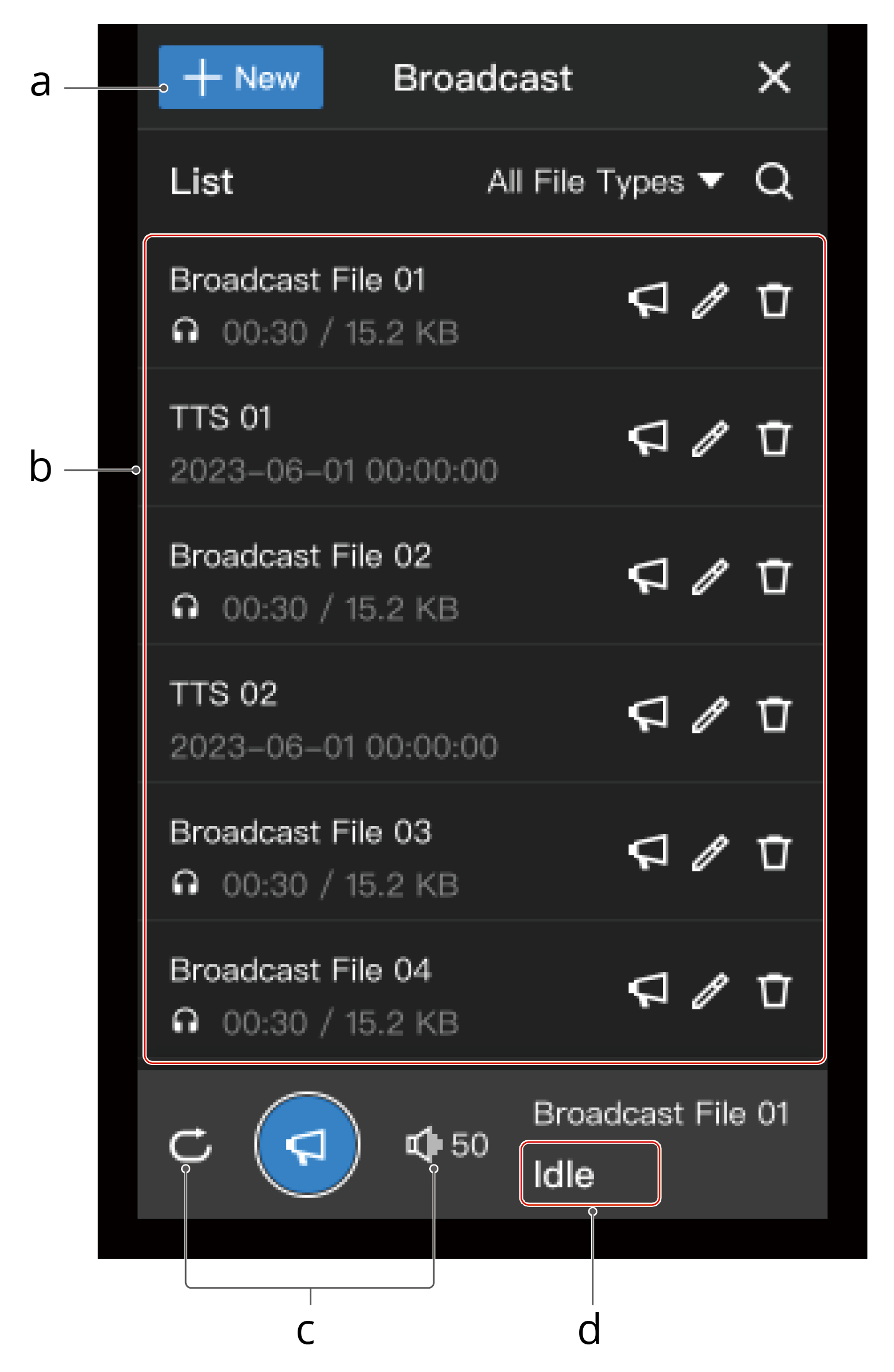
a. Créer une tâche de diffusion
Cliquez sur Nouveau pour choisir parmi Enregistrer et diffuser, Synthèse vocale ou Importer un fichier audio.
b. Liste de diffusion
Affiche tous les fichiers cloud dans le projet actuel. Les fichiers stockés dans le haut-parleur PSDK ne sont pas inclus.
c. Paramètres de diffusion
Les utilisateurs peuvent définir la lecture en boucle et ajuster le volume de diffusion.
d. Statut de diffusion
Affiche le statut actuel du haut-parleur.
Cliquez sur  pour prévisualiser l’audio.Cliquez sur
  et l’appareil du dock diffusera l’audio.
- Les utilisateurs doivent autoriser DJI FlightHub 2 à accéder au microphone et à installer un périphérique d’entrée vocale si nécessaire.
- Les utilisateurs doivent contacter le fabricant du périphérique PSDK pour mettre à niveau le périphérique vers la dernière version si la version du périphérique PSDK est trop ancienne.