
Calcul des mesures
Utilisation des mesures
Créer une mesure
Méthode 1 : dans l’analyseur, cliquez sur Créer à gauche pour accéder à la fonction de mesure  . Cliquez sur
  , puis sélectionnez l’outil de calcul souhaité pour créer une mesure correspondante.
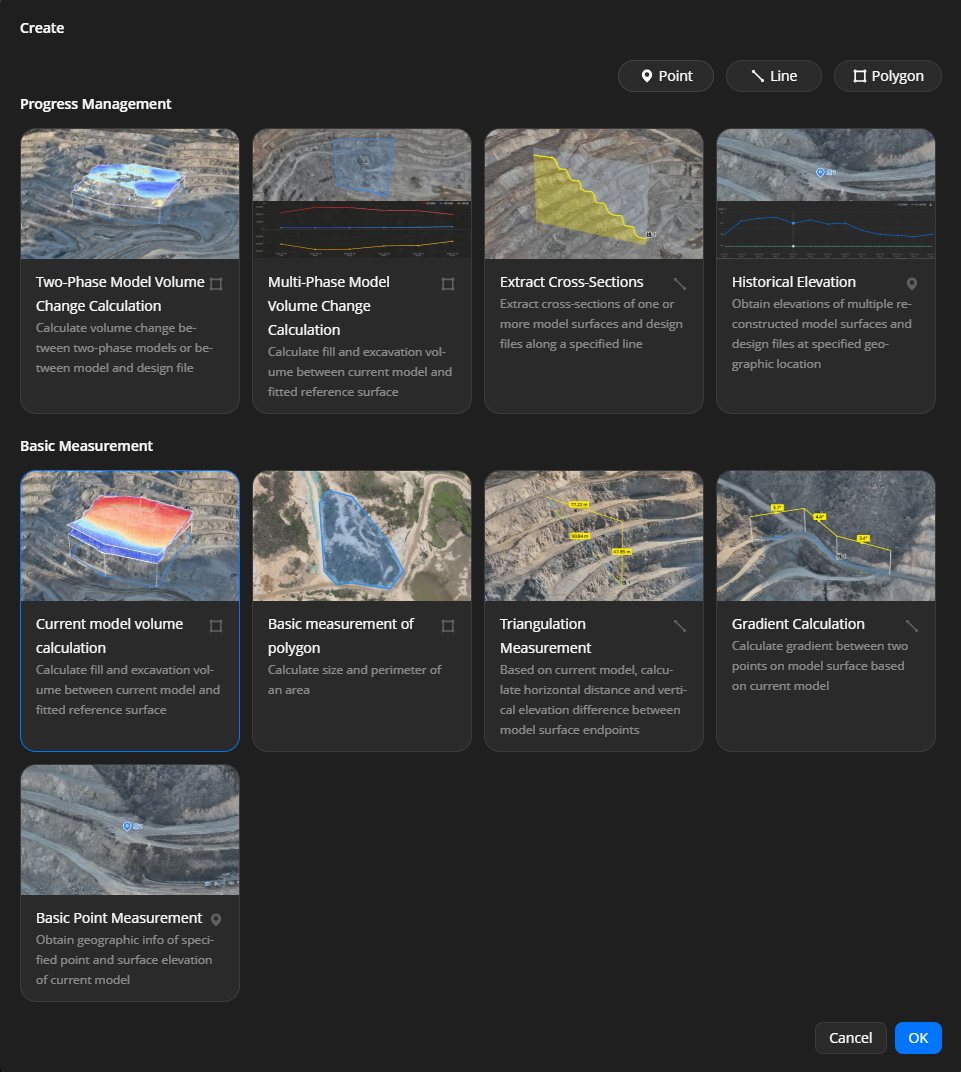
Méthode 2 : sur la carte de l’analyseur, cliquez sur  ou
ou  , utilisez la barre d’outils de raccourcis à droite pour dessiner et créer rapidement une mesure.
Outils de calcul
- La mesure désigne la représentation de la géométrie de la zone de mesure. Les outils de calcul sont des règles ou des algorithmes spécifiques appliqués à la zone de mesure pour générer des résultats.
- Une seule mesure peut être configurée avec plusieurs outils de calcul, permettant à la même zone de mesure d’être analysée à l’aide de règles différentes.
- Dans le panneau des propriétés de la mesure à droite, cliquez sur différents outils de calcul pour afficher leurs résultats respectifs.
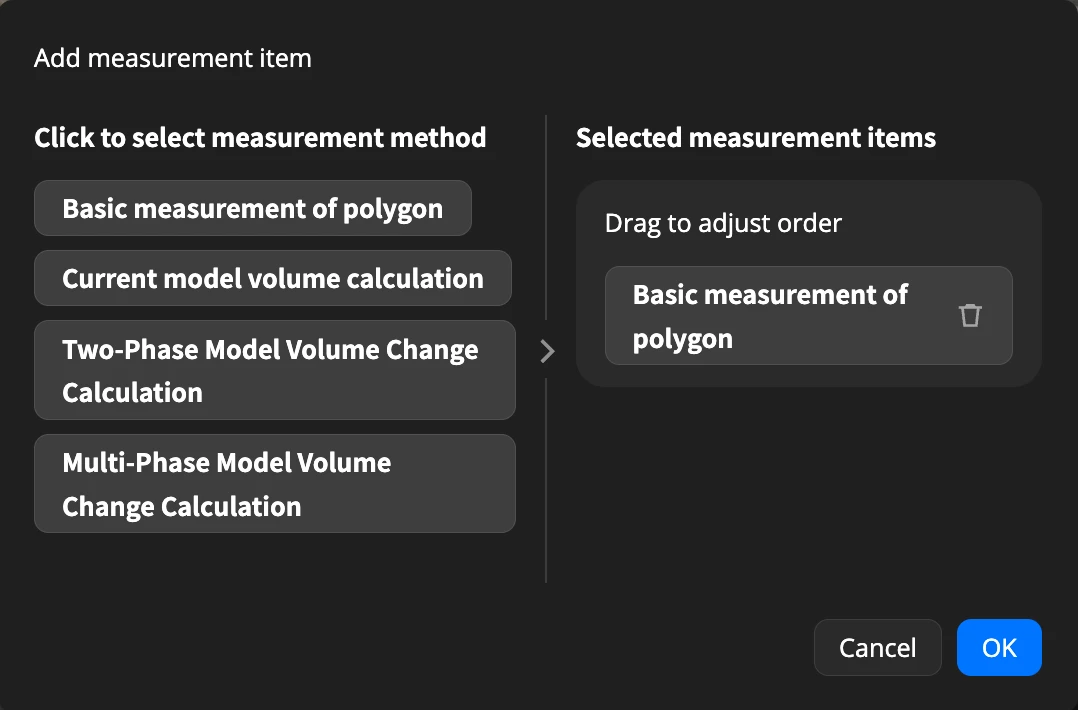
- Cliquez sur « Ajouter une mesure » pour ajouter, supprimer ou réorganiser les outils de calcul d’une mesure.
Mesures avancées
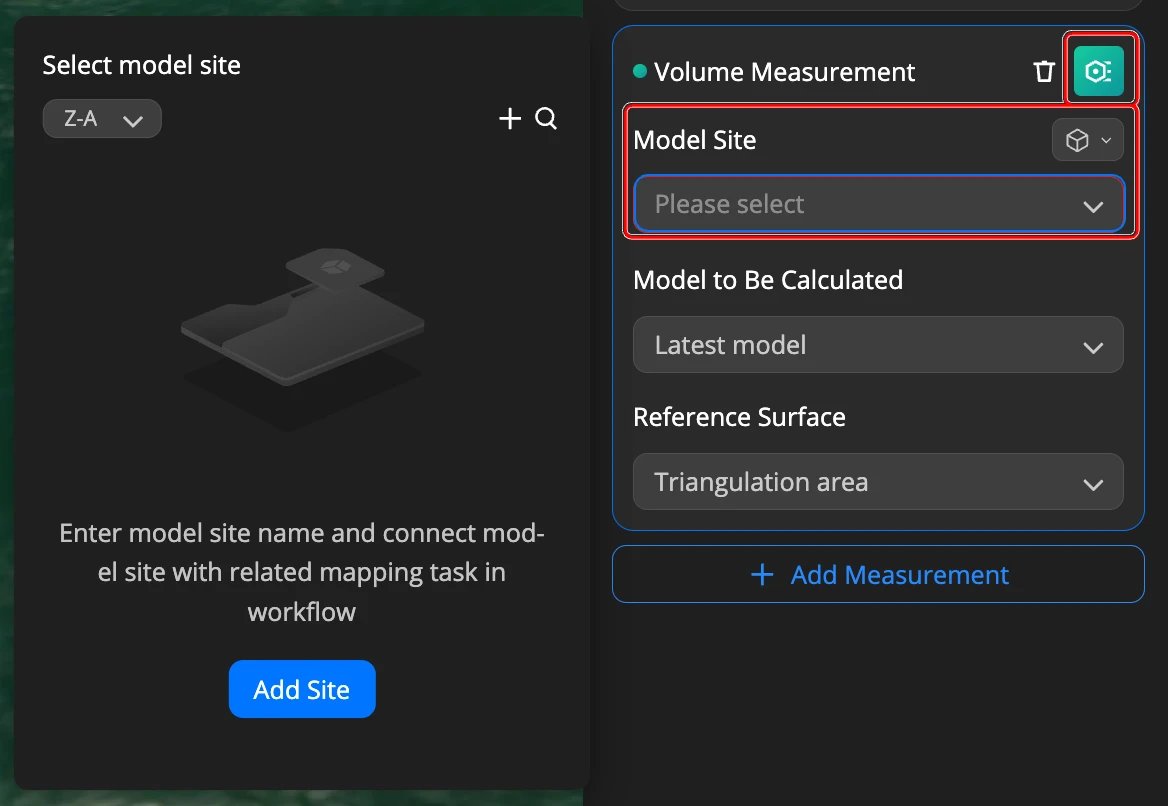
- Lorsque le mode Avancé est activé, les mesures peuvent être intégrées aux flux de travail automatisés, prenant en charge l’ensemble du processus : Collecte de données de vol > Cartographie de modèles > Calcul des mesures > Rapport d’analyse.
- En mode Avancé, vous pouvez sélectionner des sites de modèles. Les sites de modèles sont des groupes de modèles associés à des tâches de cartographie de modèles dans des configurations de tâches automatisées, représentant des groupes de modèles reconstruits périodiquement.
Outils de calcul de surface
Mesure basique de polygone
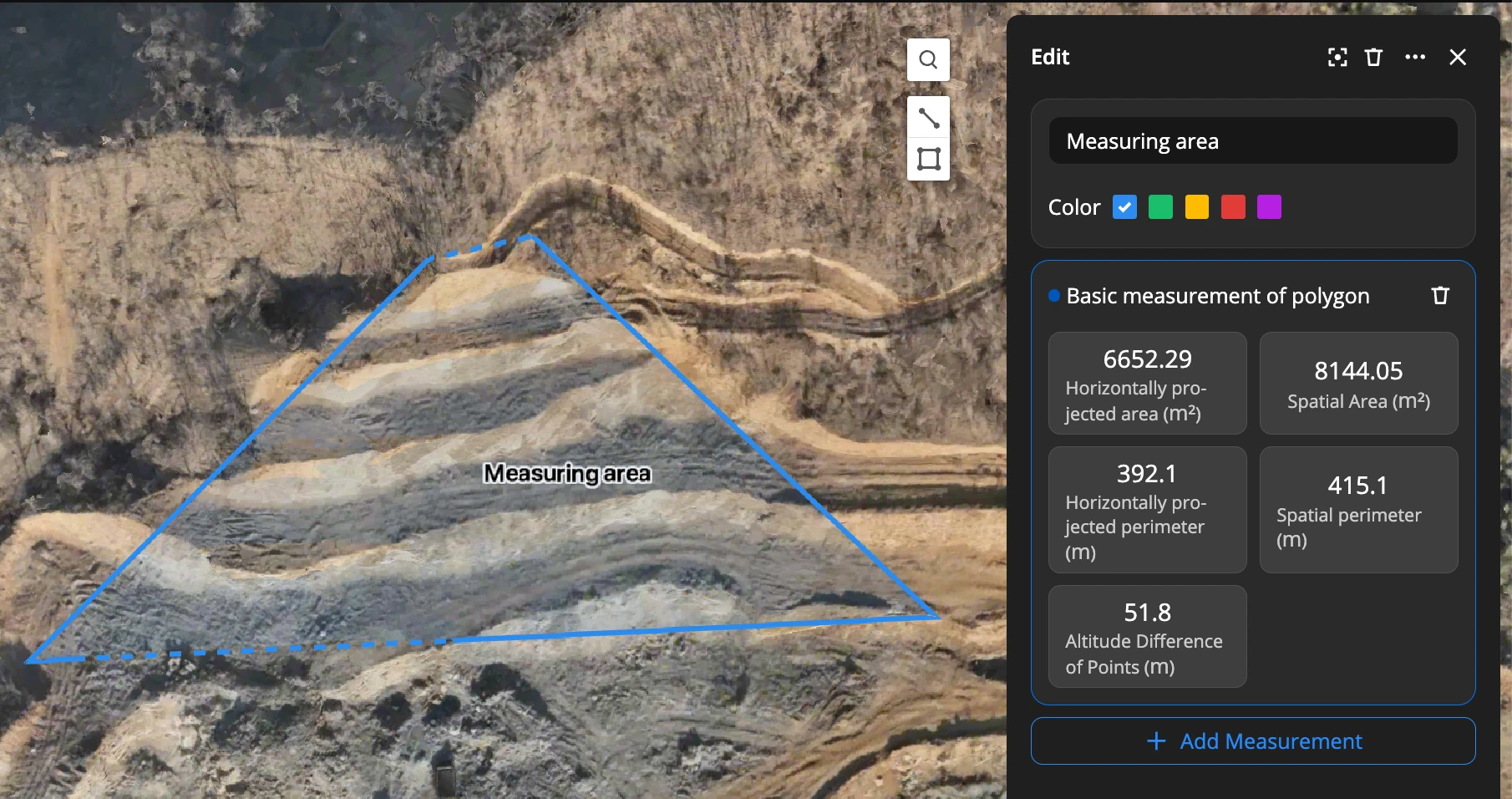
Après avoir dessiné un polygone spécifique, vous pouvez mesurer les propriétés suivantes :
Surface projetée horizontalement, surface de triangulation, périmètre projeté horizontalement, périmètre spatial et différence d’altitude.
Vous pouvez également ajuster le nom et la couleur de la surface selon les besoins.
Pour le même Polygone, vous pouvez lancer plusieurs tâches de mesures simultanément en cliquant sur « Ajouter une Mesure » ci-dessous.
- Remarque : pour une précision de mesure optimale, il est recommandé d’utiliser les données du modèle collectées à une altitude en vol de 120 mètres ou moins.
Calcul du volume du modèle actuel
En utilisant le modèle actuel comme base de calcul, vous pouvez effectuer des calculs de volume pour différents scénarios et exigences en spécifiant différentes surfaces de référence. Actuellement, quatre types de calculs de volume sont pris en charge.
| Surface de référence | Méthode de génération de surface | Scénarios d’application | Croquis |
|---|---|---|---|
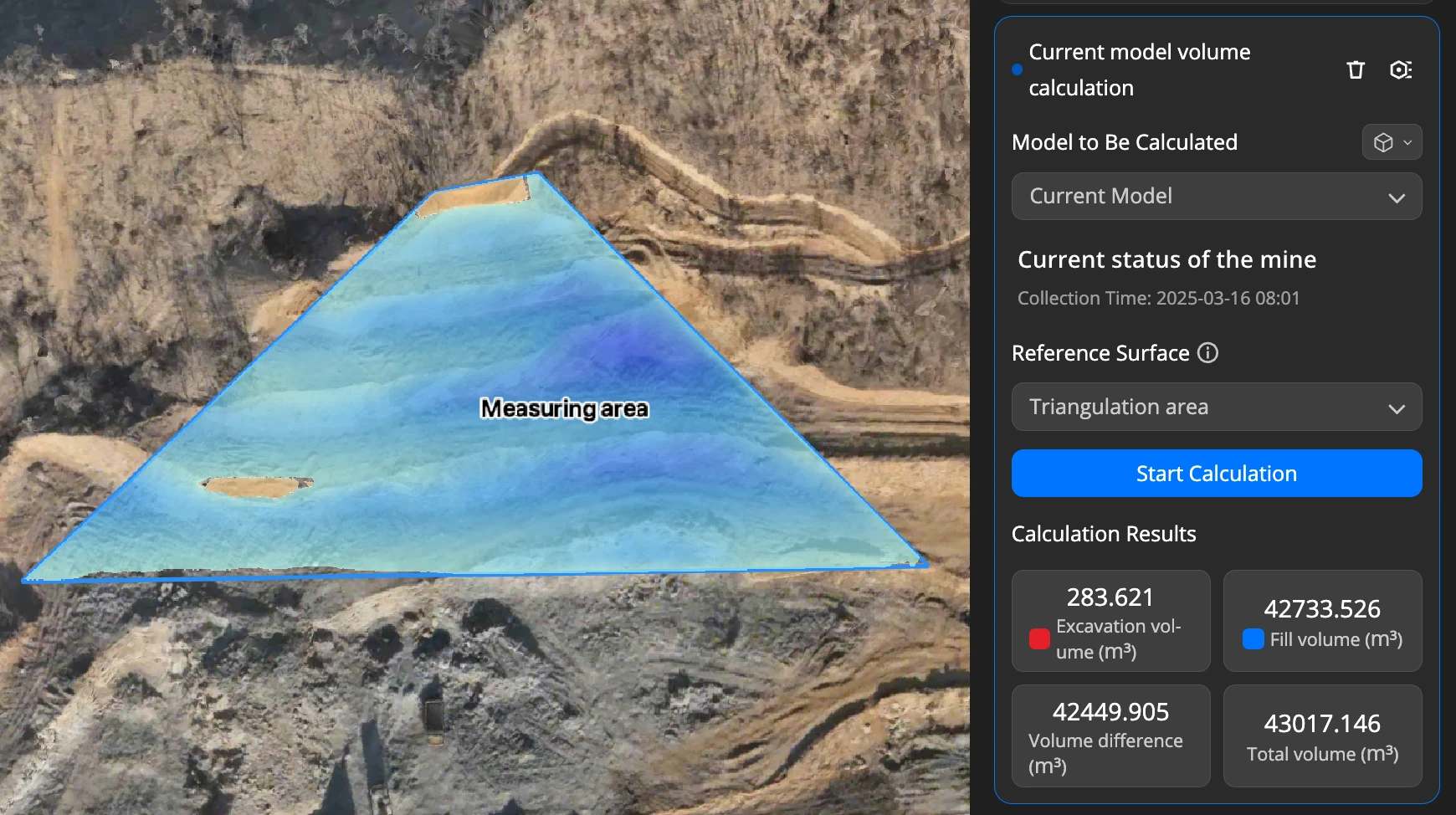
| Zone de triangulation | Basé sur l’algorithme de triangulation de polygones, une triangulation est effectuée sur la surface cible pour former une surface maillée triangulaire tridimensionnelle | Idéal pour la cartographie de terrain, les relevés de site initiaux et la mesure de volume des stocks étroits et allongés, des grands stocks et des environnements en pente | 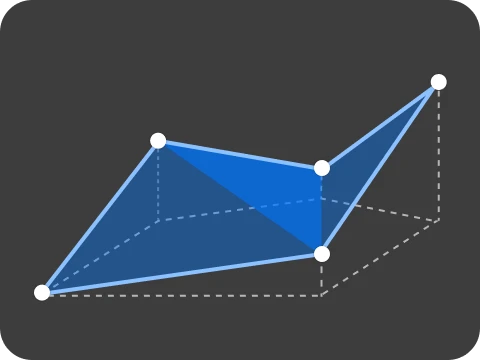 |
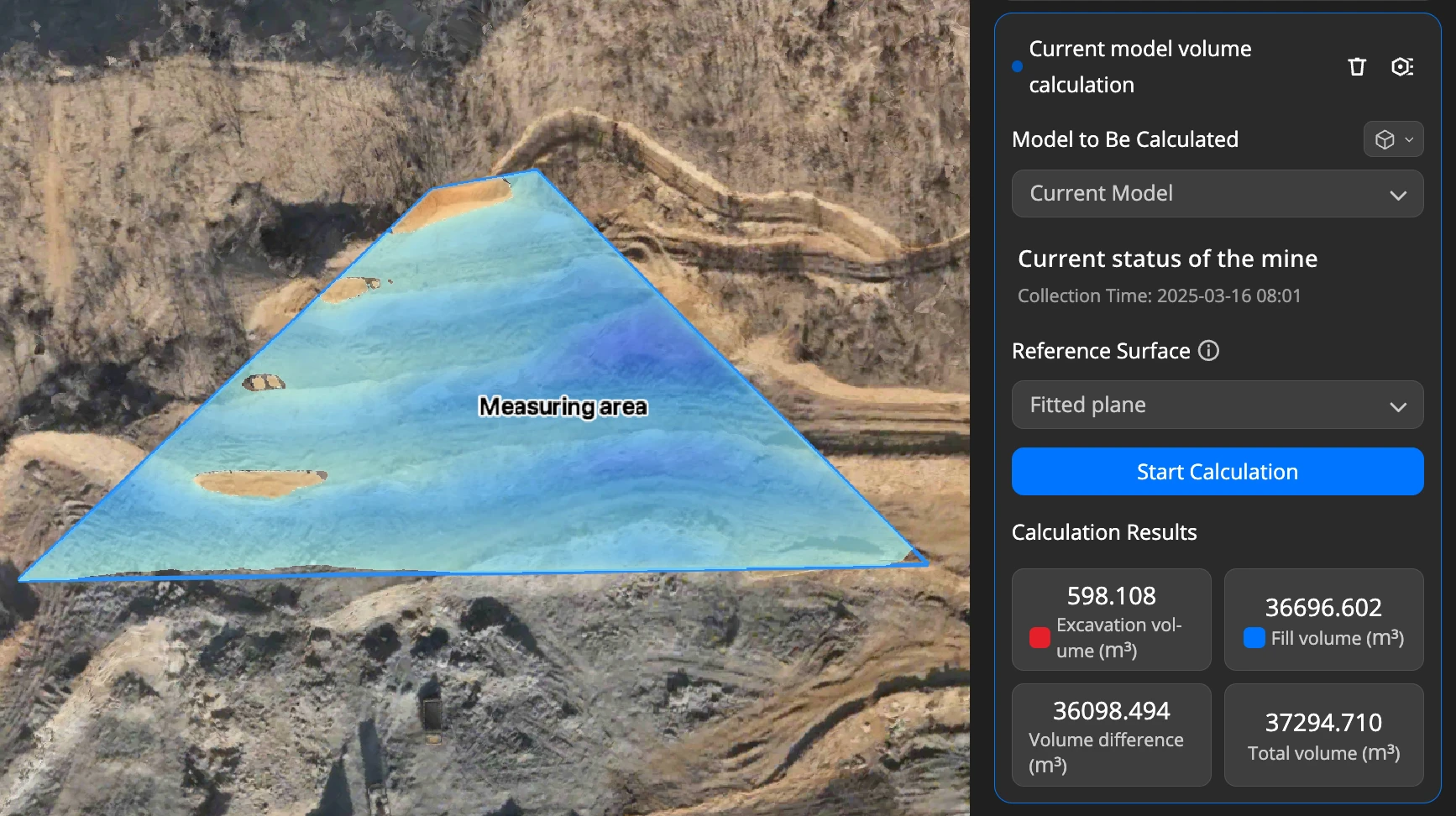
| Plan ajusté | L’algorithme traite les points d’extrémité de la zone cible pour ajuster une surface de référence absolument plate dans l’espace 3D. Cette surface théorique est positionnée de manière à ce que la somme des distances de tous les points d’extrémité à la surface soit minimisée | Idéal pour la mesure de volume conventionnelle des stocks individuels sur des sites plats et la conception et la construction de nivellement de pente à une altitude uniforme | 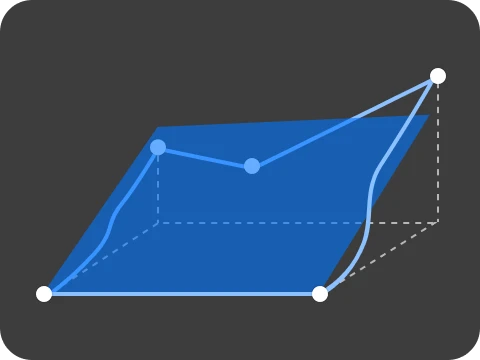 |
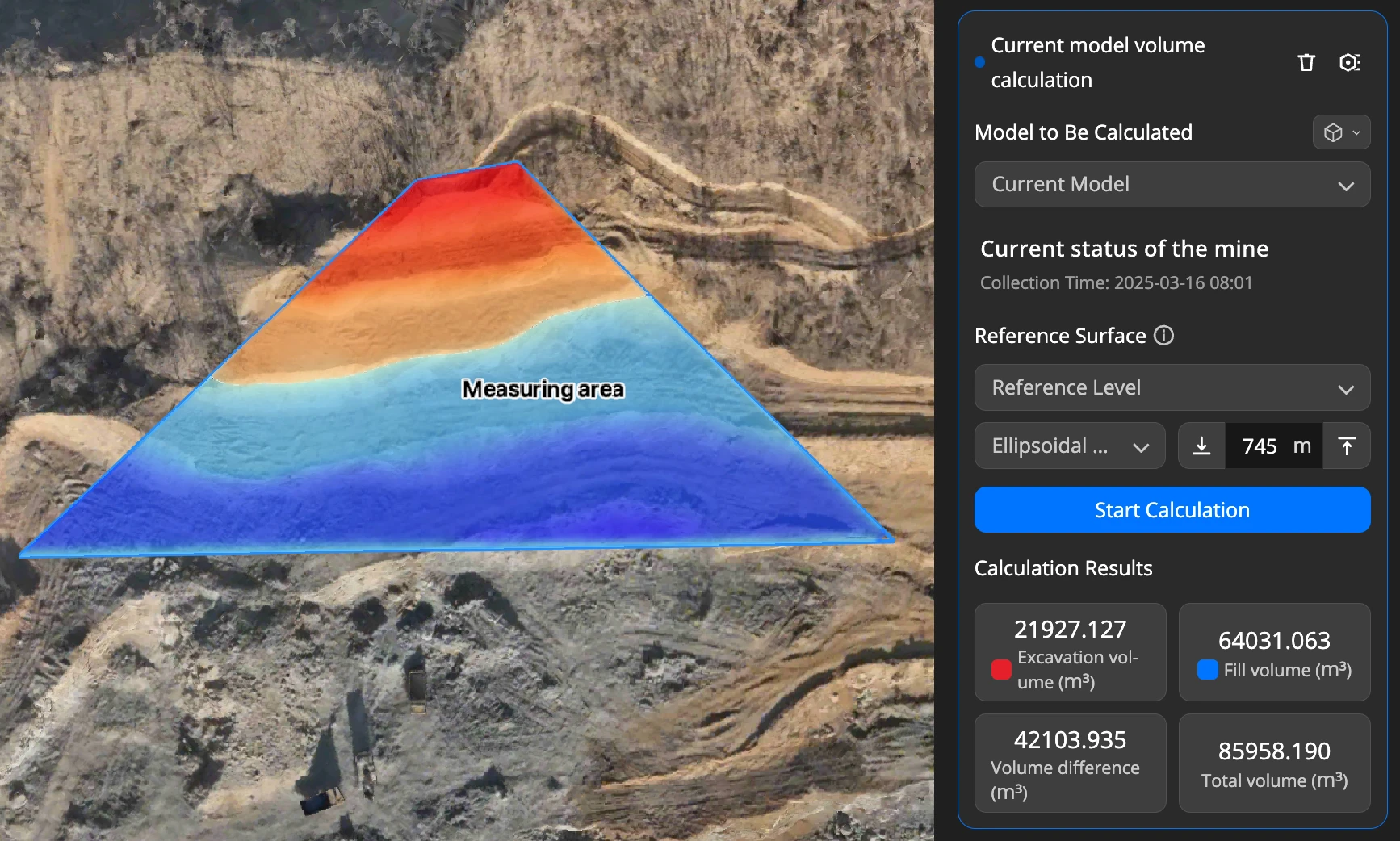
| Niveau de référence | En saisissant manuellement la valeur ASL ou l’altitude ellipsoïdale, l’algorithme génère un niveau de référence à la valeur spécifiée | Convient aux scènes nécessitant une élévation horizontale spécifique, ainsi qu’à la mesure de volume conventionnelle des stocks individuels sur des sites plats | 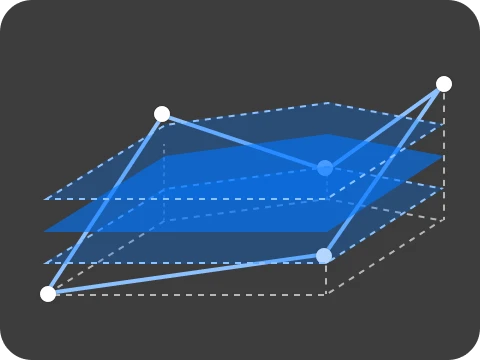 |
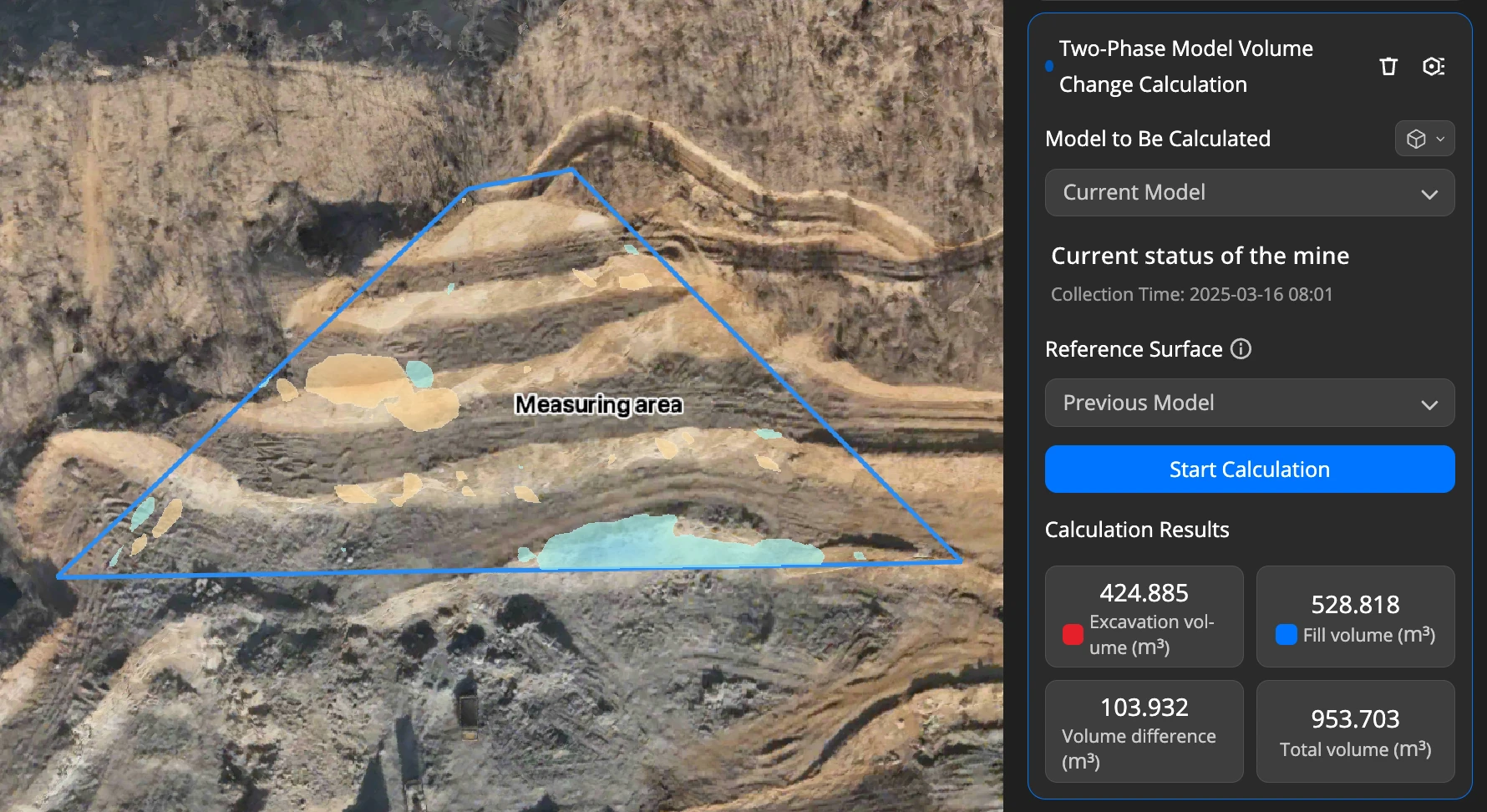
| Modèle de la phase précédente | Calculer la différence de volume en utilisant la surface de référence sélectionnée et le modèle de la phase précédente | Obtenir rapidement l’avancement entre deux phases adjacentes | 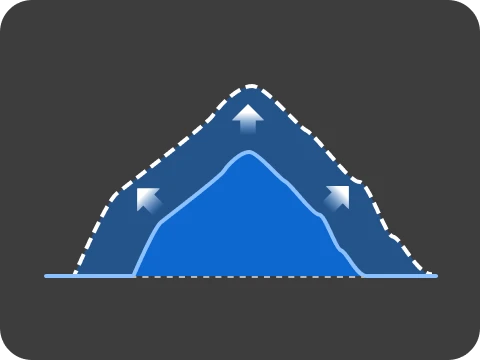 |
Les effets illustratifs des différentes méthodes de calcul pour le calcul du volume du modèle actuel sont les suivants :
Surface d’ajustement par maillage triangulaire
Surface d’ajustement plane
Plan horizontal personnalisé
Calcul des changements de volume dans les modèles à deux phases
Le calcul des changements de volume dans le modèle à deux phases sélectionnera par défaut le modèle actuel comme modèle de calcul. La référence de calcul peut être sélectionnée parmi le modèle précédent (le modèle précédent de la référence de calcul), un modèle personnalisé spécifié, ou un fichier de conception DXF contenant des 3DFace. En calculant le changement de volume des deux modèles, des informations pertinentes sur la comparaison entre les deux modèles peuvent être obtenues :
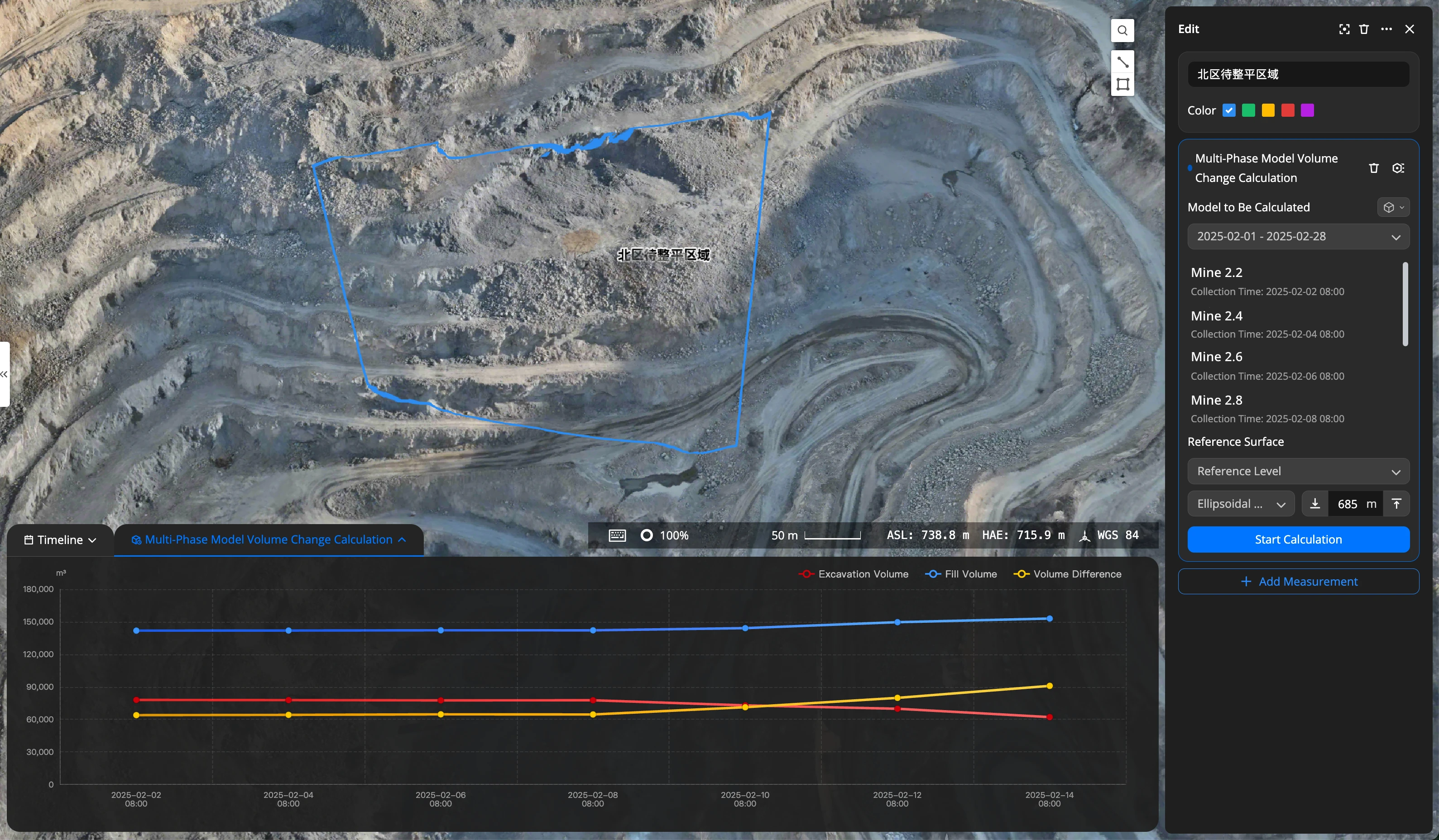
Calcul des changements de volume dans les modèles multi-étapes
Calculez la variation de volume d’un modèle multi-étapes en sélectionnant un ensemble de modèles multi-étapes et en les comparant à un plan de référence fixe (fichier de conception ou modèle de référence) pour calculer leur variation de volume. Calculez la référence en sélectionnant la progression de deux phases adjacentes du modèle, ce qui permet de calculer la variation entre chaque phase.
Outil de calcul de ligne
Calcul de pente
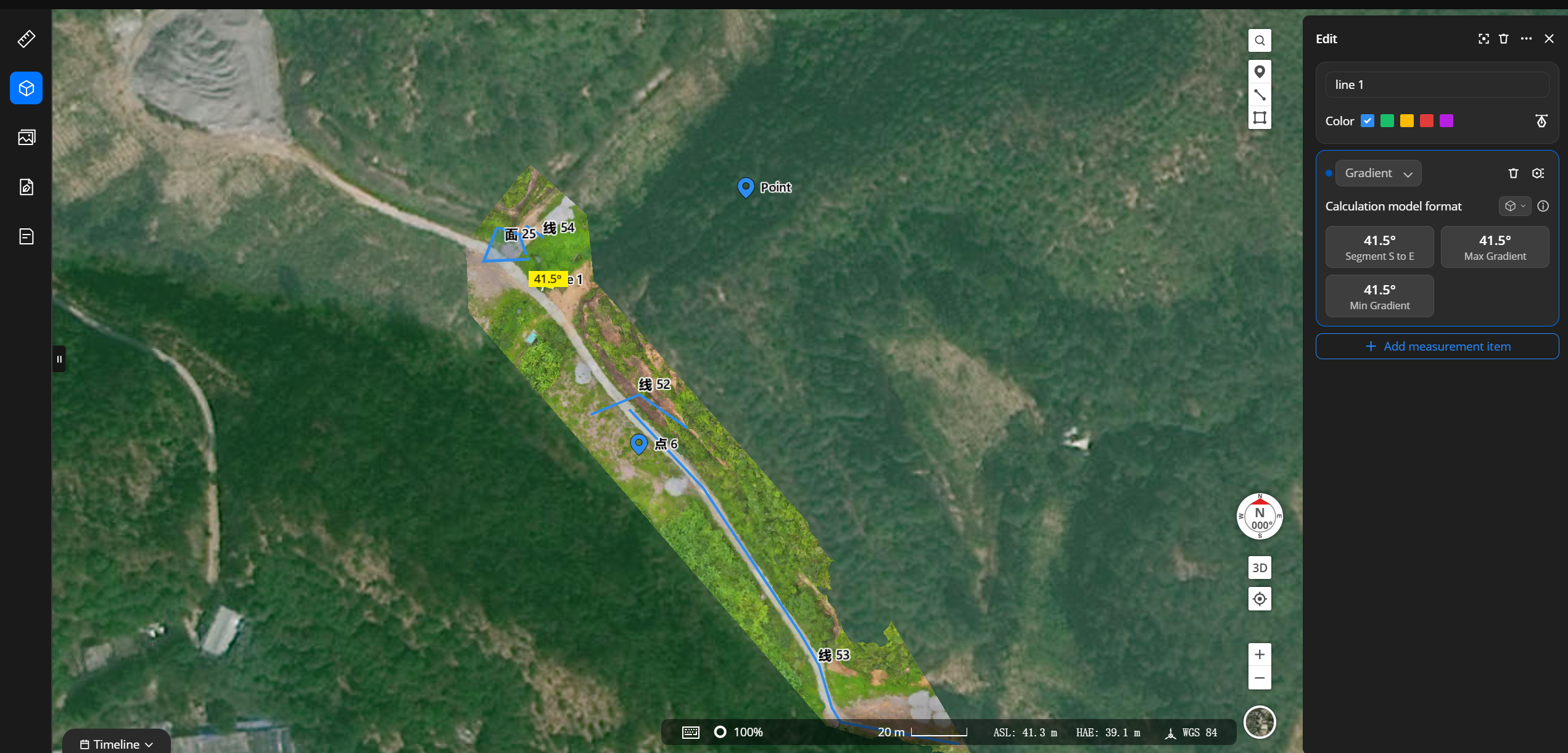
L’outil de mesure de pente est utilisé pour mesurer les informations de pente le long d’une ligne, prenant en charge trois formats d’affichage : pente, pourcentage de pente et rapport de pente.
Mesures par triangulation
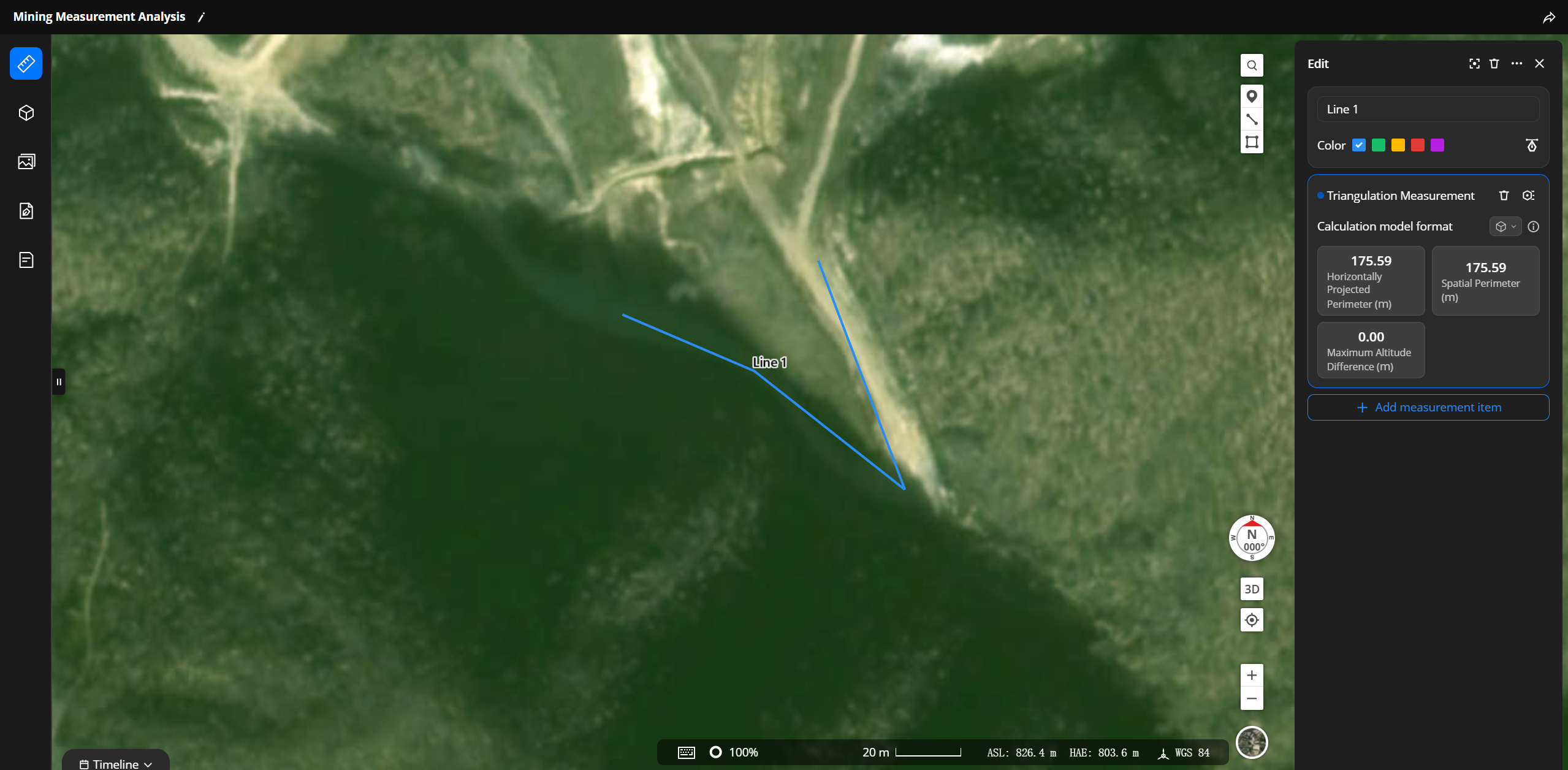
L’outil de mesure par triangulation calcule les informations suivantes entre les points d’extrémité de plusieurs segments de ligne : distance horizontale, différence d’altitude et longueur spatiale.
Extraire les sections longitudinales et transversales
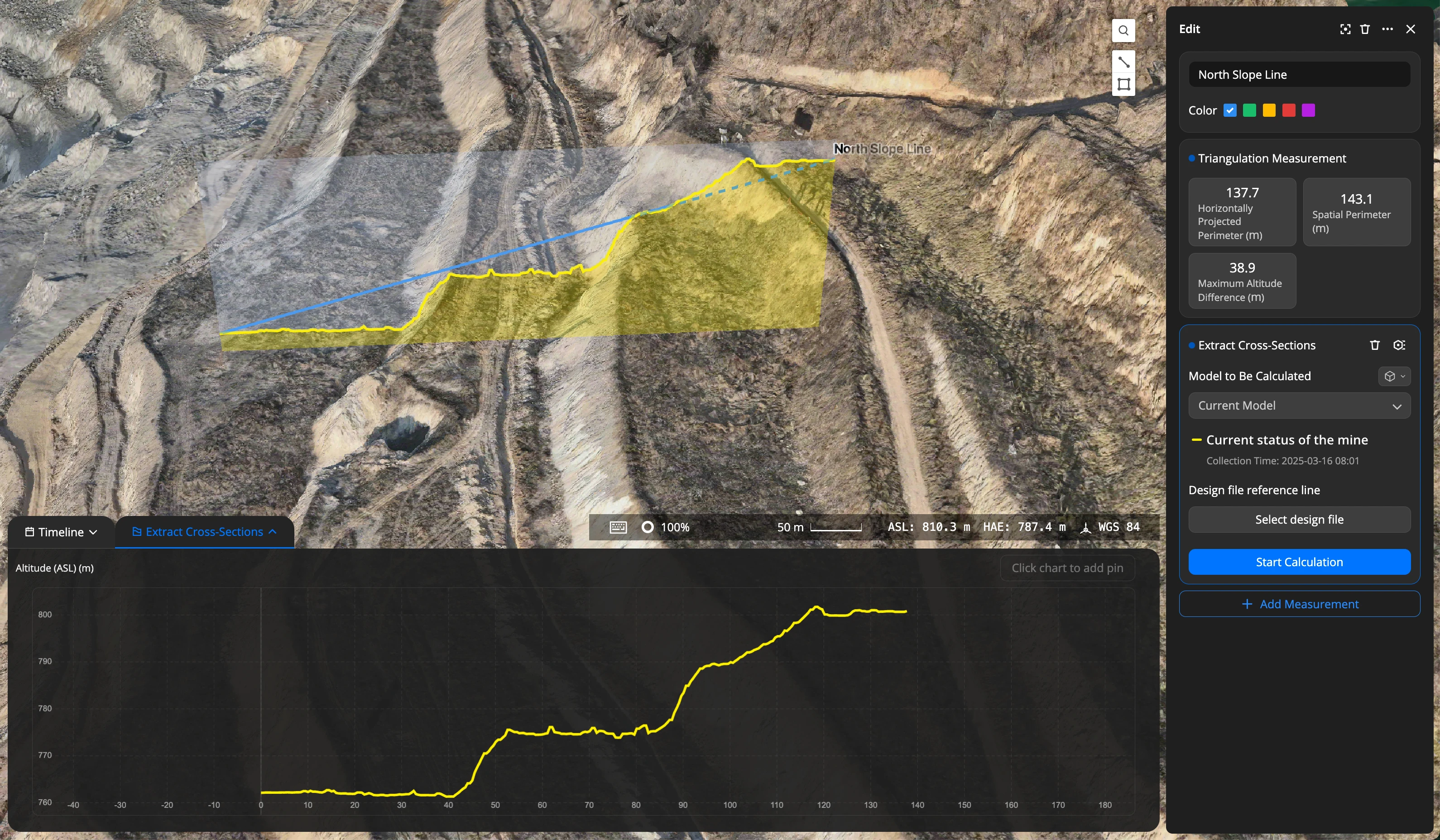
Extraire les sections longitudinales et transversales d’une ou plusieurs surfaces de modèle reconstruites et de fichiers de conception le long d’un itinéraire spécifié. Vous pouvez obtenir des informations détaillées sur la hauteur en survolant avec la souris ou en cliquant sur l’épingle d’ajout.
Outils de calcul de point
Mesures de point de base
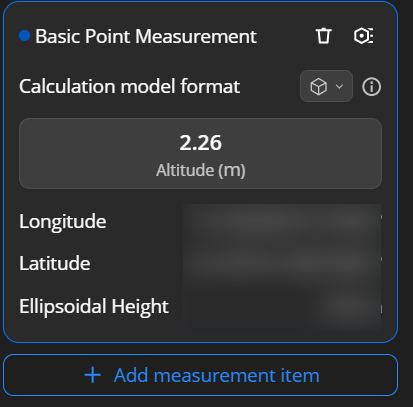
Vous pouvez obtenir l’emplacement géographique du point et les informations d’élévation de surface du modèle actuel.
Élévation historique
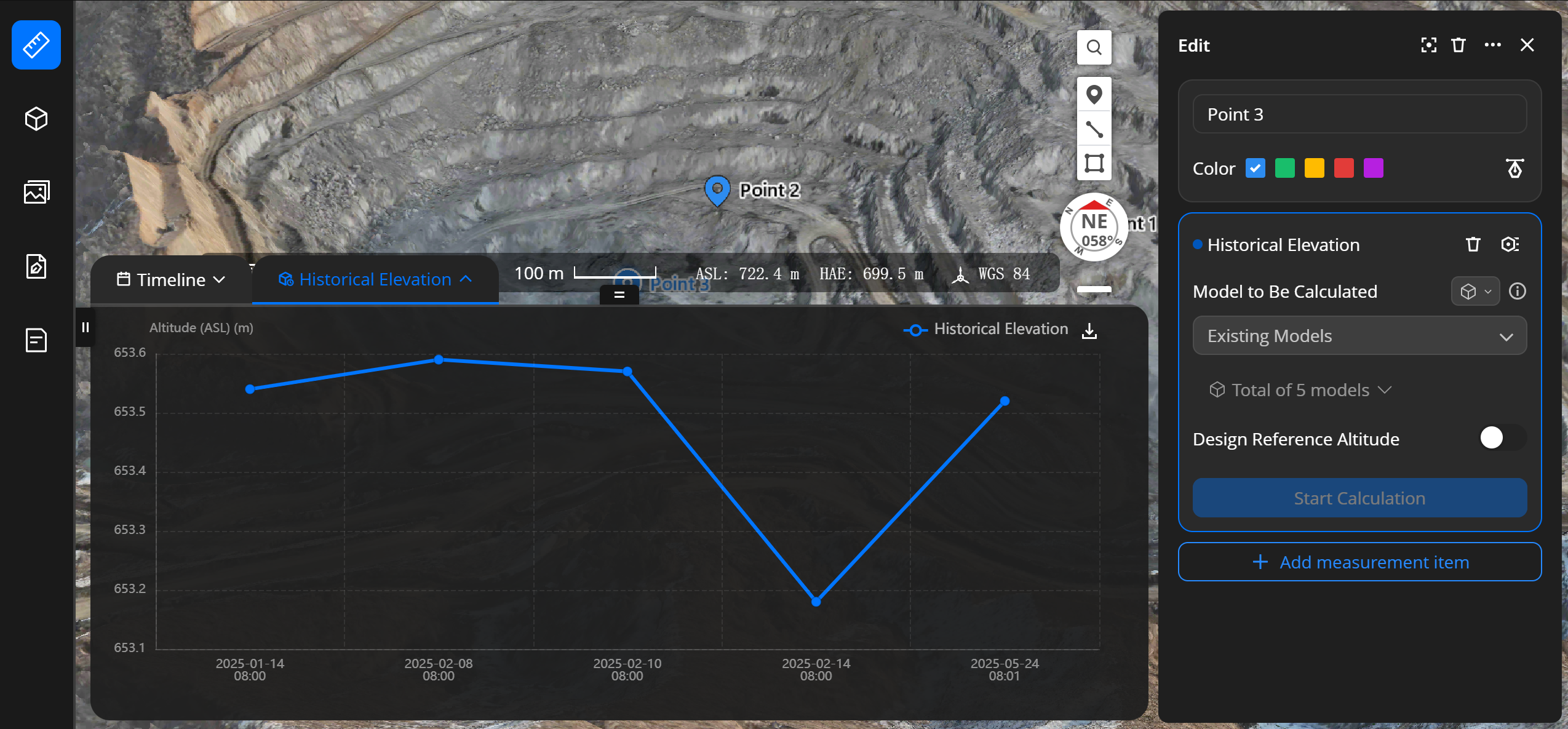
Vous pouvez obtenir l’emplacement géographique du point et les informations d’élévation de surface du modèle historique.