
Intégration de composants frontend
Présentation basique
Présentation des composants frontend
Les composants frontend de DJI FlightHub 2 incluent : la création d’itinéraires de vol, l’éditeur d’itinéraire de vol, le cockpit virtuel et le projet/la carte. Ces composants prennent en charge les thèmes et styles personnalisés. Ce manuel présentera comment intégrer ces composants dans votre propre système à partir de zéro.
Préparation avant de commencer
- Pile technologique : React, Vue et HTML + CSS sont tous pris en charge.
- Exigences matérielles : reportez-vous au Manuel de déploiement de DJI FlightHub 2 version On-Premises pour effectuer le déploiement.
Démarrage rapide
La version actuelle offre principalement les composants et les collections de fonctionnalités correspondantes suivants. Vous pouvez télécharger la démo et vous référer à ce manuel pour la configuration et le débogage.
Les composants publiés sont les suivants :
| Composant | Collection de fonctionnalité | Capture d’écran de la fonctionnalité |
|---|---|---|
| Création d’itinéraire de vol | Types d’itinéraires de vol : - Itinéraire waypoint - Itinéraire de zone - Itinéraire en pente - Itinéraire géométrique - Itinéraire Smart 3D Capture Personnalisation du Style | 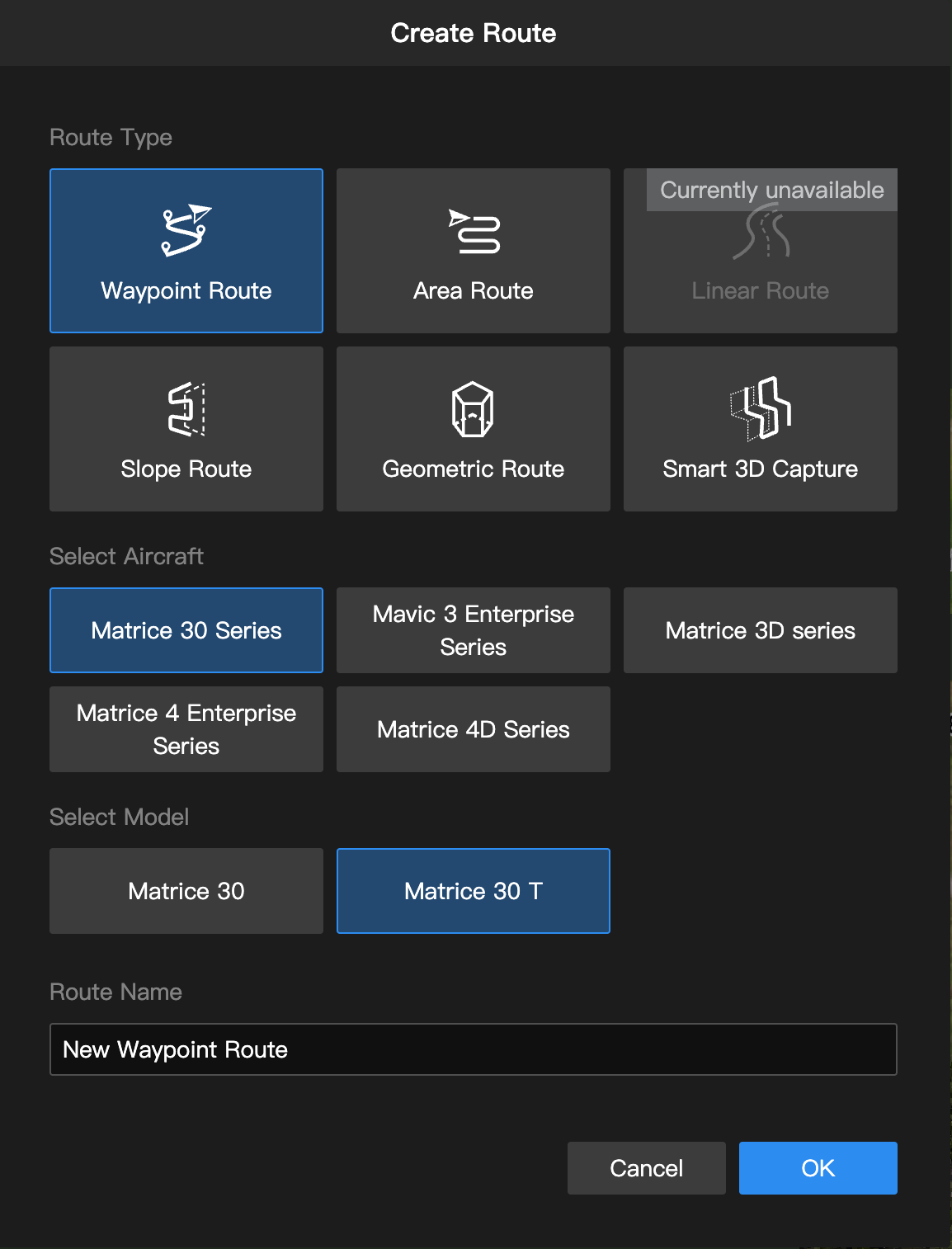 |
| Éditeur d’itinéraire de vol | Types d’itinéraires de vol : - Itinéraire waypoint - Itinéraire de zone - Itinéraire en pente - Itinéraire géométrique - Itinéraire Smart 3D Capture Fonctions d’itinéraire de vol : - Modification de l’itinéraire de vol et enregistrement - Annotations de carte - Ouverture Cesium - Annotations de point, ligne et zone - Chargement de modèle Personnalisation du Style | 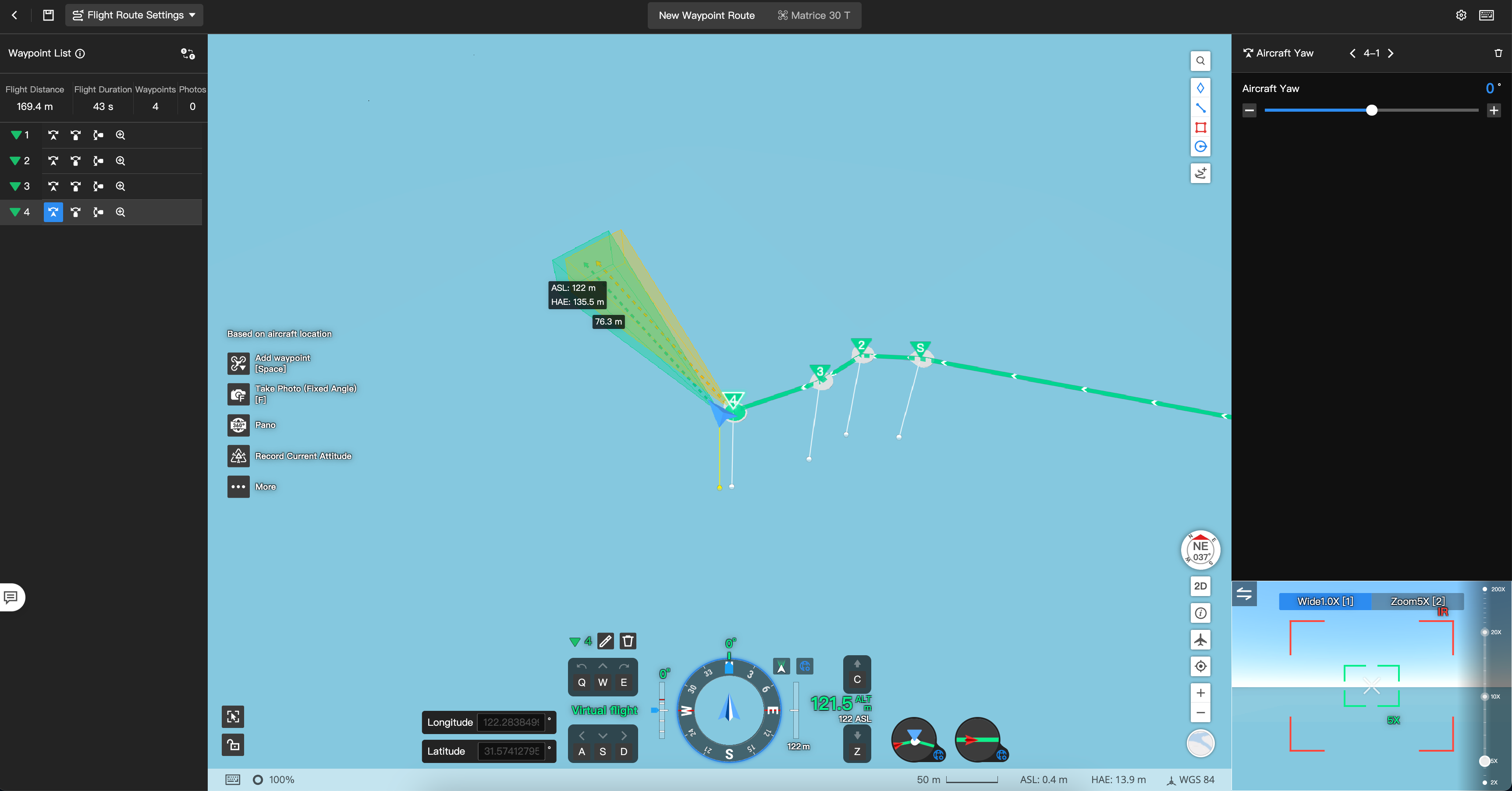 |
| Cockpit virtuel | Fonctions de la radiocommande : - Décollage en un clic - Diffusion en direct - Vol manuel et affichage de la trajectoire en appuyant sur les touches WASD - RTH en un clic Personnalisation du Style | 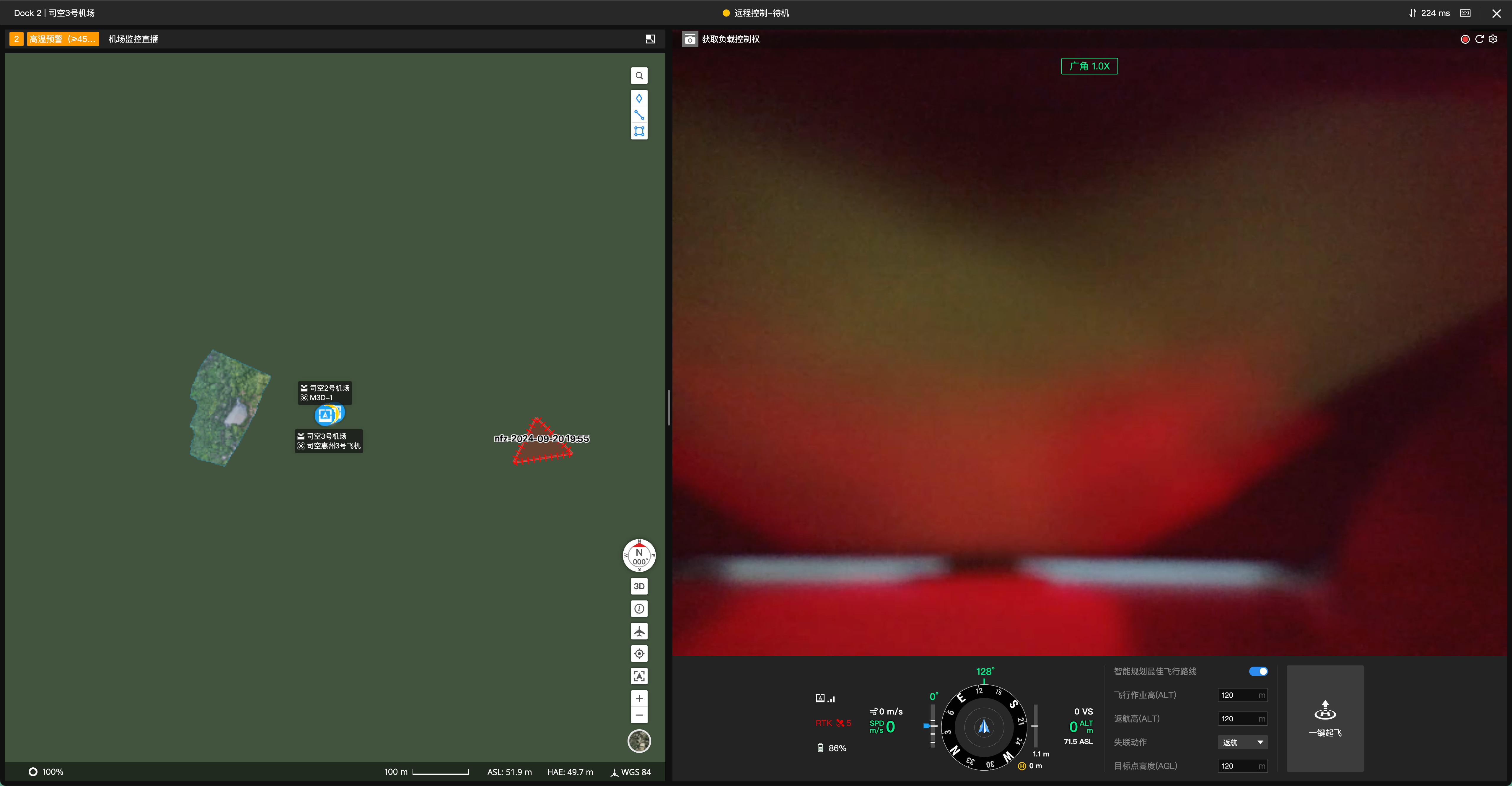 |
| Projet/Carte | Données de la carte du projet : - Annotations de point, ligne et zone - Planification d’itinéraire et de trajectoire de vol - Zone de tâche personnalisée, Zone restreinte personnalisée - Liste des appareils du projet - Appareil du dock - Appareil de vol manuel | 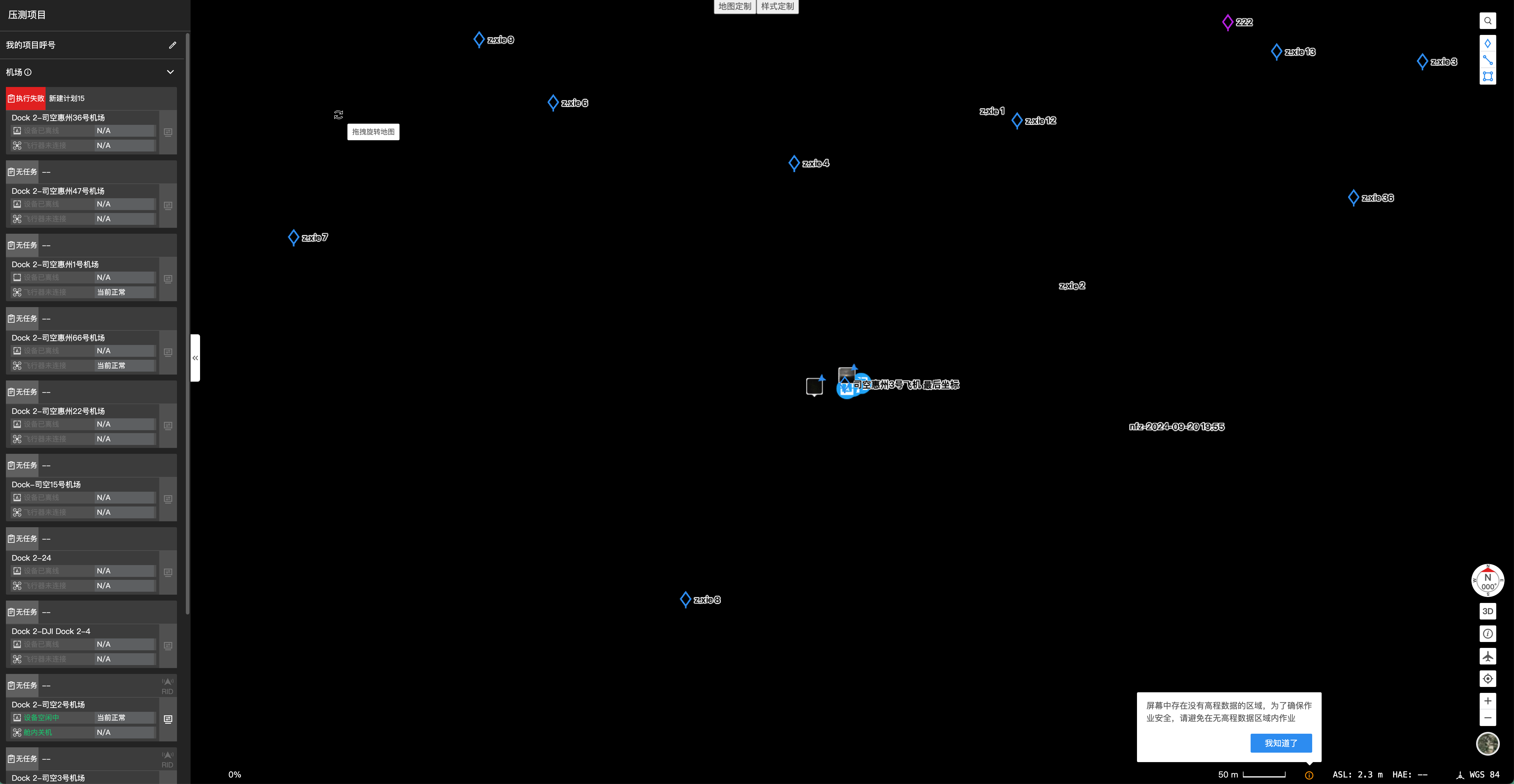 |
Tutoriel
Ajouter les styles et dépendances Requis
Après avoir terminé le déploiement de FlightHub 2 version On-Premises, vous recevrez une adresse IP privée. Saisissez cette adresse IP privée ou ce nom de domaine et ce port dans la section HEAD du bloc de code.
<!DOCTYPE html>
<html>
  <head>
    <script type="text/javascript" src="http://Private IP or domain name/paas.js" fh2></script>
    <title>Demo</title>
  </head>
  <body>
  </body>
</html>
Informations de conformité des composants frontend
Les composants frontend dépendent des capacités fournies par FlightHub 2 version On-Premises, il est donc nécessaire d’obtenir le projectToken et le prjId de FlightHub 2 version On-Premises. Les méthodes pour obtenir ces informations sont les suivantes :
projectToken: accédez FlightHub 2 version On-Premises, allez dans Mon organisation (nom de domaine FlightHub 2 déployé/Centre utilisateur#/Mon organisation) > Paramètres de l’organisation > FlightHub Sync pour obtenir la clé d’organisation. Cette valeur de clé d’organisation estprojectToken.prjId: accédez à FlightHub 2 version On-Premises, cliquez sur la liste des projets, sélectionnez un projet et trouvez l’ID du projet dans l’URL. Par exemple : https://deployed FlightHub 2 domain name/organization/4bf0039f-6434-44a8-b891-8d7b6b7ff132/project/aa9c7a78-4e97-4ced-8953-2cea96c07c00, où4bf0039f-6434-44a8-b891-8d7b6b7ff132est l’orgId, etaa9c7a78-4e97-4ced-8953-2cea96c07c00est leprjId.
Exemple :
window.FH2.initConfig({
    serverUrl: 'http://Enter the domain name and backend service port here. Default port number is 30812',
    wssUrl: 'ws://Enter the domain name and backend service port here. Default port number is 30812/duplex/web',
    hostUrl: 'http://Enter the IP or domain name of the web page and the port number here',

    // Copy prjId value and paste here
    prjId: 'cdca2736-8096-4729-9bc7-497ad5b60d5e',
    // Copy projectToken value and paste here
    projectToken: 'MTczMDg4NDI1NHx1NUR3RWxNajc5VnF4QWJuY1BvZmxUenlwYzdnRnBUazFSQnRhMXZOODlPSlVrdFhQekdFTjJKb0I1UkNNUlhtaFR0M3k2WllBdWNJTFVGNDZ4eHp3aWJnSnZ0TjVhNDdNMDUtcUlNQmZRUEtKYjNHeWIyLVZNTm80Qzd6TnMyTUNNSmFsWjZVQ0tkVWtEOU1tWVB5cDNSeWhLQW1NUXJrSzhnQkJhVl9saW5Bazhwbl9KQzg2b2FmWUVULWJoMWowbWh2aEV5X1BtZW9pZm1sRGJmajNoa1QxN280emluNDk1eUFaTUw4ZEJMRmljczIxY0twVmZBNVhiMU81b3Y2UmlNY3dZazFHLTY4Q3ljdFJVdWZuUmVxUUo1VGxEcnJrYkFZNGlpTGVjdC1jNnprYU5nSkFpLWdRbXJ5M2JraEVGUlJJY3YwUUk1TUlDMzZDd2tRc2dlOHNIblFVaHNwb1ozVFJ2MmtoenhZa1pMN0RCbVk4QkVNOVNvaVN1NmszVGRBTE1MMWVLRE5wMFY5VmFrN0FJSzgtcjZaaUstaThwNU9yd0E0V05iNE15eWswc1lXRnFVUzJGZm1wdG0xR0k5WXB0TzRZZUpMeHhCNGVBNEZKZkdaTC1NUV9iRGtXR3EwNXBpOUlBSUd2WFBnYl8tbEJ0NV9qRTRtZG45SDJBZkdpUFZJSktrOFhhSkdqNHEtOUxaUXdvT2NSV0FhUklnQXdINFdFRHR3TGhrPXwr7HTdhghvb4TN9rYRlDyCE9Mzc4Q89m4H3_B24WRKVg=='
})
Remarque
Assurez-vous que l’appel de window.FH2 est exécuté après le chargement complet de la page (load). Par exemple, vous pouvez utiliser addEventListener(’load’, cb) pour définir une fonction de rappel cb et appeler la méthode window.FH2 dans ce rappel.
Ajouter un conteneur pour le composant
Par exemple, pour ajouter un éditeur d’itinéraire, insérez le code suivant dans la section de votre code où vous souhaitez que l’éditeur d’itinéraire soit affiché :
<div class="fh2-container">
    <div id="wayline-header"></div>
    <div class="project-details">
        <div id="project-app-container"></div>
        <div id="project-middle-container"></div>
        <div id="project-right-micro-app" class="right-micro-app">
            <div class="maps-micro-app">
                <div id="project-map-app-placeholder" class="map-app-placeholder">
                    <div id="map-app-global" class="map-app-container"></div>
                </div>
            </div>
            <div id="wayline-app-container"></div>
        </div>
    </div>
</div>
Ajouter le style du conteneur de composant
Ci-dessous se trouvent les styles de conteneur recommandés, qui peuvent être directement utilisés dans la zone de code cible. S’il existe d’autres exigences personnalisées, vous pouvez modifier le code de style vous-même.
<!DOCTYPE html>
<html>
  <head>
    <!-- start -->
    <style>
        .fh2-container {
            display: flex;
            flex-direction: column;
            /* Set the width and height of the container where you want to load the component */
            height: 100vh;
            width: 100vw;
        }

        #project-app-container>div, .map-app-container>div {
            width: 100%;
            height: 100%;
        }

        .project-details {
            position: relative;
            width: 100%;
            display: flex;
            flex: 1;
            overflow: auto;
        }

        .project-details .right-micro-app {
            position: relative;
            display: flex;
            flex: 1;
        }

        .project-details .right-micro-app .maps-micro-app {
            display: flex;
            flex: 1;
        }

        .project-details .right-micro-app .map-app-placeholder {
            flex: 1;
            position: relative;
            display: flex;
            flex-direction: column;
        }

        .project-details .right-micro-app .map-app-container {
            height: 100%;
        }

        .project-details .right-micro-app #wayline-app-container {
            position: absolute;
            top: 0;
            left: 0;
            width: 100%;
            height: 100%;
            pointer-events: none;
        }
    </style>
    <title>Demo</title>
  </head>
  <body>
  </body>
</html>
Charger les composants frontend
En prenant l’éditeur d’itinéraire de vol comme exemple, vous pouvez charger le composant en transmettant l’id et le wayline_id correspondant à la méthode. Reportez-vous au Interface Tutorial du manuel pour plus de détails.
window.FH2.loadWayline("wayline-app-container", {
      wayline_id: 'bded3cf1-c924-4cd0-95d0-4bd642ddda09',
})
Personnaliser les éléments de carte (facultatif)
En prenant le texte de carte personnalisé comme exemple, vous pouvez cliquer sur Customize Map en haut de wayline.html et dézoomer la carte pour voir l’effet.
<!DOCTYPE html>
<html>
  <head>
    <link href="./custom-style.css" rel="stylesheet">
  </head>
  <body>
    <div class="btn-bar">
        <button id="CesiumMapBtn" onclick="addCustomCesiumData()">Customize Map</button>
    </div>
    <script>
        const CesiumMapBtn = document.getElementById('CesiumMapBtn')
        CesiumMapBtn.style.display = 'none'
        window.addEventListener('load', function () {
            // Wait until the map instance is ready, and then display the map customization button
            window.FH2.subscribe('cesium-viewer-change', (key) => {
                if (window.FH2.cesiumViewer.global) {
                    CesiumMapBtn.style.display = 'inline-block'
                }
            })
        })

        // Example: Customize the map, adding custom text to the map
        function addCustomCesiumData () {
            for (const key in window.FH2.cesiumViewer) {
                if (Object.prototype.hasOwnProperty.call(window.FH2.cesiumViewer, key)) {
                    const ins = window.FH2.cesiumViewer[key].entities.add({
                        position: window.Cesium.Cartesian3.fromDegrees(113.93,  22.57, 50),
                        label: {
                            text: "User custom text",
                        },
                    })
                }
            }
        }
    </script>
  </body>
</html>
Personnaliser le thème (facultatif)
Le fichier de démonstration présente la capacité à personnaliser les styles. Vous pouvez modifier les styles de thème correspondants dans custom-style.css et voir immédiatement les effets sur les quatre fichiers HTML, y compris wayline.html. custom-style.css est écrit en utilisant CSS, donc si votre projet utilise également CSS, vous pouvez directement ajuster les variables de style custom-style au sein de votre projet.
<!DOCTYPE html>
<html>
  <head>
    <link href="./custom-style.css" rel="stylesheet">
  </head>
  <body>
    <div class="btn-bar">
        <button onclick="changeTheme()">Customize Style</button>
    </div>
    <script>
        function changeTheme () {
            document.body.className = document.body.className ? '' : 'set-change-color'
        }
    </script>
  </body>
</html>
Ajouter un écouteur d’événements (facultatif)
En prenant l’éditeur d’itinéraire de vol comme exemple, vous pouvez vous abonner au bouton d’enregistrement et recevoir les invites correspondantes lors de l’enregistrement ou de l’annulation de l’itinéraire de vol.
window.FH2.subscribe('wayline-cancel', () => {
    console.log('Canceled saving flight route')
})
window.FH2.subscribe('wayline-save', () => {
    console.log('Flight route saved')
})
Tutoriel d’interface
Instance : window.FH2
Méthode : validateToken
| Paramètre | Type | Requis | Description |
|---|---|---|---|
| token | string | true | Renvoie le résultat de la validation du token : true/false |
Méthode : initConfig
| Paramètre | Type | Requis | Description |
|---|---|---|---|
| serverUrl | string | true | Adresse du service HTTP backend |
| wssUrl | string | true | Adresse du service duplex backend |
| hostUrl | string | true | Adresse d’accès web frontend |
| prjId | string | true | ID de projet |
| projectToken | string | true | Jeton d’authentification OpenAPI |
Méthode : loadWaylineCreation
| Paramètre | Type | Requis | Description |
|---|---|---|---|
| domId | string | true | Le frontend tiers fournit l’ID du nœud DOM |
| props | Object<WaylineCreationConfig> | false | Pour une description détaillée des paramètres, voir le tableau ci-dessous : WaylineCreationConfig |
Description des paramètres de WaylineCreationConfig :
| Paramètre | Type | Requis | Description |
|---|---|---|---|
| folder_id | string | false | Le dossier où est stockée l’itinéraire de vol créé. La valeur est l’ID du dossier. S’il n’est pas fourni, ce sera le dossier par défaut. |
Méthode : destroyWaylineCreation
| Paramètre | Type | Requis | Description |
|---|---|---|---|
| - | - | - | Détruire l’instance du composant de création d’itinéraire de vol |
Méthode : loadWayline
| Paramètre | Type | Requis | Description |
|---|---|---|---|
| domId | string | true | Le frontend tiers fournit l’ID du nœud DOM |
| props | Object<WaylineConfig> | true | Pour les descriptions détaillées des paramètres, voir le tableau ci-dessous : WaylineConfig. |
Description des paramètres de WaylineConfig :
| Paramètre | Type | Requis | Description |
|---|---|---|---|
| wayline_id | string | true | ID de Wayline |
Méthode : destroyWayline
| Paramètre | Type | Requis | Description |
|---|---|---|---|
| isEffect | boolean | false | Détruire l’instance de l’éditeur d’itinéraire de vol. S’il y a plusieurs composants sur la page actuelle, passer sur true pour détruire l’instance n’affectera pas les autres composants chargés. Si aucun paramètre n’est passé, la valeur par défaut est false. |
Méthode : loadCockpit
| Paramètre | Type | Requis | Description |
|---|---|---|---|
| domId | string | true | Le frontend tiers fournit l’ID du nœud DOM |
| props | Object<CockpitConfig> | true | Pour une description détaillée des paramètres, voir le tableau ci-dessous : CockpitConfig |
Description des paramètres de CockpitConfig :
| Paramètre | Type | Requis | Description |
|---|---|---|---|
| gatewaySn | string | true | N° de série de la passerelle |
| droneSn | string | true | N° de série de l’appareil |
| map | boolean | false | Charger la carte ou non. La valeur par défaut est true. Définir le paramètre de la méthode sur false empêche le chargement de la carte. |
Méthode : destroyCockpit
| Paramètre | Type | Requis | Description |
|---|---|---|---|
| isEffect | boolean | false | Détruire l’instance du cockpit virtuel. S’il y a plusieurs composants sur la page actuelle, passer sur true pour détruire l’instance n’affectera pas les autres composants chargés. Si aucun paramètre n’est passé, la valeur par défaut est false. |
Méthode : loadProject
| Paramètre | Type | Requis | Description |
|---|---|---|---|
| domId | boolean | true | Charger la carte du projet |
Méthode : destroyProject
| Paramètre | Type | Requis | Description |
|---|---|---|---|
| - | - | - | Détruire la carte de projet |
Méthode : loadFlightPath
| Paramètre | Type | Requis | Description |
|---|---|---|---|
| domId | string | true | ID du nœud DOM fourni par le frontend tiers |
| params | IFlightPathParams | true | Voir le tableau ci-dessous pour plus de détails sur les paramètres : IFlightPathParams |
Description des paramètres IFlightPathParams :
| Paramètre | Type | Requis | Description |
|---|---|---|---|
| flight_path_id | string | true | ID de la trajectoire de vol |
Méthode : destroyFlightPath
| Paramètre | Type | Requis | Description |
|---|---|---|---|
| - | - | - | Décharger l’enregistrement de vol |
Méthode : subscribe
| Paramètre | Type | Requis | Description |
|---|---|---|---|
| eventName | string | true | S’abonner aux événements : - wayline-save : déclenché lors de l’enregistrement d’un itinéraire de vol, et le paramètre de rappel est l’ID de l’itinéraire de vol enregistré avec succès - wayline-cancel : déclenché lors de l’annulation de l’enregistrement d’un itinéraire de vol, et le paramètre de rappel est l’ID de l’itinéraire de vol - wayline-back : déclenché lors du clic sur le bouton de retour sur le composant d’édition d’itinéraire de vol, et le paramètre de rappel est l’ID de l’itinéraire de vol - wayline-creation-saved : déclenché lors de l’enregistrement d’un composant de création d’itinéraire de vol, et le paramètre de rappel est l’ID de l’itinéraire de vol enregistré avec succès - wayline-creation-cancel : déclenché lors de l’annulation de l’enregistrement d’un composant de création d’itinéraire de vol - cesium-viewer-change : déclenché lorsque des modifications sont détectées dans le chargement de chaque carte Cesium - flight-path-back : déclenché lors du retour depuis l’enregistrement de vol |
| callback | string | false | Passer l’ID de l’itinéraire de vol actuel |
Méthode : cesiumViewer
| Type | Explication |
|---|---|
| { [key: string]: CesiumViewer } | Cette méthode permet d’accéder à toutes les instances de Cesium Viewer sur la page actuelle. Les valeurs clés incluent actuellement : - global : carte principale - wayline_editor_support : carte auxiliaire dans le composant d’édition d’itinéraire de vol. |
Instance : window.Cesium
Les objets Cesium natifs peuvent être accédés directement via l’objet window, les utilisateurs n’ont donc pas besoin d’importer cesium.js eux-mêmes.
FAQ
- Pourquoi l’appel de FH2 entraîne-t-il une erreur « propriété non définie » ?
Assurez-vous d’appeler la méthode window.FH2 après le chargement de la page (load). Vous pouvez également utiliser pour définir une fonction de rappel et appeler window.FH2 au sein de cette fonction de rappel.
- Pourquoi la couleur de fond du corps de la page web devient-elle blanche après le chargement du composant FlightHub 2 ?
Actuellement, le chargement du composant FlightHub 2 applique un style global à la couleur de fond du corps, ce qui peut remplacer le style original du site web. Dans ce cas, vous devez définir un style de priorité plus élevée pour la couleur d’arrière-plan du site web, par exemple en utilisant le style !important.
- Pourquoi l’utilisation du composant FlightHub 2 entraîne-t-elle un positionnement imprécis de certains éléments d’interface ?
Par exemple, lors de l’ajout de waypoints, d’annotations et d’invites de message dans l’éditeur d’itinéraire de vol, le positionnement de certains éléments est imprécis. Solution : assurez-vous que le conteneur du composant et ses conteneurs parents n’ont pas les propriétés de style suivantes : 1. transform ou perspective n’est pas none ; 2. filter n’est pas none ; 3. will-change est transform ou perspective ; 4. contain est paint
- Comment effectuer l’inférence TypeScript ?
Reportez-vous au code suivant :
export type eventName = 'wayline-save' | 'wayline-cancel' | 'cesium-viewer-change'
export interface IWaylineParams {
  wayline_id: string;
}

export interface ICockpitParams {
  gateway_sn: string;
  drone_sn: string;
}

export interface IFH2Config {
  userId: string;
  orgId: string;
  prjId: string;
  serverUrl: string;
  wssUrl: string;
  hostUrl: string;
  token?: string;
}
export interface FH2 extends Record<string, any> {
  validateToken: (token: string) => boolean;
  initConfig: (config: IFH2Config) => void;
  subscribe: (eventName: eventName, callback: (...args: any[]) => void) => void;
  unsubscribe: (eventName: eventName) => void;
  destroyWayline: () => void;
  loadWayline: (domId: string, routerName: string, params?: IWaylineParams) => void;
  updateWayline: (routerName: string, params?: IWaylineParams) => void;
}