
Présentation
Introduction à FlightHub Sync
FlightHub Sync permet l’intégration entre les versions Public ou On-Premises de FlightHub et des plateformes cloud tierces, afin de synchroniser des fichiers, des diffusions en direct, la télémétrie des appareils et d’autres données. Les principales fonctionnalités sont présentées ci-dessous :
| Fonctionnalité | FlightHub version Public | FlightHub version On-Premises |
|---|---|---|
| Redirection de la diffusion en direct | Pris en charge | Pris en charge |
| Synchronisation des fichiers | Pris en charge | Pris en charge |
| Synchronisation des informations de l’appareil | Via des données de télémétrie | Via MQTT Bridge |
| EventAPI | Pris en charge | Pris en charge |
| OAuth tiers | Non pris en charge | Pris en charge |
| Gestion de l’espace aérien tiers | Pris en charge | Pris en charge |
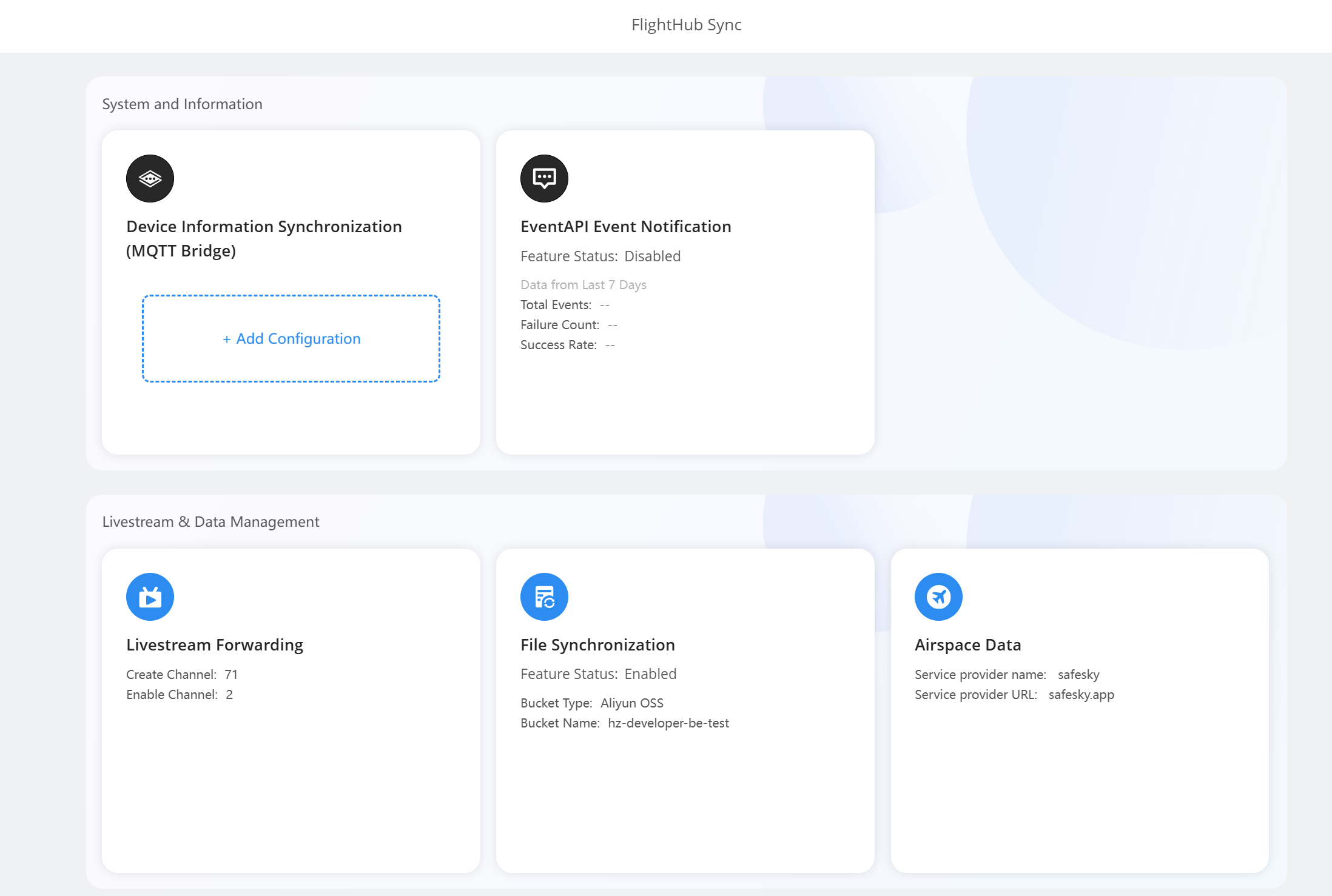
Synchronisation des informations de l’appareil (MQTT Bridge)
La synchronisation des informations de l’appareil transmet les données pertinentes du dock et de l’appareil vers une plateforme cloud tierce pendant le fonctionnement.
Données de télémétrie de la version Public (envoi via le protocole MQTT)
Les utilisateurs de la version Public peuvent transmettre les données de télémétrie des appareils vers des serveurs tiers via le protocole MQTT. Les étapes de configuration sont les suivantes :
- Dans les paramètres de FlightHub Sync, accédez à la page Transfert des données de télémétrie.
- Configurez les détails de connexion du MQTT Broker :
- Protocole: TCP
- Host: Une adresse IP ou un nom de domaine est pris en charge
- Port: Port du service MQTT
- Nom d’utilisateur/Mot de passe: Informations d’authentification
- Une fois le service activé, les données de télémétrie sont transmises en temps réel au MQTT Broker configuré.
Indicateurs de statut du service :
- En cours d’exécution (vert) : MQTT connecté avec succès ; les données sont en cours de transfert
- Déconnecté (rouge) : L’interrupteur est activé, mais la connexion a échoué
- Désactivé (gris) : L’interrupteur est désactivé
MQTT Bridge (version On-Premises)
Les options de configuration sont présentées dans la figure ci-dessous :
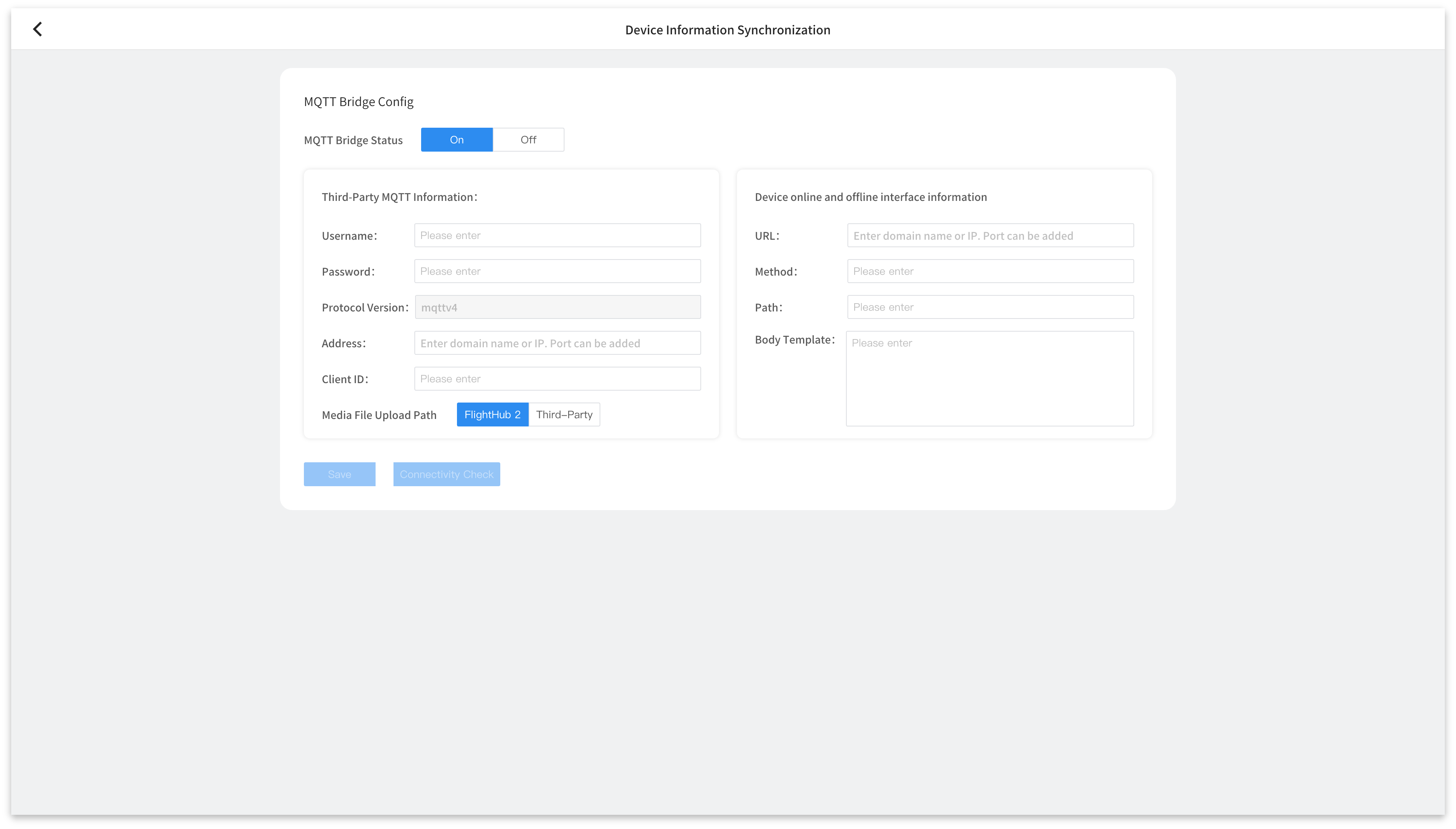
Pour plus de détails, consultez Intégration MQTT.
OAuth tiers
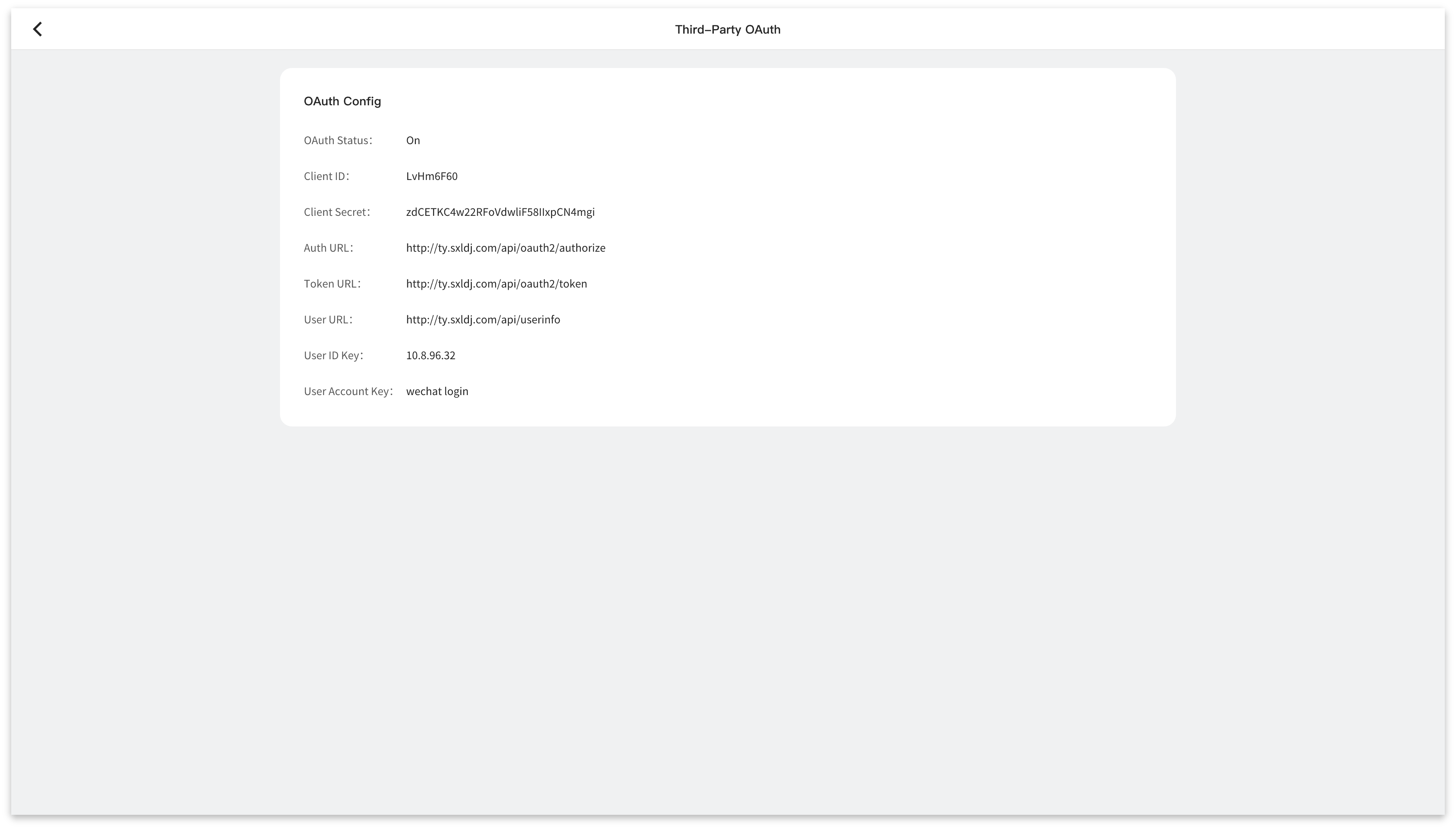
OAuth tiers permet aux utilisateurs d’accéder à FlightHub à l’aide de jetons d’autorisation temporaires (Access Tokens) provenant de systèmes métier tiers. Cela améliore la sécurité et l’efficacité de l’intégration de FlightHub dans les systèmes métier existants. Actuellement, cette fonctionnalité est uniquement prise en charge dans FlightHub 2 version On-Premises. Les champs correspondants doivent être configurés lors du déploiement de FlightHub 2 version On-Premises. Pour plus de détails, consultez le Manuel de déploiement de FlightHub version On-Premises.
Redirection de la diffusion en direct
La redirection de la diffusion en direct transmet les flux de n’importe quel projet au sein de l’organisation actuelle vers des plateformes de diffusion en direct tierces via RTMP (pris en charge dans les versions Public et On-Premises), RTSP (pris en charge dans les versions Public et On-Premises) et GB28181 (pris en charge uniquement dans la version On-Premises). Les données de diffusion en direct redirigées consomment également des minutes de diffusion en direct du forfait de votre organisation. Veuillez surveiller l’utilisation en conséquence.
Les étapes de configuration sont les suivantes :
- Créez un canal de redirection et terminez la configuration correspondante.
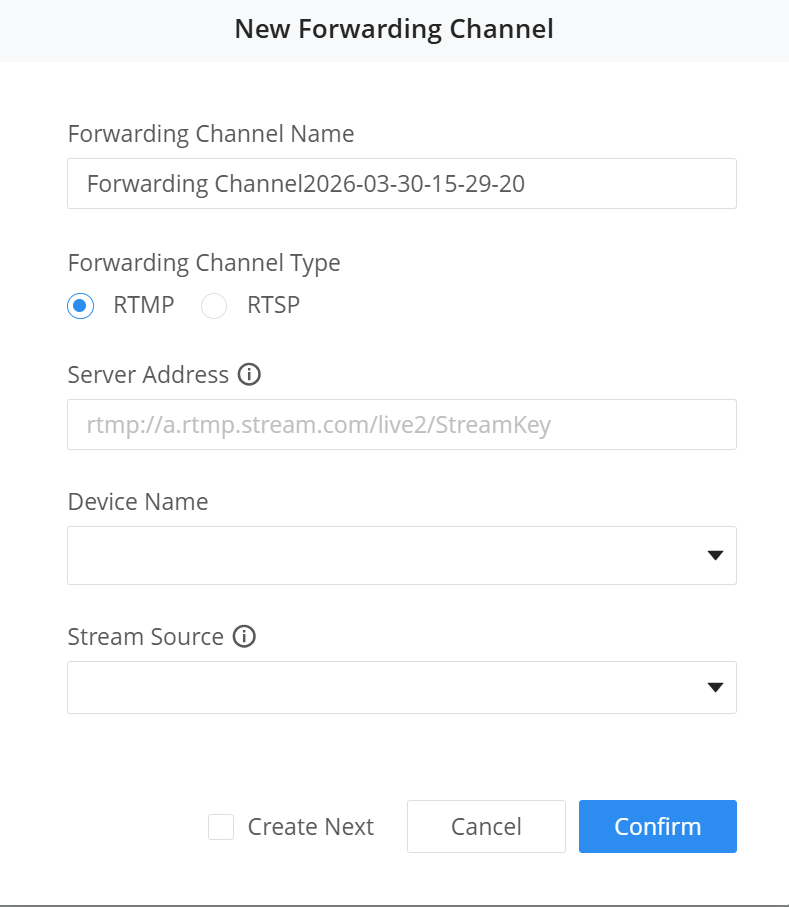
- Après la configuration, utilisez l’interrupteur du canal pour activer ou désactiver le canal de redirection correspondant.
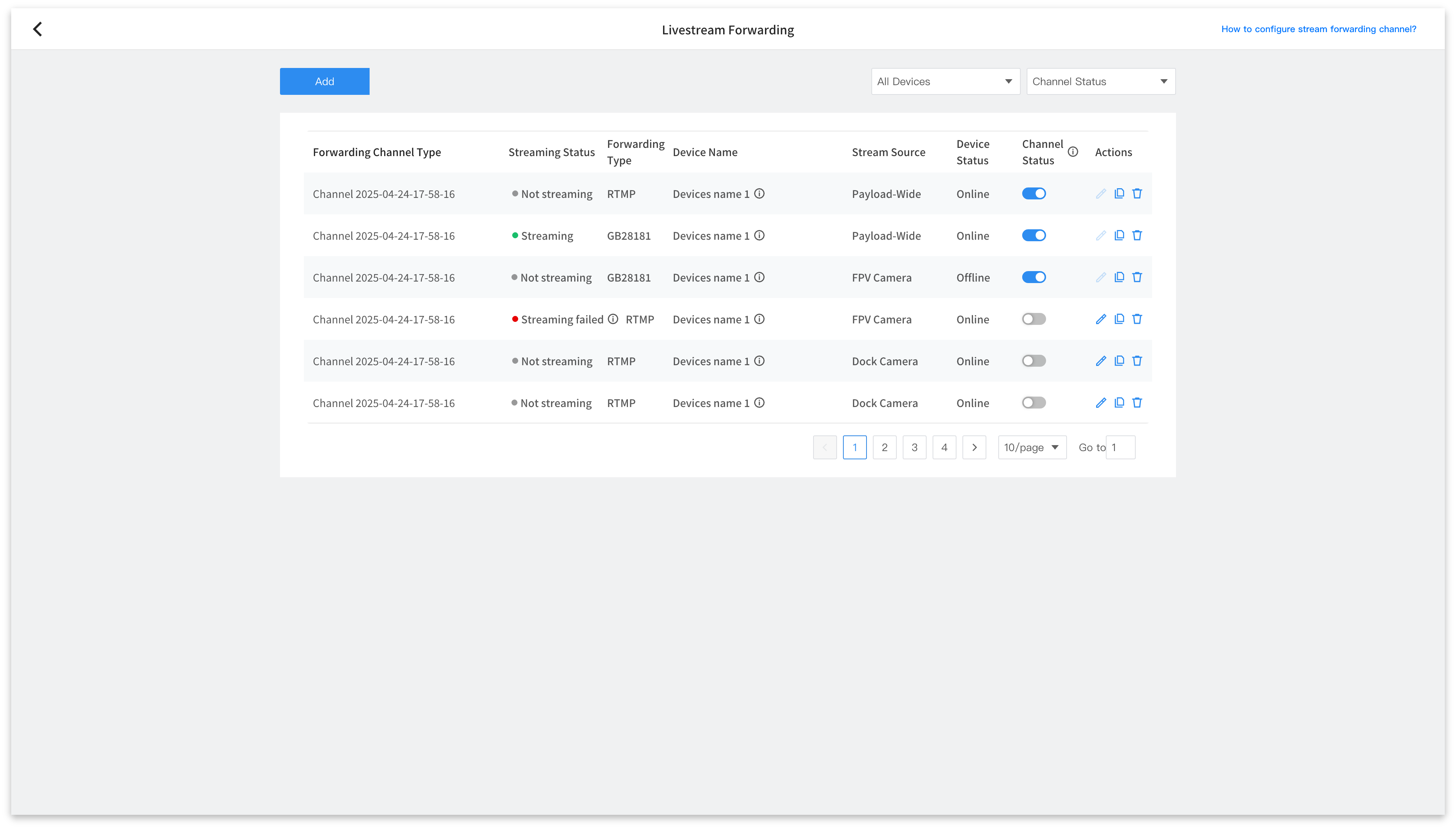
Remarque :
- DJI Dock 4 ne prend actuellement pas en charge RTSP.
- Pour le protocole RTSP, l’adresse IP n’est pas conservée après l’arrêt de la diffusion. Pour reprendre la diffusion, activez-la, obtenez une nouvelle adresse IP et mettez-la à jour sur la plateforme tierce.
Synchronisation des fichiers
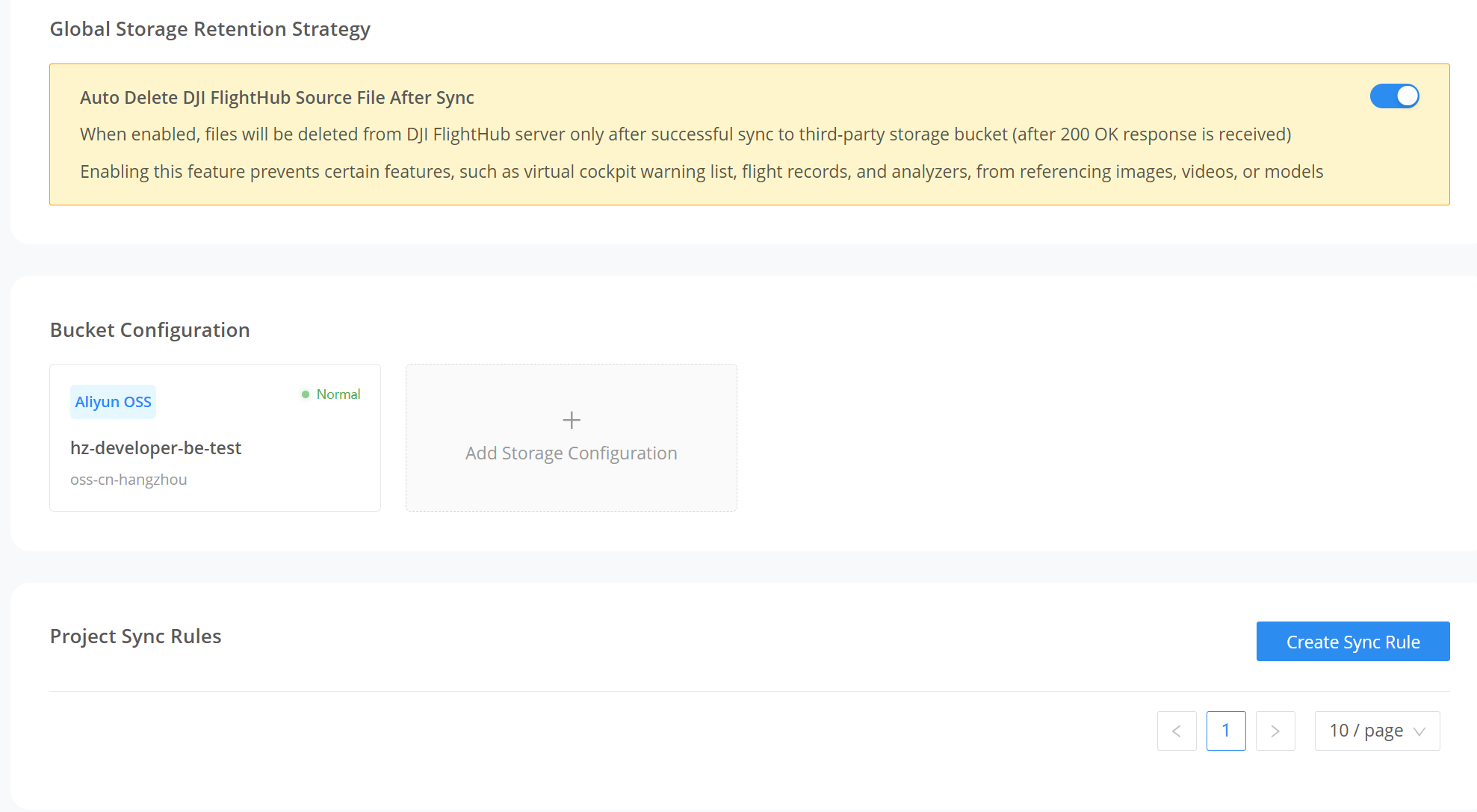
La synchronisation des fichiers transmet les données des fichiers de FlightHub vers des plateformes tierces. Les détails sont les suivants :
| Type de fichier | De FlightHub vers un tiers | D’un tiers vers FlightHub | Remarques |
|---|---|---|---|
| Fichiers multimédias | Pris en charge | Pris en charge | Lorsque la suppression automatique est activée, les fichiers source dans FlightHub peuvent être supprimés automatiquement après la synchronisation |
| Itinéraires de vol | Pris en charge | Pris en charge | La suppression automatique des fichiers source dans FlightHub après la synchronisation n’est actuellement pas prise en charge |
| Modèles | Pris en charge | Pris en charge | Lorsque la suppression automatique est activée, les fichiers source dans FlightHub peuvent être supprimés automatiquement après la synchronisation |
| Données de vol | Pris en charge | Non pris en charge | Lorsque la suppression automatique est activée, les fichiers source dans FlightHub peuvent être supprimés automatiquement après la synchronisation |
| Informations d’annotation | Pris en charge | Pris en charge | La synchronisation est effectuée via OpenAPI. Consultez Création d’annotations de carte |
Remarque : Les fichiers sont entièrement regroupés dans un paquet lors de la synchronisation, de sorte que leur taille sur la plateforme tierce sera supérieure à leur taille dans FlightHub.
Suppression automatique des fichiers source
Les paramètres de synchronisation des fichiers incluent l’option « Supprimer automatiquement les fichiers sources FlightHub après la synchronisation ».
- La suppression a lieu uniquement après réception d’une réponse 200 OK du stockage tiers.
- La suppression des fichiers affecte les fonctionnalités de FlightHub qui dépendent de ces fichiers, comme les alertes du Cockpit virtuel, les données de vol et l’analyseur.
- Cette action est irréversible. Activez cette option avec prudence.
Configuration du compartiment
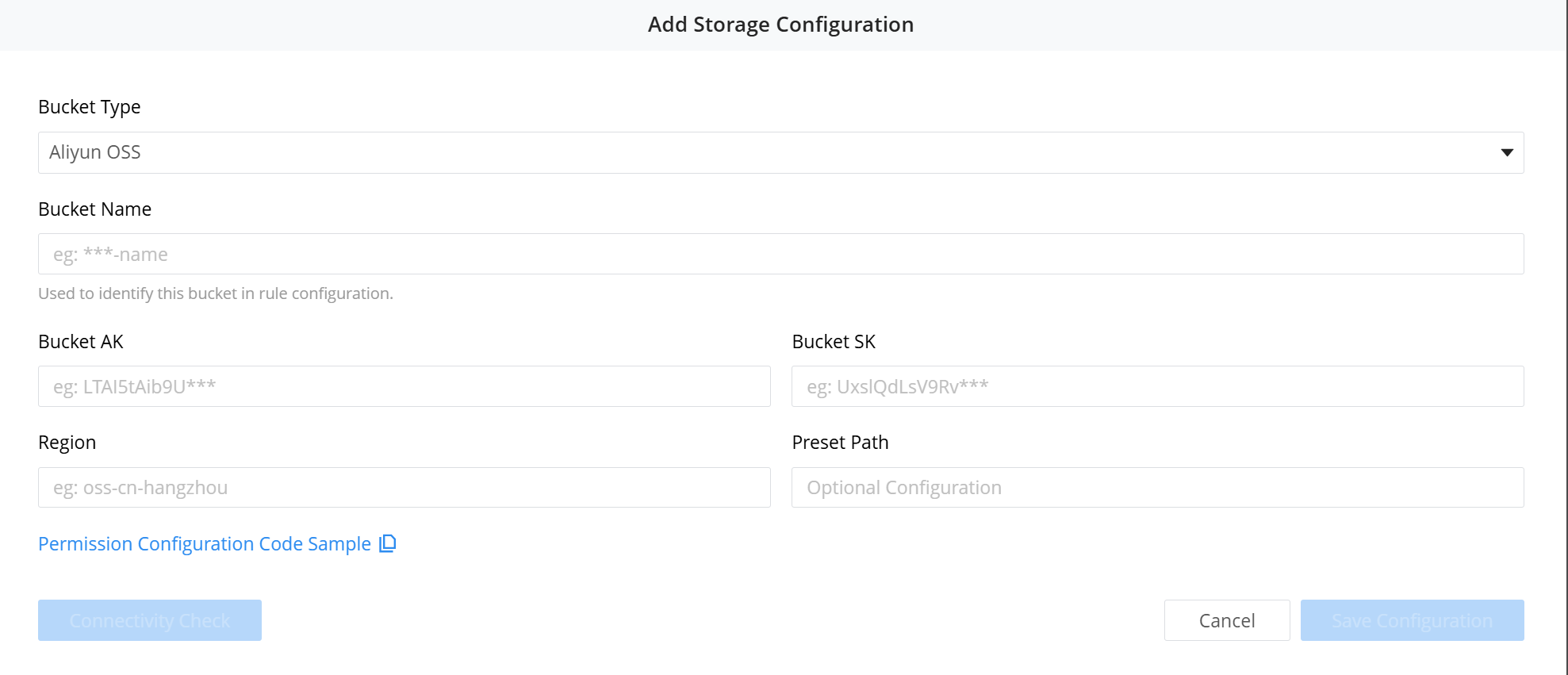
Étapes de configuration :
- Configurez les paramètres du compartiment. Trois types de stockage sont actuellement pris en charge : AWS, Alibaba Cloud et le stockage auto-hébergé compatible S3 (MinIO). Configurez les autorisations correspondantes du compartiment pour les opérations de lecture et d’écriture :
- Configurez les paramètres de synchronisation. FlightHub Sync permet de définir des règles de synchronisation indépendantes pour chaque projet, afin de connecter différents projets à différents compartiments de stockage. En particulier, la synchronisation des données de vol nécessite votre consentement aux conditions correspondantes de transmission des données avant de pouvoir être activée. Ce paramètre s’applique aux données de vol dans l’ensemble de l’organisation.
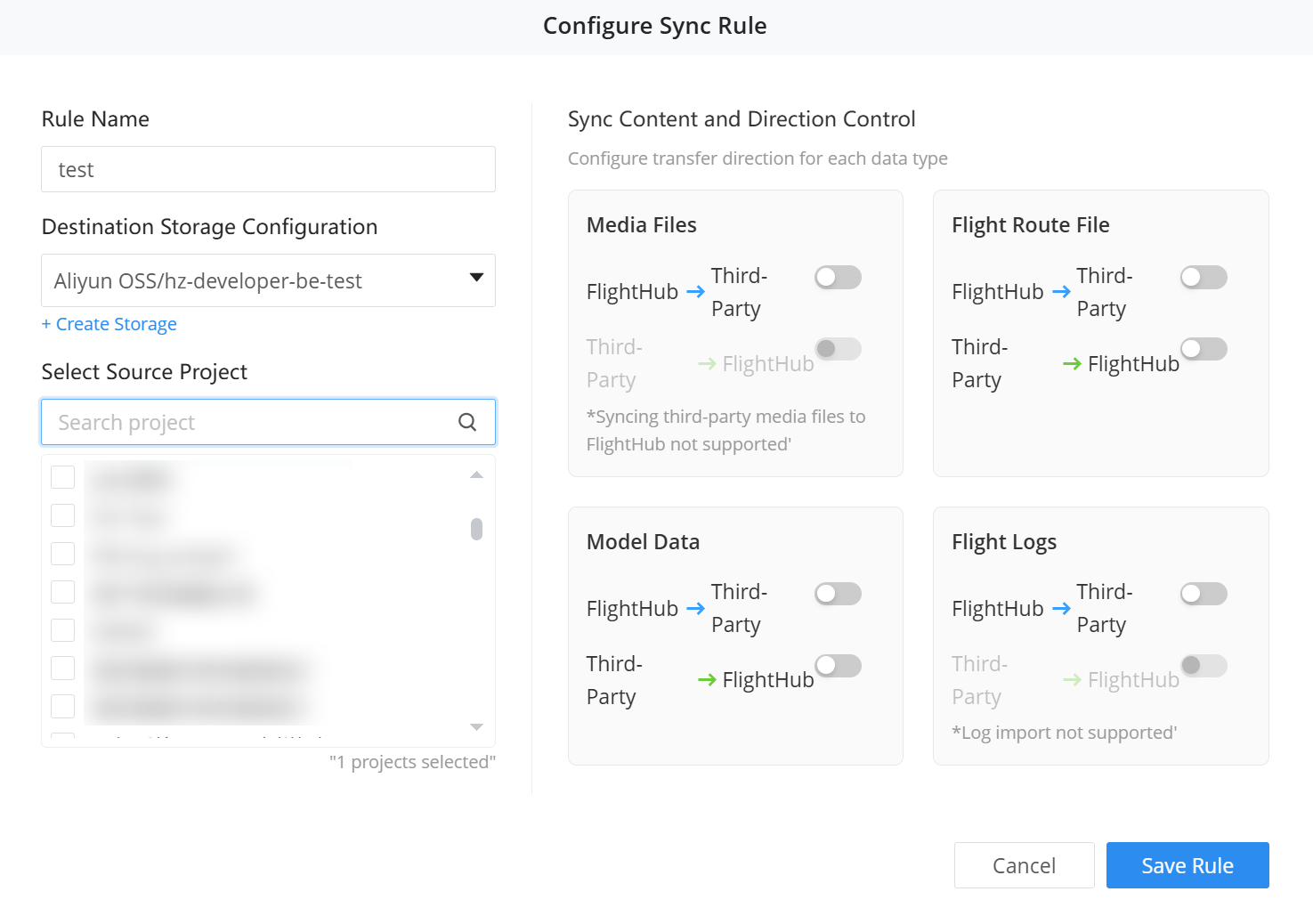
Remarques sur le stockage au niveau du projet :
- Les règles de synchronisation et les compartiments de destination peuvent être configurés indépendamment pour chaque projet
- Une seule configuration de stockage peut être réutilisée dans plusieurs règles, ce qui dissocie la « configuration de stockage » des « règles de synchronisation »
- Chaque projet peut appartenir à une seule règle de synchronisation personnalisée à la fois
- De nouvelles règles sont automatiquement créées pour les projets existants afin de les archiver
- Jusqu’à 20 configurations de compartiments de stockage peuvent être ajoutées simultanément au sein d’une même organisation
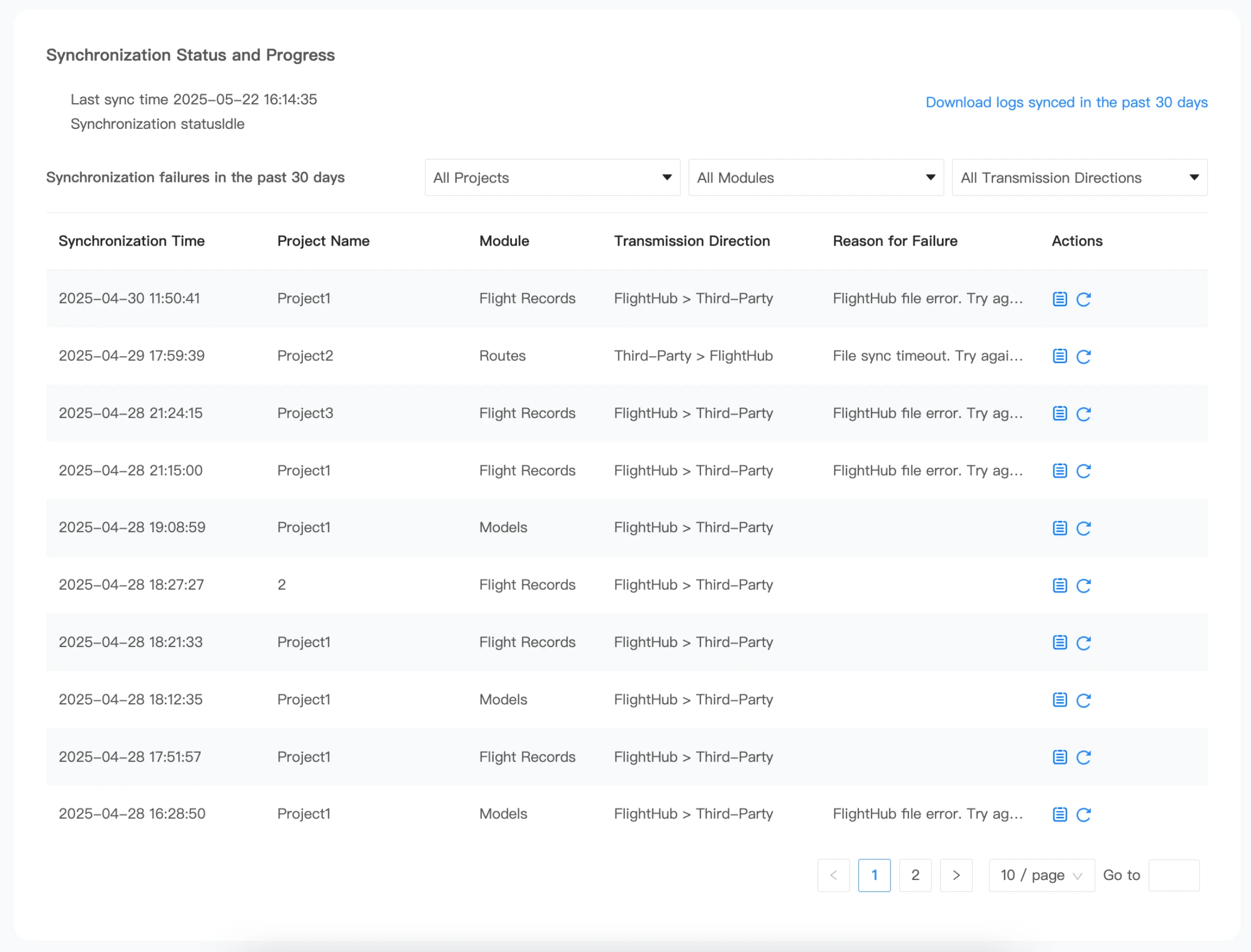
- Affichez l’état de synchronisation et gérez les erreurs. Une fois la synchronisation des fichiers commencée, vous pouvez afficher l’état actuel de la synchronisation en bas de la page. Les fichiers dont la synchronisation a échoué sont répertoriés, et vous pouvez télécharger des journaux pour consulter les journaux complets de synchronisation des 30 derniers jours.
EventAPI
EventAPI est le service de notification active de FlightHub Sync qui transmet en temps réel des événements métier vers des plateformes tierces. Pour plus de détails, consultez EventAPI.
Fonctionnalités clés :
- Configurez les règles de notification et sélectionnez les types d’événements auxquels vous souhaitez vous abonner
- Définissez le périmètre de transmission des données sur tous les projets ou sur des projets spécifiques
- Validez les sources des requêtes à l’aide de signatures HMAC-SHA256
- Auditez les journaux de livraison des 7 derniers jours et téléchargez-les au format CSV
- Transmettez les messages via une adresse IP fixe pour faciliter la configuration de la liste d’autorisation du pare-feu
Gestion de l’espace aérien tiers
La gestion de l’espace aérien tiers intègre dans FlightHub des informations en temps réel sur l’espace aérien provenant de fournisseurs externes de données d’espace aérien. Elle affiche les mouvements des appareils à proximité sur la carte de la page d’équipe et combine ces informations avec les données DJI AirSense pour émettre des alertes de risque de collision et améliorer la sécurité des vols.
Étapes de configuration
- Dans FlightHub Sync, accédez à la page Données de gestion de l’espace aérien et activez le service.
- Saisissez l’API Key obtenu auprès du fournisseur de données d’espace aérien et terminez la vérification.
- Saisissez l’adresse du système externe et un nom de fournisseur personnalisé.
- Après l’enregistrement de la configuration, le module d’informations sur l’espace aérien de la page de l’équipe du projet affiche en temps réel les données d’espace aérien de ce fournisseur.
Fournisseurs pris en charge
Le fournisseur tiers de données d’espace aérien actuellement pris en charge est SafeSky. Pour utiliser ce service, souscrivez le forfait approprié sur la plateforme SafeSky et obtenez un API Key.
Capacités principales
- Recevez et affichez en temps réel la position, l’altitude, la vitesse et d’autres informations dynamiques des appareils dans l’espace aérien externe
- Combinez les données externes avec les données DJI AirSense, supprimez automatiquement les doublons et accordez la priorité aux sources AirSense (ADS-B)
- Configurez des seuils de distance pour les alertes de risque de collision (risque élevé, moyen ou faible)
- Filtrez par code ICAO ou type d’appareil afin de réduire les alertes inutiles