
Modifier les itinéraires linéaires
L’éditeur d’itinéraire de vol prend en charge la planification d’itinéraires linéaires, permettant le dessin rapide d’itinéraires orthophotographiques pour les zones en forme de bandes. Cela convient aux tâches de cartographie dans des scènes telles que les autoroutes, les rivières et les pipelines.
Planification de l’itinéraire de vol
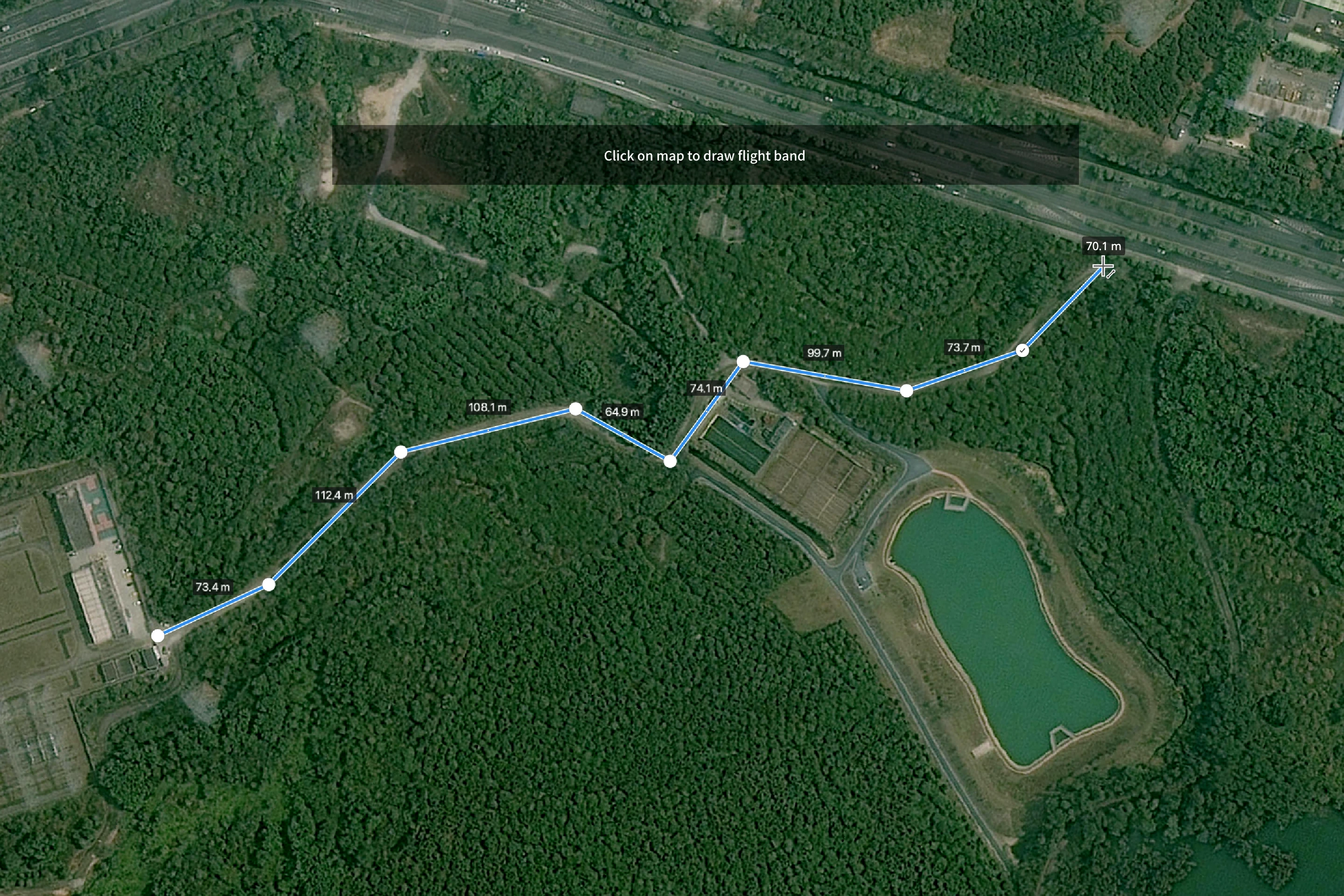
- Dessinez les points de la ligne centrale de l’itinéraire de vol selon les besoins. Après avoir terminé le dessin, cliquez sur le dernier point pour confirmer la fin du dessin de la zone.
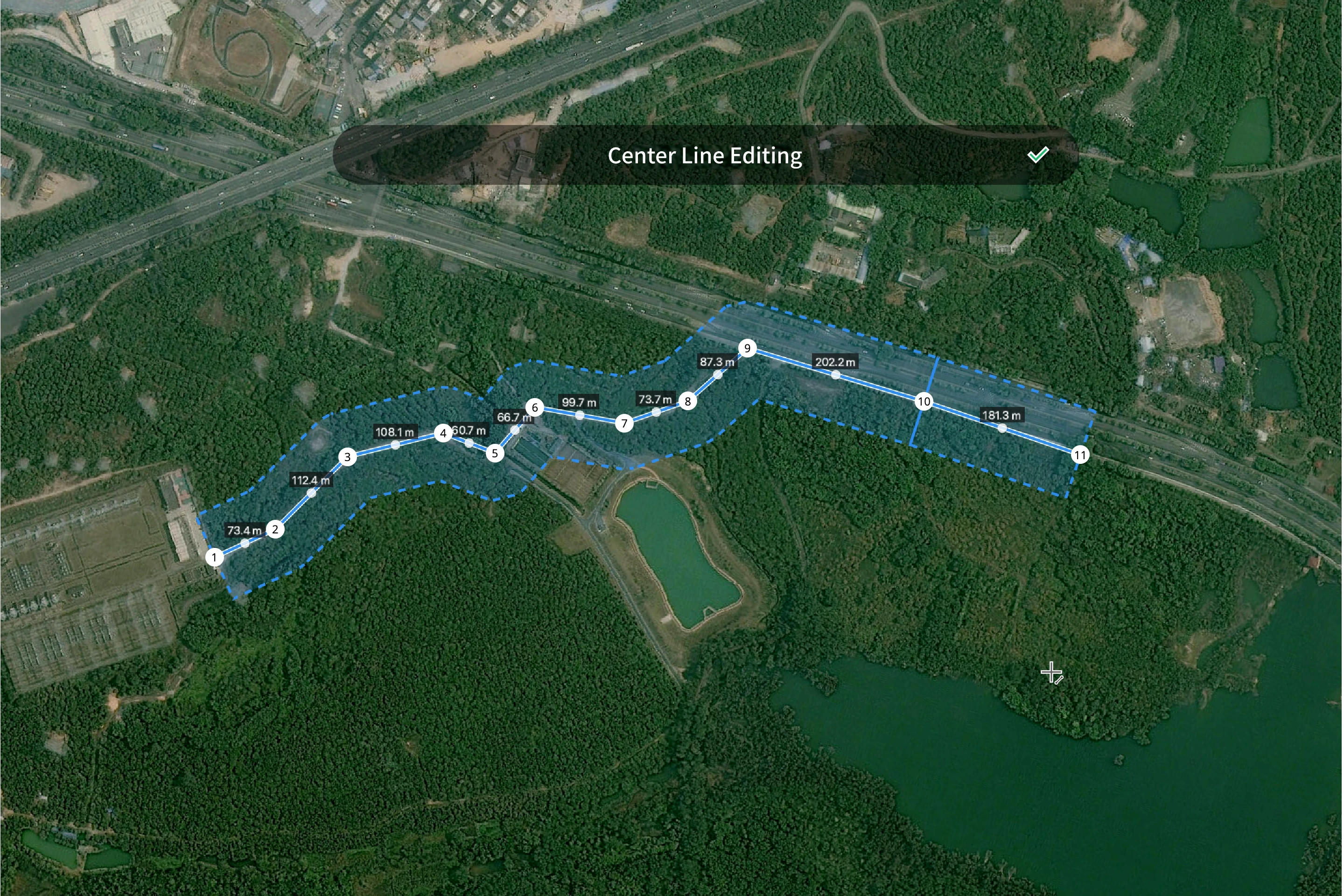
- Une fois la ligne centrale confirmée, une zone de cartographie sera générée selon les longueurs d’extension gauche et droite par défaut, et l’itinéraire linéaire sera généré.

- Une fois l’itinéraire de vol généré, vous pouvez cliquer sur la ligne centrale ou sur le bouton de modification de la ligne centrale dans le coin supérieur droit pour modifier à nouveau la trajectoire de la ligne centrale. Vous pouvez ajouter un point avant la première position finale en appuyant sur la touche Maj et en cliquant.
- Paramètres généraux
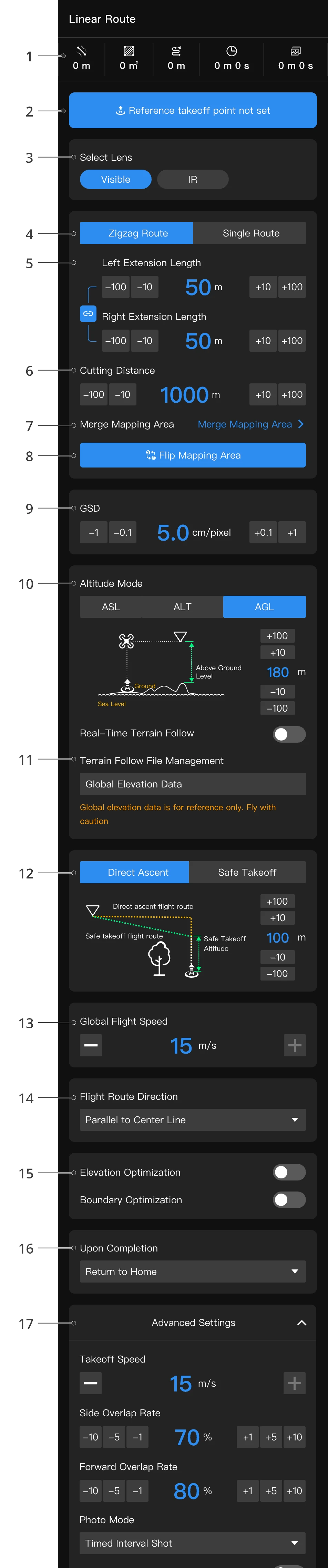
1. Informations de base sur l’itinéraire
Affiche des informations telles que la longueur de la ligne centrale, la zone de couverture, la longueur de l’itinéraire de vol, la durée estimée et le nombre estimé de photos.
2. Paramètres du point de décollage de référence
Cliquez sur la carte pour définir un point de décollage de référence.
3. Sélection de l’objectif
Les utilisateurs peuvent sélectionner des objectifs lorsque l’appareil prend en charge plusieurs objectifs.
4. Forme de l’itinéraire de vol
- L’itinéraire en zigzag couvrira la zone de cartographie le long de la trajectoire en zigzag avec un taux de superposition plus élevé.
- Avec un itinéraire unique, l’appareil ne volera que le long de la ligne centrale.
5. Longueur d’extension
Vous pouvez définir la distance d’extension de la zone de cartographie depuis la ligne centrale vers l’extérieur, vers la gauche et vers la droite simultanément. Vous pouvez également choisir de définir la distance d’extension séparément en cliquant sur  .
.
6. Distance de coupe
Vous pouvez définir la distance de coupe de la zone de cartographie. Pour les bandes de vol plus longues, vous pouvez ajuster la distance de coupe selon les besoins pour limiter la longueur de la ligne centrale de chaque segment de la zone de cartographie, permettant ainsi une planification plus efficace lors de l’exécution de l’itinéraire de vol.
7. Fusion des zones de cartographie
Vous pouvez fusionner tous les segments de bande de vol adjacents en une zone de cartographie selon les besoins, ou diviser la zone de cartographie fusionnée pour la ramener à son état d’origine.
8. Retournement de la zone de cartographie
Cliquez pour retourner la zone d’itinéraire linéaire.
9. GSD
La Distance d’échantillonnage au sol (GSD) correspond à la distance physique au sol représentée par chaque pixel. Une valeur GSD plus faible indique une résolution plus élevée et une taille de données plus importante. Le réglage de la valeur GSD affectera des paramètres tels que l’altitude en vol. Il est recommandé d’utiliser les paramètres par défaut.
10. Mode Altitude
- Altitude absolue (ASL) : altitude constante du Waypoint par rapport au niveau de la mer ou à l'altitude ellipsoïde.
- Altitude relative au point de décollage (ALT) : altitude constante du Waypoint par rapport au point de décollage.
- Altitude au-dessus du niveau du sol (AGL) : altitude constante du Waypoint par rapport au sol.
- Les données relatives à l’élévation du sol peuvent provenir des données d’élévation globales et des modèles importés par l’utilisateur. Priorité de la source de données : données d’élévation du modèle 3D > Données d’élévation du modèle 2D > Données d’élévation globales.
- Lorsqu’il existe plusieurs modèles 3D dans la même zone de cartographie, l’altitude la plus élevée de la surface du terrain sera considérée comme le niveau du sol.
11. Gestion des fichiers de suivi de terrain
- En mode AGL, les modèles affichés sur la carte et inclus dans la zone de cartographie seront utilisés comme sources de données pour le suivi de terrain.
- Lorsqu’il n’existe pas de source de données pour le suivi de terrain, les utilisateurs peuvent choisir d’activer le suivi de terrain en temps réel (cette fonctionnalité n’est pas visible pour les modèles non pris en charge). Lorsqu’il est activé, l’appareil effectuera le suivi de terrain en fonction de l’altitude de la surface du terrain collectée par les capteurs de l’appareil et l’itinéraire de vol affiché sur la page est fourni à titre de référence uniquement.
Remarque : Pour utiliser le modèle d’élévation 2D comme source de données pour le suivi de terrain, les utilisateurs doivent d’abord charger les données d’élévation sur la carte.
12. Mode de décollage
Montée directe : L’appareil montera à l’altitude du point de départ et volera directement vers le point de départ.
Décollage sécurisé : L’appareil montera à l’altitude de décollage sûre avant de voler vers le point de départ.
- Si l’altitude de décollage sûre est supérieure à l’altitude du premier Waypoint, l’appareil maintiendra l’altitude de décollage sûre, volera directement au-dessus du premier Waypoint, puis descendra à l’altitude du Waypoint.
- Si l’altitude de décollage sûre est inférieure à l’altitude du premier Waypoint, l’appareil montera à l’altitude du Waypoint après le décollage, puis volera directement vers le premier Waypoint.
13. Vitesse de vol globale
La vitesse de l’appareil lors de l’exécution de l’itinéraire de vol. Il est recommandé de définir la valeur à 15 m/s pour augmenter l’efficacité de la collection de photos.
14. Direction de l’itinéraire de vol
La direction de l’itinéraire de vol en zigzag peut être définie parallèlement ou perpendiculairement à la ligne centrale.
15. Optimisation de l’élévation et optimisation des limites
- Quand cette option est activée, l’appareil volera vers le centre de la zone de cartographie après avoir terminé son itinéraire de vol et prendra une série de photos avec un angle incliné afin d’optimiser la précision des données d’élévation.
- Optimisation des limites : Quand cette option est activée, chaque bande de vol couvrira deux bandes de surface supplémentaires le long de ses limites étendues, afin de garantir la capture de davantage de photos et de détails des limites pour la cartographie.
16. Action à l’accomplissement
L’action de l’appareil une fois la tâche de vol terminée. Il est recommandé de définir cette action sur « Retour au point de départ ».
17. Paramètres avancés
- Vitesse de décollage : Il est possible de définir la vitesse à laquelle l’appareil vole vers le premier Waypoint.
- Taux de superposition avant/latéral : Des taux de superposition élevés augmentent la superposition entre les photos adjacentes capturées par l’appareil et améliorent la précision de la cartographie, en réduisant toutefois son efficacité. Il est recommandé d’utiliser les taux de superposition par défaut pour garder un équilibre entre la qualité et l’efficacité de la cartographie.
- Mode Photo : Les utilisateurs peuvent choisir entre « Intervalle avec retardateur » et « Intervalle de distance ».
- Inclure la ligne centrale : Lorsque cette option est activée, l’itinéraire de vol en zigzag inclura la trajectoire de la ligne centrale.
Exécution de la tâche de vol
Les utilisateurs peuvent distribuer la tâche au dock via la bibliothèque de plans après avoir planifié l’itinéraire de vol. Attendez que les photos soient téléchargées vers le Cloud. Voir Bibliothèque de plans de tâche pour plus de détails.
- Après avoir sélectionné l’itinéraire de vol et l’appareil correspondants dans la bibliothèque de plans, il est recommandé d’activer l’option « Reprendre le vol depuis le point d’arrêt » pour garantir la réussite de la collection de photos.
- Il est recommandé de démarrer l’itinéraire de zone par temps couvert, sans lumière directe du soleil, pour une meilleure qualité photo.
Cartographie photo
Une fois les photos capturées par l’appareil, les utilisateurs peuvent démarrer la cartographie 2D ou 3D. Voir Cartographie pour plus de détails.