
Lineare Routen bearbeiten
Der Flugrouten-Editor unterstützt die Planung linearer Routen, was das schnelle Zeichnen von Orthofoto-Routen für streifenförmige Bereiche ermöglicht. Diese Funktion eignet sich für Kartierungsaufgaben in Szenarien wie Autobahnen, Flüssen und Pipelines.
Flugroutenplanung
- Zeichnen Sie die Punkte der Mittellinie der Flugroute nach Bedarf. Nach Abschluss der Zeichnung klicken Sie auf den letzten Punkt, um den Abschluss der Bereichszeichnung zu bestätigen.
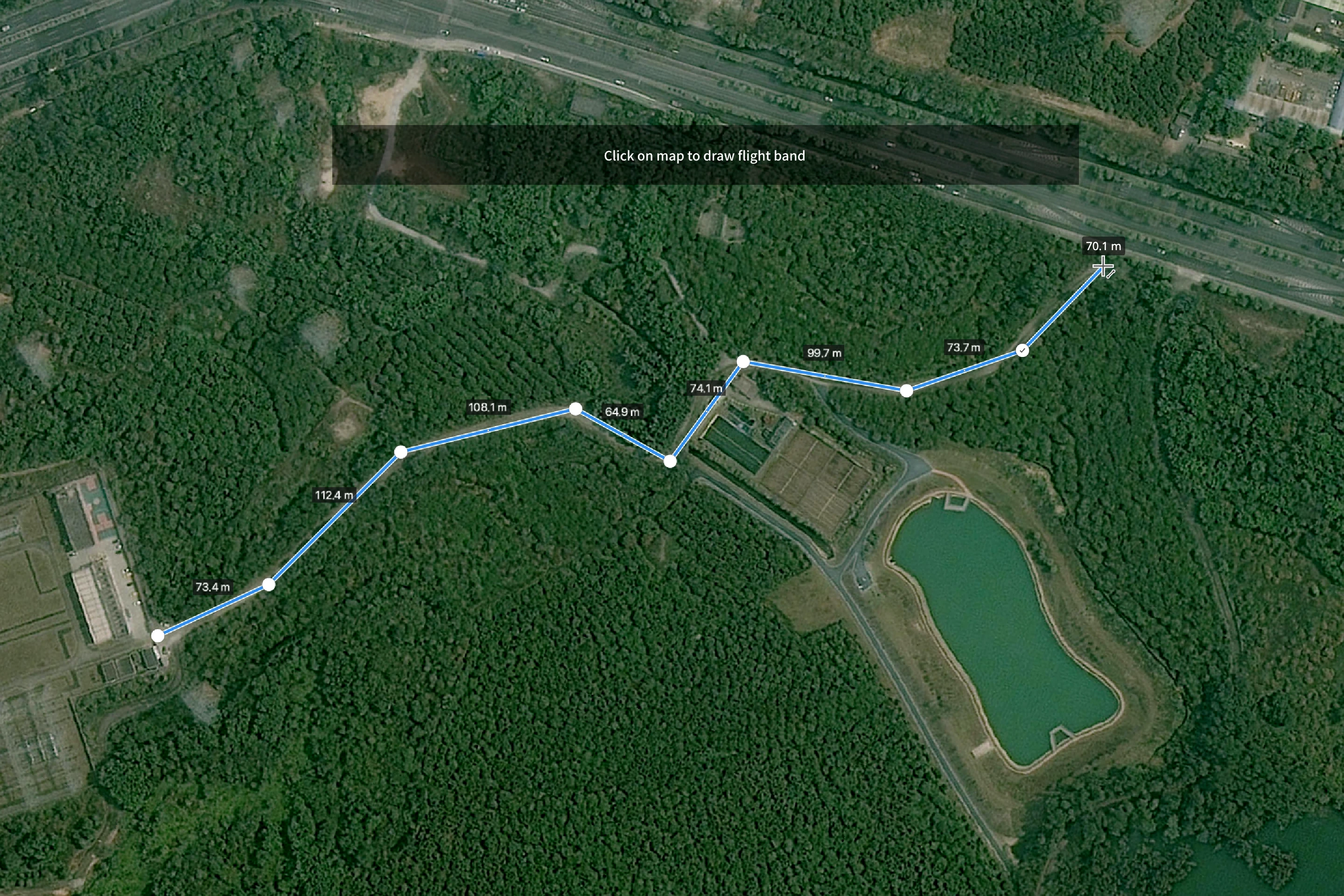
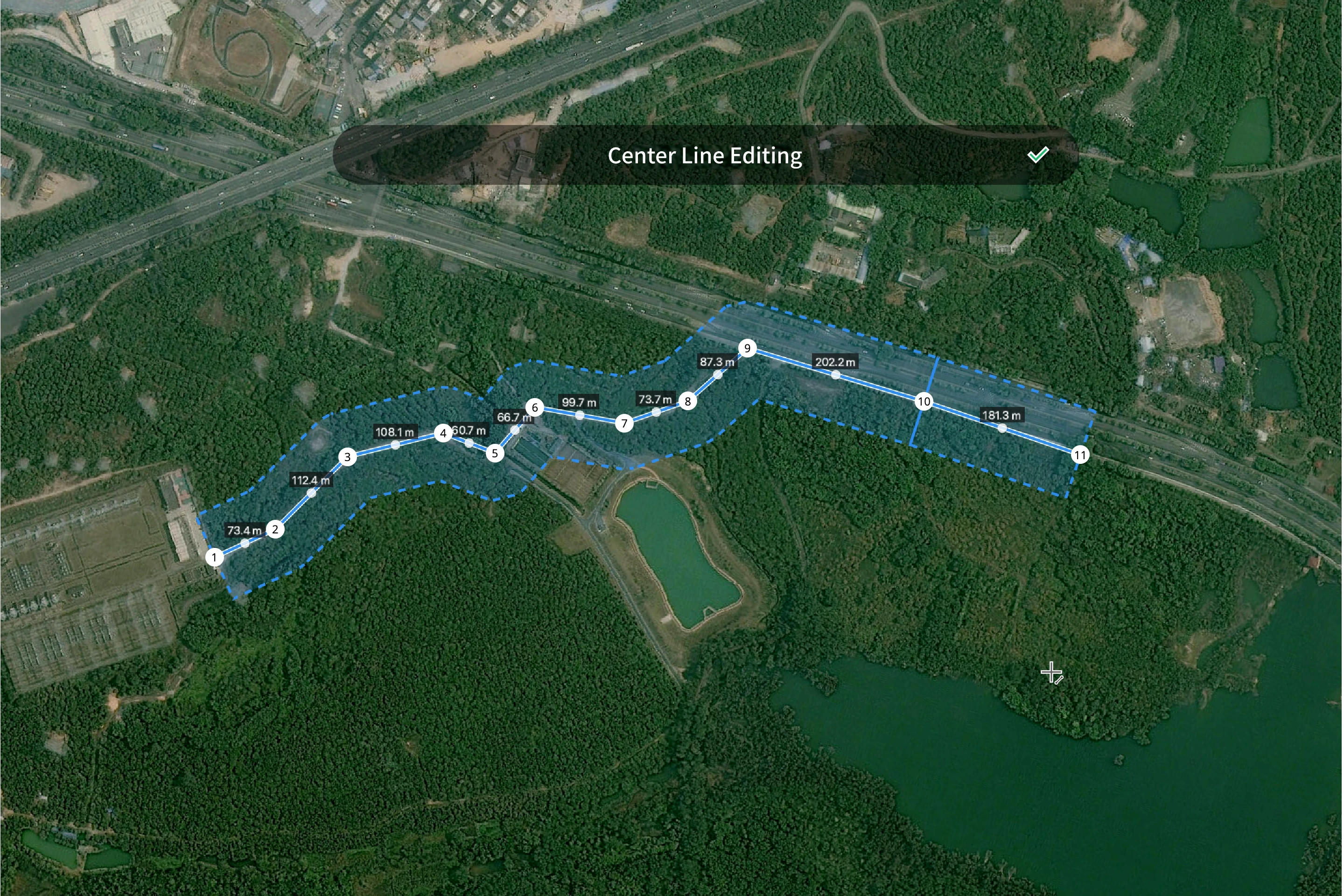
- Sobald die Mittellinie bestätigt ist, wird ein Kartierungsbereich entsprechend den standardmäßigen linken und rechten Verlängerungslängen generiert und die lineare Route erstellt.

- Nachdem die Flugroute generiert wurde, können Sie auf die Mittellinie oder die Schaltfläche zur Bearbeitung der Mittellinie in der oberen rechten Ecke klicken, um die Mittellinien-Trajektorie erneut zu bearbeiten. Sie können einen Punkt vor dem ersten Endpunkt hinzufügen, indem Sie die Umschalttaste drücken und klicken.
- Globale Einstellungen
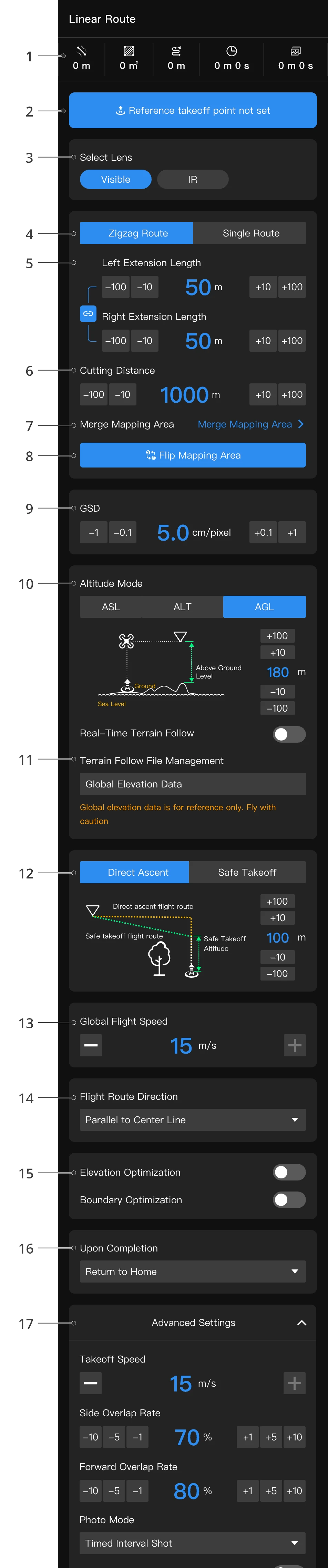
1. Allgemeine Routeninformationen
Zeigt Informationen wie die Länge der Mittellinie, den Abdeckungsbereich, die Länge der Flugroute, die geschätzte Dauer und die geschätzte Anzahl der Fotos an.
2. Einstellungen für den Referenz-Startpunkt
Klicken Sie auf die Karte, um einen Referenz-Startpunkt festzulegen.
3. Objektiv auswählen
Sie können Objektive auswählen, wenn das Fluggerät mehrere Objektive unterstützt.
4. Flugroutenform
- Die Zickzack-Route deckt den Kartierungsbereich entlang der Zickzackbahn mit einer höheren Überlappungsrate ab.
- Eine einzelne Route fliegt nur entlang der Mittellinie.
5. Ausdehnung
Sie können die Distanz festlegen, damit sich der Kartierungsbereich von der Mittellinie gleichzeitig nach links und rechts nach außen ausdehnt. Sie können auch wählen, die Ausdehnungsdistanz separat festzulegen, indem Sie auf  klicken.
6. Schnittdistanz
Sie können die Schnittdistanz des Kartierungsbereichs einstellen. Bei längeren Flugstreifen können Sie die Schnittdistanz bei Bedarf anpassen, um die Mittellinienlänge jedes Segments des Kartierungsbereichs zu begrenzen und so eine effizientere Planung während der Flugroutenausführung zu ermöglichen.
7. Kartierungsbereiche zusammenführen
Sie können bei Bedarf benachbarte Flugstreifensegmente zu einem Kartierungsbereich zusammenführen oder den zusammengeführten Kartierungsbereich wieder in seinen ursprünglichen Zustand aufteilen.
8. Kartierungsbereich umkehren
Klicken Sie, um den linearen Routenbereich umzukehren.
9. GSD
Die Bodenauflösung (GSD) ist die physische Distanz am Boden, die jedes Pixel darstellt. Ein kleinerer GSD-Wert weist auf eine höhere Auflösung und eine größere Datengröße hin. Das Anpassen des GSD-Werts wirkt sich auf Parameter wie die Flughöhe aus. Es wird empfohlen, die Standardeinstellungen zu verwenden.
10. Höhenmodus
- Absolute Höhe (ASL): Gleichbleibende Wegpunkthöhe relativ zum Meeresspiegel oder zur Ellipsoidhöhe.
- Höhe relativ zum Startpunkt (ALT): Gleichbleibende Wegpunkthöhe relativ zum Startpunkt.
- Höhe über Grund (AGL): Gleichbleibende Wegpunkthöhe relativ zum Boden.
- Die Bodenerhebungsdaten können aus den globalen Erhebungsdaten und den vom Ihnen importierten Modellen bezogen werden. Priorität der Datenquelle: 3D-Modell-Höhendaten > 2D-Modell-Höhendaten > globale Höhendaten.
- Wenn sich mehr als ein 3D-Modell im selben Kartierungsbereich befindet, wird die höchste Höhe der Geländeoberfläche als Bodenniveau betrachtet.
11. Terrain Follow Dateiverwaltung
- Im AGL-Modus werden auf der Karte angezeigte und im Kartierungsbereich enthaltene Modelle als Datenquellen von Terrain Follow verwendet.
- Wenn keine Terrain-Follow-Datenquelle vorhanden ist, können Benutzer Echtzeit-Terrain Follow aktivieren (diese Funktion ist bei nicht unterstützten Modellen nicht sichtbar). Wenn diese Funktion aktiviert ist, führt das Fluggerät Terrain Follow basierend auf der von den Fluggerätsensoren erfassten Geländehöhe durch, und die auf der Seite dargestellte Flugroute dient nur als Referenz.
Hinweis: Um das 2D-Höhenmodell als Terrain Follow-Quelldaten zu verwenden, müssen Sie zuerst die Erhebungsdaten auf der Karte laden.
12. Start-Modus
Direkter Aufstieg: Das Fluggerät steigt auf die Starthöhe auf und fliegt direkt zum Startpunkt.
Sicherer Start: Das Fluggerät steigt auf die sichere Starthöhe auf, bevor es zum Startpunkt fliegt.
- Wenn die sichere Starthöhe größer ist als die Höhe des ersten Wegpunkts, behält das Fluggerät die sichere Starthöhe bei, fliegt direkt über den ersten Wegpunkt und sinkt dann auf die Wegpunkthöhe ab.
- Wenn die sichere Starthöhe kleiner ist als die Höhe des ersten Wegpunkts, steigt das Fluggerät nach dem Start auf die Wegpunkthöhe auf und fliegt dann direkt zum ersten Wegpunkt.
13. Globale Fluggeschwindigkeit
Die Geschwindigkeit des Fluggeräts bei der Ausführung der Flugroute. Es wird empfohlen, den Wert auf 15 m/s einzustellen, um die Effizienz der Fotoerfassung zu erhöhen.
14. Flugroutenrichtung
Die Richtung der Zickzack-Flugroute kann parallel oder senkrecht zur Mittellinie eingestellt werden.
15. Erhebungsoptimierung und Grenzoptimierung
- Wenn diese Funktion aktiviert ist, fliegt das Fluggerät nach Beendigung der Flugroute zur Mitte des Kartierungsbereichs und erzeugt eine Reihe an Schrägaufnahmen, um die Genauigkeit der Höhendaten zu verbessern.
- Grenzoptimierung: Bei Aktivierung umfasst jeder Flugkorridor zwei zusätzliche Gebietsstreifen entlang der ausgeweiteten Grenzen, damit mehr Fotos und Details der Grenzen zwecks Kartierung erfasst werden.
16. Nach Abschluss
Die Aktion des Fluggeräts, wenn es die Flugaufgabe abschließt. Die Einstellung auf „Rückkehr zum Startpunkt“ wird empfohlen.
17. Erweiterte Einstellungen
- Startgeschwindigkeit: Die Geschwindigkeit, mit der das Fluggerät zum ersten Wegpunkt fliegt, kann eingestellt werden.
- Seitliche/Vorwärts-Überlappungsrate: Hohe Überlappungsraten erhöhen die Überlappung zwischen benachbarten Fotos, die vom Fluggerät aufgenommen werden, und verbessern die Kartierungsgenauigkeit, aber die Kartierungseffizienz wird verringert. Es wird empfohlen, die Standard-Überlappungsraten zu verwenden, um die Kartierungsqualität und -effizienz auszugleichen.
- Fotomodus: Sie können zwischen „Zeitgesteuerter Intervallaufnahme“ und „Distanzgesteuerter Intervallaufnahme“ wählen.
- Mittellinie einbeziehen: Wenn diese Funktion aktiviert ist, wird die Zickzack-Flugroute die Mittellinie mit einbeziehen.
Ausführung der Flugaufgabe
Sie können die Aufgabe nach der Planung der Flugroute über die Planbibliothek an das Dock verteilen. Warten Sie, bis die Fotos in die Cloud hochgeladen wurden. Weitere Details finden Sie in der Aufgabenplan-Bibliothek.
- Nachdem die entsprechende Flugroute und das Gerät in der Planbibliothek ausgewählt wurden, wird empfohlen, „Flug von Unterbrechungspunkt fortsetzen“ zu aktivieren, um eine erfolgreiche Erfassung der Fotos zu gewährleisten.
- Es wird empfohlen, die Flächenroute bei bewölktem Wetter ohne direkte Sonneneinstrahlung zu starten, um die Fotoqualität zu verbessern.
Fotokartierung
Nachdem Fotos vom Fluggerät aufgenommen wurden, können Sie die 2D- oder 3D-Kartierung starten. Weitere Details finden Sie unter Kartierung.