
Gerätestatusfenster
FlightHub 2 ermöglicht die Fernsteuerung von Fluggeräten am DJI Dock, DJI Dock 2, DJI Dock 3 und DJI Dock 4 über das Gerätestatusfenster, wodurch die Befehlsübertragung und Aufgabenleistung ermöglicht wird.
Hinweis: Die DJI Dock Firmware-Version sollte neuer als v01.03.0902 und die Fluggerät-Version neuer als v06.02.0803 sein, bevor die Live-Flugsteuerung verwendet wird.
Informationen zum Gerätestatusfenster
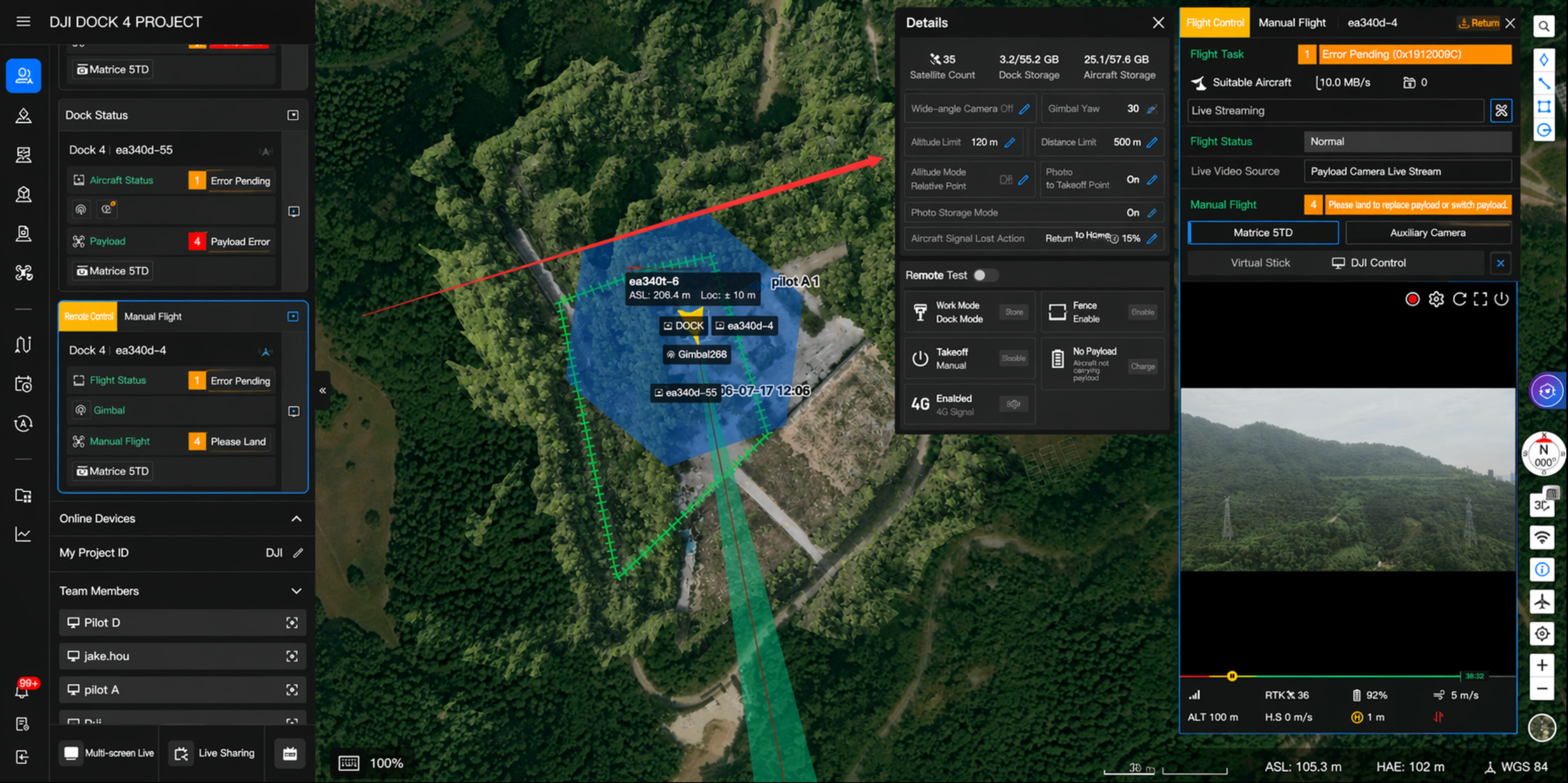
Klicken Sie auf die Schaltfläche „Fenster“ in der oberen rechten Ecke der Gerätekarte, um das Gerätestatusfenster zu öffnen, ohne in das Virtuelle Cockpit zu wechseln. Sie können den Flugstatus des Fluggeräts, den Akkustand, die Signalstärke der Bildübertragung, GPS-Koordinaten, Flughöhe und Geschwindigkeit sowie weitere Informationen in Echtzeit anzeigen. Klicken Sie auf den Livestream-Bereich im Fenster, um die aktuelle Bildübertragung anzuzeigen.
Fluggerätsteuerung
1. Fluggerätsteuerung erhalten
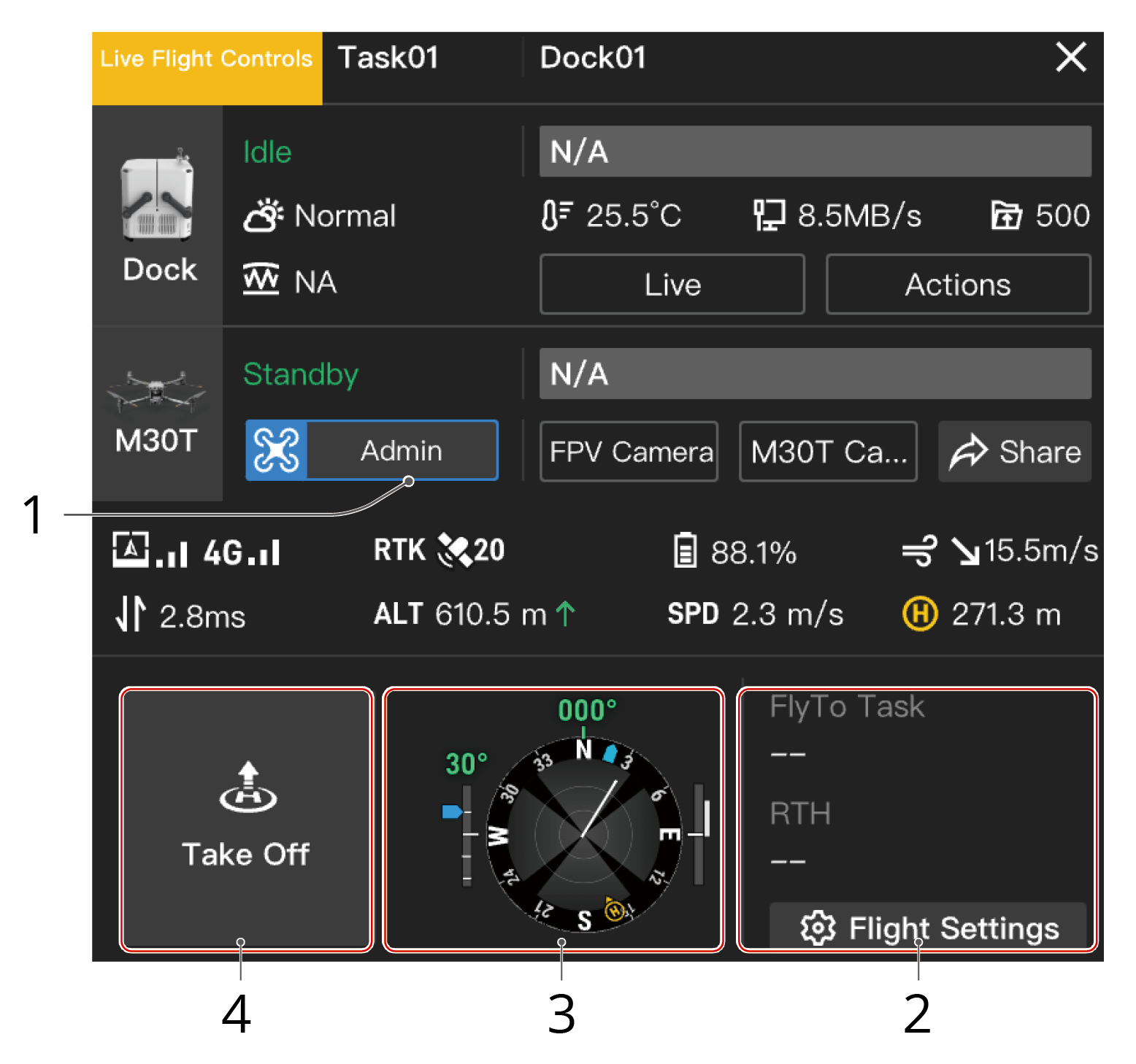
Projektadministratoren können mit der rechten Maustaste auf das Dock- oder Fluggerät-Symbol auf der Karte klicken oder im Gerätestatusfenster auf „Fluggerätsteuerung“ klicken, um die Live-Flugsteuerung zu aktivieren.
- Wenn Live-Flugsteuerung aktiviert ist, wird die Fernsteuerungsverzögerung angezeigt. Sie können den Mauszeiger über
 bewegen, um die Uplink- und Downlink-Latenz anzuzeigen. Uplink bedeutet die Datenübertragung vom Fluggerät zur Cloud, während Downlink sich auf die Datenübertragung von der Cloud zum Fluggerät bezieht.
 - Sie können auf die FPV- oder Kameraansicht-Schaltfläche klicken, um Livestreams anzuzeigen.
2. Flug Einstellungen
2.1 Optimale Routenplanung:
- Wenn die Umgebung für das ordnungsgemäße Funktionieren des Sichtsensorsystems geeignet ist oder Hindernisdaten aktiviert sind, plant das Fluggerät automatisch eine optimale Route, um die Effizienz der Aufgabe zu verbessern und die Akkulaufzeit zu erhalten.
- Wenn die Umgebung für das Sichtsensorsystem nicht geeignet ist, um ordnungsgemäß zu funktionieren, und Hindernisdaten deaktiviert sind, fliegt das Fluggerät basierend auf den Einstellungen für die Aufgabenhöhe und die Rückkehrhöhe.
- Wenn die Optimale Routenplanung aktiviert ist, passt das Fluggerät die Flughöhe und -geschwindigkeit intelligent basierend auf den Hindernisdaten und den Umgebungsbedingungen wie Windgeschwindigkeit und -richtung an, damit das Fluggerät das FlyTo-Ziel oder den Startpunkt mit verbesserter Effizienz erreichen kann.
- Es wird empfohlen, Hindernisdaten in der Aufgabenbereichsverwaltung zu aktivieren, um die Routenplanungsleistung zu verbessern. Weitere Details finden Sie in den Hindernisdaten.
- Wenn die Umgebung für das Sichtsensorsystem nicht geeignet ist oder andere Probleme auftreten, während das Fluggerät FlyTo-Aufgaben ausführt oder zur Rückkehr ansetzt, kann das Fluggerät keine optimale Route planen. Wenn die Hindernisdaten ebenfalls deaktiviert sind, kann das Fluggerät nur auf Basis der eingestellten Höhe fliegen und Hindernisse entlang der Route nicht vermeiden. Daher sollten Sie vor dem Start von FlyTo-Aufgaben oder der Rückkehr zum Startpunkt eine entsprechende Aufgabenhöhe und Rückkehrhöhe festlegen.
- Wenn die Optimale Routenplanung deaktiviert ist, aber die Umgebung für das Sichtsensorsystems geeignet ist, um ordnungsgemäß zu funktionieren, oder Hindernisdaten aktiviert sind, kann das Fluggerät immer noch horizontal oder vertikal fliegen, um Hindernissen auszuweichen.
- Wenn die maximale Flughöhe niedriger ist als die aktuelle Flughöhe des Fluggeräts, sinkt das Fluggerät direkt auf die maximale Flughöhe ab, bevor es die Aufgaben fortsetzt. Wenn die maximale Höhe höher ist als die aktuelle Flughöhe des Fluggeräts, stoppt das Fluggerät den Aufstieg, sobald es die maximale Flughöhe erreicht hat.

- Wenn Hindernisse wie Kabel und Strommasten vorhanden sind, die für die Sichtsensoren schwer zu erkennen sind, sollten Sie die optimale Routenplanung deaktivieren und sicherstellen, dass die eingestellte Aufgabenhöhe und Rückkehr-Höhe die Hindernishöhe entlang der Route übersteigt.
2.2 Aufgabenhöhe (ALT):
Die niedrigste Höhe (relativ zum Startpunkt) des Fluggeräts bei der Ausführung von FlyTo-Aufgaben. DJI FlightHub 2 zeigt eine Meldung an, wenn die Flughöhe des Fluggeräts niedriger ist als die Aufgabenhöhe.
Hinweis: Für das DJI Dock Fluggerät mit einer Firmware-Version, die älter ist als v08.00.0003, zeigt DJI FlightHub 2 eine Meldung an, wenn die Flughöhe des Fluggeräts niedriger ist als die Aufgabenhöhe.
2.3 Rückkehr-Höhe (ALT):
Die Höhe des Fluggeräts relativ zum Dock, wenn das Fluggerät zum Dock zurückkehrt. Die Rückkehr-Höhe sollte basierend auf den tatsächlichen Flugbedingungen, der Umgebung und den GEO-Informationen eingestellt werden. Es wird empfohlen, dass die Flughöhe höher als der höchste geografische Punkt im Flugbereich und niedriger als die maximale Flughöhe eingestellt wird.
- Für das DJI Dock 2
- Wenn die Optimale Routenplanung aktiviert ist, plant das Fluggerät intelligent eine optimale Route basierend auf den Hindernisdaten oder den Daten des Sichtsensorsystems, wenn die Umgebung für das ordnungsgemäße Funktionieren des Sichtsensorsystems geeignet ist.
- Wenn die Optimale Routenplanung deaktiviert ist, aber die Umgebung für das Sichtsensorsystems geeignet ist, um ordnungsgemäß zu funktionieren, oder Hindernisdaten aktiviert sind, kann das Fluggerät immer noch horizontal oder vertikal fliegen, um Hindernissen auszuweichen.
- Wenn sich das Dock-Fluggerät horizontal mehr als 5,5 Meter vom Startpunkt entfernt befindet, steigt das Fluggerät auf die Rückkehr-Höhe auf und kehrt zum Startpunkt zurück. Wenn sich das Dock-Fluggerät horizontal 5,5 Meter oder weniger als 5,5 Meter vom Startpunkt entfernt befindet, behält das Fluggerät die aktuelle Höhe bei (wenn es höher als 15 Meter ist) oder steigt auf 15 Meter auf (wenn es niedriger als 20 Meter ist), bevor es zum Startpunkt zurückkehrt.
- Für das DJI Dock
- Wenn sich das Dock-Fluggerät horizontal mehr als 5,5 Meter vom Startpunkt entfernt befindet, steigt das Fluggerät auf die Rückkehr-Höhe auf und kehrt zum Startpunkt zurück. Wenn sich das Dock-Fluggerät horizontal 5,5 Meter oder weniger als 5,5 Meter vom Startpunkt entfernt befindet, behält das Fluggerät die aktuelle Höhe bei (wenn es höher als 20 Meter ist) oder steigt auf 20 Meter auf (wenn es niedriger als 20 Meter ist), bevor es zum Startpunkt zurückkehrt. Wenn die Umgebung für das ordnungsgemäße Funktionieren des Sichtsensorsystems geeignet ist, kann das Fluggerät weiterhin horizontal oder vertikal fliegen, um Hindernissen auszuweichen.
- Für das DJI Dock Fluggerät mit einer Firmware-Version, die älter als v08.00.0003 ist, wird das Fluggerät Hindernisse und GEO-Zonen nicht umgehen können. Überprüfen Sie die Umgebung, wenn das Fluggerät zum Startpunkt zurückkehrt.
2.4 Bei Signalverlust: Sie können zwischen Rückkehr zum Startpunkt, Schweben oder Weiter wählen. Das Dock-Fluggerät führt die Signalverlustaktion aus, wenn das Fluggerät vom Dock getrennt wird. Um die Flugsicherheit zu gewährleisten, wird empfohlen, die Signalverlustaktion als Rückkehr zum Startpunkt einzustellen.
2.5 Zielhöhe (AGL): Die Standardhöhe über dem Boden des FlyTo-Ziels.
Hinweis: Alle Parameter können eingestellt werden, wenn das Dock-Fluggerät ausgeschaltet ist.
3. Situationsbewusstsein
Sie können die Startpunkt-Position, die Ausrichtung des Fluggeräts und der Nutzlast sowie Hinderniserkennungsinformationen in der Navigationsanzeige sehen.
4. Start
Wenn sich das Fluggerät im Dock befindet, können Sie auf „Start“ klicken, und das Fluggerät steigt auf die Aufgabenhöhe und schwebt.
5. Tastaturbefehle
Wenn der Status der Live-Flugsteuerung „Manueller Flug“ ist, können Sie auf die Schaltflächen klicken oder die Tastaturtasten drücken, um die Bewegungen des Fluggeräts zu steuern.
| [W]: Vorwärts | [S]: Rückwärts |
| [C]: Aufsteigen | [Z]: Sinken |
| [A]: Nach links rollen | [D]: Nach rechts rollen |
| [Q]: Nach links gieren | [E]: Nach rechts gieren |
| [Leertaste]: Pause |
6. FlyTo-Aufgaben
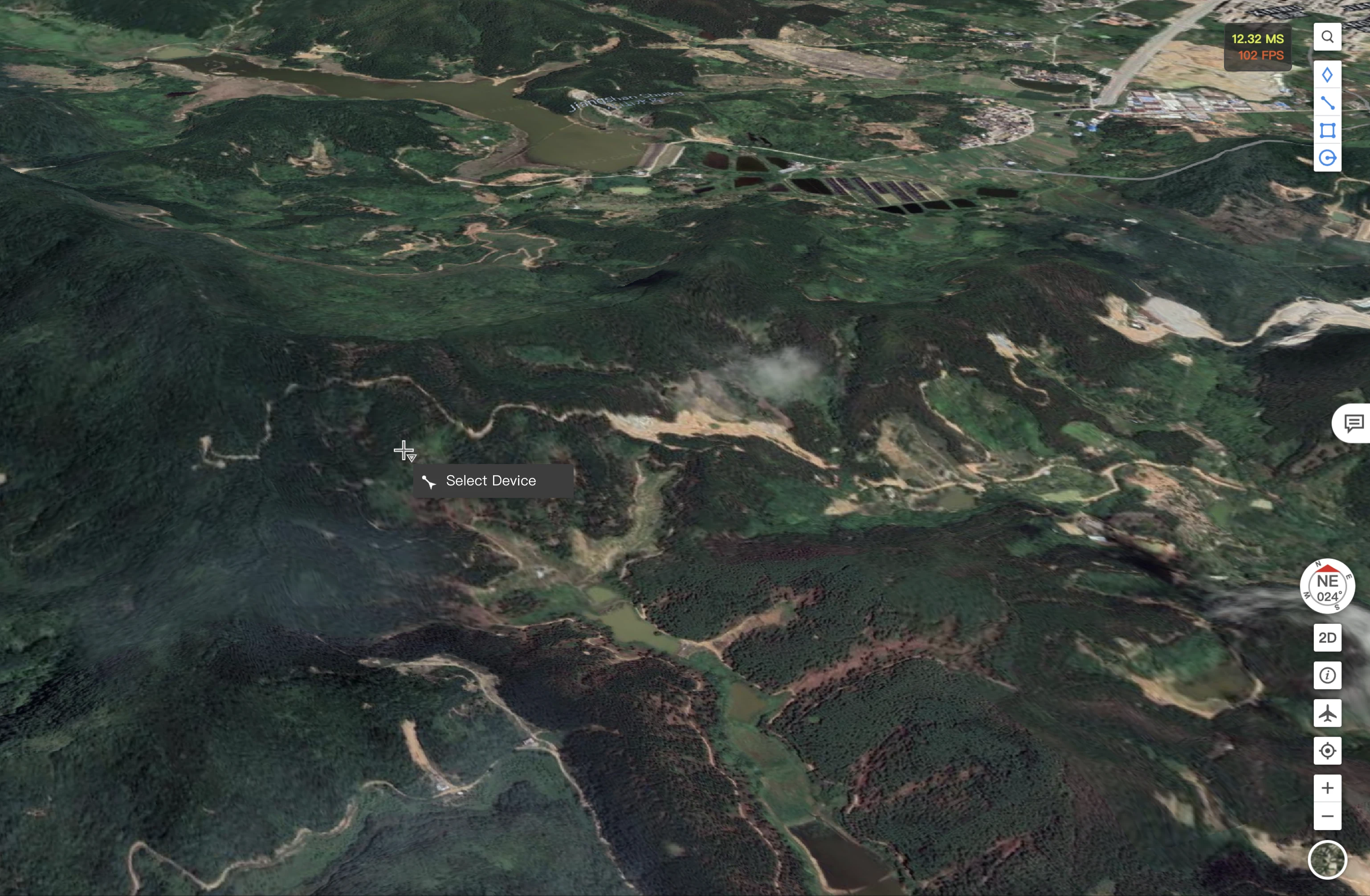
Klicken Sie mit der rechten Maustaste auf die Karte, um ein FlyTo-Ziel festzulegen. Sie können auch einen PinPoint oder das Suchergebnis auf der Karte als FlyTo-Ziel festlegen. Nachdem das FlyTo-Ziel festgelegt wurde, wird eine virtuelle Flugroute auf der Karte angezeigt. Sie können auf „Starten“ klicken, und das Fluggerät fliegt direkt zum Ziel.
- Wenn das Fluggerät die FlyTo-Aufgabe von DJI Dock 2 startet:
- Wenn die Optimale Routenplanung aktiviert ist, plant das Fluggerät eine optimale Route, steigt 20 Meter auf und führt dann die FlyTo-Aufgabe aus.
- Wenn die Optimale Routenplanung deaktiviert ist und die FlyTo-Flughöhe höher ist als die Aufgabenhöhe, steigt das Fluggerät auf die Aufgabenhöhe auf, bevor es die FlyTo-Aufgabe ausführt. Wenn die FlyTo-Flughöhe niedriger ist als die Aufgabenhöhe, fliegt das Fluggerät auf der Aufgabenhöhe, erreicht das FlyTo-Ziel von oben und sinkt auf die FlyTo-Flughöhe ab.
- Wenn das Fluggerät die FlyTo-Aufgabe vom DJI Dock startet:
- Wenn die FlyTo-Höhe höher ist als die Aufgabenhöhe, steigt das Fluggerät auf die Aufgabenhöhe, bevor es die FlyTo-Aufgabe ausführt. Wenn die FlyTo-Flughöhe niedriger ist als die Aufgabenhöhe, fliegt das Fluggerät auf der Aufgabenhöhe, erreicht das FlyTo-Ziel von oben und sinkt auf die FlyTo-Flughöhe ab.
- Bei Fluggeräten mit einer Firmware-Version vor v08.00.0003 steigt das Fluggerät auf die Aufgabenhöhe und fliegt direkt zum FlyTo-Ziel.
Während einer FlyTo-Aufgabe können Sie ein neues FlyTo-Ziel auswählen, und das Fluggerät fliegt direkt zu diesem Ziel.
Hinweis: Um das Ziel zu ändern, muss die Firmware-Version vom DJI Dock v01.06.17.02 oder aktueller sein, während die Fluggerät-Version vom Dock v09.01.00.05 oder aktueller sein muss. Für DJI Dock 2 sollte die Firmware-Version v09.02.01.08 oder aktueller sein, während die Version des Dock 2 Fluggeräts v09.02.01.08 oder aktueller sein sollte.
Wenn die Live-Flugsteuerung aktiviert ist, während das Fluggerät eine Flugaufgabe ausführt, können Sie auf „Fortsetzen“ klicken, um die Aufgabe fortzusetzen, oder auf „Rückkehr“ klicken, um die Live-Flugsteuerung zu deaktivieren, und das Fluggerät führt die Rückkehrfunktion automatisch aus.
- Um die Flugsicherheit zu gewährleisten, sollten eine angemessene Aufgabenhöhe, Rückkehr-Höhe und FlyTo-Zielhöhe basierend auf der Umgebung und den Aufgabenanforderungen festgelegt werden und mindestens 5 Meter unter der maximalen Flughöhe liegen, die in der Höhenlagezone zulässig ist. Sie sollten außerdem sicherstellen, dass sich während des Fluges keine Hindernisse vor dem Fluggerät befinden.
- Das Fluggerät umfliegt GEO-Zonen und Hindernisse während FlyTo-Aufgaben. Wenn sich eine GEO-Zone mit einer maximalen Breite von mehr als 400 Metern zwischen der aktuellen Fluggerätposition und dem FlyTo-Ziel befindet, kann das Fluggerät den Bereich möglicherweise nicht umfliegen und schwebt an der Bereichsgrenze. Sie sollten die Live-Stream-Ansicht genau beachten und das Fluggerät manuell fliegen, um die GEO-Zone zu umgehen.
- Wenn die Rückkehr bei niedrigem Akku ausgelöst wird, brechen Sie die Rückkehr NICHT ab und aktivieren Sie während der Rückkehr NICHT die Live-Flugsteuerung, da das Fluggerät sonst die Rückkehr beendet und möglicherweise nicht zum Dock zurückkehren kann.
- Wenn der Akku des Fluggeräts kritisch niedrig ist, landet das Fluggerät automatisch, und die Landung kann nicht abgebrochen werden.
- Steuern Sie das Fluggerät NICHT mithilfe von Tastaturbefehlen zur Landung auf dem Dock, da das Fluggerät sonst die Propeller nach der Landung nicht stoppen und nicht automatisch zum Dock zurückkehren kann.
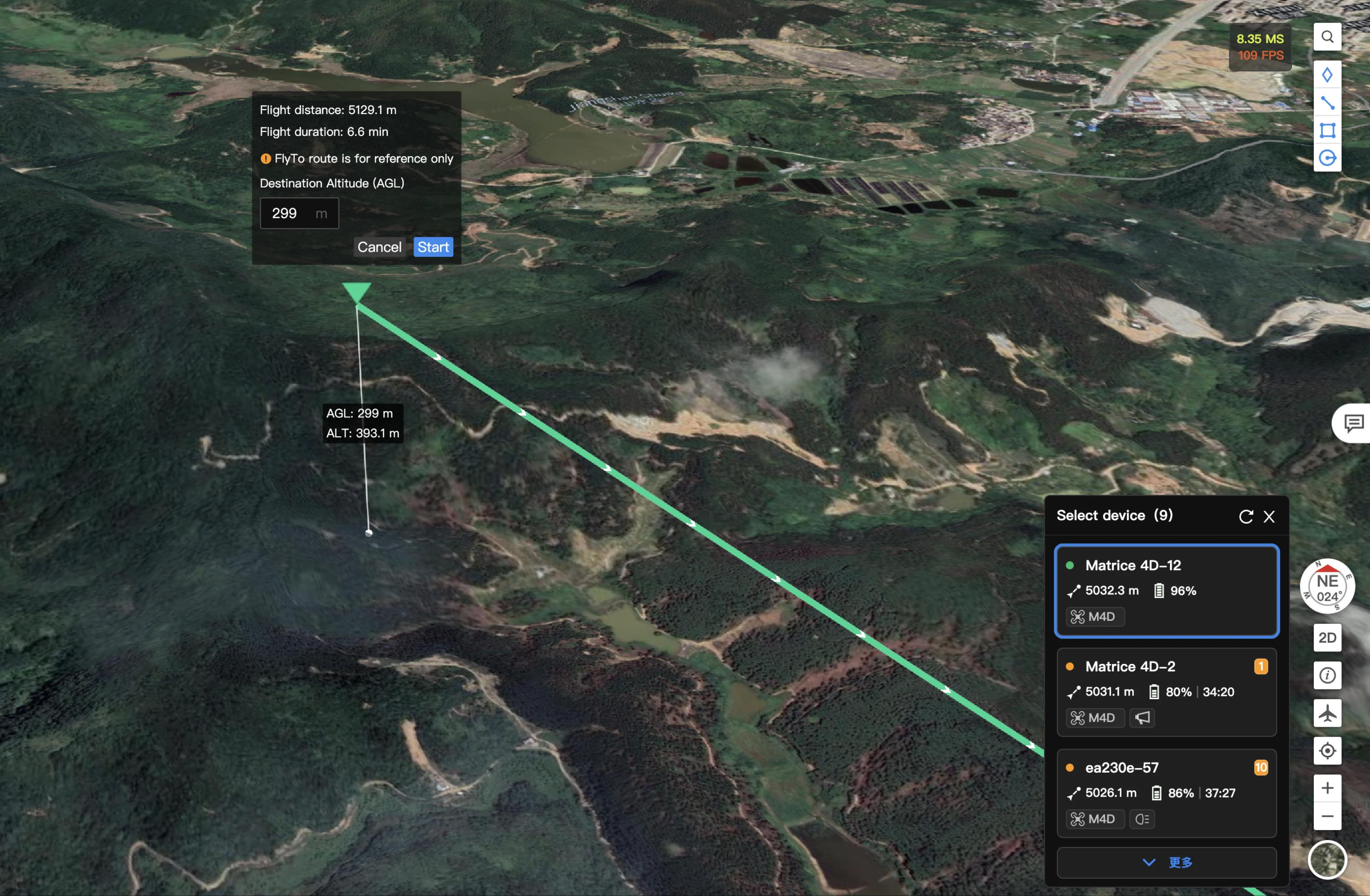
Wenn kein Gerät ausgewählt ist, klicken Sie mit der rechten Maustaste auf den Zielpunkt auf der Karte, und das Menü zeigt die FlyTo-Option an. Nach der Bestätigung wird das Bedienfeld für die Geräteempfehlungsliste auf der rechten Seite der Karte erweitert, und das System zeigt die verfügbaren Fluggeräte in empfohlener Reihenfolge an.
Nachdem Sie das am besten geeignete Gerät für die aktuelle Aufgabe ausgewählt haben, geben Sie die Zielhöhe ein und klicken Sie auf „Starten“, um den Flug zu beginnen. Das Fluggerät fliegt dann zum Zielpunkt.
7. POI
FlightHub 2-Nutzer können einen beliebigen Ort oder PinPoint auf der Karte auswählen und eine POI-Aufgabe starten, wenn das DJI Dock sich im Live-Flugsteuerungsmodus befindet. Nachdem das FlyTo-Ziel festgelegt wurde, wird sich das Dock-Fluggerät dem FlyTo-Ziel zuwenden, und eine virtuelle Flugbahn wird auf der Karte angezeigt. Sie können die POI-Richtung und -Geschwindigkeit einstellen und die Tastenkombinationen verwenden, um die Flughöhe des Fluggeräts und den Abstand zum FlyTo-Ziel anzupassen. Das Aufgabenfeld zeigt die geschätzte Zeit an, die für die Ausführung der POI-Aufgabe benötigt wird. Sie können auf „Starten“ klicken, um die POI-Aufgabe zu starten.
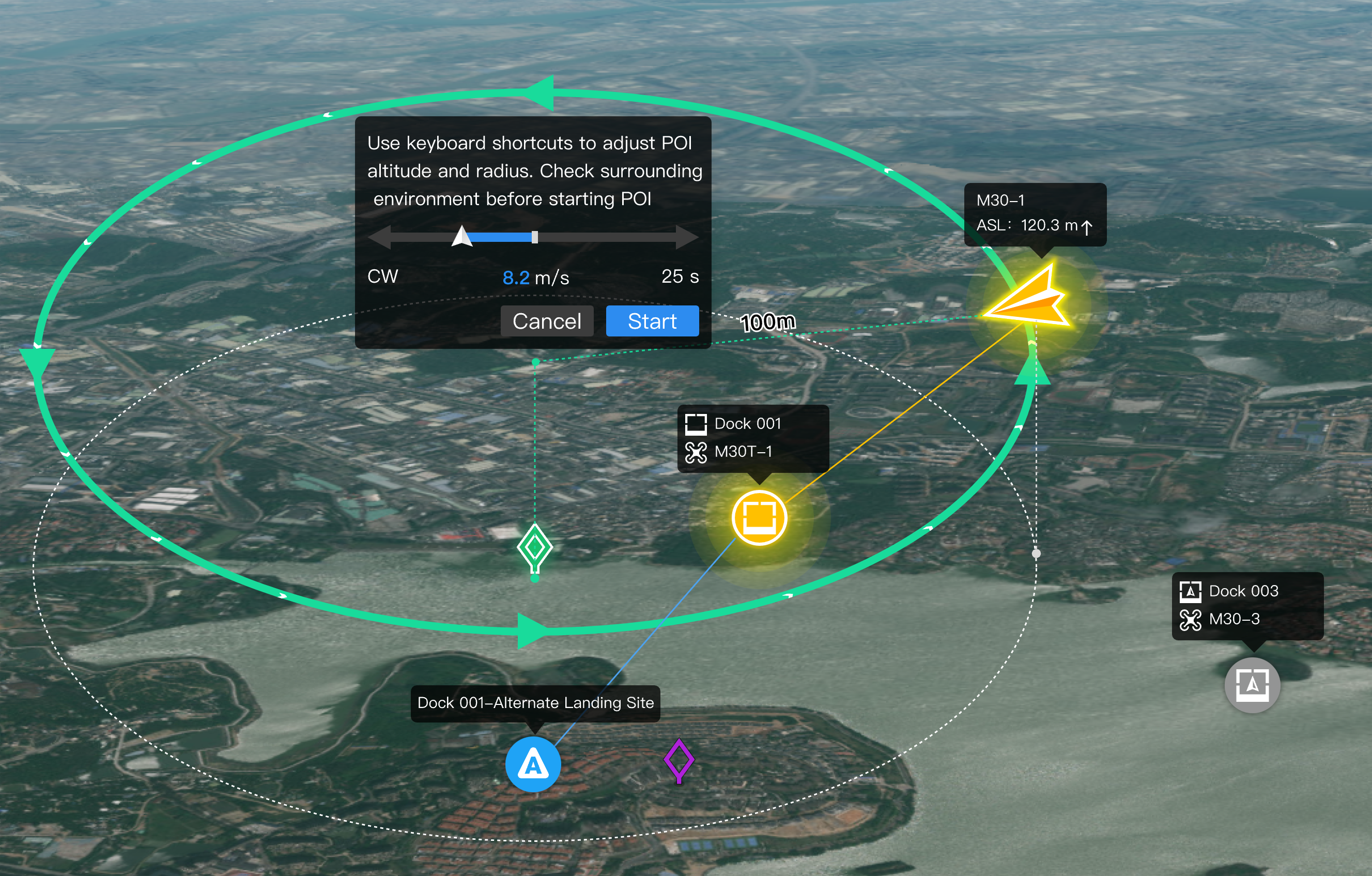
Sie können Schaltflächen im Gerätestatusfenster anklicken oder Tastenkombinationen verwenden, um die Richtung und Geschwindigkeit des Fluggeräts während POI anzupassen. Klicken Sie auf „Verlassen“ oder drücken Sie die Leertaste, um POI zu verlassen.
- Sie müssen die Flug- und Gimbal-Steuerung erlangen, bevor sie POI-Aufgaben starten.
- Um POI zu starten, sollte die Firmware-Version des DJI Docks v01.06.17.02 oder aktueller sein, und die Fluggerät-Version des Docks sollte v09.01.00.05 oder aktueller sein.
- Wenn sich das Fluggerät einer GEO-Zone nähert oder Hindernisse während POI erkennt, schwebt das Fluggerät. Achten Sie auf den Status des Fluggeräts und die Live-Stream-Ansicht. Vorsichtig fliegen.
- Das Fluggerät fliegt während POI seitwärts. Wenn die Umgebung nicht geeignet ist, damit das Sichtsensorsystem ordnungsgemäß funktioniert, kann das Fluggerät Hindernisse möglicherweise nicht umfliegen. Prüfen Sie die Umgebung vor Ort oder die Flugbahn in der Cloud, bevor Sie POI starten.
- FlightHub 2 passt die Höchstgeschwindigkeit des POI intelligent an, basierend auf der Distanzh zwischen dem Fluggerät und dem Point of Interest.
- Während des POI kann sich das Fluggerät nicht auf den angeklickten Punkt ausrichten, wenn Sie die Live-Ansicht doppelklicken. Sie können auch die Livestream-Ansicht bewegen oder die Tastenkombinationen zum Anpassen des Gimbal-Winkels nutzen.
8. Ein-Klick-Rückkehr mehrerer Fluggeräte zum Startpunkt
Klicken Sie mit der rechten Maustaste auf die Karte und wählen Sie aus dem Menü „Alle zum Startpunkt zurückkehren“. Nach der Bestätigung sendet das System Rückkehranweisungen an alle Fluggeräte, die derzeit Flugaufgaben innerhalb des Projekts ausführen. Für Fluggeräte, die automatische Aufgaben ausführen, wird die aktuelle Aufgabe sofort unterbrochen und das Fluggerät leitet die automatische Rückkehr zum Startpunkt ein. Bei manuell gesteuerten Fluggeräten erhalten Sie mit Steuerungsberechtigung eine Rückkehranfrage und Sie müssen die Ausführung manuell bestätigen.
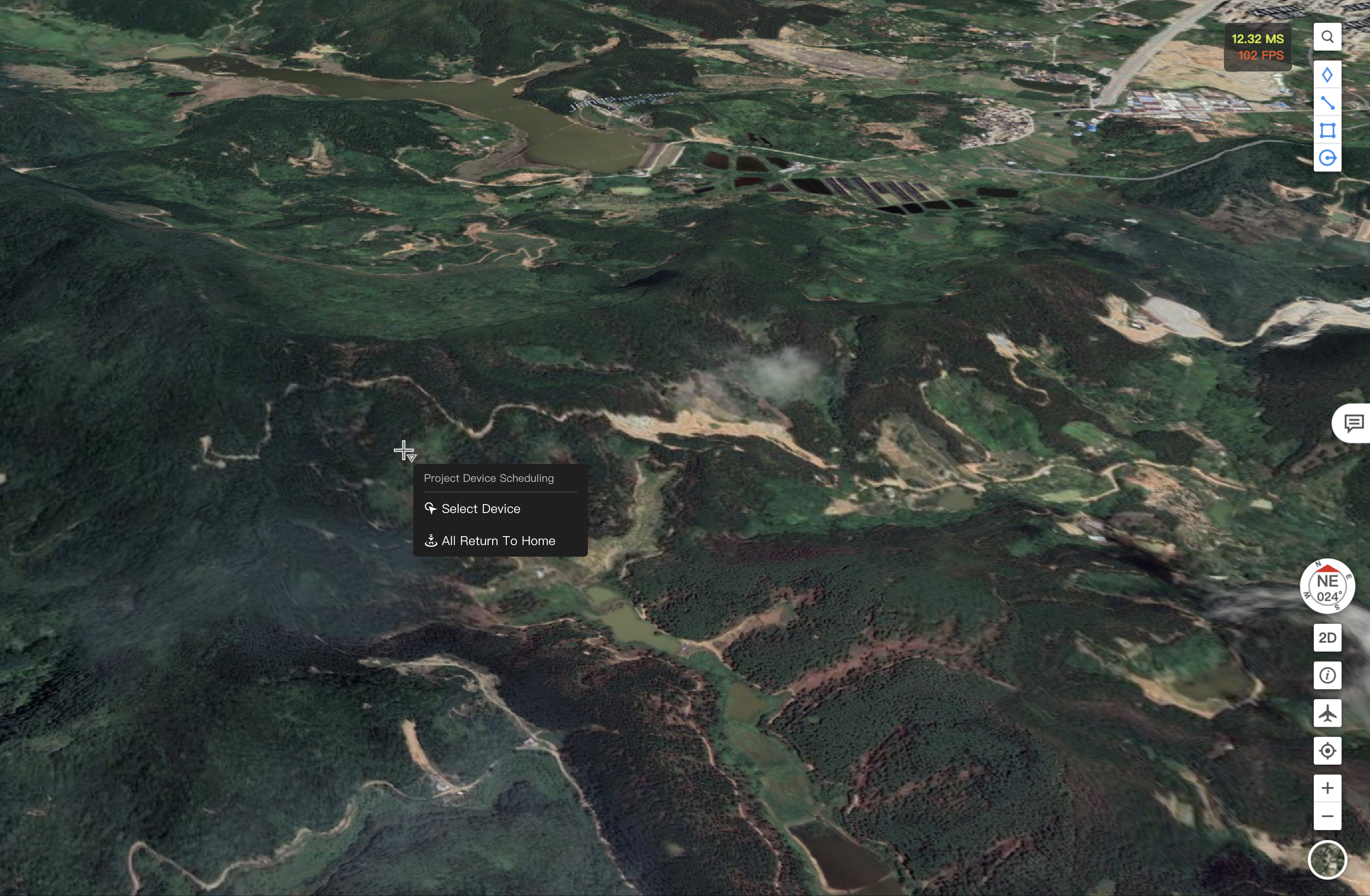
Hinweis: Bevor Sie den Befehl „Alle zum Startpunkt zurückkehren“ senden, stellen Sie sicher, dass sich alle Fluggeräte innerhalb des Projekts in einer sicheren Flughöhe befinden und eine angemessene Rückkehrhöhe eingestellt haben, um Kollisionsrisiken während des Rückkehrvorgangs zu vermeiden.
Gimbal-Kamerasteuerung
1. Kamerasteuerung erhalten
Klicken Sie auf die Kamerabild-Schaltfläche, um den Livestream zu starten, und klicken Sie auf  , um die Gimbal-Kamerasteuerung zu übernehmen.
2. Kameras wechseln
Je nach Gerätemodell können Sie zwischen Weitwinkel-, Zoom- und Infrarotkameras wechseln. Nachfolgend finden Sie eine Einführung in die Zoom-Kameraansicht der Matrice 30 Series (Dock-Version).
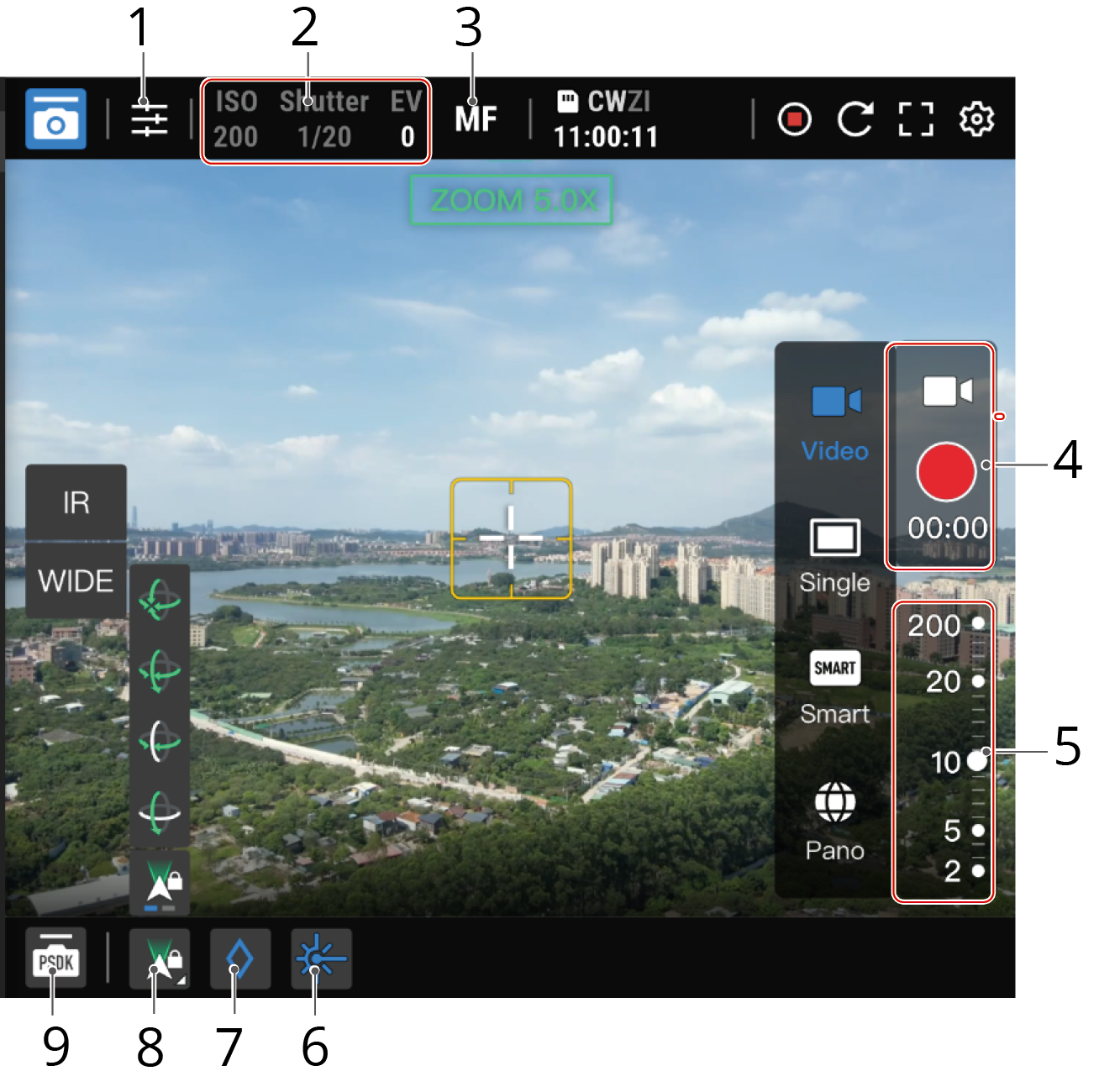
- Kameraeinstellungen: Klicken Sie, um die Kameraeinstellungen anzupassen.
- Kameraparameter: Zeigt die ISO-, Verschlusszeit- und EV-Werte an.
- Fokusmodus: Klicken Sie, um zwischen den Modi MF (manueller Fokus), AFC (kontinuierlicher Autofokus) und AFS (Einzel-Autofokus) zu wechseln.
- Foto-/Videomodus:
- Sie können Einzel-, intelligente Schwachlicht- und Panoramafotos aufnehmen oder die Aufnahme starten. Nur die Zoomkamera unterstützt die Aufnahme von intelligenten Schwachlichtfotos.
- Sie können weder FlyTo-Aufgaben starten noch auf die Live-Ansicht doppelklicken, um die Ansicht um den angeklickten Punkt zu zentrieren. Das Aktivieren von Face PinPoint oder des Motiv-Zooms wird ebenfalls nicht unterstützt.
- Sie können die Live-Ansicht nicht ziehen oder [←] [→] [↑] [↑] drücken, um den Winkel des Gimbals feinabzustimmen.
- Das Bedienen des Fluggeräts stoppt den Vorgang, beeinträchtigt jedoch nicht das Panorama-Stitching, wenn das Stitching läuft.
- Mediendateien, die vom Dock-Fluggerät erfasst wurden, nachdem die Fluggerätsteuerung übernommen wurde, werden in Echtzeit in die Cloud übertragen. Sie können die Einstellungen für DJI Dock 2 im Detailfenster ändern.
- Die Firmware-Version des DJI Dock sollte v01.06.17.02 oder aktueller sein, und die Fluggerät-Version sollte v09.01.00.05 oder aktueller sein.
- Die Firmware-Version des DJI Dock 2 sollte v09.02.01.08 oder aktueller sein, und die Fluggerät-Version sollte v09.02.01.08 oder aktueller sein. Wenn das Fluggerät Aufnahmen macht oder PSDK-Funktionen verwendet, wird die Übertragung unterbrochen.
- Wenn das Fluggerät eine geplante Aufgabe ausführt und die Fluggerätsteuerung aktiviert ist, werden aufgenommene Mediendateien oder Videos in einem Unterordner des entsprechenden Flugordners in der Mediendatei-Bibliothek gespeichert. Der Name des Unterordners ist „Fernsteuerung“.
- Wenn das Fluggerät eine FlyTo-Aufgabe ausführt, werden aufgenommene Mediendateien oder Videos in einem separaten Ordner in der Mediendatei-Bibliothek gespeichert. Der Ordnername folgt der Benennungskonvention, beginnend mit „dem Docknamen-“, gefolgt von „FLY-TO-“ und dann der Uhrzeit, zu der die Aufgabe ausgeführt wird.
- Sie können Einzel-, intelligente Schwachlicht- und Panoramafotos aufnehmen oder die Aufnahme starten. Nur die Zoomkamera unterstützt die Aufnahme von intelligenten Schwachlichtfotos.
- Zoom: Sie können den Zoom-Schieberegler anpassen oder mit der Maus scrollen, um in der Live-Ansicht zu vergrößern oder zu verkleinern.
- Laser-Entfernungsmesser: Klicken Sie auf
 , um die Koordinaten und die Höhe des Objekts am Brennpunkt sowie die Distanz zwischen dem Objekt und dem Dock-Fluggerät zu erhalten.
 - PinPoint: Klicken Sie auf
 , um einen PinPoint des Objekts am Brennpunkt hinzuzufügen. Sie können auch mit der rechten Maustaste auf den PinPoint auf der Karte klicken und „PinPoint ausrichten“ wählen.
 - Gimbal-Steuerung:
- Sie können zwischen dem Freien Modus und dem Sperrmodus des Gimbals wechseln.
- Freier Modus: Sie können den Gimbal-Winkel frei einstellen. Die Ausrichtung des Fluggeräts folgt nicht dem Gimbal-Winkel.
- Sperrmodus: Wenn Sie in der Live-Ansicht doppelklicken oder ziehen, um den Gimbal-Winkel zu ändern, passt das Fluggerät seine Ausrichtung an, damit diese mit dem Gimbal übereinstimmt. Sie können den Gimbal-Sperrmodus aktivieren, um eine verbesserte Flugsicherheit zu erreichen.
Hinweis: Beim Einstellen des Gimbal-Winkels des DJI Dock 2 Fluggeräts wird die Ausrichtung des Fluggeräts gleichzeitig angepasst. Wenn die Ausrichtung des Fluggeräts ihre Obergrenze erreicht, sind einige der Gimbalsteuerungsfunktionen nicht verfügbar. Zum Beispiel wird die Gimbalsteuerung nicht unterstützt, wenn sich das DJI Dock 2 im Live-Flugsteuerungsmodus befindet.
- Sie können auch Tastenkombinationen verwenden, um zwischen den folgenden Gimbal-Modi zu wechseln:
- Neu zentrieren
- Gimbal abwärts
- Gimbal-Schwenkung neu zentrieren (nur für DJI Dock)
- Gimbal-Neigung Abwärts (nur für DJI Dock)
- Die Gimbal-Steuerung unterstützt auch:
- Doppelklicken Sie auf die Live-Ansicht, um die Ansicht um den angeklickten Punkt zu zentrieren.
- Ziehen Sie die Live-Ansicht oder drücken Sie [←] [→] [↑] [↑], um den Gimbal-Winkel feinabzustimmen.
- Drücken Sie die rechte Maustaste, halten Sie sie gedrückt und wählen Sie ein Motiv aus, um hineinzuzoomen. Die verwendete Kamera wird von der Weitwinkel- zur Zoomkamera umgeschaltet, wenn Sie das Motiv in der Weitwinkelansicht hineinzoomen.
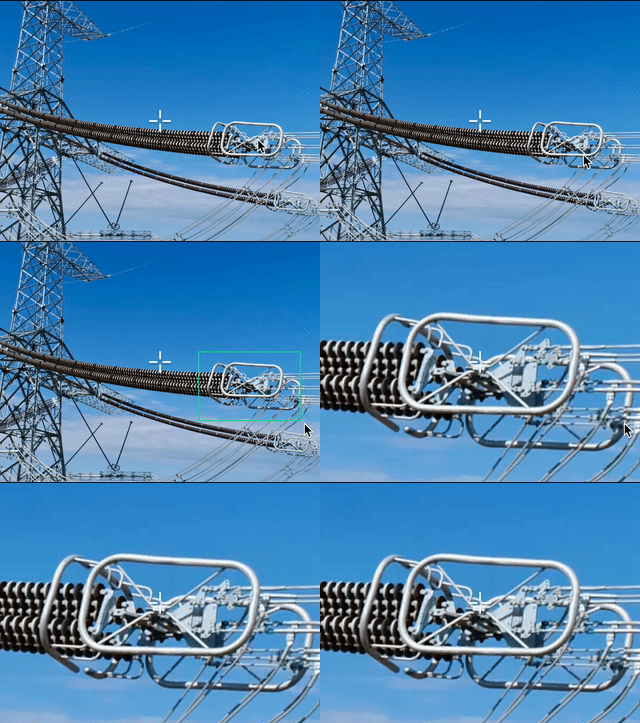
Hinweis: Nur DJI Dock 2 unterstützt den Motiv-Zoom. Um die Funktion zu nutzen, muss die Firmware-Version von DJI Dock 2 v09.02.01.08 oder aktueller sein, und die Fluggerät-Version des Docks muss v09.02.01.08 oder aktueller sein.
- Sie können zwischen dem Freien Modus und dem Sperrmodus des Gimbals wechseln.
- PSDK-Steuerung: DJI FlightHub 2 unterstützt die Fernsteuerung der PSDK-Geräte. Weitere Informationen finden Sie unter „PSDK-Steuerung“.
Dieser Abschnitt stellt die Infrarotkamera-Ansicht vor, und es werden nur die Unterschiede zur Zoomkamera-Ansicht erläutert.
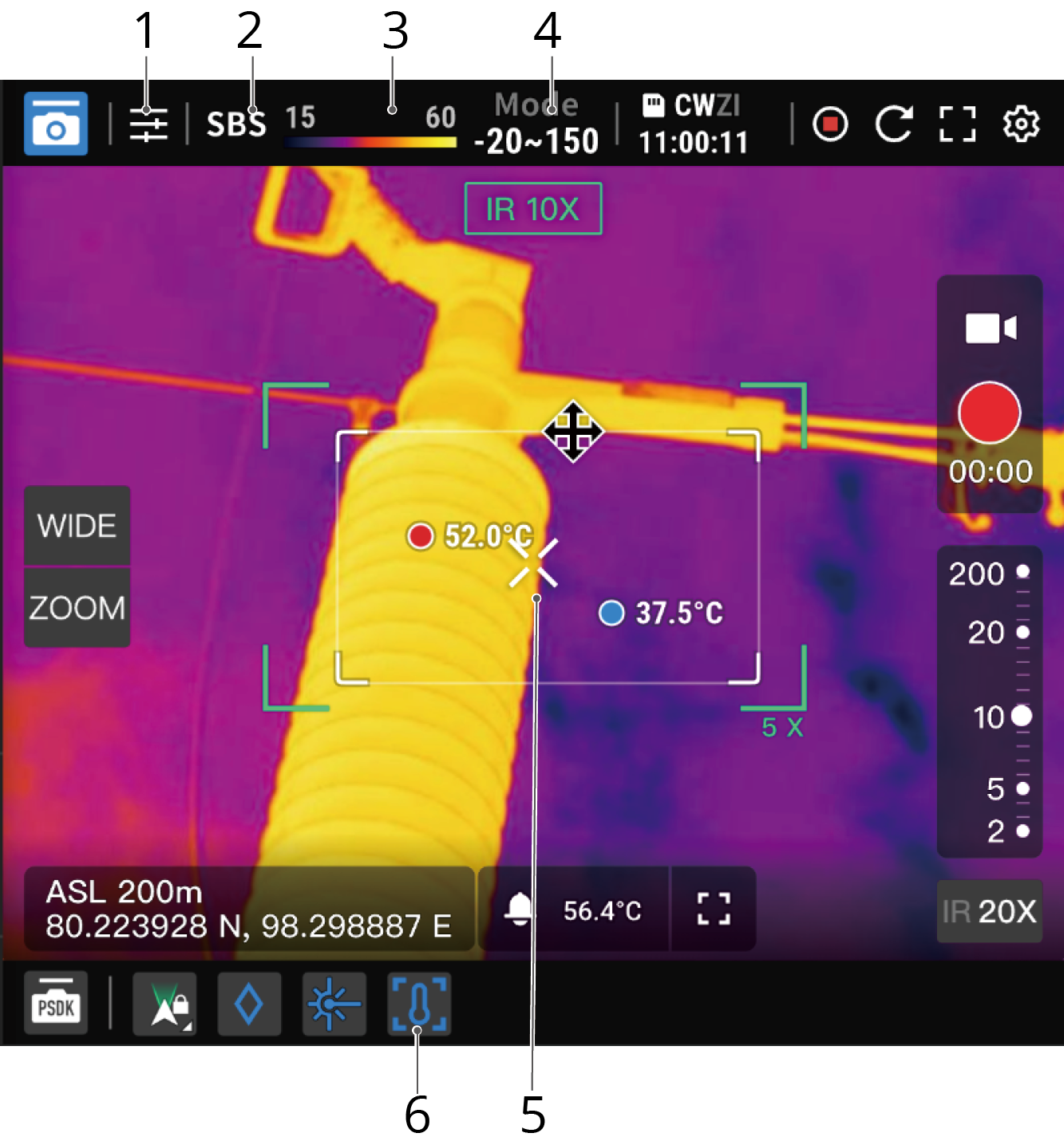
- Kameraparameter:
- IR-Palette: Klicken, um die Farbe der IR-Palette zu ändern.
- Hochtemperaturalarm: Klicken, um die Einstellungen für den Hochtemperaturalarm anzupassen.
- SBS: Klicken, um die Infrarot- und Zoom-Kameraansichten nebeneinander anzuzeigen.
- Temperaturleiste: Zeigt die höchsten und niedrigsten Temperaturen der Objekte innerhalb der Kameraansicht an.
- Verstärkungsmodus: Klicken, um zwischen Hoch- und Niedrigverstärkungsmodi zu wechseln. Der Hochverstärkungsmodus bietet genauere Temperaturmessungen, während der Niedrigverstärkungsmodus einen größeren Temperaturmessbereich unterstützt.
- Punkt-Temperaturmessung: Zeigt die Temperatur des Motivs am Fokuspunkt an. Klicken Sie an eine beliebige Stelle in der Kameraansicht. Die Kamera misst dann die Temperatur des Objekts an der angeklickten Stelle.
- Bereichstemperaturmessung: Klicken Sie auf
 , um die Bereichstemperaturmessung zu aktivieren, und passen Sie den Temperaturmessrahmen an oder ziehen Sie ihn, um seine Größe oder Position zu ändern.
PSDK-Steuerung
Klicken Sie auf  , um die PSDK-Steuerungsoberfläche aufzurufen.
- Hauptschnittstelle: Zeigt die PSDK-Funktionen an, einschließlich, aber nicht beschränkt auf den Lautsprecher, die Beleuchtungsvorrichtung und die Gimbal-Steuerung, je nach installiertem PSDK-Gerät.
- Einstellungen: Klicken Sie auf
 , um die Einstellungen des PSDK-Geräts anzupassen.
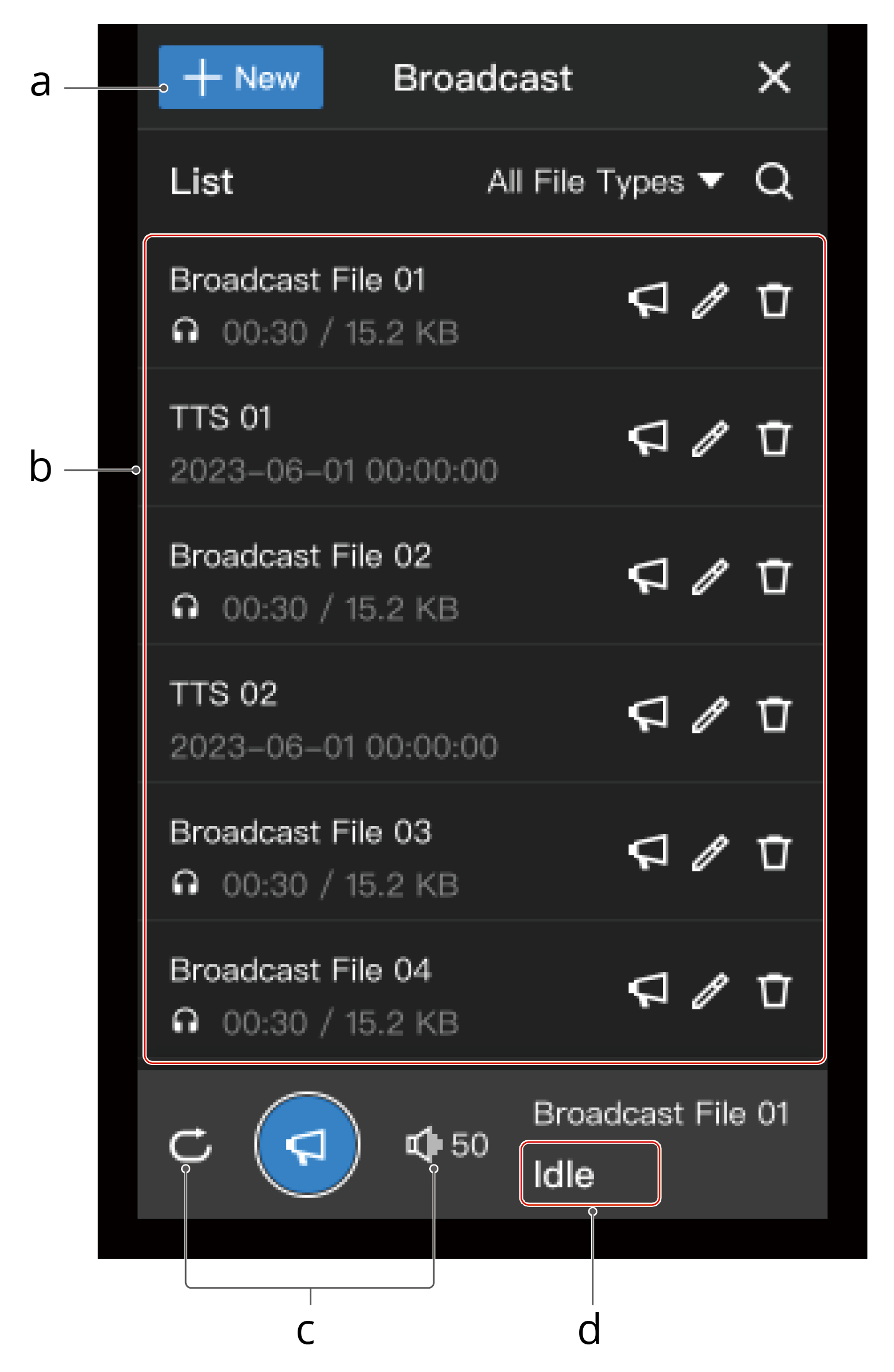
a. Übertragungsaufgabe erstellen
Klicken Sie auf „Neu“, um aus „Aufnehmen und Übertragen“, „Text-zu-Sprache“ oder „Audiodatei importieren“ auszuwählen.
b. Übertragungsliste
Zeigt alle Cloud-Dateien im aktuellen Projekt an. Dateien, die im PSDK-Lautsprecher gespeichert sind, sind nicht enthalten.
c. Übertragungseinstellungen
Sie können die Schleifenwiedergabe einstellen und die Übertragungslautstärke anpassen.
d. Übertragungsstatus
Zeigt den aktuellen Status des Lautsprechers an.
Klicken Sie auf  , um eine Vorschau der Audioaufnahme anzuzeigen. Klicken Sie auf
  . Das Dock-Fluggerät beginnt dann mit der Übertragung der Audioaufnahme.
- Sie müssen DJI FlightHub 2 den Zugriff auf das Mikrofon genehmigen, und falls erforderlich ein Spracheingabegerät installieren.
- Wenden Sie sich an den Hersteller des PSDK-Geräts, um das Gerät auf die neueste Version zu aktualisieren, wenn die PSDK-Geräteversion zu alt ist.