Kartendetails
Die Standorte des Docks und des Fluggeräts werden in Echtzeit auf der Karte angezeigt. Sie können auf das Dock- oder Fluggerät-Symbol klicken. Dann wird eine Linie, die das Dock und sein verbundenes Fluggerät verbindet, angezeigt.
Wenn das Dock Aufgaben ausführt, können Sie auf das Dock-Statusfeld klicken. Die Flugroute wird dann grün und die Fluggerät-Flugbahn wird blau auf der Karte angezeigt. Wenn das Fluggerät eine Flugrouten-Aufgabe ausführt, wird auch die Wegpunktnummer angezeigt.
Projektmitglieder können auch die folgenden Aktionen auf der Karte ausführen.
- Klicken Sie auf
 , um geografische Standorte, Annotationen, Geräteinformationen und Modelle oder Fotos zu suchen, die auf der Karte überlagert sind.
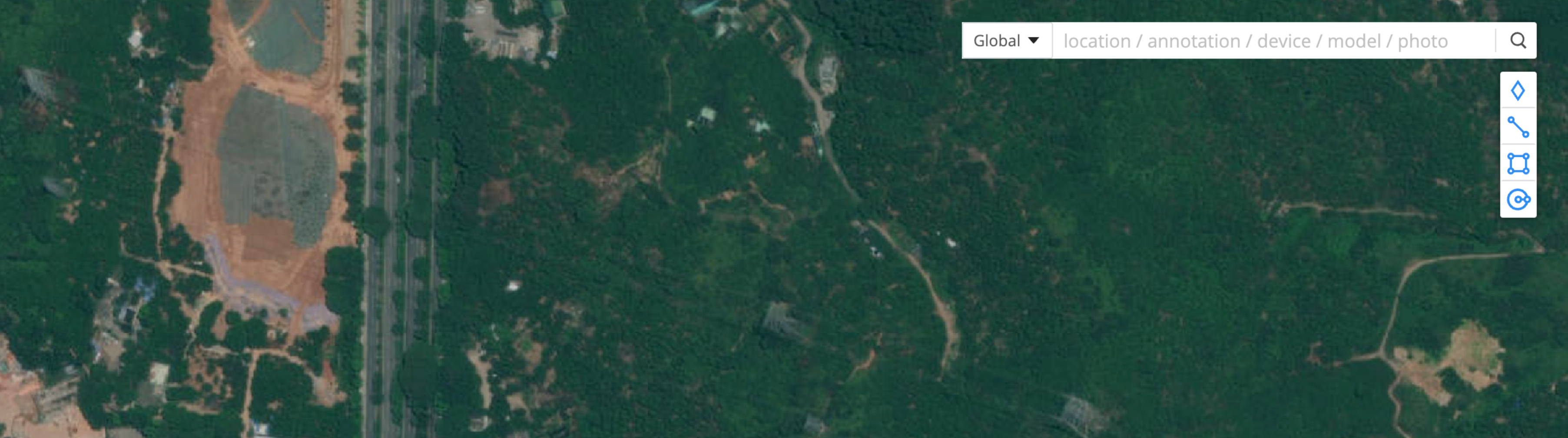
- Die Kartenausrichtung können Sie auf
 einsehen.
 - Klicken Sie auf
 , um die 3D-Karte zu aktivieren. Halten Sie die Strg-Taste und die linke Maustaste gleichzeitig gedrückt, um die Karte zu drehen.
 - Klicken Sie auf
 , um GEO-Zonen-Informationen anzuzeigen.
 - Klicken Sie auf
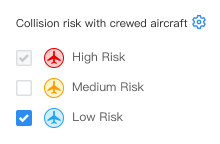
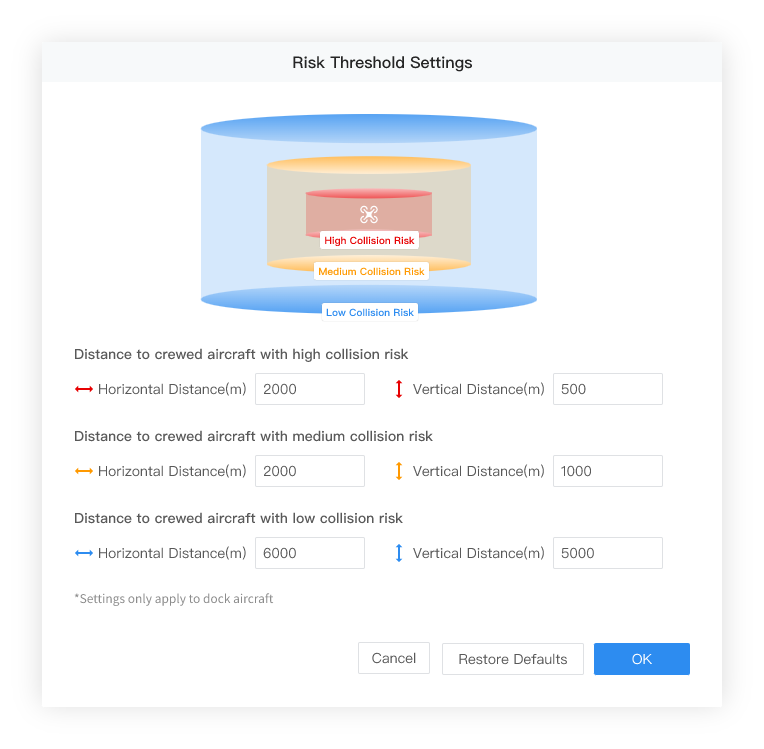
 , um anzupassen, wie das Kollisionsrisiko mit bemannten Fluggeräten auf der Karte angezeigt wird. Sie können auch den Schwellenwert für das Kollisionsrisiko mit bemannten Fluggeräten anpassen.
- Klicken Sie auf
 , und der Interessenspunkt des Projekts wird in der Mitte der Webseite angezeigt.
 - Klicken Sie auf
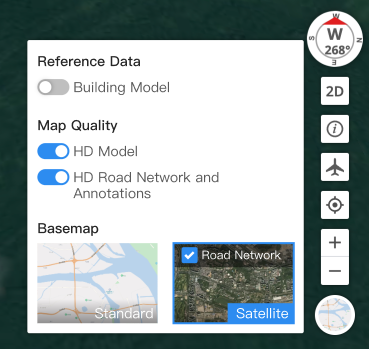
 , um das Kartenlabor anzuzeigen.
- Gebäudemodell: Aktivieren Sie „Gebäudemodell“, um Gebäudemodelle auf der Karte anzuzeigen.
- HD-Modell: Wenn diese Funktion aktiviert ist, werden Modelle in hoher Auflösung angezeigt. Vorgänge können bei geringer Computerleistung ruckeln.
- HD-Straßennetz und Annotationen: Das Aktivieren dieser Funktion verbessert die Anzeige des Straßennetzes und der Annotationen der Karte. Vorgänge können bei geringer Computerleistung ruckeln.
- Kartentyp: Wählen Sie den Wechsel zwischen der festen Breite und Satellitenkarten.