
Multi-Dock-Pläne
Projektmitglieder können auf  klicken, um die Aufgabenplanbibliothek aufzurufen und Aufgabenpläne anzuzeigen, und Administratoren können Multi-Dock-Aufgabenpläne erstellen und verwalten.
DJI Dock 2 (Firmware-Version muss v09.02.01.08 oder aktueller sein), DJI Dock 3 und DJI Dock 4 unterstützen Multi-Dock-Aufgabenpläne.
Pläne erstellen
Klicken Sie auf „Plan erstellen“, um einen Aufgabenplan zu erstellen.
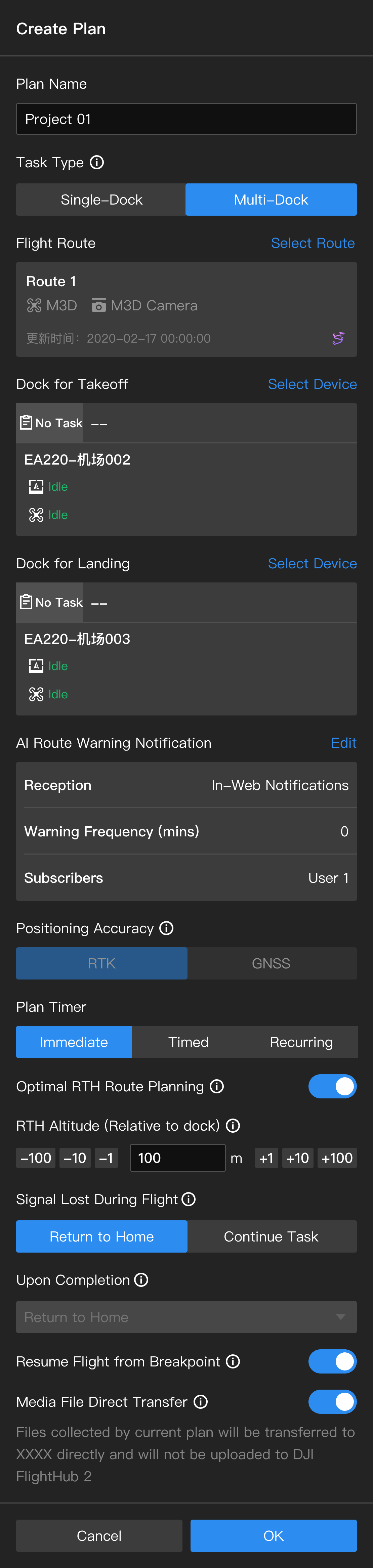
1. Planname
Der Planname ist erforderlich und sollte maximal 50 Zeichen lang sein.
2. Aufgabentyp
Wählen Sie „Multi-Dock“.
3. Flugroute
Klicken Sie, um eine Flugroute auszuwählen. Nur Flugrouten, die vom Dock unterstützt werden, werden in der Liste angezeigt. Nach Auswahl einer Flugroute wird ein Duplikat der Flugroute erstellt.
- Das Duplikat kann nicht geändert werden, nachdem der Plan erstellt wurde, und das Duplikat wird gelöscht, nachdem der Plan gelöscht wurde.
- Das Ändern der Flugroute in der Flugroutenbibliothek hat keine Auswirkungen auf das Flugrouten-Duplikat. Benutzer müssen einen neuen Plan erstellen, um die bearbeitete Flugaufgabe auszuführen.
4. KI-Routenwarnbenachrichtigungen
Hinweis: Nur DJI Dock 3 und DJI Dock 4 unterstützen diese Funktion.
Weitere Informationen erhalten Sie unter Einzel-Dock-Pläne.
5. Dock für den Start
Wählen Sie ein Dock für den Start. Stellen Sie sicher, dass sich ein Fluggerät im Dock befindet, bevor Sie Aufgaben starten.
6. Dock für die Landung
Wählen Sie ein Dock für die Landung. Stellen Sie sicher, dass sich kein Fluggerät im Dock befindet, bevor Sie Aufgaben starten.
Hinweis: Die Firmware-Versionen der Docks für Start und Landung sollten übereinstimmen.
7. Positionierungsgenauigkeit (nur für DJI Dock 2 und DJI Dock 3)
Hinweis: Unterstützt von DJI Dock 2, DJI Dock 3 und DJI Dock 4.
Um die Flugsicherheit zu gewährleisten, kann in Multi-Dock-Aufgabenplänen nur RTK ausgewählt werden. Das Dock-Fluggerät startet und konvergiert die RTK-Daten in der Luft, bevor es die Aufgabe ausführt. Benutzer können die Aufgabe während der Konvergenz nicht pausieren.
Nach dem Aktivieren der automatischen Verbindung mit der empfohlenen Bodenstation müssen Sie die Positionierungsgenauigkeit nicht auswählen.
8. Plan-Timer
Der Plan-Timer kann auf „Sofort“, „Zeitgesteuert“ oder „Wiederkehrend“ eingestellt werden.
- Sofort: Nachdem eine sofortige Aufgabe erstellt wurde, führt das Fluggerät die Flugaufgabe sofort aus.
- Zeitgesteuert: Nachdem eine zeitgesteuerte Aufgabe erstellt wurde, führt das Fluggerät die Flugaufgabe aus, wenn die eingestellte Zeit erreicht ist.
- Wiederkehrend: Nach dem Festlegen des Ausführungszeitraums, der Ausführungszeit und der Wiederholungshäufigkeit führt das Fluggerät die Flugaufgabe jedes Mal aus, wenn die eingestellte Zeit erreicht ist.
9. Routenplanung für Optimale Rückkehr
Wenn die Routenplanung für die Optimale Rückkehr aktiviert ist, passt das Fluggerät die Flughöhe und -geschwindigkeit intelligent an die Umgebung an (Windgeschwindigkeit und -richtung, Hindernisse usw.), wodurch die Rückkehr effizienter und energiesparender wird.
- Wenn die Umgebung für das ordnungsgemäße Funktionieren des Sichtsensorsystems geeignet ist oder Hindernisdaten aktiviert sind, plant das Fluggerät automatisch eine optimale Rückkehr-Route, um die Aufgaben-Effizienz zu verbessern.
- Wenn die Umgebung für das Sichtsensorsystem nicht geeignet ist, um ordnungsgemäß zu funktionieren, und die Hindernisdaten deaktiviert sind, kehrt das Fluggerät basierend auf den Einstellungen für die Aufgabenhöhe und die Rückkehrhöhe zur Startpunkt zurück.
- Es wird empfohlen, Hindernisdaten in der Aufgabenbereichsverwaltung für die optimierte Routenplanung zu aktivieren. Weitere Details finden Sie in Hindernisdaten.
- Wenn die Umgebung für das Sichtsensorsystem nicht geeignet ist, um ordnungsgemäß zu funktionieren, oder andere Probleme auftreten, während das Fluggerät FlyTo-Aufgaben ausführt oder zum Startpunkt zurückkehrt, kann das Fluggerät keine optimale Route planen. Benutzer sollten eine geeignete Rückkehrhöhe einstellen, bevor das Fluggerät zum Startpunkt zurückkehrt.
- Wenn die Routenplanung für die Optimale Rückkehr deaktiviert ist, die Umgebung für das Sichtsensorsystem jedoch geeignet ist, um ordnungsgemäß zu funktionieren, oder Hindernisdaten aktiviert sind, kann das Fluggerät Hindernissen immer noch ausweichen, indem es die Flugroute intelligent anpasst.
- Wenn die maximale Flughöhe niedriger ist als die aktuelle Flughöhe des Fluggeräts, sinkt das Fluggerät direkt auf die maximale Flughöhe ab, bevor es die Aufgaben fortsetzt. Wenn die maximale Höhe höher ist als die aktuelle Flughöhe des Fluggeräts, stoppt das Fluggerät den Aufstieg, sobald es die maximale Flughöhe erreicht hat.

- Wenn Hindernisse wie Kabel und Strommasten vorhanden sind, die für die Sichtsensoren schwer zu erkennen sind, sollten Benutzer die Optimale Rückkehr-Routenplanung deaktivieren und sicherstellen, dass die eingestellte Aufgabenhöhe und Rückkehrhöhe höher sind als die Hindernishöhe entlang der Route.
10. Rückkehrhöhe (relativ zum Dock)
Die Höhe des Fluggeräts relativ zum Dock, wenn das Fluggerät zum Dock zurückkehrt. Die Rückkehrhöhe sollte basierend auf den tatsächlichen Flugbedingungen, der Umgebung und den GEO-Informationen eingestellt werden. Es wird empfohlen, dass die Höhe höher als der höchste geografische Punkt im Flugbereich und niedriger als die maximale Flughöhe eingestellt wird.
- Für das DJI Dock, das DJI Dock 3 und das DJI Dock 4 beträgt der Rückkehrhöhenbereich 20 - 1500 m.
- Für das DJI Dock 2 beträgt der Rückkehrhöhenbereich 15 - 1500 m.
11. Signalverlust während des Fluges
Das Fluggerät wird nach Hause zurückkehren oder die Flugaufgabe fortsetzen, wenn es vom Dock getrennt wird.
12. Nach Abschluss
Nur Rückkehr zum Startpunkt wird beim Erstellen von Aufgabenplänen unterstützt.
13. Flug ab Unterbrechungspunkt fortsetzen
Wenn eine Aufgabe nicht mit einem einzigen Flug abgeschlossen werden kann, wird automatisch eine neue Aufgabe generiert, und das Fluggerät setzt den Flug vom Unterbrechungspunkt fort und schließt die Aufgabe nach vollständiger Aufladung ab. Bei Aufgabenplänen mit mehreren Docks kann das Fluggerät die Aufgabe ab dem Unterbrechungspunkt nur von dem Dock aus fortsetzen, auf dem es landet. Wenn das Fluggerät die Aufgabe am Unterbrechungspunkt stoppt und zum festgelegten Dock für die Landung zurückkehrt, wird automatisch ein Plan als Aufgabenplan für ein einzelnes Dock erstellt.
Hinweis: Aufgaben, die vom Unterbrechungspunkt aus fortgesetzt werden, laufen automatisch ab, wenn die Aufgaben länger als 3 Tage nicht ausgeführt werden.
14. Direkte Übertragung von Mediendateien
Wenn diese Funktion aktiviert ist, werden die vom aktuellen Plan erfassten Mediendateien direkt an Drittanbieter-Plattformen übertragen.
Pläne ausführen
Benutzer können den Status des Multi-Dock-Aufgabenplans im Dock-Panel einsehen, nachdem die Aufgabe gestartet wurde. Klicken Sie auf das Gerätestatusfenster, um die Gerätedetails und den Livestream anzuzeigen.
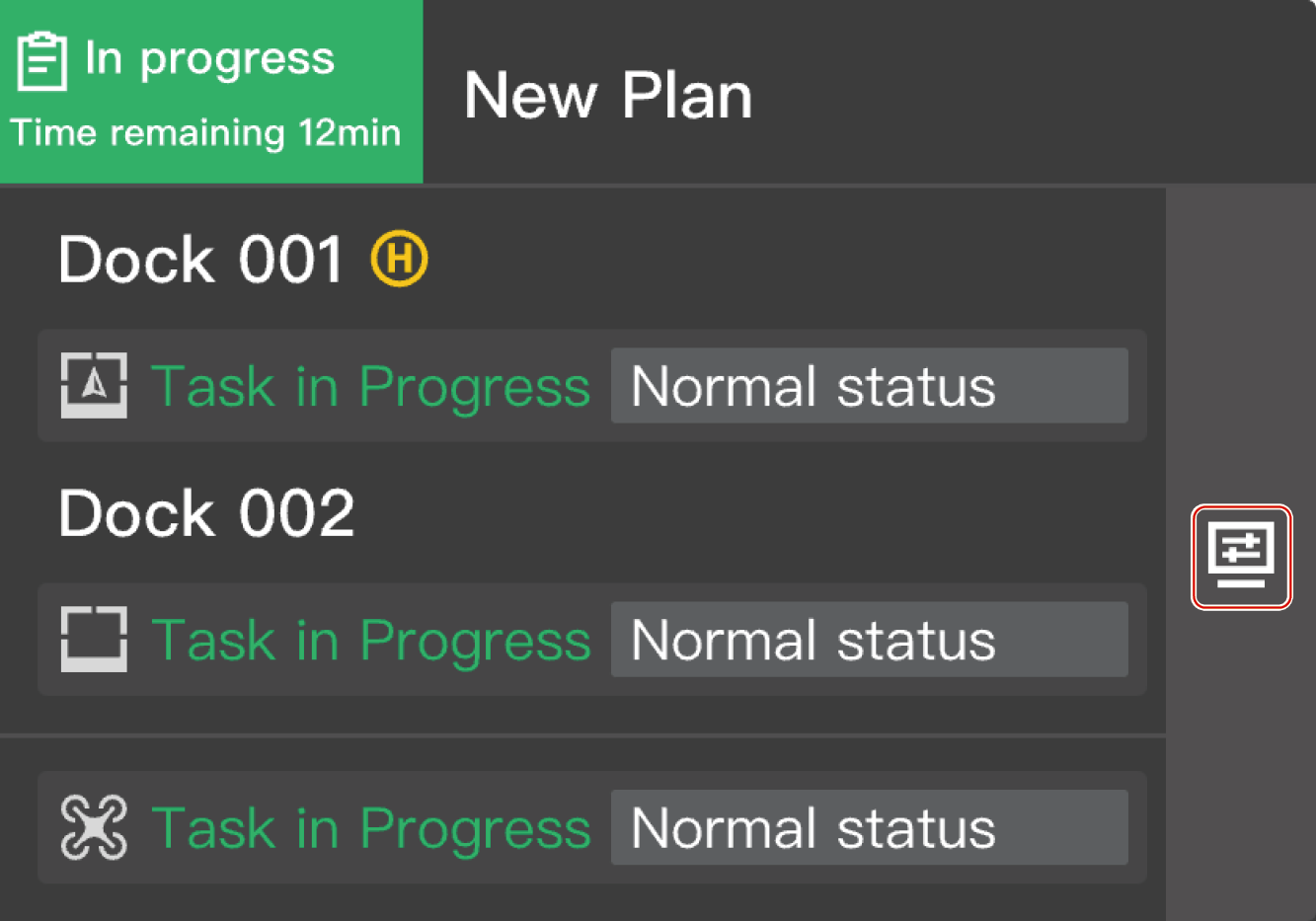
Klicken Sie auf den Dock-Namen, um den Status des Docks anzuzeigen.
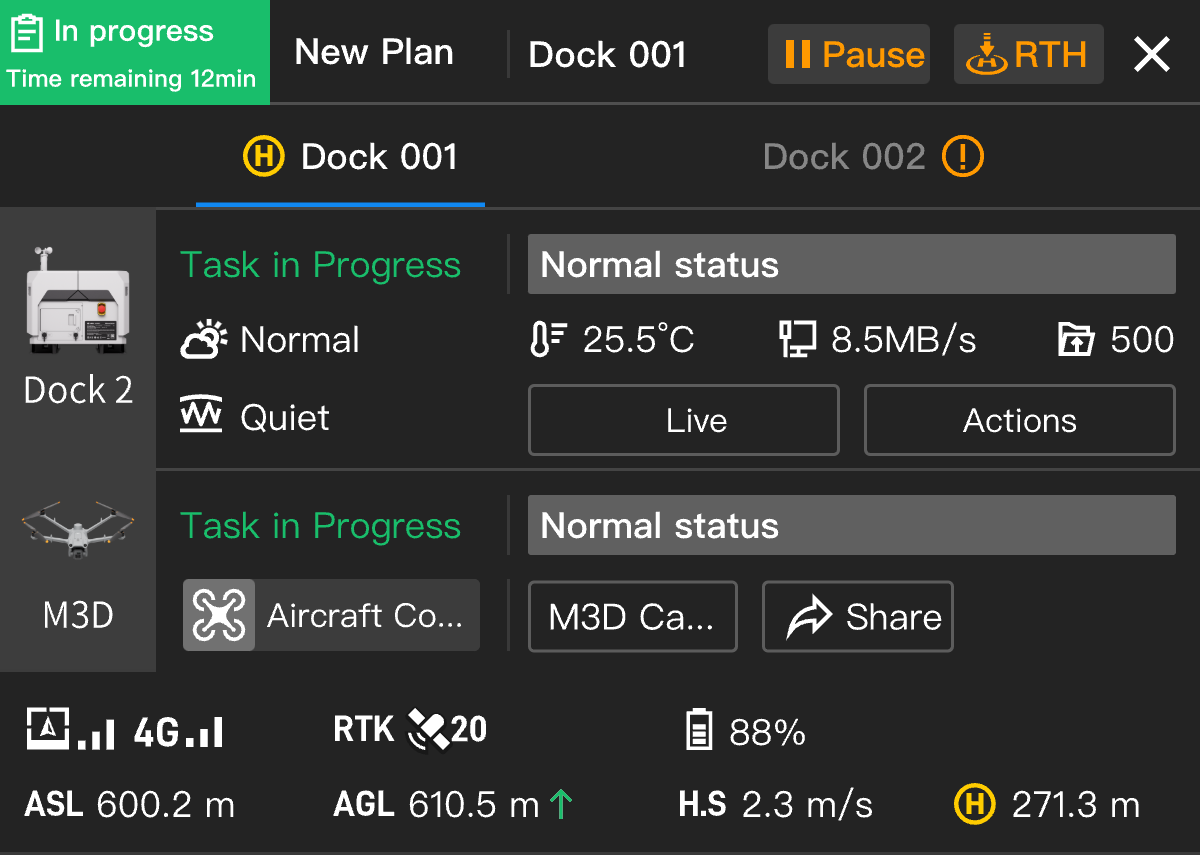
 zeigt an, dass das aktuelle Dock das festgelegte Dock für die Landung ist.
 zeigt an, dass Warnmeldungen bezüglich des aktuellen Docks vorliegen. Benutzer müssen auf die Meldungen achten.
Klicken Sie auf  , und das Fluggerät kehrt zum Startpunkt zurück. DJI FlightHub 2 empfiehlt automatisch ein Dock für die Rückkehr. Sie können auch die Rückkehr-Distanz und den Akkustand analysieren und ein Dock für die Rückkehr auswählen. Das Fluggerät kehrt automatisch zum Startpunkt zurück, nachdem das Dock ausgewählt wurde. Achten Sie auf den Status des Fluggeräts und die Livestream-Ansicht. Vorsichtig fliegen.
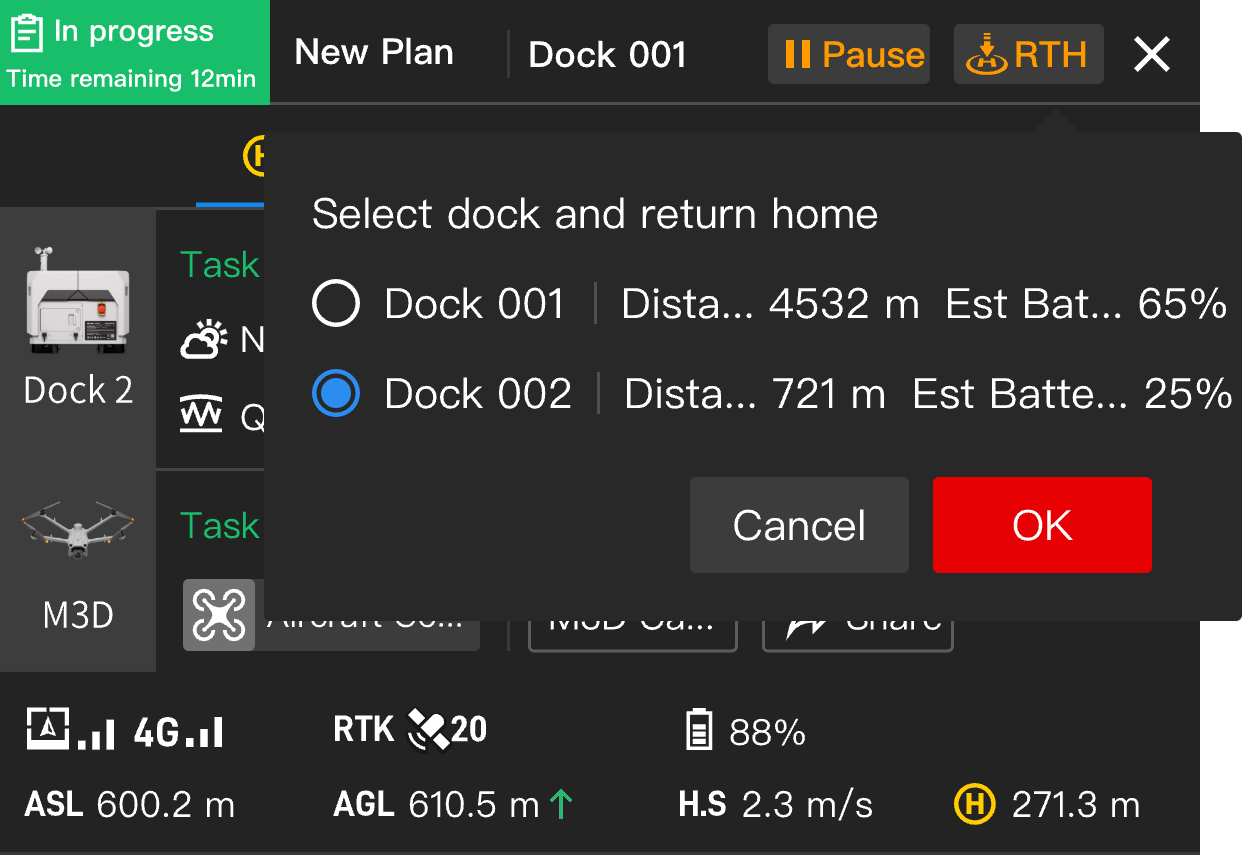
Hinweis: Live-Flugsteuerung wird nicht unterstützt, wenn das Fluggerät Multi-Dock-Aufgabenpläne ausführt.
Pläne verwalten
Weitere Informationen zu den Funktionen finden Sie im Abschnitt Einzel-Dock-Pläne.