
Aufgabenverwaltung
Mit der Aufgabeverwaltung können Benutzer Flugaufgaben erstellen und verwalten sowie deren Ausführungsstatus und Ergebnisse einsehen.
Aufgabenliste anzeigen
- Tippen Sie auf der Startseite der App auf das Symbol „Aufgaben“.
- Öffnen Sie die Aufgabenliste, um alle Aufgaben und deren Status anzuzeigen.
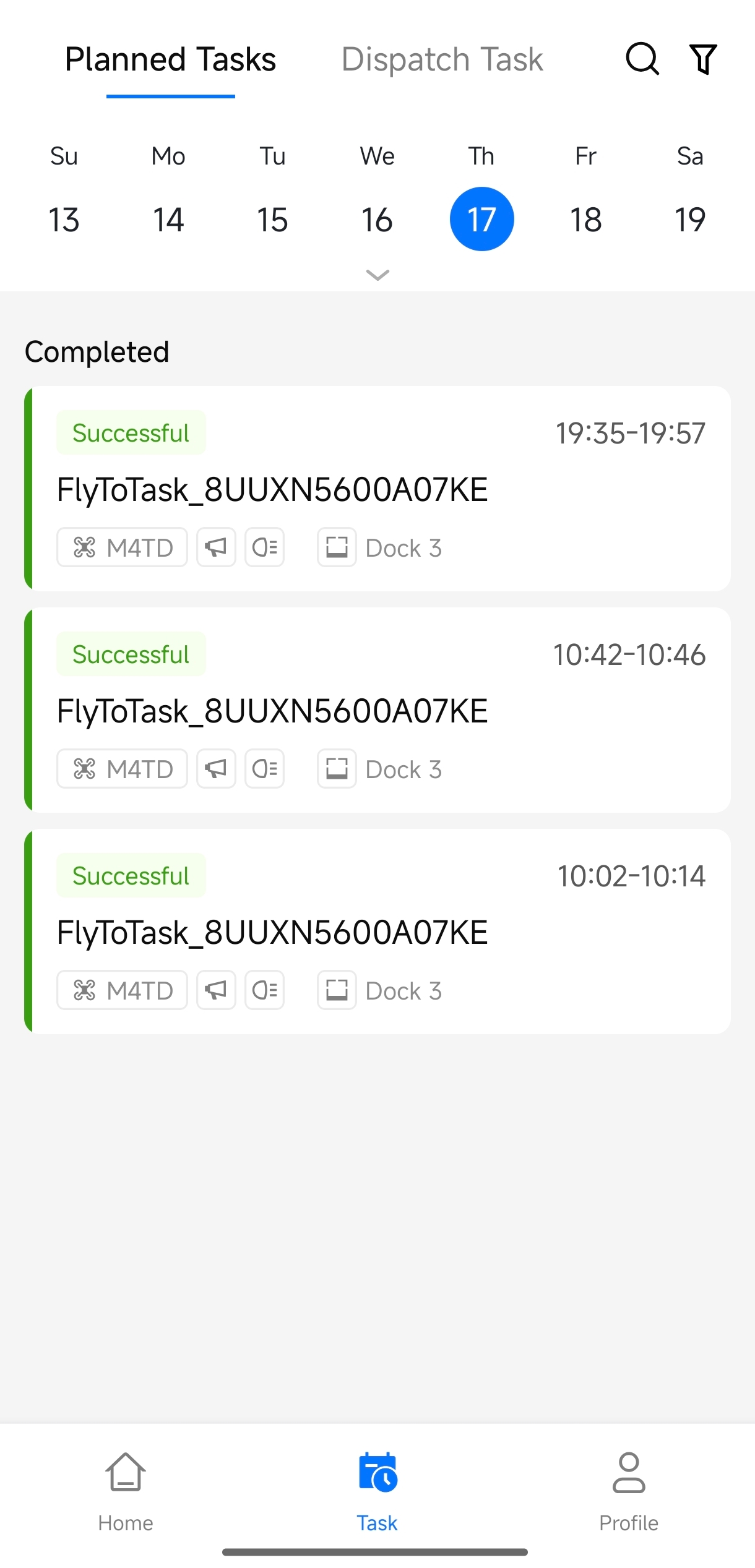
Um die Aufgabenliste anzuzeigen, benötigen Sie im aktuellen Projekt die Rollenberechtigung „Planverwaltung - Pläne anzeigen“.
Aufgaben erstellen
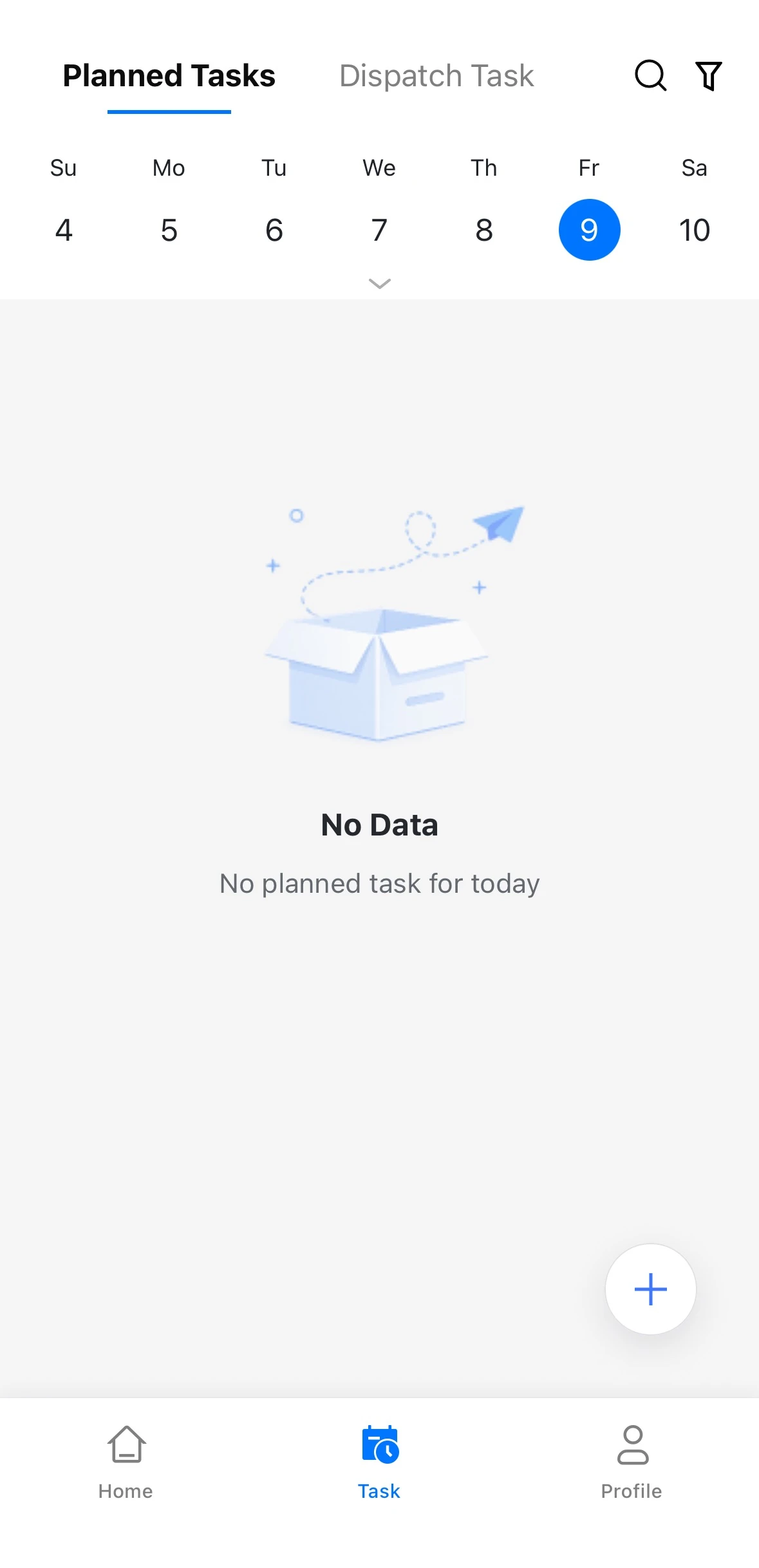
- Tippen Sie in der Aufgabenliste unten rechts auf „+“.
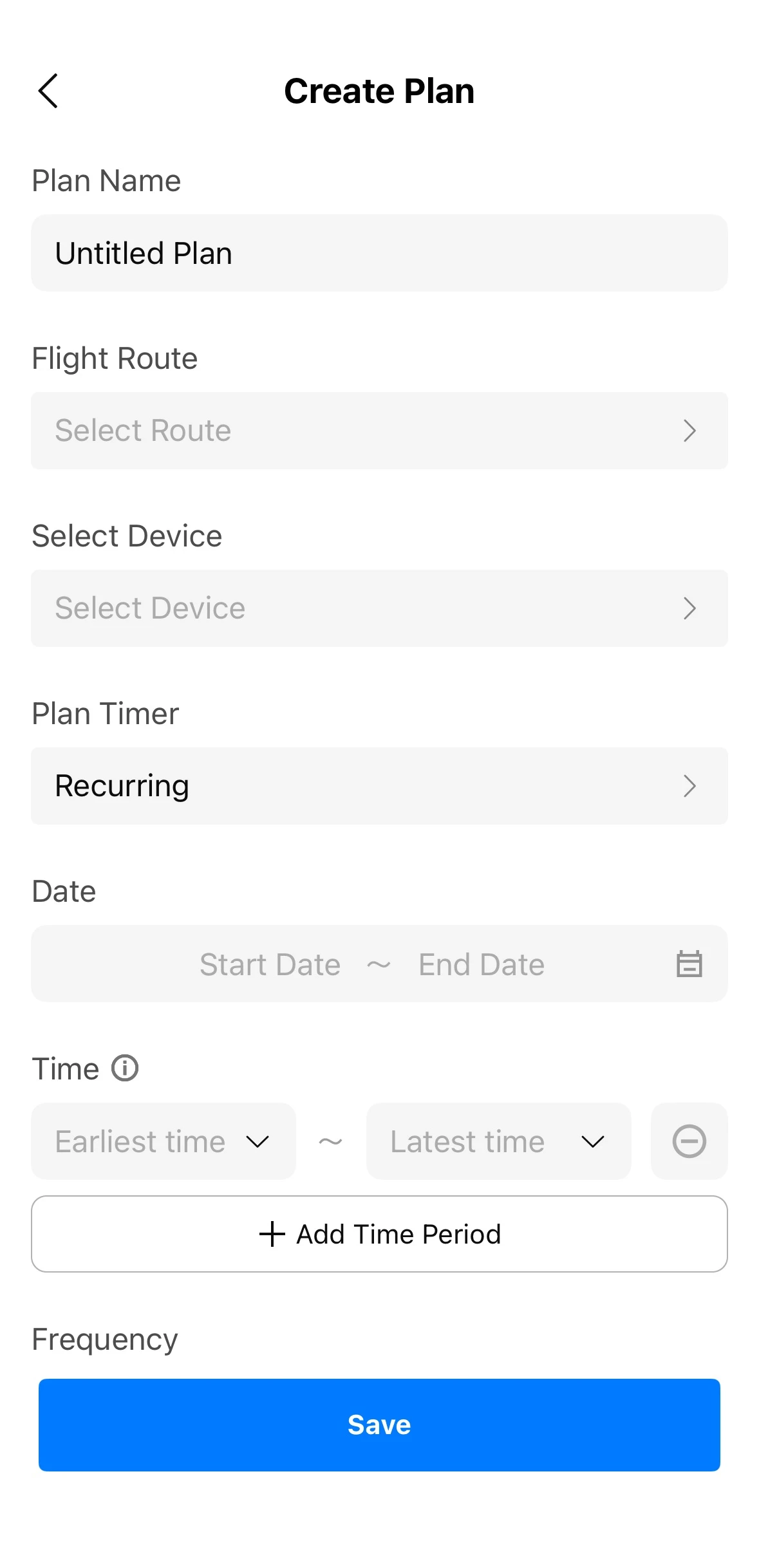
- Geben Sie einen Plannamen ein und wählen Sie anschließend eine vorhandene Flugroute sowie das Gerät aus, das die Aufgabe ausführen soll.
- Legen Sie die Zeitplanung fest:
- Sofort: Die Aufgabe beginnt unmittelbar nach ihrer Erstellung.
- Zeitgesteuert: Legen Sie das Ausführungsdatum und das Zeitfenster fest (Sie können den frühesten und den spätesten geplanten Startzeitpunkt der Aufgabe angeben).
- Wiederkehrend: Legen Sie das Start- und Enddatum, ein oder mehrere Ausführungszeitfenster sowie eine tägliche, wöchentliche oder monatliche Wiederholung fest.
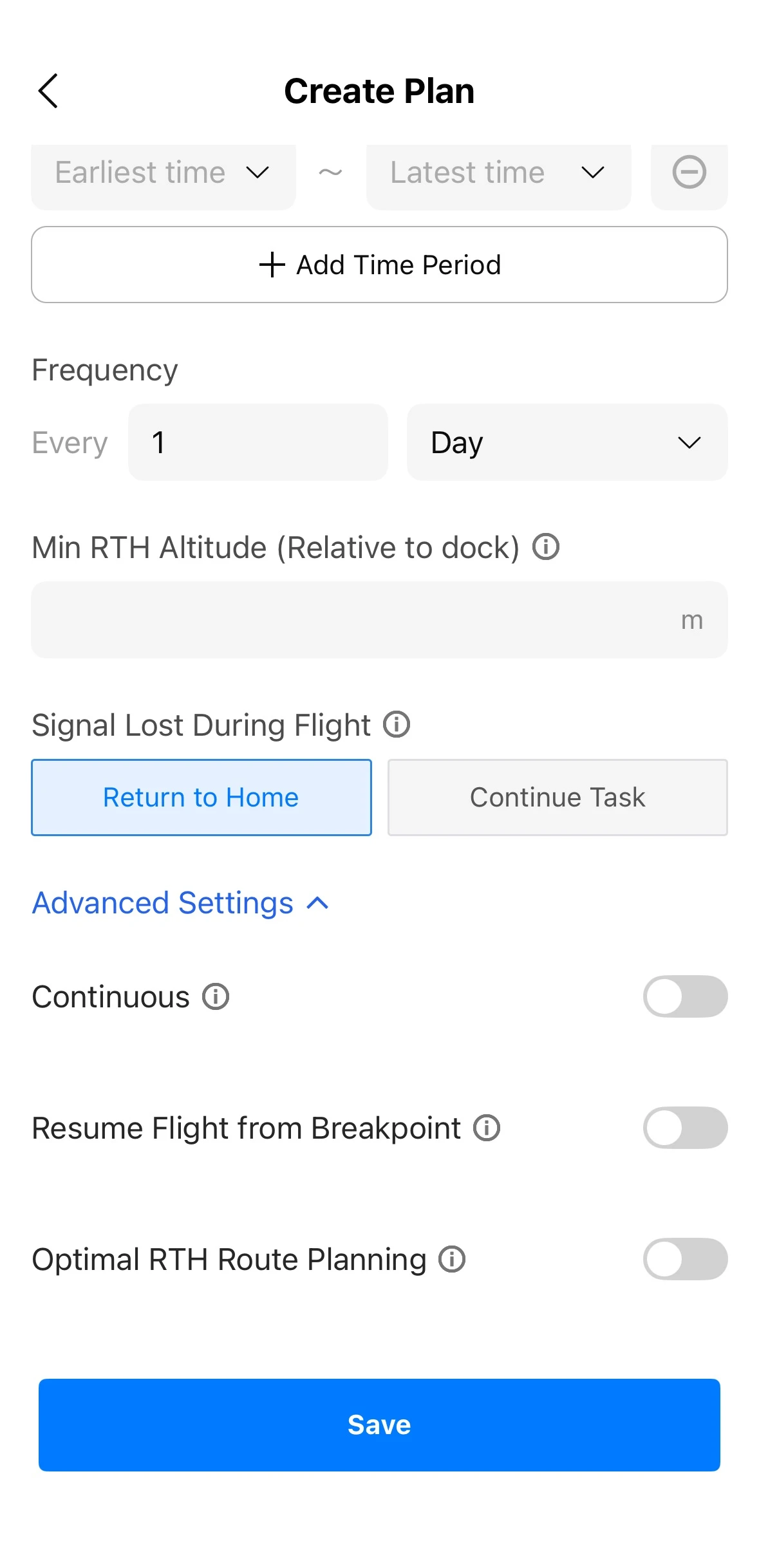
- Legen Sie nach Bedarf Parameter wie die minimale Rückkehrhöhe und das Verhalten des Fluggeräts bei Signalverlust während des Routenflugs fest. Sie können außerdem „Erweiterte Einstellungen“ aufklappen, um die kontinuierliche Ausführung, die automatische Fortsetzung des Flugs ab dem Unterbrechungspunkt und die optimale Rückkehrroutenplanung zu konfigurieren.
- Prüfen Sie, ob die Einstellungen korrekt sind, und tippen Sie anschließend auf „Speichern“.
- In der App können nur Standardaufgaben mit vorhandenen Wegpunkt-, Patrouillen-, Flächen- oder Streifenrouten aus der Flugroutenbibliothek erstellt werden. Routen für die intelligente 3D-Erfassung können nicht ausgewählt werden.
- Um Aufgaben zu erstellen, benötigen Sie im aktuellen Projekt die Rollenberechtigung „Planaktionen - Pläne erstellen und bearbeiten“.
Aufgabendetails und Flugrouten anzeigen
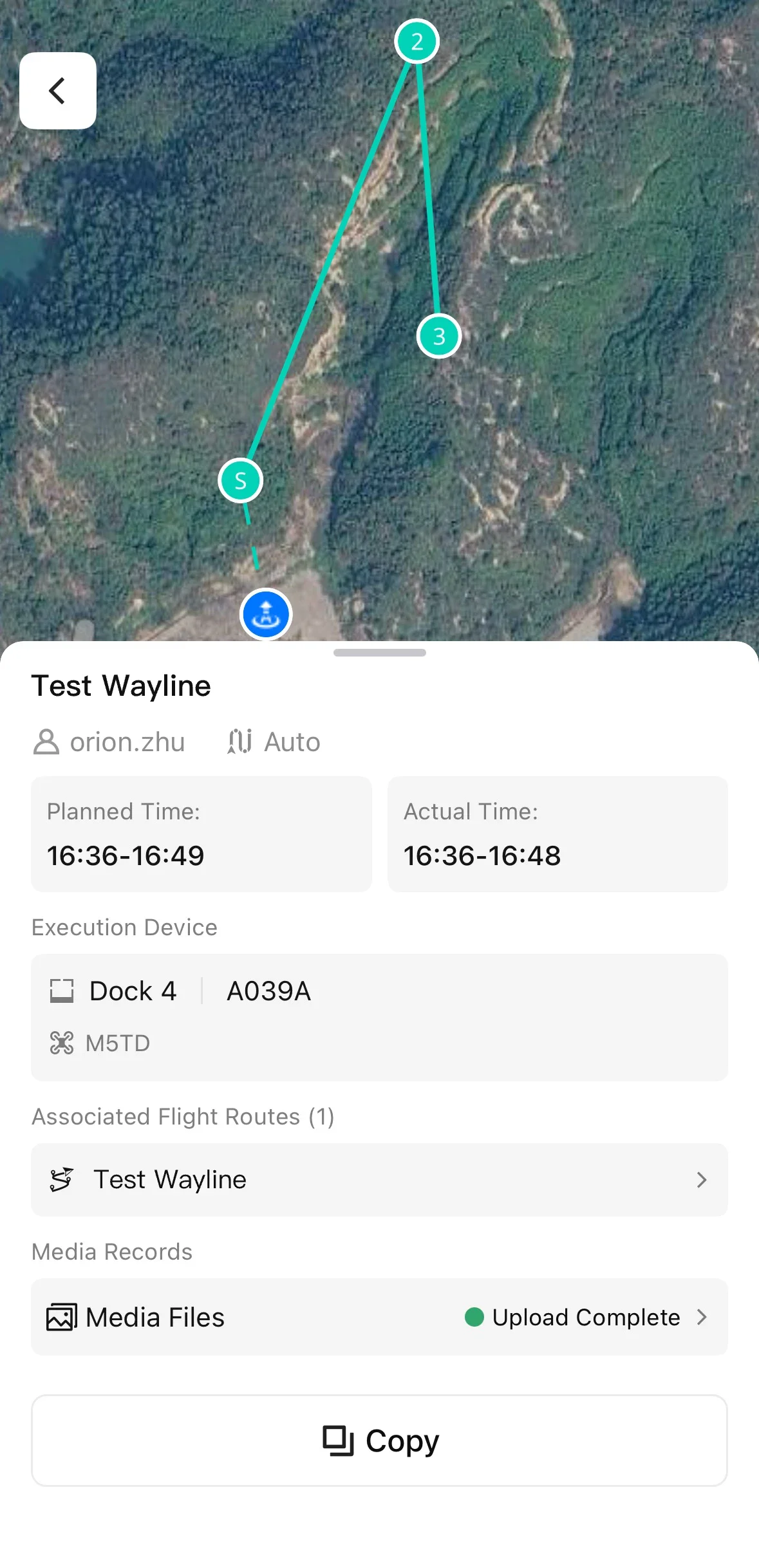
- Tippen Sie in der Aufgabenliste auf eine Aufgabe, um deren Detailseite zu öffnen. Sie können den Aufgabenstatus, die geplanten und tatsächlichen Ausführungszeiten, das ausführende Gerät, die verknüpfte Flugroute und die Medienaufzeichnungen anzeigen.
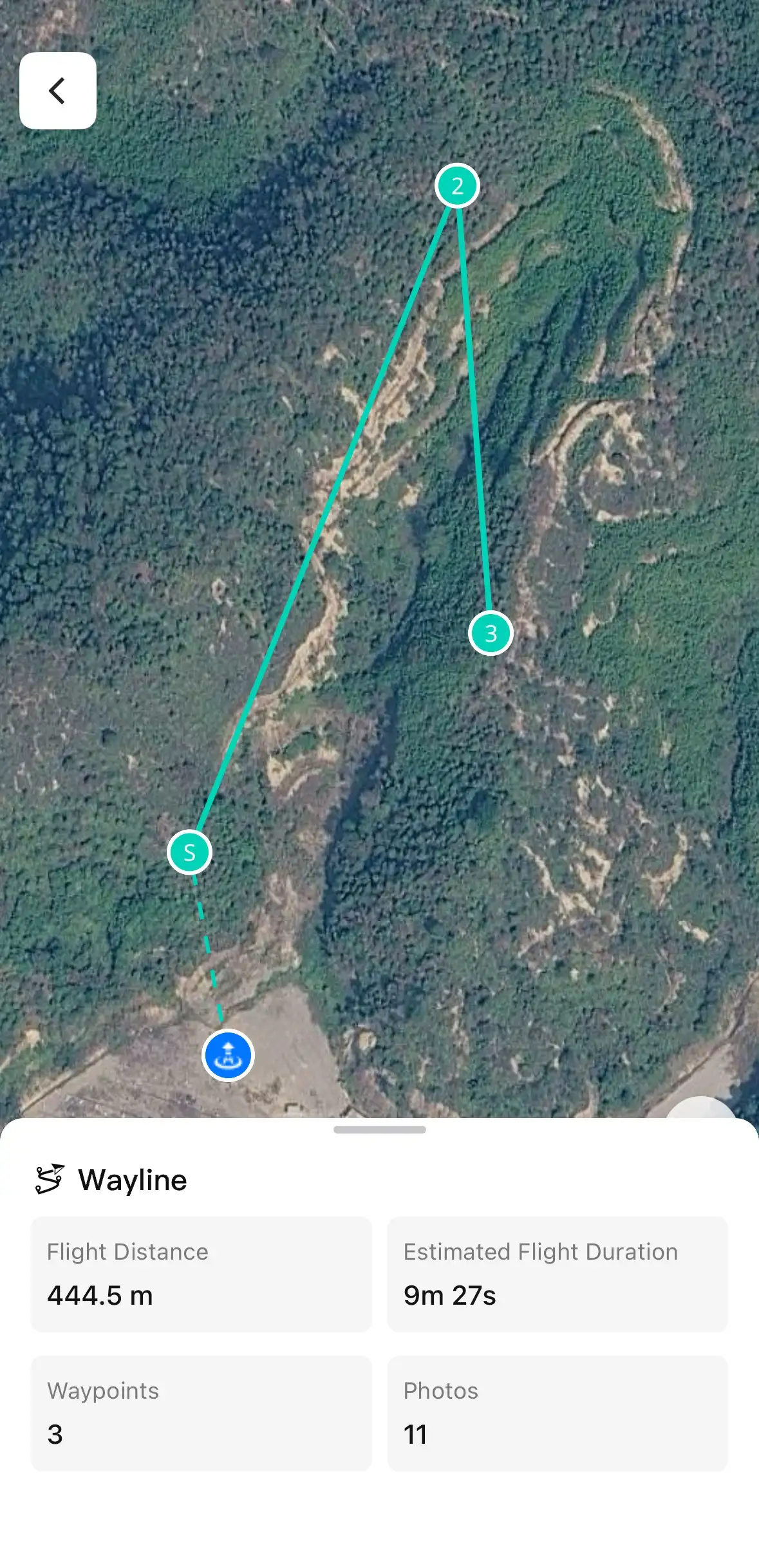
- Tippen Sie unter „Verknüpfte Flugroute“ auf den Routennamen, um die vollständige Route auf der Karte sowie Details wie die Routenlänge und die geschätzte Ausführungsdauer anzuzeigen.
Mediendateien anzeigen
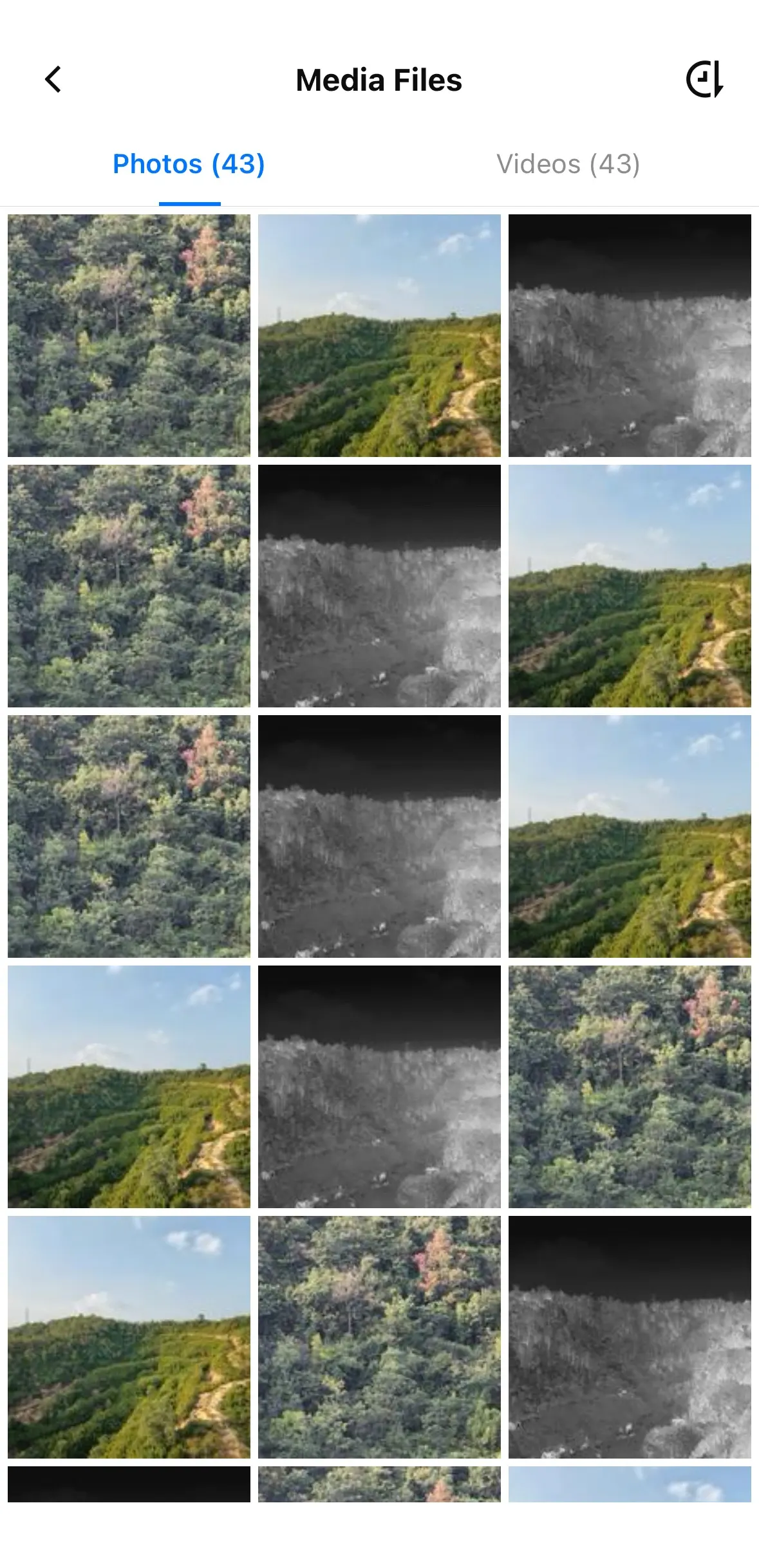
- Öffnen Sie die Detailseite einer abgeschlossenen Aufgabe und tippen Sie unter „Medienaufzeichnungen“ auf „Mediendateien“.

- Wechseln Sie auf der Seite mit den Mediendateien zwischen „Fotos“ und „Videos“, um die bei den einzelnen Flügen der Aufgabe aufgenommenen Mediendateien anzuzeigen. Tippen Sie auf eine Miniaturansicht, um die Medien im Vollbildmodus anzuzeigen.
- Zeigen Sie Details wie den Mediennamen, den Aufnahmezeitpunkt, die Aufgabe, die Flugroute, die Quelle, die Auflösung, die Dateigröße und den Aufnahmeort an. Bei Fotos können Sie zum vorherigen oder nächsten Foto wechseln, mit zwei Fingern durch Zusammenziehen oder Auseinanderziehen zoomen oder ein Foto durch langes Drücken herunterladen. Bei Videos können Sie die Wiedergabe starten oder pausieren, zu einer anderen Stelle springen oder die Wiedergabegeschwindigkeit anpassen.
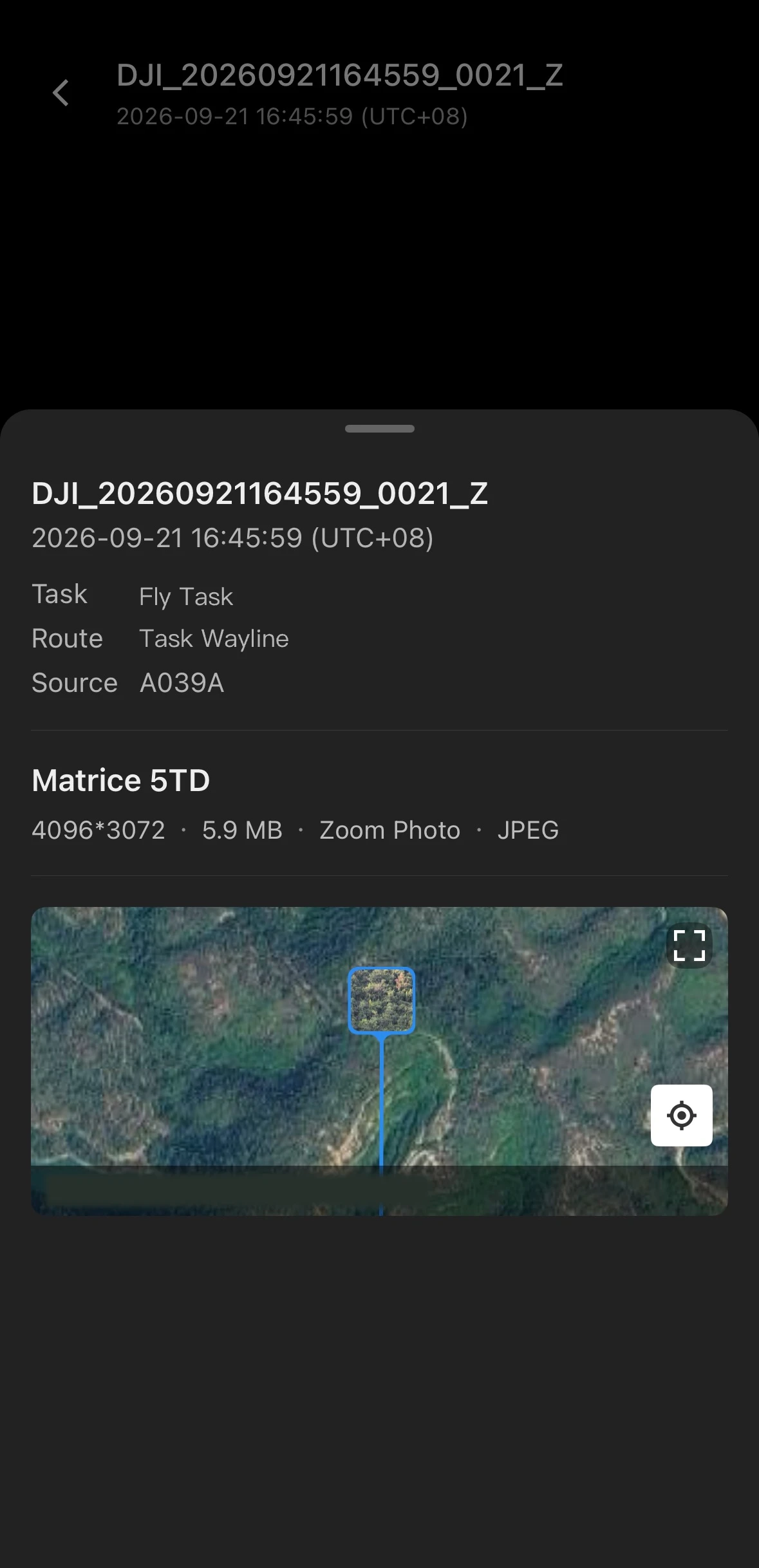
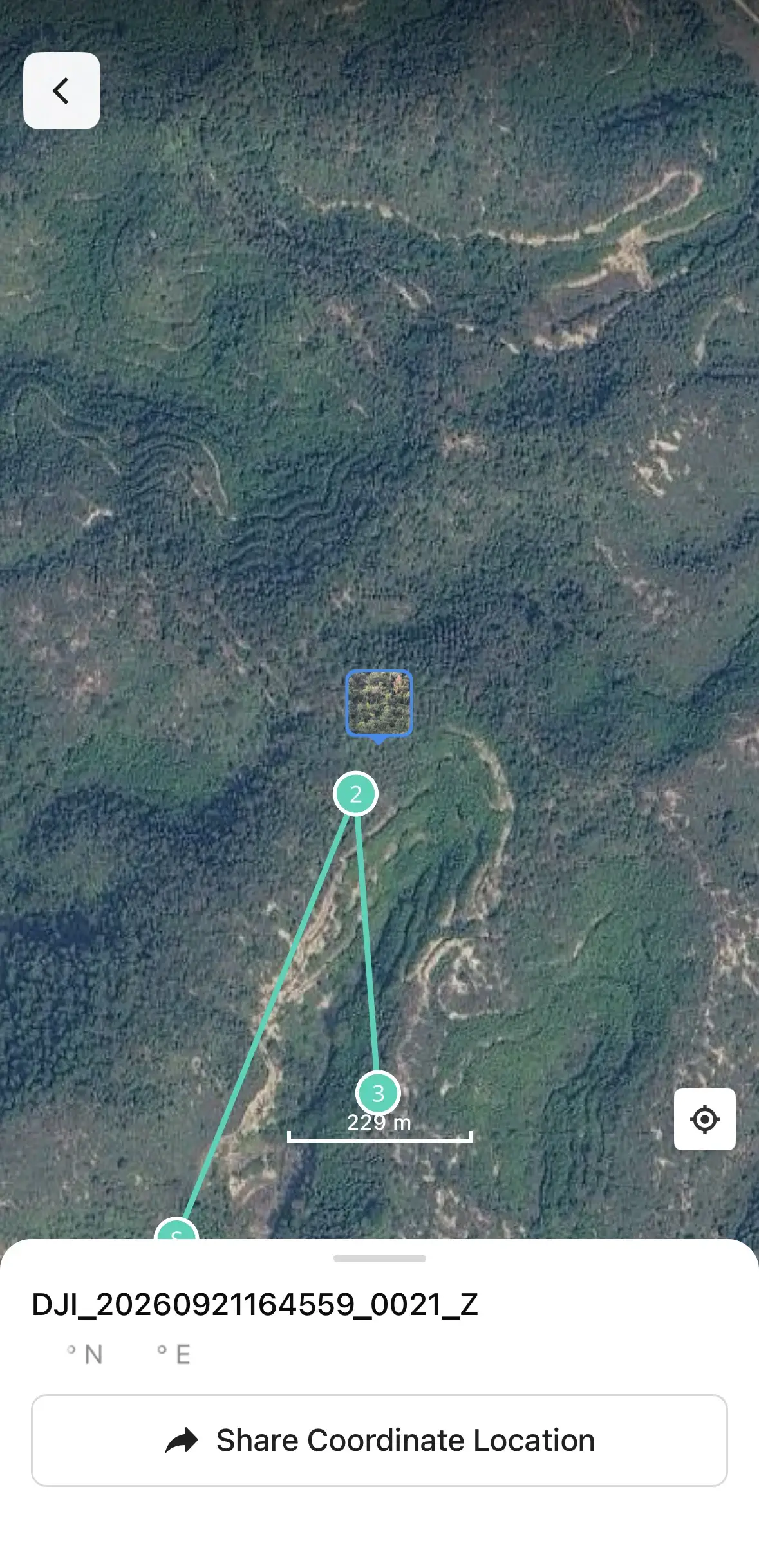
- Tippen Sie auf den Aufnahmeort der Medien, um ihn auf der Karte anzuzeigen und seine Koordinaten zu teilen.
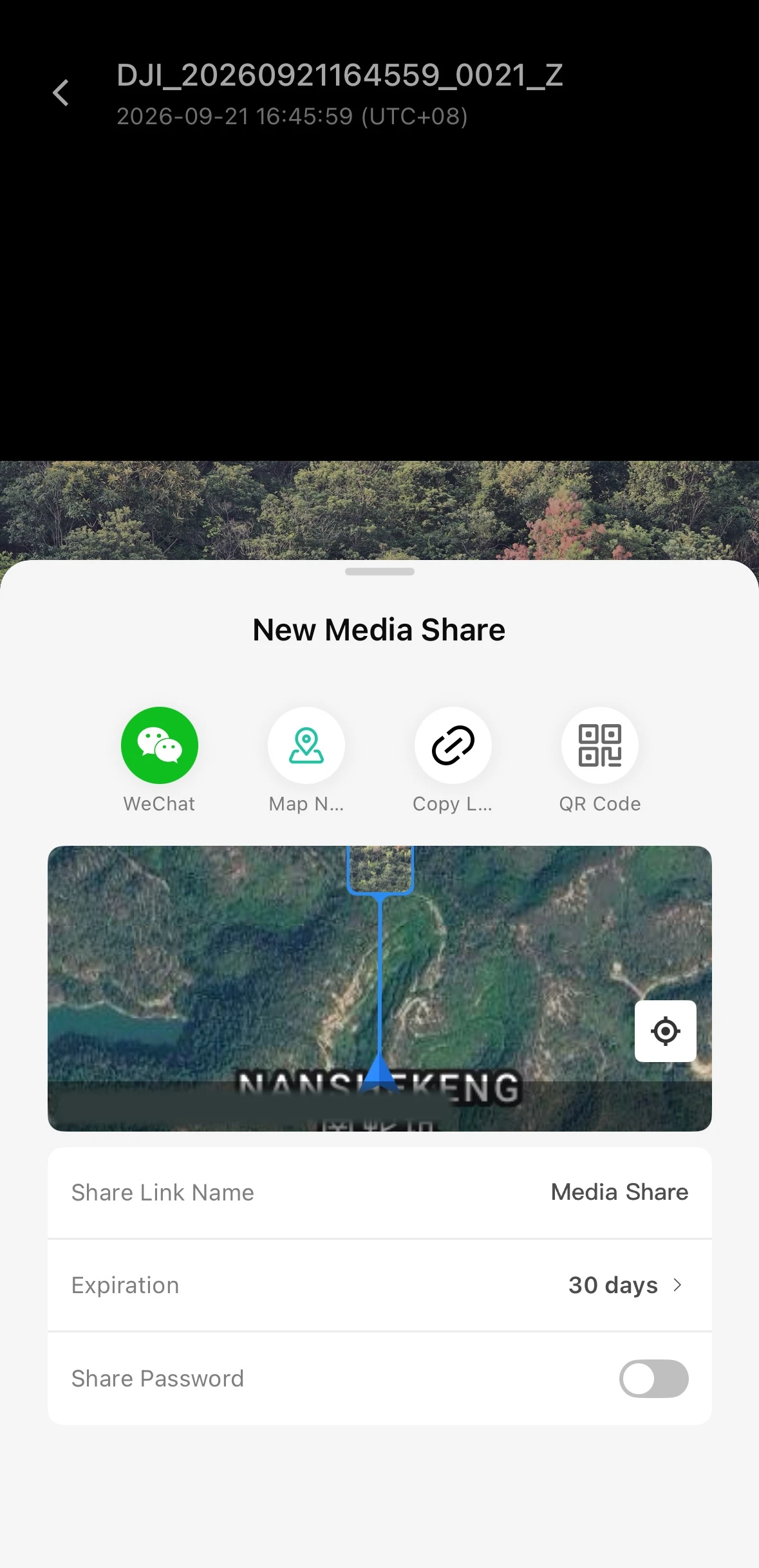
- Tippen Sie auf die Schaltfläche zum Teilen, um die Gültigkeitsdauer und das Passwort für den Freigabelink festzulegen. Sie können Mediendateien über Drittanbieter- oder Navigations-Apps teilen, den Link kopieren oder einen QR-Code generieren.
- Um Mediendateien anzuzeigen, benötigen Sie im aktuellen Projekt die Rollenberechtigung „Dateien der Medienbibliothek anzeigen“.
- Um Mediendateien herunterzuladen, benötigen Sie im aktuellen Projekt die Rollenberechtigung „Medien herunterladen“.
- Um Mediendateien zu teilen, benötigen Sie im aktuellen Projekt die Rollenberechtigung „Medien teilen“.
Aufgaben bearbeiten
- Öffnen Sie die Detailseite einer Aufgabe, die auf die Ausführung wartet oder ausgesetzt ist, und tippen Sie auf „Bearbeiten“.
- Ändern Sie das ausführende Gerät, die Zeitplanung oder die erweiterten Einstellungen und tippen Sie anschließend auf „Speichern“.
Aufgaben, die mit einem automatisierten Workflow verknüpft sind, können nicht bearbeitet werden.
Aufgaben aussetzen oder fortsetzen
- Öffnen Sie die Detailseite einer Aufgabe, die auf die Ausführung wartet, und tippen Sie auf „Aussetzen“. Sobald die Aufgabe ausgesetzt ist, führt das Fluggerät sie nicht mehr aus.
- Um eine Aufgabe fortzusetzen, setzen Sie sie auf der Detailseite der ausgesetzten Aufgabe fort. Bei wiederkehrenden Aufgaben können Sie wählen, ob Sie die aktuelle Aufgabe oder alle verknüpften Aufgaben fortsetzen möchten.
Aufgaben, die mit einem automatisierten Workflow verknüpft sind, können nicht ausgesetzt oder fortgesetzt werden.
Aufgaben löschen
- Öffnen Sie die Detailseite einer Aufgabe, die auf die Ausführung wartet oder ausgesetzt ist, und tippen Sie auf das Löschsymbol.
- Wählen Sie im Bestätigungsdialog, ob Sie die aktuelle Aufgabe oder alle verknüpften Aufgaben löschen möchten.
Gelöschte Aufgaben können nicht wiederhergestellt werden. Aufgaben, die mit einem automatisierten Workflow verknüpft sind, können nicht gelöscht werden.
- Um Aufgaben zu bearbeiten, benötigen Sie im aktuellen Projekt die Rollenberechtigung „Planaktionen - Pläne erstellen und bearbeiten“.
- Um Aufgaben auszusetzen oder fortzusetzen, benötigen Sie im aktuellen Projekt die Rollenberechtigung „Planaktionen - Aufgaben aussetzen/fortsetzen“.
- Um Aufgaben zu löschen, benötigen Sie im aktuellen Projekt die Rollenberechtigung „Planaktionen - Pläne löschen“.
Entsendeaufgaben anzeigen
- Tippen Sie in der Aufgabenliste auf die Registerkarte „Entsendeaufgaben“.
- Zeigen Sie die Abschlussdetails aller Entsendeaufgaben an, einschließlich Ausführungsstatus, Entsendeort, Entsendezeit und weiterer Angaben.
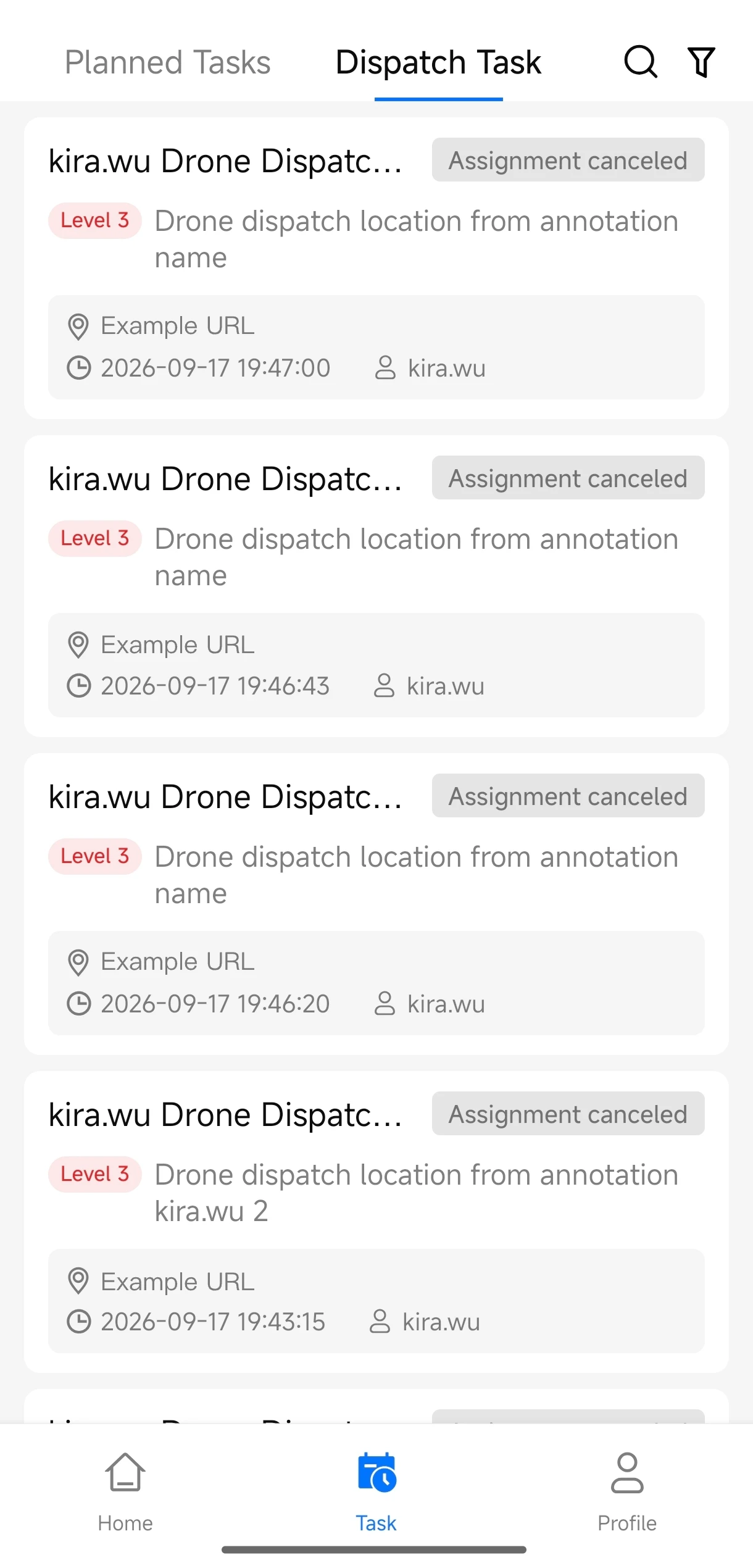
Um Entsendeaufgaben anzuzeigen, benötigen Sie im aktuellen Projekt die Rollenberechtigung „Automatisierter Workflow“.