
Gestione delle missioni
La funzionalità di gestione delle missioni consente agli utenti di creare e gestire missioni di volo e di visualizzarne lo stato di esecuzione e i risultati.
Visualizzare l'elenco delle missioni
- Nella pagina iniziale dell'app, tocca l'icona "Missioni".
- Accedi alla pagina dell'elenco delle missioni per visualizzare tutte le missioni e i relativi stati.
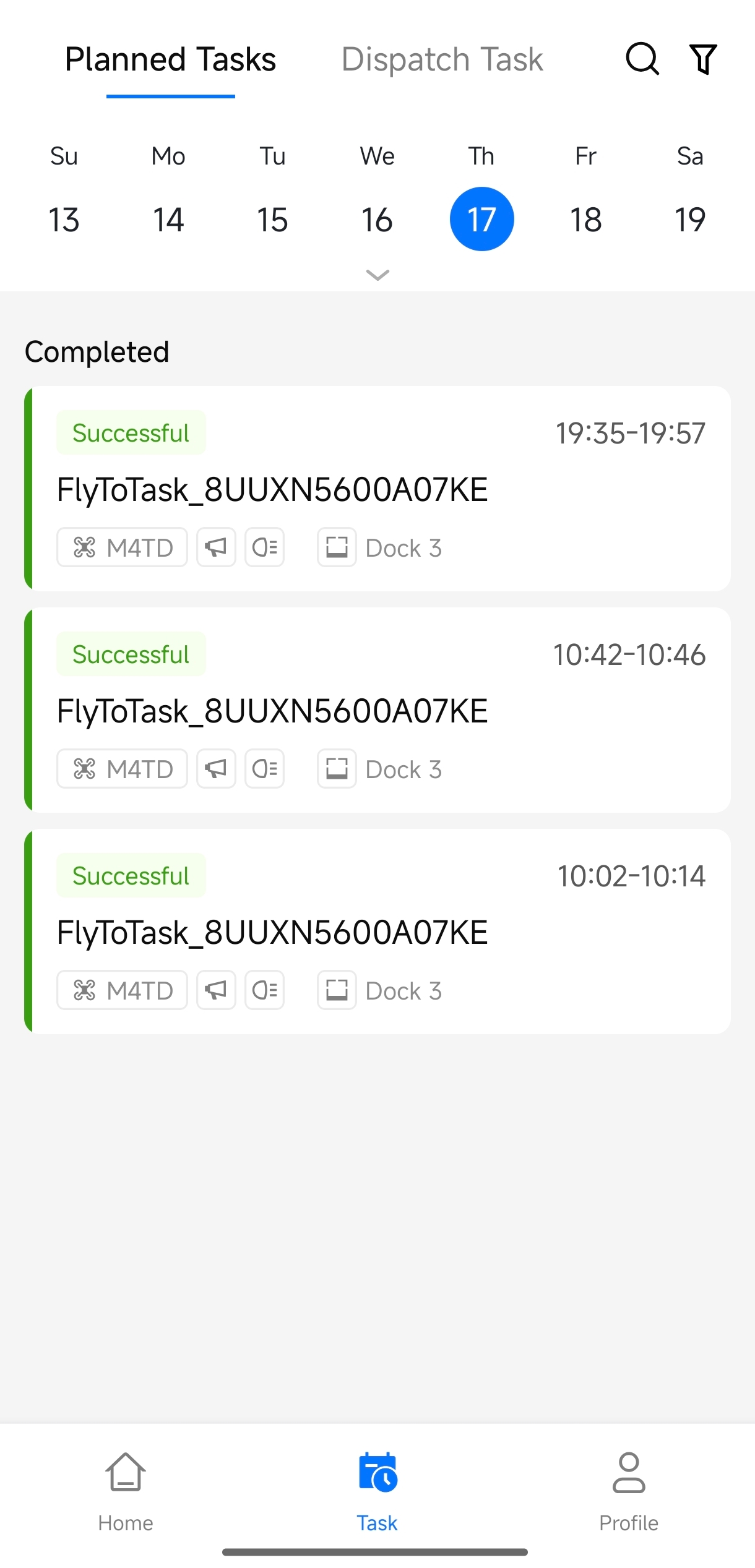
Per visualizzare l'elenco delle missioni, è necessario disporre dell'autorizzazione di ruolo "Gestione piani - Visualizza piani" nel progetto corrente.
Creare missioni
- Nella pagina dell'elenco delle missioni, tocca "+" nell'angolo in basso a destra.
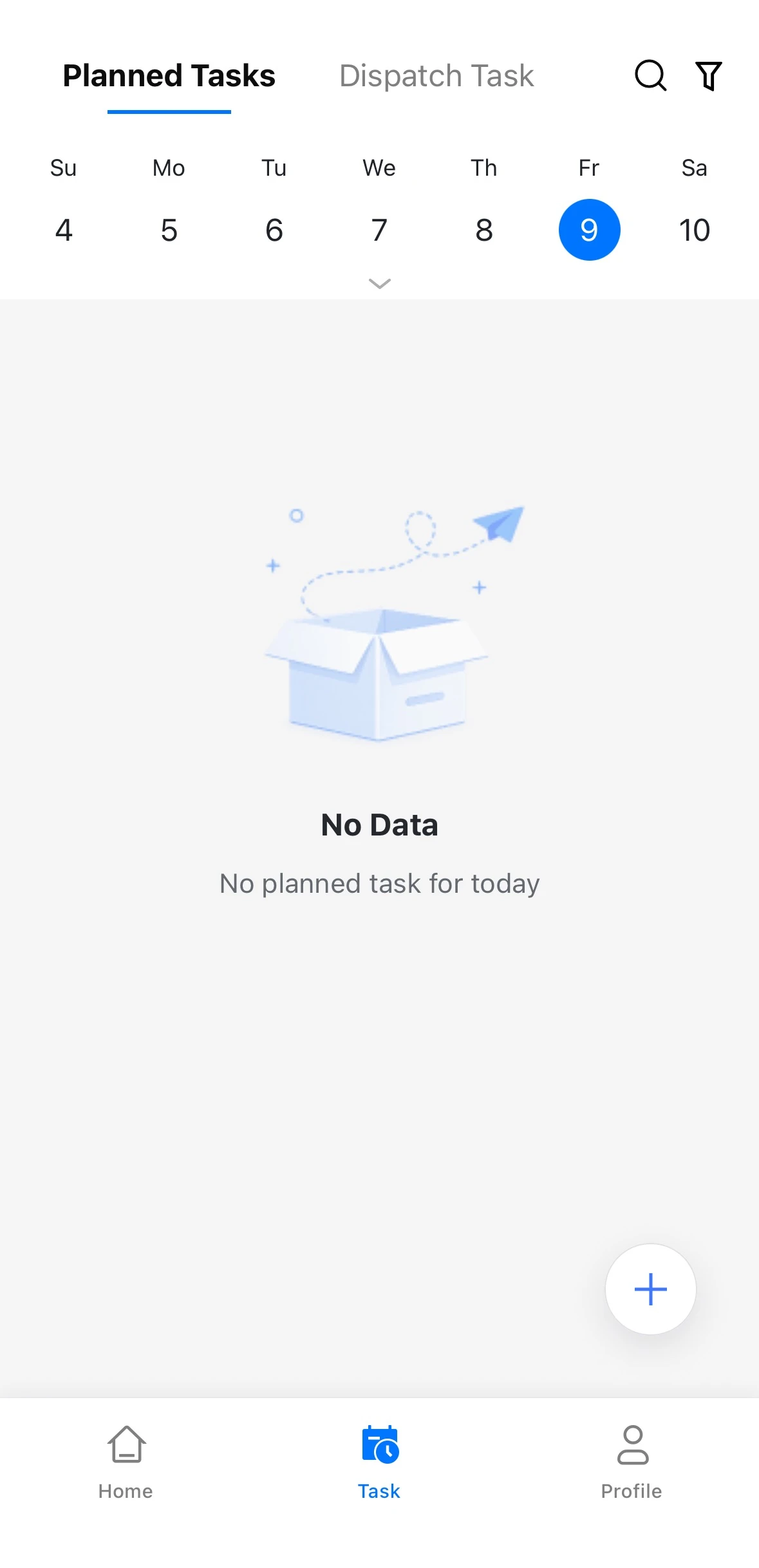
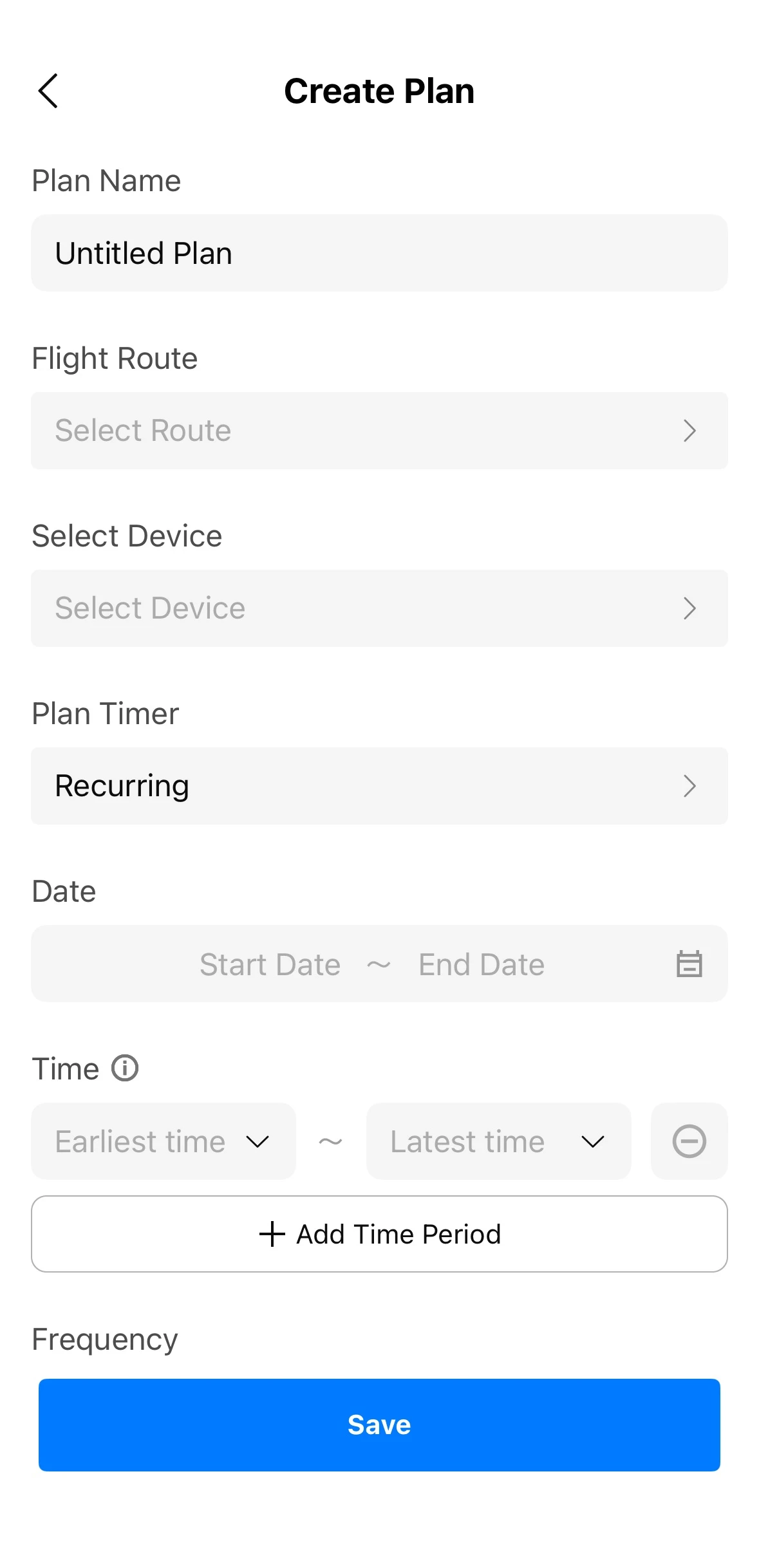
- Inserisci un nome per il piano, quindi seleziona una rotta di volo esistente e il dispositivo che eseguirà la missione.
- Imposta il timer del piano:
- Immediato: la missione inizia subito dopo la creazione.
- Programmato: imposta la data e la finestra temporale di esecuzione (puoi specificare l'orario di inizio programmato più anticipato e quello più tardivo per la missione).
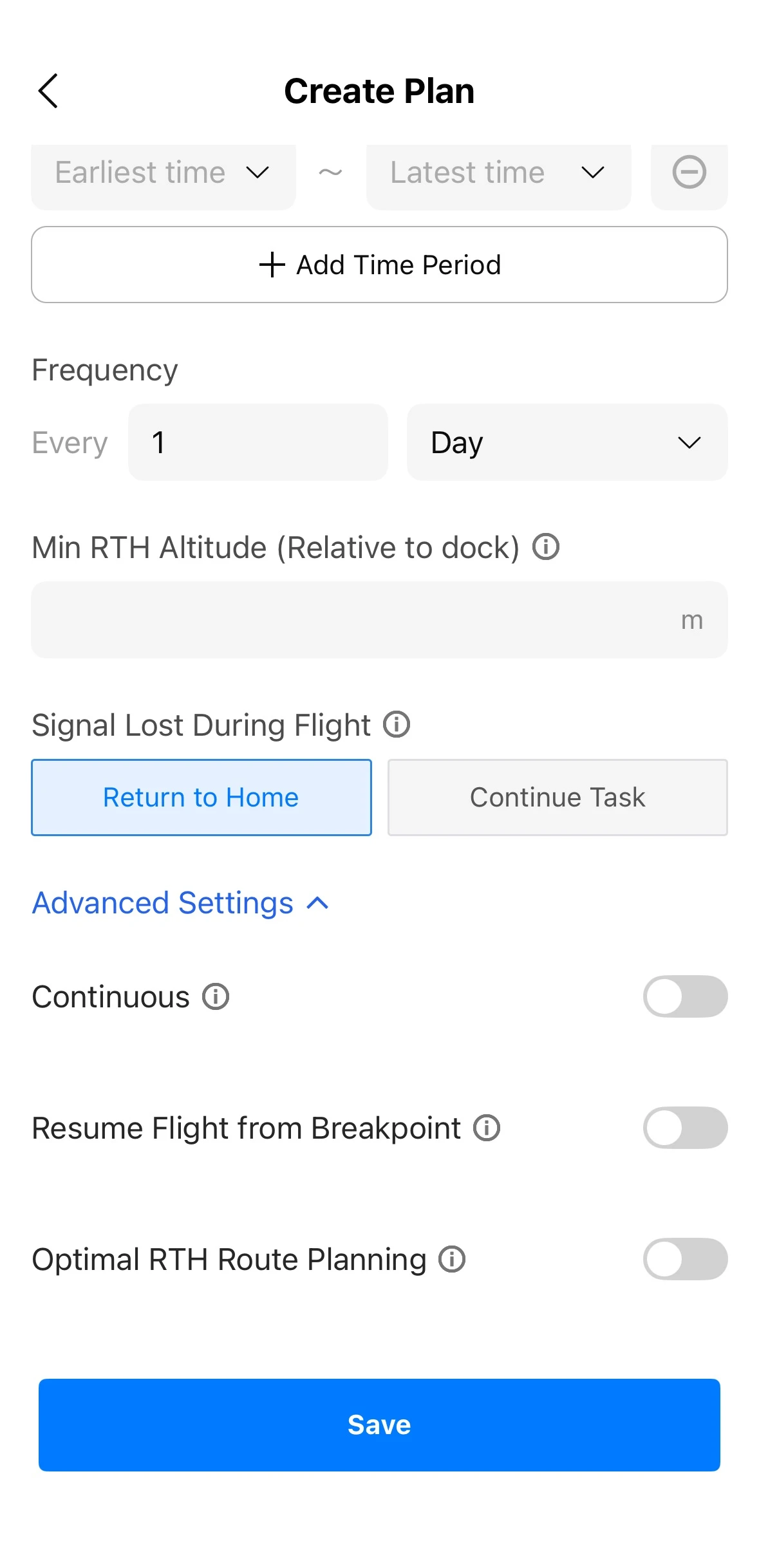
- Ricorrente: imposta le date di inizio e fine, una o più finestre temporali di esecuzione e una frequenza di ripetizione giornaliera, settimanale o mensile.
- Imposta secondo necessità parametri quali l'altitudine RTH minima e il comportamento dell'aeromobile in caso di perdita del segnale durante il volo lungo la rotta. Puoi anche espandere "Impostazioni avanzate" per configurare l'esecuzione continua, la ripresa automatica con "Riprendi il volo dal punto di interruzione" e la "Pianificazione ottimale della rotta RTH".
- Verifica che le impostazioni siano corrette, quindi tocca "Salva".
- L'app consente di creare solo missioni standard utilizzando rotte waypoint, di pattugliamento, di area o a striscia già presenti nella libreria delle rotte di volo. Non è possibile selezionare le rotte di Acquisizione 3D Intelligente.
- Per creare missioni, è necessario disporre dell'autorizzazione di ruolo "Operazioni sui piani - Crea e modifica piani" nel progetto corrente.
Visualizzare i dettagli delle missioni e le rotte di volo
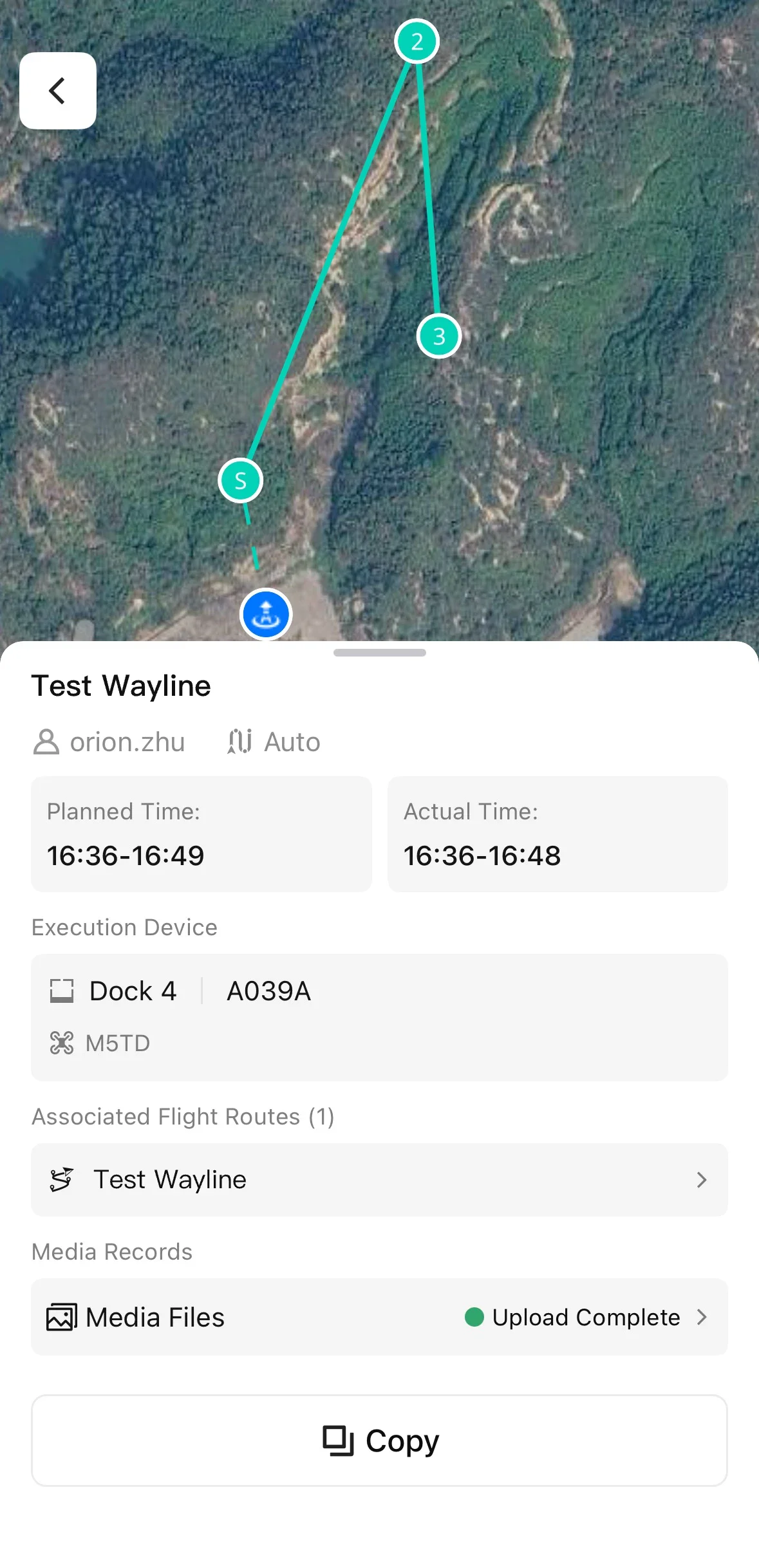
- Tocca una missione nell'elenco delle missioni per aprire la pagina dei dettagli. Puoi visualizzare lo stato della missione, gli orari di esecuzione programmati ed effettivi, il dispositivo di esecuzione, la rotta di volo collegata e i registri multimediali.
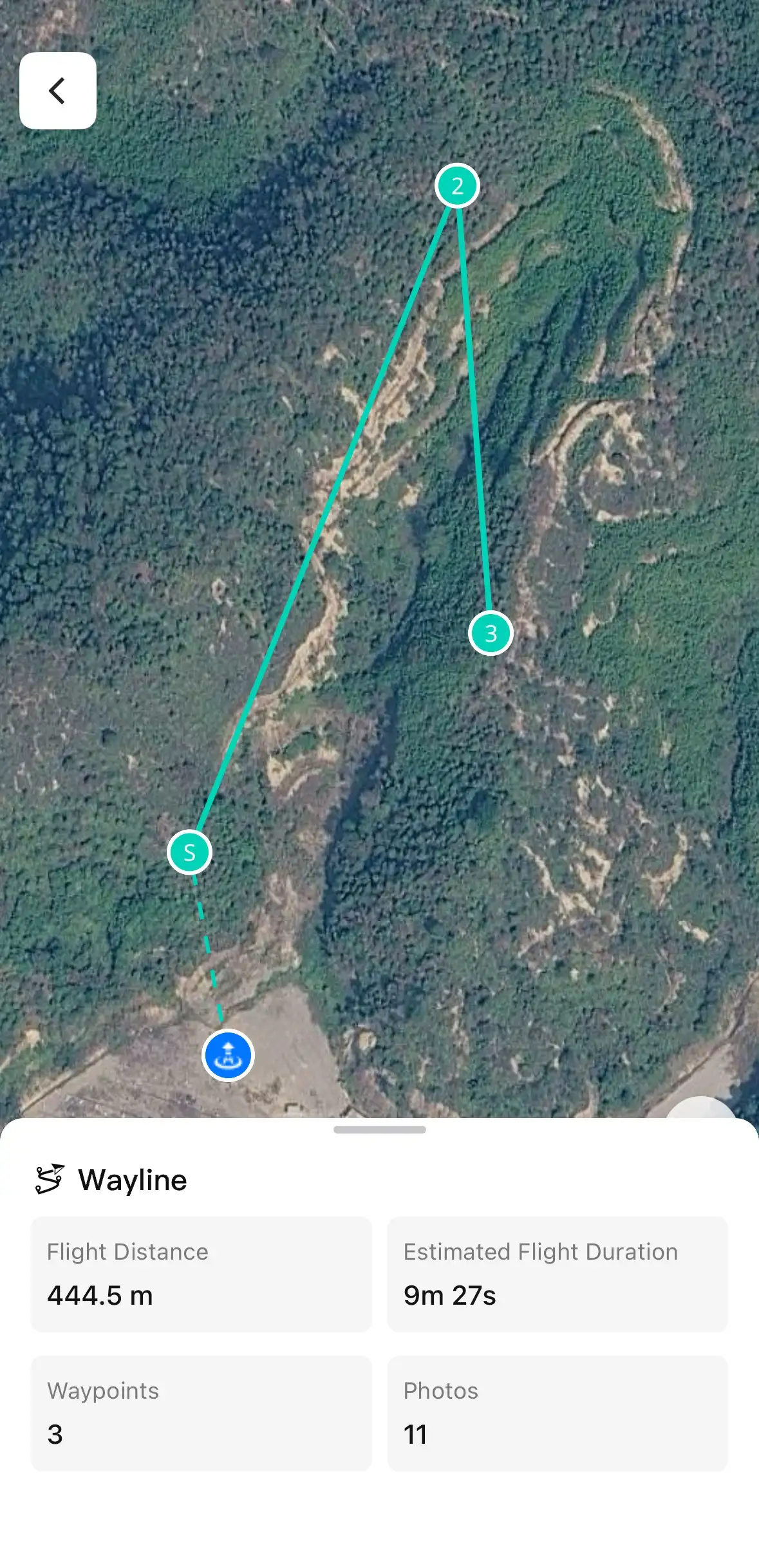
- Tocca il nome della rotta in "Rotta di volo collegata" per visualizzare sulla mappa la rotta completa e dettagli quali la lunghezza della rotta e il tempo di esecuzione stimato.
Visualizzare i file multimediali
- Apri la pagina dei dettagli di una missione completata e tocca "File multimediali" in "Registri multimediali".

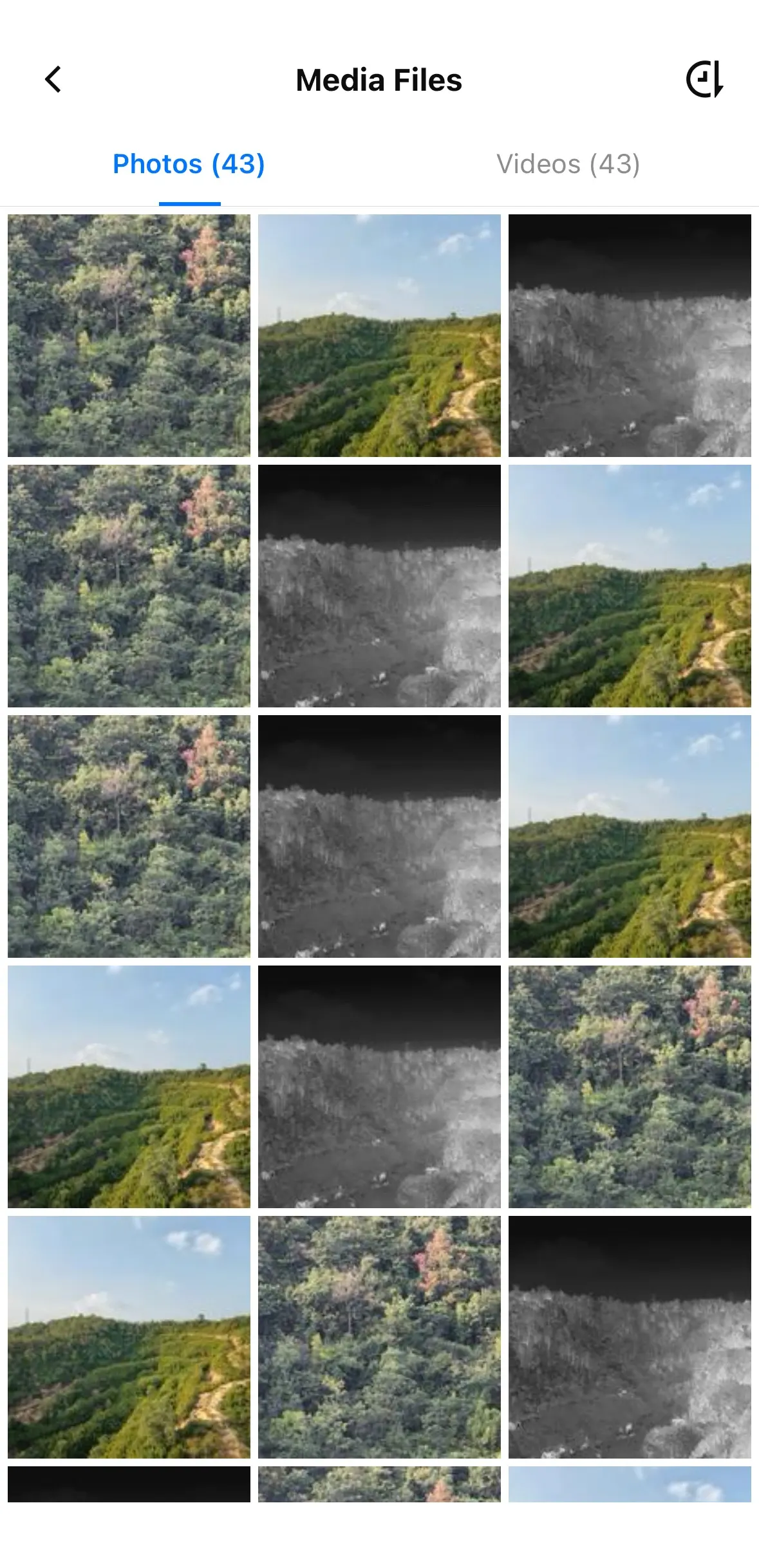
- Nella pagina dei file multimediali, passa da "Foto" a "Video" e viceversa per visualizzare i file multimediali acquisiti durante ciascun volo della missione. Tocca una miniatura per visualizzare il contenuto multimediale a schermo intero.
- Visualizza dettagli quali il nome del file multimediale, l'ora di acquisizione, la missione, la rotta di volo, l'origine, la risoluzione, le dimensioni del file e la posizione di acquisizione. Durante la visualizzazione delle foto, puoi passare alla foto precedente o successiva, avvicinare o allontanare due dita per regolare lo zoom oppure tenere premuto per scaricare una foto. Durante la visualizzazione dei video, puoi avviare o mettere in pausa la riproduzione, passare a un altro punto del video o regolare la velocità di riproduzione.
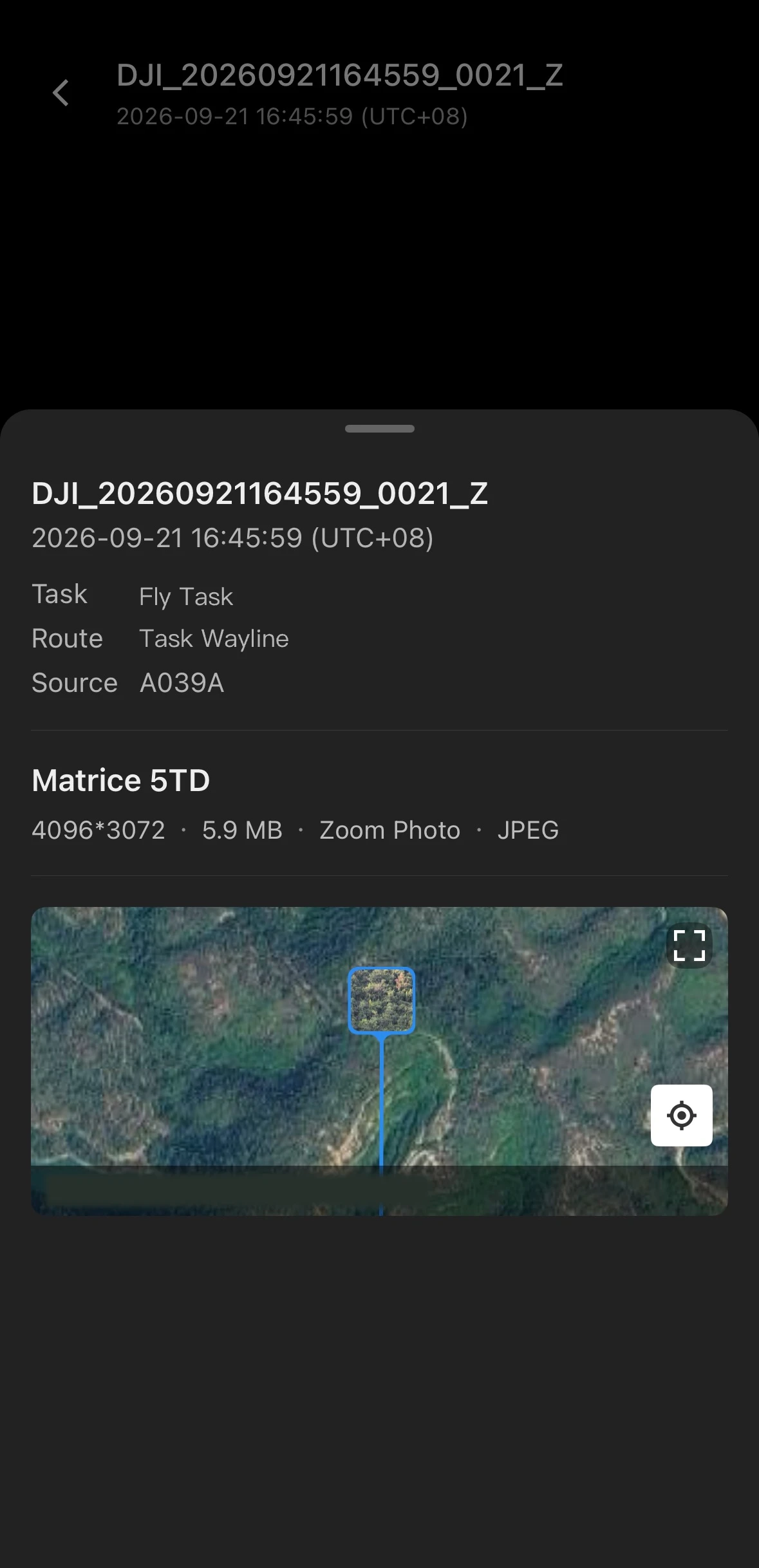
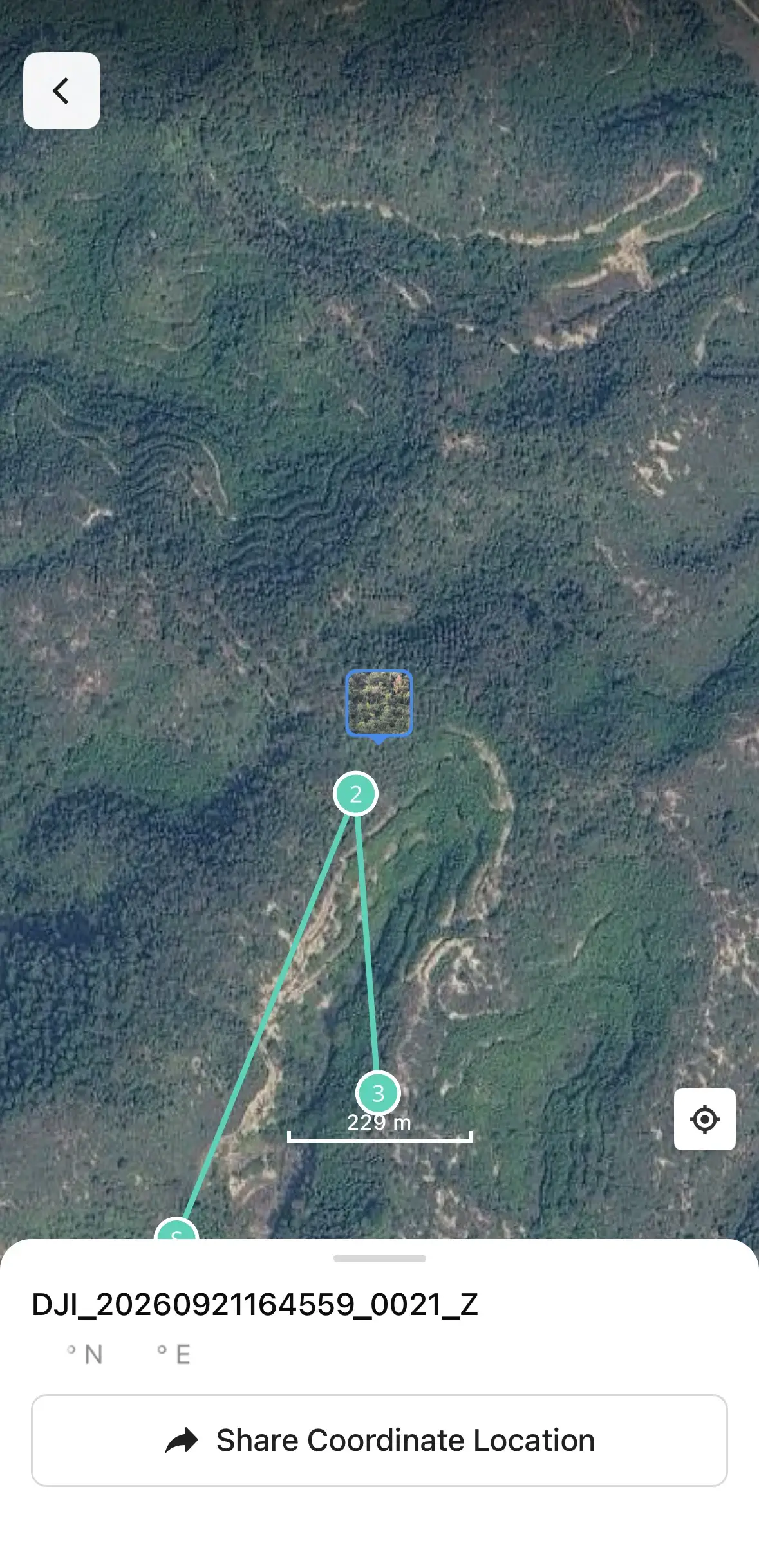
- Tocca la posizione di acquisizione del file multimediale per visualizzarla sulla mappa e condividerne le coordinate.
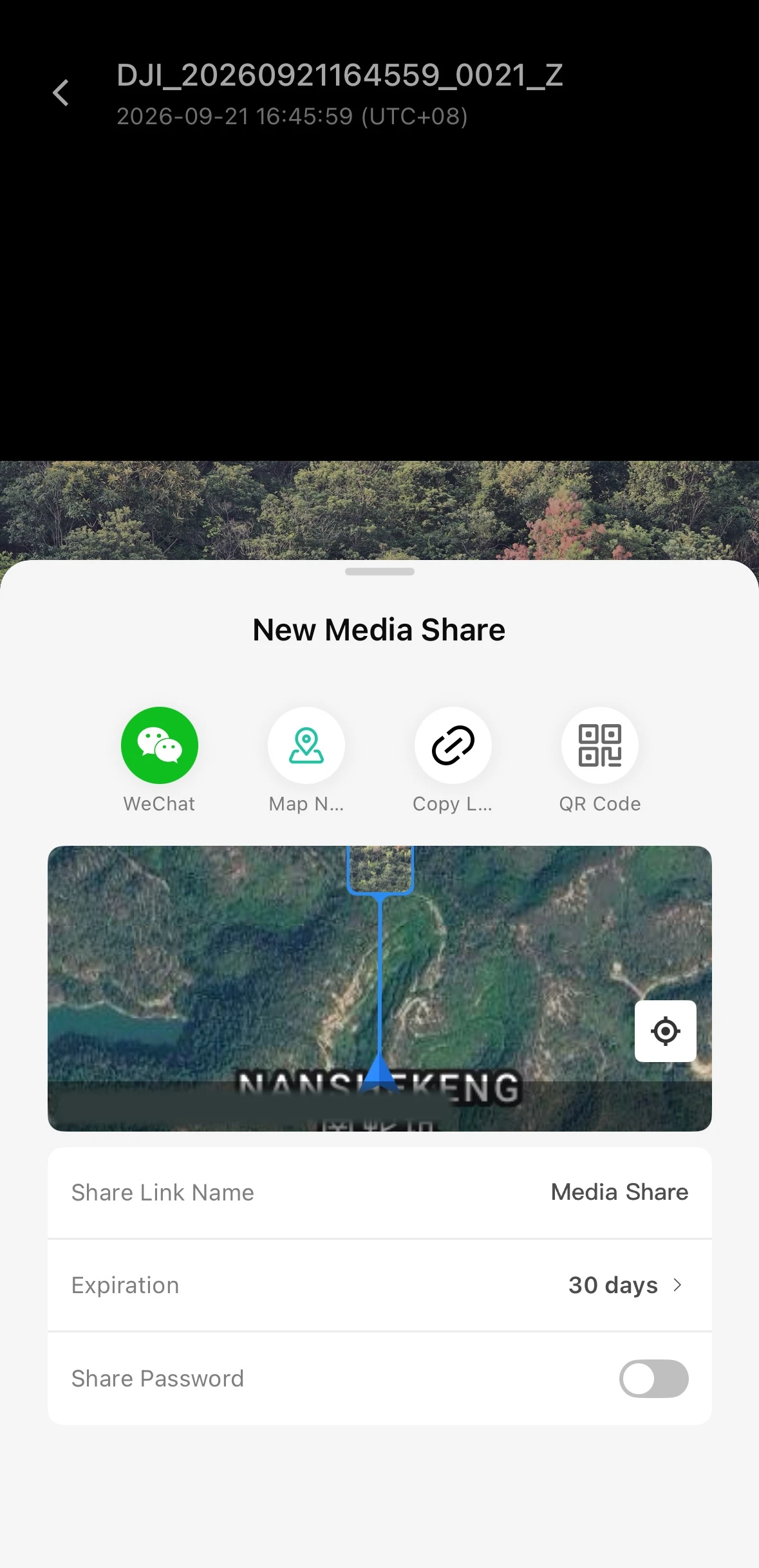
- Tocca il pulsante di condivisione per impostare il periodo di validità e la password del link di condivisione. Puoi condividere i file multimediali tramite app di terze parti o app di navigazione, copiare il link o generare un codice QR.
- Per visualizzare i file multimediali, è necessario disporre dell'autorizzazione di ruolo "Visualizza file della libreria multimediale" nel progetto corrente.
- Per scaricare i file multimediali, è necessario disporre dell'autorizzazione di ruolo "Scarica contenuti multimediali" nel progetto corrente.
- Per condividere i file multimediali, è necessario disporre dell'autorizzazione di ruolo "Condividi contenuti multimediali" nel progetto corrente.
Modificare missioni
- Apri la pagina dei dettagli di una missione in attesa di esecuzione o sospesa, quindi tocca "Modifica".
- Modifica il dispositivo di esecuzione, il timer del piano o le impostazioni avanzate, quindi tocca "Salva".
Le missioni collegate a un Flusso di lavoro automatizzato non possono essere modificate.
Sospendere o riprendere missioni
- Apri la pagina dei dettagli di una missione in attesa di esecuzione e tocca "Sospendi". Una volta sospesa la missione, l'aeromobile non la eseguirà più.
- Per riprendere una missione, riattivala dalla pagina dei dettagli della missione sospesa. Per le missioni ricorrenti, puoi scegliere di riprendere la missione corrente o tutte le missioni collegate.
Le missioni collegate a un Flusso di lavoro automatizzato non possono essere sospese o riprese.
Eliminare missioni
- Apri la pagina dei dettagli di una missione in attesa di esecuzione o sospesa, quindi tocca l'icona di eliminazione.
- Nel messaggio di conferma, scegli se eliminare la missione corrente o tutte le missioni collegate.
Le missioni eliminate non possono essere ripristinate. Le missioni collegate a un Flusso di lavoro automatizzato non possono essere eliminate.
- Per modificare missioni, è necessario disporre dell'autorizzazione di ruolo "Operazioni sui piani - Crea e modifica piani" nel progetto corrente.
- Per sospendere o riprendere missioni, è necessario disporre dell'autorizzazione di ruolo "Operazioni sui piani - Sospendi/Riprendi missioni" nel progetto corrente.
- Per eliminare missioni, è necessario disporre dell'autorizzazione di ruolo "Operazioni sui piani - Elimina piani" nel progetto corrente.
Visualizzare le missioni di invio
- Nell'elenco delle missioni, tocca la scheda "Missioni di invio".
- Visualizza i dettagli di completamento di tutte le missioni di invio, inclusi lo stato di esecuzione, la posizione di invio, l'ora di invio e altro.
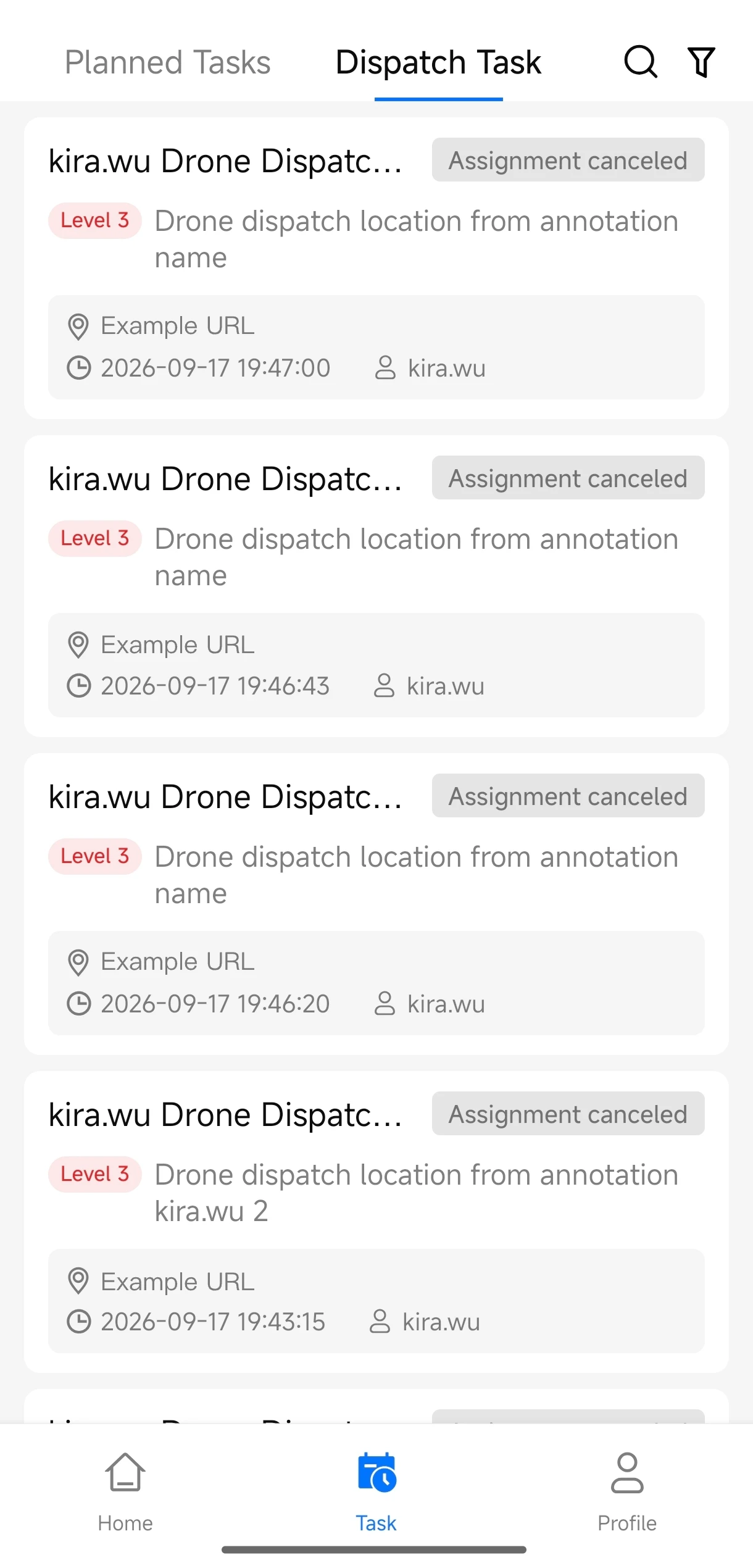
Per visualizzare le missioni di invio, è necessario disporre dell'autorizzazione di ruolo "Flusso di lavoro automatizzato" nel progetto corrente.