
Gestione modelli 2D
Pannello dei modelli 2D
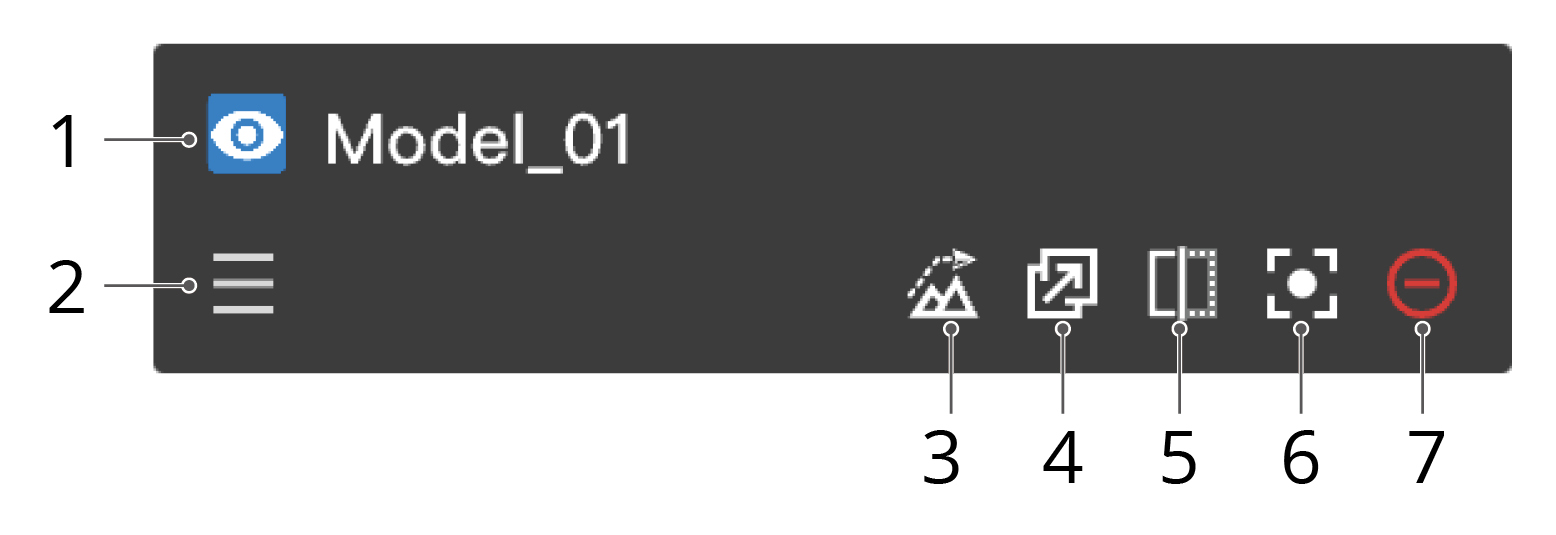
1. Visualizzare il modello sulla mappa
L'amministratore del progetto può fare clic su  per visualizzare il modello sulla mappa.
2. Modificare l'ordine di visualizzazione
L'amministratore del progetto può trascinare  per modificare l'ordine di visualizzazione dei modelli. Se nella stessa area sono presenti modelli sovrapposti, i modelli 2D in cima all'elenco verranno visualizzati in cima alla mappa.
3. Caricare i dati di elevazione
Dopo aver calcolato l'elevazione di un'area mappata, l'amministratore del progetto può fare clic su  per caricare i dati di elevazione sulla mappa.
Nota: gli utenti possono caricare i dati di elevazione di un'area mappata solo uno alla volta.
4. Distribuire l'output di mappatura
Il modello 2D può essere distribuito a DJI Pilot 2. L'amministratore del progetto può fare clic su  per annullare la distribuzione.
5. Confrontare i modelli 2D
Fai clic su  per confrontare i modelli con aree sovrapposte. Per maggiori dettagli, consulta Gestire modelli.
6. Centrare il modello 2D
Gli utenti possono fare clic su  per selezionare il modello 2D; il modello verrà visualizzato al centro della pagina web.
7. Rimuovere il modello 2D
Gli utenti possono fare clic su  per annullare la visualizzazione del modello 2D sulla mappa. Il modello 2D continuerà a esistere nella libreria modelli.
Mappatura in cloud
Gli utenti di DJI Pilot 2 possono accedere al servizio cloud DJI FlightHub 2 per eseguire la mappatura in cloud e gestire l'avanzamento della mappatura sul web.
- Tocca Rotta di volo nella schermata iniziale di DJI Pilot 2 e seleziona Rotta area.
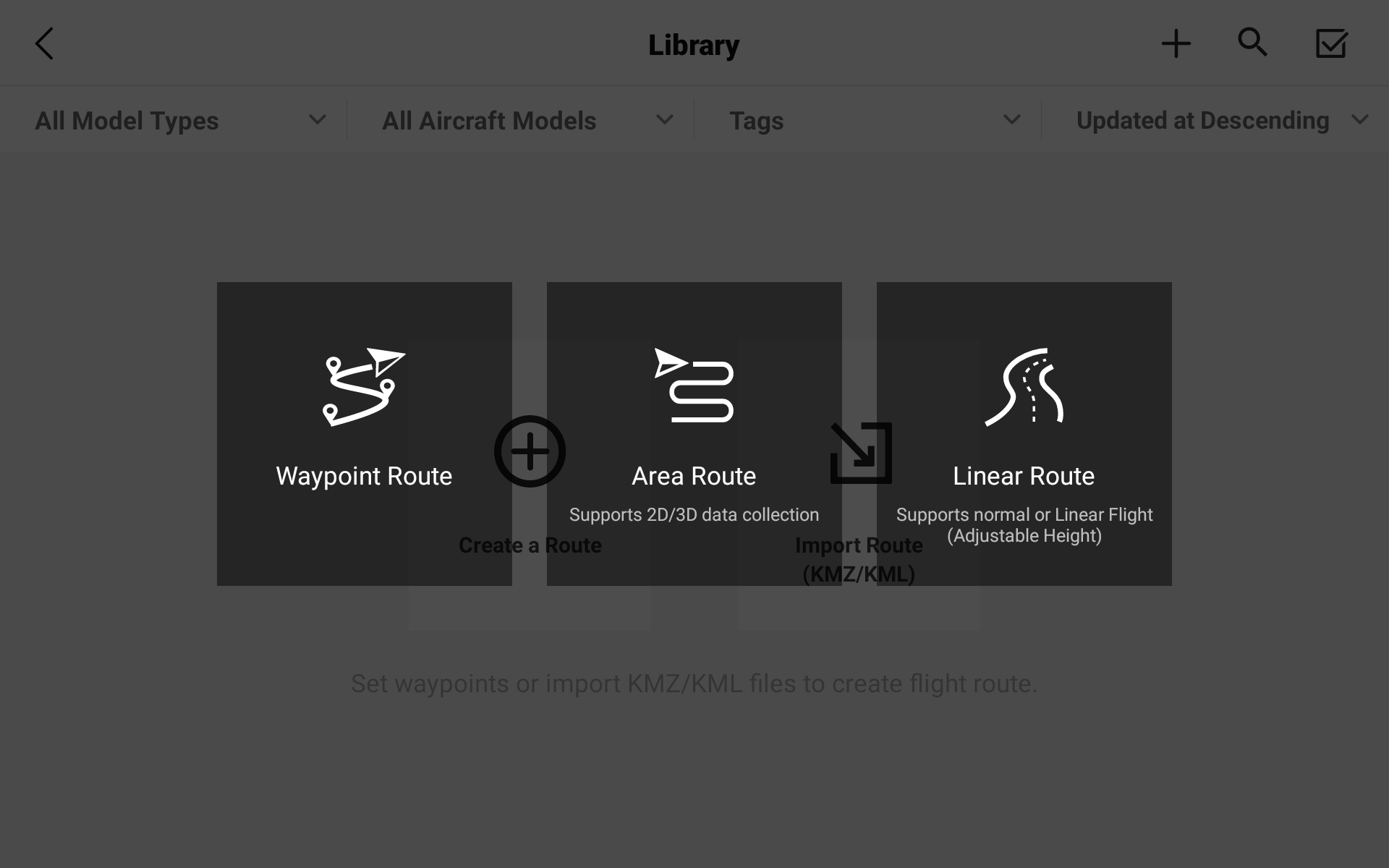
- Configura le impostazioni nel pannello di destra. Tocca
 per salvare le impostazioni e
  per eseguire l'attività di mappatura.
DJI FlightHub 2 supporta attività di mappatura a infrarossi e in luce visibile con le fotocamere della serie Zenmuse H20/H30 e della serie Matrice 30 (inclusa la versione dock), della serie enterprise Mavic 3 e della serie Matrice 3D.

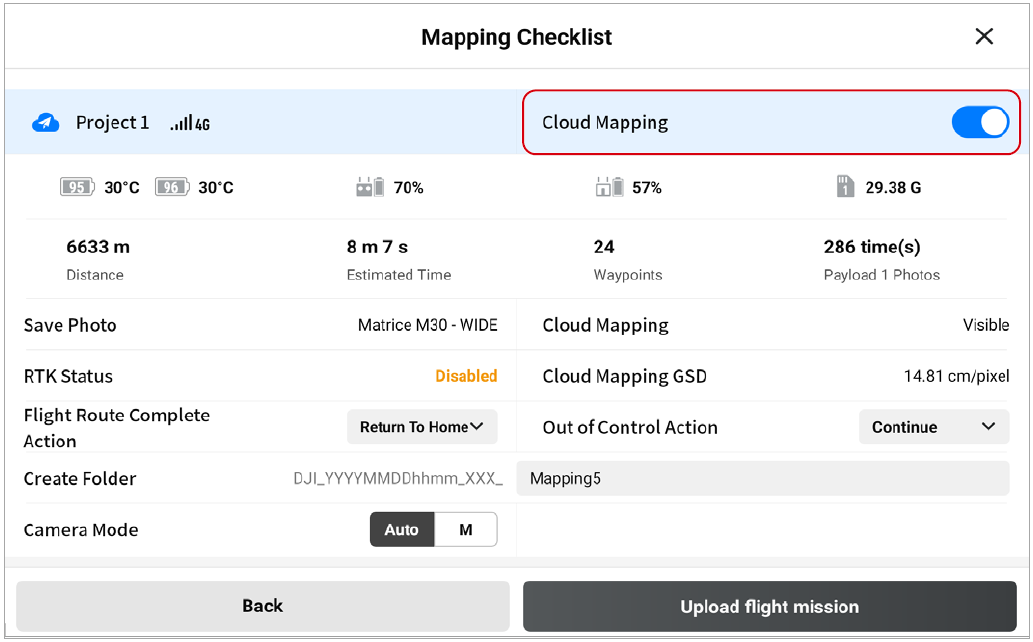
- Abilita Mappatura in cloud nella lista di controllo della mappatura e carica l'attività di volo.
- Tocca Avanzamento per visualizzare lo stato della mappatura.
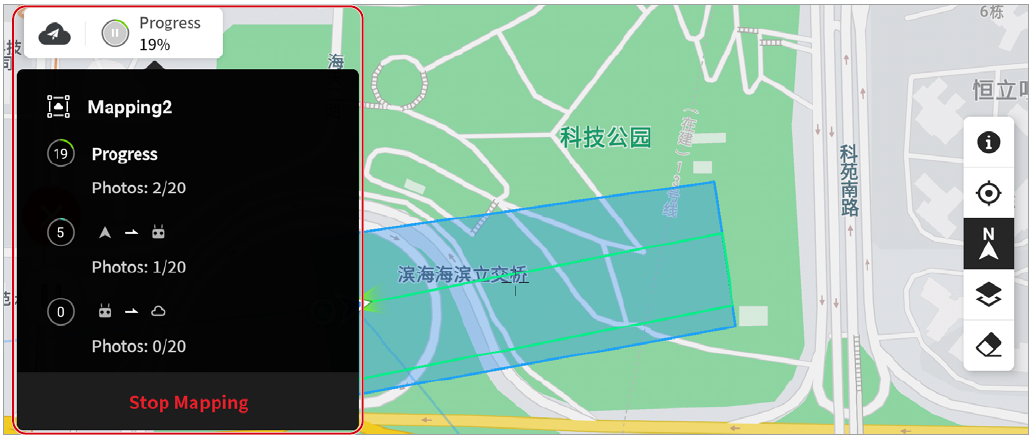
I membri del progetto DJI FlightHub 2 possono fare clic su  per accedere alla pagina Mappa. Seleziona l'attività di mappatura per visualizzare l'area di pianificazione dell'attività e l'output di mappatura.