
Zarządzanie modelami 2D
Panel modeli 2D
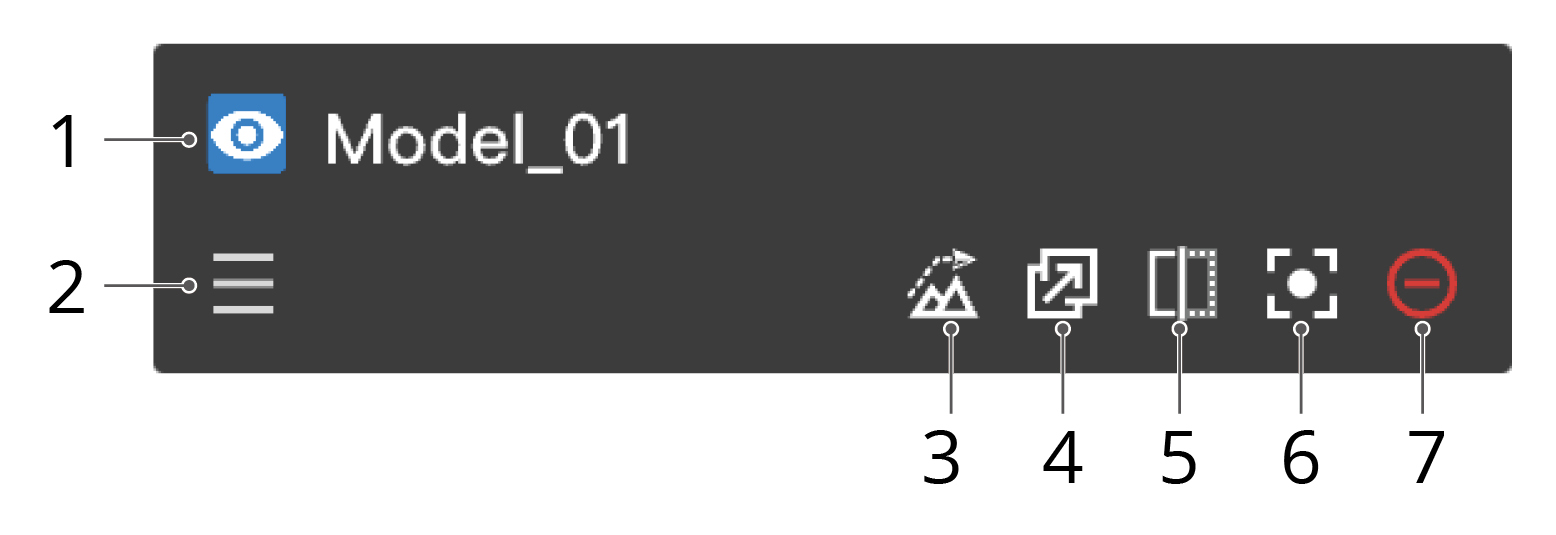
1. Wyświetlanie modelu na mapie
Administrator projektu może kliknąć  , aby wyświetlić model na mapie.
2. Zmiana kolejności wyświetlania
Administrator projektu może przeciągnąć  , aby zmienić kolejność wyświetlania modeli. Jeśli w tym samym obszarze znajdują się nakładające się modele, modele 2D znajdujące się na górze listy zostaną wyświetlone na wierzchu mapy.
3. Ładowanie danych wysokościowych
Po obliczeniu wysokości obszaru zmapowanego administrator projektu może kliknąć  , aby załadować dane wysokościowe na mapę.
Uwaga: użytkownicy mogą ładować dane wysokościowe obszaru zmapowanego tylko pojedynczo.
4. Dystrybuowanie wyników mapowania
Model 2D można dystrybuować do DJI Pilot 2. Administrator projektu może kliknąć  , aby anulować dystrybucję.
5. Porównywanie modeli 2D
Kliknij  , aby porównać modele o nakładających się obszarach. Więcej informacji zawiera sekcja Zarządzaj modelami.
6. Wyśrodkowanie modelu 2D
Użytkownicy mogą kliknąć  , aby wybrać model 2D; model zostanie wyświetlony na środku strony internetowej.
7. Usuwanie modelu 2D
Użytkownicy mogą kliknąć  , aby anulować wyświetlanie modelu 2D na mapie. Model 2D będzie nadal istnieć w bibliotece modeli.
Mapowanie w chmurze
Użytkownicy DJI Pilot 2 mogą zalogować się do usługi w chmurze DJI FlightHub 2, aby wykonać mapowanie w chmurze i zarządzać postępem mapowania w przeglądarce.
- Dotknij Trasa lotu na ekranie głównym DJI Pilot 2 i wybierz Trasa obszarowa.
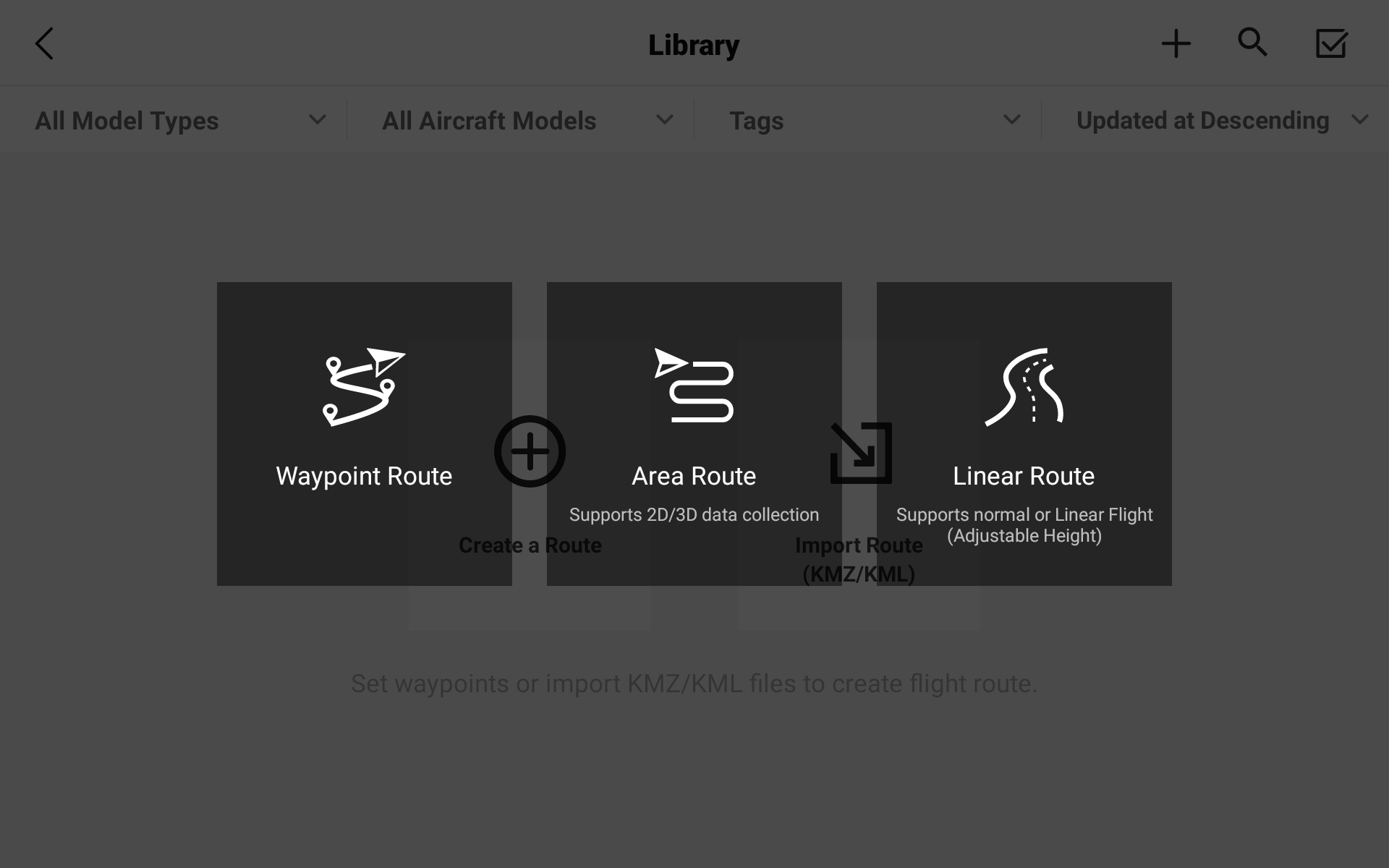
- Skonfiguruj ustawienia w prawym panelu. Dotknij
 , aby zapisać ustawienia, i
  , aby wykonać zadanie mapowania.
DJI FlightHub 2 obsługuje zadania mapowania w podczerwieni i w świetle widzialnym za pomocą kamer z serii Zenmuse H20/H30 oraz z serii Matrice 30 (w tym wersja dok), serii enterprise Mavic 3 i serii Matrice 3D.

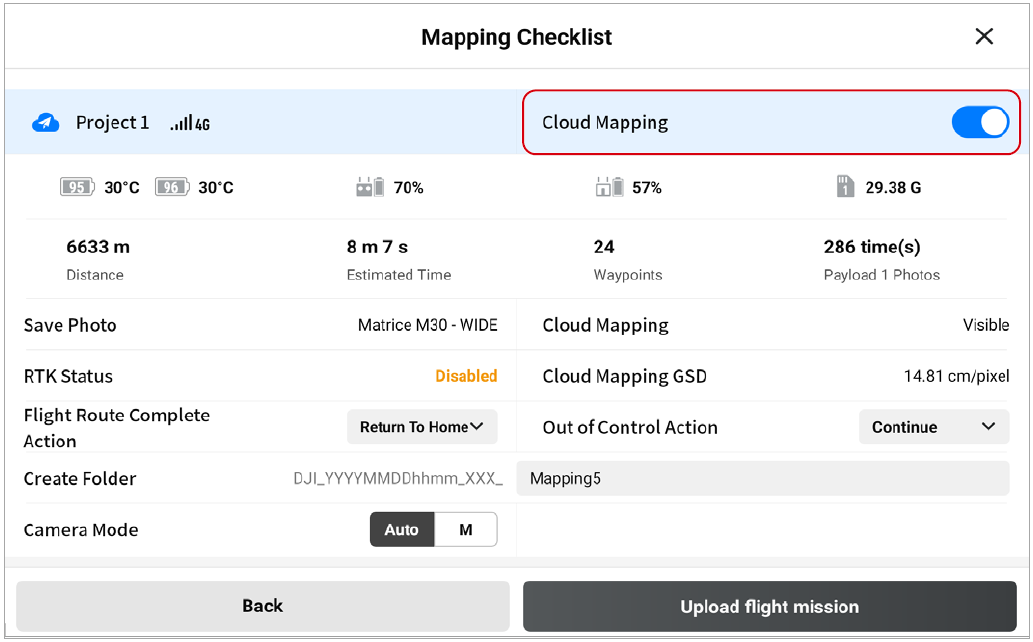
- Włącz Mapowanie w chmurze na liście kontrolnej mapowania i prześlij zadanie lotu.
- Dotknij Postęp, aby wyświetlić stan mapowania.
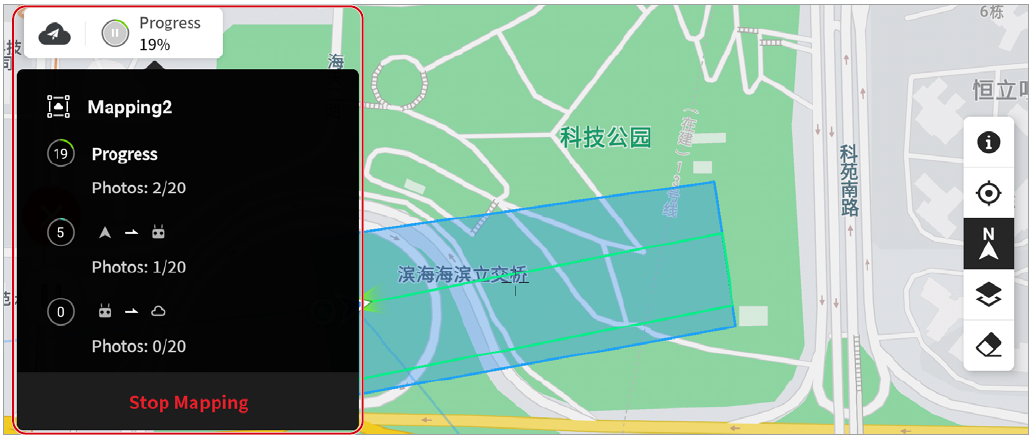
Członkowie projektu DJI FlightHub 2 mogą kliknąć  , aby wejść na stronę Mapa. Wybierz zadanie mapowania, aby wyświetlić obszar planowania zadania i wyniki mapowania.