
Generowanie raportów lotu z Copilot
- Przykłady zastosowań
- Podstawowe pojęcia
- Jak uzyskać dostęp
- Szybki start
- Generowanie raportu
- Dodawanie, edycja, usuwanie i zadawanie dodatkowych pytań
- Wyświetlanie, zapisywanie i eksportowanie raportów
- Obsługiwane tematy danych i wykresy
- Sugestie działań CTA
- Rozwiązywanie problemów i zakres możliwości
- Najczęściej zadawane pytania
Agent raportów to asystent analizy danych działający w formie rozmowy w DJI FlightHub 2. Opisz w języku naturalnym dane dotyczące lotów, urządzeń lub alertów, które chcesz przeanalizować, aby wygenerować raport z wykresami i wnioskami AI, a następnie dopracuj go za pomocą kolejnych wiadomości.
Nie musisz eksportować danych ani ręcznie tworzyć wykresów. Określ, co chcesz przeanalizować, zakres czasu i interesujące Cię wskaźniki. Agent automatycznie pobiera dane, tworzy wizualizacje i przedstawia wnioski.
Przykłady zastosowań
- Szybki przegląd działań: Sprawdź liczbę lotów, wskaźnik powodzenia zadań, wykorzystanie urządzeń i trendy obciążenia.
- Identyfikowanie anomalii i ich przyczyn: Analizuj zmiany w alertach, przyczyny niepowodzeń, urządzenia offline i przerwy w wykonywaniu zadań.
- Tworzenie raportów do udostępniania: Połącz wiele elementów Block z analizami w kompletny raport i wyeksportuj go jako PDF.
Podstawowe pojęcia
| Pojęcie | Opis |
|---|---|
| Raport | Cała treść wygenerowana w rozmowie, w tym tytuł raportu i wiele elementów Block z wykresami. |
| Block | Najmniejsza jednostka analizy w raporcie, składająca się z tytułu, podtytułu, wykresu i wniosków AI. |
| Kontekst rozmowy | W ramach tej samej rozmowy Agent rozumie odniesienia do istniejącej treści, takie jak „pierwszy wykres” lub „wykres alertów”. |
| Raporty historyczne | Wcześniej wygenerowane raporty, które są zapisywane automatycznie. W obecnej wersji są dostępne tylko do odczytu i nie można ich ponownie wczytać do dalszej edycji. |
Jak uzyskać dostęp
- Otwórz Asystenta Copilot: Kliknij pływający przycisk Copilot w prawym dolnym rogu interfejsu internetowego DJI FlightHub 2.
- Przełącz na tryb Raport lotu: Wybierz „Raport lotu” w selektorze trybu asystenta lub wybierz „Podsumuj raport lotu” na stronie powitalnej Copilot.
- Zacznij zadawać pytania: Wybierz skrót lub opisz dane, które chcesz przeanalizować, bezpośrednio w polu wprowadzania tekstu.
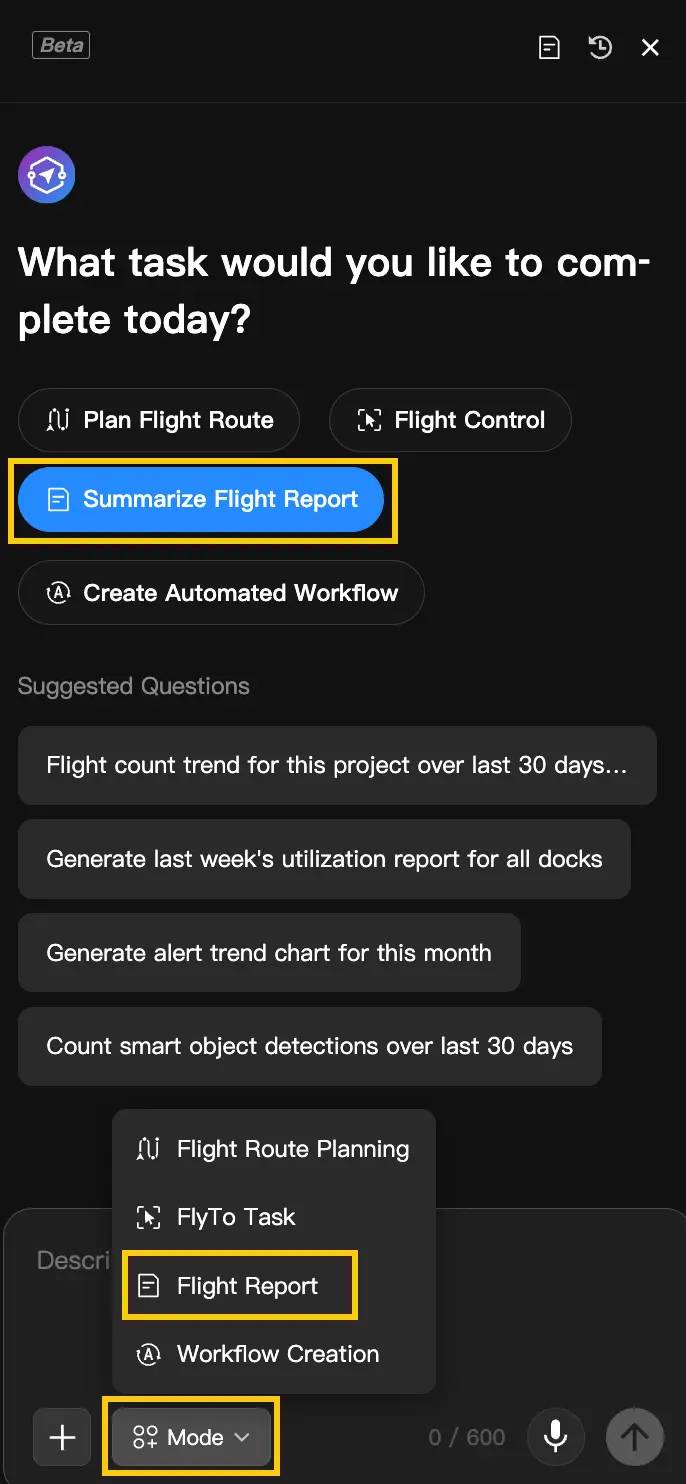
Uwaga: Jeśli punkt wejścia nie jest widoczny, sprawdź, czy dostęp do Copilot jest włączony dla Twojego konta i środowiska.
Szybki start
- Opisz dane, które chcesz zobaczyć: Na przykład:
„Pokaż wykorzystanie każdego urządzenia w ciągu ostatnich 30 dni na wykresie słupkowym.” - Poczekaj, aż Agent wygeneruje wynik: Podczas przetwarzania pole wprowadzania tekstu i skróty są tymczasowo wyłączone. Po zakończeniu pierwszy element Block pojawia się w oknie rozmowy z Copilot.
- Dopracuj raport: Wysyłaj kolejne polecenia, takie jak
„Dodaj kolejny wykres”,„Zmień pierwszy wykres na...”lub„Dlaczego...”, albo otwórz pełny raport, aby go przeczytać i wyeksportować.
Weryfikuj wyniki: Wnioski AI wspierają Twoją analizę. Weryfikuj istotne wnioski na podstawie danych źródłowych i rzeczywistych warunków prowadzenia działań.
Formułowanie skutecznych poleceń
Im więcej szczegółów podasz, tym większa szansa, że Agent uzyska oczekiwany wynik już przy pierwszej próbie. Określ przynajmniej, co chcesz przeanalizować, zakres czasu i wskaźniki. Podaj typ wykresu, jeśli potrzebujesz określonego sposobu prezentacji.
Zalecana struktura polecenia: Przedmiot analizy + zakres czasu + wskaźniki lub pytanie + typ wykresu (opcjonalnie).
Kompletne polecenie ogranicza liczbę dodatkowych pytań Agenta i sprawia, że pierwszy wynik jest bardziej użyteczny.
| Temat zapytania | Przykładowe polecenie |
|---|---|
| Wydajność urządzeń | „Pokaż wykorzystanie każdego urządzenia w ciągu ostatnich 30 dni na wykresie słupkowym.” |
| Trendy lotów | „Pokaż trend liczby lotów w tym miesiącu i porównaj go z poprzednim miesiącem.” |
| Analiza alertów | „Przeanalizuj rozkład poziomów alertów i główne przyczyny błędów w ciągu ostatnich 7 dni.” |
| Wyniki AI | „Pokaż liczbę celów wykrytych przez AI w tym miesiącu i ich rozkład według kategorii.” |
Generowanie raportu
Po wysłaniu pierwszego polecenia utworzenia raportu Agent rozpoznaje Twój zamiar, pobiera dane, wybiera wykres lub używa wskazanego przez Ciebie typu i generuje wnioski AI. Raport jest automatycznie tworzony i zapisywany po pomyślnym wygenerowaniu pierwszego elementu Block.
Proces generowania raportu: Rozpoznanie zamiaru → Wyodrębnienie warunków → Pobranie danych → Wygenerowanie wykresu → Opracowanie wniosków AI.
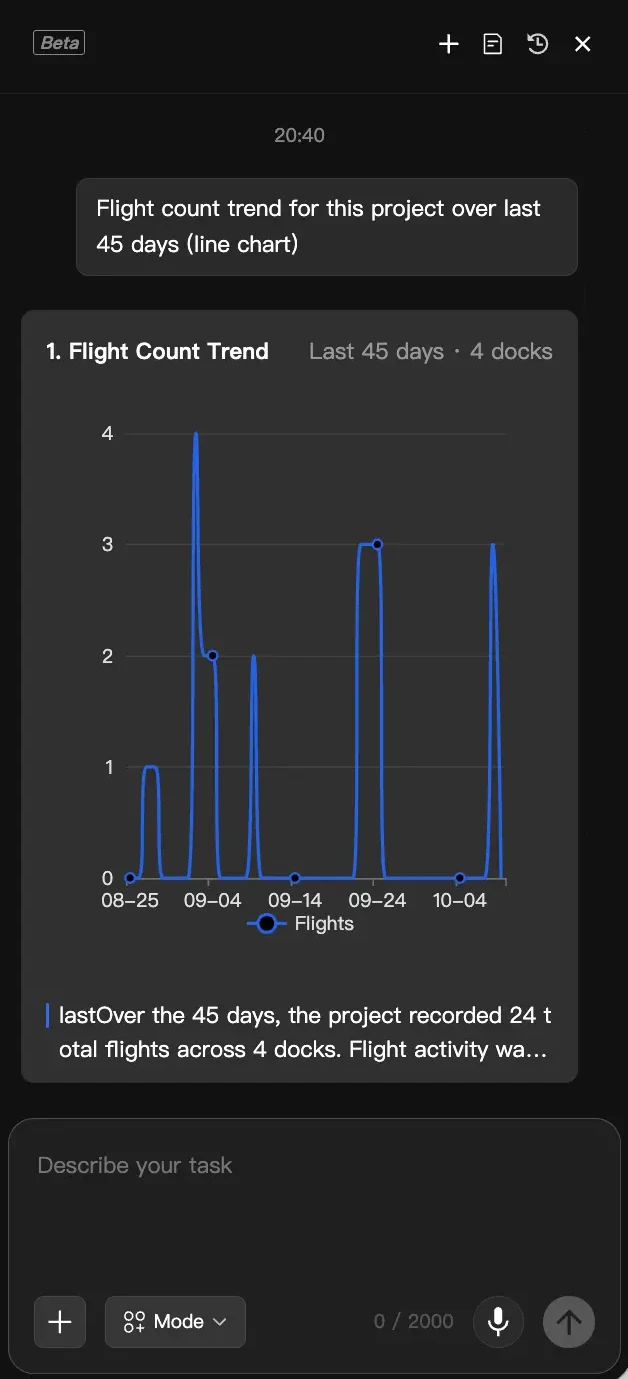
Automatyczny zapis: Po pomyślnym wygenerowaniu pierwszego elementu Block system używa jego tytułu jako tytułu raportu i zapisuje raport w sekcji „Raporty historyczne”. Jeśli generowanie zakończy się niepowodzeniem lub pierwszy wykres nie jest jeszcze gotowy, wpis nie zostanie utworzony.
Dodawanie, edycja, usuwanie i zadawanie dodatkowych pytań
Możesz dalej dopracowywać bieżący raport w ramach tej samej rozmowy. Jednoznacznie wskaż docelowy element Block, aby ograniczyć pytania doprecyzowujące i niezamierzone zmiany.
| Zamiar | Przykład | Działanie Agenta |
|---|---|---|
| Dodaj | „Dodaj wykres kołowy przedstawiający rozkład typów zadań.” | Dodaje nowy element Block na końcu raportu, bez zmiany istniejącej treści. |
| Edytuj | „Zmień pierwszy wykres na liniowy i pokaż tylko M4D-07.” | Aktualizuje typ wykresu lub zakres filtrowania wskazanego elementu Block w jego obecnym miejscu. |
| Usuń | „Usuń drugi wykres.” | Usuwa wskazany element Block i aktualizuje automatycznie zapisany raport. |
| Zadaj dodatkowe pytanie | „Dlaczego liczba lotów spadła 12 sierpnia?” | Wyświetla wyjaśnienie tekstowe w oknie rozmowy, bez zmiany listy elementów Block. |
Po poleceniu „Dodaj” Agent zachowuje istniejący element Block z trendem lotów i dodaje nowy element Block z rozkładem poziomów alertów na końcu raportu.
Zalecane sposoby wskazywania elementu Block
- W miarę możliwości używaj numeru, na przykład
„pierwszy wykres”lub„Usuń #2”. - Możesz też używać słów kluczowych z tytułu, na przykład
„Zmień wykres trendu alertów na wykres kołowy”. - Jeśli Twój opis może odnosić się do kilku elementów Block, Agent poprosi o potwierdzenie przed wprowadzeniem zmian.
Wyświetlanie, zapisywanie i eksportowanie raportów
Wyświetlanie pełnego raportu
Gdy bieżący raport zawiera co najmniej jeden element Block, kliknij „Wyświetl szczegóły” u dołu obszaru podglądu. Pełny raport wyświetla wszystkie elementy Block w kolejności ich wygenerowania wraz z pełnymi wnioskami AI.
Automatyczny zapis i raporty historyczne
- Raporty nie wymagają ręcznego zapisywania. Są automatycznie dodawane do sekcji „Raporty historyczne” po pomyślnym wygenerowaniu pierwszego elementu Block.
- Dodawanie, edytowanie lub usuwanie elementów Block aktualizuje bieżący raport. Dodatkowe pytania z odpowiedzią wyłącznie tekstową nie zmieniają czasu ostatniej aktualizacji raportu.
- Kliknięcie „Nowa rozmowa” rozpoczyna nowy raport i zachowuje bieżący raport na liście historii.
Eksportowanie pliku PDF
Wybierz raport, który chcesz pobrać, w sekcji „Raporty historyczne”, a następnie kliknij „Pobierz jako PDF” w prawym górnym rogu strony raportu, aby rozpocząć eksport do PDF.

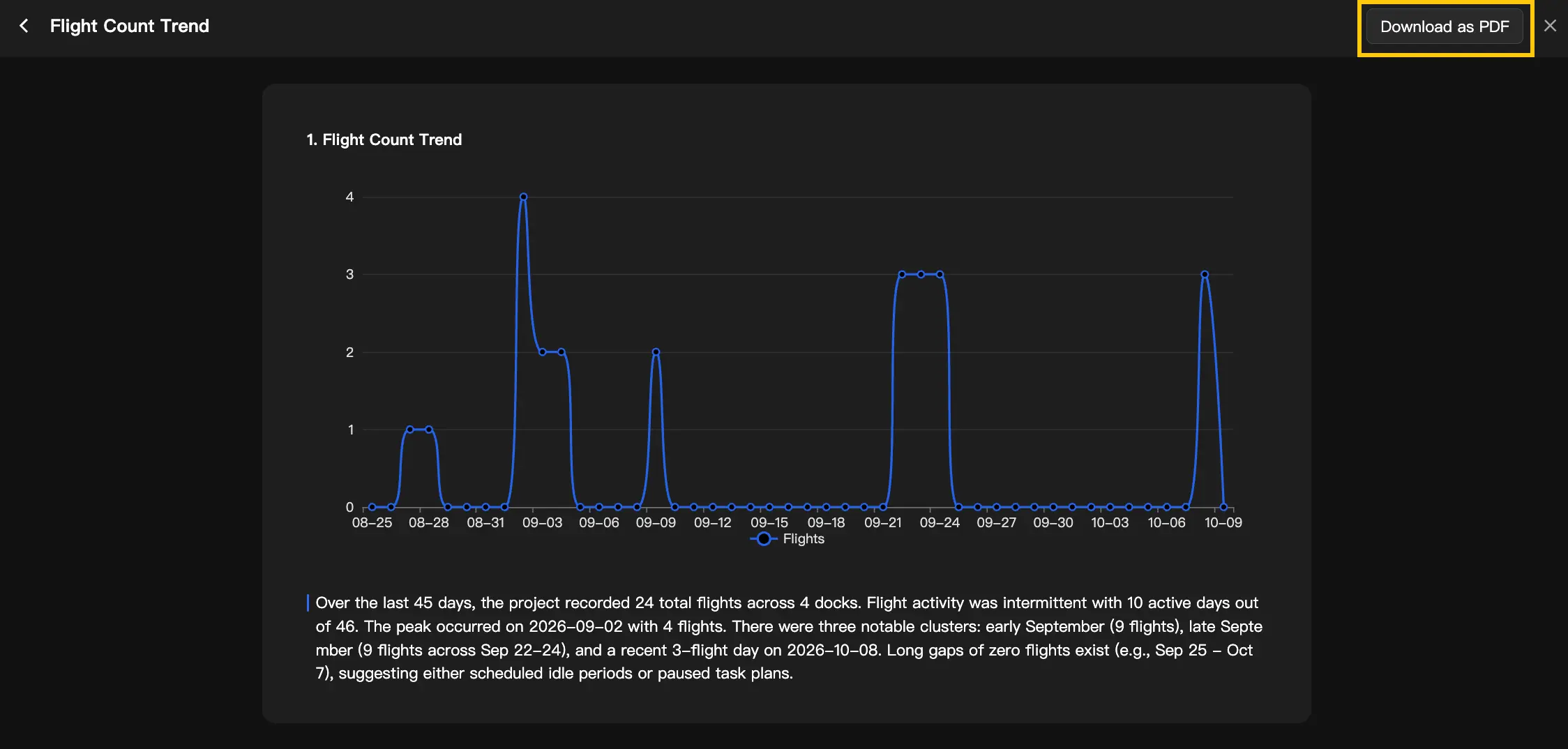
Uwaga: Eksport odbywa się asynchronicznie w tle. Zamknięcie okna dialogowego raportu nie przerywa zadania. Po zakończeniu eksportu wróć na stronę szczegółów raportu i ponownie kliknij „Pobierz jako PDF”, aby pobrać raport na swoje urządzenie.
Obsługiwane tematy danych i wykresy
Zakres danych dostępnych do analizy zależy od danych projektu, uprawnień konta i obecnej wersji. Poniższe tematy stanowią przydatny punkt wyjścia do typowych zapytań.
| Temat danych | Sugerowane zapytania | Uwagi |
|---|---|---|
| Wykorzystanie i wydajność urządzeń | Wykorzystanie, rankingi obciążenia, łączny dystans i czas trwania | Zalecane |
| Liczba lotów i zadania | Trendy liczby lotów, typy zadań, wskaźnik powodzenia, efektywność dystansu | Zalecane |
| Analiza alertów | Trendy alertów, rozkład poziomów, częste błędy i porównania urządzeń | Zalecane |
| Cele i wyniki AI | Liczba celów, rozkład według kategorii i czasu oraz gęstość wyników | Zalecane |
| Generowane multimedia | Typy i liczba multimediów oraz efektywność ich generowania na lot | Zalecane |
| Urządzenia i oprogramowanie układowe | Wskaźnik dostępności online, stan działania, wersje oprogramowania układowego i liczba urządzeń oczekujących na aktualizację | Zalecane |
Typy wykresów
Jeśli nie określisz typu wykresu, Agent wybierze domyślny typ na podstawie charakterystyki danych. Możesz też poprosić o wykres słupkowy, wykres liniowy, kartę KPI, wykres kołowy, wykres punktowy, wykres z dwiema osiami, mapę cieplną, wykres radarowy lub inny sposób prezentacji.
Wskazówka: Używaj wykresów liniowych do przedstawiania trendów w czasie, słupkowych do porównywania grup, kołowych do przedstawiania proporcji, a kart KPI do pojedynczych kluczowych wskaźników. Jeśli wybrany przez Ciebie wykres nie jest odpowiedni, poproś Agenta o jego zmianę.
Sugestie działań CTA
Gdy dane wskazują problem, którym warto się zająć, niektóre elementy Block wyświetlają sugerowane kolejne kroki pod wnioskami AI. Kliknij przycisk, aby otworzyć stronę główną odpowiedniej funkcji w DJI FlightHub 2.
Na przykład przy niskim wykorzystaniu urządzeń może pojawić się sugestia „Przejdź do Biblioteki planów zadań, aby utworzyć zadanie”. Na stronie docelowej nadal musisz potwierdzić i uzupełnić ustawienia.
- CTA może otworzyć stronę główną funkcji, takiej jak Biblioteka planów zadań, Zautomatyzowany przepływ pracy, edytor wayline lub zarządzanie urządzeniami.
- Etykieta przycisku opisuje działanie do wykonania po otwarciu strony.
- Gdy brak danych, nie jest generowany żaden element Block ani CTA. CTA może też nie pojawić się, gdy wskaźniki są prawidłowe, konto nie ma uprawnień lub funkcja docelowa jest niedostępna.
Rozwiązywanie problemów i zakres możliwości
| Stan | Opis |
|---|---|
| Ładowanie | Podczas przetwarzania wiadomości przez Agenta pole wprowadzania tekstu, przycisk wysyłania i skróty są tymczasowo niedostępne, aby zapobiec powielaniu żądań. |
| Agent niedostępny | Strona wyświetla przyczynę błędu i opcję ponowienia próby. Wygenerowana treść jest zachowywana, a raporty historyczne pozostają dostępne tylko do odczytu. |
| Przekroczenie limitu czasu zapytania | Jeśli zapytanie o dane przekroczy limit czasu, spróbuj ponownie później lub zawęź zakres czasu i zakres zapytania. |
| Brak danych | Komunikat pojawia się tylko w oknie rozmowy, informując o braku danych i sugerując szerszy zakres czasu, inne urządzenia lub zmianę filtrów. Nie jest generowany żaden element Block ani CTA. |
Ograniczenia użytkowania
- Każda wprowadzana wiadomość może mieć maksymalnie 600 znaków.
- Dane dostępne do analizy mogą się różnić w zależności od projektu, urządzenia, wersji i uprawnień.
- Agent może nie pamiętać wcześniejszych dyskusji z innych rozmów. Rozpoczynając nową rozmowę, ponownie podaj niezbędny kontekst.
Najczęściej zadawane pytania
P: Dlaczego Agent zadaje dodatkowe pytania?
O: Zwykle oznacza to, że nie określono przedmiotu analizy, zakresu czasu lub elementu Block do zmodyfikowania. Aby kontynuować, podaj szczegóły, takie jak „które urządzenie”, „jaki zakres czasu” lub „który wykres”.
P: Czy mogę nie określać typu wykresu?
O: Tak. Agent wybiera domyślny wykres na podstawie charakterystyki danych. Po wygenerowaniu możesz go zmienić poleceniem, takim jak „Zmień pierwszy wykres na liniowy”.
P: Dlaczego moje zapytanie nie zwraca danych?
O: W podanym zakresie czasu może nie być odpowiednich danych, urządzenie mogło nie przesłać odpowiednich rekordów lub Twoje konto może nie mieć uprawnień dostępu do danych. Gdy brak danych, komunikat pojawia się tylko w oknie rozmowy i nie jest generowany żaden element Block ani CTA. Spróbuj rozszerzyć zakres czasu, wybrać inne urządzenia lub sprawdzić uprawnienia w projekcie.
P: Czy stracę raport po zamknięciu panelu bocznego?
O: Raport jest automatycznie zapisywany po pomyślnym wygenerowaniu pierwszego elementu Block. Rozmowy, w których nie udało się wygenerować pierwszego elementu Block, nie tworzą wpisu w sekcji „Raporty historyczne”.
P: Czy mogę zamknąć stronę podczas eksportu?
O: Tak. PDF jest generowany asynchronicznie w tle, a zamknięcie okna dialogowego raportu nie wpływa na zadanie. Po zakończeniu eksportu wróć na stronę szczegółów raportu i ponownie kliknij „Pobierz jako PDF”, aby pobrać go na swoje urządzenie.
P: Czy mogę bezpośrednio wykorzystać wnioski AI do podejmowania decyzji biznesowych?
O: Wnioski AI pomagają identyfikować trendy i anomalie. Przed podjęciem decyzji dotyczących bezpieczeństwa, konserwacji urządzeń lub istotnych kwestii biznesowych zweryfikuj dane źródłowe i uwzględnij rzeczywiste warunki.
Zastrzeżenie: Ta treść jest generowana przez Agenta AI. Zweryfikuj dane. Projekty, urządzenia i wartości przedstawione na ilustracjach są danymi demonstracyjnymi i nie odzwierciedlają rzeczywistych wyników działań.