
Zarządzanie urządzeniami
Zarządzanie statkami powietrznymi
Użytkownicy DJI Pilot 2 mogą powiązać swoje statki powietrzne z organizacjami DJI FlightHub 2. Upewnij się, że kontroler jest połączony z internetem. Otwórz DJI Pilot 2 i przejdź do ekranu głównego.
- Dotknij Ustawienia w lewym górnym rogu i zaloguj się za pomocą konta DJI.
- Dotknij Usługa w chmurze i wybierz usługę w chmurze DJI FlightHub 2. Przy pierwszym logowaniu użytkownicy muszą wybrać organizację i projekt, do których chcą dołączyć. Przy kolejnych logowaniach zostaną przekierowani na stronę projektu, do którego weszli ostatnio. Jeśli użytkownicy nie dołączyli do żadnej organizacji, mogą skontaktować się z administratorami, aby uzyskać szczegóły.

- Po zalogowaniu informacje o projekcie zostaną wyświetlone na ekranie. Kliknij Powiązanie urządzenia, aby powiązać statek powietrzny z organizacją.
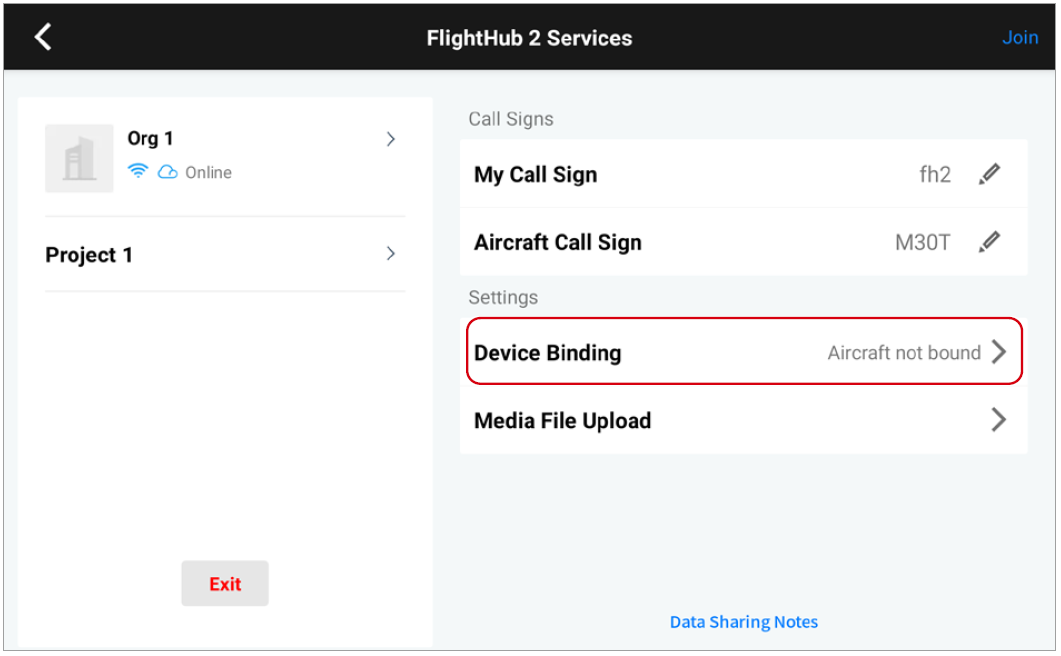
Administratorzy mogą zarządzać statkiem powietrznym na stronie Urządzenia po powiązaniu statku powietrznego z organizacją.

Po pomyslnym powiazaniu "DJI Dock 4" i jego statku powietrznego na stronie Urzadzenia mozna zobaczyc topologie urzadzen, w tym relacje powiazania miedzy dokiem a statkiem powietrznym, status online oraz informacje o urzadzeniu. Na stronie Zespol rowniez wyswietlana jest topologia "DJI Dock 4" dla biezacego projektu.

Zarzadzanie lista urzadzen
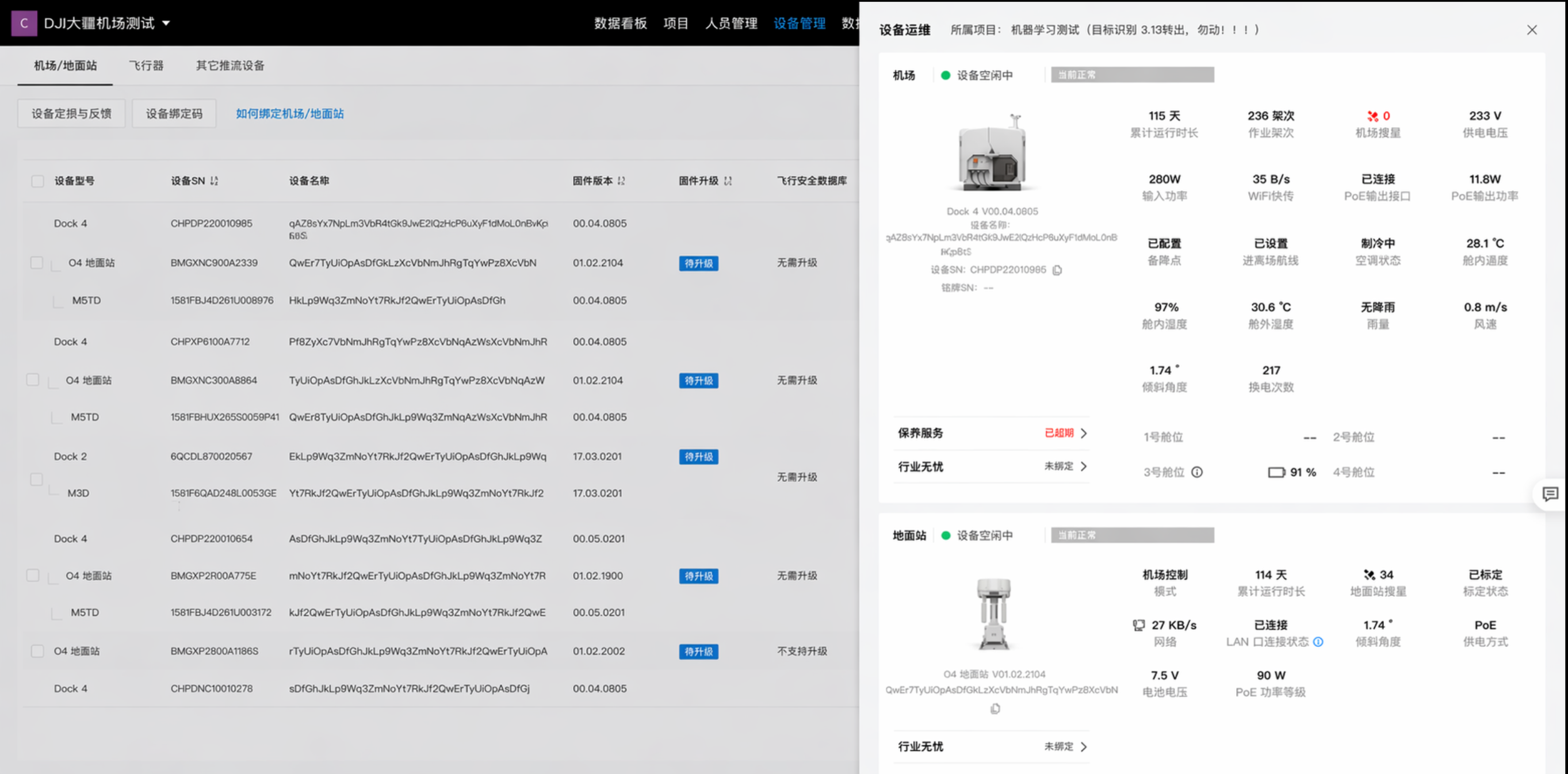
Strona Urzadzenia umozliwia przegladanie i zarzadzanie wszystkimi urzadzeniami w organizacji w widoku listy. Lista pokazuje nazwe urzadzenia, model, SN, status online i przypisany projekt. Mozesz filtrowac lub wyszukiwac wedlug typu urzadzenia, statusu i projektu. Kliknij karte urzadzenia, aby zobaczyc szczegoly i wykonac operacje, takie jak zdalne debugowanie i pobieranie logow.
Szybka wymiana baterii
Ta funkcja jest dostepna tylko dla "DJI Dock 4".
"DJI Dock 4" obsluguje szybka wymiane baterii z poziomu listy urzadzen, aby umozliwic szybka rotacje operacyjna:
- Automatyczna wymiana jednym kliknieciem: po kliknieciu wymiany dok automatycznie przelaczy sie na baterie o wyzszym poziomie naladowania.
- Wyswietlanie statusu wymiany: podczas procesu wyswietlany jest status postepu wymiany.
- Status slotow baterii: dla scenariuszy z wieloma bateriami wyswietlany jest status kazdego slotu, w tym obecnosci baterii i poziomu naladowania.
Zarządzanie dokiem/stacją naziemną
Powiązanie z organizacją
Dok DJI można powiązać z organizacją FlightHub 2 za pomocą aplikacji DJI Pilot 2 lub DJI Enterprise.
- DJI Dock i DJI Dock 2 można powiązać z organizacją za pomocą DJI Pilot 2.
- „DJI Dock 3" i „stacja naziemna O4" można powiązać z organizacją za pomocą aplikacji DJI Pilot 2.
1. Powiązanie doków z organizacjami za pomocą Pilot 2
Upewnij się, że dok jest połączony z siecią kablową lub 4G. Otwórz DJI Pilot 2 i przejdź do ekranu głównego.
- Podłącz port USB-A w doku do portu USB-C w kontrolerze za pomocą kabla USB.
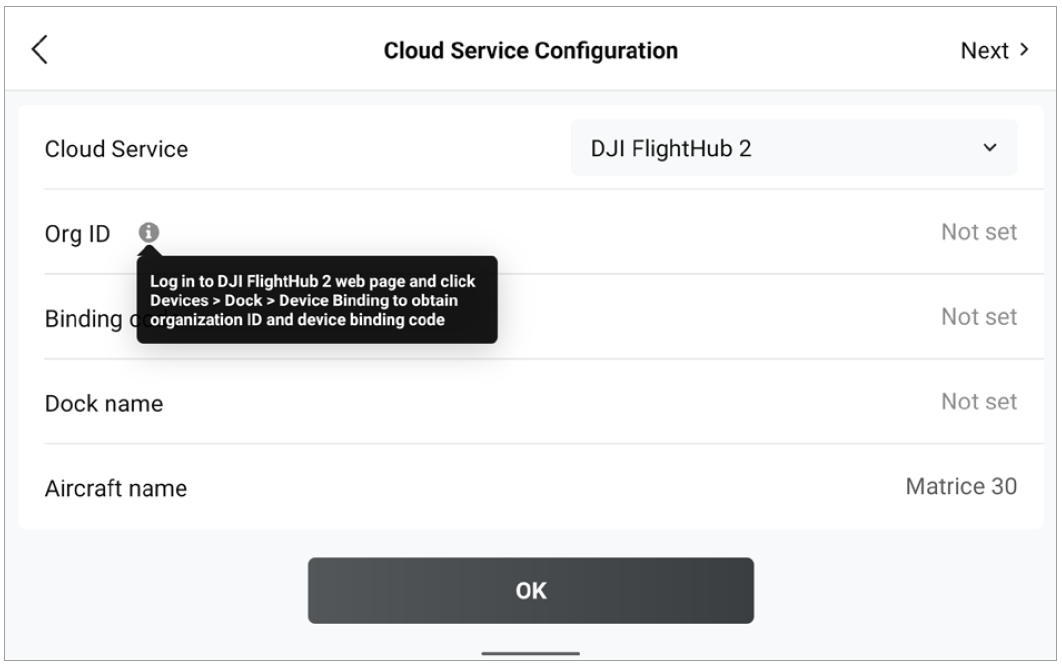
- Postępuj zgodnie z instrukcjami na ekranie, aby wdrożyć dok. Na ekranie Konfiguracja usługi w chmurze wprowadź identyfikator organizacji, kod powiązania urządzenia oraz nazwy doku i statku powietrznego.
- Po uzupełnieniu informacji dotknij OK, a dok zostanie powiązany z organizacją.
2. Powiązanie doku/stacji naziemnej z organizacją za pomocą aplikacji DJI Pilot 2
Upewnij się, że dok/stacja naziemna jest połączona z siecią kablową lub 4G. Otwórz aplikację DJI Enterprise i przejdź do ekranu głównego.
- Użyj kabla USB-C z dwiema końcówkami, aby połączyć telefon komórkowy z dokiem/stacją naziemną.
- Po wyświetleniu strony wdrażania doku/stacji naziemnej postępuj zgodnie z instrukcjami na ekranie, aby wdrożyć dok/stację naziemną. Na ekranie Konfiguracja usługi w chmurze wprowadź identyfikator organizacji, kod powiązania urządzenia, nazwę stacji naziemnej, nazwę doku i nazwę statku powietrznego.
- Po uzupełnieniu informacji dotknij OK, a dok/stacja naziemna zostanie powiązana z organizacją.
- Przejdź do Urządzenia > Dok/Stacja naziemna > Powiązanie urządzenia, aby uzyskać identyfikator organizacji i kod powiązania urządzenia w FlightHub 2.
- Dok/stacja naziemna może być powiązana tylko z jedną organizacją. Aby zmienić organizację, użytkownicy mogą przejść do Urządzenia > Dok/Stacja naziemna, aby najpierw odłączyć urządzenie i powiązać je z nową organizacją w DJI Pilot 2 lub aplikacji DJI Enterprise.
Zarządzanie w chmurze
Administratorzy mogą zarządzać dokiem/stacją naziemną na stronie Urządzenia po powiązaniu go z organizacją. Użytkownicy mogą również powiązać dok/stację naziemną z projektem, wyświetlać komunikaty ostrzegawcze, obsługiwać urządzenie zdalnie i aktualizować bazę danych bezpieczeństwa lotu.
Uwaga: aby zaktualizować bazę danych bezpieczeństwa lotu, wersja oprogramowania układowego DJI Dock powinna być równa v01.06.17.02 lub nowsza.
Powiązanie z projektem
Administratorzy mogą kliknąć Dok/Stacja naziemna >  > Edytuj, aby powiązać dok/stację naziemną z projektem.
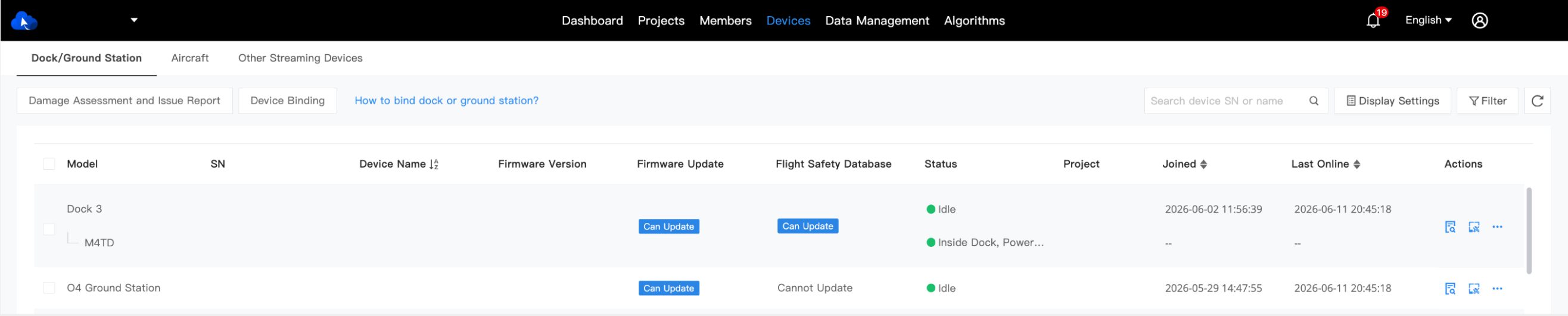
Uwaga: dok lub stacja naziemna może działać tylko w jednym projekcie jednocześnie.
Wyświetlanie komunikatów ostrzegawczych
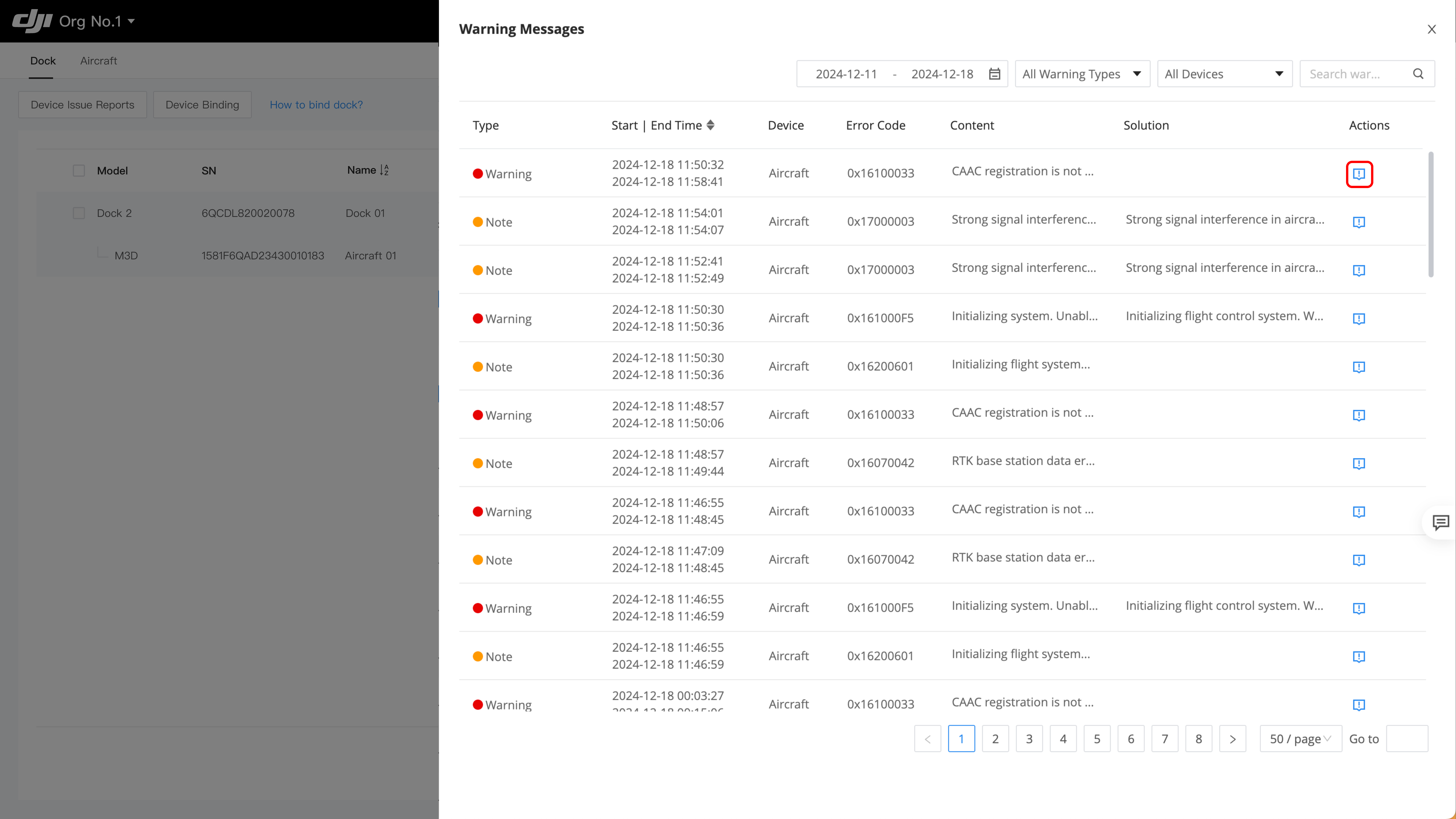
Użytkownicy mogą kliknąć  , aby wyświetlić komunikaty ostrzegawcze doku, stacji naziemnej i statku powietrznego. Komunikat obejmuje czas rozpoczęcia i zakończenia, poziom ostrzeżenia, typ urządzenia, kod błędu, treść i zalecane rozwiązania.
Monitorowanie i konserwacja urządzeń
Użytkownicy mogą kliknąć  , aby zdalnie monitorować i konserwować dok, stację naziemną i statek powietrzny oraz przeprowadzać zdalne debugowanie.
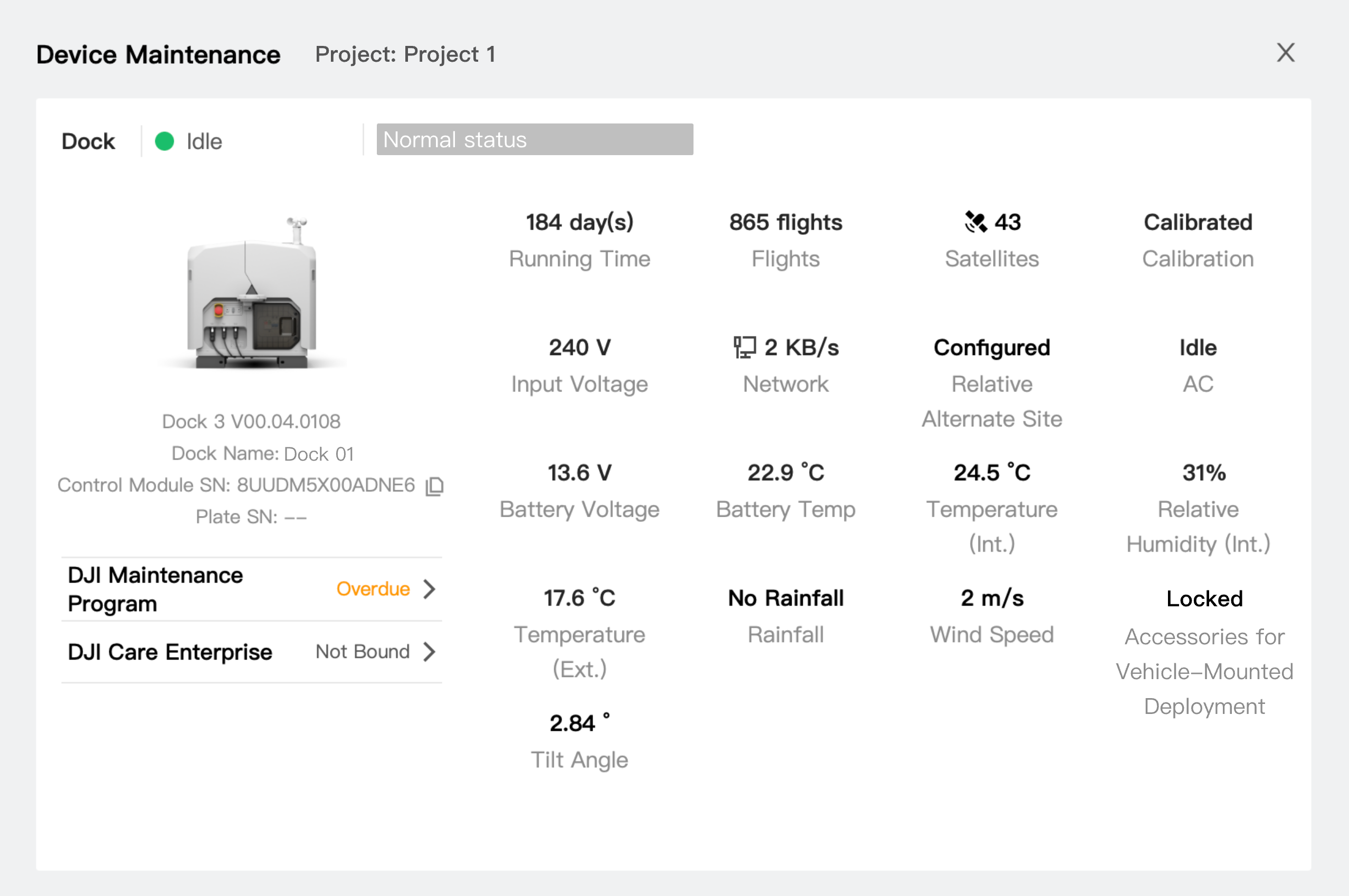
Panel stanu doku
Użytkownicy mogą wyświetlić nazwę, typ, wersję oprogramowania układowego, numer seryjny (SN), program konserwacji, DJI Care Enterprise i inne informacje o stanie doku w panelu stanu doku. Jeśli dla doku ustawiono trasę wlotu/wylotu, statek powietrzny doku najpierw wykona trasę wlotu/wylotu, a następnie zadania, aby zapewnić bezpieczny start. Aby zmodyfikować trasę wlotu/wylotu, skontaktuj się z lokalnym dealerem, aby użyć DJI Pilot 2 do ponownej oceny miejsca i ponownego wdrożenia doku.
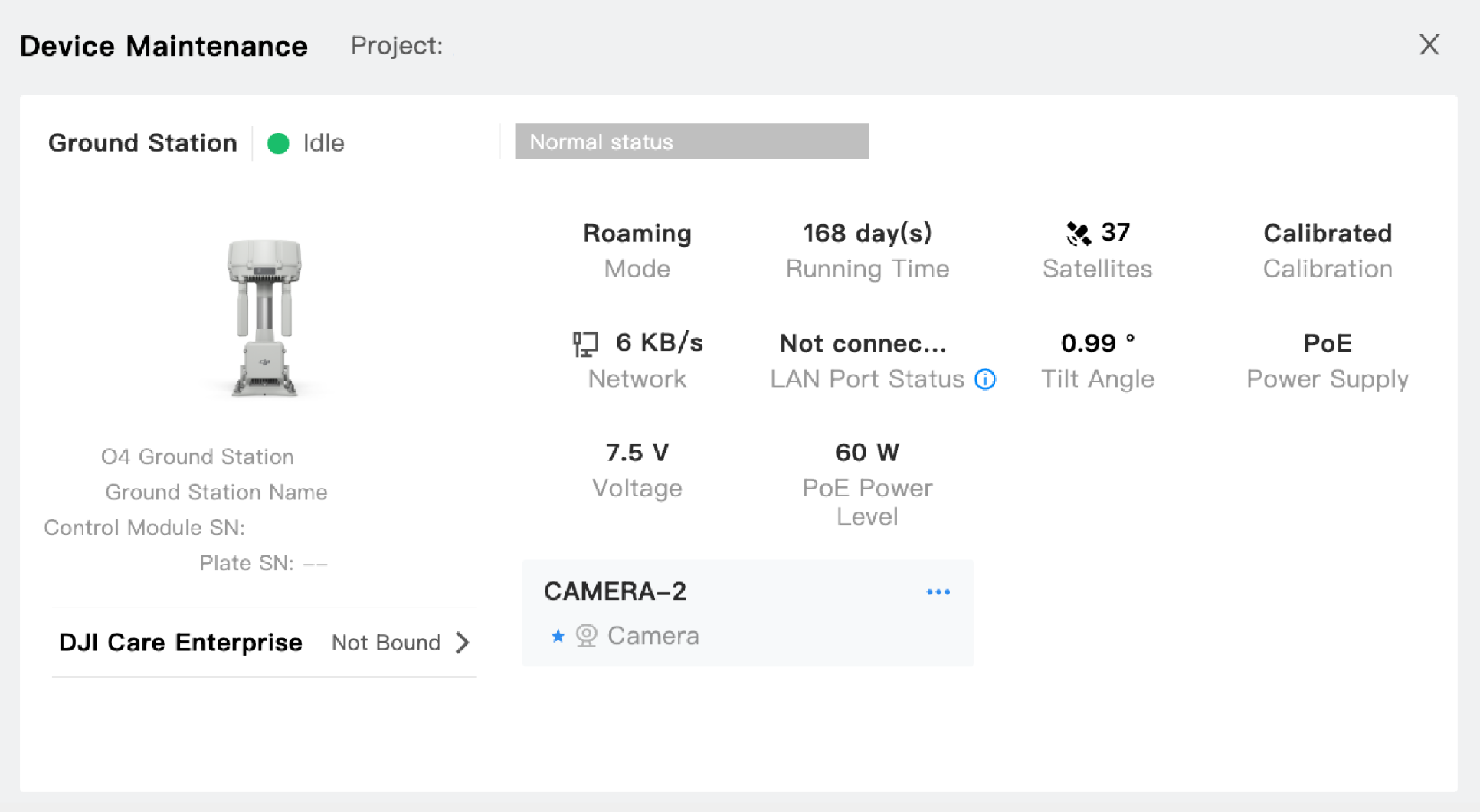
Informacje o stacji naziemnej
W panelu informacji o stacji naziemnej można wyświetlić nazwę, model, wersję oprogramowania układowego, numer seryjny (SN), program konserwacji, DJI Care Enterprise i dane stanu stacji naziemnej. Jeśli stacja naziemna jest połączona z kamerą IP, można zmodyfikować ustawienia kamery na karcie urządzenia (np. zmienić nazwę, ustawić jako kamerę główną, dokończyć weryfikację logowania urządzenia). Widok ustawiony jako kamera główna będzie wyświetlany jako pierwszy po włączeniu transmisji na żywo stacji naziemnej.
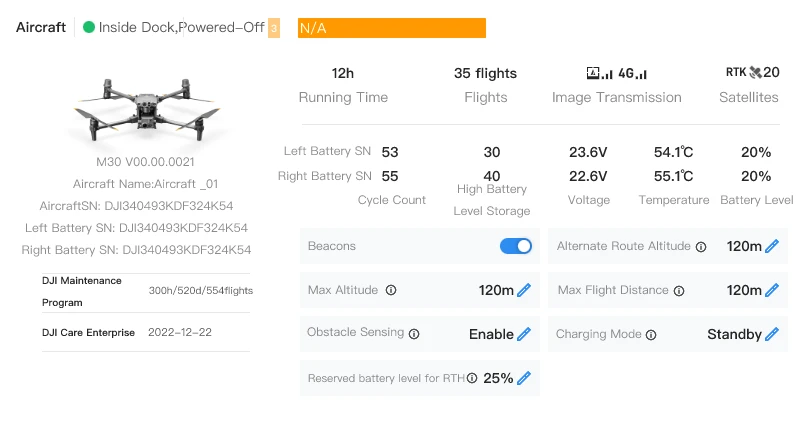
Panel stanu statku powietrznego
Użytkownicy mogą wyświetlić nazwę, typ, wersję oprogramowania układowego, numer seryjny (SN), SN lewej/prawej baterii, program konserwacji, DJI Care Enterprise i inne informacje o stanie statku powietrznego w panelu stanu statku powietrznego. Można modyfikować stan latarni, maksymalną wysokość i odległość lotu, stan wykrywania przeszkód, tryb pracy oraz poziom baterii rezerwowej do powrotu do domu.
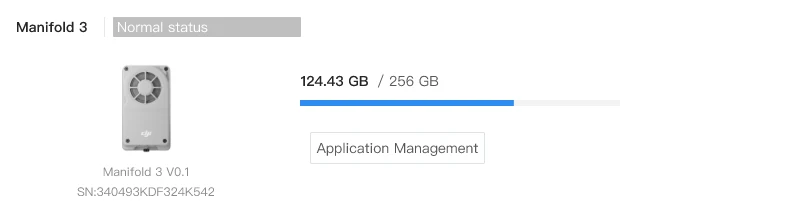
Informacje o Manifold 3
Panel informacji o Manifold 3 wyświetla stan, wersję oprogramowania układowego, numer seryjny (SN) i wykorzystanie pamięci urządzenia Manifold 3 podłączonego do statku powietrznego.
Zarządzanie aplikacjami
Funkcja zarządzania aplikacjami umożliwia użytkownikom zarządzanie aplikacjami zainstalowanymi na urządzeniu Manifold 3. Proces obsługi jest następujący:
- Wejście na stronę zarządzania aplikacjami
W panelu informacji o Manifold 3 kliknij  , aby przejść do strony konfiguracji zarządzania aplikacjami.
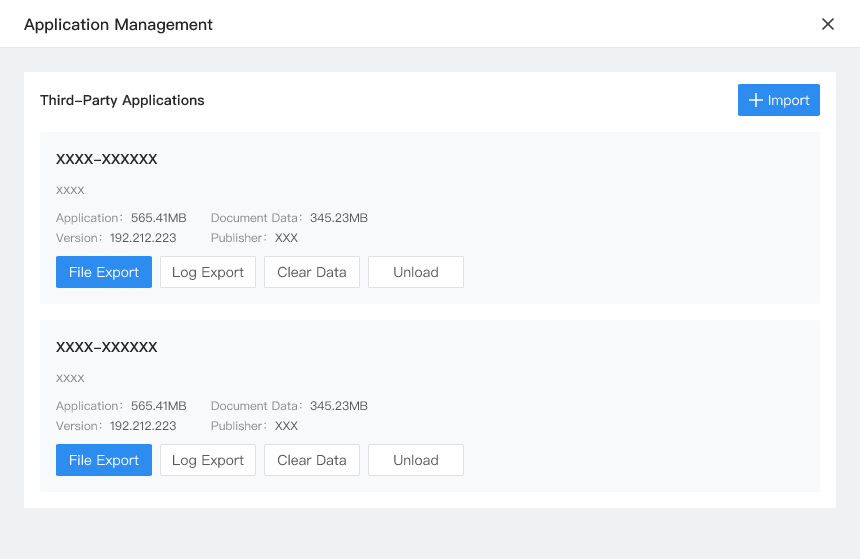
- Operacje zarządzania aplikacjami
Na stronie zarządzania aplikacjami użytkownicy mogą wykonać następujące operacje:
- Import lokalny: obsługuje importowanie plików aplikacji w formacie DPKG.
- Kliknij
 i wybierz lokalny plik aplikacji do przesłania. Po zaimportowaniu aplikacja pojawi się w panelu aplikacji.
- Kliknij
- Panel aplikacji wyświetla następujące informacje:
- Nazwa aplikacji: nazwa aplikacji.
- Opis aplikacji: krótki opis aplikacji.
- Rozmiar aplikacji: rozmiar pliku aplikacji.
- Rozmiar danych dokumentów: przestrzeń danych zajmowana przez aplikację.
- Numer wersji aplikacji: bieżący numer wersji aplikacji.
- Informacje o wydawcy: informacje o wydawcy aplikacji.
- Eksport pliku aplikacji:
- Obsługuje eksport plików zainstalowanych aplikacji.
- Eksport dzienników:
- Obsługuje eksport plików dziennika aplikacji do rozwiązywania problemów i analizy.
- Czyszczenie danych:
- Obsługuje czyszczenie danych i plików pamięci podręcznej aplikacji.
- Odinstalowanie aplikacji:
- Obsługuje odinstalowanie zainstalowanych aplikacji z urządzenia Manifold 3.
- Wywołanie aplikacji
Po zaimportowaniu aplikacji użytkownicy mogą wejść do wirtualnego kokpitu odpowiedniego statku powietrznego, aby aktywować i wywołać aplikację.
Informacje o stacji przekaźnikowej
Użytkownicy mogą wyświetlić nazwę stacji przekaźnikowej, wersję oprogramowania układowego, numer seryjny (SN), DJI Care Enterprise i inne dane stacji przekaźnikowej.
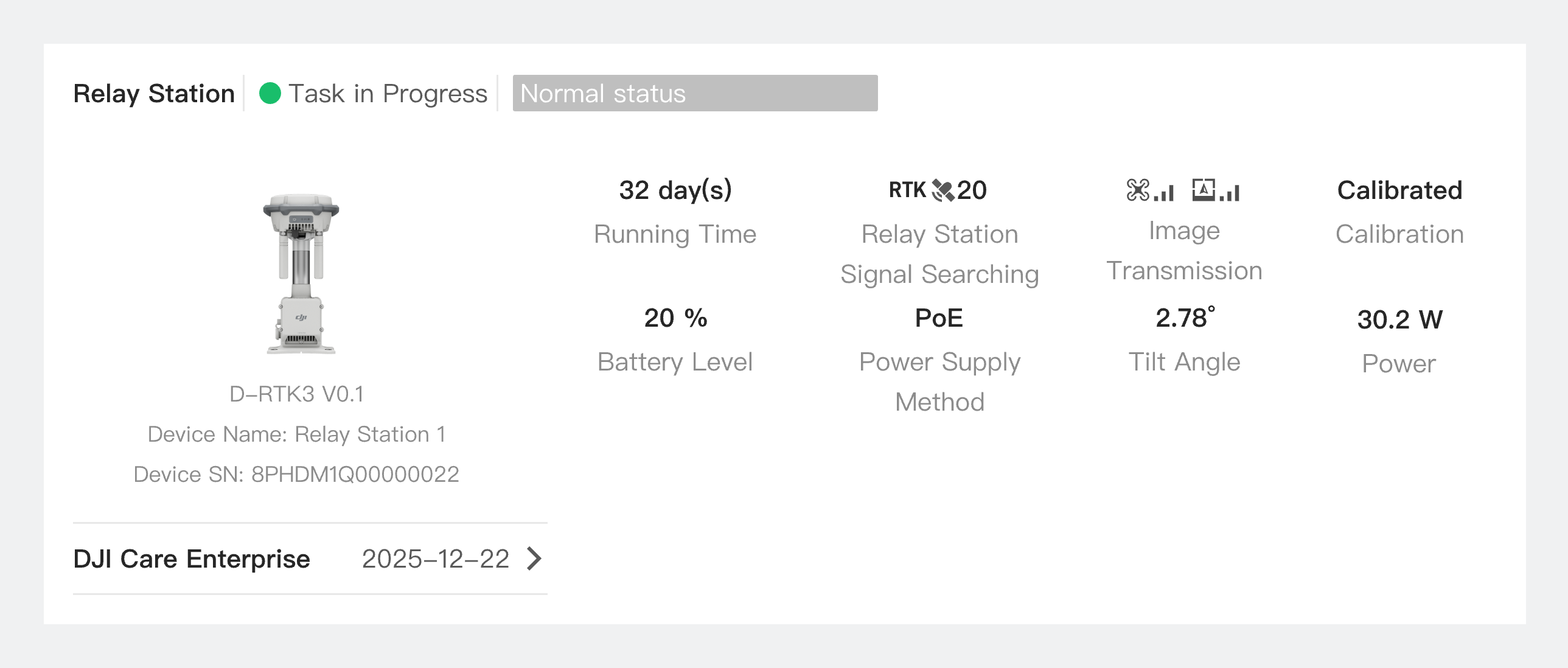
Operacje zdalne
Użytkownicy mogą zdalnie debugować stację naziemną, dok i statek powietrzny, w tym sterowanie stacją naziemną, sterowanie dokiem i sterowanie statkiem powietrznym.
Uwaga: po włączeniu Operacji zdalnych dok/stacja naziemna nie będą mogły wykonywać zadań lotu.
Sterowanie dokiem
Panel sterowania dokiem obsługuje obsługę systemu doku, pokrywy doku, prętów napędowych i klimatyzatora, włączanie trybu cichego i alarmu dźwiękowo-świetlnego, formatowanie pamięci doku, dostosowywanie ustawień wzmocnionej transmisji oraz ustawianie szczegółów licencji odblokowującej. Administratorzy mogą kliknąć Live, aby wyświetlić transmisję na żywo z doku.
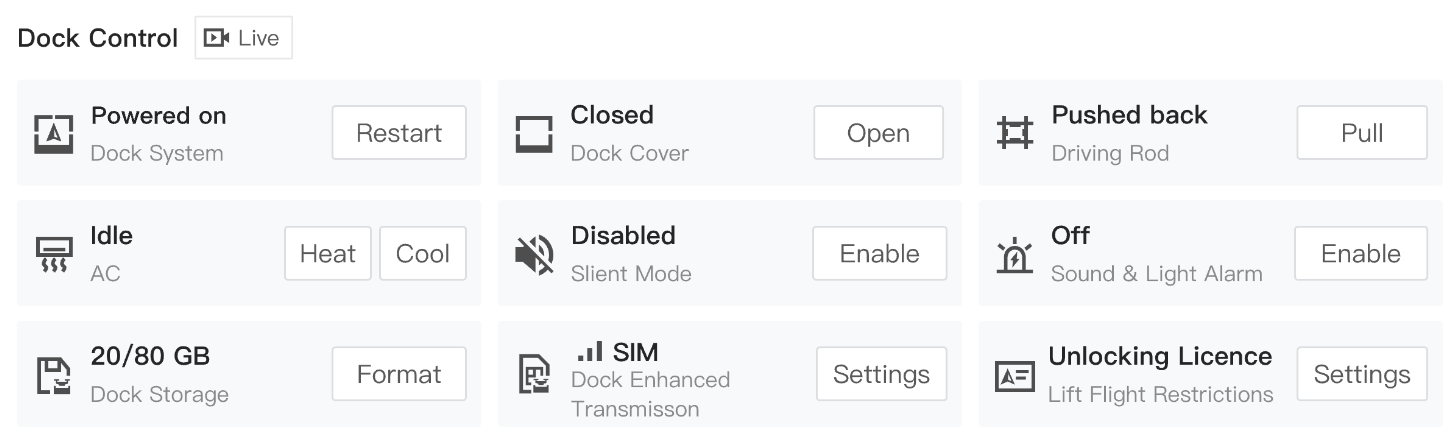
Uwaga: tylko DJI Dock obsługuje obsługę prętów napędowych.
Sterowanie stacją naziemną
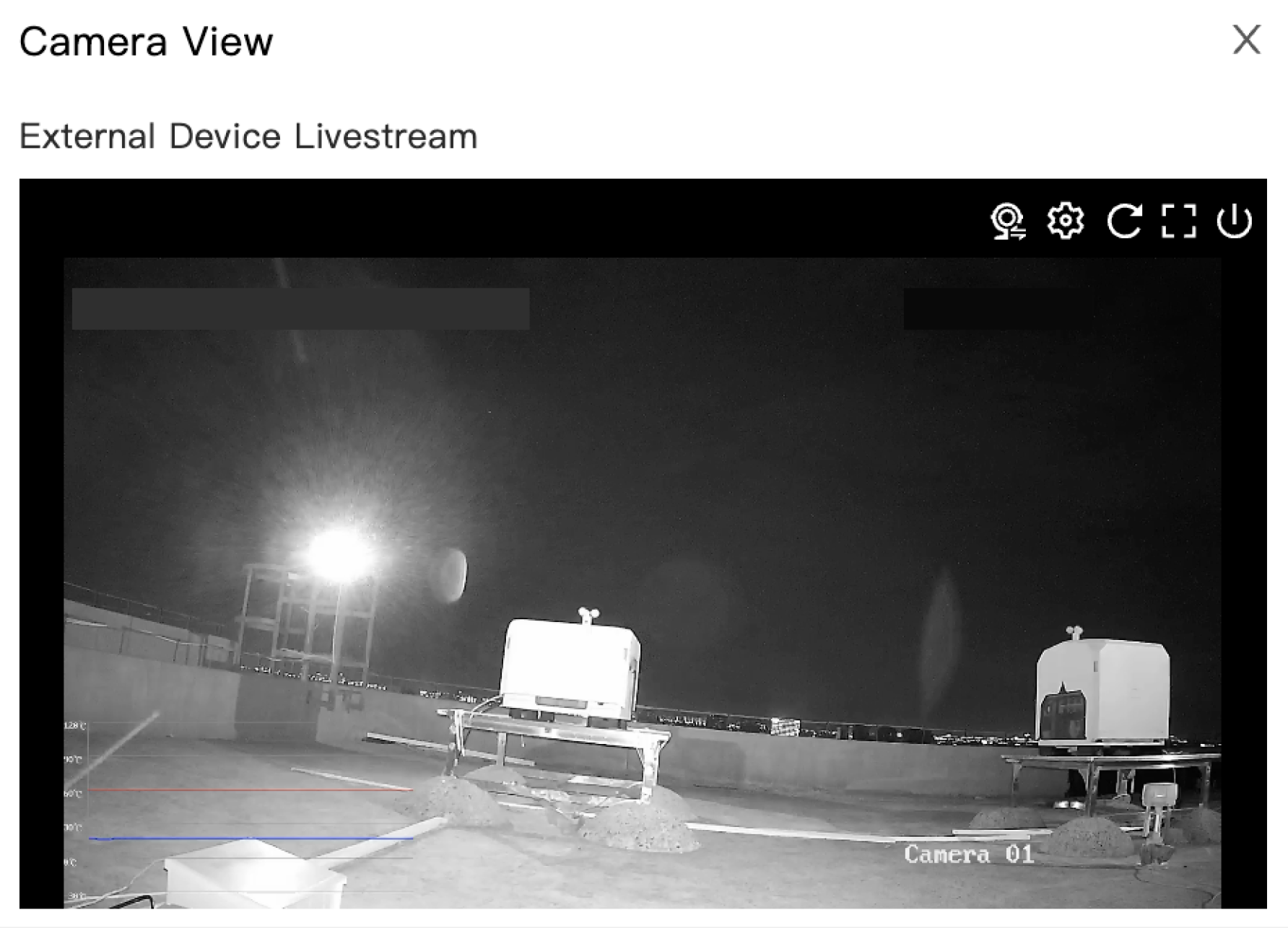
Panel sterowania stacją naziemną obejmuje ponowne uruchomienie systemu stacji naziemnej, formatowanie pamięci stacji naziemnej, ustawienia wzmocnionej transmisji, kalibrację stacji naziemnej, test prędkości sieci, tryb oszczędzania energii i ustawienia połączenia przekaźnika. Kliknij przycisk transmisji na żywo z urządzeń peryferyjnych po prawej stronie sterowania stacją naziemną, aby wyświetlić obraz z zewnętrznej kamery IP stacji naziemnej.
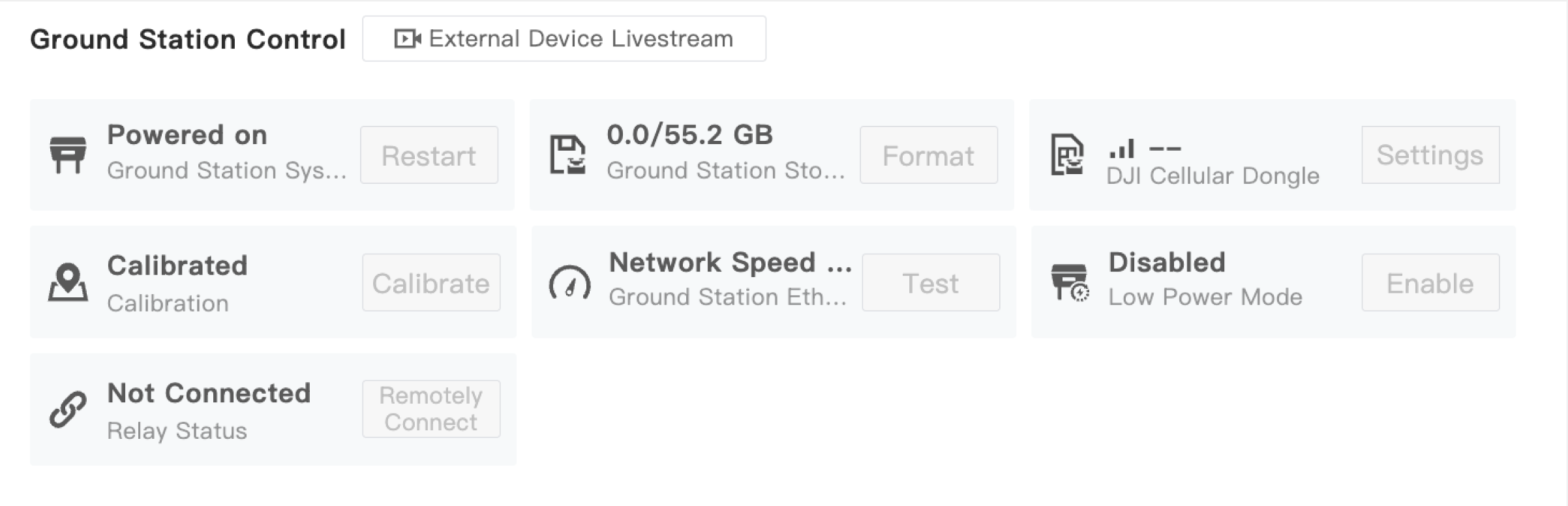
Jeśli stacja naziemna jest połączona z wieloma transmisjami na żywo z kamer zewnętrznych, można przełączać widoki. Kliknij przycisk  przełączania transmisji na żywo w prawym górnym rogu okna transmisji na żywo, aby przełączyć transmisję na żywo różnych kamer.
Sterowanie statkiem powietrznym
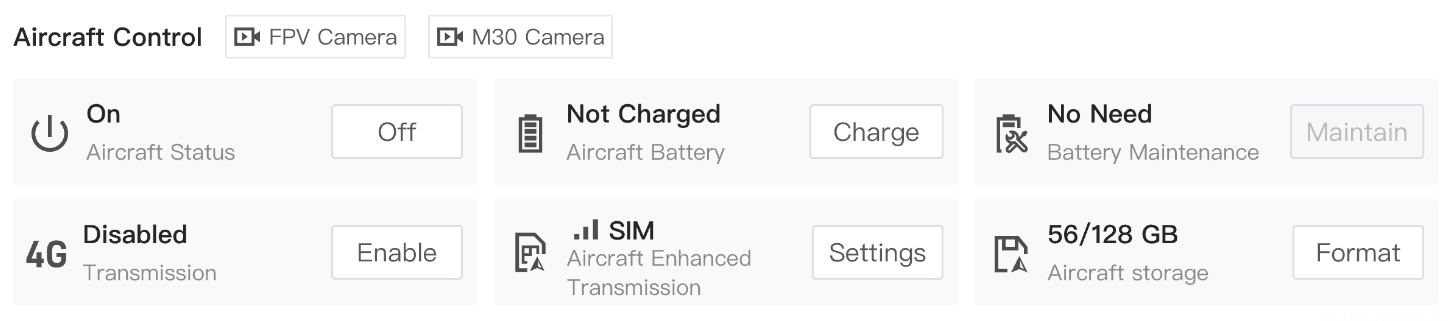
Panel sterowania statkiem powietrznym obsługuje włączanie statku powietrznego, ładowanie statku powietrznego, dostosowywanie ustawień wzmocnionej transmisji i formatowanie pamięci statku powietrznego. Administratorzy mogą kliknąć przyciski widoku kamery, aby wyświetlić widok FPV lub kamery ładunku.
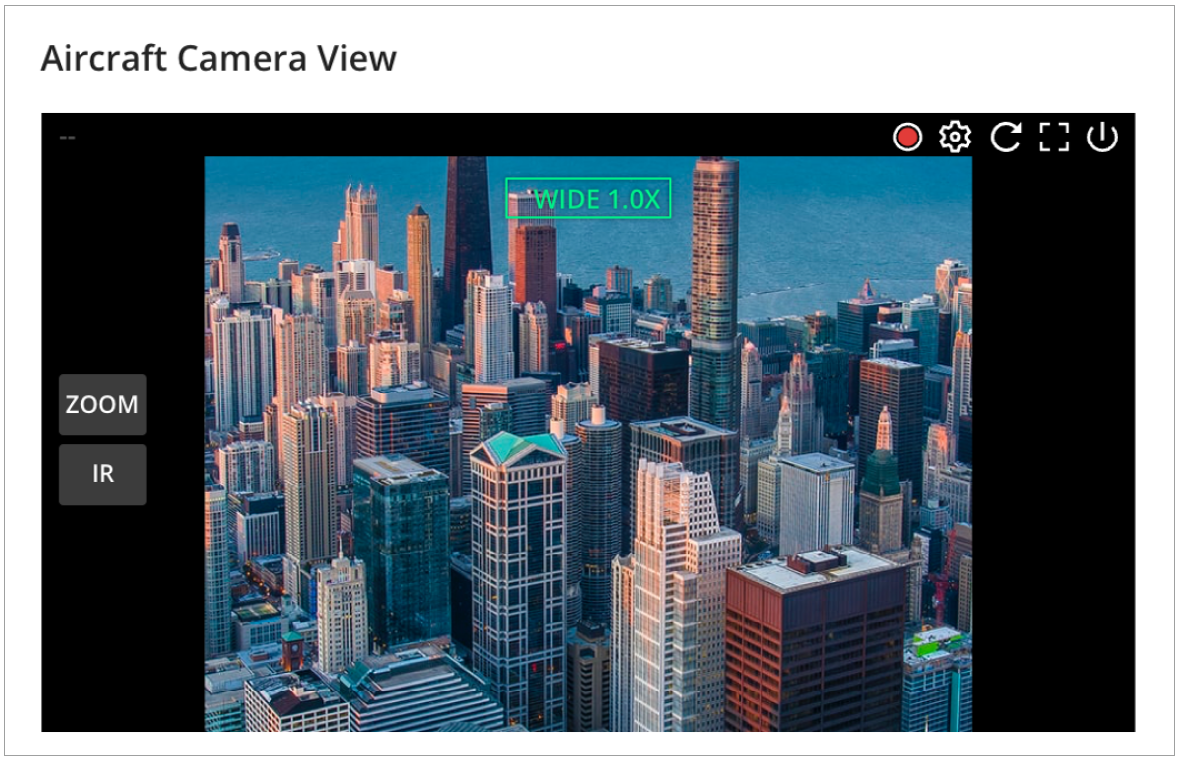
Użytkownicy mogą kliknąć typ kamery, aby przełączać się między widokami kamery, lub kliknąć  , aby rozpocząć nagrywanie. Nagrane wideo zostanie automatycznie zapisane w Plikach multimedialnych.
Sterowanie stacją przekaźnikową
Gdy dok/stacja naziemna nie jest połączona z przekaźnikiem, panel sterowania doku/stacji naziemnej ma możliwość zdalnego połączenia z przekaźnikiem, obsługując wyszukiwanie przekaźników w pobliżu stacji naziemnej O4 i DJI Dock 3. Wybierz urządzenie i wprowadź hasło, aby się połączyć. Po pierwszym połączeniu zaleca się zmianę i zapamiętanie hasła.

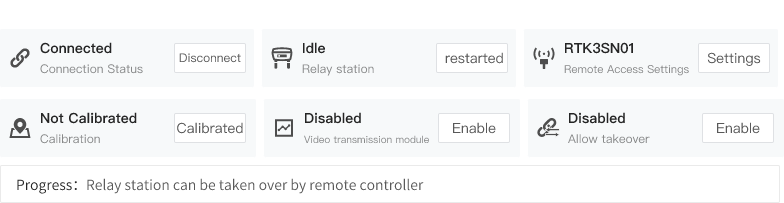
Po połączeniu doku/stacji naziemnej z przekaźnikiem panel sterowania stacją przekaźnikową obejmuje ponowne uruchomienie systemu przekaźnika, kalibrację lokalizacji, przełącznik transmisji wideo, rozłączenie przekaźnika, zdalny dostęp do przekaźnika i ustawienia przejęcia przekaźnika. Ustawienia zdalnego dostępu do przekaźnika umożliwiają skonfigurowanie nazwy, hasła oraz opcji wyświetlania lub ukrywania sygnału zdalnego dostępu do przekaźnika.
Lot próbny
Użytkownicy mogą ocenić wydajność zadań DJI Dock i niezawodność przesyłania plików multimedialnych.
Kliknij Lot próbny statku powietrznego doku, a zadanie lotu próbnego zostanie automatycznie utworzone, aby sprawdzić, czy dok może wykonywać zadania.
W przypadku DJI Dock i DJI Dock 2 statek powietrzny doku wzniesie się pionowo na wysokość 60 metrów, przechyli gimbal do -90°, wykona zdjęcia, a następnie wróci do domu. W przypadku DJI Dock 3, jeśli dla doku nie ustawiono trasy wlotu/wylotu, statek powietrzny doku wzniesie się pionowo na wysokość 60 metrów, przechyli gimbal do -90°, wykona zdjęcia, a następnie wróci do domu. Jeśli dla bieżącego doku ustawiono trasę wlotu/wylotu, statek powietrzny doku najpierw wykona trasę wlotu/wylotu, a następnie wzniesie się pionowo na wysokość 5 m, przechyli gimbal do -90°, wykona zdjęcia, a następnie wróci do domu.
Przed rozpoczęciem lotu próbnego należy spełnić następujące warunki:
- Dok powinien być powiązany z projektem.
- Operator powinien być administratorem projektu i mieć uprawnienie do zarządzania urządzeniami.
- Dok jest w stanie bezczynności.
Zgłoszenie problemu urządzenia
Gdy zadanie nie powiedzie się, zgłoszenie problemu można przesłać bezpośrednio w bibliotece planów zadań, a kod błędu i opis zostaną wypełnione automatycznie.
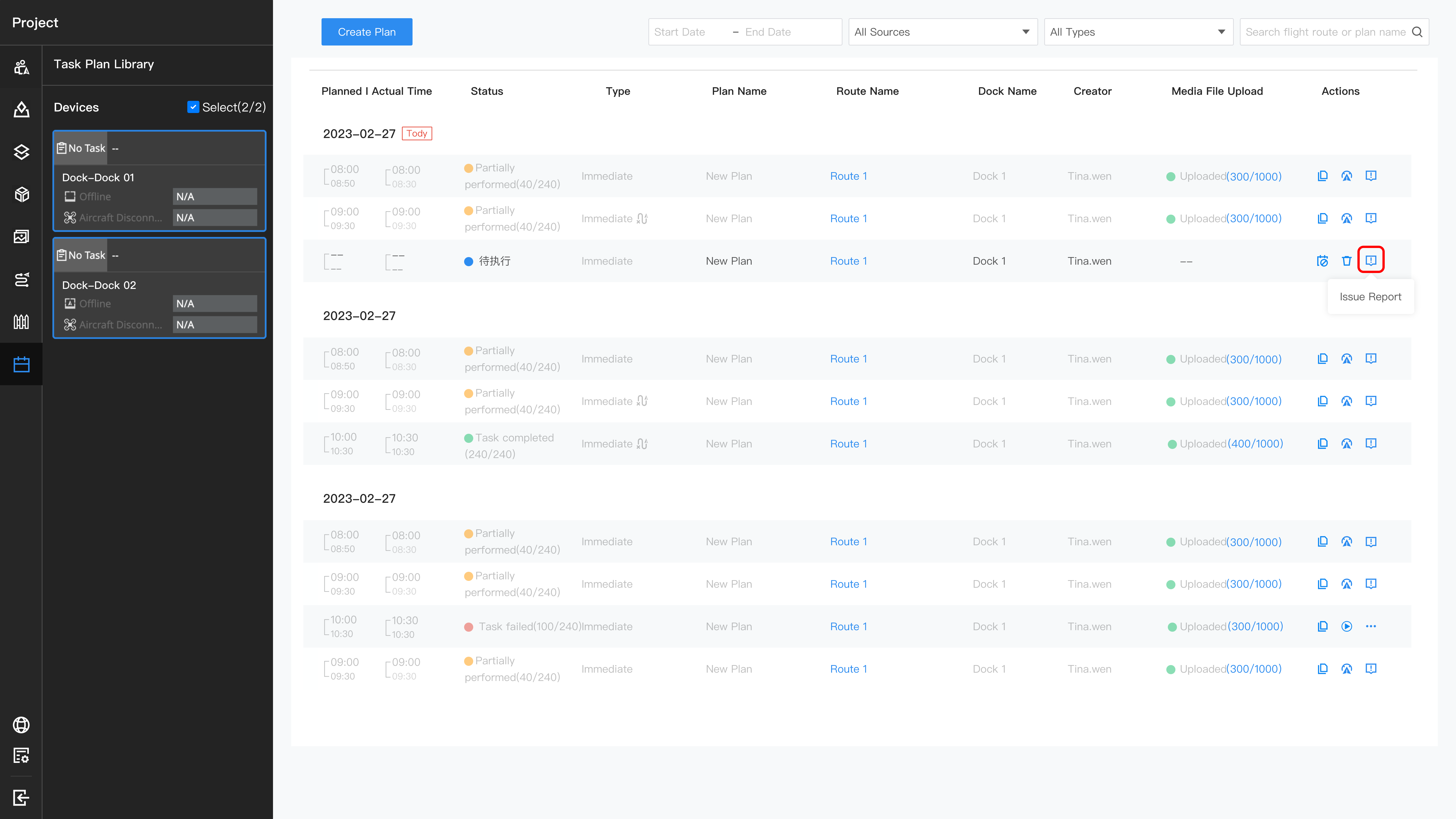
Jeśli istnieje komunikat ostrzegawczy urządzenia, użytkownicy mogą również kliknąć bezpośrednio komunikat i przesłać zgłoszenie problemu. Kod błędu i opis zostaną wypełnione automatycznie.
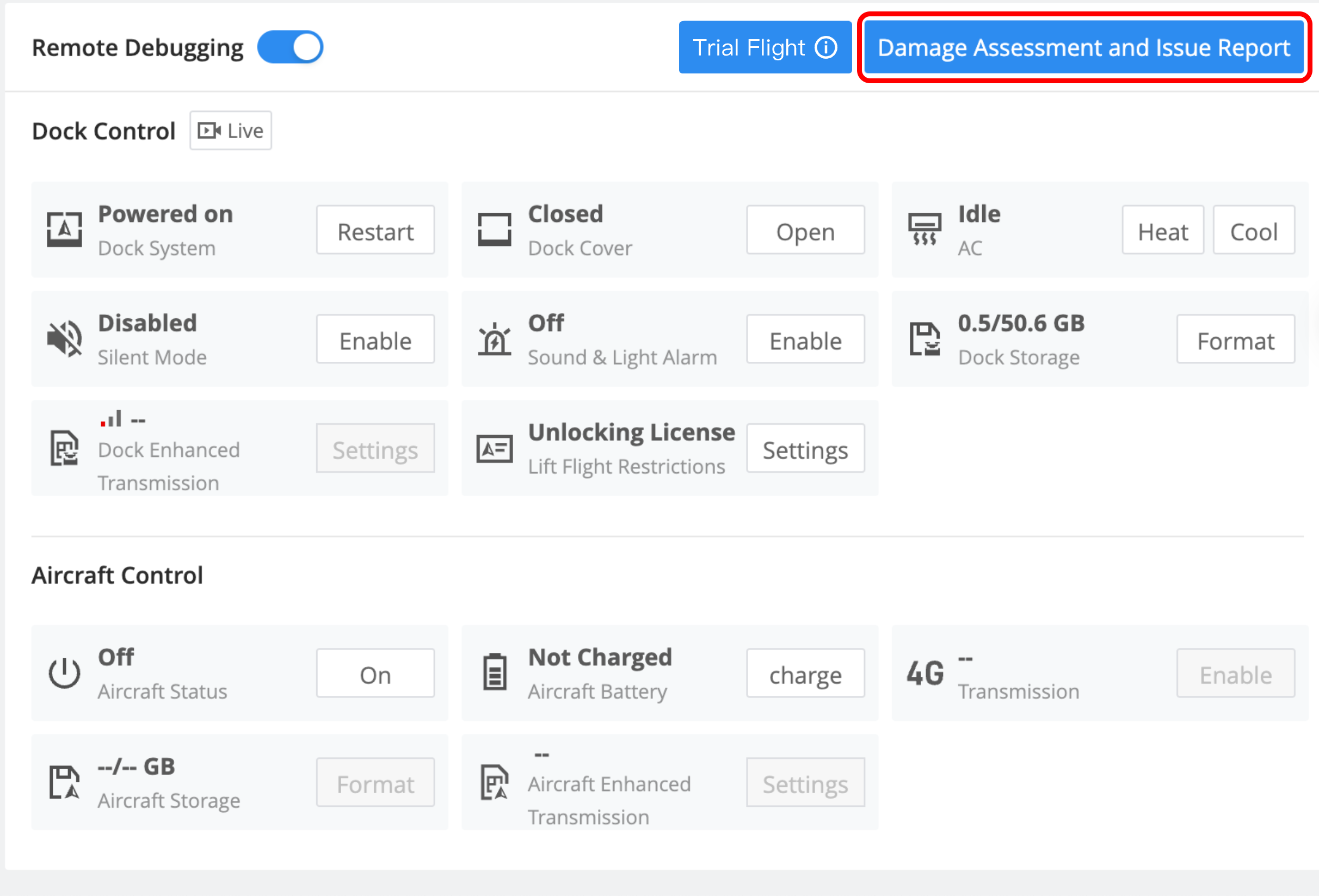
Jeśli problemu nie można zgłosić za pomocą powyższych metod, administratorzy mogą kliknąć Ocena uszkodzeń i zgłoszenie problemu > Utwórz zgłoszenie, aby przesłać zgłoszenie.
Wypełnij szczegółowy opis, kod błędu i czas wystąpienia błędu, a następnie wybierz odpowiednie dzienniki.
- Gdy opcja Synchronizuj wybór jest włączona, po wybraniu dzienników doku/stacji naziemnej automatycznie zostaną wybrane dzienniki urządzeń zarejestrowane w nakładających się okresach.
- Administratorzy powinni przesłać zgłoszenie problemu w odpowiednim czasie, aby uniknąć nadpisania dzienników urządzenia i niemożności zidentyfikowania problemu.
- Po wejściu na stronę Zgłoszenie problemu urządzenia statek powietrzny włączy się automatycznie, jeśli wcześniej był wyłączony.
- Użytkownicy mogą kliknąć
 , aby odświeżyć dzienniki, jeśli dzienniki nie zostaną załadowane.
Po przesłaniu poczekaj na informację zwrotną od pomocy technicznej DJI. Następnie można wyświetlić wyniki oceny w sekcji Ocena uszkodzeń urządzenia.
Uwaga: odwiedź podręczniki użytkownika DJI Dock, DJI Dock 2 i DJI Dock 3, aby uzyskać więcej informacji o korzystaniu z doków, oraz podręcznik użytkownika stacji naziemnej O4
Ocena uszkodzeń urządzenia
Jeśli w doku wystąpią jakiekolwiek błędy, administrator może kliknąć Konserwacja urządzenia > Ocena uszkodzeń i zgłoszenie problemu > Ocena uszkodzeń urządzenia > Nowy i wybrać typ uszkodzenia, aby przesłać ocenę.
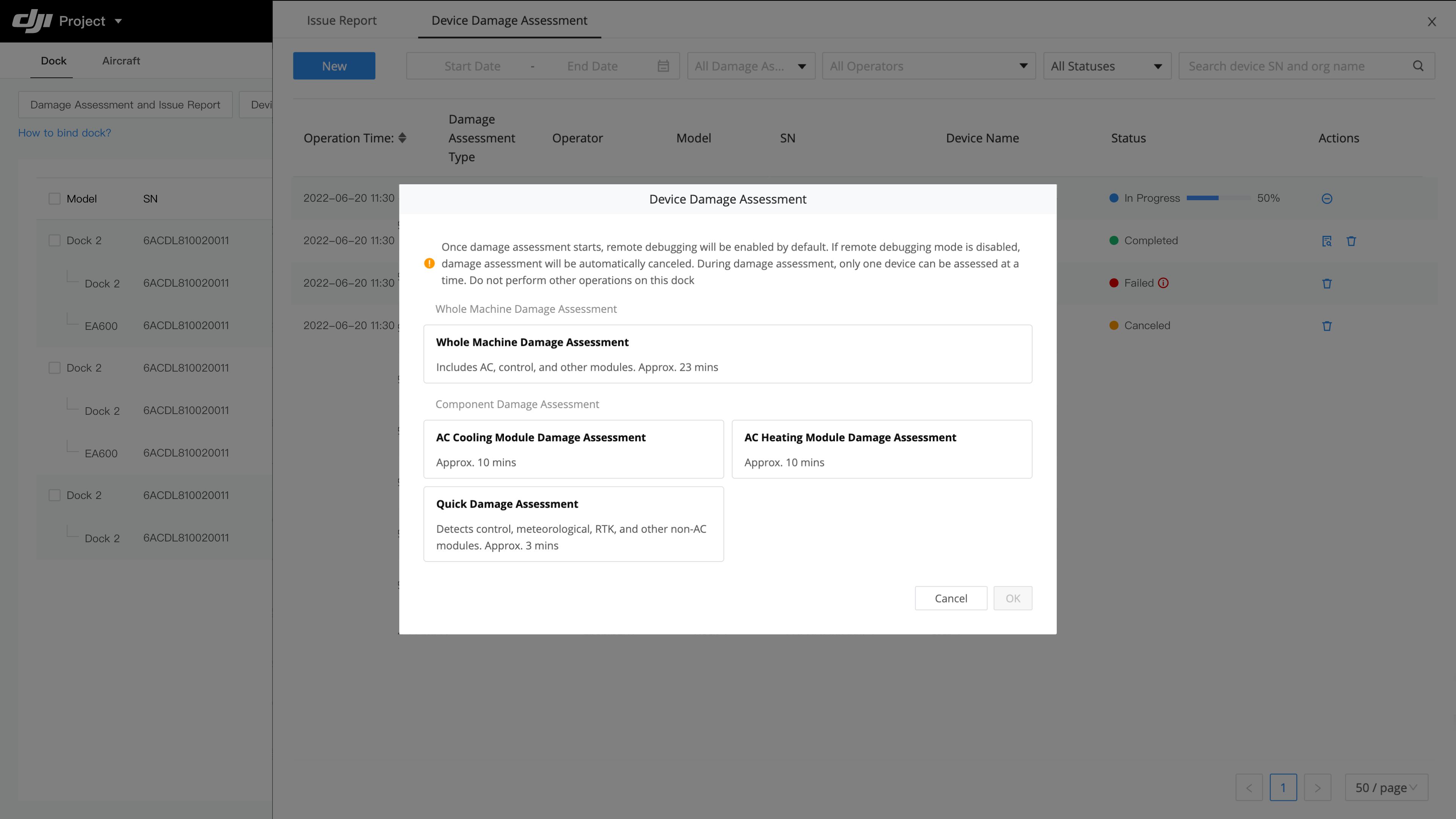
Po zakończeniu oceny skontaktuj się z lokalnym dealerem w celu konserwacji urządzenia.
- Ocena uszkodzeń urządzenia jest obsługiwana tylko w Chinach kontynentalnych.
- Po rozpoczęciu oceny zdalne debugowanie zostanie domyślnie włączone. Podczas oceny nie wykonuj innych operacji na doku. Ocena zostanie anulowana po wyłączeniu zdalnego debugowania.
- Nie inicjuj wielu ocen uszkodzeń dla tego samego doku jednocześnie.
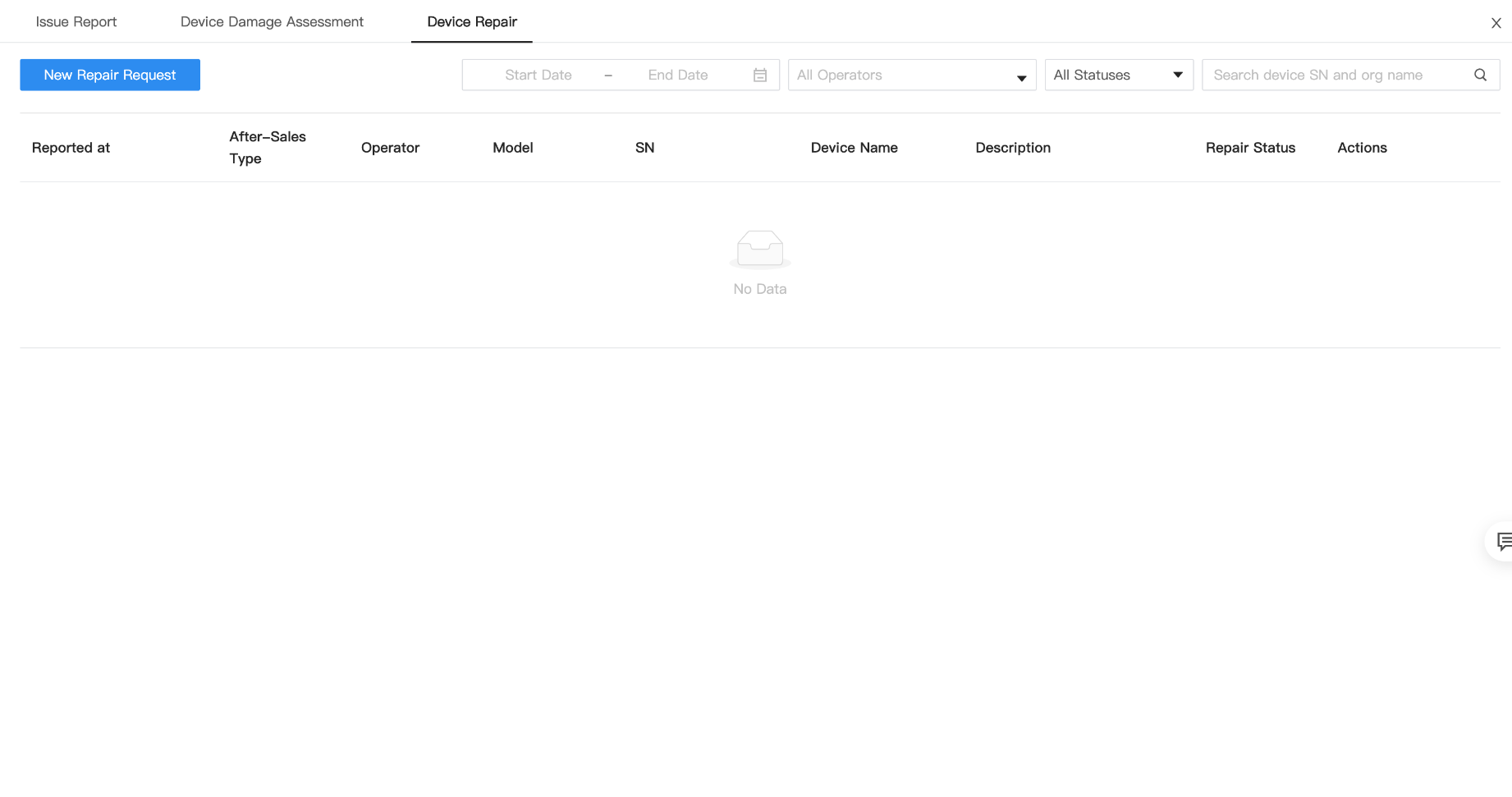
Naprawa urządzenia
Po ukończeniu Zgłoszenia problemu urządzenia lub Oceny uszkodzeń, jeśli wyniki analizy nie rozwiążą problemu, kliknij „Poproś o naprawę", aby zainicjować naprawę. Po przesłaniu żądania dealer DJI odwiedzi miejsce w celu naprawy.
Przełączanie usługi w chmurze
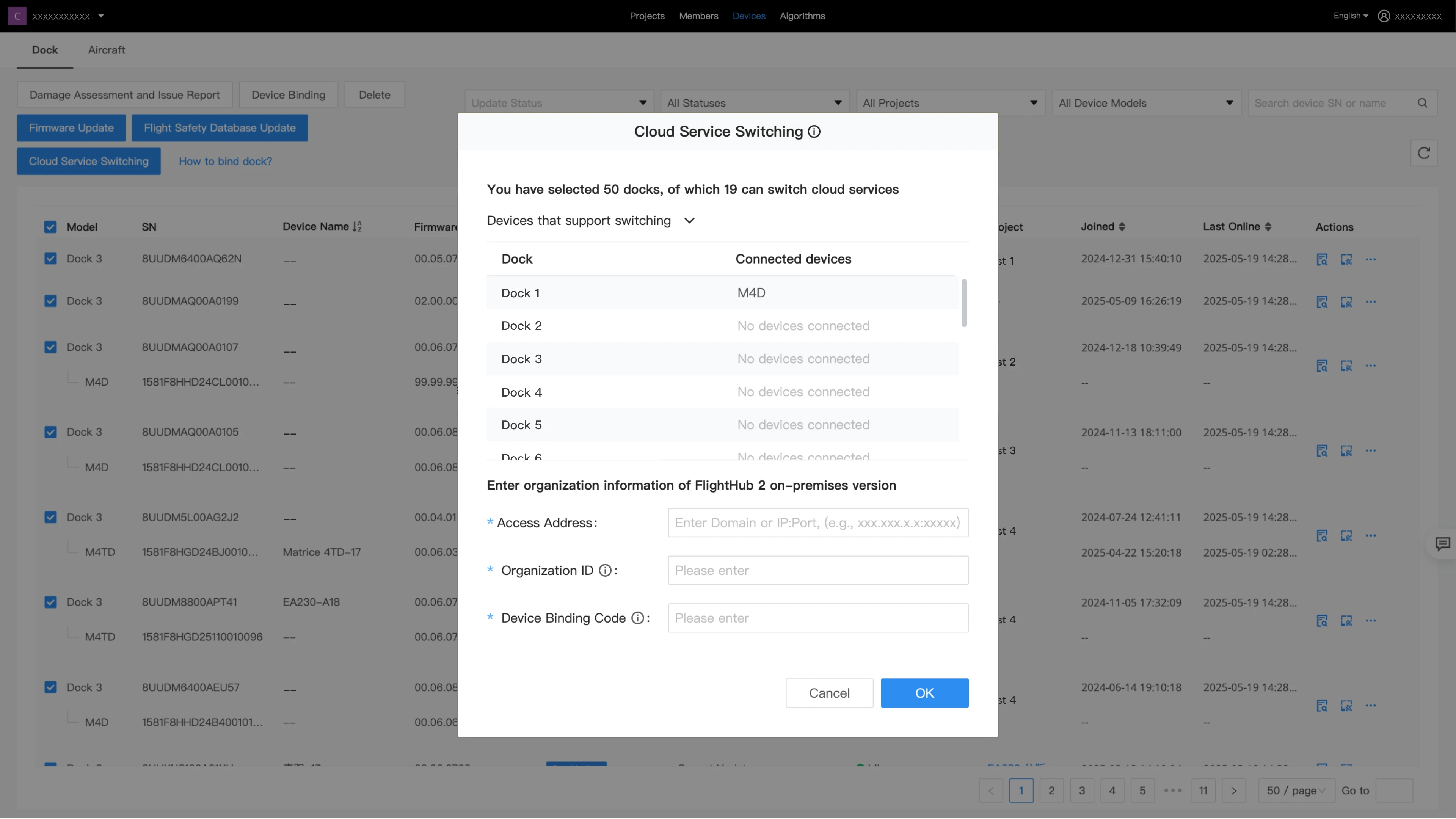
Przełączanie usługi w chmurze umożliwia przełączanie usług w chmurze między publiczną i lokalną wersją FlightHub oraz między różnymi środowiskami lokalnymi.
Super administrator i administrator organizacji mogą przejść do Urządzenia > Dok/Stacja naziemna > Działania > Więcej > Przełączanie usługi w chmurze, aby zdalnie przełączyć usługi w chmurze doku/stacji naziemnej. Można wybrać wiele doków/stacji naziemnych, aby zbiorczo przełączyć usługę w chmurze urządzeń.
Uwagi:
- Obecnie obsługuje tylko „Dock 3" i „stację naziemną O4".
- Przed przełączeniem usług w chmurze upewnij się, że pliki multimedialne wygenerowane podczas lotu zostały w pełni przesłane, aby uniknąć utraty danych.
- Urządzenie musi być bezczynne, aby zainicjować przełączenie usługi w chmurze. Proces trwa około 1 do 2 minut. Nie wykonuj innych operacji na urządzeniu.
- Po przełączeniu usługi w chmurze doku/stacji naziemnej zmigrowane zostaną: statek powietrzny i przekaźnik podłączone do doku/stacji naziemnej, dane i urządzenia doku/stacji naziemnej (np. ocena uszkodzeń urządzenia, informacje ostrzegawcze, algorytmy na statku powietrznym, baza danych bezpieczeństwa lotu, status rejestracji na nazwisko, itp.).
- Po przełączeniu usługi w chmurze doku/stacji naziemnej następujące elementy nie zostaną zmigrowane: darmowe limity powiązania urządzeń nie zostaną zmigrowane.
Pomyślne przełączenie: urządzenie będzie offline w bieżącej organizacji i dostępne w nowej organizacji po automatycznym ponownym uruchomieniu.
Niepowodzenie przełączenia:
| Kod błędu | Przyczyna | Rozwiązanie |
| 324071 | Błąd serwera | Spróbuj ponownie później |
| 324072 | Błąd serwera | Spróbuj ponownie później |
| 324073 | Błąd serwera | Spróbuj ponownie później |
| 324074 | Błąd serwera | Spróbuj ponownie później |
| 324075 | Nieprawidłowe informacje lub brak połączenia z siecią | Sprawdź informacje i połączenie sieciowe |
| 324076 | Błąd serwera | Spróbuj ponownie później |
| 325001 | Błąd serwera | Spróbuj ponownie później |
| 325005 | Urządzenie jest zajęte. | Spróbuj ponownie później |
| 325006 | Urządzenie jest w stanie przygotowania zadania. | Spróbuj ponownie później |
| 325007 | Urządzenie wykonuje zadanie. | Spróbuj ponownie później |
| 325008 | Urządzenie przetwarza wyniki zadania. | Spróbuj ponownie później |
| 325009 | Urządzenie eksportuje dzienniki do chmury. | Spróbuj ponownie później |
| 325010 | Urządzenie aktualizuje niestandardowy obszar lotu. | Spróbuj ponownie później |
| 325011 | Urządzenie aktualizuje mapę offline. | Spróbuj ponownie później |
| 210229 | Nieprawidłowy kod powiązania urządzenia | Zmień kod i spróbuj ponownie |
| 210230 | Błąd informacji lub błąd serwera | Sprawdź informacje i spróbuj ponownie |
| 210231 | Błąd serwera | Spróbuj ponownie później |
| 210232 | Urządzenie powiązane z inną organizacją | Usuń urządzenie z bieżącej organizacji przed przełączeniem |
| 210233 | Błąd serwera | Spróbuj ponownie później |
Zarządzanie innymi urządzeniami strumieniującymi
Na stronie Zarządzanie innymi urządzeniami strumieniującymi użytkownicy mogą zarządzać urządzeniami w organizacji, które uzyskują dostęp do platformy przez strumieniowanie RTMP, lub je dodawać.
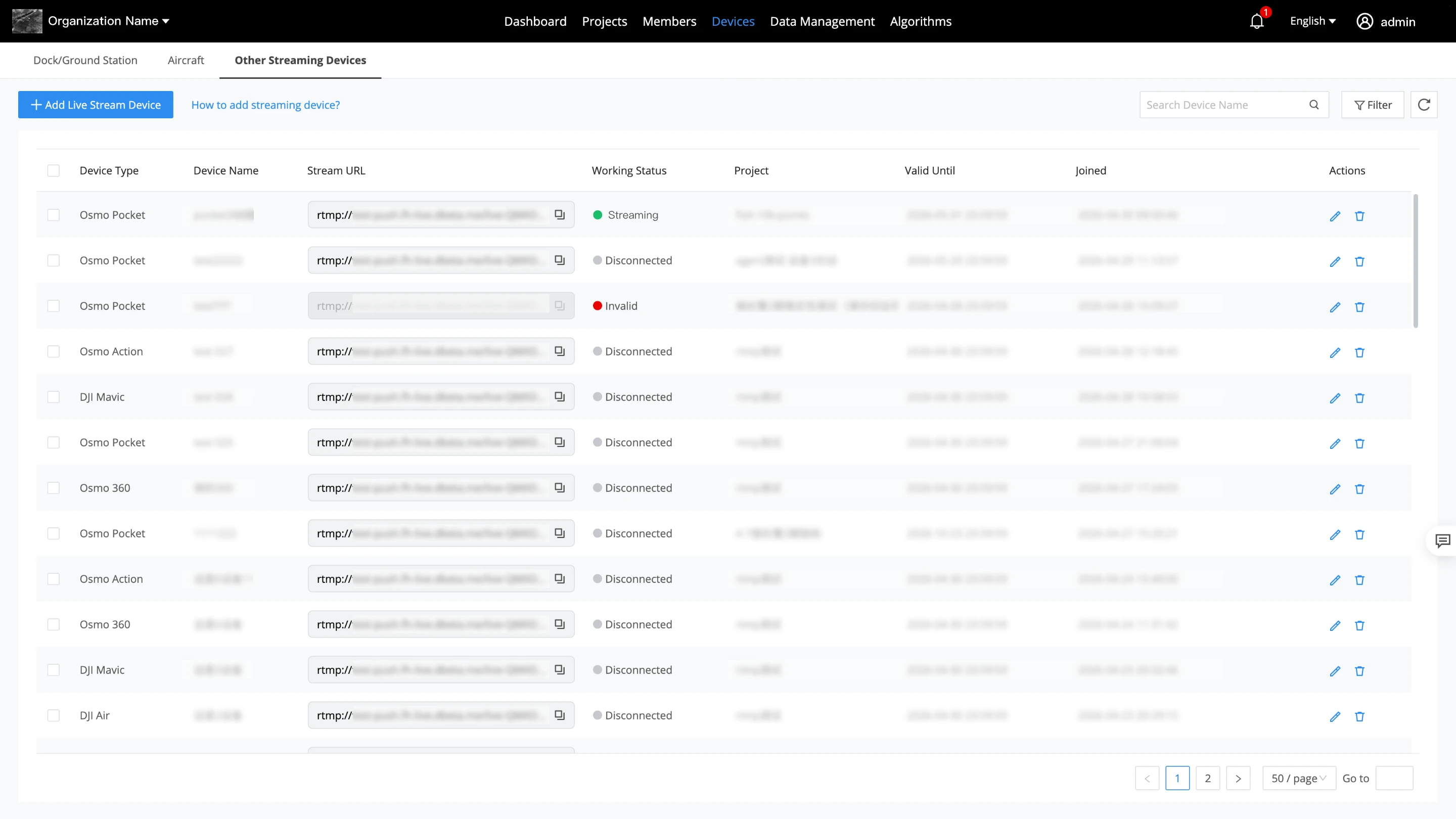
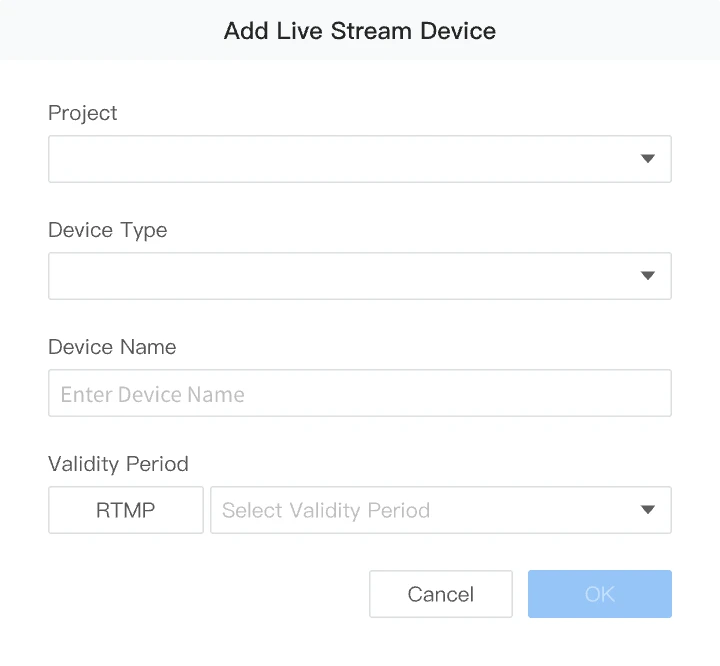
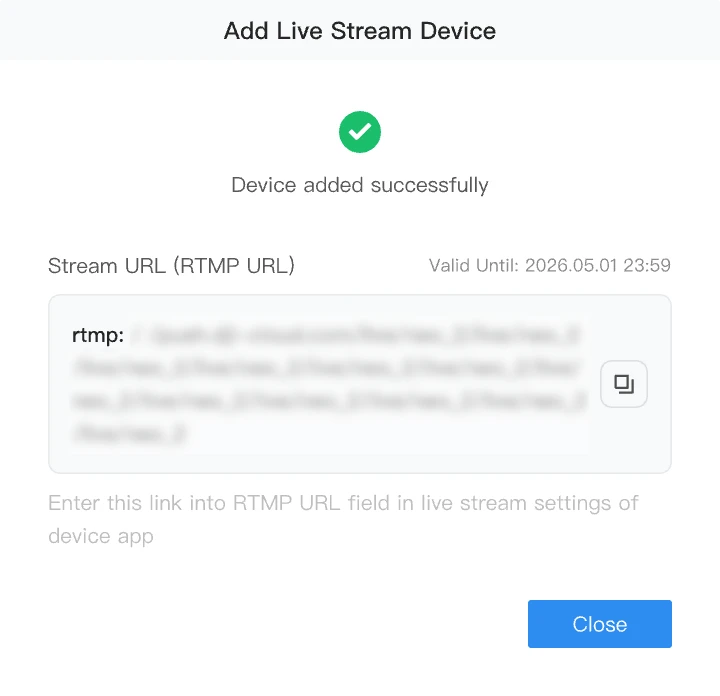
Kliknij Dodaj urządzenie transmisji na żywo i skonfiguruj typ urządzenia, nazwę urządzenia, powiązany projekt i okres ważności. Po ustawieniu okresu ważności nie można go zmienić. Maksymalny okres ważności adresu URL strumienia wynosi 180 dni.
Po dodaniu urządzenia skopiuj wygenerowany adres URL strumienia na platformę strumieniową urządzenia (np. aplikację DJI Fly), aby rozpocząć strumieniowanie.
- Dostęp do strumienia RTMP dla dronów konsumenckich DJI i urządzeń przenośnych jest obecnie obsługiwany tylko w chmurze publicznej.
- Aby uzyskać więcej informacji, zapoznaj się z przewodnikiem po transmisji na żywo w aplikacji DJI Fly oraz przewodnikiem po transmisji na żywo w aplikacji DJI Mimo.
Uwagi dotyczące wersji lokalnej
Powiązanie z organizacją
Powiąż doki z organizacją za pomocą aplikacji DJI Pilot 2: na stronie konfiguracji usługi w chmurze wybierz wersję lokalną FlightHub 2 i wprowadź identyfikator organizacji, adres, kod powiązania urządzenia, nazwę doku i nazwę statku powietrznego.
Powiąż dok/stację naziemną z organizacją za pomocą aplikacji DJI Enterprise: na stronie konfiguracji usługi w chmurze wybierz wersję lokalną FlightHub 2 i wprowadź identyfikator organizacji, adres, kod powiązania urządzenia, nazwę stacji naziemnej, nazwę doku i nazwę statku powietrznego.
Menedżer oprogramowania układowego i aktualizacja
Na stronie Zarządzanie innymi urządzeniami strumieniującymi użytkownicy mogą zarządzać urządzeniami w organizacji, które uzyskują dostęp do platformy przez strumieniowanie RTMP, lub je dodawać.
Przejdź do Menedżer oprogramowania układowego > Prześlij oprogramowanie układowe, aby przesłać pakiet instalacyjny oprogramowania układowego dla urządzenia. Po przesłaniu kliknij  , aby aktywować pakiet instalacyjny oprogramowania układowego w organizacji. Wybierz urządzenie do aktualizacji oprogramowania układowego z listy w Urządzenia > Dok.
Uwagi:
- Na urządzeniu można przechowywać tylko jeden pakiet instalacyjny oprogramowania układowego. Najnowsze oprogramowanie układowe zastąpi poprzednią wersję.
- Uzyskaj odpowiedni pakiet oprogramowania układowego urządzenia ze oficjalnej strony internetowej DJI, na stronie danego produktu.
Wyświetlanie informacji o doku/stacji naziemnej i statku powietrznym
DJI Maintenance Program i DJI Care opierają się na oficjalnych usługach online DJI. Dlatego wersja lokalna DJI FlightHub 2 nie obsługuje wyświetlania informacji o Maintenance Program i DJI Care Enterprise dla doków, stacji naziemnych i statków powietrznych.
Ocena uszkodzeń urządzenia
Funkcja oceny uszkodzeń urządzenia opiera się na oficjalnych usługach online DJI. Dlatego wersja lokalna DJI FlightHub 2 nie obsługuje oceny uszkodzeń urządzenia.