
Wykrywanie zmian Pro
Wykrywanie zmian Pro działa w oparciu o duże modele AI. Automatycznie wykrywa i oznacza obszary zmian między dwoma zestawami multimediów wykonanymi w tym samym miejscu, w różnych momentach, pomagając szybko identyfikować zmiany celów i defekty, jednocześnie znacząco zmniejszając nakład pracy ręcznej przy porównywaniu zdjęć jedno po drugim i obniżając wskaźnik pominięć. Możesz uzyskać dostęp do Wykrywania zmian Pro z pozycji na pasku bocznym analityka (obok Smart Search), z pozycji Wykrywanie zmian Pro na stronie multimediów lub ze strony porównania podzielonego ekranu.
Obsługiwany zakres
- Źródło multimediów: dwa zestawy folderów multimedialnych wykonanych w różnych momentach z tego samego zadania trasy punktów kontrolnych (czyli pary zdjęć w tym samym miejscu, w różnych momentach).
- Obsługiwane typy zdjęć: zdjęcia szerokokątne (w), zdjęcia z zoomem (z) i zdjęcia na podczerwień (ir) z dowolnej perspektywy.
- Obecnie nieobsługiwane typy: zdjęcia panoramiczne.
Punkty dostępu
Wykrywanie zmian Pro zapewnia wiele punktów dostępu, dzięki czemu możesz szybko rozpocząć zadanie wykrywania z różnych scenariuszy:
- Z biblioteki plików multimedialnych: punkt dostępu Wykrywanie zmian Pro jest dostępny na osi czasu strony szczegółów multimediów, umożliwiając zaimportowanie multimediów trasy punktów kontrolnych do analityka jednym kliknięciem w celu analizy.
- Z punktu dostępu AI analityka: w punkcie dostępu funkcji AI analityka wybierz "Wykrywanie zmian Pro" (obok Smart Search).
- Ze strony porównania podzielonego ekranu: na dwuekranowej stronie porównania multimediów uruchom bezpośrednio wykrywanie zmian AI.
Tworzenie nowego zadania wykrywania zmian
1. Wybierz zakres par zdjęć
- Wybierz trasę punktów kontrolnych (najpierw są pokazywane trasy w analityku; obsługiwane są również trasy poza analitykiem).
- Wybierz dwa czasy wykonania do porównania.
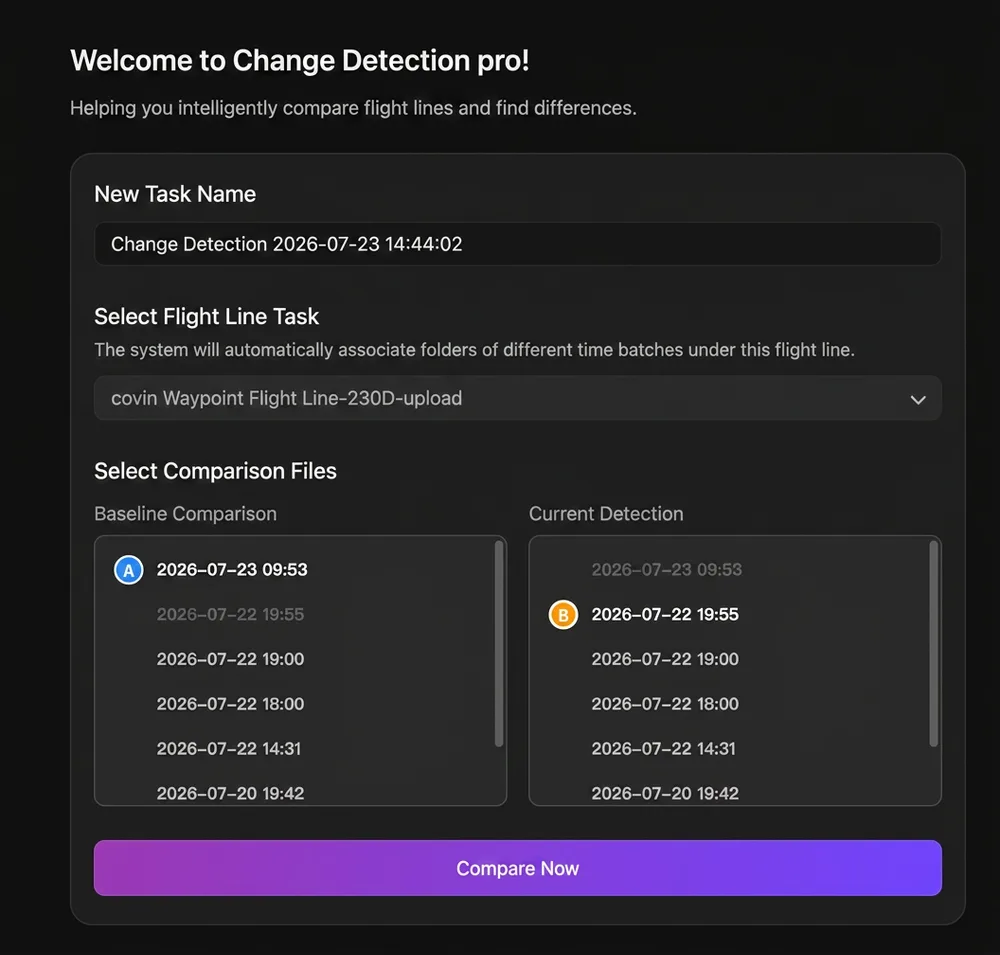
System automatycznie dopasowuje pary zdjęć w tym samym miejscu i w różnych momentach do porównania.
2. Potwierdź cel wykrywania
Na obecnym etapie używany jest domyślny prompt systemowy do automatycznego identyfikowania i oznaczania większości zmian między dwoma zestawami zdjęć, bez konieczności ręcznego wprowadzania danych.
3. Rozpocznij zadanie wykrywania
Po kliknięciu Rozpocznij wykrywanie strona wyświetla postęp wykrywania w czasie rzeczywistym. Po zakończeniu wykrywania możesz przejrzeć wyniki.
Przeglądanie i edytowanie wyników wykrywania
1. Podgląd wyników
- Adnotacje zmian są wyświetlane synchronicznie na obu zestawach zdjęć w widoku dwuekranowym z lewej i prawej strony.
- Możesz pokazywać lub ukrywać adnotacje zmian.
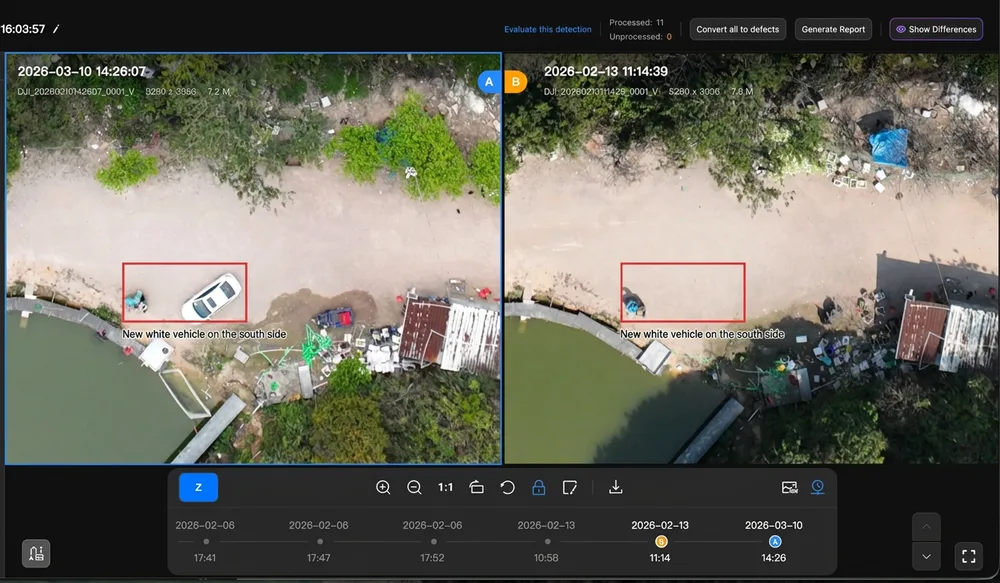
2. Edycja ręczna
Możesz dodawać, modyfikować, przenosić lub usuwać adnotacje zmian, aby poprawić wyniki, które nie spełniają oczekiwań.
3. Pobieranie multimediów
- Możesz wybrać pobranie pojedynczego zestawu zdjęć trasy punktów kontrolnych.
- Pobrane zdjęcia to obrazy porównawcze lewy-prawy złożone z oryginalnych zdjęć, z renderowanymi adnotacjami zmian.
4. Generowanie raportu AI
- Możesz wygenerować raport AI na podstawie wyników wykrywania, aby łatwo go archiwizować i udostępniać.
- Po ręcznej edycji wyników możesz odświeżyć i ponownie wygenerować raport.
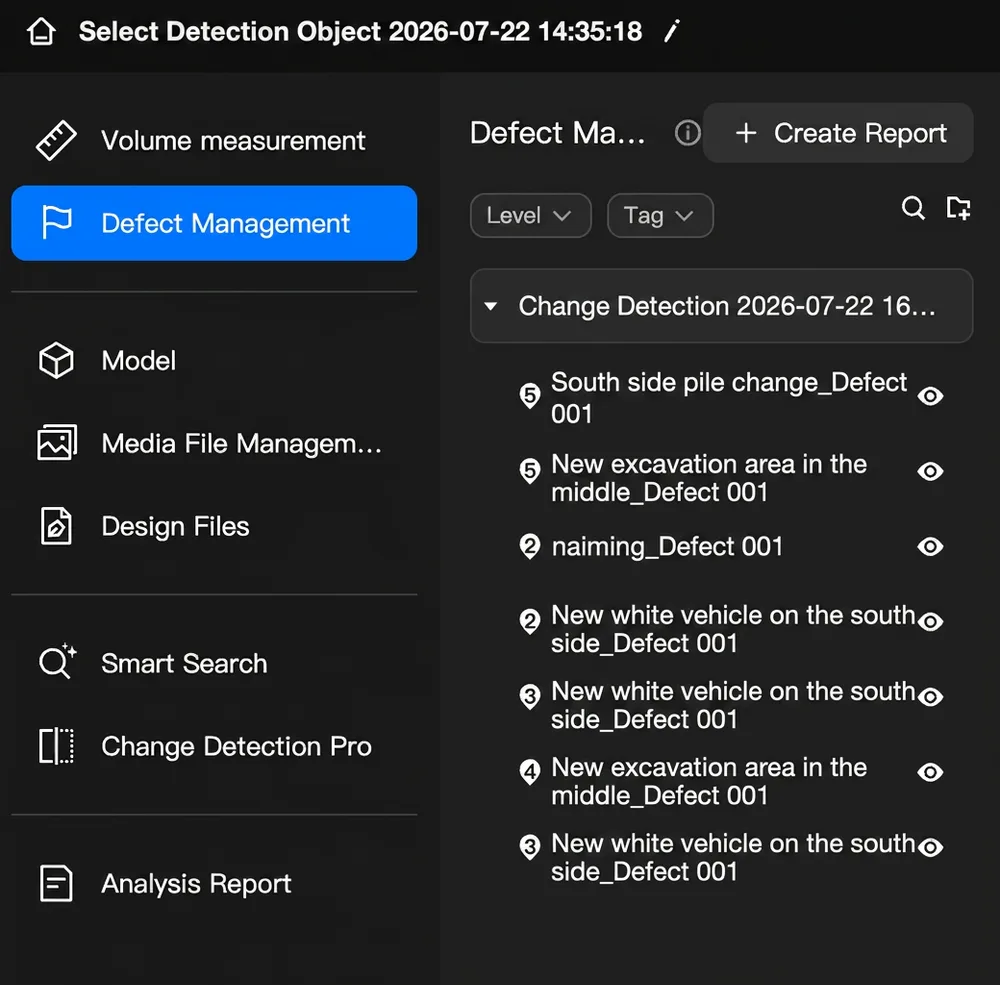
5. Zapisywanie jako defekty
- Możesz zapisać wyniki zmian jako defekty. Pozycje defektów są obliczane na podstawie późniejszego zestawu zdjęć (zestaw B).
- Pozycje defektów mogą być wyświetlane na modelu i odwzorowywane na mapie.
- Można generować raporty defektów.
Zarządzanie rekordami
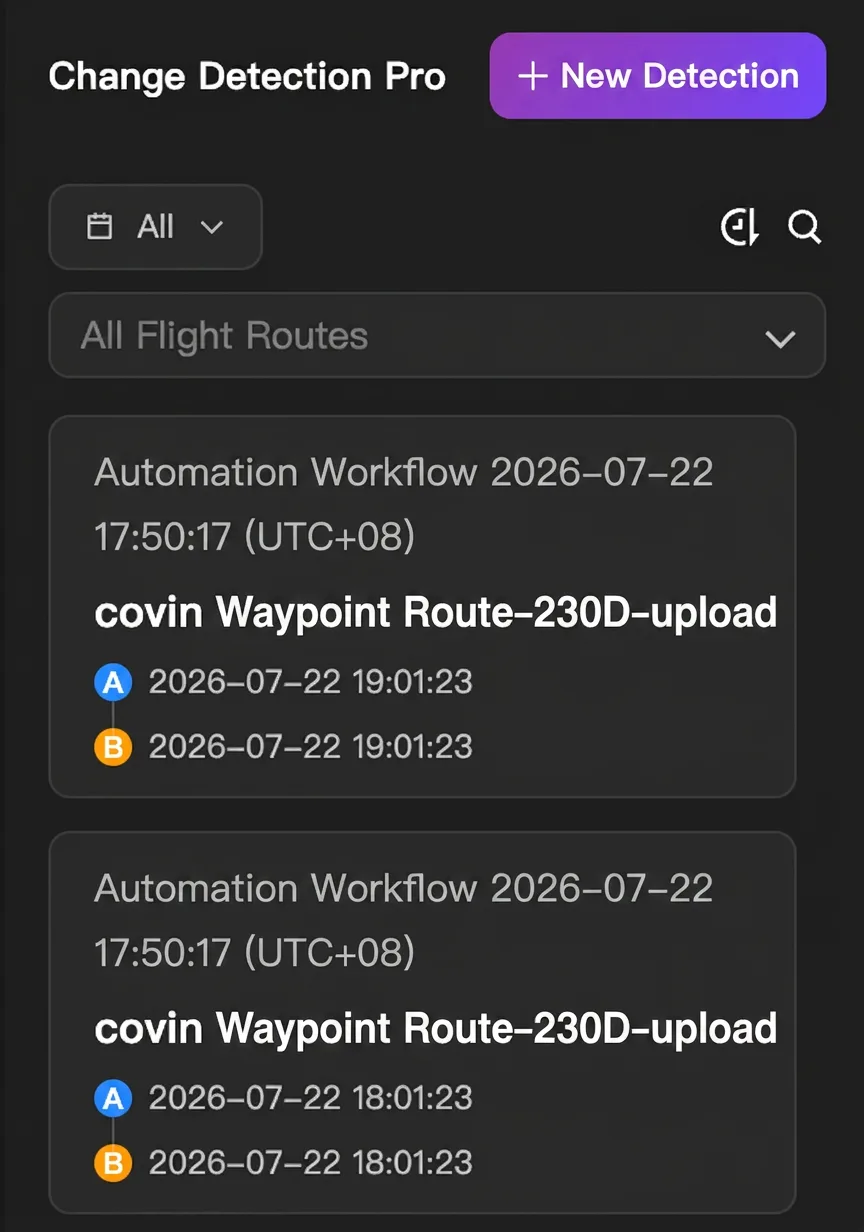
Tutaj możesz łatwo tworzyć, przeglądać i zarządzać historią wszystkich zadań wykrywania zmian.
- Zadanie historyczne składa się z jednego wyniku porównania utworzonego z dwóch zestawów zdjęć, z wynikami grupowanymi według trasy.
- Możesz wyszukiwać i filtrować historię według trasy i czasu.
Dla użytkowników on-premises
Wersja on-premises obsługuje Wykrywanie zmian Pro. Wywołania dużych modeli wymagają samodzielnego wdrożenia modelu, a używanego dużego modelu można dostosować do potrzeb.