
Zarządzanie defektami
Analityk obsługuje rysowanie ramek defektów bezpośrednio na plikach multimedialnych. Wykorzystując parametry kamery i model, system wykonuje przecięcie promieni, aby precyzyjnie odwzorować adnotację 2D na odpowiednią pozycję 3D na modelu. I odwrotnie, kliknięcie dowolnego punktu na modelu automatycznie zaleca powiązane pliki multimedialne, które mogły uchwycić ten punkt, umożliwiając dwukierunkowe powiązanie przestrzenne między multimediami 2D a modelem 3D.
Tworzenie defektu
Punkty wejścia
Podczas przeglądania pliku multimedialnego w analityku otwórz stronę szczegółów multimediów i kliknij narzędzie defektu  na pasku narzędzi, aby przejść do trybu rysowania. Następujące ścieżki wyświetlania obsługują tworzenie defektów:
- Widok osi czasu multimediów
- Porównanie multimediów obok siebie
- Widok pojedynczego obrazu zdjęć na mapie
Rysowanie defektu
Po wejściu do narzędzia defektu przytrzymaj lewy przycisk myszy na zdjęciu i przeciągnij, aby narysować ramkę defektu; zwolnij, aby zakończyć. Naciśnij [Shift] + lewy przycisk myszy, aby przesunąć zdjęcie, i naciśnij [Esc], aby wyjść z narzędzia defektu.
Właściwości defektu
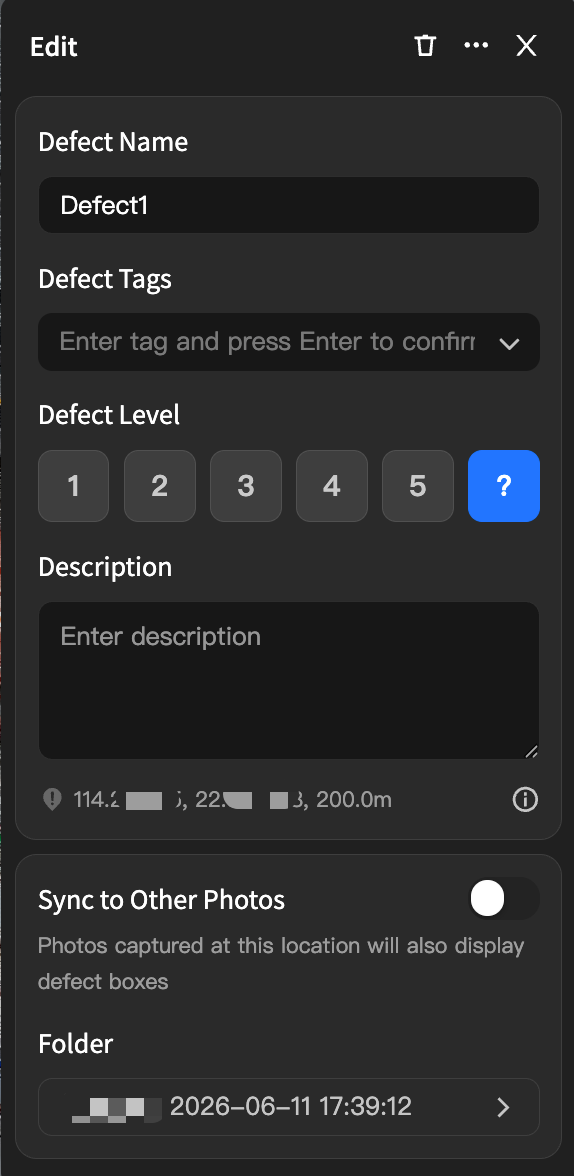
Po narysowaniu defektu panel właściwości po prawej stronie rozwija się automatycznie:
| Właściwość | Opis |
|---|---|
| Nazwa defektu | Domyślnie "Defekt N" (przyrostowa); edytowalna. |
| Tagi defektu | Wpisz tag i naciśnij Enter, aby potwierdzić. Menu rozwijane pokazuje do 10 często używanych tagów z tego analityka. Obsługiwanych jest wiele tagów na defekt. |
| Poziom defektu | Domyślnie "?" (bez oceny). Dostępnych jest pięć poziomów (1 – 5). |
| Opis | Dowolny tekst. |
| Lokalizacja | Długość, szerokość geograficzna i wysokość, w których promień środka ramki przecina bieżący model — obliczane automatycznie. |
| Synchronizuj z innymi zdjęciami | Wyłączone domyślnie. Po włączeniu defekt jest również wyświetlany (jako przerywana ramka) na innych zdjęciach wykonanych w tym samym punkcie kontrolnym. |
| Folder | Domyślnie data wykonania zdjęcia; edytowalny. |
- Defekt jest zasadniczo promieniem opartym na informacjach o pozie zdjęcia (fov). Model aktualnie wyświetlany na mapie jest modelem używanym do przecięcia promieni — co widzisz, jest tym, co jest obliczane. Po przełączeniu modelu pozycja defektu jest automatycznie przeliczana i ponownie renderowana.
- Jeśli inne zdjęcia w tym samym punkcie kontrolnym zostały wykonane z różnymi akcjami kamery (np. na podczerwień i zoom), na razie nie są uwzględniane w synchronizacji.
Lista zarządzania defektami
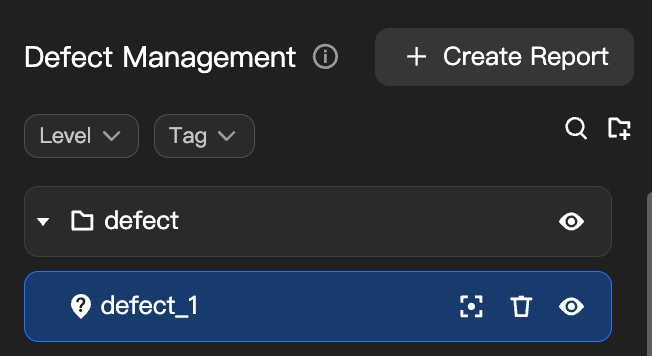
W lewej nawigacji analityka kliknij ikonę Zarządzanie defektami  , aby otworzyć listę zarządzania defektami.
Organizacja w folderach
- Defekty można organizować w folderach. Na razie obsługiwany jest tylko jeden poziom folderów.
- Domyślnie defekty zebrane z tej samej trasy lotu są grupowane w tym samym folderze.
- Możesz tworzyć foldery i przeciągać defekty / foldery, aby zmienić ich kolejność lub folder nadrzędny.
- Kliknij dwukrotnie folder, aby zmienić jego nazwę.
Filtrowanie i wybór
- Ikona w każdym wierszu listy bezpośrednio odzwierciedla poziom defektu; ta sama ikona poziomu jest używana dla punktów na mapie.
- Górna część listy obsługuje filtrowanie według poziomu i tagu, oba z wyborem wielokrotnym.
- Lista i mapa pozostają zsynchronizowane:
- Kliknięcie punktu defektu na mapie przewija listę do odpowiedniego wiersza.
- Kliknięcie defektu na liście podświetla jego punkt na mapie, ale widok mapy nie centruje się automatycznie. Kliknij przycisk Wyśrodkuj, aby wyśrodkować ręcznie.
Edycja i usuwanie
- Najechanie kursorem na defekt lub folder ujawnia przyciski Pokaż / Ukryj, Wyśrodkuj i Usuń na końcu wiersza.
- Usunięcie folderu pokazuje wyskakujące okno potwierdzenia: "Wszystkie defekty wewnątrz tego folderu również zostaną usunięte."
- Wszystkie właściwości defektu (nazwa, tagi, poziom, opis itd.) można edytować w panelu szczegółów po prawej stronie.
Rekomendacja zdjęć z modelu
Kliknij dowolny punkt na modelu, a system użyje geometrycznego obliczania odwrotnego opartego na pozie kamery, aby automatycznie zarekomendować zdjęcia, które mogły uchwycić ten punkt — przydatne do diagnozy wielowidokowej.
Punkty wejścia narzędzia
Następujące trzy punkty wejścia obsługują rekomendację zdjęć z modelu:
- Kliknij Rekomendowane zdjęcia na dole modelu, aby wyświetlić rekomendacje dla bieżącego widoku.
- Kliknij prawym przyciskiem myszy w dowolnym miejscu na modelu i wybierz Wyświetl pasujące zdjęcia.
- Wybierz defekt w panelu zarządzania defektami; sekcja Rekomendowane zdjęcia poniżej automatycznie wyświetli rekomendowane miniatury.

- Możliwość rekomendacji od modelu do zdjęcia zależy od rekonstrukcji modelu i informacji o pozie plików multimedialnych.
- Zakres rekomendacji: multimedia w analityku (w tym panoramy). Wyniki są sortowane według odległości wykonania (najpierw najbliższe).
Raport defektów
Punkty wejścia
Następujące dwa punkty wejścia obsługują tworzenie raportu defektów:
- W analityku kliknij ikonę Raport analizy, aby otworzyć funkcję raportu analizy, kliknij Nowy raport i wybierz Raport defektów.
- W prawym górnym rogu listy zarządzania defektami kliknij Nowy raport, aby bezpośrednio przejść do procesu tworzenia raportu defektów.
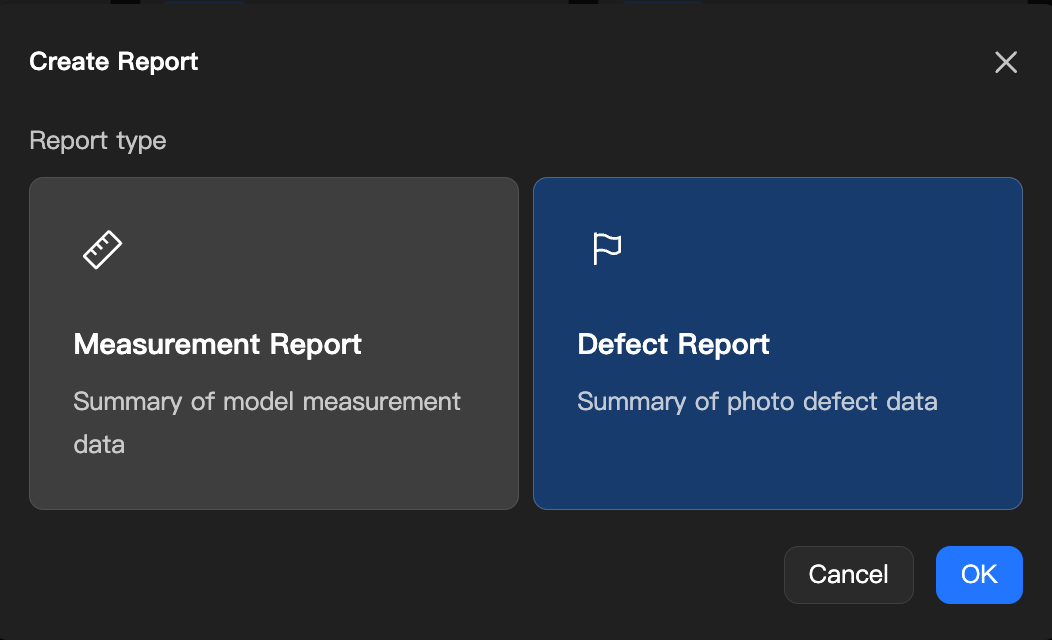
- Raporty defektów obecnie obsługują tylko tworzenie ręczne. Zautomatyzowane zadania i szablony raportów będą obsługiwane wkrótce.
- Możesz filtrować według typu, używając filtra **Typ raportu** na listach raportów analizy i szablonów raportów.
Zawartość raportu defektów
Wygenerowany raport defektów zawiera następujące sekcje:
- Okładka: nazwa raportu, zrzut ekranu okładki (z punktami defektów), czas wykonania modelu, czas wygenerowania raportu, logo firmy.
- Przegląd defektów: całkowita liczba defektów; podział według poziomu (1 – 5, bez oceny); podział według tagu.
- Szczegóły defektów: posortowane według poziomu defektu od najwyższego do najniższego. Każdy defekt zawiera oryginalne zdjęcie (z ramką defektu), nazwę zdjęcia, czas wykonania, poziom defektu, tagi defektu, długość/szerokość geograficzną/wysokość defektu oraz nazwę i czas wykonania modelu.
- Szczegóły defektów są sortowane według poziomu defektu od najwyższego do najniższego, dzięki czemu inspektorzy mogą priorytetowo traktować defekty wyższego poziomu.
- Inne operacje dla raportów defektów (filtrowanie, pobieranie, udostępnianie e-mailem itd.) są identyczne jak w przypadku Raportu analizy.