
Generowanie zautomatyzowanych przepływów pracy z Copilot
- Przegląd funkcji
- Jak uzyskać dostęp
- Podstawowe pojęcia
- Sposób korzystania
- Generowanie przepływu pracy od zera
- Modyfikowanie bieżącej wersji roboczej przepływu pracy
- Praktyczne przykłady
- Mechanizm dialogu i doprecyzowywania wymagań
- Zakres możliwości i ograniczenia bezpieczeństwa
- Najczęściej zadawane pytania
Wygeneruj zautomatyzowany przepływ pracy za pomocą języka naturalnego, a następnie kontynuuj edycję bieżącej wersji roboczej w oknie rozmowy i na płótnie przepływu pracy.
- Punkt wejścia: Asystent Copilot
- Tryb: Kreator przepływu pracy
- Skrót: Utwórz zautomatyzowany przepływ pracy
- Dotyczy: Okresowy przepływ pracy / Wyzwalany przepływ pracy
Przegląd funkcji
Asystent Copilot w DJI FlightHub 2 umożliwia tworzenie zautomatyzowanych przepływów pracy za pomocą języka naturalnego. Wystarczy opisać cel zadania, sposób wyzwalania, działania do wykonania oraz wymagania dotyczące powiadomień. Copilot automatycznie rozpoznaje typ przepływu pracy, generuje odpowiednią sekwencję węzłów i połączenia oraz wyświetla wynik na płótnie przepływu pracy.
Obecna wersja obsługuje dwa typy zautomatyzowanych przepływów pracy:
- Okresowy przepływ pracy: odpowiedni do planowanych inspekcji, automatycznego mapowania, analizy i wysyłania powiadomień.
- Wyzwalany przepływ pracy: odpowiedni do działań uruchamianych przez alerty, automatycznego wysyłania statków powietrznych, zbierania dowodów na miejscu i reagowania na sytuacje awaryjne.
Oprócz automatycznego generowania przepływów pracy Copilot umożliwia dalsze modyfikowanie bieżącej wersji roboczej podczas tworzenia przepływu pracy na dwa sposoby:
- Wprowadzanie kolejnych poleceń modyfikacji w oknie rozmowy.
- Ręczna edycja węzłów, połączeń i parametrów na płótnie przepływu pracy.
Uwaga: W obecnej wersji wyzwalany przepływ pracy można wygenerować w całości. W przypadku okresowego przepływu pracy generowana jest przede wszystkim struktura węzłów, a niektóre parametry specyficzne dla zadania trzeba uzupełnić na płótnie.
Jak uzyskać dostęp
Funkcję tworzenia zautomatyzowanych przepływów pracy można uruchomić na następujące sposoby:
- Kliknij skrót „Utwórz zautomatyzowany przepływ pracy” na stronie powitalnej Copilot.
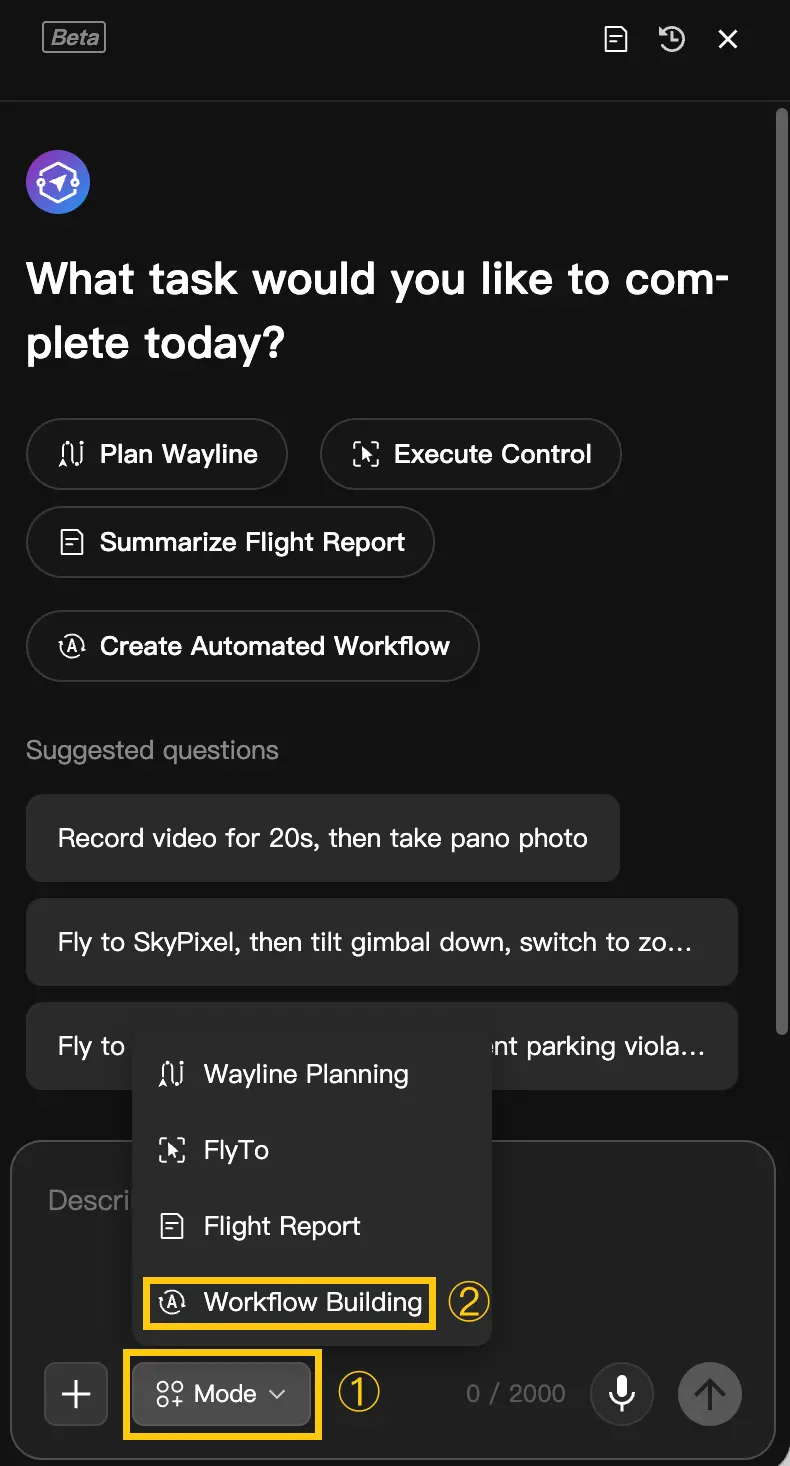
- Kliknij selektor trybu pod polem wprowadzania tekstu Copilot i przełącz na „Kreator przepływu pracy”.
- Wprowadź bezpośrednio pytanie lub polecenie dotyczące zautomatyzowanego przepływu pracy. Copilot automatycznie je rozpozna i uruchomi odpowiednią funkcję.
Wykonaj następujące kroki:
- Otwórz Asystenta Copilot w prawym dolnym rogu strony DJI FlightHub 2.
- Wybierz tryb „Kreator przepływu pracy” lub bezpośrednio wprowadź wymagania dotyczące zautomatyzowanego przepływu pracy.
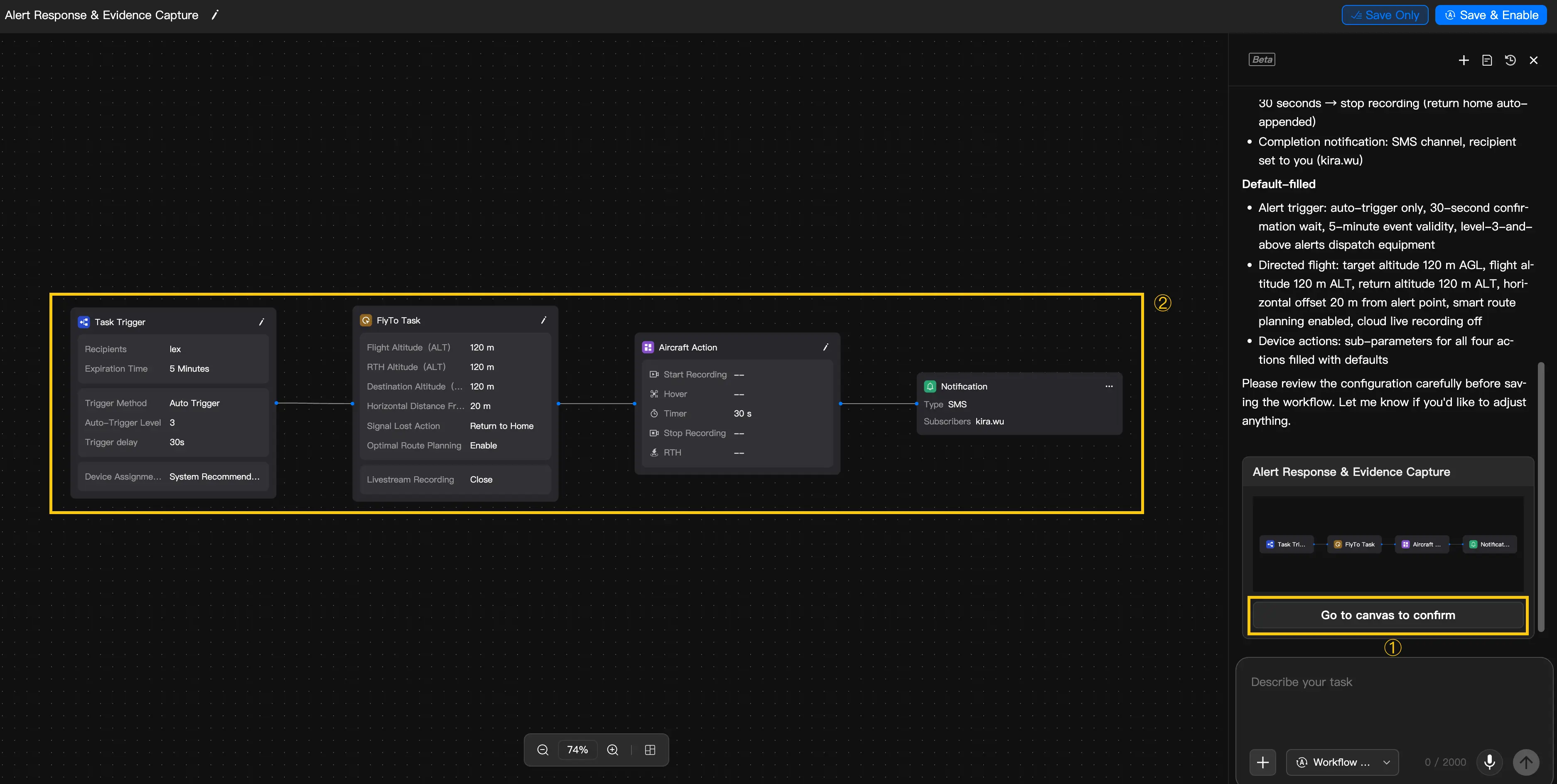
- Copilot rozpozna wymagania i wygeneruje wersję roboczą przepływu pracy.
- Kliknij „Wyświetl szczegóły”, aby otworzyć stronę z płótnem przepływu pracy i kontynuować edycję.
Podstawowe pojęcia
- Okresowy przepływ pracy
- Opis: Okresowy przepływ pracy automatycznie wykonuje zadania, takie jak lot, mapowanie, analiza i wysyłanie powiadomień, o ustalonych porach lub na podstawie zewnętrznych warunków wyzwalania. Jest odpowiedni do rutynowych inspekcji, pomiarów i monitorowania, inspekcji instalacji fotowoltaicznych oraz przeglądów placów budowy.
- Sposób działania: Wyzwalacz → Plan lotu → Zadanie mapowania → Zadanie analizy → Powiadomienie.
- Wyzwalany przepływ pracy
- Opis: Wyzwalany przepływ pracy automatycznie wysyła statek powietrzny do lokalizacji docelowej w celu wykonania zadań po otrzymaniu alertu lub zdarzenia. Jest odpowiedni do działań związanych z ochroną, reagowania na sytuacje awaryjne, obsługi alarmów i interwencji na miejscu.
- Sposób działania: Wyzwalacz → Zadanie FlyTo → Akcja statku powietrznego.
- Wersja robocza przepływu pracy
- Opis: Wyniki generowane przez Copilot są domyślnie wyświetlane jako wersje robocze. Wersja robocza nie jest automatycznie wykonywana ani włączana. Otwórz płótno przepływu pracy, potwierdź węzły, parametry i połączenia, a następnie ręcznie zapisz lub włącz przepływ pracy.
Sposób korzystania
Elementy polecenia
Aby zwiększyć dokładność generowanych przepływów pracy, w miarę możliwości uwzględnij w opisie wymagań następujące elementy:
| Element | Opis | Przykład |
|---|---|---|
| Warunki wyzwalania | Opisz, kiedy rozpoczyna się wykonywanie przepływu pracy. | Codziennie o 8 rano, po otrzymaniu alertu lub po wyzwoleniu przez Webhook. |
| Główne działania | Opisz główne zadania do wykonania po locie lub wysłaniu statku powietrznego. | Przeprowadź inspekcję obszaru A, automatycznie wyślij statek powietrzny lub wykonaj mapowanie po locie. |
| Wymagania dotyczące analizy | Określ, czy potrzebna jest analiza AI lub przetwarzanie wyników. | Przeprowadź rozpoznawanie defektów, wygeneruj raport AI lub wykonaj wykrywanie zmian. |
| Sposób powiadamiania | Opisz, jak wyniki są wysyłane do odpowiednich osób lub systemów. | Wyślij SMS, wyślij e-mail lub przekaż wyniki do systemu innej firmy przez Webhook. |
Metody edycji
Po wygenerowaniu przepływu pracy możesz dalej dostosowywać bieżącą wersję roboczą na dwa sposoby:
- Edycja w oknie rozmowy: nadal dodawaj, usuwaj lub modyfikuj węzły i parametry za pomocą języka naturalnego. Ta metoda pozwala szybko określić zamiar i dostosować strukturę.
- Edycja na płótnie: przeciągaj węzły, modyfikuj parametry i dostosowuj połączenia bezpośrednio na płótnie przepływu pracy. Ta metoda sprawdza się przy szczegółowych modyfikacjach i uzupełnianiu wyboru zasobów.
Generowanie przepływu pracy od zera
Okresowy przepływ pracy
Jeśli wprowadzisz opis obejmujący planowaną inspekcję, okresową analizę lub mapowanie po locie, Copilot w pierwszej kolejności rozpozna polecenie jako dotyczące okresowego przepływu pracy.
Uwaga: W okresowym przepływie pracy parametry zasobów, takie jak trasa lotu, urządzenie, analityk i odbiorcy, zwykle wymagają dodatkowego wyboru na płótnie.
Wyzwalany przepływ pracy
Jeśli wprowadzisz opis obejmujący działania uruchamiane przez alerty, automatyczne wysyłanie statku powietrznego, nagrywanie po dotarciu na miejsce lub nadawanie głosowe z wezwaniem do opuszczenia terenu, Copilot w pierwszej kolejności rozpozna polecenie jako dotyczące wyzwalanego przepływu pracy.
Wskazówka: Wyzwalany przepływ pracy korzysta ze stałej struktury trzech węzłów. Obecna wersja umożliwia wygenerowanie wszystkich głównych parametrów.
Orkiestracja wielu węzłów
W przypadku opisów obejmujących wiele etapów zadania Copilot automatycznie określa sekwencję węzłów i połączenia na podstawie znaczenia polecenia.
| Przykładowe polecenie | Przykładowy wygenerowany wynik |
|---|---|
| „Co poniedziałek przeprowadzaj inspekcję elektrowni fotowoltaicznej za pomocą statku powietrznego, po locie wykonaj mapowanie, a następnie analizę AI i wyślij e-mail do osoby odpowiedzialnej po zakończeniu analizy.” | Wyzwalacz → Plan lotu → Zadanie mapowania → Zadanie analizy → Powiadomienie |
| „Automatycznie wyślij statek powietrzny po otrzymaniu alertu, a po dotarciu na miejsce wykonaj nadawanie głosowe i zrób zdjęcia.” | Wyzwalacz zadania → Zadanie FlyTo → Akcja statku powietrznego |
Modyfikowanie bieżącej wersji roboczej przepływu pracy
Edycja w oknie rozmowy
Po wygenerowaniu przepływu pracy możesz wprowadzać kolejne polecenia modyfikacji w oknie rozmowy z Copilot, aby dostosować bieżącą wersję roboczą.
Typowe operacje obejmują:
- Dodawanie węzłów, na przykład:
„Dodaj węzeł Zadanie mapowania po zakończeniu lotu”. - Usuwanie węzłów, na przykład:
„Usuń węzeł Powiadomienie”. - Modyfikowanie parametrów, na przykład:
„Zmień opóźnienie wyzwalania na 60 sekund”. - Dostosowywanie sposobu powiadamiania, na przykład:
„Zmień powiadomienia na SMS i powiadomienie w aplikacji”. - Zmianę struktury przepływu pracy, na przykład:
„Zmień go na wyzwalany przepływ pracy”.
Edycja na płótnie
Możesz też ręcznie modyfikować bieżącą wersję roboczą na płótnie przepływu pracy. Dostępne operacje obejmują:
- Przeciąganie węzłów w celu zmiany ich położenia.
- Dodawanie lub usuwanie węzłów.
- Dostosowywanie połączeń między węzłami.
- Modyfikowanie parametrów węzłów.
- Uzupełnianie wyboru zasobów zadania, takich jak trasa lotu, urządzenie, analityk i odbiorcy.
Łączenie edycji w oknie rozmowy i na płótnie
Podczas tworzenia przepływu pracy możesz łączyć edycję w oknie rozmowy z edycją na płótnie. Copilot przetwarza kolejne polecenia edycji na podstawie bieżącego stanu płótna.
- Najpierw wygeneruj wersję roboczą przepływu pracy za pomocą Copilot.
- Ręcznie wybierz trasę lotu i urządzenie na płótnie.
- Wróć do okna rozmowy i wpisz
„Dodaj powiadomienie e-mail po zakończeniu analizy”. - Wróć do płótna, aby doprecyzować odbiorców i parametry powiadomień.
Uwaga: Obecna wersja obsługuje przede wszystkim kontynuowanie edycji podczas tworzenia nowego przepływu pracy. Bezpośrednie otwieranie i modyfikowanie wcześniej zapisanych przepływów pracy nie jest obsługiwane.
Praktyczne przykłady
| Przykład | Przykładowe polecenie | Przykładowy wygenerowany wynik | Możliwości dalszej edycji |
|---|---|---|---|
| Cotygodniowa inspekcja z automatyczną analizą | „Automatycznie przeprowadzaj inspekcję placu budowy co poniedziałek o 9 rano, po locie wykonaj mapowanie i wykrywanie zmian, a wyniki wyślij e-mailem do kierownika projektu.” | Wyzwalacz planowany, Plan lotu, węzeł Zadanie mapowania, węzeł Wykrywanie zmian, węzeł Powiadomienie. | Wpisz „Dodaj powiadomienie SMS” w oknie rozmowy lub ręcznie wybierz analityka, odbiorców i trasę lotu na płótnie. |
| Automatyczne wysyłanie statku powietrznego w celu zebrania dowodów po otrzymaniu alertu | „Automatycznie wyślij statek powietrzny po otrzymaniu alertu z obiektu, nagrywaj wideo przez cały czas działań na miejscu i rób zdjęcia, a po zakończeniu powiadom zespół ochrony SMS-em.” | Wyzwalacz zadania, Zadanie FlyTo, Akcja statku powietrznego (nagrywanie + robienie zdjęć), węzeł Powiadomienie. | Wpisz „Zastąp nagrywanie nadawaniem głosowym, a następnie robieniem zdjęć” w oknie rozmowy lub ręcznie zmodyfikuj sekwencję działań i parametry na płótnie. |
| Nadawanie głosowe po dotarciu na miejsce z wezwaniem do opuszczenia terenu | „Po wykryciu osoby wchodzącej bez upoważnienia na ogrodzony teren automatycznie wyślij statek powietrzny, aby wykonał nadawanie głosowe i zrobił zdjęcia do dokumentacji.” | Wyzwalacz zadania, Zadanie FlyTo, Akcja statku powietrznego (nadawanie głosowe + robienie zdjęć). | Wpisz „Dodaj powiadomienie w aplikacji” w oknie rozmowy i ręcznie określ odbiorców powiadomień oraz treść nadawania głosowego na płótnie. |
Mechanizm dialogu i doprecyzowywania wymagań
Kontynuowanie rozmowy
Copilot umożliwia dalsze modyfikowanie wersji roboczej przepływu pracy w ramach tej samej rozmowy. Możesz dodawać wymagania krok po kroku, tak jak na czacie.
Kiedy agent sam zadaje pytania
| Sytuacja | Typowe pytanie |
|---|---|
| Niejasny typ przepływu pracy | Czy jest to okresowy przepływ pracy, czy wyzwalany przepływ pracy? |
| Brak głównych węzłów | Czy po locie potrzebne jest mapowanie, analiza lub powiadomienie? |
| Nieokreśleni odbiorcy powiadomień | Określ odbiorców powiadomień lub grupę powiadomień. |
| Brak pasujących zasobów | Nie znaleziono pasującej trasy lotu ani urządzenia. Wybierz je na płótnie. |
Częste nieporozumienia
- „Wyzwalanie zewnętrzne” nie musi oznaczać wyzwalanego przepływu pracy. Jeśli opis obejmuje wywołanie API przez system innej firmy w celu rozpoczęcia planowanej inspekcji, nadal może to być okresowy przepływ pracy.
- Węzłów Zadanie mapowania i Zadanie analizy nie można dodawać bezpośrednio do wyzwalanego przepływu pracy. Jeśli potrzebujesz „mapowania i analizy po locie”, zalecany jest okresowy przepływ pracy.
- Copilot generuje przepływ pracy, a nie wykonuje zadania od razu. Po wygenerowaniu przepływu pracy nadal trzeba go potwierdzić i zapisać.
Zakres możliwości i ograniczenia bezpieczeństwa
Zabezpieczenia
Zautomatyzowany przepływ pracy może zostać powiązany z rzeczywistymi zadaniami lotu, dlatego system stosuje niezbędne ograniczenia bezpieczeństwa.
- Generuje tylko konfiguracje, bez automatycznego wykonywania
- Automatycznie sprawdza poprawność topologii przepływu pracy
- Sprawdza zakresy wartości kluczowych parametrów
- Wyświetla tylko zasoby dostępne w ramach bieżących uprawnień
- Zadaje dodatkowe pytania w celu uzyskania potwierdzenia w sytuacjach wysokiego ryzyka
Nieobsługiwane funkcje
- Tworzenie wielu przepływów pracy za pomocą jednego zdania
- Dodawanie sekwencji mapowania lub analizy do wyzwalanego przepływu pracy
- Skoordynowane otaczanie celu przez wiele statków powietrznych
- Dynamiczna zmiana toru lotu w czasie rzeczywistym
- Generowanie nowych sekwencji działań w czasie rzeczywistym na podstawie wypowiedzi na miejscu
- Bezpośrednie modyfikowanie wcześniej zapisanych przepływów pracy
Złożony wybór zasobów
Następujące parametry zasobów zwykle trzeba uzupełnić ręcznie na płótnie:
- Trasa lotu
- Urządzenie
- Analityk
- Odbiorcy powiadomień
- Adres URL Webhook systemu innej firmy
Najczęściej zadawane pytania
P: Czy mogę edytować na płótnie, jednocześnie kontynuując rozmowę z Copilot?
O: Tak. Obecna wersja umożliwia łączenie edycji na płótnie z edycją w oknie rozmowy. Copilot odpowiada na kolejne polecenia modyfikacji na podstawie bieżącego stanu przepływu pracy.
P: Czy mogę modyfikować wygenerowany przepływ pracy w oknie rozmowy?
O: Tak. Podczas tworzenia nowego przepływu pracy możesz nadal dodawać, usuwać lub modyfikować węzły i parametry za pomocą języka naturalnego.
P: Dlaczego po edycji przepływu pracy na płótnie nadal mogę poprosić Copilot o jego uzupełnienie?
O: Copilot przetwarza kolejne polecenia na podstawie bieżącego stanu płótna, a nie wyłącznie zapamiętanego wyniku wygenerowanego na początku.
P: Dlaczego po wygenerowaniu okresowego przepływu pracy niektóre parametry nadal nie są uzupełnione?
O: Okresowy przepływ pracy zwykle obejmuje zasoby zadania, takie jak trasa lotu, urządzenie i analityk. Obecna wersja może automatycznie wygenerować strukturę przepływu pracy, ale niektóre zasoby nadal trzeba wybrać ręcznie.
P: Dlaczego przepływ pracy nie jest wykonywany od razu po wygenerowaniu?
O: Copilot generuje jedynie wersję roboczą przepływu pracy. Ze względów bezpieczeństwa system nie wykonuje ani nie włącza przepływu pracy automatycznie. Potwierdź go na płótnie i zapisz ręcznie.