
Wyzwalany przepływ pracy
Przegląd funkcji
Służy do automatycznego lub ręcznego wysyłania statków powietrznych w wyznaczone miejsce w celu wykonania zadań po otrzymaniu alarmu. Odpowiedni do reagowania na incydenty i sytuacje awaryjne, rutynowych inspekcji i podobnych scenariuszy.
Bieżąca wersja obsługuje wysyłanie zadań tylko do urządzeń, które znajdują się w docku i są bezczynne. Obsługiwane urządzenia operacyjne obejmują DJI Dock 2, DJI Dock 3 i DJI Dock 4.
Punkt wejścia i uprawnienia
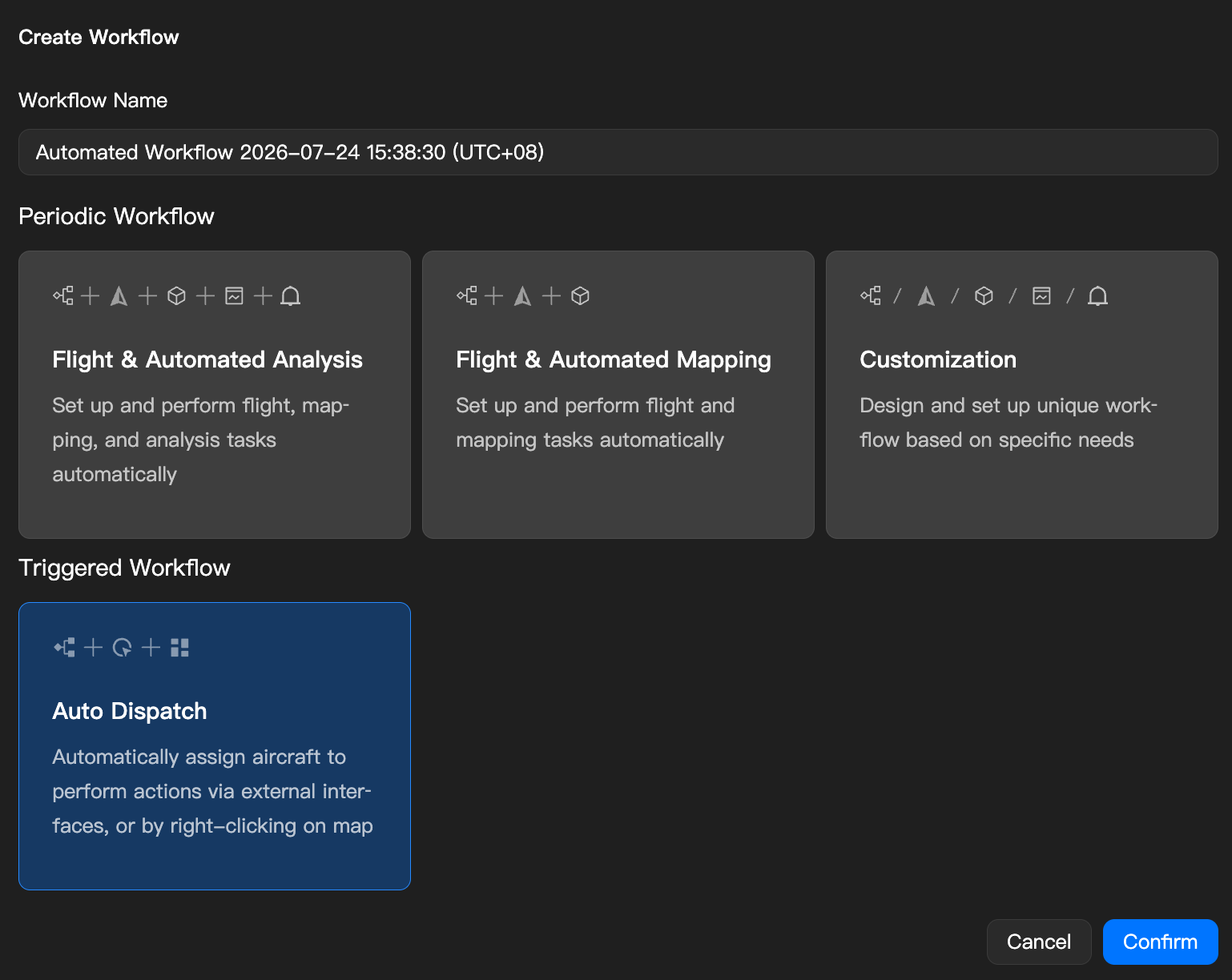
- Punkt wejścia: kliknij przycisk "+ Utwórz" w prawym górnym rogu listy zadań w module "Zautomatyzowany przepływ pracy", aby dodać "Przepływ pracy automatycznego wysyłania".
- Uprawnienia: tylko "Administratorzy projektu" i "Super administratorzy" mogą tworzyć tego typu przepływ pracy.
Węzły funkcji
Wyzwalany przepływ pracy zawiera trzy węzły: "Wyzwalacz zadania → Zadanie FlyTo → Akcja statku powietrznego", połączone szeregowo domyślnie. Należy pamiętać, że statek powietrzny musi pozostać połączony z dockiem przez cały czas trwania zadania.

Konfiguracja wyzwalacza zadania
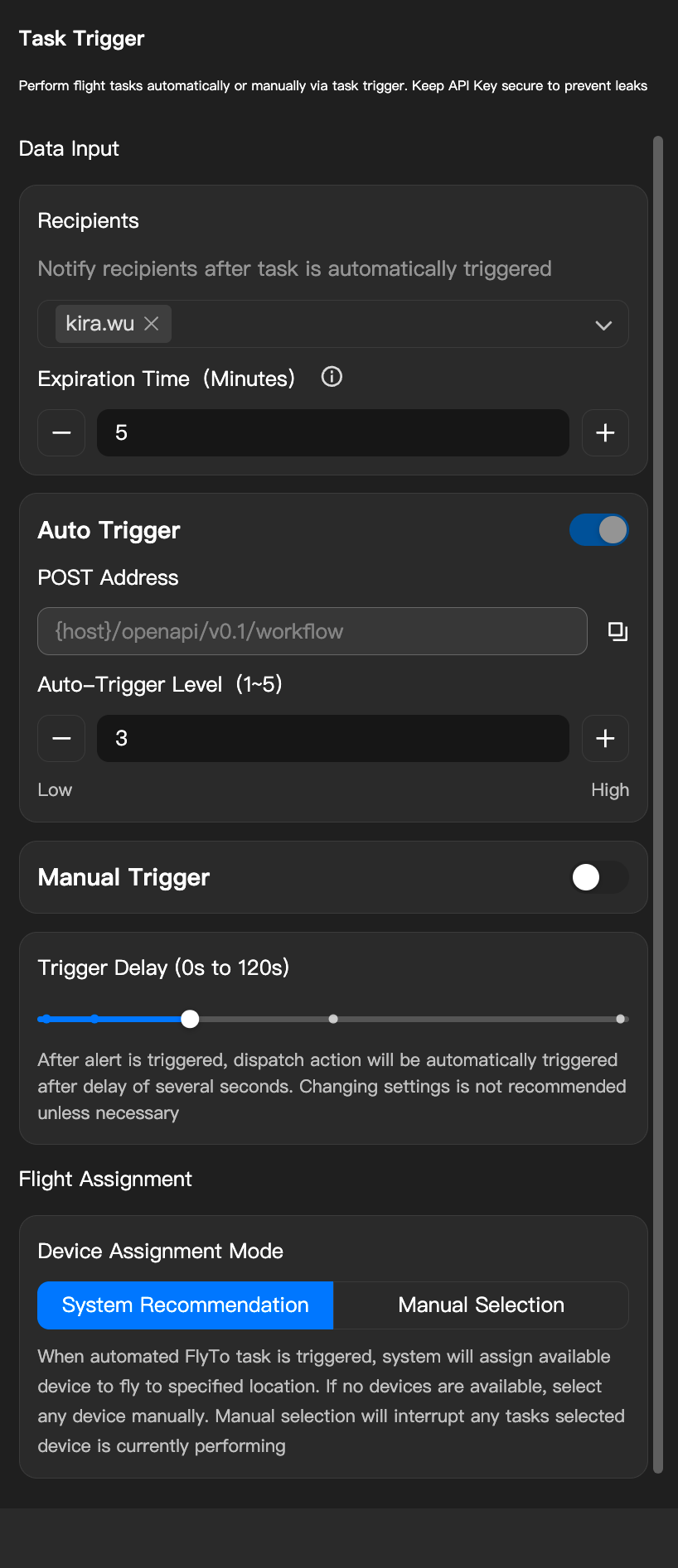
Wyzwalacz zadania służy do wyzwolenia kolejnego przepływu pracy. Kliknij kartę "Wyzwalacz zadania" w przepływie pracy, aby ustawić warunki wyzwalania.
- Uwaga: wybierz co najmniej jedną opcję spośród automatycznego lub ręcznego wyzwalania.
Automatyczne wyzwalanie
- Przełącznik automatycznego wyzwalania: po włączeniu możesz skonfigurować ustawienia automatycznego wyzwalania.
- Adres POST: adres POST używany do odbierania informacji wysyłanych z systemów zewnętrznych.
- Użytkownicy chmury publicznej: domyślne adresy to — serwer międzynarodowy:
https://es-flight-api-us.djigate.com; serwer europejski:https://es-flight-api-eu.djigate.com - Użytkownicy on-premise: wprowadź niestandardową domenę:
https://{host}:30812/openapi/v0.1/workflow
- Użytkownicy chmury publicznej: domyślne adresy to — serwer międzynarodowy:
- Poziom automatycznego wyzwalania: ustaw próg odpowiedzi od 1 do 5 (domyślnie poziom 3). Poniżej progu wysyłane jest tylko przypomnienie bez automatycznego wysyłania; powyżej progu wyzwalane jest automatyczne wysyłanie.
- Odbiorcy i czas ważności:
- Odbiorcy: można wybrać tylko administratorów projektu.
- Czas ważności: 1–30 minut. Jeśli nikt nie odpowie przed upływem czasu, zadanie wchodzi w stan [Brak odpowiedzi], a wykonywanie kolejnych węzłów jest anulowane.
Instrukcje integracji z systemami innych firm
Przekaż następujące informacje programistom Twojego systemu, aby mogli wysyłać żądania do systemu FlightHub w celu automatycznego wyzwolenia przepływu pracy:
// ========================= Nagłówki żądania HTTP =========================
//
// Content-Type: application/json
//
// [Klucz uwierzytelniania] Służy do sprawdzania poprawności żądania.
// Przejdź do Ustawienia organizacji > FlightHub Sync, aby uzyskać token i zastąpić YOUR_SECRET_TOKEN.
// X-User-Token: YOUR_SECRET_TOKEN
//
// [ID projektu] Unikalny identyfikator projektu dla bieżącej konfiguracji. Użyj go bezpośrednio.
// x-project-uuid: {value obtained from the interface}
//
// ========================== Treść żądania HTTP ===========================
{
  // [Parametr systemowy] Unikalny identyfikator przepływu pracy. Jest to wartość wygenerowana przez system. Użyj jej bezpośrednio. (String)
  "workflow_uuid": "{value obtained from the interface}",

  // [Stała wartość] Typ wyzwalania. Zawsze wpisuj 0. (Integer)
  "trigger_type": 0,

  // [Parametr usługi] Nazwa zadania alarmowego. (String)
  "name": "High-voltage tower foreign object-20231113180000",

  // [Parametr główny] Obiekt zawierający główne parametry biznesowe alarmu. (Object)
  "params": {
    // [Parametr systemowy] ID twórcy zadania. Jest to wartość wygenerowana przez system. Użyj jej bezpośrednio. (String)
    "creator": "1988423428261173248",

    // [Parametr usługi] Szerokość geograficzna alarmu. Standard układu współrzędnych to WGS84. (Number)
    "latitude": 22.793234156,

    // [Parametr usługi] Długość geograficzna alarmu. Standard układu współrzędnych to WGS84. (Number)
    "longitude": 114.258620618,

    // [Główny parametr biznesowy] Poziom alarmu używany do wyzwalania automatycznego wysyłania. (Integer, zakres 1-5)
    // Gdy level >= ustawiony "Poziom automatycznego wyzwalania", statek powietrzny zostanie wysłany automatycznie.
    "level": 5,

    // [Parametr usługi] Szczegółowy opis tekstowy alarmu. (String)
    "desc": "Unknown floating object was found on the A-phase insulator string of high-voltage tower 35. Please verify immediately."
  }
}
Opis odpowiedzi
- Powodzenie (
200 OK): oznacza, że FlightHub pomyślnie otrzymał informacje o alarmie i rozpoczął przetwarzanie kolejnego przepływu na podstawie wartościlevel. - Niepowodzenie (inne kody stanu): oznacza, że wystąpił problem z żądaniem. Typowe kody błędów obejmują:
400 Bad Request: błąd formatu lub parametru żądania.- Ogólny powód: zwykle oznacza, że format JSON treści żądania (Body) jest nieprawidłowy, brakuje wymaganych pól lub typy pól nie pasują.
- Konkretne kody błędów biznesowych (zwracane w treści odpowiedzi):
code: 245008: Przepływ pracy nie pasuje do projektu (przepływ pracy nie znajduje się w projekcie).- Powód:
workflow_uuidw treści żądania nie pasuje do projektu określonego przez nagłówek żądaniax-project-uuid. - Sugestia: upewnij się, że
workflow_uuidix-project-uuid, których używasz, pochodzą z bieżącej strony konfiguracji, bez mieszania konfiguracji z innych projektów.
- Powód:
401 Unauthorized/403 Forbidden: uwierzytelnianie nie powiodło się.- Powód: zwykle oznacza, że
X-User-Tokenw nagłówku żądania (Headers) jest nieprawidłowy, brakuje go lub wygasł, albo żex-project-uuidnie pasuje. - Sugestia: sprawdź konfigurację nagłówka i potwierdź, czy
X-User-Tokenzostał poprawnie uzyskany z Ustawienia organizacji > FlightHub Sync.
- Powód: zwykle oznacza, że
500 Internal Server Error: wewnętrzny błąd serwera.- Powód: system FlightHub napotkał nieoczekiwany problem podczas przetwarzania żądania.
- Sugestia: spróbuj ponownie później. Jeśli problem będzie się powtarzał, skontaktuj się z pomocą techniczną.
Ręczne wyzwalanie
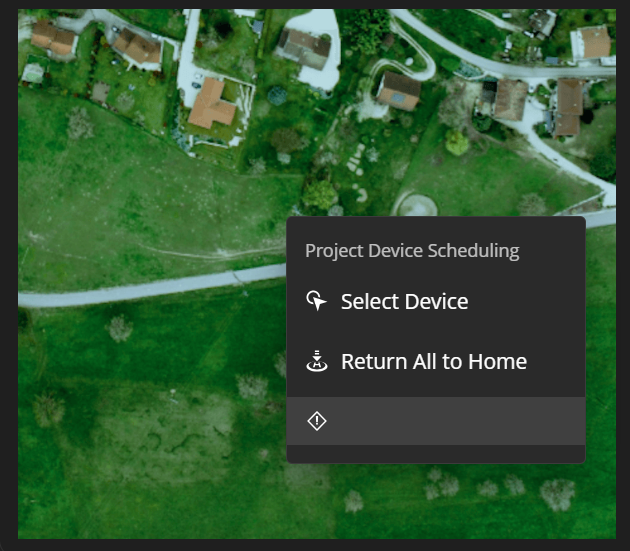
- Przełącznik: po włączeniu punkt wejścia wyzwalania jest wyświetlany w menu kontekstowym mapy (nazwa może być dostosowana).
- Informacje o wyzwalaniu: kliknij, aby otworzyć okno dialogowe i wypełnić
- Poziom (domyślnie 3)
- Tytuł
- Poziom alarmu
- Opis
- Opóźnienie wyzwalania: ustaw opóźnienie przed wydaniem polecenia wysyłania po wyzwoleniu alarmu. Wartości do wyboru: 0s / 10s / 30s / 60s / 120s (górny limit 120s, dolny limit 0s), używane do skonfigurowania natychmiastowego wysyłania po 0 sekundach lub zarezerwowania czasu na ręczne potwierdzenie. Nie zmieniaj, chyba że to konieczne. Po wyzwoleniu alarmu automatyczne wysyłanie zostanie wydane po kilku sekundach opóźnienia.
Tryb przypisywania urządzeń
- Zalecenie systemu: po wyzwoleniu automatycznego zadania FlyTo system automatycznie wysyła aktualnie bezczynne urządzenie, aby poleciało w wyznaczone miejsce. Jeśli żadne bezczynne urządzenie nie jest dostępne, możesz ręcznie przypisać dowolne urządzenie; ręczne przypisanie przerywa zadanie, które urządzenie aktualnie wykonuje.
- Ręczny wybór: przypisz stałe urządzenie do wykonywania wszystkich wyzwolonych zadań albo ustaw tak, aby urządzenie operacyjne musiało być każdorazowo wybierane ręcznie.
Konfiguracja zadania FlyTo
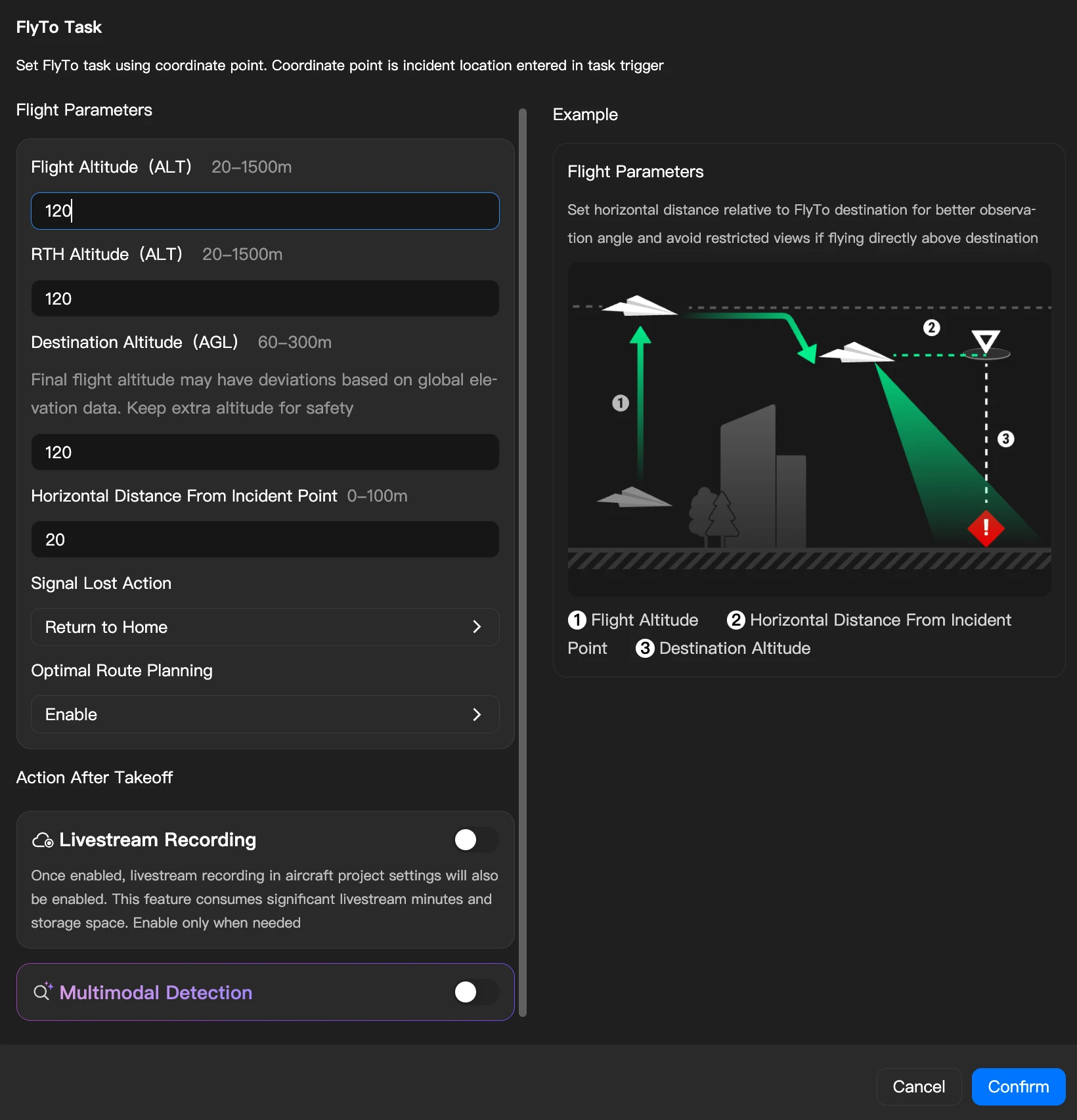
Służy do ustawienia sposobu, w jaki statek powietrzny leci w kierunku celu. Kliknij kartę "Zadanie FlyTo" w przepływie pracy, aby ustawić parametry zadania FlyTo.
Parametry wspólne
Parametry zadania FlyTo są zgodne z ustawieniami kokpitu:
| Parametr | Opis |
|---|---|
| Wysokość lotu | Wysokość, na której statek powietrzny leci do celu. |
| Wysokość RTH | Wysokość, na której statek powietrzny wraca do domu. |
| Wysokość celu | Wysokość celu statku powietrznego. Domyślnie będzie bezpośrednio nad punktem alarmu. Uwaga: wysokość celu to wysokość ALT względem docka; ustaw ją odpowiednio, aby uniknąć zbyt wysokiej lub zbyt niskiej końcowej wysokości statku powietrznego. |
| Odległość pozioma od punktu alarmu | Jeśli musisz okrążać punkt alarmu lub wycofać się na pewną odległość dla łatwiejszej obserwacji, możesz ustawić odległość poziomą od punktu alarmu. |
| Akcja w przypadku utraty sygnału | Akcja wykonywana, gdy statek powietrzny traci połączenie podczas lotu. Zalecane jest RTH. |
| Optymalne planowanie trasy | Czy planować optymalną trasę lotu w czasie rzeczywistym na podstawie terenu i innych informacji podczas lotu. Zaleca się domyślne włączenie. |
Nagrywanie transmisji na żywo
Gdy nagrywanie transmisji na żywo jest włączone, odpowiadająca jej funkcja nagrywania transmisji w ustawieniach projektu statku powietrznego zostanie włączona jednocześnie, zapewniając zachowanie danych przez cały czas trwania zadania. Ta funkcja zużywa znaczną część czasu transmisji na żywo i miejsca na dysku. Włącz ją tylko w razie potrzeby. Po zakończeniu zadania, jeśli nagrywanie transmisji na żywo było już włączone przed lotem, system nie wyłączy go automatycznie; jeśli nagrywanie transmisji na żywo zostało włączone przez to zadanie reagowania na incydenty, system automatycznie wyłączy nagrywanie transmisji na żywo dla odpowiedniego projektu po zakończeniu zadania.
Rozpoznawanie multimodalne
Po włączeniu funkcja rozpoznawania multimodalnego może zostać aktywowana podczas etapu FlyTo. Po włączeniu przełącznika możesz wprowadzić konkretny prompt rozpoznawania multimodalnego; interakcja jest zgodna z istniejącym polem wprowadzania rozpoznawania multimodalnego.
Konfiguracja akcji statku powietrznego
Akcje wykonywane automatycznie po przybyciu do celu. Kliknij kartę "Akcja statku powietrznego" w przepływie pracy, aby ustawić akcje statku powietrznego. Akcje można przeciągać w celu zmiany kolejności, a statek powietrzny wraca do domu po wykonaniu (nie są wydawane żadne nowe akcje podczas powrotu).
- Uwaga: wydawanie akcji statku powietrznego wymaga, aby dron pozostał połączony z dockiem przez cały czas. Jeśli sygnał transmisji wideo zostanie utracony, dron zawisnie i będzie czekać.
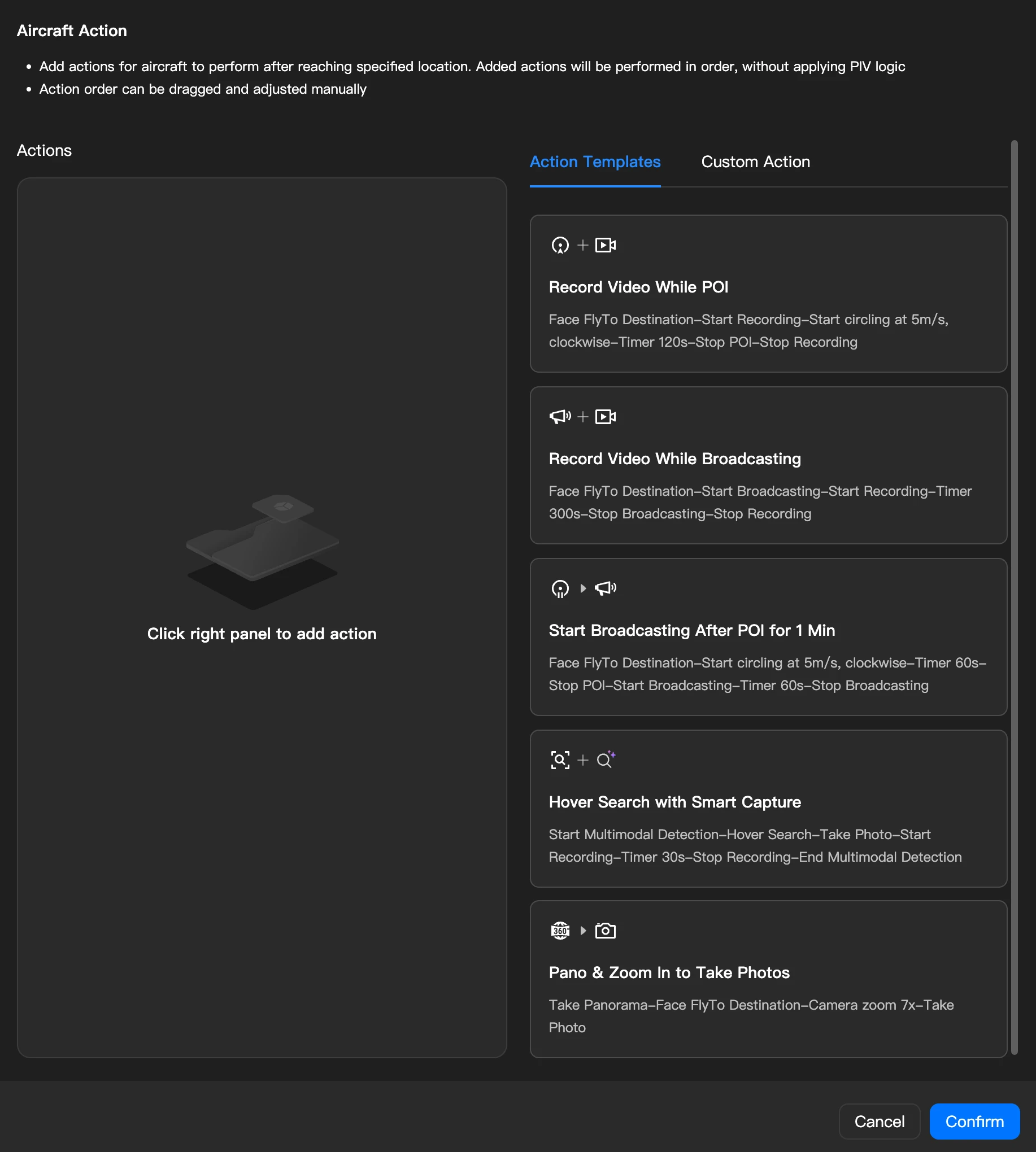
Szablony akcji
| Domyślny szablon akcji (przykład) | Opis |
|---|---|
| Nagrywaj podczas okrążania | Skieruj do celu → rozpocznij nagrywanie → rozpocznij okrążanie (zgodnie ze wskazówkami zegara, 5 m/s) → timer 300 s → zatrzymaj okrążanie → zatrzymaj nagrywanie |
| Nagrywaj podczas nadawania | Skieruj do celu → rozpocznij nadawanie → rozpocznij nagrywanie → timer 300 s → zatrzymaj nadawanie → zatrzymaj nagrywanie |
| Rozpocznij nadawanie po minucie okrążania | Skieruj do celu → rozpocznij okrążanie (zgodnie ze wskazówkami zegara, 5 m/s) → timer 60 s → zatrzymaj okrążanie → rozpocznij nadawanie → timer 60 s → zatrzymaj nadawanie |
| Szukaj na miejscu z jednoczesnym inteligentnym rozpoznawaniem | Rozpocznij rozpoznawanie multimodalne → szukaj na miejscu → zrób zdjęcie → rozpocznij nagrywanie → timer 30 s → zatrzymaj nagrywanie → zatrzymaj rozpoznawanie multimodalne |
| Zrób panoramę i zdjęcie z przybliżeniem | Zrób panoramę → skieruj do celu → zoom 7x → zrób zdjęcie |
Obsługiwane akcje i parametry
| Obsługiwana akcja | Opis parametrów |
|---|---|
| Skieruj do celu | Brak parametru |
| Kąt pochylenia gimbala | -90° ~ 35°, domyślnie -90° |
| Zoom | 1x ~ 112x, domyślnie 1x |
| Zrób zdjęcie | Brak parametru |
| Rozpocznij/zatrzymaj nagrywanie | Brak parametru |
| Zawisanie | Połączone z timerem do kontroli czasu trwania, 1 ~ 1800 s |
| Rozpocznij/zatrzymaj nadawanie | Można ustawić konkretną treść pliku nadawanego |
| Panorama | Brak parametru |
| Rozpocznij/zatrzymaj okrążanie | Kierunek, prędkość 0.1 ~ 14.0 m/s |
| Timer | 1 ~ 1800 s. Urządzenie kontynuuje wykonywanie poprzedniej akcji podczas timera i nie przechodzi do następnej akcji, dopóki timer nie zakończy działania. Na przykład "rozpocznij okrążanie → timer 120 s → zatrzymaj okrążanie" oznacza, że statek powietrzny będzie okrążać przez 120 s, zanim się zatrzyma. |
| Zmiana kamery | Przełączanie między obiektywami szerokokątnym / zoom / na podczerwień podczas przepływu zadania. Dla statków powietrznych, które nie obsługują podczerwieni, akcja przełączenia na obiektyw na podczerwień zostanie pominięta po wydaniu. |
| Rozpoznawanie multimodalne | Wykonuje konkretne zadanie rozpoznawania multimodalnego po przybyciu w dane miejsce |
| Szukaj na miejscu | Statek powietrzny obraca się w miejscu trzy razy, podczas gdy gimbal kołysze się odpowiednio pod niskimi, średnimi i wysokimi kątami. Zaleca się używanie jej razem z akcją rozpoznawania multimodalnego do poszukiwania celów o charakterze pokryciowym; po znalezieniu celu gimbal automatycznie celuje w pierwszy wykryty cel. |
| RTH | Brak parametru |
- Uwaga dotycząca zgodności urządzeń: gdy DJI Dock 2 zostanie wybrany jako urządzenie operacyjne, jeśli skonfigurowane zostaną nieobsługiwane akcje (takie jak Start POI / Stop POI), po dodaniu akcji pojawi się komunikat "Ta akcja jest obsługiwana tylko przez DJI Dock 3. Wydanie jej innym modelom spowoduje nieprawidłowe wykonanie akcji"; jeśli przepływ pracy zawiera akcje nieobsługiwane przez DJI Dock 2, zostaną one pominięte podczas wykonywania.
Dziennik automatycznego wysyłania
Po pierwszym wyzwoleniu zadania automatycznego wysyłania możesz wejść, klikając "Wyświetl szczegóły" pozycji "Wyzwalany przepływ pracy" w sekcji statystyk danych na stronie głównej zautomatyzowanego przepływu pracy.
Dziennik wysyłania obsługuje filtrowanie według "Poziomu alarmu", "Metody wyzwalania" i "Stanu zadania".

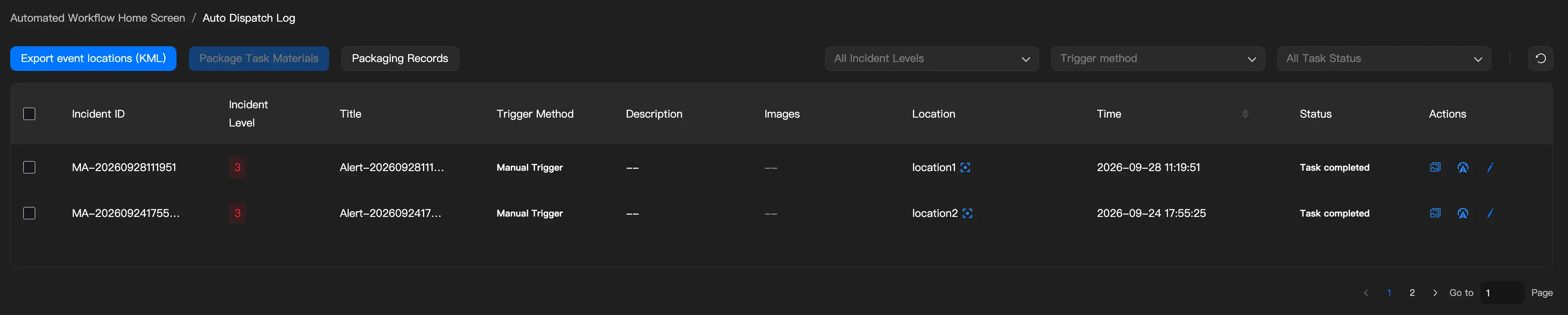
Pola listy
- ID incydentu
- Poziom alarmu: filtrowalny
- Tytuł
- Metoda wyzwalania: filtrowalna
- Opis
- Obraz
- Lokalizacja
- Czas
- Stan: filtrowalny
- Wysyłanie udane: wszystkie trzy węzły zostały ukończone, a akcja statku powietrznego wykonana przynajmniej częściowo
- Wysyłanie przerwane: wyzwalanie zakończyło się powodzeniem, ale zadanie FlyTo nie powiodło się
- Wysyłanie nieudane: wykonanie wyzwalania nie powiodło się
- Wskaźnik fałszywego alarmu: ikona wyświetlana w kolumnie stanu dla zdarzeń ręcznie oznaczonych jako fałszywe alarmy; po najechaniu kursorem pokazuje "Ręcznie potwierdzone jako fałszywy alarm"
- Operacja
- Pokrewne rekordy: obsługuje przejście do wyświetlenia rekordów lotu i plików multimedialnych tego zadania FlyTo
Eksport KML jednym kliknięciem
Obsługuje eksportowanie punktów alarmu wszystkich wyzwolonych zdarzeń w projekcie jako pliku KML do folderu "Lokalizacje automatycznego wysyłania" na stronie adnotacji projektu.
Pakowanie materiałów zadania
Na liście dziennika automatycznego wysyłania możesz wybrać wiele rekordów zakończonego wysyłania i jednym kliknięciem wygenerować pakiet materiałów zadania (w formacie ZIP). Pakiet materiałów zadania zawiera podstawowe informacje, pliki multimedialne i rekordy lotu dotyczące reagowania na incydent. Można go pobrać lokalnie lub udostępnić osobom trzecim za pomocą linku / kodu QR.
Rozpoczęcie pakowania

- Na liście dziennika automatycznego wysyłania użyj pola wyboru na początku każdego wiersza, aby wybrać rekordy wysyłania do spakowania. Pole wyboru w nagłówku zaznacza / odznacza wszystkie rekordy. Możesz najpierw przefiltrować listę według poziomu alarmu, metody wyzwalania, stanu zadania i innych kryteriów, a następnie wybrać wiele rekordów.
- Po wybraniu rekordów kliknij przycisk "Pakowanie materiałów zadania" w prawym górnym rogu listy.
- System wyświetla okno dialogowe potwierdzenia z łączną liczbą wybranych rekordów, liczbą rekordów, które można spakować, oraz rekordami, których obecnie nie można spakować, wraz z przyczynami (te rekordy zostaną pominięte bez wpływu na pakowanie pozostałych rekordów).
- Po potwierdzeniu system rozpoczyna pakowanie asynchroniczne i automatycznie otwiera panel historii pakowania, w którym możesz śledzić postęp.
Przyczyny, dla których rekordów nie można spakować, obejmują:
| Przyczyna | Opis |
|---|---|
| Zadanie w toku | Zadanie lotu dla tego rekordu wysyłania jeszcze się nie zakończyło |
| Przesyłanie plików multimedialnych | Pliki multimedialne zarejestrowane przez statek powietrzny są nadal przesyłane |
| Rekordy lotu nie są gotowe | Dane rekordów lotu nie zostały jeszcze w pełni wygenerowane |
- Uwaga: jednocześnie można spakować maksymalnie 5 rekordów wysyłania.
Historia pakowania
Kliknij przycisk "Historia pakowania" w prawym górnym rogu listy, aby otworzyć panel historii pakowania i sprawdzić stan oraz dostępne operacje dla wszystkich zadań pakowania.
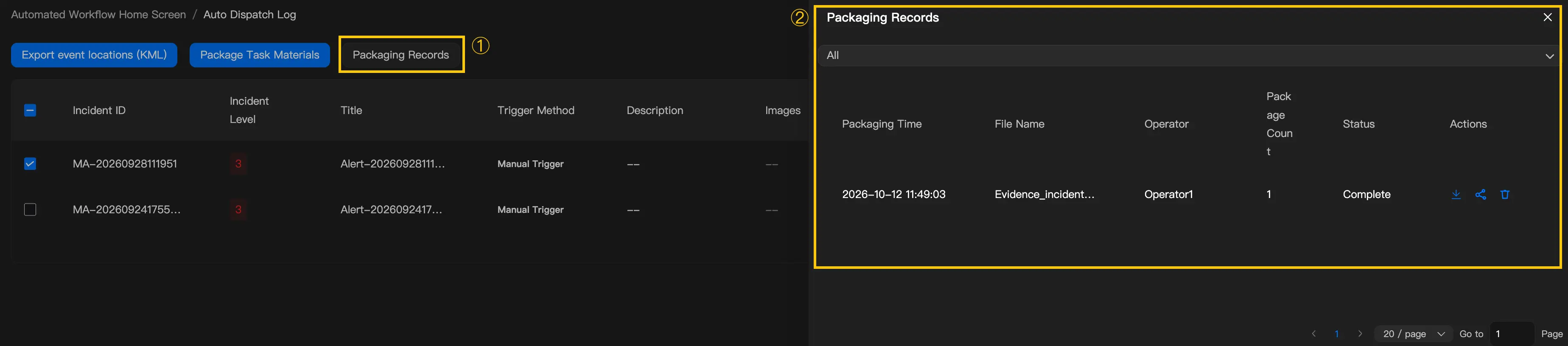
Pola rekordów
| Pole | Opis |
|---|---|
| Czas pakowania | Czas rozpoczęcia pakowania |
| Nazwa pliku | Nazwa pliku ZIP pakietu materiałów zadania |
| Operator | Użytkownik, który rozpoczął pakowanie |
| Liczba spakowanych rekordów | Liczba rekordów wysyłania uwzględnionych w tym zadaniu pakowania |
| Stan | W kolejce / Pakowanie (z paskiem postępu) / Ukończono / Niepowodzenie / Wygasł |
Opisy stanów
| Stan | Opis | Dostępne operacje |
|---|---|---|
| W kolejce | Oczekiwanie w kolejce na przetworzenie | Usuń |
| Pakowanie | Pakiet materiałów zadania jest generowany, a postęp jest wyświetlany procentowo | — |
| Ukończono | Pakiet materiałów zadania jest gotowy | Pobierz, Udostępnij, Usuń |
| Niepowodzenie | Podczas pakowania wystąpił błąd | Spakuj ponownie, Usuń |
| Wygasł | Pakiet materiałów zadania wygasł, a jego pliki zostały usunięte | Spakuj ponownie, Usuń |
- Uwaga: pakiet materiałów zadania jest ważny przez 7 dni i po wygaśnięciu wymaga ponownego spakowania.
Obsługiwane operacje
- Pobierz: kliknij przycisk pobierania i wybierz lokalną ścieżkę zapisu, aby pobrać pakiet materiałów zadania.
- Udostępnij: kliknij przycisk udostępniania, aby wyświetlić kartę udostępniania zawierającą kod QR i link do pobrania. Każdy, kto otrzyma link lub zeskanuje kod QR, może pobrać pakiet bezpośrednio, bez logowania. Po ponownym spakowaniu poprzedni link udostępniania staje się nieważny.
- Spakuj ponownie: w przypadku rekordów ze stanem Niepowodzenie lub Wygasł kliknij Spakuj ponownie, aby system ponownie wygenerował pakiet materiałów zadania.
- Usuń: usuń rekord pakowania i jego link do pobrania. Usunięcia nie można cofnąć.
Zawartość pakietu materiałów zadania
Wygenerowany pakiet materiałów zadania to archiwum ZIP o następującej strukturze wewnętrznej:
| Folder | Zawartość |
|---|---|
| Basic_Info/ | basic_info.json: Uporządkowane podstawowe informacje dotyczące reagowania na incydent, w tym tytuł alarmu, poziom alarmu, metoda wyzwalania, czas alarmu, lokalizacja alarmu, informacje o urządzeniu operacyjnym, wyniki wykonania zadania, statystyki plików multimedialnych i inne |
| Media/ | Pliki multimedialne wygenerowane podczas tego zadania lotu, w tym zdjęcia, filmy, zdjęcia panoramiczne, zrzuty ekranu alarmów AI i inne |
| Flight_Log/ | Pliki CSV rekordów lotu |
- Uwaga: jeśli nie można pobrać poszczególnych plików multimedialnych lub rekordów lotu, system pomija te pliki i kontynuuje pakowanie, a stan ich pobrania zapisuje w podstawowych informacjach.
Powiadomienia o pakowaniu
- Gdy pakowanie osiągnie stan Ukończono, system powiadamia operatora, który rozpoczął pakowanie, za pomocą wiadomości w aplikacji i wiadomości e-mail.
- Gdy pakowanie zakończy się stanem Niepowodzenie, system powiadamia operatora za pomocą wiadomości w aplikacji. Operator może ponownie spakować materiały z poziomu historii pakowania.
- Kliknięcie "Wyświetl szczegóły" w wiadomości w aplikacji automatycznie otwiera panel historii pakowania.
Centrum wiadomości
Globalny komunikat automatycznego wysyłania
Gdy użytkownik ręcznie wyzwala lub automatycznie wyzwala za pośrednictwem API przepływ pracy automatycznego wysyłania:
- Wyświetlanie: tytuł/opis/poziom alarmu, współrzędne (możliwe do ponownego wyśrodkowania), szacowana odległość i czas lotu, urządzenie operacyjne (zmienialne)
- Dostępne operacje:
- Anuluj wysyłanie: zakończ zadanie
- Natychmiastowe wysyłanie: statek powietrzny jest automatycznie wysyłany po zakończeniu odliczania; kliknięcie ręcznie wysyła natychmiast i otwiera kokpit do podglądu
Synchronizacja stanu kokpitu i zatrzymanie misji
- Synchronizacja stanu: jeśli użytkownik znajduje się już na stronie kokpitu statku powietrznego odpowiadającego alarmowi, po wyzwoleniu incydentu nie jest potrzebne przekierowanie — stan zadania incydentu jest wyświetlany synchronicznie w bieżącym widoku. Jeśli użytkownik nie znajduje się w kokpicie odpowiedniego statku powietrznego (niezależnie od tego, czy w kokpicie innego statku powietrznego, czy na stronie innej niż kokpit), zostanie otwarta nowa strona.
- Bezpośrednie wyzwalanie z mapy: mapa kokpitu obsługuje kliknięcie prawym przyciskiem myszy, aby bezpośrednio wyzwolić przepływ pracy automatycznego wysyłania. Jeśli aktualnie wybrany statek powietrzny jest tym używanym, żadna nowa karta nie zostanie otwarta.
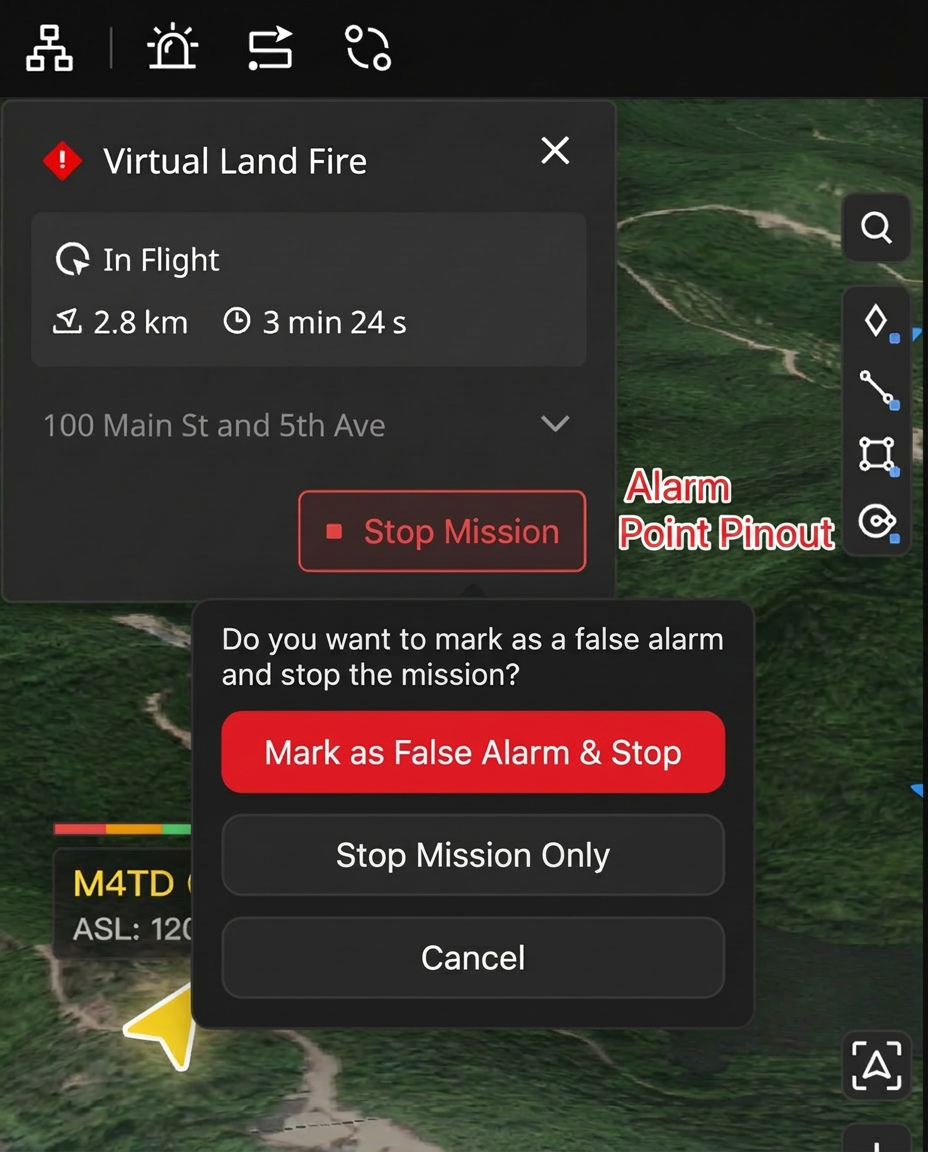
- Zatrzymanie misji i oznaczanie fałszywego alarmu: w panelu misji kokpitu, po kliknięciu czerwonego przycisku "Zatrzymaj misję", system wyświetla okno dialogowe potwierdzenia z pytaniem "Oznaczyć jako fałszywy alarm i zatrzymać misję?", oferując następujące opcje:
- Oznacz jako fałszywy alarm i zatrzymaj: przerywa bieżącą misję i powoduje zawisnięcie statku powietrznego, jednocześnie oznaczając zadanie jako "Fałszywy alarm" (widoczne w dzienniku wysyłania). Ta akcja synchronizuje informacje zawierające flagę fałszywego alarmu za pośrednictwem EventAPI.
- Tylko zatrzymaj misję: tylko przerywa misję i powoduje zawisnięcie statku powietrznego, bez oznaczania fałszywego alarmu. Ta akcja synchronizuje tylko informacje o stanie zadania za pośrednictwem EventAPI.
- Anuluj: zamyka okno dialogowe, a zadanie kontynuuje wykonanie
Subskrypcja komunikatów EventAPI
Podczas wykonywania przepływu pracy automatycznego wysyłania możesz subskrybować komunikaty zdarzeń za pośrednictwem EventAPI, aby osiągnąć synchronizację stanu z systemami innych firm. Zwracane pola obejmują:
- ID alarmu
- UUID przepływu pracy
- SN urządzenia operacyjnego
- SN i indeks kamery
- Wyliczenie ogólnego postępu wykonania
- Ścieżka pliku multimedialnego (zwracana tylko po osiągnięciu przez ogólny stan przepływu pracy stanu końcowego; zaleca się używanie razem z FlightHub Sync)
- Flaga fałszywego alarmu (zwracana, gdy użytkownik kliknie przycisk "Zatrzymaj misję" w panelu misji kokpitu i potwierdzi oznaczenie jako fałszywy alarm)
Aby uzyskać więcej typów zdarzeń, definicji pól, wyliczeń stanów i pełnych instrukcji integracji, zapoznaj się z EventAPI.