Szczegóły mapy
Położenie doku i statku powietrznego będzie wyświetlane na mapie w czasie rzeczywistym. Użytkownicy mogą kliknąć ikonę doku lub statku powietrznego, a zostanie wyświetlona linia łącząca dok z podłączonym do niego statkiem powietrznym.
Gdy dok wykonuje zadania, użytkownicy mogą kliknąć panel stanu doku, a na mapie zostaną wyświetlone trasa lotu na zielono i trajektoria statku powietrznego na niebiesko. Jeśli statek powietrzny wykonuje zadanie trasy lotu, wyświetlony zostanie również numer punktu nawigacyjnego.
Członkowie projektu mogą również wykonywać następujące czynności na mapie.
- Kliknij
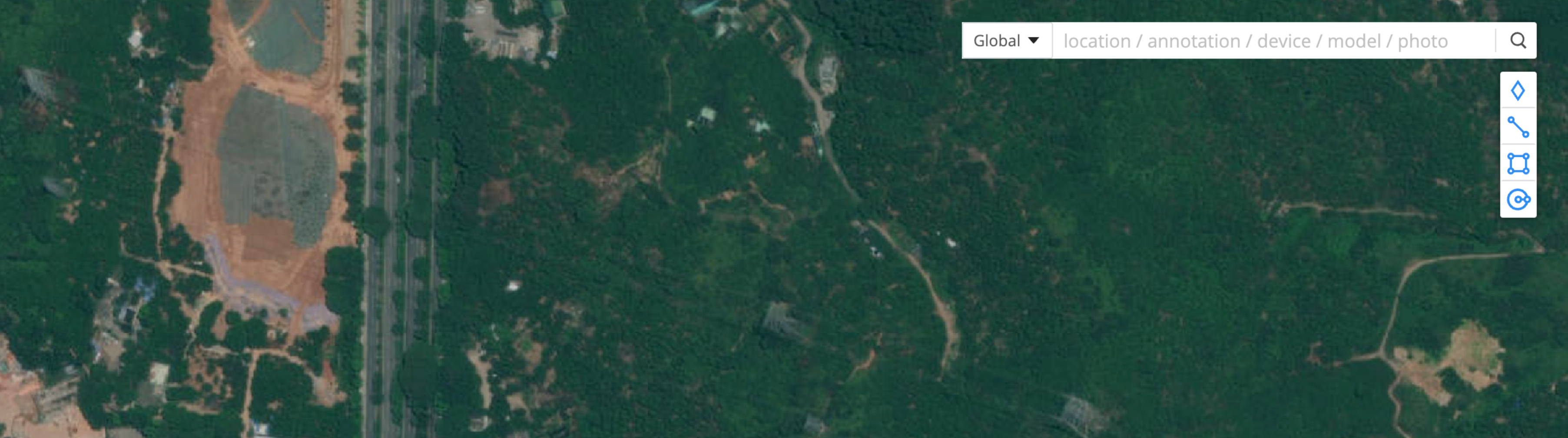
 , aby wyszukać położenia geograficzne, adnotacje, informacje o urządzeniach oraz modele lub zdjęcia nałożone na mapę.
- Wyświetl
 , aby sprawdzić orientację mapy.
 - Kliknij
 , aby włączyć mapę 3D. Przytrzymaj jednocześnie klawisz Control/Ctrl i lewy przycisk myszy, aby obrócić mapę.
 - Kliknij
 , aby wyświetlić informacje o strefie GEO.
 - Kliknij
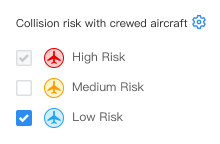
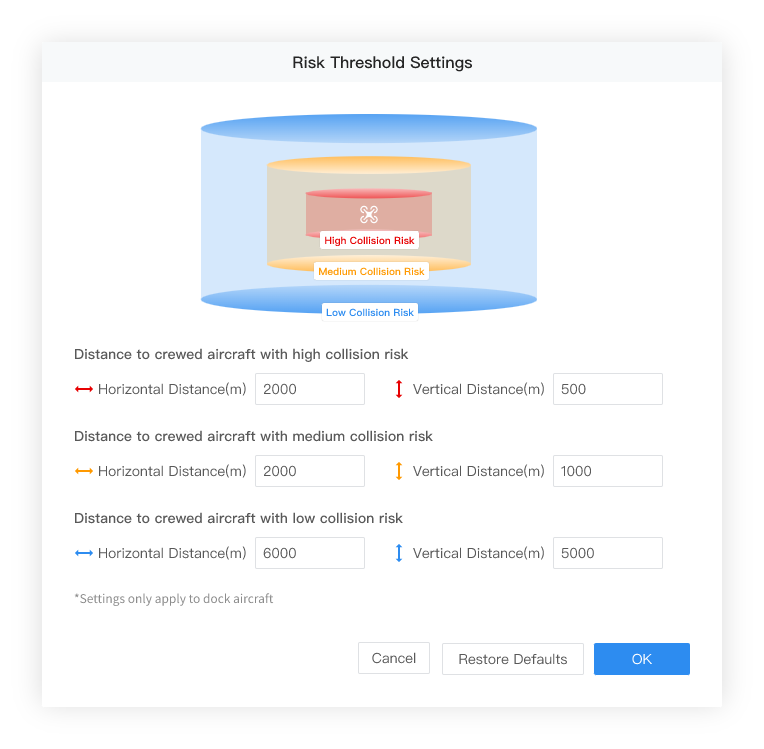
 , aby dostosować sposób wyświetlania ryzyka kolizji z załogowymi statkami powietrznymi na mapie. Możesz także dostosować próg ryzyka kolizji z załogowymi statkami powietrznymi.
- Kliknij
 , a punkt zainteresowania projektu zostanie wyświetlony na środku strony internetowej.
 - Kliknij
 , aby wyświetlić laboratorium mapy.
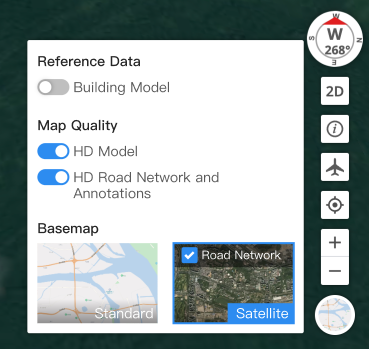
- Model budynku: włącz Model budynku, aby wyświetlić modele budynków na mapie.
- Model HD: po włączeniu modele będą wyświetlane w wysokiej rozdzielczości. Przy niskiej wydajności komputera operacje mogą się zacinać.
- Sieć drogowa i adnotacje HD: włączenie tej funkcji poprawia wyświetlanie sieci drogowej i adnotacji mapy. Przy niskiej wydajności komputera operacje mogą się zacinać.
- Typ mapy: wybierz przełączenie między mapą standardową a satelitarną.