
Wirtualny kokpit
Przegląd funkcji
Wirtualny kokpit to zintegrowany interfejs operacyjny w FlightHub 2 do zdalnego sterowania dronami. Łączy mapy, transmisje wideo na żywo, pulpity nawigacyjne lotu i panele sterowania na jednej stronie oraz obsługuje możliwości multimodalnych modeli dużych, co pozwala na wykonanie całego przepływu pracy startu, sterowania lotem, fotografowania i powrotu do domu bez przełączania między różnymi interfejsami.
Jak wejść
Po wejściu możesz zdalnie sterować statkiem powietrznym, wydawać polecenia lub wykonywać zadania. Gdy statek powietrzny jest włączony, wejście do Wirtualnego kokpitu domyślnie włączy transmisję na żywo z kamery lotu i kamery gimbala oraz uzyska uprawnienia do sterowania lotem.
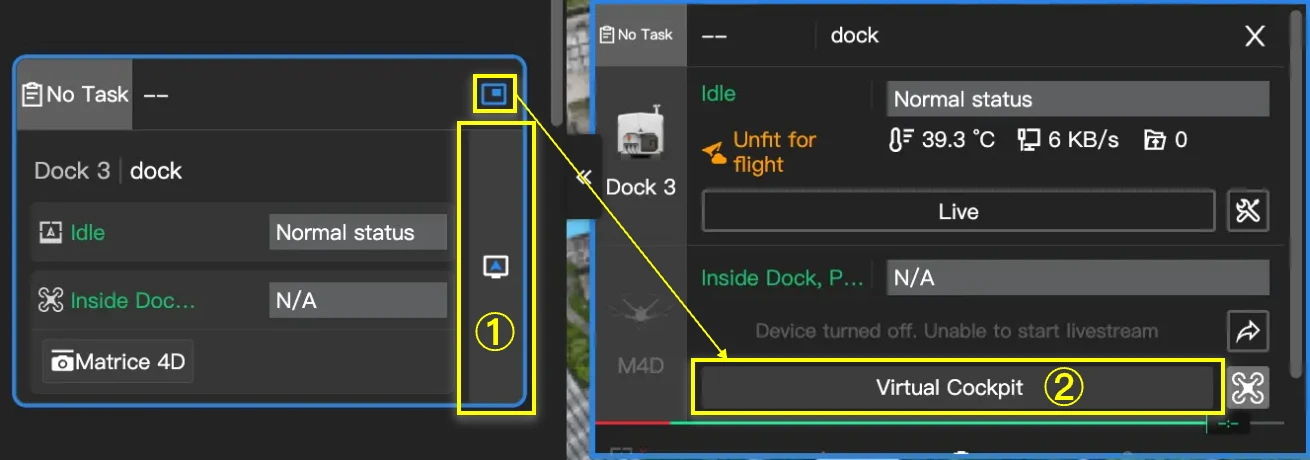
- ① Na stronie „Strona zespołu → Dok/Stacja naziemna" kliknij przycisk „Wejdź do Wirtualnego kokpitu", aby wejść do Wirtualnego kokpitu.
- ② Na stronie „Mini-okno urządzenia" kliknij przycisk „Wirtualny kokpit", aby wejść do Wirtualnego kokpitu.
Obsługiwane urządzenia
Urządzenia obsługiwane przez Wirtualny kokpit obejmują „DJI Dock", „DJI Dock 2", „DJI Dock 3", „DJI Dock 4" oraz akcesoria „DJI AS1 Speaker" i „DJI AL1 Spotlight"; drony DJI Mavic 3 Enterprise Series, DJI Matrice 4 Enterprise Series i Matrice 400.
- W przypadku korzystania z „DJI Dock" wymagane jest oprogramowanie układowe doku w wersji v01.03.0902 lub nowszej oraz oprogramowanie układowe statku powietrznego w wersji v06.02.0803 lub nowszej.
- W przypadku korzystania z serii DJI Mavic 3 Enterprise wymagane jest oprogramowanie układowe statku powietrznego w wersji v10.01.00.14 lub nowszej do zdalnego sterowania transmisją z kamery gimbala.
- W przypadku korzystania z serii DJI Matrice 4 Enterprise (w tym dronów serii Matrice 4D podłączonych przez kontroler) wymagane jest oprogramowanie układowe statku powietrznego w wersji v12.0.0 lub nowszej do zdalnego sterowania lotem z poleceniami i transmisją z kamery gimbala.
- W przypadku korzystania z drona Matrice 400 wymagane jest oprogramowanie układowe statku powietrznego w wersji v14.1.0 lub nowszej do zdalnego sterowania lotem z poleceniami, transmisją z kamery gimbala i akcesoriami PSDK.
Układ okna i moduły
Interfejs Wirtualnego kokpitu otwiera się w nowym oknie przeglądarki. Przed pierwszym użyciem upewnij się, że jesteś zalogowany na swoje konto FlightHub 2 i że ukończono powiązanie urządzenia.
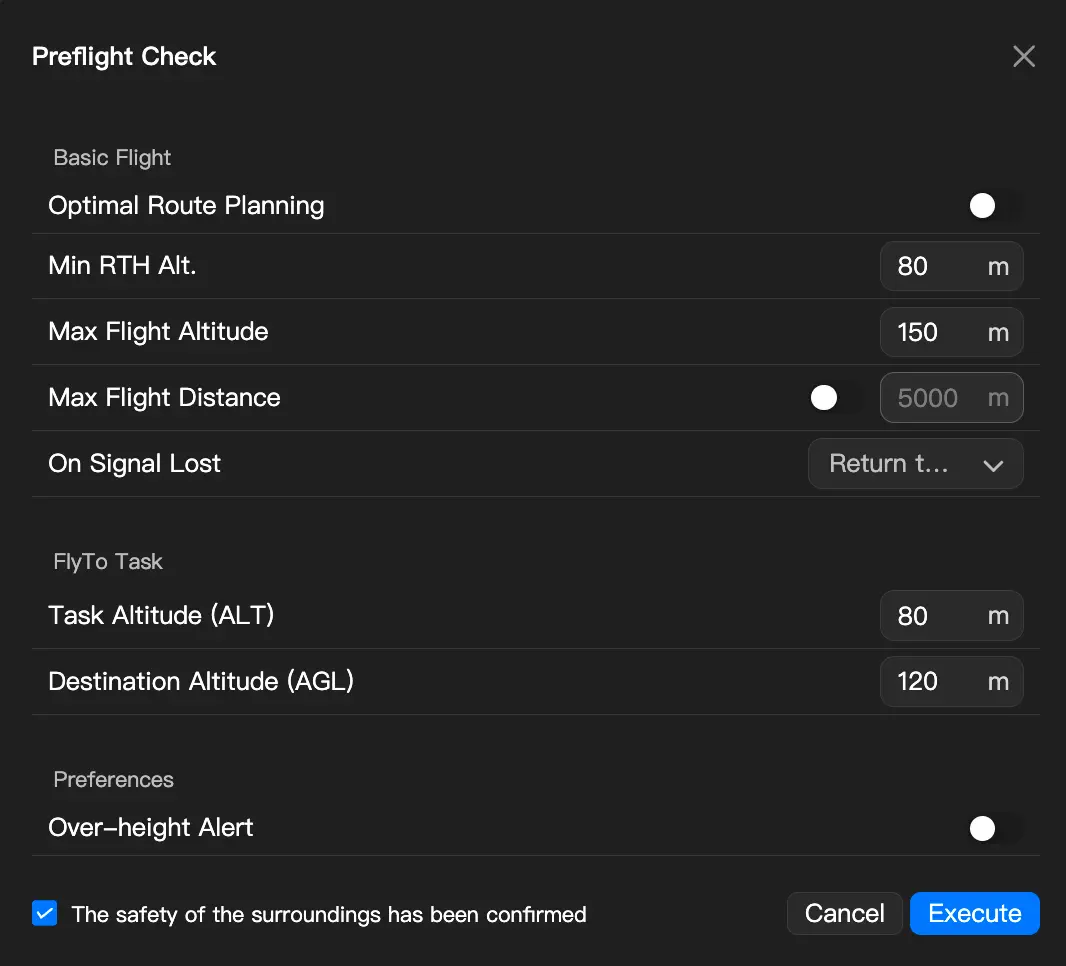
Po uzyskaniu uprawnień do sterowania lotem możesz kliknąć przycisk „Start jednym kliknięciem"  w prawym dolnym rogu strony. W oknie podręcznym „Kontrola przed lotem" skonfiguruj parametry lotu, potwierdź, że środowisko lotu jest bezpieczne, a następnie kliknij przycisk „Wykonaj teraz", aby wystartować statek powietrzny.
Po starcie statku powietrznego okno widoku pomocniczego automatycznie przełączy się na „Asystę wizyjną". Ogólny przegląd strony jest następujący:
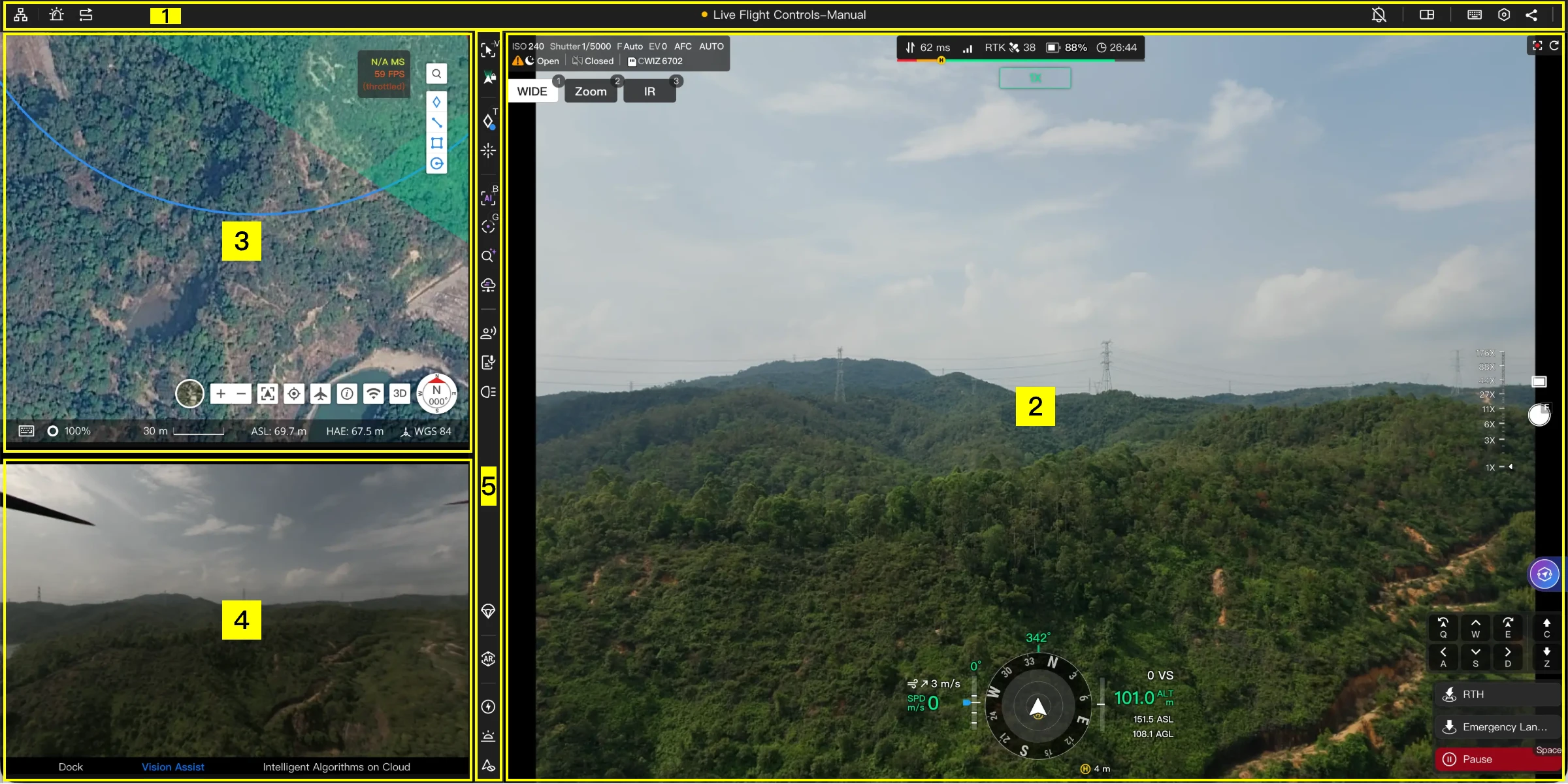
Jak pokazano powyżej, moduły strony dzielą się na:
- Pasek menu strony: zawiera zarządzanie urządzeniami, rejestry alertów, bibliotekę tras, powiadomienia, ustawienia układu strony, skróty, ustawienia, udostępnianie transmisji na żywo i stan statku powietrznego.
- Moduł widoku głównego: domyślnie wyświetla transmisję z kamery gimbala, integrując moduł informacji nawigacyjnych statku powietrznego, informacje o kamerze, sterowanie gimbalem i fotografowanie.
- Moduł mapy: umożliwia obserwację wszystkich adnotacji i informacji o urządzeniach w bieżącym projekcie.
- Moduł widoku pomocniczego: zawiera transmisję na żywo z doku, Asystę wizyjną (widoczną po starcie) i algorytm AI w chmurze.
- Obszar operacji funkcji: obejmuje różne operacje funkcji, takie jak śledzenie widoku, dalmierz laserowy, algorytm AI, multimodalne wykrywanie celów, altoparlant, oświetlenie, AR i inne.
Poniższe sekcje opisują szczegółowe informacje o każdym module na stronie Wirtualnego kokpitu.
Pasek menu strony

| Ikona | Opis |
|---|---|
 | Zarządzanie urządzeniami: tutaj dodaj/usuń urządzenia floty. |
 | Rejestry alertów: tutaj wyświetlaj rejestry alertów celów, z obsługą filtrowania według daty i kategorii alertu. |
 | Biblioteka tras: tutaj wyświetlaj trasy, z obsługą filtrowania według modelu statku powietrznego i typu trasy; obsługuje importowanie i przechodzenie do biblioteki tras w celu tworzenia tras. |
 | Powiadomienia: centralne miejsce komunikatów platformy, obsługuje ustawienie „Nie przeszkadzać", aby skupić się na operacjach. |
 | Ustawienia układu strony: tutaj ustaw układ widoku głównego i pomocniczego; obsługuje tworzenie nowych kart i otwieranie wielu okien w celu wyświetlania strony Wirtualnego kokpitu. |
 | Skróty: tutaj ustaw, czy wyświetlać klawisze sterowania w interfejsie lotu. |
 | Ustawienia: tutaj skonfiguruj parametry lotu, kamery, transmisji na żywo, reflektora i altoparlanta. |
 | Udostępnianie transmisji na żywo: tutaj ustaw parametry udostępniania transmisji na żywo i wygeneruj link do udostępniania, z obsługą konfiguracji okresu ważności linku, hasła udostępniania i określonych urządzeń. |
 | Stan statku powietrznego: wyświetla bieżące informacje o stanie statku powietrznego podczas zdalnego sterowania. |
Sterowanie wieloma statkami powietrznymi
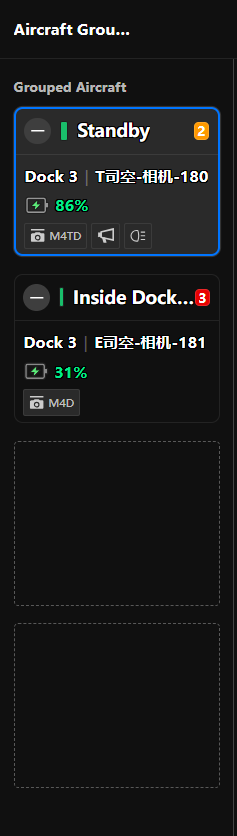
Aby zarządzać wieloma statkami powietrznymi, rozwiń panel sterowania wieloma statkami powietrznymi i dodaj dostępne statki powietrzne do listy Zgrupowane statki powietrzne. Możesz następnie skonfigurować, co się stanie podczas przełączania między statkami powietrznymi, w tym:
- Automatyczne przejęcie kontroli nad wybranym statkiem powietrznym.
- Automatyczne rozpoczęcie transmisji na żywo z wybranego statku powietrznego.
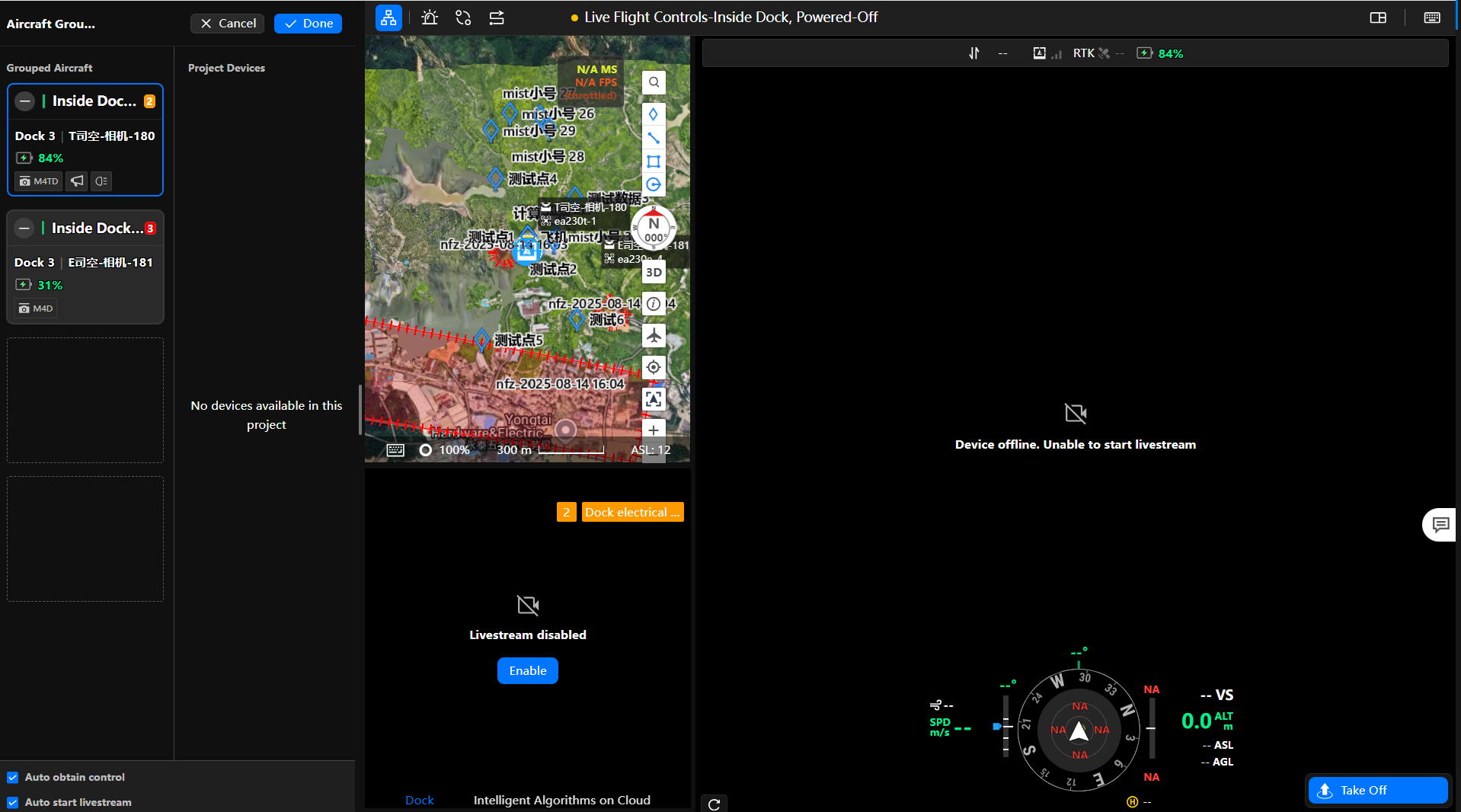
Kliknij kartę urządzenia, aby szybko przełączyć uprawnienia do sterowania statkiem powietrznym; obsługiwane są polecenia powrotu do domu jednym kliknięciem i zatrzymania awaryjnego.
Zalecane wymagania konfiguracyjne
| Zalecana konfiguracja | Jednoczesne sterowanie 1–2 urządzeniami | Jednoczesne sterowanie 3–4 urządzeniami |
|---|---|---|
| Procesor | Intel Core i5-1135G7 lub wyższy. | Intel Core i7-12700K lub wyższy. |
| Pamięć | 16 GB lub więcej. | 32 GB lub więcej. |
| Przepustowość sieci | 50 Mbps lub więcej. | 150 Mbps lub więcej. |
Uwaga: należy pamiętać, że procesory o niskim poborze energii (takie jak i5-7200U) nie są zalecane do jednoczesnego sterowania. Ponadto, aby zapewnić lepsze doświadczenie użytkownika, upewnij się, że urządzenie jest podłączone do źródła zasilania, a sygnał jest stabilny przez cały czas pracy.
Rejestry alertów AI
Alerty AI w czasie rzeczywistym
Gdy funkcje AI są włączone w wirtualnym kokpicie i zostanie wyzwolony alert, odpowiednie informacje i zrzuty są wyświetlane na liście rejestrów alertów AI. Możesz filtrować rejestry według daty, kategorii alertu i typu obiektu. Ukończone loty można przeglądać za pomocą skrótu w rejestrach lotu.
Alerty AI zautomatyzowanych tras lotu
Gdy trasa punktów nawigacyjnych Smart Capture wyzwoli alert i powiadomienia w aplikacji są włączone, możesz użyć linku powiadomienia, aby przejść bezpośrednio do wirtualnego kokpitu, gdzie możesz ręcznie przejąć statek powietrzny w celu interwencji w zadanie.
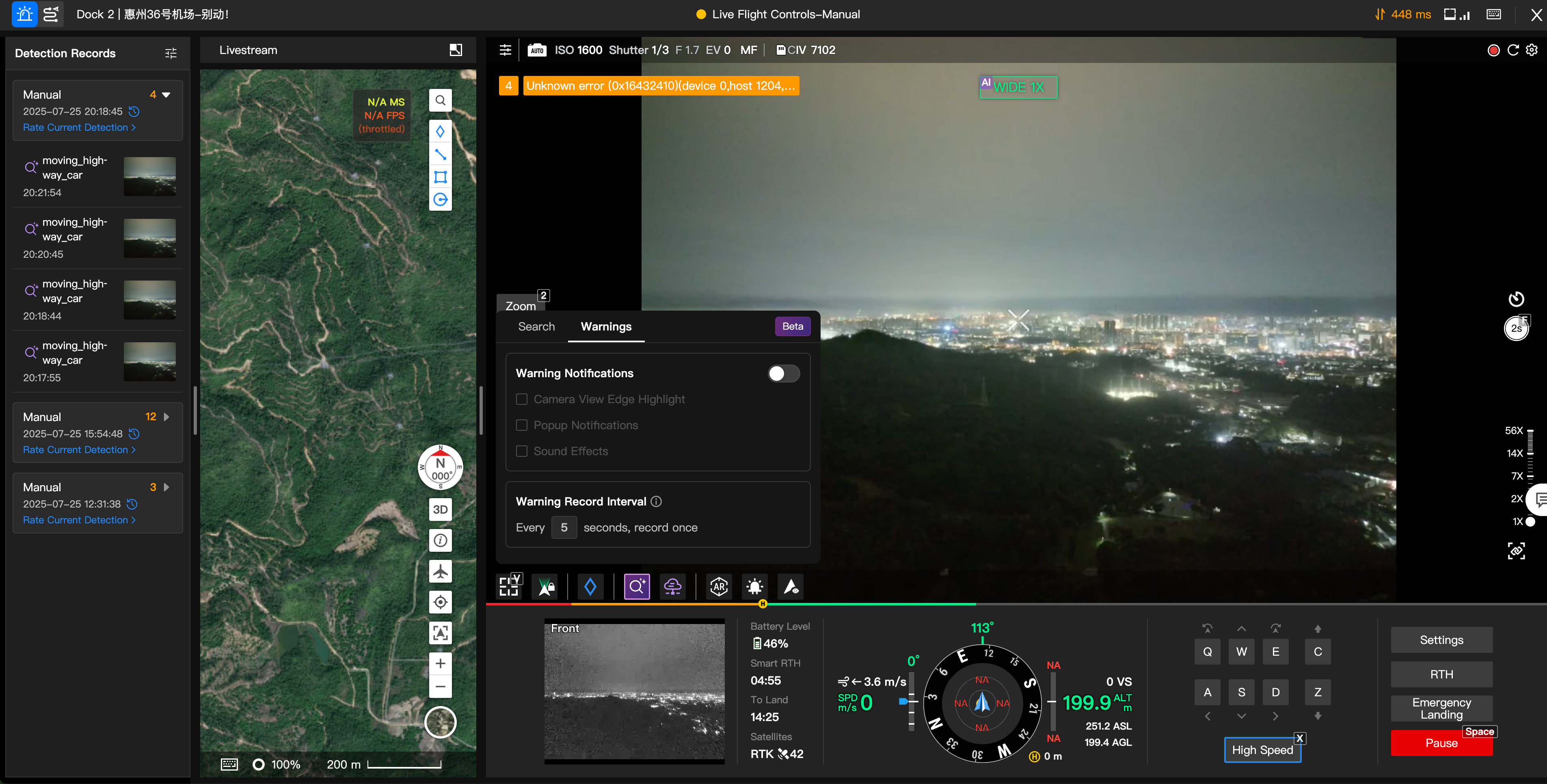
Wirtualny kokpit wyświetla rejestry alertów zautomatyzowanych tras lotu AI, zapewniając szybki dostęp do czasów wyzwolenia alertów, warunków, pozycji obiektów i zrzutów.
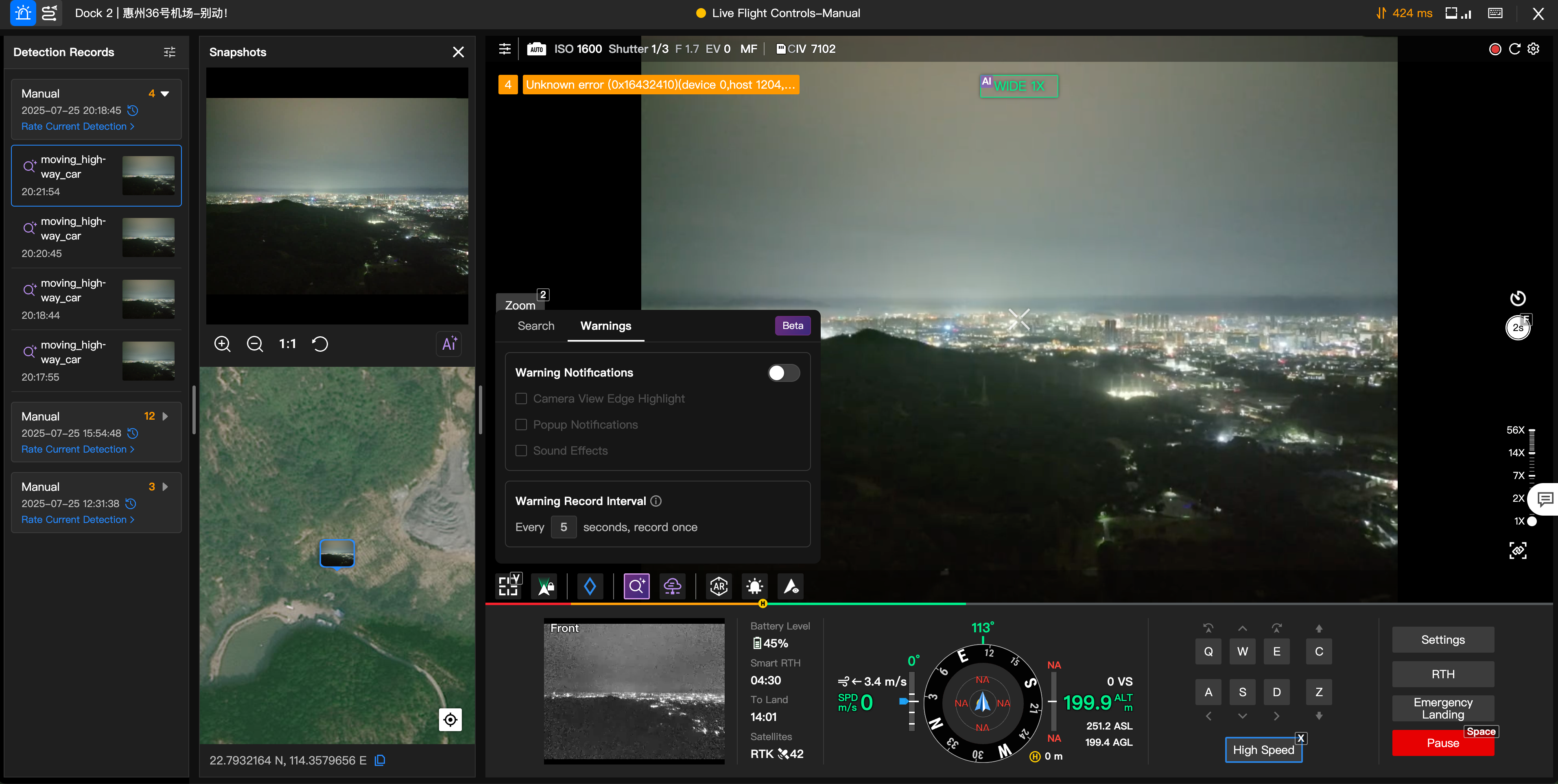
Rozprowadzanie trasy lotu przez wirtualny kokpit
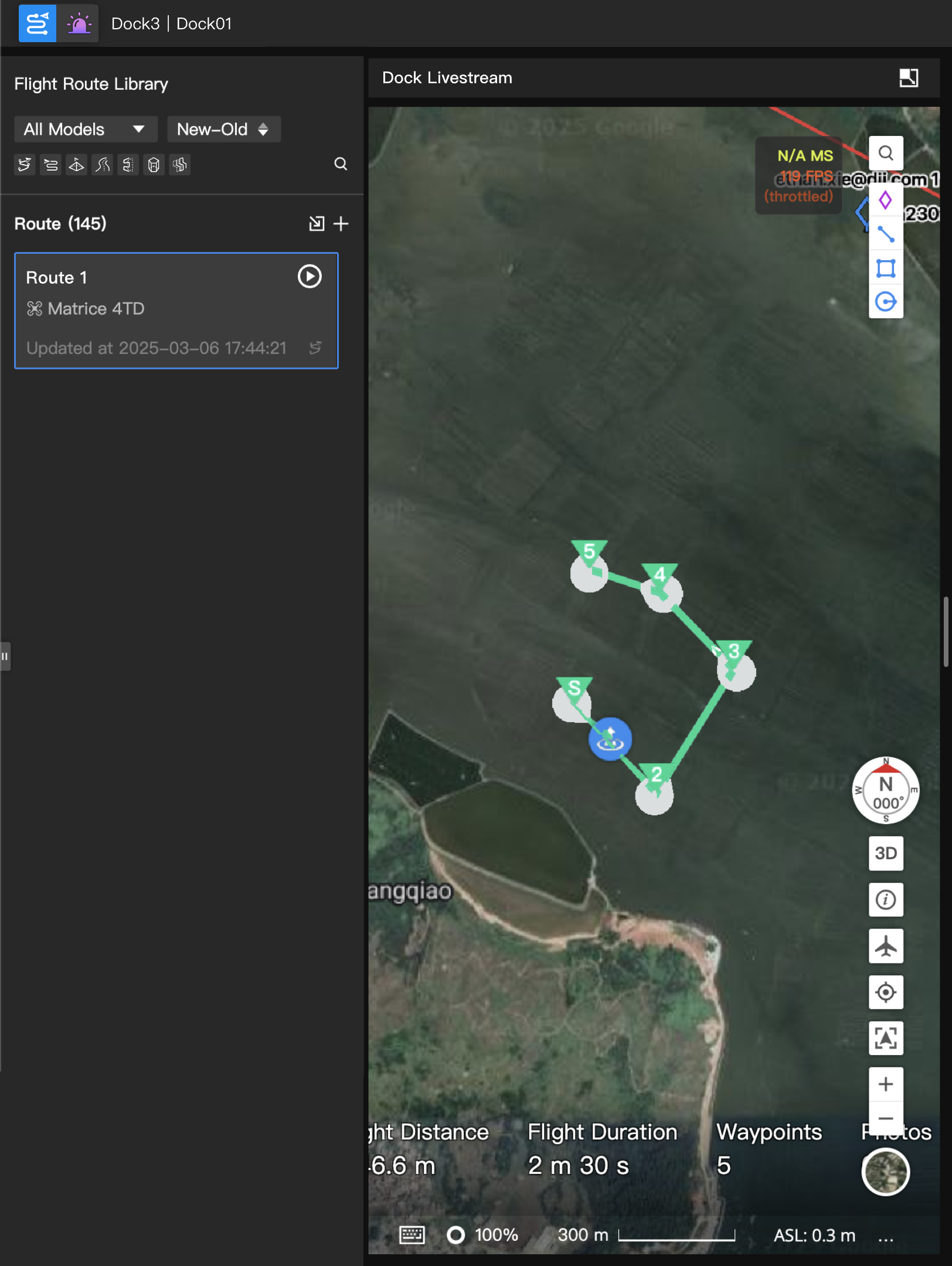
Użytkownicy mogą rozwinąć listę tras lotu w interfejsie wirtualnego kokpitu, wybrać i rozprowadzić w czasie rzeczywistym wymagane zadanie trasy lotu.
Ustawienia
| Ustawienia lotu | Ustawienia kamery | Ustawienia transmisji na żywo | Ustawienia reflektora | Ustawienia altoparlanta |
|---|---|---|---|---|
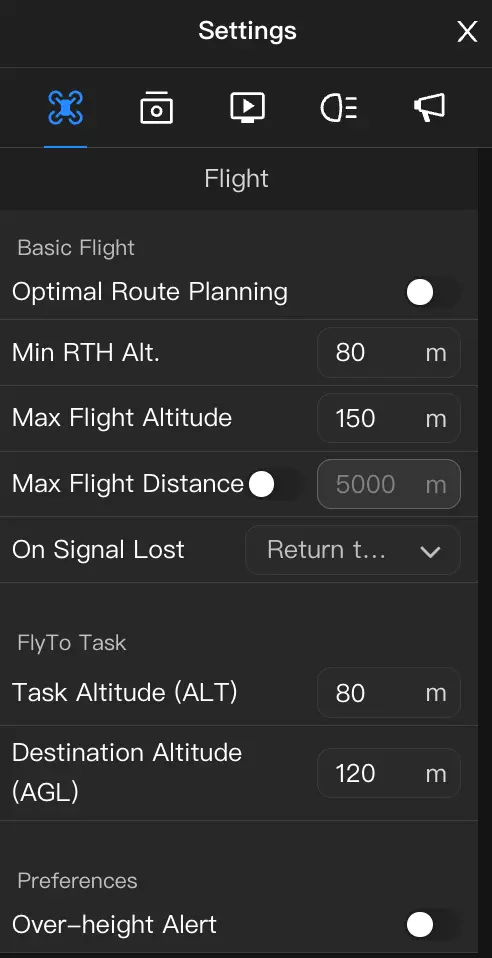 | 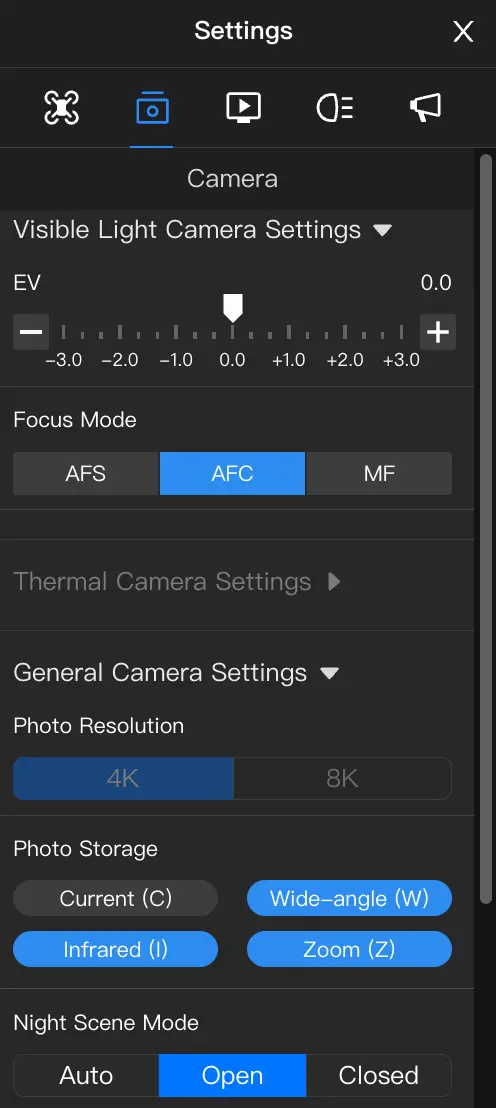 | 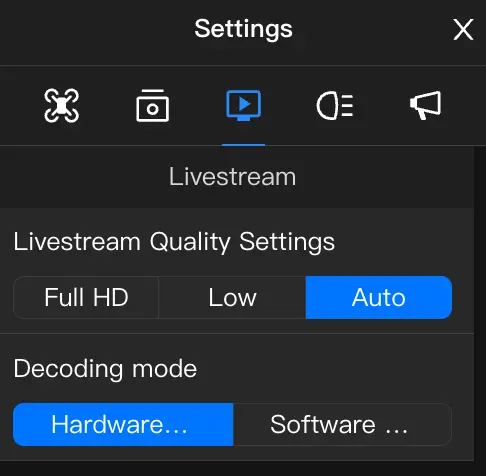 | 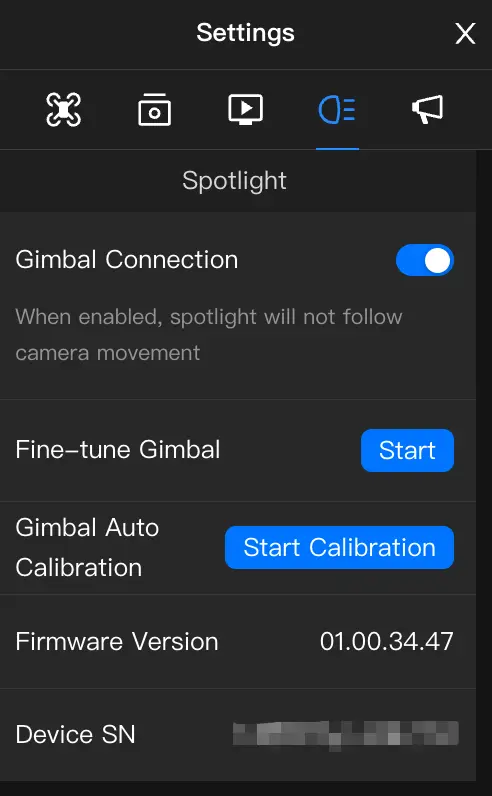 | 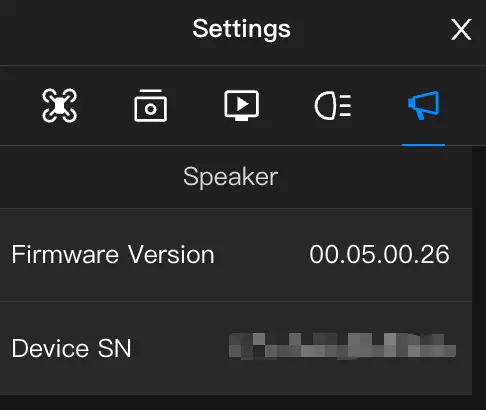 |
| Oprócz ustawiania podstawowych i określonych parametrów lotu obsługuje włączenie inteligentnego planowania optymalnej trasy oraz ustawienie „Ostrzeżenia o wysokości". | Obsługuje ustawienie światła widzialnego kamery, ostrości oraz ogólnych ustawień kamery, takich jak rozdzielczość, przechowywanie zdjęć, tryb nocny itp. | Obsługuje ustawienie jakości transmisji na żywo i metody dekodowania. | Obsługuje „Powiązanie gimbala" między reflektorem a kamerą; po włączeniu gimbal można regulować. | Informacje o altoparlancie można wyświetlić tutaj. |
Przewodnik obsługi (skróty) i sterowanie gimbalem
Przewodnik obsługi
Kliknij lub naciśnij klawisz [?], aby wyświetlić przewodnik po skrótach klawiaturowych w Wirtualnym kokpicie.
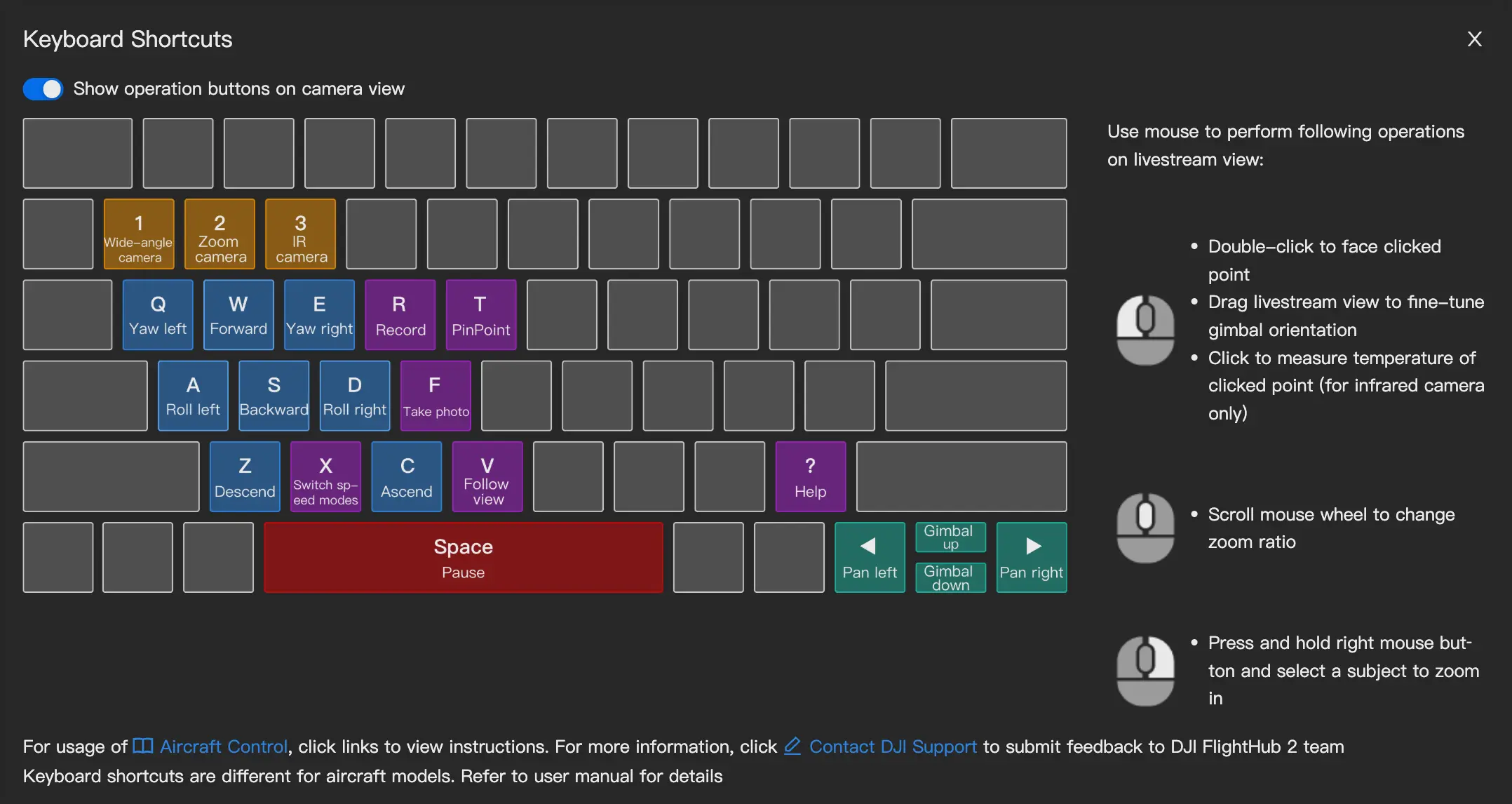
| Skrót | Działanie | Skrót funkcji | Działanie |
|---|---|---|---|
| [1] | Przełącz na obiektyw szerokokątny. | [F] | Zrób zdjęcie. |
| [2] | Przełącz na obiektyw zoom. | [X] | Przełącz tryb prędkości. |
| [3] | Przełącz na obiektyw podczerwony. | [R] | Rozpocznij/zakończ nagrywanie. |
| [W] | Statek powietrzny do przodu. | [T] | Dodaj punkt. |
| [S] | Statek powietrzny do tyłu. | [V] | Widok zablokowany podąża za ruchem myszy; naciśnij [V] lub [ESC], aby wyjść. |
| [A] | Statek powietrzny w lewo. | [B] | Rozpoznawanie AI. |
| [D] | Statek powietrzny w prawo. | [G] | Inteligentne śledzenie. |
| [Q] | Statek powietrzny obrót w lewo. | [?] | Przewodnik po skrótach klawiaturowych. |
| [E] | Statek powietrzny obrót w prawo. | [SPACJA] | Zatrzymanie awaryjne. |
| [Z] | Statek powietrzny w dół. | [Lewy przycisk myszy - podwójne kliknięcie] | Spójrz na cel. |
| [C] | Statek powietrzny w górę. | [Lewy przycisk myszy - długie naciśnięcie] | Przeciągnij, aby precyzyjnie dostroić kierunek gimbala. |
| [◀︎] | Gimbal w lewo. | [Lewy przycisk myszy - pojedyncze kliknięcie] | Pomiar temperatury (obiektyw podczerwony). |
| [▶] | Gimbal w prawo. | [Kółko myszy] | Przewiń, aby powiększyć. |
| [▲] | Gimbal w górę. | [Prawy przycisk myszy] | Zaznacz cel ramką, aby automatycznie powiększyć. |
| [▼] | Gimbal w dół. |
Uwaga: układy klawiatury mogą się różnić między krajami lub regionami; użytkownicy powinni kierować się wskazówkami rzeczywistego interfejsu. Aby zmienić układ klawiatury, przejdź do „Centrum osobiste > Preferencje > Układ klawiatury".
Sterowanie gimbalem
- Obsługuje przełączanie między trybem gimbal swobodny a trybem blokady korpusu:
- Tryb swobodny gimbala: orientacja gimbala nie jest zablokowana na orientacji korpusu statku powietrznego. Użytkownicy mogą swobodnie sterować gimbalem; gdy gimbal się obraca, statek powietrzny nie obraca się synchronicznie.
- Tryb blokady korpusu: orientacja gimbala jest zablokowana na orientacji korpusu statku powietrznego. Gdy użytkownik kliknie dwukrotnie ekran, aby spojrzeć na cel w chmurze, lub użyje długiego przeciągnięcia albo precyzyjnej regulacji gimbala z klawiatury, statek powietrzny obraca się synchronicznie, zachowując stały kąt względny między kątem panoramy gimbala a kątem kursu statku powietrznego. Ten tryb czyni operacje w chmurze bezpieczniejszymi i wydajniejszymi.
Uwaga: „DJI Dock 2" domyślnie używa trybu blokady korpusu; dostosowanie kąta odchylenia gimbala domyślnie dostosuje synchronicznie kąt kursu statku powietrznego. Gdy nie można dostosować kąta kursu statku powietrznego, niektóre funkcje sterowania gimbalem będą ograniczone. Na przykład podczas lotu przez wskazanie „DJI Dock 2" nie obsługuje sterowania gimbalem.
Użytkownicy mogą używać przycisków gimbala FlightHub 2 do szybkiego przełączania:
- Wyśrodkuj gimbal
- Gimbal w dół
- Wyśrodkuj odchylenie gimbala
- Przechyl gimbal w dół
Sterowanie gimbalem obsługuje również następujące szybkie operacje za pomocą klawiatury i myszy:
- Podwójne kliknięcie, aby wyśrodkować: kliknij dwukrotnie w dowolnym miejscu transmisji na żywo, a gimbal spojrzy w to miejsce.
- Precyzyjna regulacja gimbala: przytrzymaj lewy przycisk myszy i przeciągnij ekran lub naciśnij [←] [→] [↑] [↓], aby precyzyjnie dostroić kierunek gimbala.
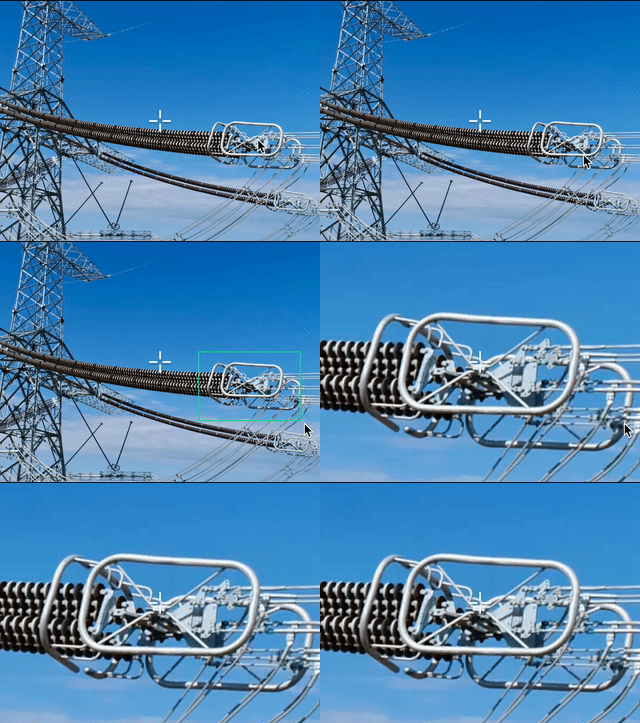
- Zoom przez zaznaczenie ramką: kliknij prawym przyciskiem myszy i przeciągnij, aby zaznaczyć ramką; cel zostanie automatycznie powiększony. Przy obiektywie szerokokątnym zaznaczenie celu ramką automatycznie przełączy na obiektyw zoom w celu powiększenia.
Moduł widoku głównego
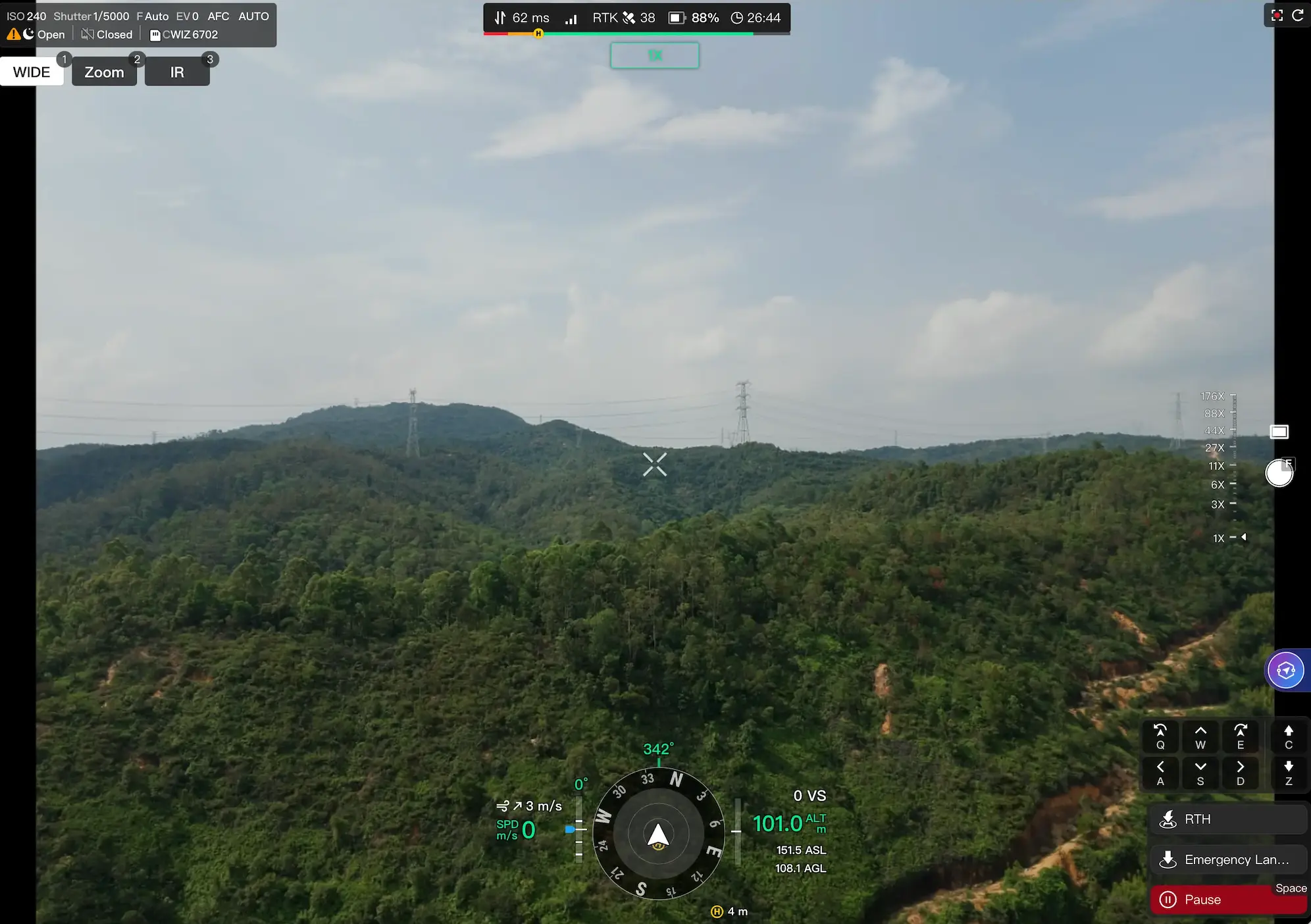
Gdy statek powietrzny jest włączony, wejście do Wirtualnego kokpitu domyślnie włączy transmisję na żywo z kamery gimbala.
Informacje o kamerze i powiązane ustawienia

Pasek informacji o kamerze wyświetla podstawowe informacje o kamerze gimbala, takie jak czułość ISO, prędkość migawki (Shutter), przysłona (F), kompensacja ekspozycji (EV), tryb ostrości, tryb zdjęć, stan trybu nocnego itp.
Ustawienia i uwagi dotyczące kamery
- Parametry kamery: wyświetla dane dotyczące czułości ISO, migawki i ekspozycji; obsługuje tryby Auto i M:
- Tryb Auto obsługuje ustawienie parametrów ekspozycji kamery (EV).
- Tryb M obsługuje ustawienie czułości ISO, migawki, przysłony i innych parametrów.
- Tryb ostrości: kliknij, aby dostosować tryb ostrości kamery zoom; obsługuje AFS (pojedynczy autofokus), AFC (ciągły autofokus) i MF (ostrość ręczna).
- Ustawienia rozdzielczości: obsługuje ustawienie przez użytkowników rozdzielczości wideo kamery światła widzialnego.
- Migawka mechaniczna: użytkownicy mogą wyłączyć migawkę mechaniczną, aby wydłużyć żywotność urządzenia.
- Korekcja zniekształceń: użytkownicy mogą włączyć korekcję zniekształceń, aby zapewnić prawidłowe wyświetlanie obrazu z kamery.
- Znak wodny: użytkownicy mogą włączyć funkcję znaku wodnego, aby wyświetlać informacje o znaku wodnym na transmisji na żywo i plikach multimedialnych zarejestrowanych przez kamerę.
- Odszarzanie obiektywu: użytkownicy mogą aktywnie wyzwolić funkcję odszarzania obiektywu.
- Metoda dekodowania: użytkownicy mogą przełączać tryb dekodowania strumienia wideo.
- Dekodowanie sprzętowe (zalecane): wykorzystuje GPU do dekodowania, zapewniając niskie opóźnienie i niskie zużycie zasobów. Odpowiednie dla urządzeń z dedykowaną kartą graficzną lub wysoką wydajnością.
- Dekodowanie programowe: wykorzystuje CPU do dekodowania. Odpowiednie dla urządzeń ze zintegrowaną grafiką, gdy odtwarzanie się zacina.
Uwaga: obsługiwane tylko przez statki powietrzne z „DJI Dock 3” i „DJI Dock 4".
- Przesyłanie w locie: po uzyskaniu uprawnień do sterowania lotem przez zdalne sterowanie zdjęcia zarejestrowane przez statek powietrzny będą przesyłane do chmury w czasie rzeczywistym podczas lotu. To ustawienie można zmodyfikować w panelu operacyjnym.
Uwagi dotyczące funkcji przesyłania zdjęć w locie:
- Wymaga oprogramowania układowego „DJI Dock" w wersji v01.06.17.02 lub nowszej oraz oprogramowania układowego statku powietrznego w wersji v09.01.00.05 lub nowszej.
- Wymaga oprogramowania układowego „DJI Dock 2" w wersji v09.02.01.08 lub nowszej oraz oprogramowania układowego statku powietrznego w wersji v09.02.01.08 lub nowszej. Jeśli statek powietrzny nagrywa wideo lub korzysta z funkcji PSDK, przesyłanie plików w czasie rzeczywistym zostanie przerwane.
Zasady nazewnictwa zarejestrowanych plików:
- Podczas wykonywania zadania wysłanego z biblioteki planów tylko pliki zarejestrowane lub nagrane po uzyskaniu uprawnień do sterowania lotem będą przechowywane w podfolderze w odpowiednim folderze sesji lotu w bibliotece multimediów. Podfolder nosi nazwę „Zdalne sterowanie".
- Podczas wykonywania zadania startu jednym kliknięciem tylko pliki zarejestrowane lub nagrane po uzyskaniu uprawnień do sterowania lotem będą przechowywane w bibliotece multimediów, w formacie nazewnictwa folderu „Nazwa doku-FLY-TO-Czas operacji".
- Ustawienia przechowywania: wyświetla pozostałą przestrzeń dyskową w bieżącym trybie fotografowania. Obsługuje ustawienie przez użytkowników typu przechowywania zdjęć i wideo. Opcje obejmują bieżący obiektyw (C), światło widzialne (V) i podczerwień (I). W trybie podziału ekranu obiektywu podczerwonego obiektyw przechwytuje zrzuty transmisji obrazu.
Przełączanie między obiektywem podczerwonym a zoom

Po uzyskaniu uprawnień do sterowania kamerą użytkownicy mogą przełączać się między kamerami szerokokątną, zoom i podczerwoną w zależności od modelu urządzenia.
Różnice między kamerą podczerwoną a kamerą zoom
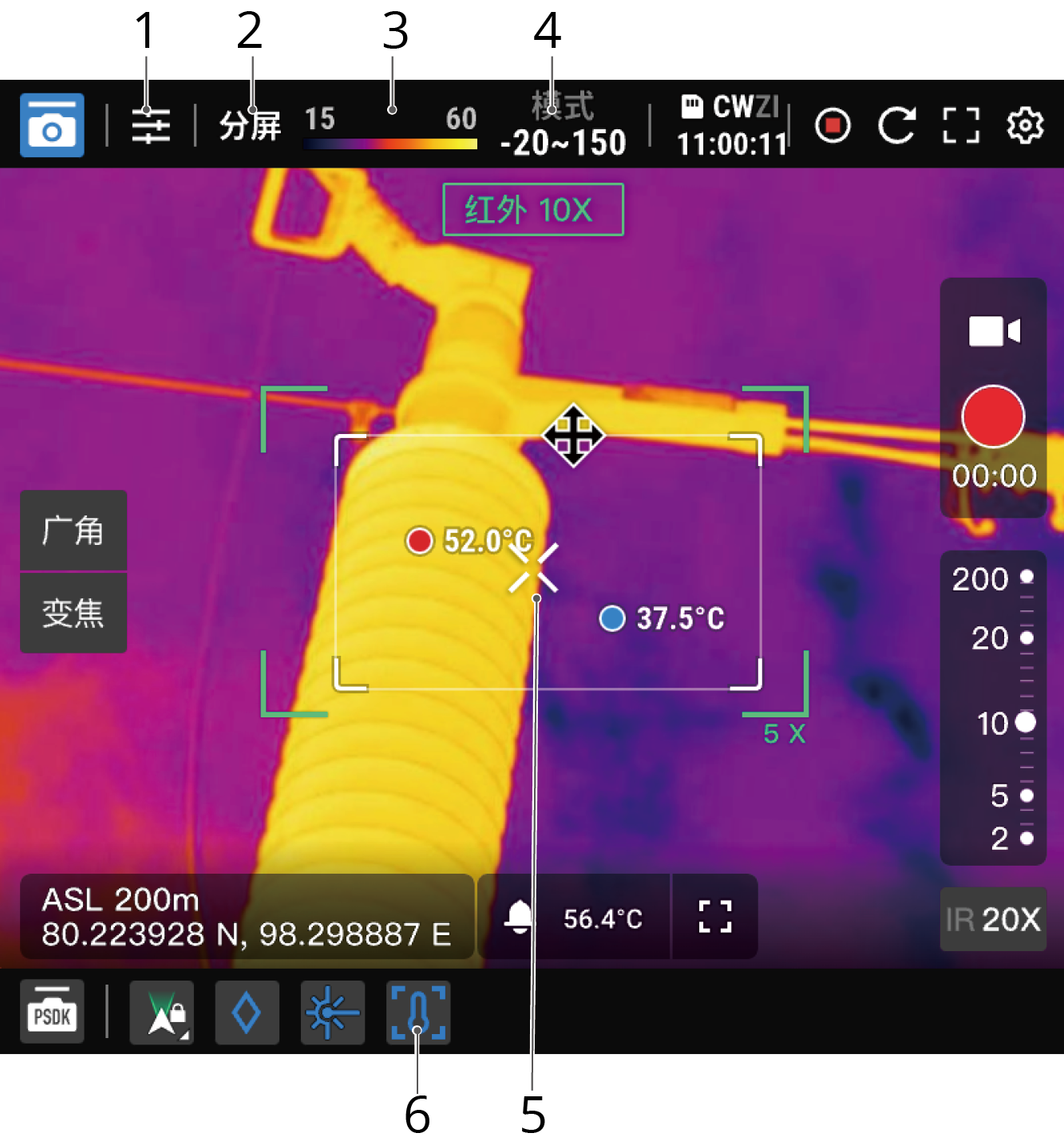
- Parametry kamery:
- Przełączanie palety: przełącz paletę kamery podczerwonej.
- Alarm wysokiej temperatury: obsługuje konfigurowalne progi alertu temperatury.
- Podział ekranu: kliknij „Podział ekranu", aby jednocześnie wyświetlić obraz z kamery zoom i podczerwonej.
- Pasek temperatury: wyświetla minimalną i maksymalną temperaturę obiektów w bieżącej klatce.
- Tryb wzmocnienia: tryb wysokiego wzmocnienia zapewnia dokładniejszą zdolność pomiaru temperatury; tryb niskiego wzmocnienia zapewnia szerszy zakres pomiaru temperatury.
- Pomiar temperatury punktowej: domyślnie wyświetla temperaturę środka obrazu kamery podczerwonej; kliknij w dowolnym miejscu obrazu kamery podczerwonej, aby zmienić położenie punktu pomiaru temperatury.
- Pomiar temperatury obszarowej: kliknij
 , aby włączyć pomiar temperatury obszarowej; zmień rozmiar lub przesuń, aby zmienić rozmiar i położenie ramki pomiaru.
Pasek informacji o stanie statku powietrznego
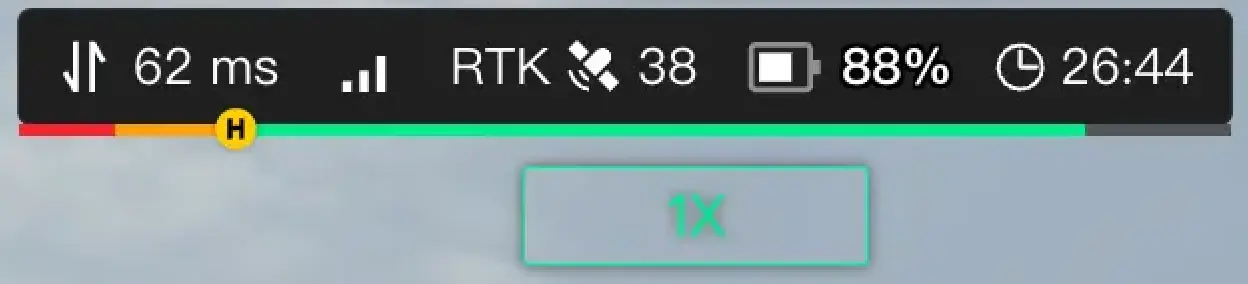
Podstawowe informacje o stanie obejmują: opóźnienie sieci, sygnał łącza, jakość blokady satelitów i informacje o baterii.
- Dane ogólnego opóźnienia sterowania: wyświetla dane o opóźnieniu pętli sterowania chmura-statek powietrzny; dane łącza są zależne od przepustowości sieci i sygnału transmisji wideo.
- Status wymiany akumulatora: wyświetla bieżący status wymiany akumulatora statku powietrznego, w tym „Ładowanie”, „Wymiana” i „Gotowość”. Wyświetlane tylko dla DJI Dock 4.
- Informacje o akumulatorach w doku: wyświetla bieżący poziom naładowania i stan ładowania akumulatorów wewnątrz doku. Wyświetlane tylko dla DJI Dock 4.
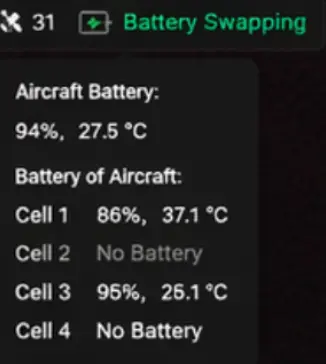
Uwaga: podczas operacji doku zwracaj uwagę na pozostały poziom baterii statku powietrznego, aby uniknąć sytuacji, w której statek powietrzny nie będzie mógł normalnie wrócić.
Moduł informacji nawigacyjnych
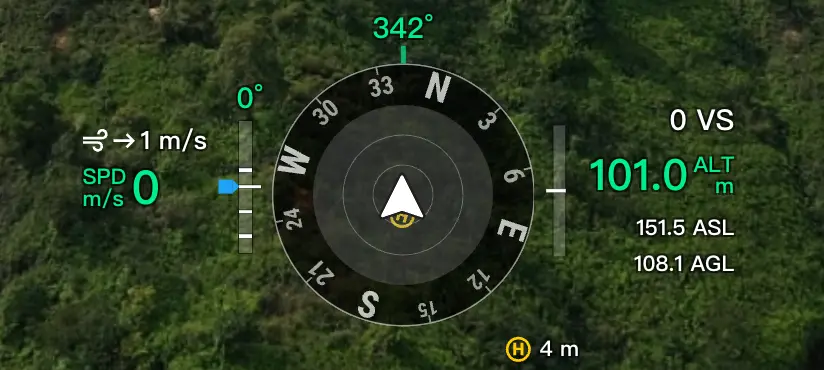
Informacje nawigacyjne obejmują kierunek statku powietrznego i kamery gimbala, wysokość statku powietrznego, prędkość poziomą i pionową statku powietrznego, prędkość wiatru, odległość od punktu powrotu do domu oraz informacje o monitach unikania przeszkód.
Moduł przechwytywania obrazu
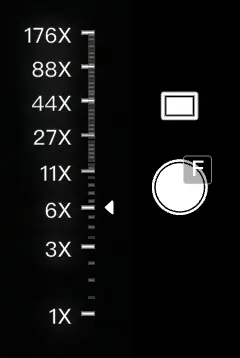
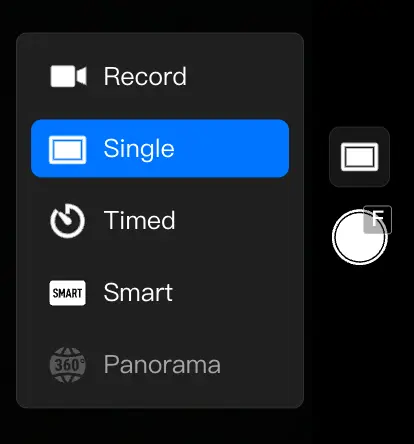
Obsługuje regulację zoomu kamery i przełączanie trybów zdjęć.
Zoom kamery
Użytkownicy mogą bezpośrednio przeciągnąć suwak zoomu lub przewinąć kółko myszy, aby powiększyć. „DJI Dock 2" obsługuje funkcję zoomu połączonego, która aktywnie łączy kamerę światła widzialnego i kamerę podczerwieni, pozwalając użytkownikom jednocześnie kontrolować zoom obu.
Uwaga: funkcja zoomu połączonego wymaga oprogramowania układowego „DJI Dock 2" w wersji v10.01.32.05 lub nowszej oraz oprogramowania układowego statku powietrznego w wersji v10.01.32.05 lub nowszej.
Przełączanie trybu
Obsługuje tutaj regulację zoomu kamery, a także tryby zdjęć: pojedyncze, czasowe, inteligentne słabe oświetlenie, panorama i inne oraz nagrywanie wideo.
Uwagi dotyczące zdjęć panoramicznych:
- W trybie zdjęć panoramicznych niedostępne są: lot przez wskazanie, spójrz na punkt adnotacji, zoom przez zaznaczenie ramką i podwójne kliknięcie, aby wyśrodkować.
- Podczas procesu fotografowania użytkownicy nie mogą przytrzymać lewego przycisku myszy, aby przeciągnąć ekran, ani nacisnąć [←] [→] [↑] [↓], aby precyzyjnie dostroić kierunek gimbala.
- Podczas procesu fotografowania sterowanie statkiem powietrznym przerwie zdjęcie panoramiczne.
Panel operacyjny
Ten panel wyświetla różne informacje operacyjne w zależności od różnych stanów statku powietrznego.
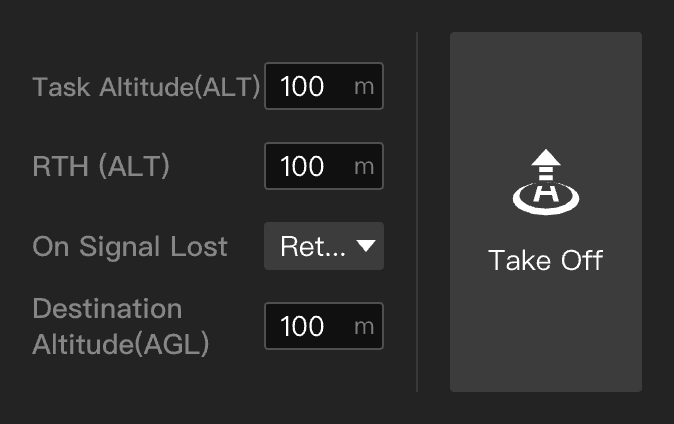
- Gdy statek powietrzny jest wyłączony lub w gotowości na ziemi, panel wyświetli podstawowe informacje o parametrach statku powietrznego oraz przycisk Start jednym kliknięciem. Start jednym kliknięciem: użytkownicy mogą wystartować statek powietrzny jednym kliknięciem; statek powietrzny wystartuje i wzniesie się do wysokości operacyjnej lotu, a następnie zawisnie w oczekiwaniu na kolejne polecenia.
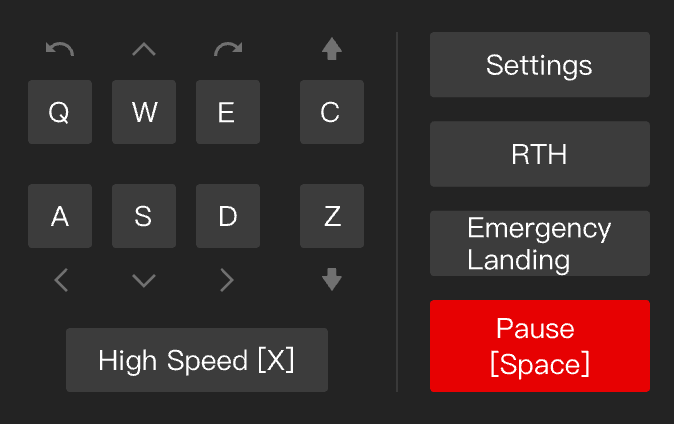
- Gdy statek powietrzny wystartował w powietrze, panel wyświetli przyciski do przodu, do tyłu, w górę, w dół, w lewo, w prawo, obrót w lewo, obrót w prawo oraz przełącznik trybu wysokiej prędkości. Po kliknięciu przez użytkownika przycisku przełącznika wysokiej prędkości lub naciśnięciu klawisza [X] prędkość lotu poziomego statku powietrznego zmieni się z 5 m/s na 15 m/s.
- Podczas lotu przez wskazanie panel wyświetli pozostały dystans i czas trwania zadania lotu oraz tryb operacyjny lotu. Użytkownicy mogą dostosować ustawienia lotu, nakazać powrót do domu, zatrzymanie awaryjne lub wznowienie trasy.
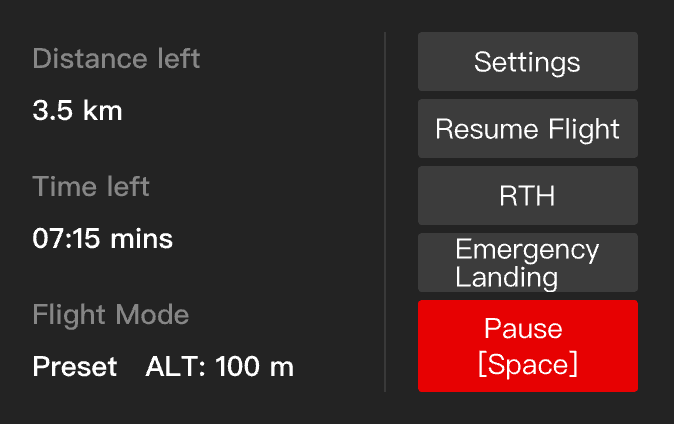 Lot przez wskazanie: po wybraniu statku powietrznego użytkownicy mogą kliknąć prawym przyciskiem myszy na mapie, aby wybrać dowolną pozycję, dowolny punkt adnotacji lub wynik wyszukiwania na mapie jako punkt docelowy lotu przez wskazanie. Po ustawieniu punktu docelowego FlightHub 2 narysuje ścieżkę lotu, a po kliknięciu „Rozpocznij wykonywanie" lub naciśnięciu klawisza Enter statek powietrzny poleci bezpośrednio do punktu docelowego.
Gdy statek powietrzny rozpoczyna wykonywanie zadania „Lot przez wskazanie" z wnętrza doku:- Dla „DJI Dock 2":
- Przy włączonym „Inteligentnym planowaniu optymalnej trasy" statek powietrzny wzniesie się o 20 metrów, a następnie inteligentnie zaplanuje optymalną ścieżkę lotu do punktu docelowego.
- Przy wyłączonym „Inteligentnym planowaniu optymalnej trasy" statek powietrzny najpierw wzniesie się do wysokości operacyjnej lotu. Jeśli punkt docelowy jest wyższy niż wysokość operacyjna lotu, statek powietrzny poleci ukośnie do punktu docelowego. Jeśli wysokość punktu docelowego jest niższa niż wysokość operacyjna lotu, statek powietrzny poleci nad punkt docelowy, a następnie zniży się do punktu docelowego.
- Dla „DJI Dock":
- Statek powietrzny najpierw wzniesie się do wysokości operacyjnej lotu. Jeśli punkt docelowy jest wyższy niż wysokość operacyjna lotu, statek powietrzny poleci ukośnie bezpośrednio do punktu docelowego. Jeśli wysokość punktu docelowego jest niższa niż wysokość operacyjna lotu, statek powietrzny poleci nad punkt docelowy, a następnie zniży się do punktu docelowego.
- W przypadku statków powietrznych z wersją oprogramowania układowego niższą niż v08.00.0003 statek powietrzny najpierw wzniesie się do wysokości operacyjnej lotu, a następnie poleci ukośnie do punktu docelowego.
- Jeśli podczas lotu przez wskazanie konieczna jest zmiana punktu docelowego, wybierz bezpośrednio nowy punkt docelowy i wyślij zadanie; statek powietrzny poleci bezpośrednio do nowego punktu docelowego.
- Wymaga oprogramowania układowego „DJI Dock" w wersji v01.06.17.02 lub nowszej oraz oprogramowania układowego statku powietrznego w wersji v09.01.00.05 lub nowszej, aby korzystać z funkcji zmiany punktu docelowego.
- Aby zapewnić bezpieczeństwo lotu, należy koniecznie ustawić rozsądne parametry, takie jak wysokość operacyjna lotu, wysokość powrotu do domu i wysokość punktu docelowego, na podstawie otoczenia doku, środowiska operacyjnego i celów zadania. Upewnij się, że ustawiona wysokość jest co najmniej 5 metrów poniżej limitu wysokości dowolnej strefy ograniczonej wysokości oraz że nie ma przeszkód blokujących ścieżkę lotu i powrotu.
- Podczas lotu przez wskazanie statek powietrzny może omijać strefy ograniczonego lotu i przeszkody terenowe. Jeśli między bieżącą pozycją a punktem docelowym znajduje się strefa ograniczonego lotu o maksymalnej szerokości przekraczającej 400 metrów, statek powietrzny może nie być w stanie jej ominąć i będzie zawisał na krawędzi strefy ograniczonej. Po zawisie użytkownicy mogą wyświetlić otoczenie przez transmisję na żywo i zdalnie sterować statkiem powietrznym, aby ją ominąć.
- Gdy statek powietrzny wyzwoli powrót do domu przy niskim poziomie baterii, nie anuluj powrotu ani nie przejmuj kontroli podczas procesu powrotu; w przeciwnym razie statek powietrzny wyjdzie z procesu powrotu i może nie być w stanie wrócić do doku.
- Gdy statek powietrzny wyzwoli lądowanie przy krytycznie niskim poziomie baterii, statek powietrzny wyląduje automatycznie i nie można tego anulować.
- Nie używaj funkcji zdalnego sterowania, aby nakazać statkowi powietrznemu lądowanie; w przeciwnym razie po wylądowaniu statek powietrzny nie będzie mógł zatrzymać śmigieł i nie będzie mógł automatycznie wrócić do doku.
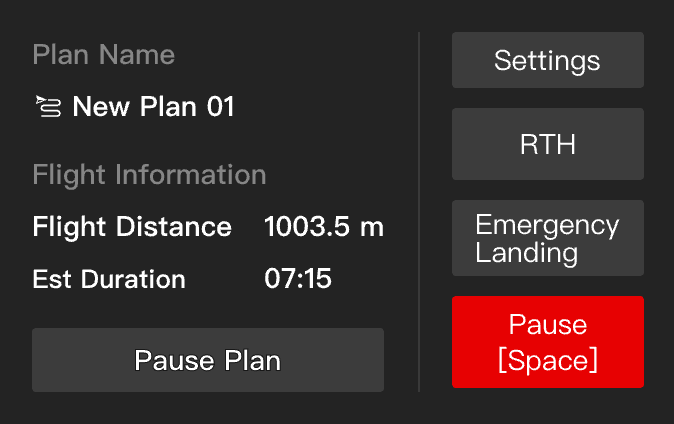
- Podczas lotu zaplanowanego zadania panel wyświetli podstawowe informacje o zadaniu trasy. Użytkownicy mogą dostosować ustawienia lotu, nakazać powrót do domu, zatrzymanie awaryjne lub wznowienie trasy.
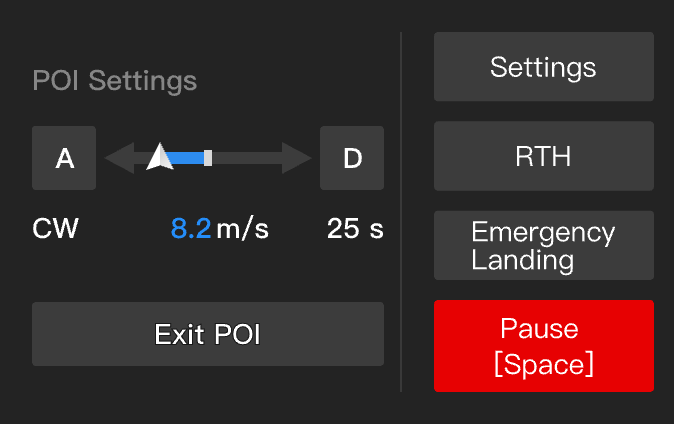
- Podczas inteligentnego okrążania panel wyświetli prędkość okrążania. Użytkownicy mogą dostosować ustawienia lotu, nakazać wyjście statku powietrznego z inteligentnego okrążania, powrót do domu, zatrzymanie awaryjne lub wznowienie trasy.
 Inteligentne okrążanie:
Po wybraniu statku powietrznego użytkownicy mogą kliknąć prawym przyciskiem myszy na mapie, aby wybrać dowolną pozycję lub dowolny punkt adnotacji jako punkt docelowy inteligentnego okrążania. Po ustawieniu punktu docelowego statek powietrzny automatycznie zwróci się w stronę punktu docelowego, a na mapie zostanie wyświetlona wirtualna trajektoria lotu. Użytkownicy mogą ustawić kierunek i prędkość inteligentnego okrążania oraz użyć klawiatury, aby precyzyjnie dostroić wysokość statku powietrznego i odległość względem punktu docelowego. Panel kontroli operacji wyświetli szacowany czas potrzebny statkowi powietrznemu na wykonanie jednego okrążenia. Po kliknięciu „Wykonaj" statek powietrzny rozpocznie inteligentne okrążanie.
Podczas inteligentnego okrążania użytkownicy mogą ustawić kierunek i prędkość okrążania statku powietrznego za pomocą panelu mini-okna urządzenia lub skrótów klawiaturowych. Aby wyjść z inteligentnego okrążania, użytkownicy mogą kliknąć „Wyjdź" lub nacisnąć spację, aby przerwać inteligentne okrążanie.- Aby korzystać z funkcji inteligentnego okrążania, należy jednocześnie uzyskać uprawnienia do sterowania lotem i ładunkiem.
- Aby korzystać z funkcji inteligentnego okrążania, wymagane jest oprogramowanie układowe doku w wersji v01.06.17.02 lub nowszej oraz oprogramowanie układowe statku powietrznego w wersji v09.01.00.05 lub nowszej.
- Jeśli podczas inteligentnego okrążania statek powietrzny dotknie granicy strefy ograniczonego lotu lub wykryje przeszkodę, statek powietrzny zawisnie w oczekiwaniu na działanie użytkownika. Uważnie obserwuj stan operacyjny statku powietrznego i transmisję na żywo podczas okrążania i leć ostrożnie.
- Podczas inteligentnego okrążania statek powietrzny leci bocznie. W warunkach słabego oświetlenia, takich jak w nocy, system unikania przeszkód statku powietrznego nie będzie działać. Użytkownicy powinni sprawdzić otoczenie przed rozpoczęciem inteligentnego okrążania lub przejrzeć trajektorię lotu w chmurze.
- Chmura dynamicznie dostosuje maksymalną prędkość inteligentnego okrążania na podstawie odległości między statkiem powietrznym a punktem docelowym.
- Podczas inteligentnego okrążania nie są obsługiwane: podwójne kliknięcie transmisji na żywo, aby spojrzeć na punkt docelowy, przytrzymanie lewego przycisku myszy w celu przeciągnięcia ekranu oraz użycie klawiatury do precyzyjnej regulacji gimbala.
- Lądowanie awaryjne/jednym kliknięciem: w sytuacji awaryjnej podczas operacji w powietrzu można wykonać operację lądowania. Podczas procesu lądowania lądowanie można anulować w dowolnym momencie, a statek powietrzny można kontrolować, aby przesuwał się do przodu, do tyłu, w lewo i w prawo, aby omijać przeszkody.
- Po lądowaniu awaryjnym statku powietrznego doku nie może on ponownie wystartować; korzystaj z tej funkcji ostrożnie.
- Wymaga oprogramowania układowego „DJI Dock 2" w wersji v10.01.32.05 lub nowszej oraz oprogramowania układowego statku powietrznego w wersji v10.01.32.05 lub nowszej.
- Gdy oświetlenie jest wystarczające lub przeszkody terenowe są włączone, statek powietrzny inteligentnie zaplanuje optymalną ścieżkę lotu dla wydajności i oszczędności energii.
- Gdy oświetlenie jest niewystarczające, a przeszkody terenowe nie są włączone, statek powietrzny poleci zgodnie z ustawionymi „Wysokością operacyjną lotu" i „Wysokością powrotu do domu".
- Przy włączonym Inteligentnym planowaniu optymalnej trasy statek powietrzny inteligentnie dostosuje wysokość i prędkość lotu podczas lotu przez wskazanie lub powrotu do domu na podstawie warunków środowiskowych (prędkość i kierunek wiatru, przeszkody itp.), aby wydajniej i z oszczędnością energii dotrzeć do punktu docelowego.
- Zaleca się włączenie funkcji przeszkód terenowych w zarządzaniu obszarami operacyjnymi, aby statek powietrzny inteligentnie planował optymalną ścieżkę. Szczegóły zawiera sekcja Przeszkody terenowe.
- Jeśli podczas lotu przez wskazanie lub powrotu do domu warunki środowiskowe lub oświetlenie nie spełniają wizualnych warunków operacyjnych albo wystąpią inne sytuacje anomalne, statek powietrzny nie będzie w stanie inteligentnie zaplanować optymalnej ścieżki lotu na podstawie danych z czujników. Jeśli funkcja przeszkód terenowych nie jest włączona, statek powietrzny może lecieć tylko na ustawionej wysokości i nie może omijać przeszkód na drodze. Dlatego przed lotem przez wskazanie lub powrotem do domu należy ustawić odpowiednią wysokość operacyjną lotu i wysokość powrotu do domu.
- Po wyłączeniu Inteligentnego planowania optymalnej trasy, gdy warunki środowiskowe lub oświetlenie spełniają warunki wizualne albo dane przeszkód terenowych są włączone, statek powietrzny nadal może lecieć poziomo lub wznosić się pionowo, aby omijać przeszkody podczas lotu przez wskazanie lub powrotu do domu.
- Podczas operacji, jeśli limit wysokości jest niższy niż bieżąca wysokość statku powietrznego, statek powietrzny zniży się bezpośrednio do limitu wysokości i będzie kontynuował operacje; jeśli wysokość statku powietrznego osiągnie limit wysokości, zatrzyma wznoszenie i poleci na bieżącej wysokości.
- Jeśli na ścieżce lotu znajdują się przeszkody, takie jak linie energetyczne lub słupy, których system wizyjny nie może ominąć, wyłącz „Inteligentne planowanie optymalnej trasy" i upewnij się, że ustawiona wysokość operacyjna lotu i wysokość powrotu do domu są wyższe niż przeszkody na operacyjnej ścieżce lotu.

- Dla „DJI Dock 2":
- Przy włączonym „Inteligentnym planowaniu optymalnej trasy" statek powietrzny inteligentnie zaplanuje optymalną ścieżkę lotu do powrotu do domu na podstawie danych z czujników (tylko gdy warunki środowiskowe i oświetleniowe spełniają wizualne warunki operacyjne) lub danych przeszkód terenowych.
- Przy wyłączonym „Inteligentnym planowaniu optymalnej trasy", gdy warunki środowiskowe lub oświetlenie spełniają warunki wizualne albo dane przeszkód terenowych są włączone, statek powietrzny nadal może lecieć poziomo lub wznosić się pionowo, aby omijać przeszkody podczas powrotu do domu.
- Gdy odległość pozioma między statkiem powietrznym a punktem powrotu do domu jest większa niż 5,5 metra, statek powietrzny poleci na „Wysokość powrotu do domu" przed powrotem; gdy odległość pozioma wynosi 5,5 metra lub mniej, statek powietrzny poleci na 15 metrów (jeśli bieżąca wysokość lotu jest niższa niż 15 metrów) lub utrzyma bieżącą wysokość (jeśli bieżąca wysokość lotu jest równa lub wyższa niż 15 metrów) przed powrotem.
- Dla „DJI Dock":
- Gdy odległość pozioma między statkiem powietrznym a punktem powrotu do domu jest większa niż 5,5 metra, statek powietrzny poleci na „Wysokość powrotu do domu" przed powrotem; gdy odległość pozioma wynosi 5,5 metra lub mniej, statek powietrzny poleci na 20 metrów (jeśli bieżąca wysokość lotu jest niższa niż 20 metrów) lub utrzyma bieżącą wysokość (jeśli bieżąca wysokość lotu jest równa lub wyższa niż 20 metrów) przed powrotem. Gdy warunki środowiskowe i oświetleniowe spełniają warunki wizualne, statek powietrzny nadal może lecieć poziomo lub wznosić się pionowo, aby omijać przeszkody podczas powrotu do domu.
- W przypadku statków powietrznych z wersją oprogramowania układowego niższą niż v08.00.0003 statek powietrzny nie może omijać przeszkód ani stref ograniczonego lotu DJI; sprawdź obszar operacyjny statku powietrznego przed powrotem do domu.
d. Wysokość punktu docelowego (AGL): domyślna wysokość statku powietrznego względem powierzchni terenu FlightHub 2 podczas lotu przez wskazanie.
Uwaga: wszystkie powyższe parametry lotu można skonfigurować, gdy statek powietrzny jest wyłączony.
Moduł informacji mapy
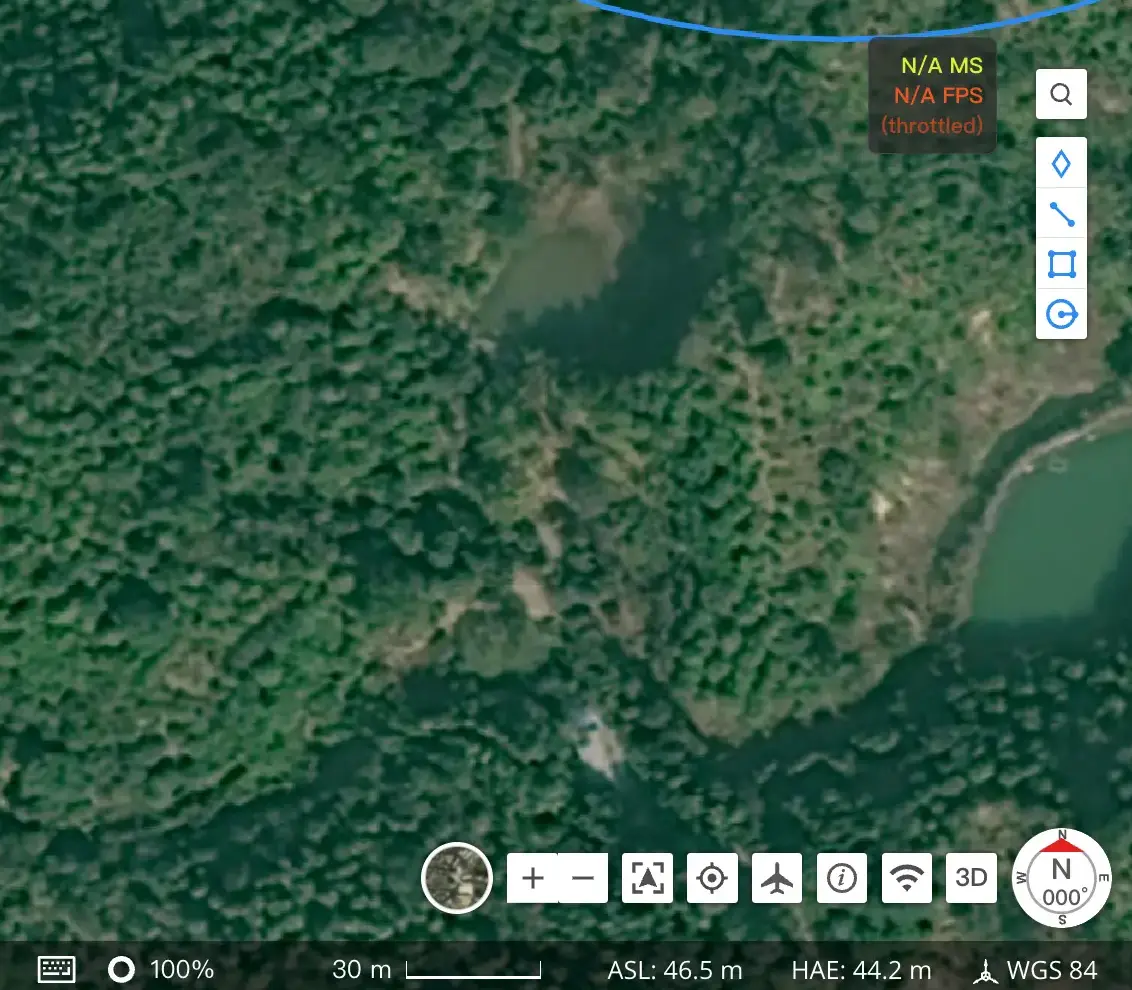
Użytkownicy mogą obserwować wszystkie adnotacje i informacje o urządzeniach w bieżącym projekcie w module mapy. Obsługuje kliknięcie prawym przyciskiem myszy interfejsu mapy w celu wykonania operacji lotu przez wskazanie, inteligentnego okrążania i spojrzenia na punkt docelowy.
Uwaga: więcej operacji na interfejsie mapy zawiera sekcja „Szczegóły mapy".
Moduł widoku pomocniczego
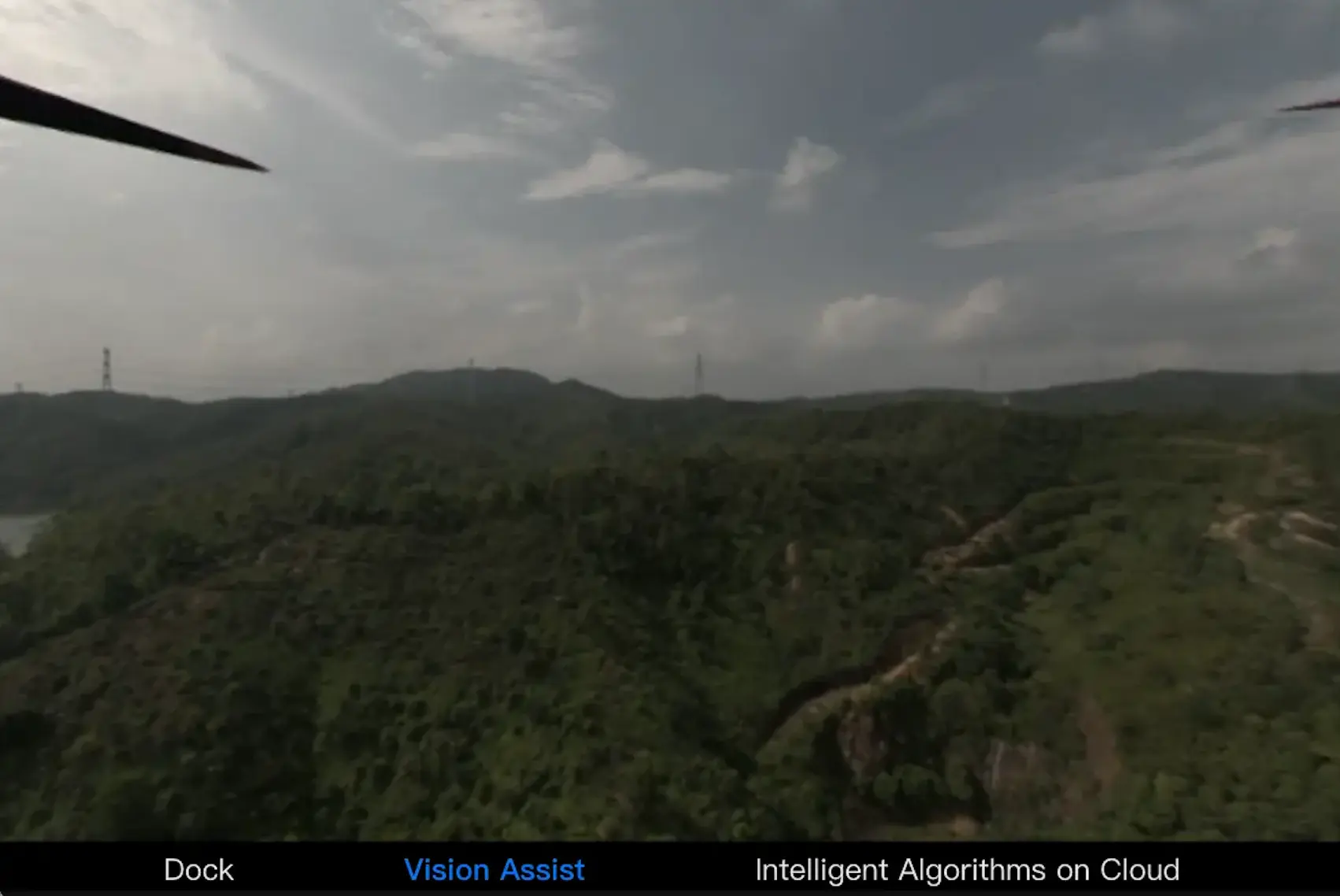
Zawiera transmisję na żywo z doku, Asystę wizyjną (widoczną po starcie) i algorytm AI w chmurze.
Transmisja na żywo z doku
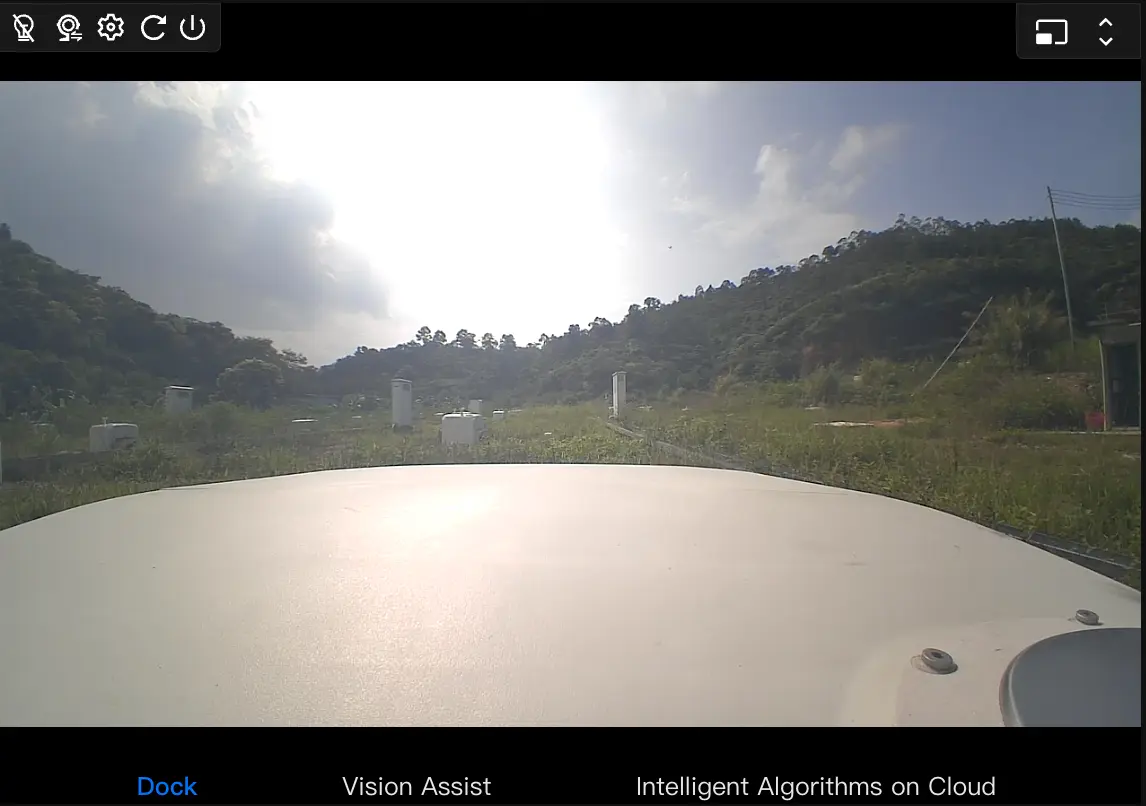
Obejmuje obraz transmisji na żywo z doku i informacje o alertach.
| Ikona | Opis |
|---|---|
 | Przełącznik światła dodatkowego: używany do oświetlenia transmisji na żywo z doku. |
 | Ustawienia kamery doku: tutaj przełączaj między kamerami „wewnętrzną/zewnętrzną". |
 | Ustawienia jakości transmisji na żywo: przełączaj między jakościami transmisji na żywo „Ultra HD / Płynna / Auto". |
 | Odśwież: odśwież obraz transmisji na żywo. |
 | Zatrzymaj transmisję na żywo: zatrzymaj i zamknij obraz transmisji na żywo. |
 | Przełącz na widok główny: przenieś obraz transmisji na żywo z doku z widoku pomocniczego do widoku głównego. |
 | Ekran pełnej wysokości: kliknij, aby ukryć moduł mapy i przełączyć obraz transmisji na żywo z doku na ekran pełnej wysokości. |
Obraz transmisji na żywo z doku
- Domyślnie obraz transmisji na żywo z doku jest wyłączony, gdy użytkownik wchodzi do Wirtualnego kokpitu. Kliknij przycisk „Włącz", aby otworzyć transmisję na żywo z doku.
- Gdy statek powietrzny wraca do domu, widok pomocniczy domyślnie przełączy się, aby wyświetlić i otworzyć obraz transmisji na żywo z doku. Użytkownicy mogą kliknąć, aby przełączyć na widok główny i obserwować otoczenie doku.
Informacje o alertach doku
Wyświetla informacje o alertach doku; domyślnie nie są wyświetlane, jeśli nie ma alertów.
Obraz lotu / Asysta wizyjna
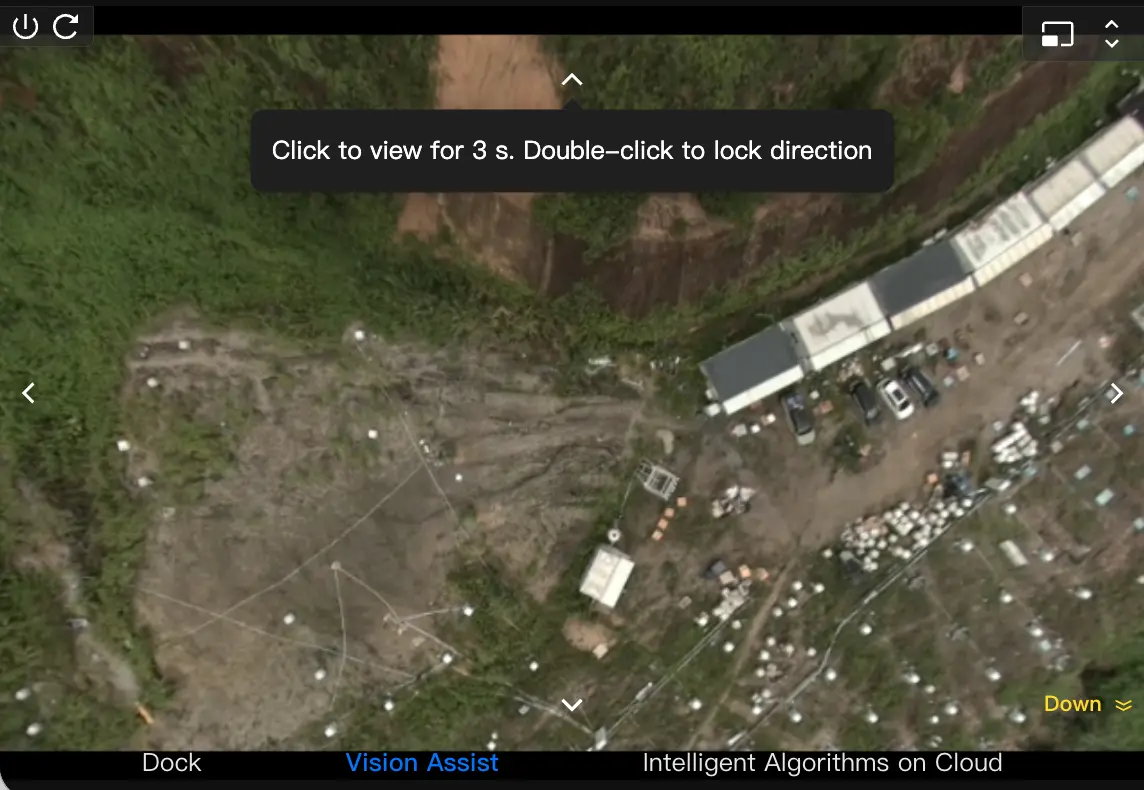
| Ikona | Opis |
|---|---|
| Zamknij: zatrzymaj i zamknij obraz lotu/Asysty wizyjnej. |
| Odśwież: odśwież obraz lotu/Asysty wizyjnej. |
| Przełącz na widok główny: przenieś obraz lotu/Asysty wizyjnej z widoku pomocniczego do widoku głównego. |
| Ekran pełnej wysokości: kliknij, aby ukryć moduł mapy i przełączyć obraz Asysty wizyjnej na ekran pełnej wysokości. |
- Obraz lotu jest obsługiwany tylko przez „DJI Dock".
- Funkcja Asysty wizyjnej wymaga oprogramowania układowego „DJI Dock 2" w wersji v10.01.32.05 lub nowszej oraz oprogramowania układowego statku powietrznego w wersji v10.01.32.05 lub nowszej.
- Gdy statek powietrzny nie wystartował i jest w trybie niskiego zużycia energii, Asysta wizyjna jest domyślnie wyłączona.
Transmisja na żywo z algorytmu AI w chmurze (wyłącznie chmura publiczna)
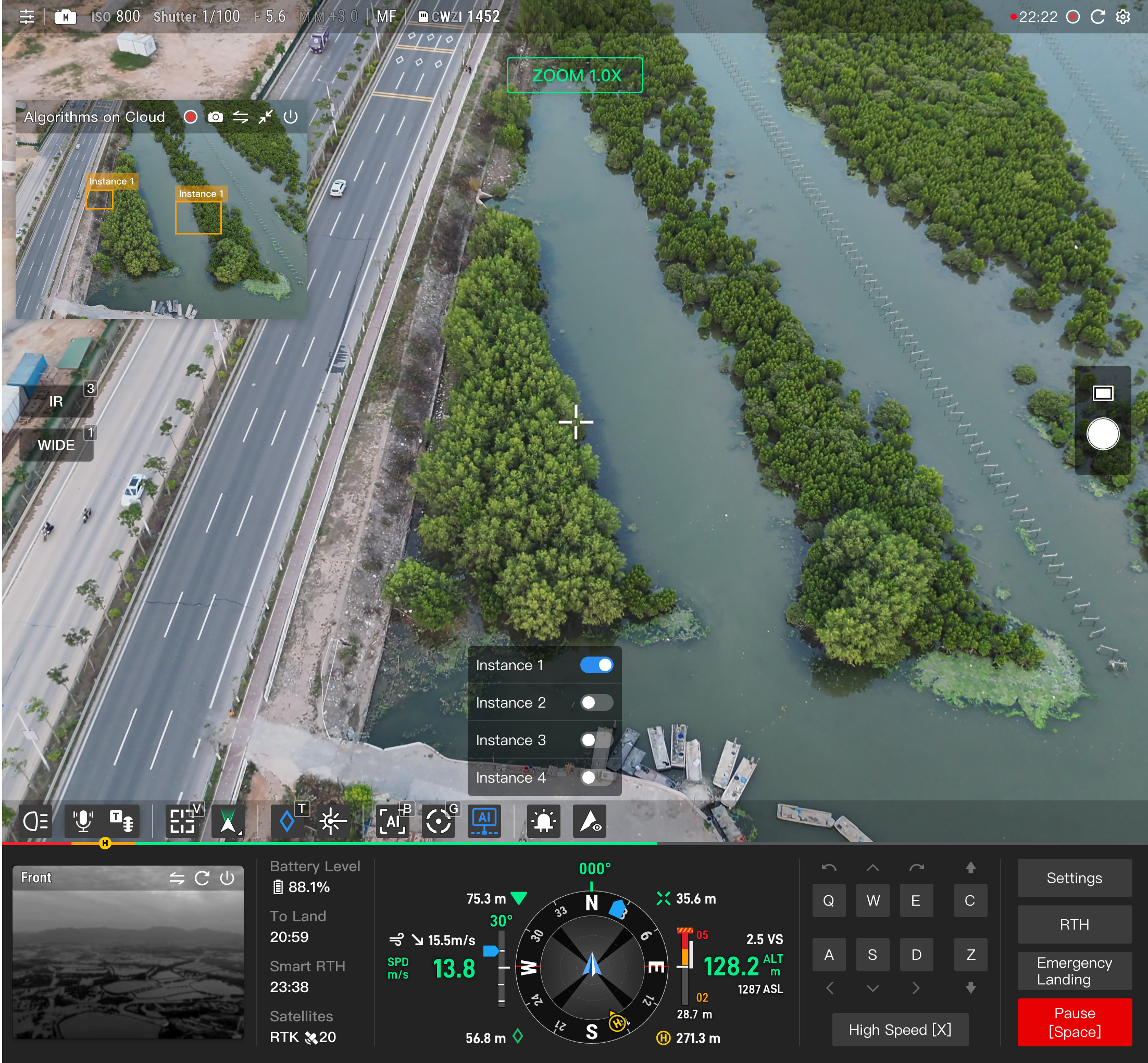
W „Obszarze operacji funkcji" kliknij „Przycisk wywołania algorytmu AI w chmurze"  , wybierz instancję algorytmu, a transmisja na żywo wyświetli okno wywołania w czasie rzeczywistym dla algorytmu AI w chmurze strony trzeciej. Użytkownicy mogą wyświetlić odpowiednią transmisję wideo na żywo przetworzoną przez algorytm w chmurze za pomocą tego okna. Okno obsługuje przełączanie widoków, minimalizowanie i zamykanie transmisji na żywo.
Uwaga: ze względu na opóźnienie w wywołaniach algorytmu w chmurze (zależne od wydajności usług dostawców stron trzecich) należy zwrócić uwagę na bezpieczeństwo lotu po przeniesieniu transmisji na żywo z algorytmu AI w chmurze do widoku głównego.
Obszar operacji funkcji
| Ikona | Opis |
|---|---|
 | Śledzenie widoku: kliknij lub użyj klawisza klawiatury [V], aby włączyć funkcję śledzenia widoku. |
 | Szybkie sterowanie gimbalem: obsługuje szybkie operacje „Wyśrodkuj gimbal" i „Gimbal w dół". |
 | Dodawanie punktu laserem: kliknij, aby ustawić środek ekranu jako punkt adnotacji. Podczas lotu, aby obserwować punkt adnotacji, kliknij prawym przyciskiem myszy punkt adnotacji na mapie i wybierz „Spójrz na punkt adnotacji". Uwaga: „DJI Dock 2" może symulować dodawanie punktów na podstawie pomocniczego kierunku kamery i danych terenu z chmury. |
 | Dalmierz laserowy: uzyskaj w czasie rzeczywistym szerokość/długość geograficzną, informacje o wysokości oraz odległość od bieżącego statku powietrznego w środku ekranu. |
 | Algorytm AI na pokładzie: po włączeniu transmisja na żywo wyświetla rozpoznane cele w czasie rzeczywistym i obsługuje alerty celów. |
 | Inteligentne śledzenie: po włączeniu umożliwia szybkie zablokowanie celu w celu ciągłego śledzenia. |
 | Multimodalne wykrywanie celów: po opisaniu celów w języku naturalnym włącz inteligentne rozpoznawanie celów, zliczanie, alerty i inne funkcje. |
 | Algorytm AI w chmurze: wyświetl odpowiednią transmisję wideo na żywo przetworzoną przez algorytm w chmurze. |
 | Nadawanie na żywo: po włączeniu kliknij przycisk „Rozpocznij nadawanie", aby nadawać w czasie rzeczywistym. |
 | Nadawanie plików: ustaw nadawanie plików przez nagrywanie, zamianę tekstu na mowę lub importowanie plików audio. Obsługuje ustawienie „Trybu pętli" i głośności nadawania. |
 | Reflektor: tutaj ustaw parametry reflektora, takie jak jasność i tryb. |
 | Spadochron: podczas lotu przesuń w prawo, aby zwolnić spadochron i zapewnić bezpieczeństwo statku powietrznego. |
 | Ustawienia AR: obsługuje włączenie ulic AR, adnotacji, punktów powrotu do domu i punktów alertów. |
 | Światło stroboskopowe: użyj gotowych lub utwórz nowe tryby stroboskopowe dla światła stroboskopowego. |
 | Światło nawigacyjne: użytkownicy mogą włączać/wyłączać światła nawigacyjne statku powietrznego w Wirtualnym kokpicie. |
 | Tryb dyskretny: użytkownicy mogą włączać/wyłączać tryb dyskretny statku powietrznego w Wirtualnym kokpicie, który wyłącza światła nawigacyjne, wskaźniki stanu statku powietrznego i wskaźniki poziomu baterii. Uwaga: w trybie dyskretnym włączenie światła nawigacyjnego automatycznie wyjdzie z trybu dyskretnego. |
Poniższe sekcje opisują szczegółowe informacje o każdej funkcji w Obszarze operacji funkcji.
Śledzenie widoku
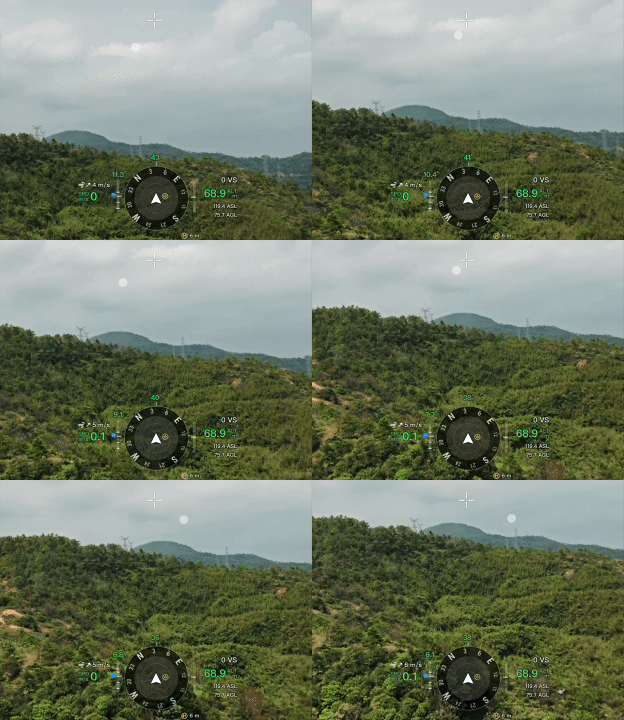
Użytkownicy mogą kliknąć lub nacisnąć klawisz klawiatury [V], aby wejść w tryb śledzenia widoku do wyszukiwania celów. Po wejściu w ten tryb kursor myszy zmieni się w koło, domyślnie wyśrodkowane na ekranie. Użytkownicy mogą poruszać myszą, a gimbal lub statek powietrzny spojrzy w kierunku ruchu myszy.
- W trybie śledzenia widoku, gdy ruch gimbala nie osiągnął limitu, poruszanie myszą będzie poruszać tylko gimbalem. Gdy ruch gimbala osiągnie limit, poruszanie myszą spowoduje odpowiedni ruch statku powietrznego.
- W trybie śledzenia widoku użytkownicy nie mogą klikać przycisków w interfejsie. Aby sterować statkiem powietrznym lub kamerą gimbala, użyj klawiatury lub myszy; aby kliknąć przyciski interfejsu, najpierw naciśnij [ESC] lub ponownie naciśnij [V], aby wyjść z trybu śledzenia widoku.
- Więcej szczegółów dotyczących obsługi kamery gimbala zawiera sekcja „Zdalne sterowanie - Mini-okno urządzenia" - Sterowanie kamerą gimbala.
- Uwaga: do prawidłowego korzystania z tej funkcji wymagany jest Chrome 92 lub nowszy.
Algorytm AI na pokładzie (rozpoznawanie AI)
Kliknij , aby włączyć funkcję rozpoznawania AI. Transmisja na żywo będzie wyświetlać rozpoznane cele w czasie rzeczywistym i obsługuje alerty celów. Domyślne algorytmy AI obejmują „Wykrywanie DJI w świetle widzialnym" i „Rozpoznawanie DJI w podczerwieni". W zależności od rzeczywistych scenariuszy zastosowania można wybrać różne algorytmy rozpoznawania AI do włączenia.
Wykrywanie DJI w świetle widzialnym
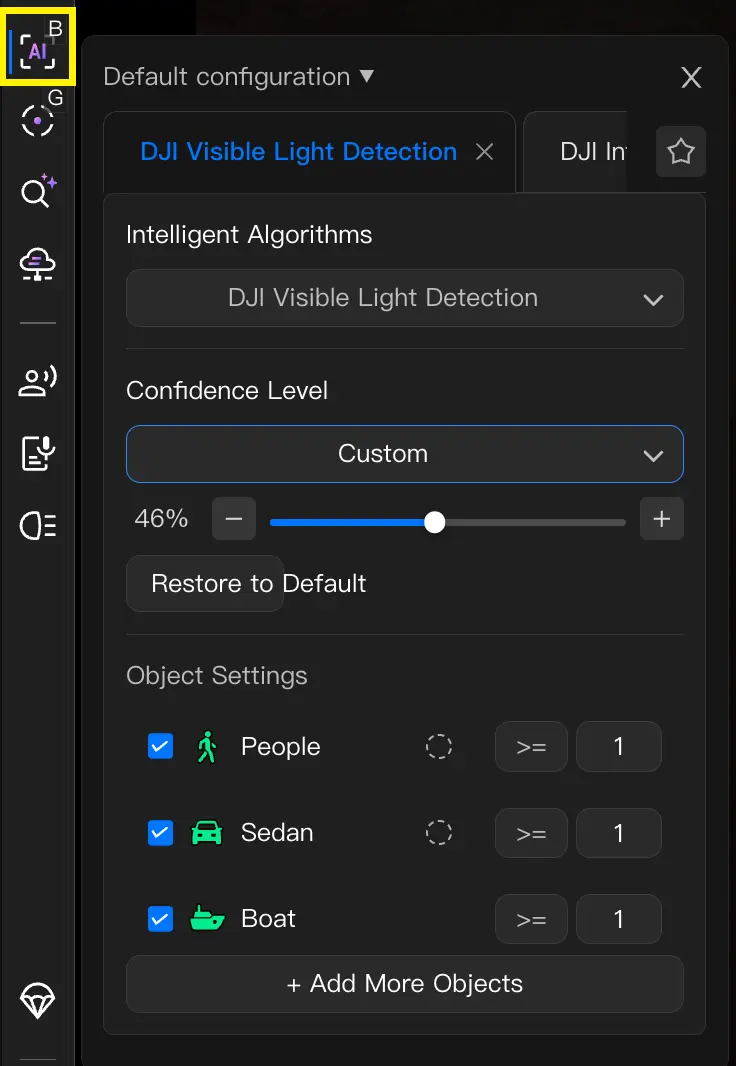
Algorytm „Rozpoznawanie transmisji DJI w świetle widzialnym" obsługuje rozpoznawanie obiektów, takich jak osoby, pojazdy i łodzie, z ustawieniem poziomu ufności i obsługą alertów.
Rozpoznawanie DJI w podczerwieni
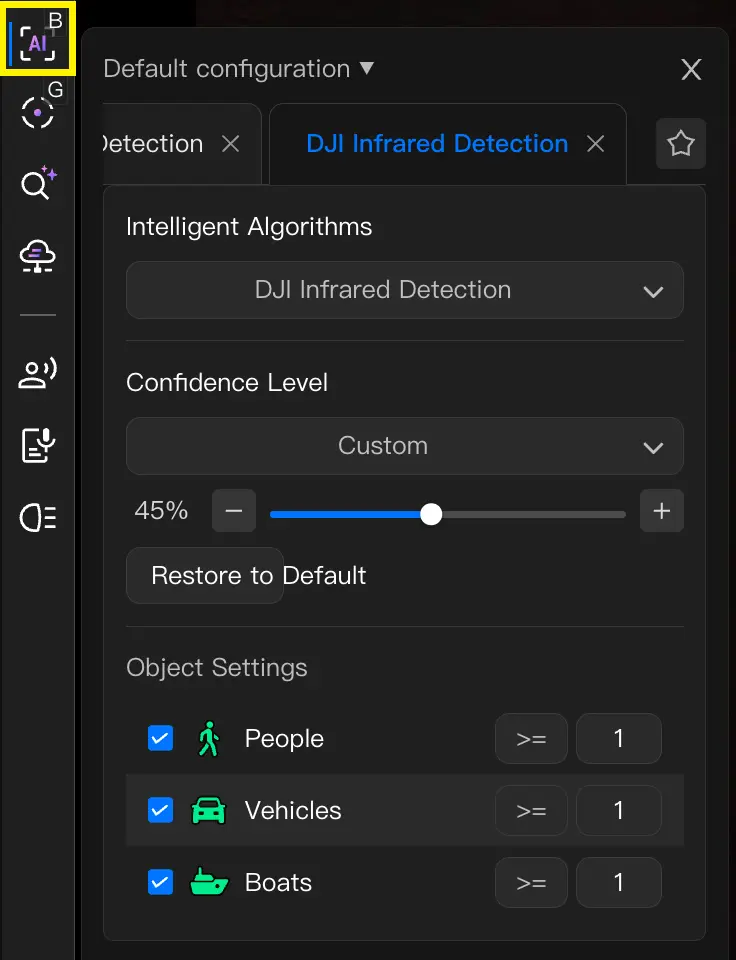
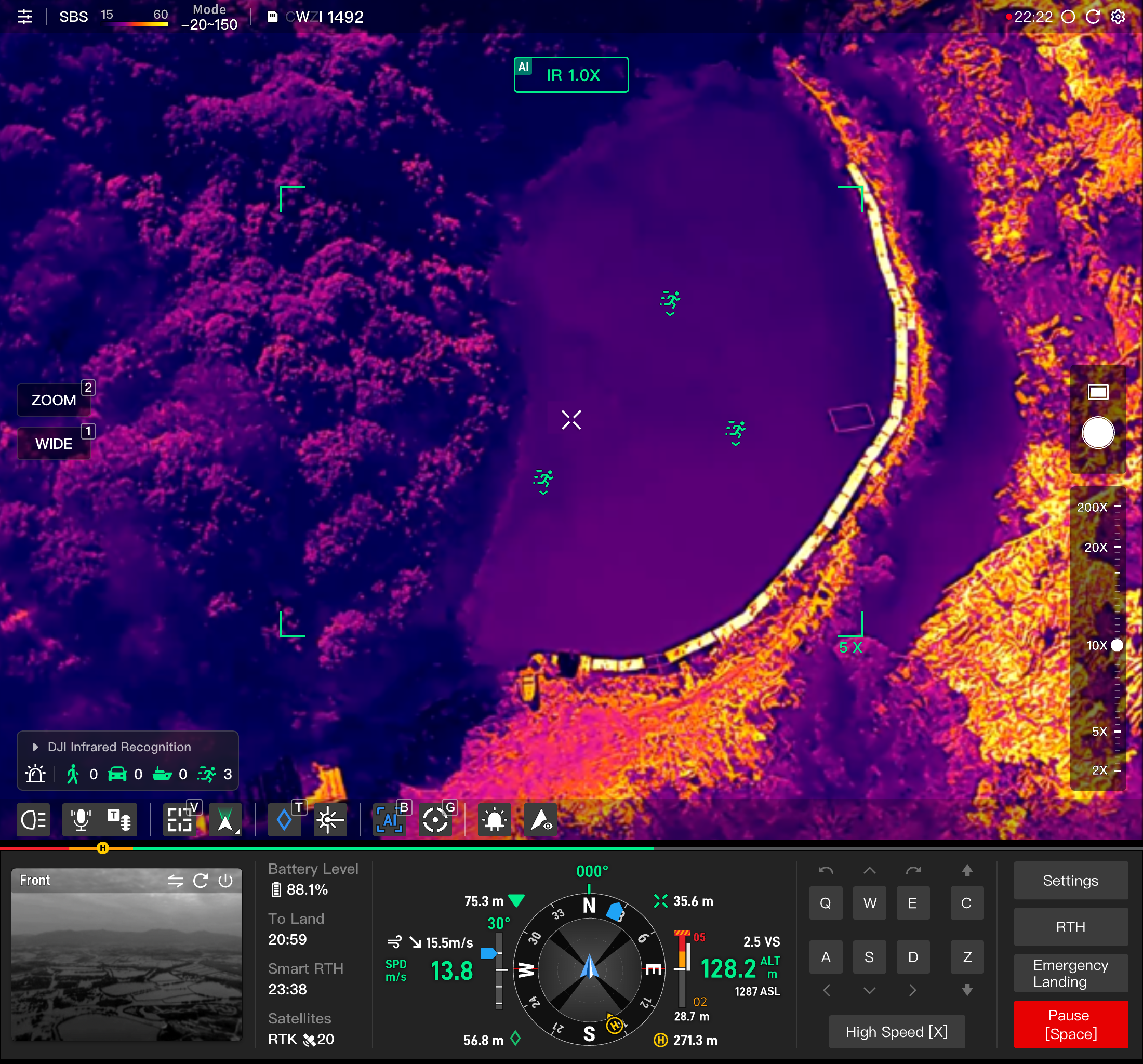
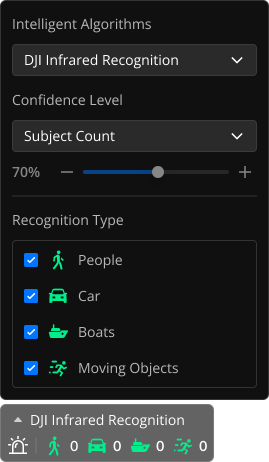
Wybierz „Rozpoznawanie DJI w podczerwieni"; algorytm obsługuje rozpoznawanie osób, pojazdów i łodzi, z ustawieniem poziomu ufności i obsługą alertów.
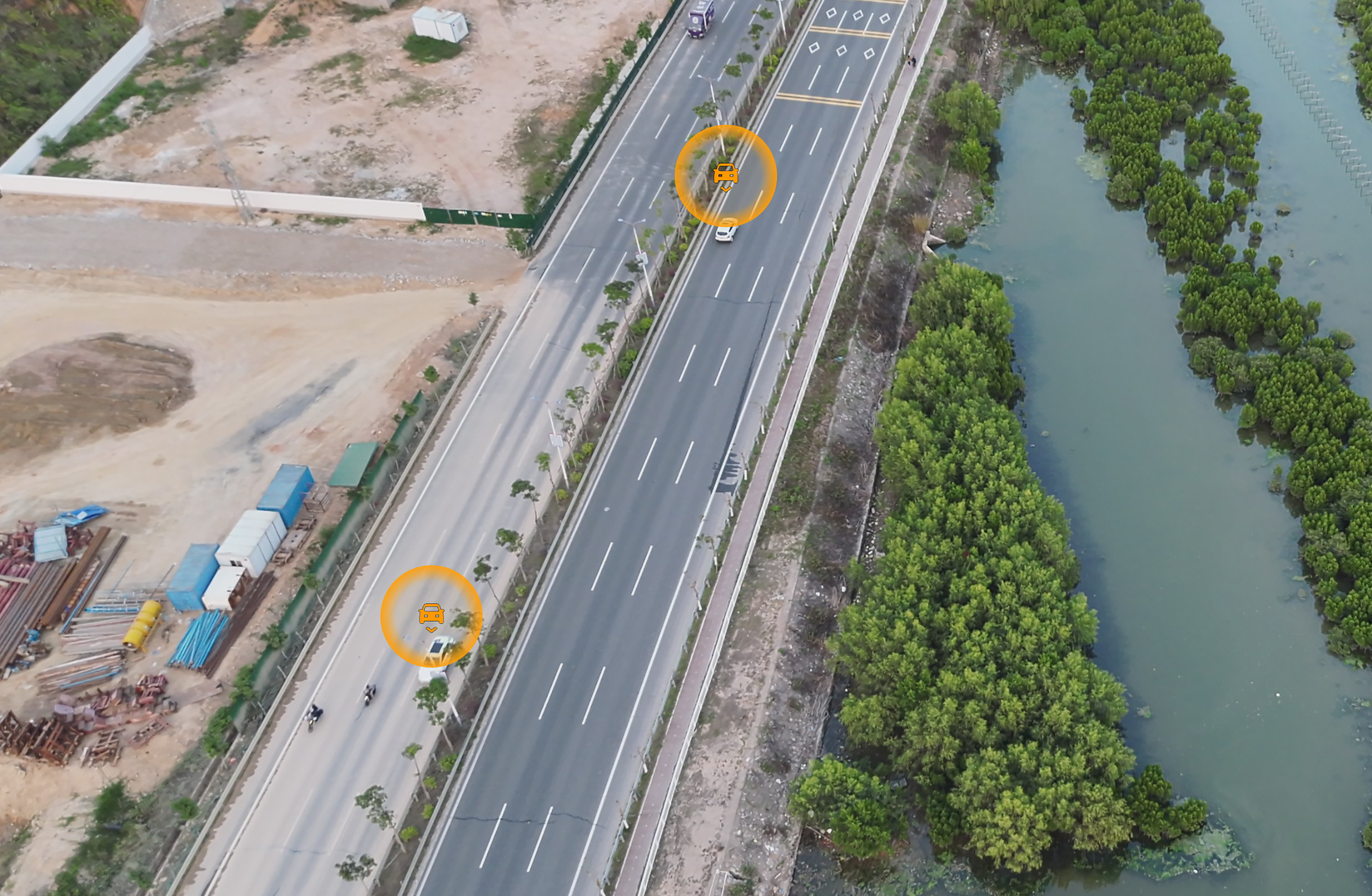
Alert celu
Po włączeniu „Alertu celu", gdy zostanie zidentyfikowany odpowiedni cel, cel wywoła efekt pulsującego światła, a system wyemituje dźwięk alertu.
Algorytm strony trzeciej
Jeśli na statku powietrznym zainstalowano i skonfigurowano algorytm strony trzeciej opracowany za pośrednictwem platformy DJI AI, w menu wysuwanym pojawi się karta algorytmu AI strony trzeciej. Przełącz na nią i wybierz odpowiednią etykietę modelu strony trzeciej do rozpoznawania.
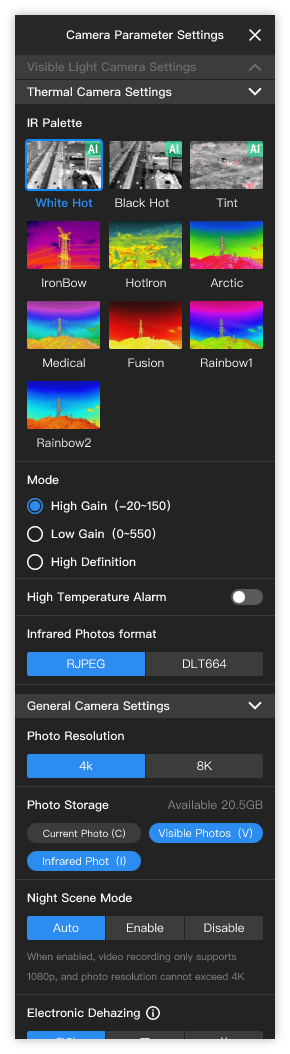
Wybranie rozpoznawania AI DJI w podczerwieni lub algorytmu rozpoznawania AI w podczerwieni strony trzeciej automatycznie przełączy na zalecaną kompatybilną paletę podczerwieni.
Do prawidłowego korzystania z tej funkcji wymagany jest Chrome 92 lub nowszy.
Inteligentne śledzenie
Po włączeniu funkcji inteligentnego śledzenia przesuń mysz nad rozpoznany cel i naciśnij klawisz [E] albo kliknij prawym przyciskiem myszy i przytrzymaj, aby zaznaczyć ramką, aby szybko zablokować cel i śledzić go w sposób ciągły.
W stanie zablokowanym naciśnij klawisz [Q], aby anulować śledzenie z blokadą celu.
Podczas śledzenia celu przesuń mysz nad inne rozpoznane cele i naciśnij klawisz [E], aby szybko zmienić śledzony cel. Podczas śledzenia z blokadą celu, jeśli cel zostanie utracony, system spróbuje automatycznie go ponownie przejąć.
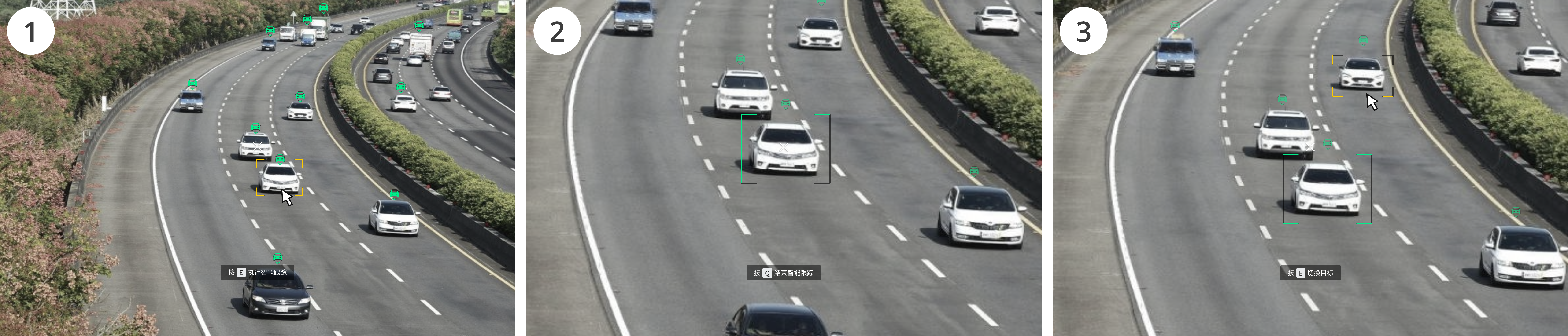
Uwaga: do prawidłowego korzystania z tej funkcji wymagany jest Chrome 92 lub nowszy.
Multimodalne wykrywanie celów
Po uzyskaniu uprawnień do sterowania ładunkiem w Wirtualnym kokpicie i w obiektywie światła widzialnego dostępny jest punkt wejścia multimodalnego wykrywania celów. Kliknij , aby wywołać panel wprowadzania wyszukiwania celów.
Wykrywanie celów krok 1: wprowadzanie
| Metoda wprowadzania do wykrywania celów | Opis operacji |
|---|---|
Wyszukaj cele przez opis tekstowy.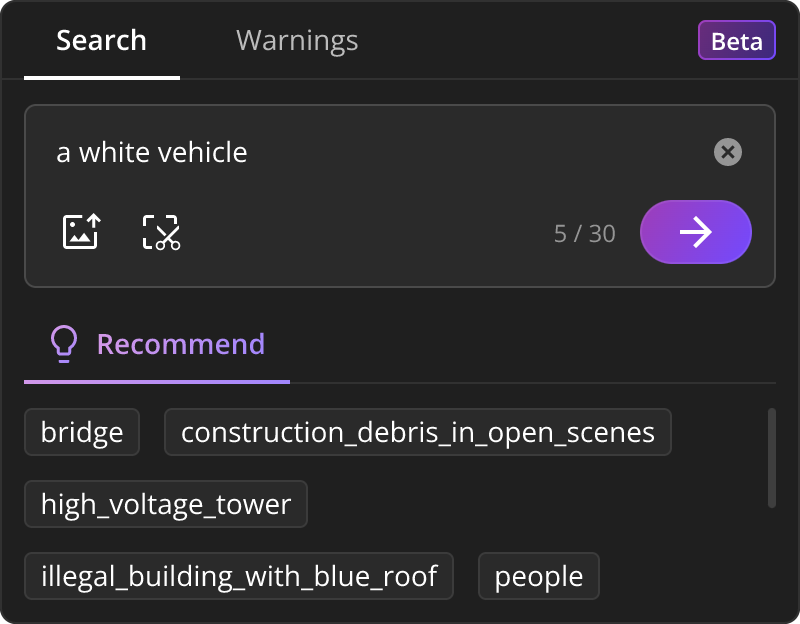 | Krótko opisz cechy celu, który chcesz wyszukać, na przykład „mały czarny sedan", do 30 znaków. Można wybrać zalecane słowa podpowiedzi dla scenariuszy o wysokiej częstotliwości; kliknięcie automatycznie wypełni pole tekstowe Prompt w celu szybkiego wprowadzenia. |
Wyszukaj cele, przesyłając obraz.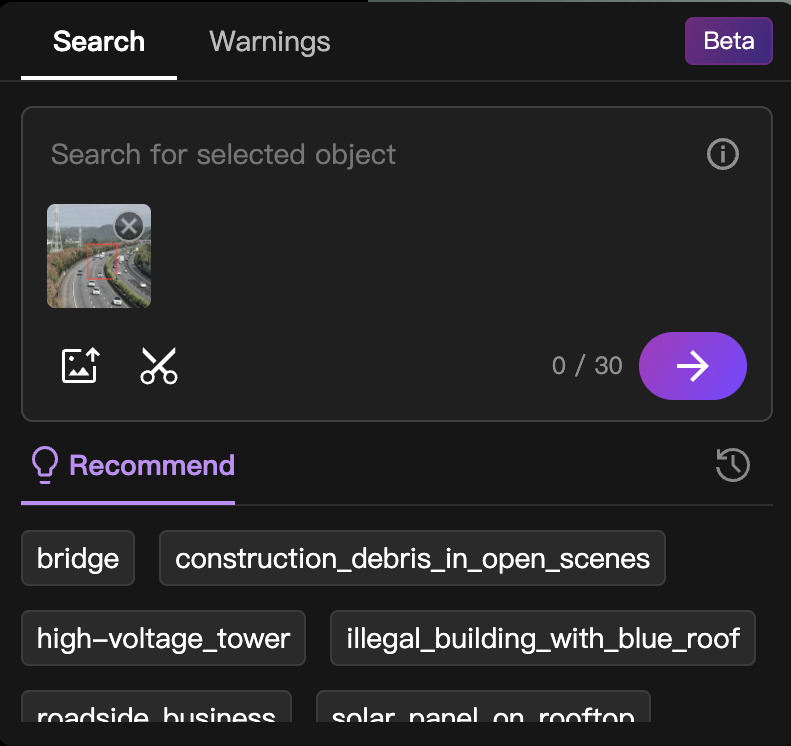 | Kliknij, aby przesłać zdjęcie, wybierz plik zdjęcia; po przesłaniu możesz zaznaczyć ramką cel na zdjęciu. Po pomyślnym przesłaniu pole tekstowe zostanie automatycznie wypełnione tekstem „Znajdź cel na zdjęciu", który użytkownicy mogą dodatkowo edytować. |
Wyszukaj cele, przechwytując bieżącą transmisję na żywo.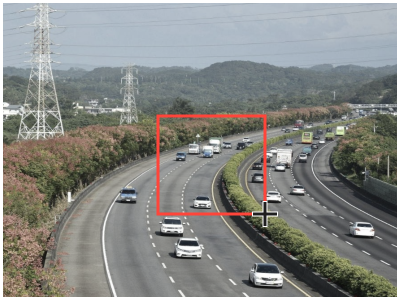 | Kliknij przycisk przechwytywania obrazu ze statku powietrznego, aby zrobić zrzut bieżącej transmisji na żywo; obsługiwane jest zaznaczenie ramką celu na zrzucie. |
Wykrywanie celów krok 2: rozpoznawanie intencji
Po potwierdzeniu wprowadzonego celu do wyszukania kliknij przycisk Dalej, aby przeprowadzić analizę intencji.
Duży model AI przeprowadzi analizę intencji wprowadzonych danych i zwróci podsumowane etykiety celów alertów (do 10 etykiet), z obsługą ustawienia progów alertów (1–128) dla etykiet oraz wyszukiwań kombinowanych wielu celów. Etykiety obecnie nie obsługują edycji ani modyfikacji. Po potwierdzeniu poprawności etykiet kliknij przycisk Rozpocznij wyszukiwanie, aby rozpocząć wykrywanie celów, a panel automatycznie się zwinie.
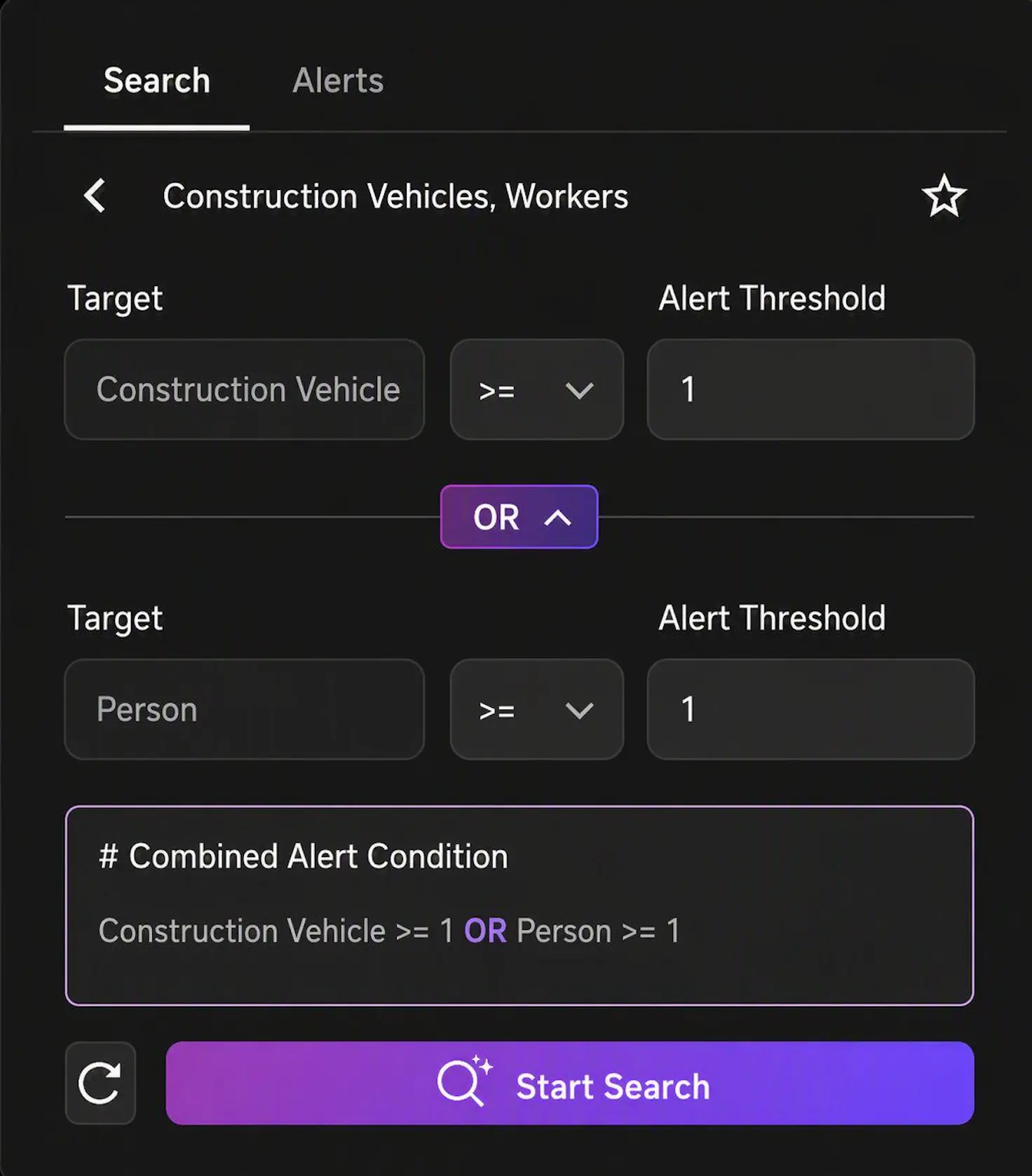
Wykrywanie celów krok 3: rozpoczęcie wykrywania
Po rozpoczęciu wyszukiwania celów multimodalna wyspa wykrywania celów pozostanie wyświetlana z efektem dynamicznym: 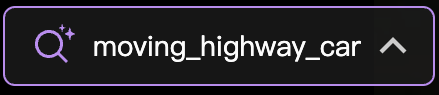
Alert celu
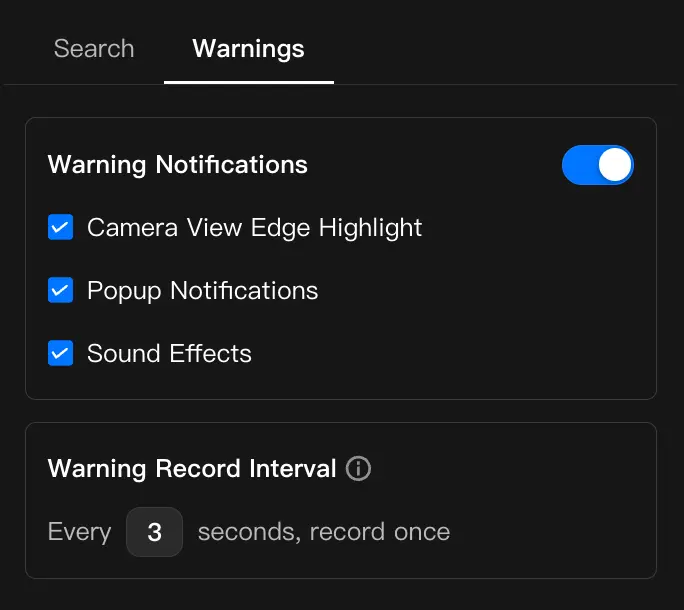
Multimodalne wykrywanie celów obsługuje ustawienie alertów celów i interwałów rejestrów alertów. Jeśli opcja „Powiadomienie o alercie" jest włączona, można wybrać „Dodatkowe kategorie powiadomień o alertach".
- Wskaźnik na krawędzi ekranu: gdy zostanie wykryty cel, na obu krawędziach transmisji na żywo pojawią się migoczące efekty świetlne.
- Powiadomienie podręczne: gdy zostanie wykryty cel, w transmisji na żywo pojawi się okno podręczne. Kliknięcie go automatycznie rozwinie listę Rejestrów alertów AI Wirtualnego kokpitu.
- Efekt dźwiękowy: gdy jest włączony, podczas wykrycia celu zostanie odtworzony brzęczący efekt dźwiękowy.
- Konfiguracja interwału rejestrów alertów: obsługuje ustawienie interwału rozpoznawania przez duży model; minimalny interwał to 2 sekundy.
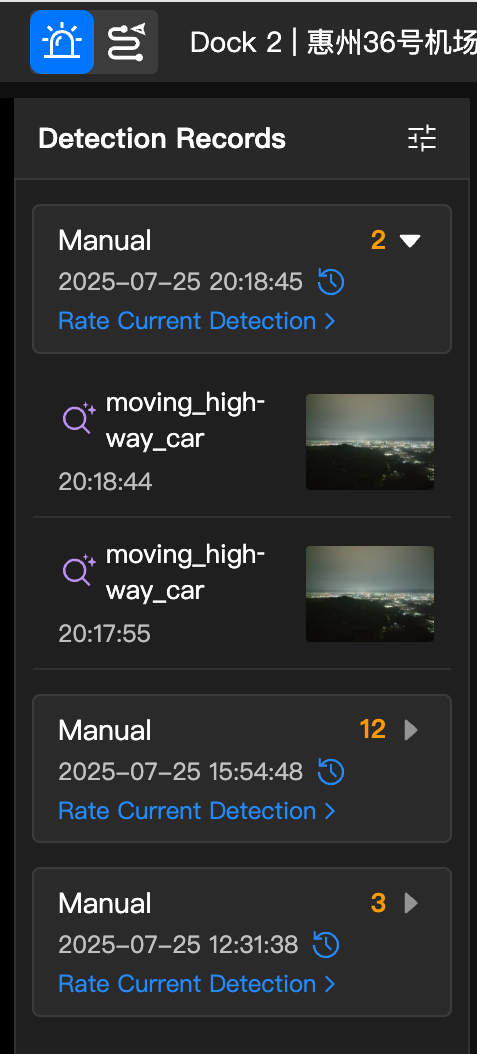
Uwaga: jeśli powiadomienie o alercie nie jest włączone, gdy zostanie wykryty kwalifikujący się cel wyszukiwania, zostanie on jedynie zarchiwizowany na liście Rejestrów alertów AI, jak pokazano poniżej:
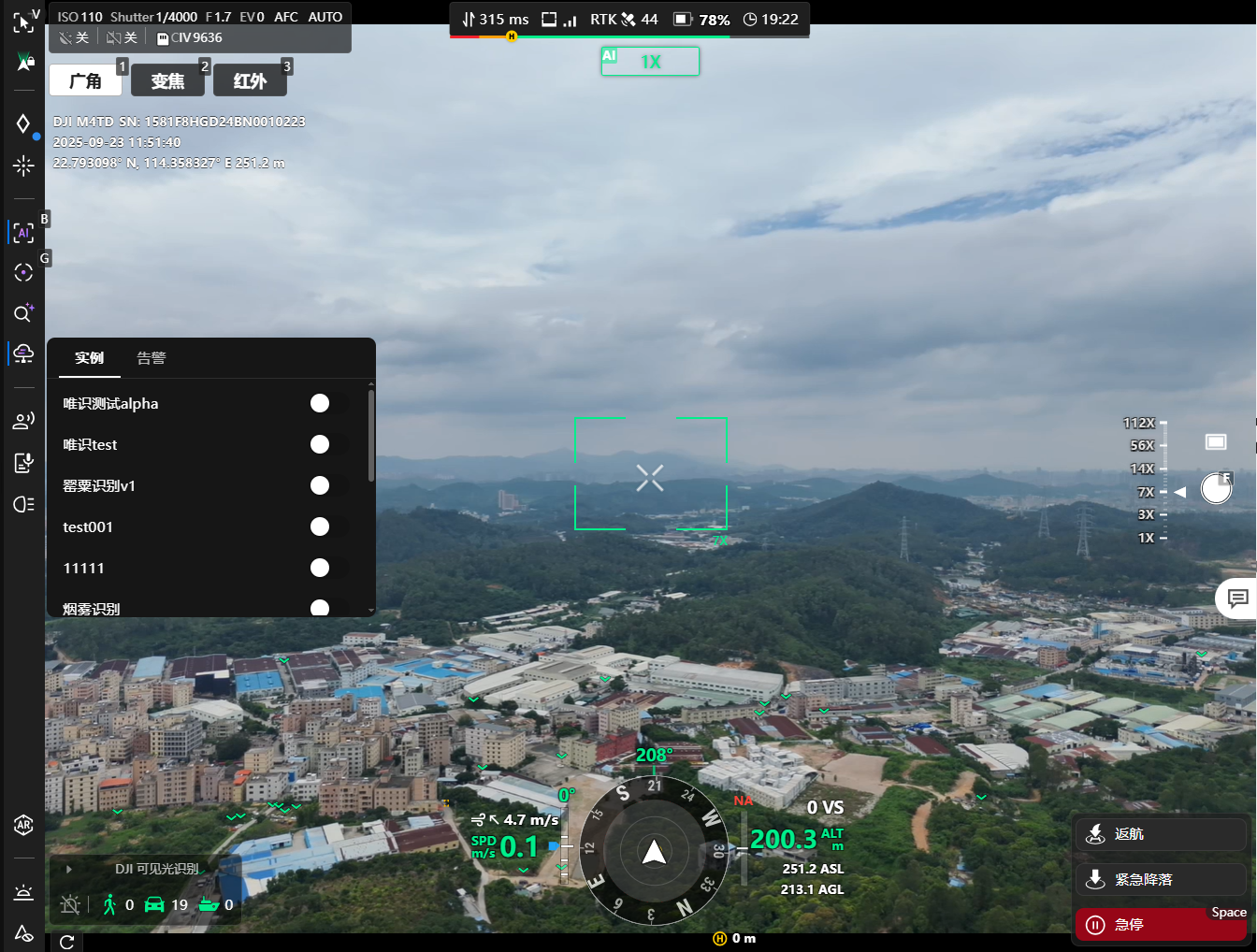
Opis zużycia zasobów
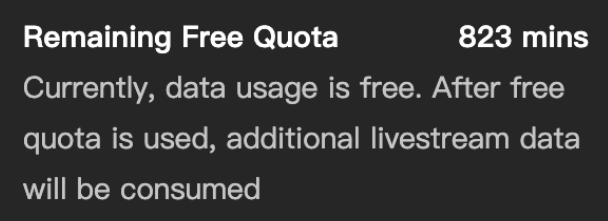
Korzystanie z funkcji multimodalnego wykrywania celów zużyje zasoby czasu transmisji na żywo organizacji. Każda organizacja ma domyślny limit 1 000 darmowych minut. Po wyczerpaniu darmowego limitu rozliczanie będzie przebiegać normalnie na podstawie zużycia ruchu transmisji na żywo. Użytkownicy mogą wyświetlić szczegóły zużycia zasobów w kategorii „Transmisja na żywo (multimodalne wykrywanie celów)" na liście rozliczeń organizacji.
Wywołanie algorytmu AI w chmurze (wyłącznie chmura publiczna FlightHub 2)
- Wybierz instancję algorytmu: w Wirtualnym kokpicie kliknij przycisk wywołania algorytmu AI w chmurze. W rozwiniętej liście można wyświetlić wszystkie pomyślnie utworzone instancje algorytmów. Szczegóły zawiera opis modułu Zarządzanie organizacją - Zarządzanie algorytmami.
- Włącz instancję algorytmu: po włączeniu odpowiedniej instancji w lewym górnym rogu transmisji na żywo pojawi się okno wywołania w czasie rzeczywistym dla algorytmu AI w chmurze strony trzeciej. Użytkownicy mogą wyświetlić odpowiednią transmisję wideo na żywo przetworzoną przez algorytm w chmurze za pomocą tego okna. Okno obsługuje przełączanie widoków, minimalizowanie i zamykanie transmisji na żywo.
- Uwagi: ze względu na opóźnienie w wywołaniach algorytmu w chmurze (zależne od wydajności usług dostawców stron trzecich) należy zwrócić uwagę na bezpieczeństwo lotu po przeniesieniu transmisji na żywo z algorytmu AI w chmurze do widoku głównego.
„DJI AS1 Speaker", „DJI AL1 Spotlight" i PSDK strony trzeciej
"DJI Dock 3" and "DJI Dock 4" support mounting the DJI AS1 Speaker and DJI AL1 Spotlight. The Matrice 400 drone supports mounting the Zenmuse S1 Spotlight, Zenmuse V1 Speaker, and third-party speakers. Users can perform the corresponding operations in the Virtual Cockpit.
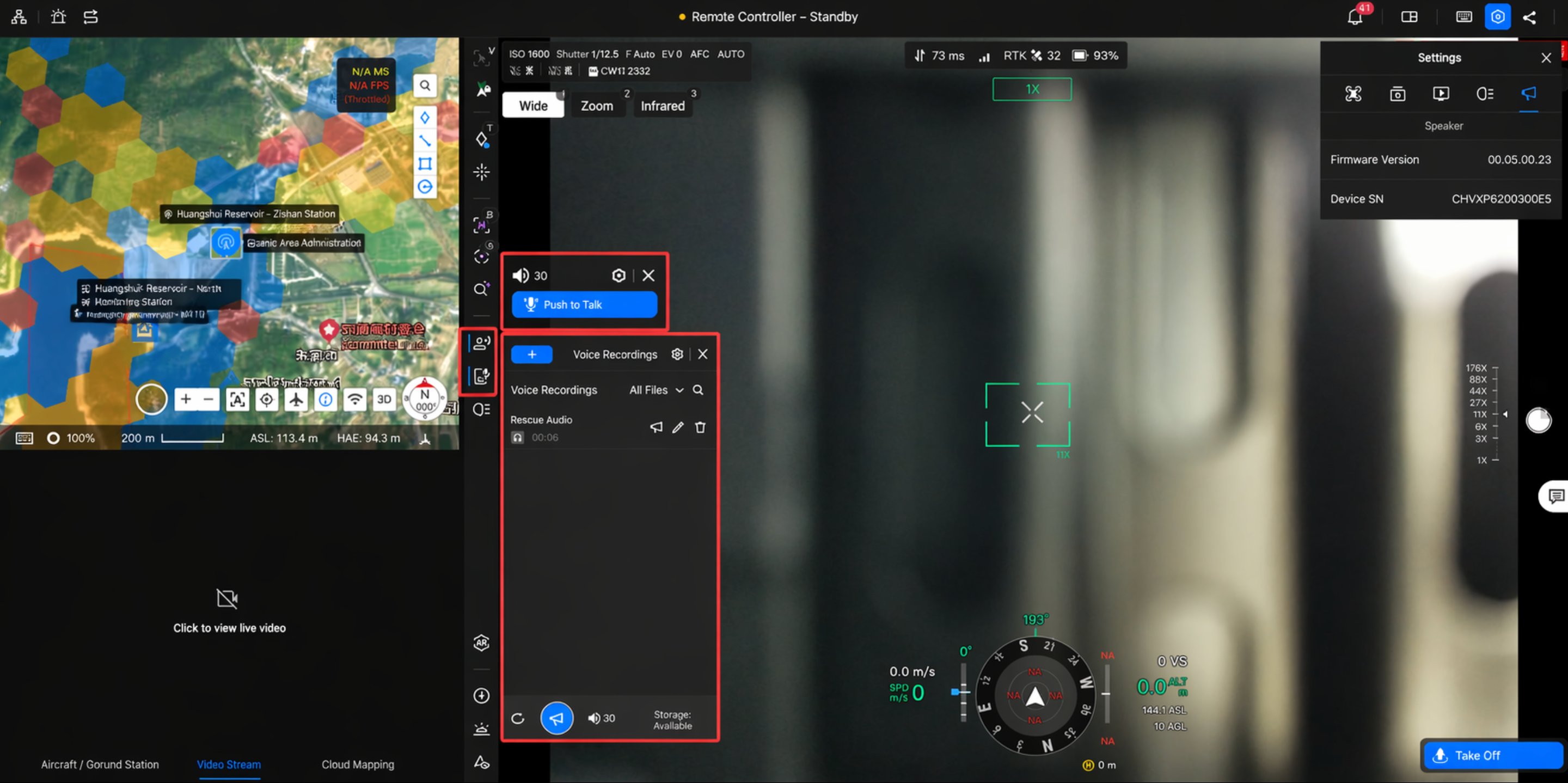
Note: Installing accessories may affect flight power performance or visual system performance. Please pay attention to flight safety.
(1) DJI AS1 Speaker
After entering the Virtual Cockpit, click for file broadcasting; click for live broadcasting.
- File broadcasting includes voice file uploading and Text-to-Speech (TTS) broadcasting. The speaker only supports audio files in AAC, MP3, and WAV formats, and each audio file must be within 10 MB in size.
- Audio file upload: You can import multiple audio files at once through the file dialog. Files that are not in AAC, MP3, or WAV format are automatically filtered out during import. Audio files support play-while-uploading, so you can start playing without waiting for the upload to complete.
- Text-to-Speech (TTS): After selecting "Text-to-Speech", enter text to automatically synthesize and play realistic speech. You can select the voice (male, female) and language (Chinese, English, Japanese, Korean, French, Spanish), adjust the speech rate and pitch, and control playback pauses with commas for better comprehension.
- For real-time broadcasting, a voice input device needs to be configured, and the browser must be authorized for voice permissions. PTT (Push-to-Talk) mode is also supported: press and hold the shortcut key to start broadcasting, release it to stop. A prompt tone is played on the computer when pressing and releasing to confirm the operation.
(2) DJI AL1 Spotlight
After entering the Virtual Cockpit, click to open the spotlight control panel and set the spotlight operating mode.
- Click the switch button to turn the spotlight on or off, and drag the brightness slider to adjust brightness (0-100%). The spotlight supports two operating modes: Constant and Strobe.
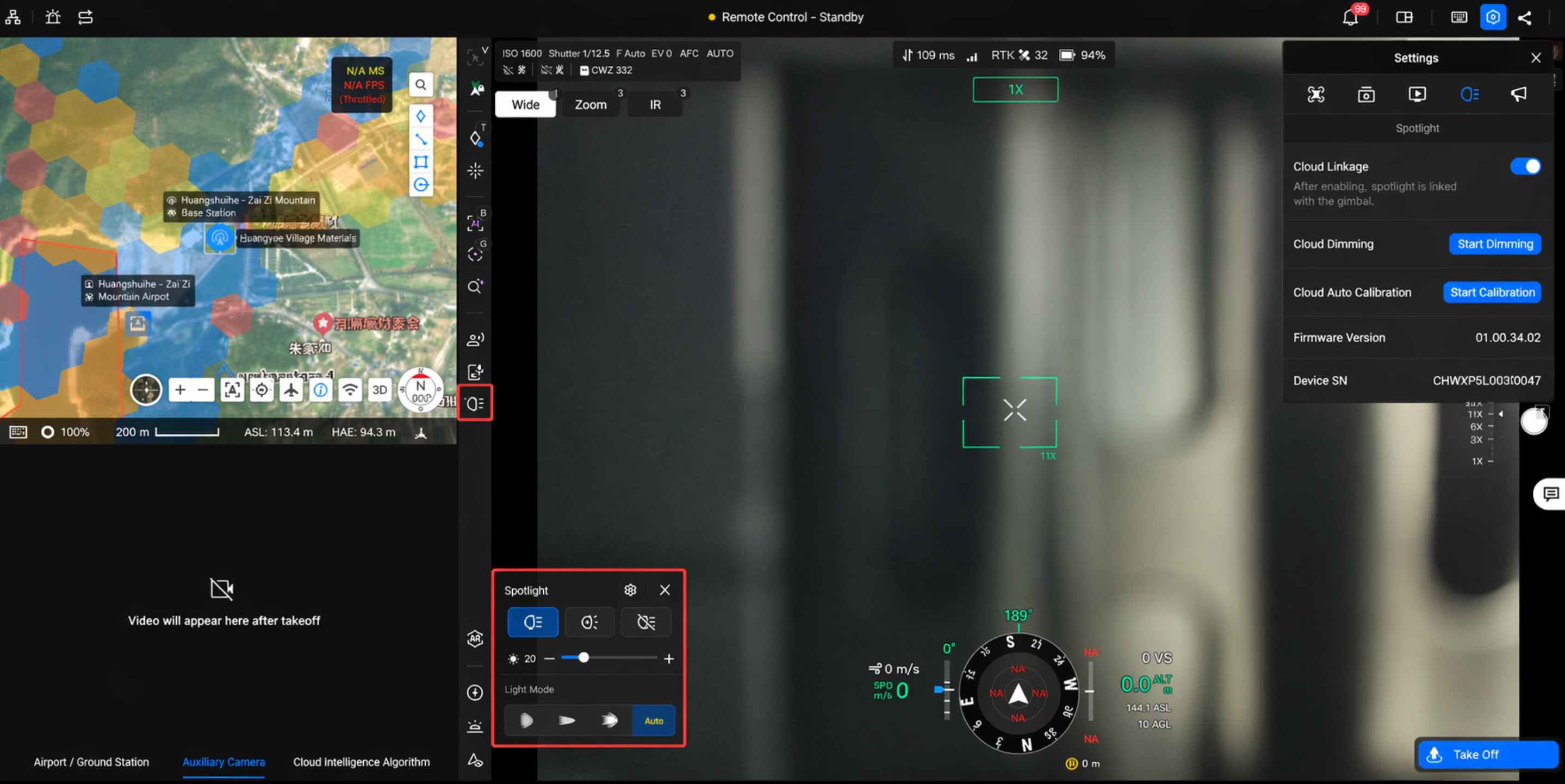
- Lighting mode: The spotlight supports three modes: Spot (concentrated beam, suitable for long-distance illumination), Flood (diffused beam, suitable for wide-area fill light), and All On (Spot and Flood enabled simultaneously).
- In Auto mode, the spotlight automatically switches between Spot and Flood based on camera zoom level (high zoom switches to Spot, low zoom switches to Flood). Auto mode is supported only in Constant mode.
- Follow mode: By default, the spotlight is linked with the camera gimbal (Follow mode enabled), improving nighttime operation capability. To control spotlight orientation independently, disable "Follow Mode" in spotlight settings. After disabling, the spotlight gimbal is decoupled from the main gimbal and can be adjusted independently.
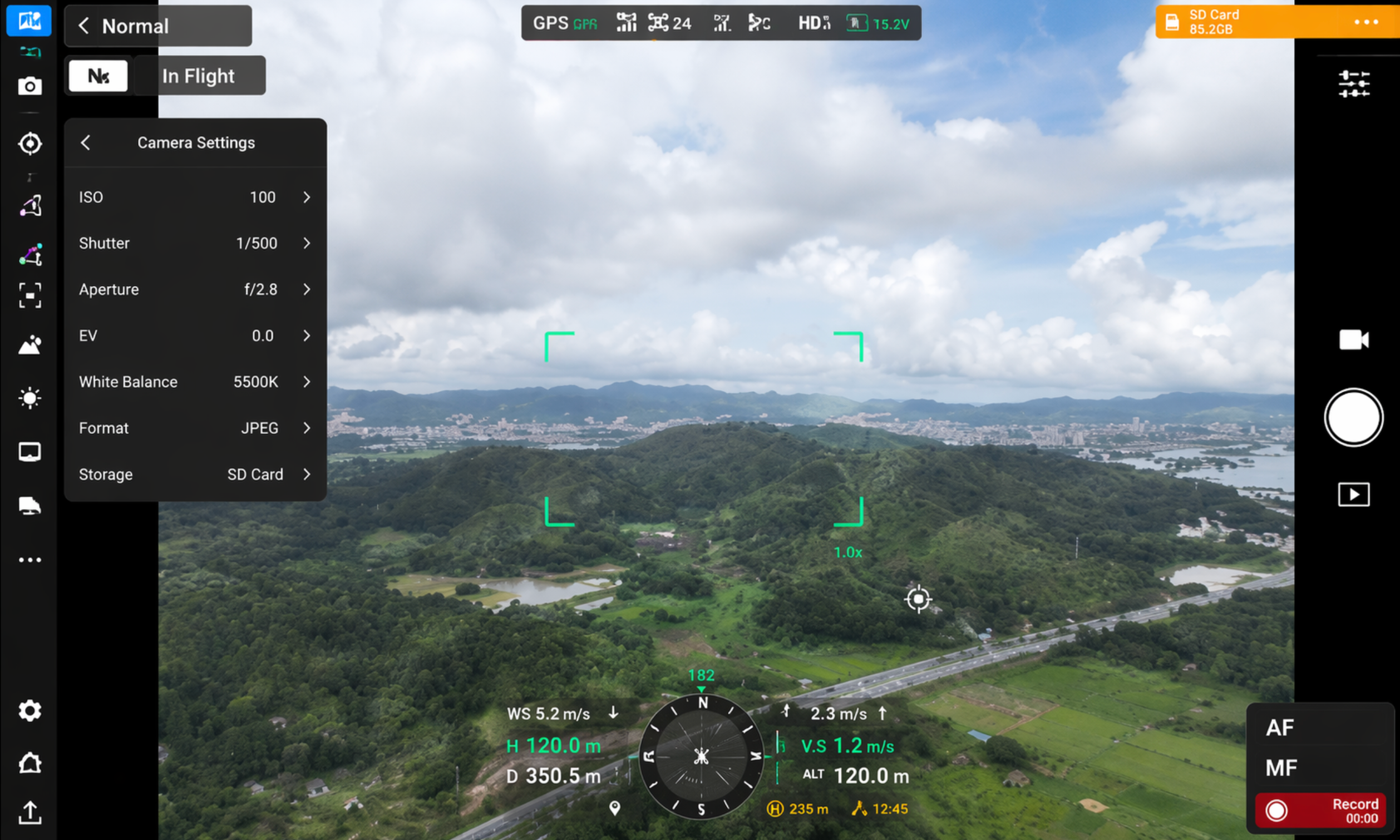
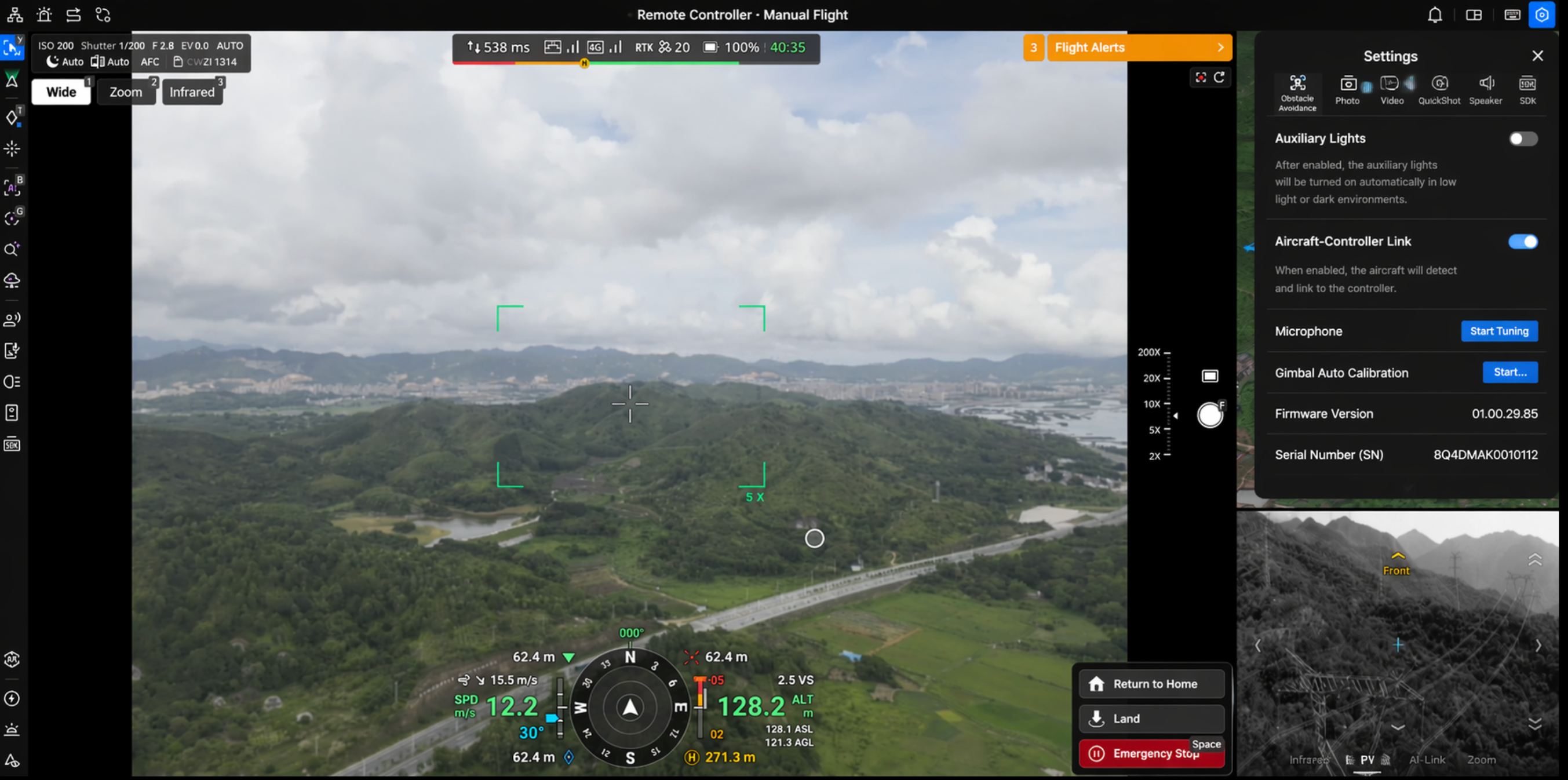
- Gimbal fine-tuning and calibration: Use directional keys to fine-tune the illumination angle of the spotlight gimbal; click "Calibrate" to start automatic calibration. A progress bar is shown in the panel, and normal operation resumes after completion.
- Strobe mode: After enabling Strobe mode, the spotlight flashes in strobe operation. In this mode, it automatically switches to Spot and does not support Flood, All On, or Auto mode.
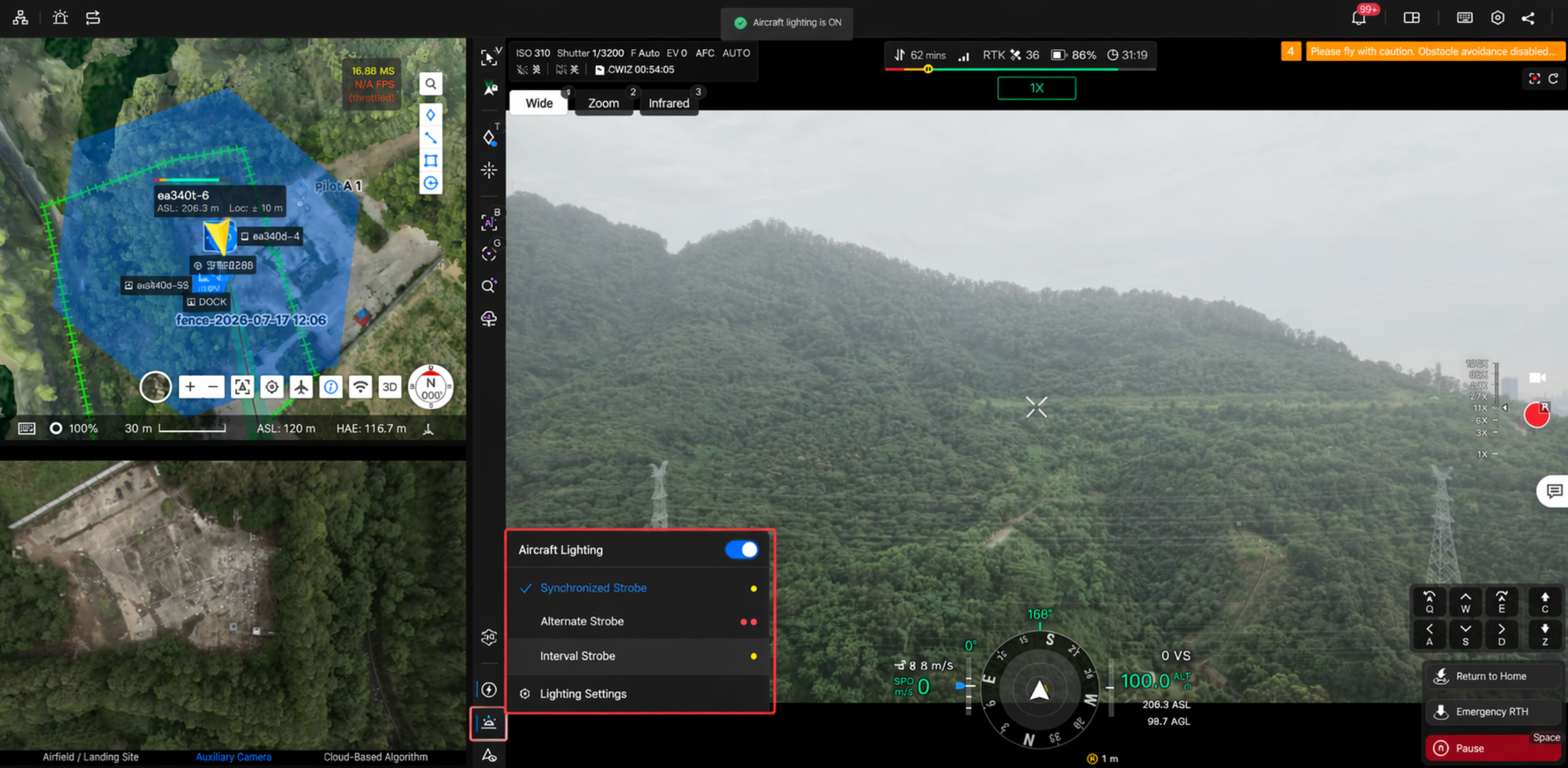
- Stealth mode: When Stealth mode is enabled, the spotlight automatically turns off; after Stealth mode is disabled, the spotlight does not automatically recover and must be turned on manually.
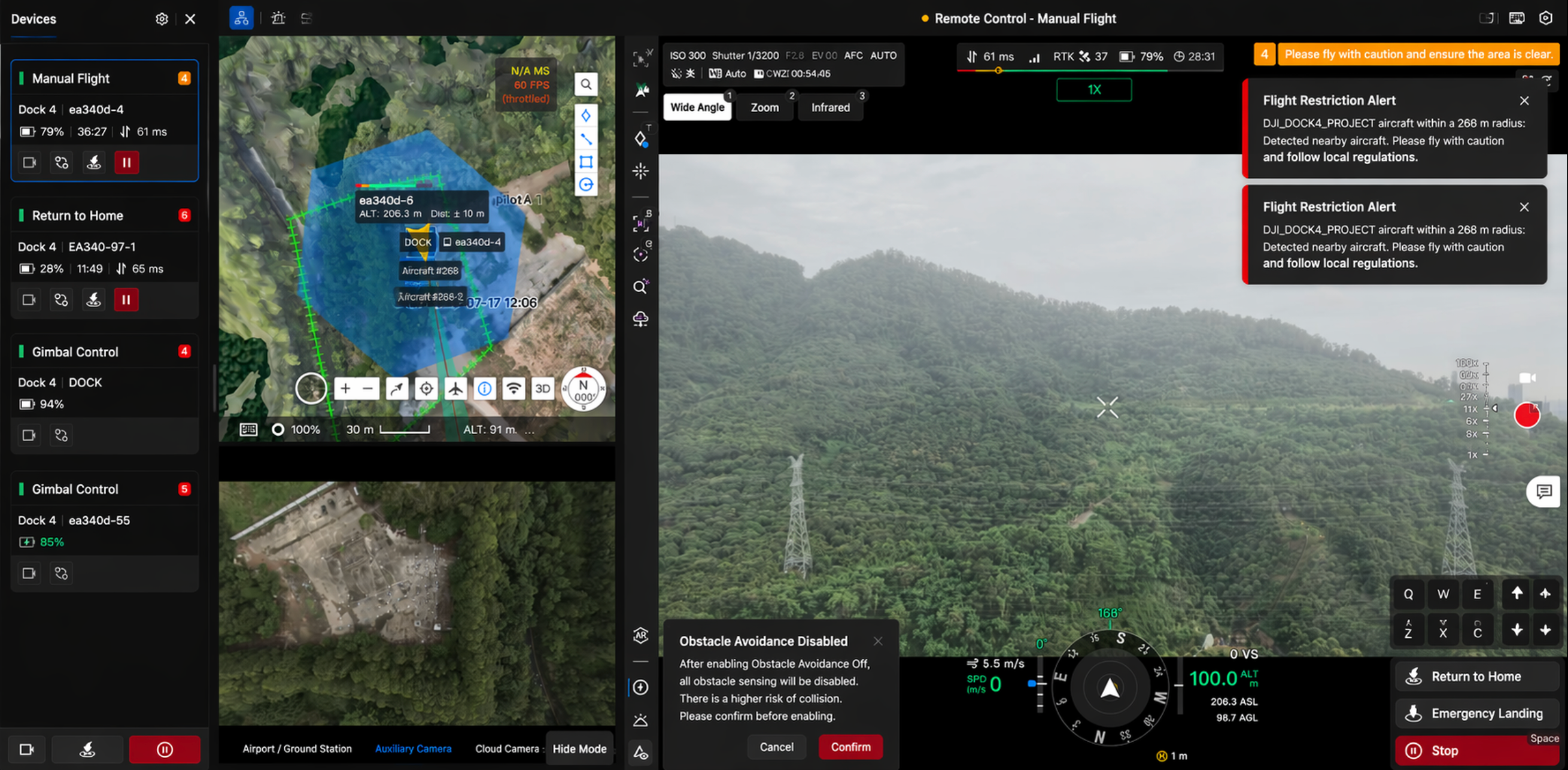
- It is recommended to appropriately reduce spotlight brightness and enable it only as needed to reduce impact on aircraft endurance.
- When the spotlight is enabled for the first time after takeoff, brightness is automatically set to 60%.
- When the aircraft has not taken off, spotlight maximum brightness is forcibly limited to 50%. A ground visual protection prompt is shown in the UI to prevent visual injury to people on the ground.
(3) Speaker and Spotlight Mounted Simultaneously
When DJI AS1 Speaker and DJI AL1 Spotlight are mounted at the same time, the main toolbar displays independent operation entries for both accessories simultaneously. They do not interfere with each other and can be controlled separately. The accessory panel also displays firmware version and serial number (SN) for easier maintenance troubleshooting.
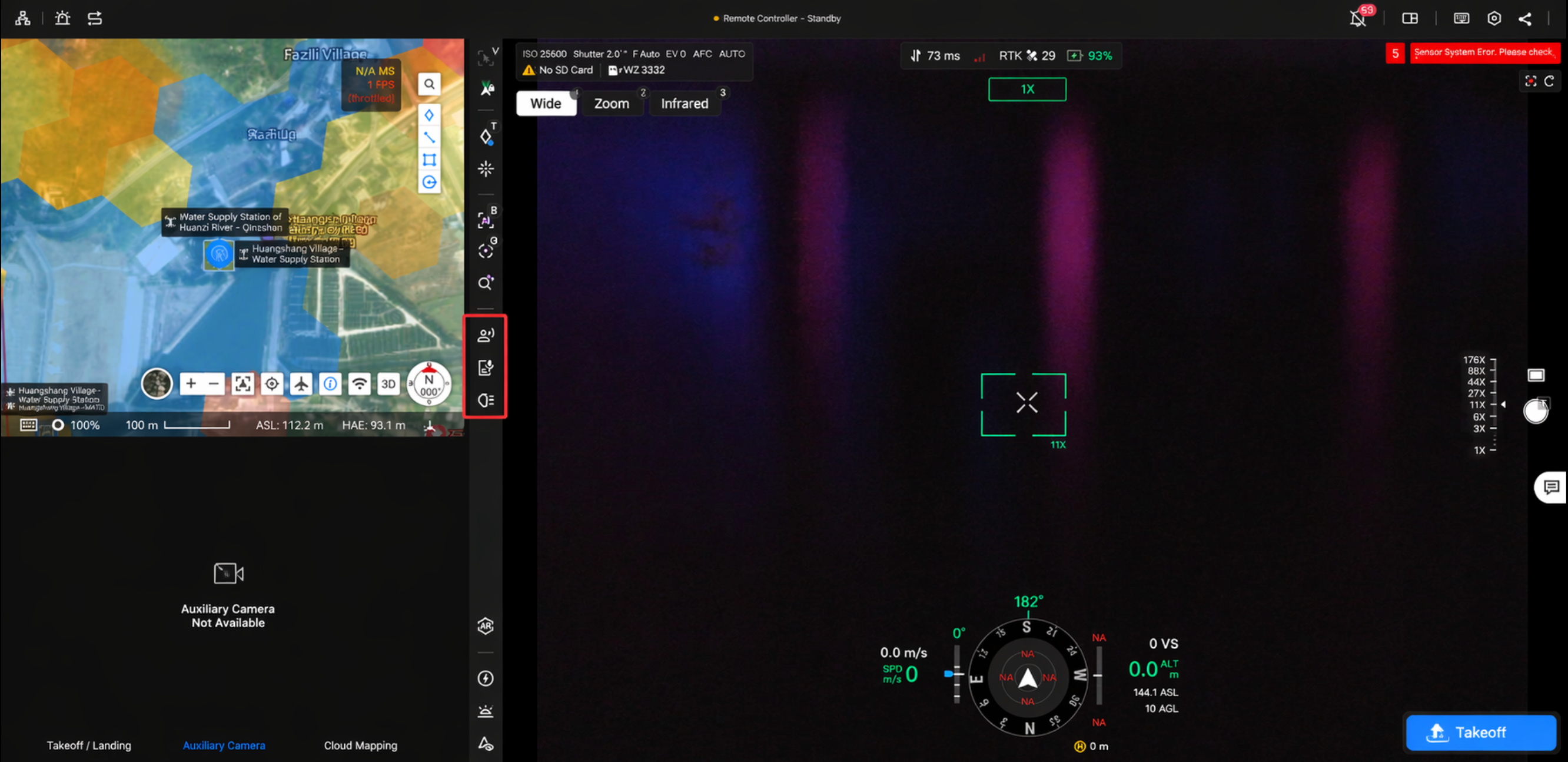
(4) Third-Party PSDK Accessories
The Virtual Cockpit also supports controlling third-party PSDK accessories. After a third-party PSDK accessory is successfully connected, click  to enter the PSDK main interface.
- PSDK Main Interface: Displays common PSDK operations, including but not limited to speaker controls, lighting switches, and gimbal control.
- PSDK Settings Interface: Click
 to customize PSDK settings.
Using a third-party PSDK device as an example:
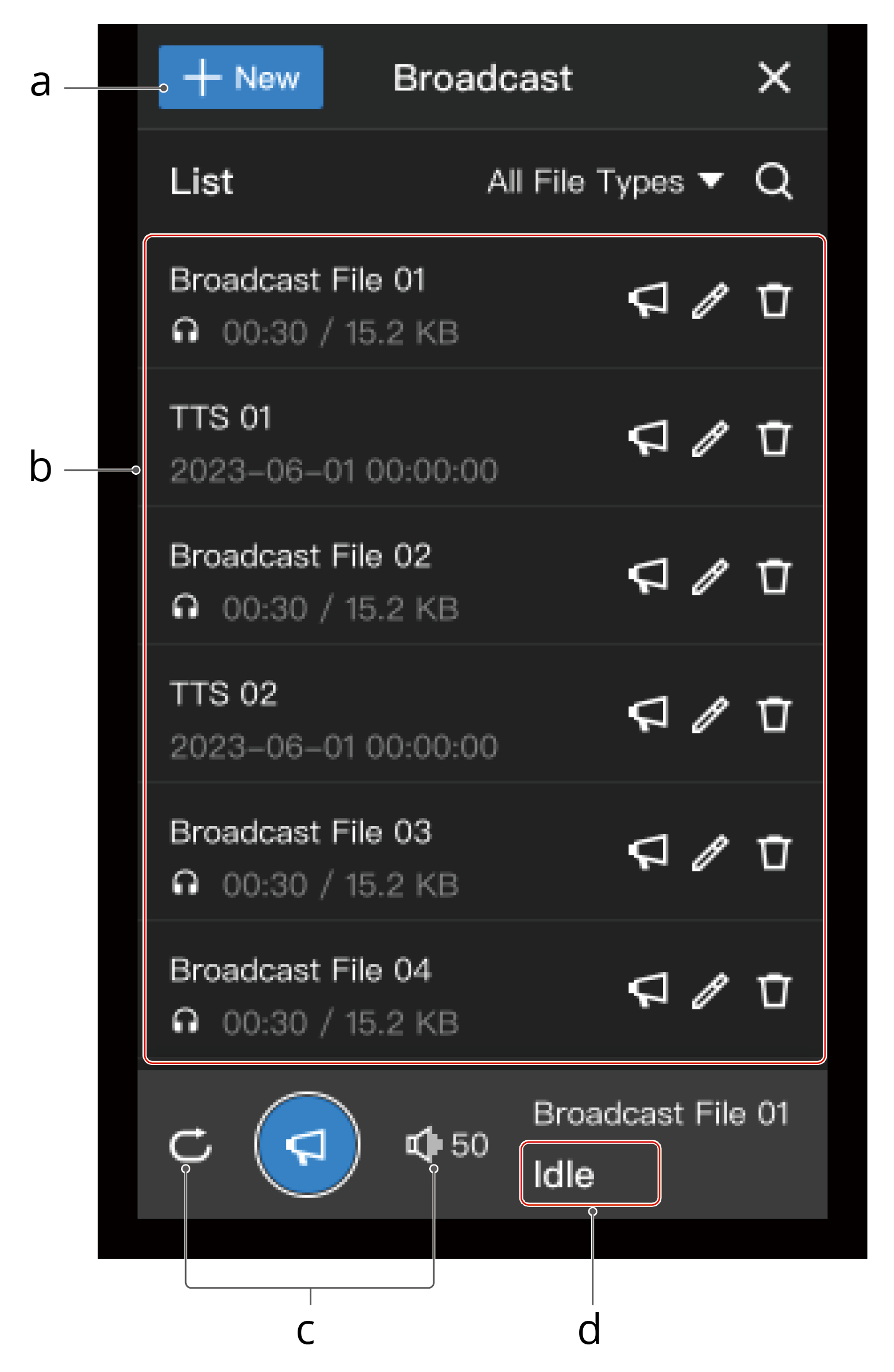
a. Create New Broadcast File: Click "New" to choose recording, text-to-speech, or import audio file.
b. Broadcast List: Only includes cloud broadcast files within the current project; does not include audio files on the PSDK device.
c. Broadcast Settings: Supports loop playback and volume settings. Supports quick speaker volume adjustment via shortcut keys (see shortcut list for details), making it convenient to operate with a handheld microphone.
d. Broadcast Status: Displays the current operating status of the speaker. During playback or live broadcast, the speaker icon on the main toolbar is highlighted, making it easier to remotely confirm speaker status.
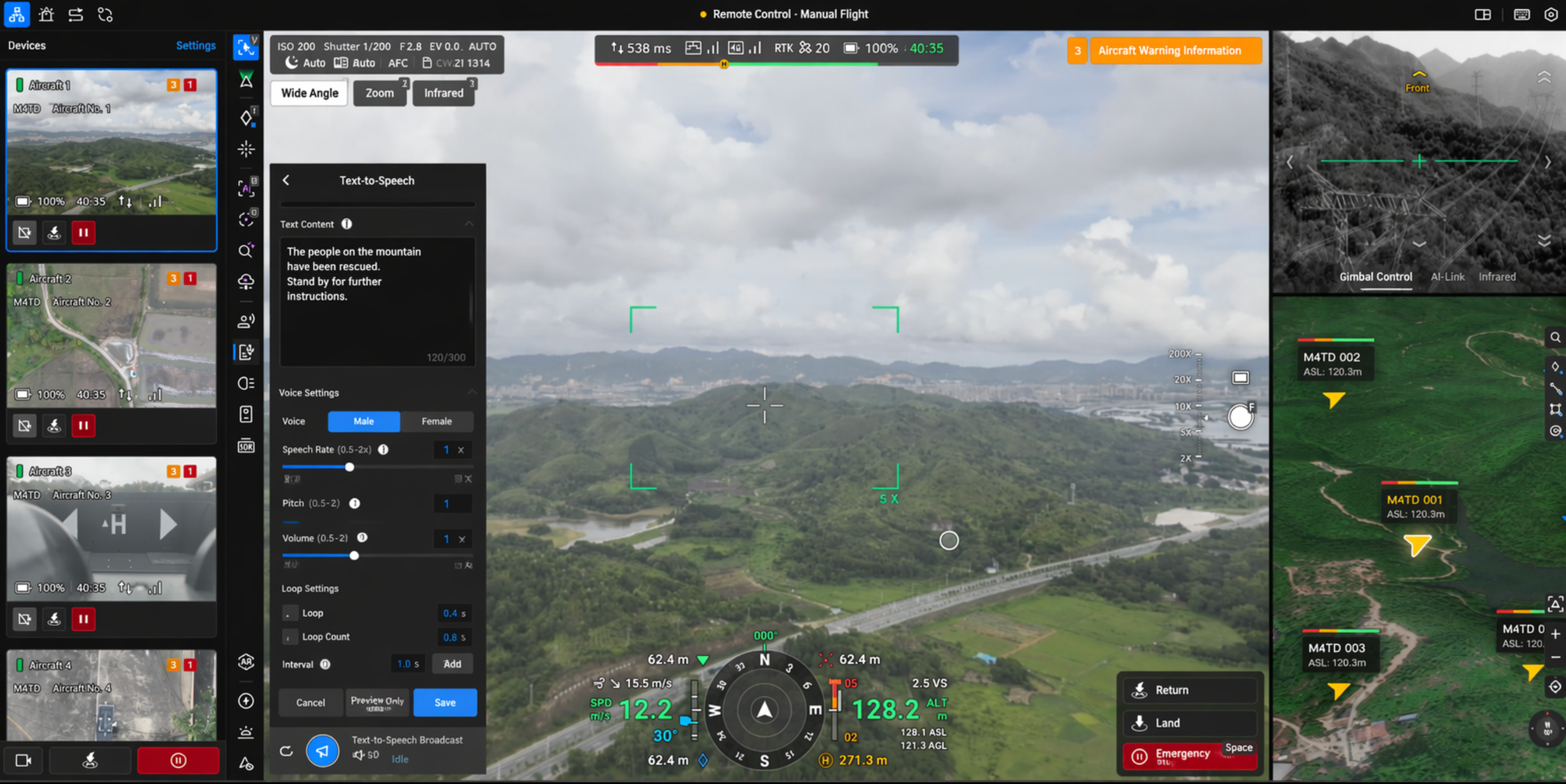
Click  to preview the audio file content; click
  to transfer the cloud audio file to the aircraft inside the dock, and the aircraft will play the broadcast content.
- Before recording a broadcast, ensure that the device logged into FlightHub 2 has voice input capability and that voice input permission is granted for the current web page.
- If microphone input signal is too weak during recording, the UI prompts "Please move closer to the microphone". It is recommended to run a recording test before use to confirm actual output effect in outdoor scenarios.
- During live broadcast and file playback, the system automatically performs audio normalization to improve loudness consistency in weak-signal scenarios.
- When the speaker is enabled for the first time after takeoff, volume is automatically set to 80%.
- After landing back in dock, the speaker automatically turns off (applicable to command flight, route flight, and mid-mission pause/resume scenarios).
- If playback volume is high before takeoff, the system displays a popup reminder to prevent hearing damage to nearby operators.
- If the accessory is not activated, the speaker function entry is grayed out and prompts: "Some functions are restricted. Please restart the device to activate."
- If a prompt indicates the PSDK device version is too low, please contact the device manufacturer to upgrade to the latest firmware.
Peripheral Device Control - Red and Blue Strobe Light
Supports controlling the external red and blue strobe light on "DJI Dock 4", including turning the strobe light on and off.
Note: The red and blue strobe light is a different function from the spotlight strobe mode. Please distinguish between them.
Projekcja AR
Projekcja AR w Wirtualnym kokpicie obsługuje punkty adnotacji, linie adnotacji, obszary adnotacji, punkty powrotu do domu i projekcję ulic AR.
Uwaga: obecnie tylko linie i obszary adnotacji narysowane w DJI Pilot 2 mogą być synchronizowane i wyświetlane w FlightHub 2.
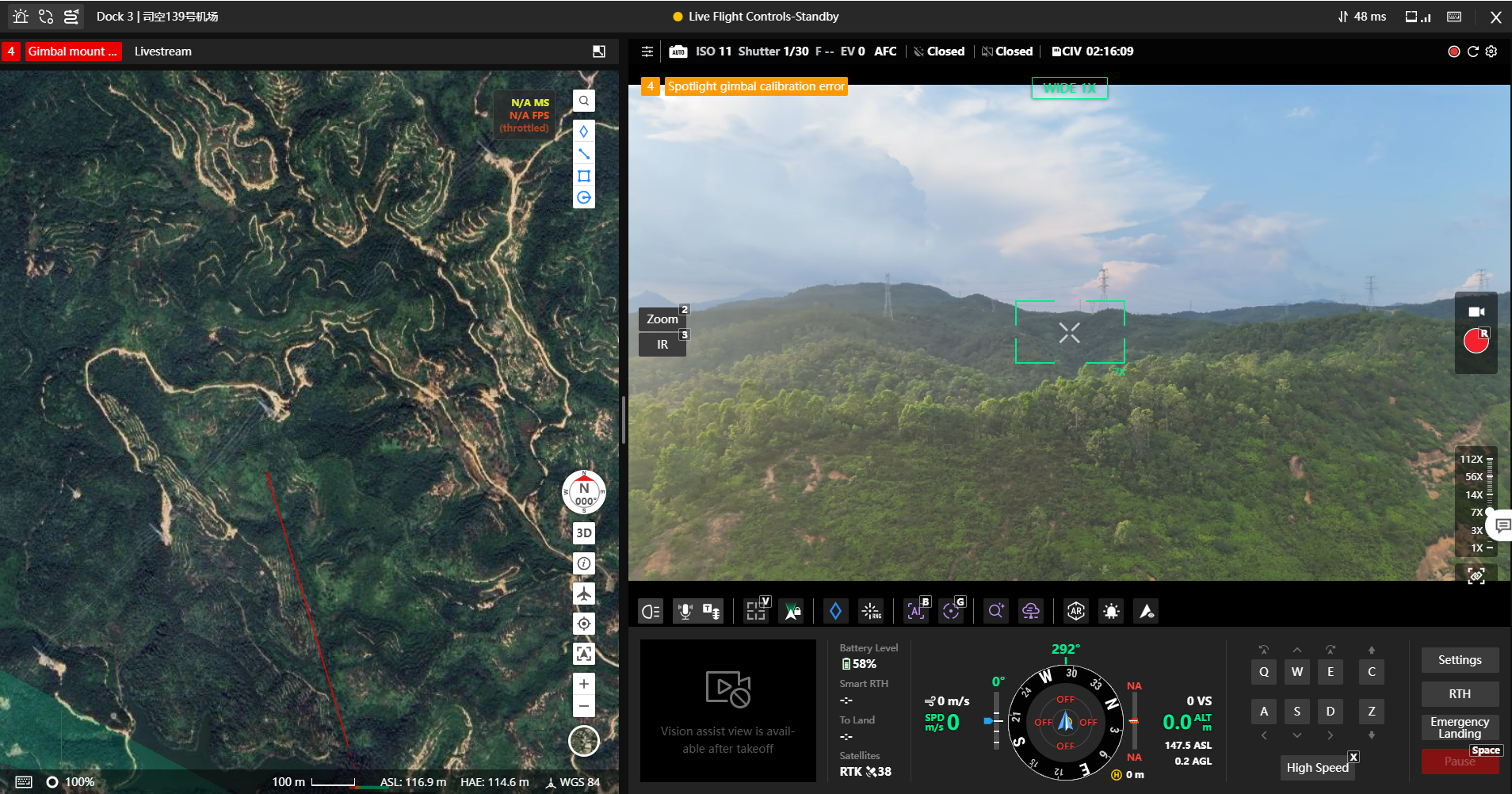
Rozwiń panel ustawień projekcji AR, zaznacz wymagane typy projekcji, a cele zostaną wyświetlone w transmisji na żywo w czasie rzeczywistym. Ulice AR można włączać i wyłączać za pomocą szybkiego punktu wejścia; obsługują szczegółowe ustawienia parametrów, w tym krycie, przesunięcie wysokości i typ wyświetlania punktu orientacyjnego.
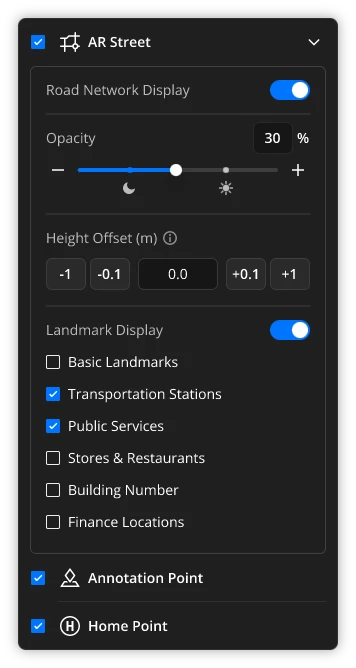
Uwaga: do prawidłowego korzystania z tej funkcji wymagany jest Chrome 92 lub nowszy.
Wywołanie aplikacji Manifold 3
Po zaimportowaniu aplikacji, po wejściu do Wirtualnego kokpitu ze statkiem powietrznym z prawidłowo podłączonym Manifold 3, widoczny będzie punkt wejścia wywołania aplikacji Manifold 3. Kliknij, aby rozwinąć menu aplikacji.
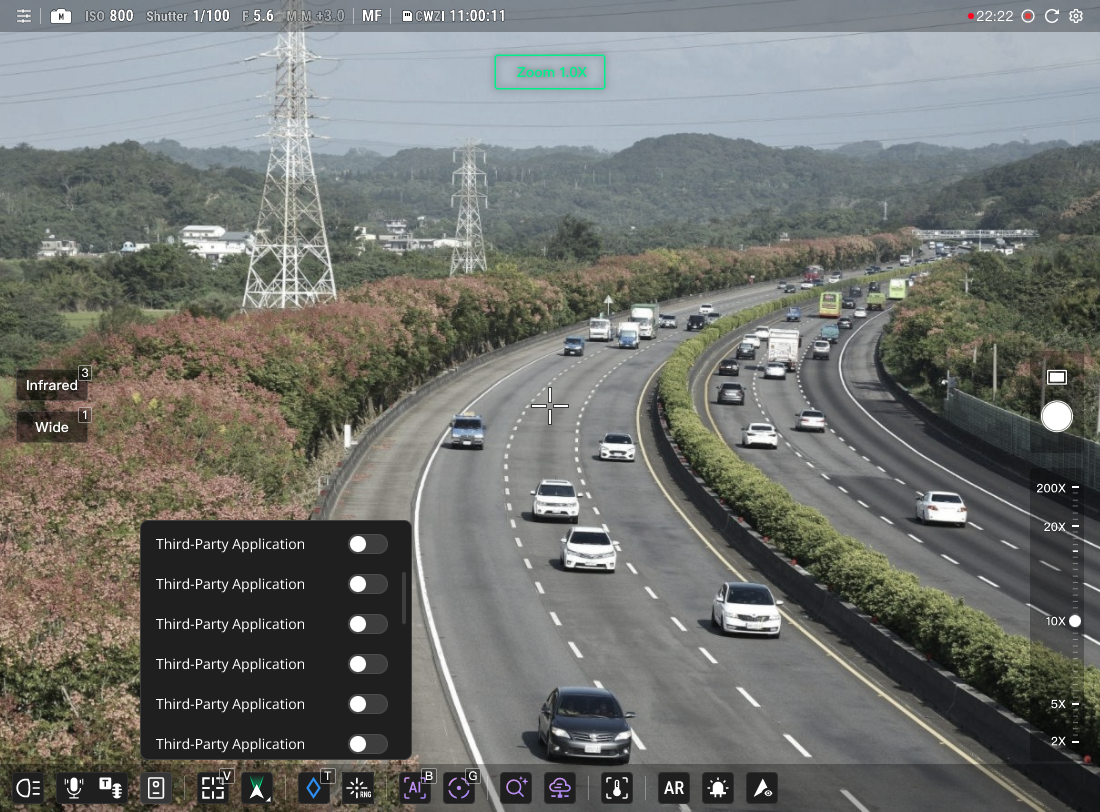
Po włączeniu aplikacji widżet PSDK strony trzeciej zostanie automatycznie wywołany. Jeśli aplikacja jest inteligentną aplikacją związaną z AI, wyniki i etykiety rozpoznawania AI będą wyświetlane w transmisji na żywo.
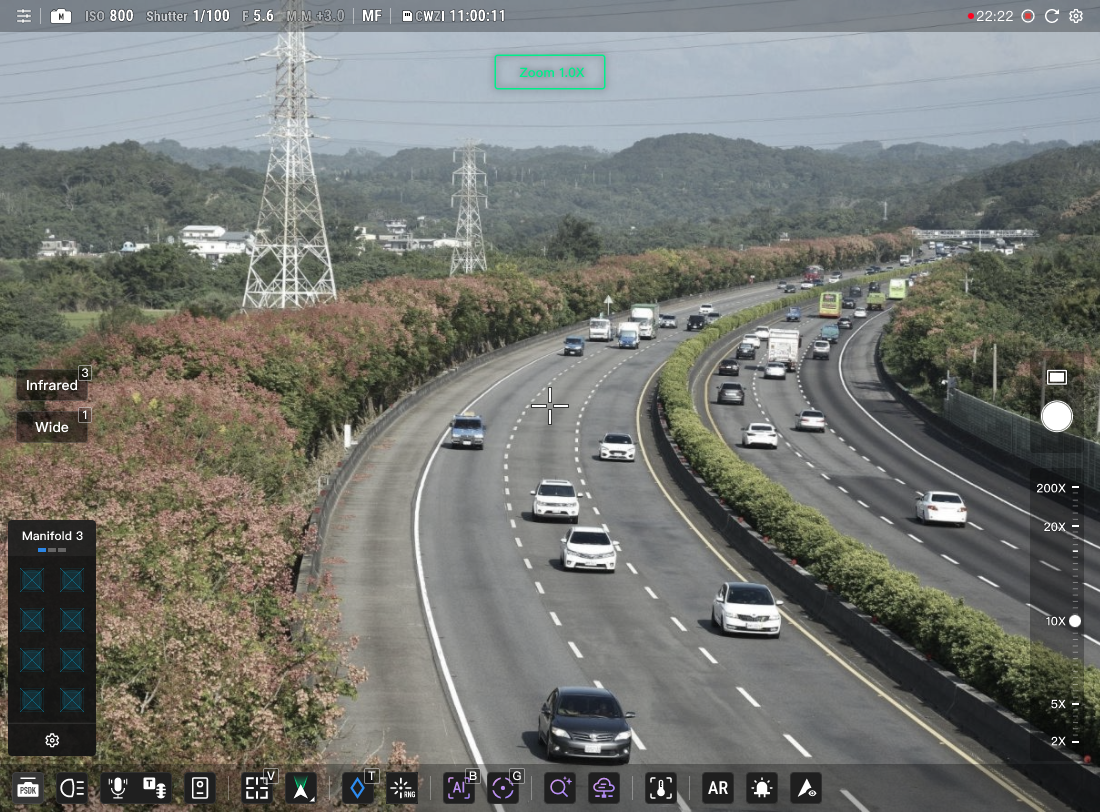
Uwaga:
- Obecnie obsługiwana tylko przez statki powietrzne z „DJI Dock 3".
- Zaleca się korzystanie z najnowszej wersji Chrome dla najlepszego doświadczenia.
Lista funkcji
Poniższa tabela zawiera szczegółowe informacje o funkcjach obsługiwanych przez poszczególne modele statków powietrznych.
| Kategoria funkcji | Nazwa funkcji | Statki powietrzne doku | Niezależne statki powietrzne | ||||||||||
| DJI Dock | DJI Dock 2 | DJI Dock 3 | DJI Dock 4 | DJI Mavic 3 Enterprise Series | DJI Matrice 4 Enterprise Series | Matrice 400 | |||||||
| Matrice 30 | Matrice 30T | Matrice 3D | Matrice 3TD | Matrice 4D | Matrice 4TD | Matrice 5TD | Mavic 3E | Mavic 3T | Matrice 4E | Matrice 4T | |||
| Sterowanie lotem | Uzyskanie uprawnień do sterowania lotem | ✔ | ✔ | ✔ | ✔ | ✔ | ✔ | ✔ | ✘ | ✘ | ✔ | ✔ | ✔ |
| Sterowanie lotem | Start jednym kliknięciem | ✔ | ✔ | ✔ | ✔ | ✔ | ✔ | ✔ | ✘ | ✘ | ✔ | ✔ | ✔ |
| Sterowanie lotem | Lot przez wskazanie | ✔ | ✔ | ✔ | ✔ | ✔ | ✔ | ✔ | ✘ | ✘ | ✔ | ✔ | ✔ |
| Sterowanie lotem | Sterowanie klawiaturą (WASD/QE/CZ) | ✔ | ✔ | ✔ | ✔ | ✔ | ✔ | ✔ | ✘ | ✘ | ✔ | ✔ | ✔ |
| Sterowanie lotem | Ustawienia parametrów lotu | ✔ | ✔ | ✔ | ✔ | ✔ | ✔ | ✔ | ✘ | ✘ | ✔ | ✔ | ✔ |
| Sterowanie lotem | Powrót do domu jednym kliknięciem | ✔ | ✔ | ✔ | ✔ | ✔ | ✔ | ✔ | ✘ | ✘ | ✔ | ✔ | ✔ |
| Sterowanie lotem | Lądowanie awaryjne/jednym kliknięciem | ✔ | ✔ | ✔ | ✔ | ✔ | ✔ | ✔ | ✘ | ✘ | ✔ | ✔ | ✔ |
| Sterowanie lotem | Zatrzymanie awaryjne jednym kliknięciem | ✔ | ✔ | ✔ | ✔ | ✔ | ✔ | ✔ | ✘ | ✘ | ✔ | ✔ | ✔ |
| Sterowanie lotem | Tryb wysokiej prędkości | ✔ | ✔ | ✔ | ✔ | ✔ | ✔ | ✔ | ✘ | ✘ | ✔ | ✔ | ✔ |
| Sterowanie lotem | Wznów trasę | ✔ | ✔ | ✔ | ✔ | ✔ | ✔ | ✔ | ✘ | ✘ | ✘ | ✘ | ✔ |
| Sterowanie lotem | Wstrzymaj trasę | ✔ | ✔ | ✔ | ✔ | ✔ | ✔ | ✔ | ✘ | ✘ | ✘ | ✘ | ✔ |
| Sterowanie lotem | Zakończ trasę | ✔ | ✔ | ✔ | ✔ | ✔ | ✔ | ✔ | ✘ | ✘ | ✔ | ✔ | ✔ |
| Sterowanie lotem | Inteligentne okrążanie | ✔ | ✔ | ✘ | ✘ | ✔ | ✔ | ✔ | ✘ | ✘ | ✔ | ✔ | ✔ |
| Sterowanie lotem | Rozprowadzanie trasy lotu podczas lotu | ✘ | ✘ | ✔ | ✔ | ✔ | ✔ | ✔ | ✘ | ✘ | ✔ | ✔ | ✔ |
| Sterowanie lotem | Zadanie przekaźnikowe | ✘ | ✘ | ✘ | ✘ | ✔ | ✔ | ✔ | ✘ | ✘ | ✘ | ✘ | ✘ |
| Sterowanie ładunkiem | Uzyskanie uprawnień do sterowania ładunkiem | ✔ | ✔ | ✔ | ✔ | ✔ | ✔ | ✔ | ✔ | ✔ | ✔ | ✔ | ✔ |
| Sterowanie ładunkiem | Przełączanie kamery za pomocą skrótów klawiaturowych | ✔ | ✔ | ✔ | ✔ | ✔ | ✔ | ✔ | ✔ | ✔ | ✔ | ✔ | ✔ |
| Sterowanie ładunkiem | Migawka mechaniczna | ✘ | ✘ | ✔ | ✘ | ✔ | ✘ | ✔ | ✘ | ✘ | ✔ | ✔ | ✔ |
| Sterowanie ładunkiem | Korekcja zniekształceń | ✘ | ✘ | ✔ | ✘ | ✔ | ✘ | ✔ | ✘ | ✘ | ✔ | ✔ | ✔ |
| Sterowanie ładunkiem | Znak wodny | ✘ | ✘ | ✔ | ✔ | ✔ | ✔ | ✔ | ✔ | ✔ | ✔ | ✔ | ✔ |
| Sterowanie ładunkiem | Odszarzanie obiektywu | ✘ | ✘ | ✔ | ✔ | ✔ | ✔ | ✔ | ✘ | ✘ | ✘ | ✘ | ✔ |
| Sterowanie ładunkiem | Resetowanie parametrów kamery | ✘ | ✘ | ✘ | ✘ | ✔ | ✔ | ✔ | ✘ | ✘ | ✔ | ✔ | ✘ |
| Sterowanie ładunkiem | Regulacja parametrów kamery | ✘ | ✘ | ✔ | ✔ | ✔ | ✔ | ✔ | ✔ | ✔ | ✔ | ✔ | ✔ |
| Sterowanie ładunkiem | Tryb ostrości | ✔ | ✔ | ✔ | ✔ | ✔ | ✔ | ✔ | ✔ | ✔ | ✔ | ✔ | ✔ |
| Sterowanie ładunkiem | Zdjęcie pojedyncze | ✔ | ✔ | ✔ | ✔ | ✔ | ✔ | ✔ | ✔ | ✔ | ✔ | ✔ | ✔ |
| Sterowanie ładunkiem | Zdjęcie czasowe | ✘ | ✘ | ✔ | ✔ | ✔ | ✔ | ✔ | ✘ | ✘ | ✔ | ✔ | ✔ |
| Sterowanie ładunkiem | Inteligentne słabe oświetlenie | ✔ | ✔ | ✔ | ✔ | ✔ | ✔ | ✔ | ✔ | ✔ | ✔ | ✔ | ✔ |
| Sterowanie ładunkiem | Zdjęcie panoramiczne | ✔ | ✔ | ✔ | ✔ | ✔ | ✔ | ✔ | ✔ | ✔ | ✔ | ✔ | ✔ |
| Sterowanie ładunkiem | Nagrywanie wideo | ✔ | ✔ | ✔ | ✔ | ✔ | ✔ | ✔ | ✔ | ✔ | ✔ | ✔ | ✔ |
| Sterowanie ładunkiem | Ustawienia rozdzielczości | ✘ | ✘ | ✔ | ✔ | ✔ | ✔ | ✔ | ✘ | ✘ | ✔ | ✔ | ✘ |
| Sterowanie ładunkiem | Ustawienia przechowywania | ✘ | ✘ | ✔ | ✔ | ✔ | ✔ | ✔ | ✘ | ✘ | ✔ | ✔ | ✔ |
| Sterowanie ładunkiem | Zoom | ✔ | ✔ | ✔ | ✔ | ✔ | ✔ | ✔ | ✔ | ✔ | ✔ | ✔ | ✔ |
| Sterowanie ładunkiem | Zoom połączony z podczerwienią | ✘ | ✘ | ✘ | ✔ | ✘ | ✔ | ✔ | ✘ | ✘ | ✘ | ✔ | ✔ |
| Sterowanie ładunkiem | Dalmierz laserowy | ✔ | ✔ | ✘ | ✘ | ✔ | ✔ | ✔ | ✘ | ✘ | ✔ | ✔ | ✔ |
| Sterowanie ładunkiem | Dodawanie punktu laserem | ✔ | ✔ | ✘ | ✘ | ✔ | ✔ | ✔ | ✘ | ✘ | ✔ | ✔ | ✔ |
| Sterowanie ładunkiem | Wyśrodkuj gimbal | ✔ | ✔ | ✔ | ✔ | ✔ | ✔ | ✔ | ✔ | ✔ | ✔ | ✔ | ✔ |
| Sterowanie ładunkiem | Gimbal w dół | ✔ | ✔ | ✔ | ✔ | ✔ | ✔ | ✔ | ✔ | ✔ | ✔ | ✔ | ✔ |
| Sterowanie ładunkiem | Wyśrodkuj odchylenie gimbala | ✔ | ✔ | ✘ | ✘ | ✘ | ✘ | ✘ | ✘ | ✘ | ✘ | ✘ | ✘ |
| Sterowanie ładunkiem | Przechyl gimbal w dół | ✔ | ✔ | ✘ | ✘ | ✔ | ✔ | ✔ | ✘ | ✘ | ✘ | ✘ | ✘ |
| Sterowanie ładunkiem | Podwójne kliknięcie, aby wyśrodkować | ✔ | ✔ | ✔ | ✔ | ✔ | ✔ | ✔ | ✔ | ✔ | ✔ | ✔ | ✔ |
| Sterowanie ładunkiem | Precyzyjna regulacja gimbala (góra/dół/lewo/prawo) | ✔ | ✔ | ✔ | ✔ | ✔ | ✔ | ✔ | ✔ | ✔ | ✔ | ✔ | ✔ |
| Sterowanie ładunkiem | Zoom przez zaznaczenie ramką | ✘ | ✘ | ✔ | ✔ | ✔ | ✔ | ✔ | ✘ | ✘ | ✔ | ✔ | ✔ |
| Sterowanie ładunkiem | Światło nawigacyjne | ✘ | ✘ | ✔ | ✔ | ✔ | ✔ | ✔ | ✘ | ✘ | ✔ | ✔ | ✔ |
| Sterowanie ładunkiem | Tryb dyskretny | ✘ | ✘ | ✔ | ✔ | ✔ | ✔ | ✔ | ✘ | ✘ | ✔ | ✔ | ✔ |
| Sterowanie ładunkiem | Przełączanie palety podczerwieni | ✘ | ✔ | ✘ | ✔ | ✘ | ✔ | ✔ | ✘ | ✔ | ✘ | ✔ | ✔ |
| Sterowanie ładunkiem | Alarm wysokiej temperatury w podczerwieni | ✘ | ✔ | ✘ | ✔ | ✘ | ✔ | ✔ | ✘ | ✔ | ✘ | ✔ | ✔ |
| Sterowanie ładunkiem | Podział ekranu w podczerwieni | ✘ | ✔ | ✘ | ✔ | ✘ | ✔ | ✔ | ✘ | ✔ | ✘ | ✔ | ✔ |
| Sterowanie ładunkiem | Pasek temperatury | ✘ | ✔ | ✘ | ✔ | ✘ | ✔ | ✔ | ✘ | ✔ | ✘ | ✔ | ✔ |
| Sterowanie ładunkiem | Tryb wzmocnienia | ✘ | ✘ | ✘ | ✘ | ✘ | ✔ | ✔ | ✘ | ✘ | ✘ | ✔ | ✘ |
| Sterowanie ładunkiem | Pomiar temperatury punktowej/Pomiar temperatury obszarowej | ✘ | ✔ | ✘ | ✔ | ✘ | ✔ | ✔ | ✘ | ✔ | ✘ | ✔ | ✔ |
| Sterowanie ładunkiem | Śledzenie widoku | ✔ | ✔ | ✔ | ✔ | ✔ | ✔ | ✔ | ✔ | ✔ | ✔ | ✔ | ✔ |
| Sterowanie ładunkiem | Projekcja AR | ✘ | ✘ | ✔ | ✔ | ✔ | ✔ | ✔ | ✘ | ✘ | ✔ | ✔ | ✔ |
| Sterowanie ładunkiem | Rozpoznawanie AI | ✘ | ✘ | ✘ | ✘ | ✔ | ✔ | ✔ | ✘ | ✘ | ✔ | ✔ | ✔ |
| Sterowanie ładunkiem | Inteligentne śledzenie | ✘ | ✘ | ✘ | ✘ | ✔ | ✔ | ✔ | ✘ | ✘ | ✘ | ✘ | ✔ |
| Sterowanie ładunkiem | Tryb nocny | ✘ | ✘ | ✘ | ✘ | ✔ | ✔ | ✔ | ✘ | ✘ | ✘ | ✘ | ✔ |
| Sterowanie ładunkiem | Wywołanie algorytmu AI w chmurze | ✔ | ✔ | ✔ | ✔ | ✔ | ✔ | ✔ | ✔ | ✔ | ✔ | ✔ | ✔ |
Efekty dźwiękowe / Głos
Aby zapewnić użytkownikom skuteczne postrzeganie stanu statku powietrznego i niektórych nietypowych informacji podczas sterowania statkiem powietrznym w Wirtualnym kokpicie, Wirtualny kokpit zapewnia efekty dźwiękowe/podpowiedzi głosowe dla niektórych scenariuszy statku powietrznego.
Lista obsługiwanych efektów dźwiękowych/głosów:
| Scenariusz podpowiedzi | Opis | Typ |
|---|---|---|
| Niski poziom baterii statku powietrznego | Wyzwalane, gdy bateria statku powietrznego spadnie do żółtej strefy paska energii | Głos |
| Krytycznie niski poziom baterii statku powietrznego | Wyzwalane, gdy bateria statku powietrznego spadnie do czerwonej strefy paska energii | Głos |
| Podpowiedź o niskim poziomie baterii statku powietrznego | Wyzwalane, gdy bateria statku powietrznego znajduje się w żółtej lub czerwonej strefie paska energii | Efekt dźwiękowy |
| Podpowiedź o unikaniu przeszkód | Gdy statek powietrzny wykryje przeszkodę, wyzwalane są podpowiedzi o różnej częstotliwości w zależności od odległości od przeszkody | Efekt dźwiękowy |
| Powrót do domu | Wyzwalane, gdy statek powietrzny rozpoczyna powrót do domu | Głos |
| Lądowanie | Wyzwalane, gdy statek powietrzny rozpoczyna lądowanie | Głos |
| Powrót do domu / Lądowanie | Nadawane w sposób ciągły podczas procesu powrotu do domu lub lądowania statku powietrznego | Efekt dźwiękowy |
| Osiągnięto limit wysokości statku powietrznego | Wyzwalane, gdy statek powietrzny osiągnie swój limit wysokości | Głos |
| Osiągnięto limit odległości statku powietrznego | Wyzwalane, gdy statek powietrzny osiągnie swój limit odległości | Głos |
| Wykonanie zdjęcia | Wyzwalane, gdy zostanie wykonane zdjęcie | Efekt dźwiękowy |
| Nagrywanie wideo | Wyzwalane, gdy nagrywanie się rozpoczyna lub zatrzymuje | Efekt dźwiękowy |
| Zdjęcie panoramiczne | Wyzwalane, gdy zdjęcie panoramiczne się rozpoczyna, kończy lub zostaje nietypowo przerwane | Głos |
| Alert rozpoznawania AI | Wyzwalane, gdy AI zidentyfikuje obiekt docelowy | Efekt dźwiękowy |
Uwaga: zaleca się włączenie dźwięku komputera po wejściu do Wirtualnego kokpitu. Aby wyłączyć podpowiedzi, przejdź do „Centrum osobiste > Preferencje > Efekty dźwiękowe/Głos".