
Utwórz projekt
Proces tworzenia projektu i wprowadzenie
Administratorzy mogą kliknąć „+” na środku panelu listy projektów lub w prawym górnym rogu, aby utworzyć projekt.
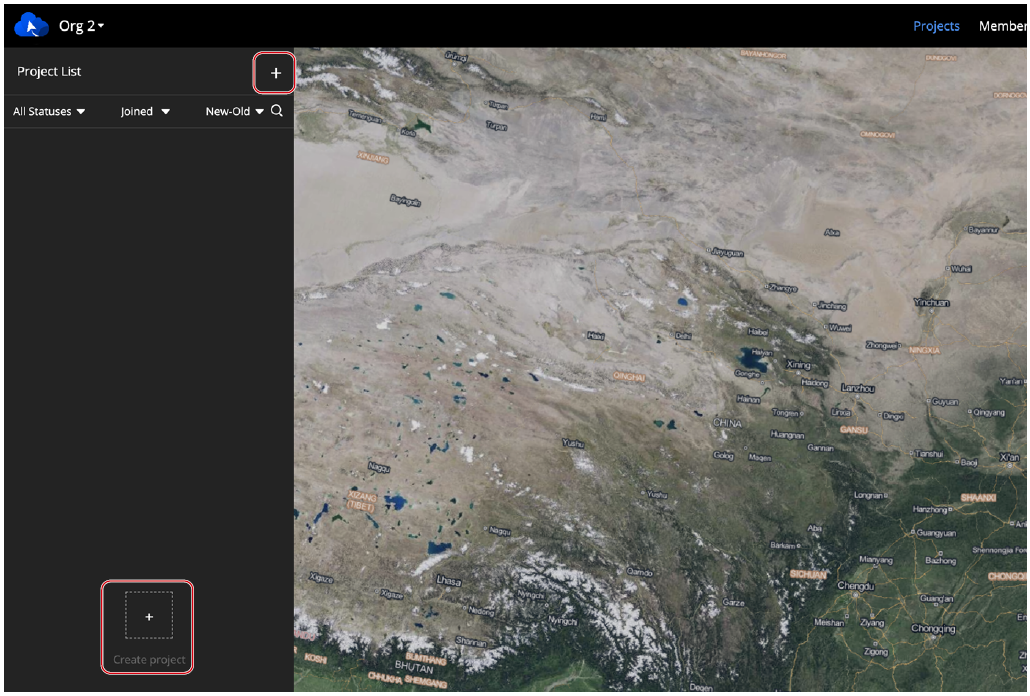
Podczas tworzenia projektu zostaną zażądane informacje o lokalizacji administratora, a uzyskana lokalizacja geograficzna zostanie użyta jako domyślny punkt zainteresowania projektu.
Wypełnij następujące informacje, aby utworzyć projekt.
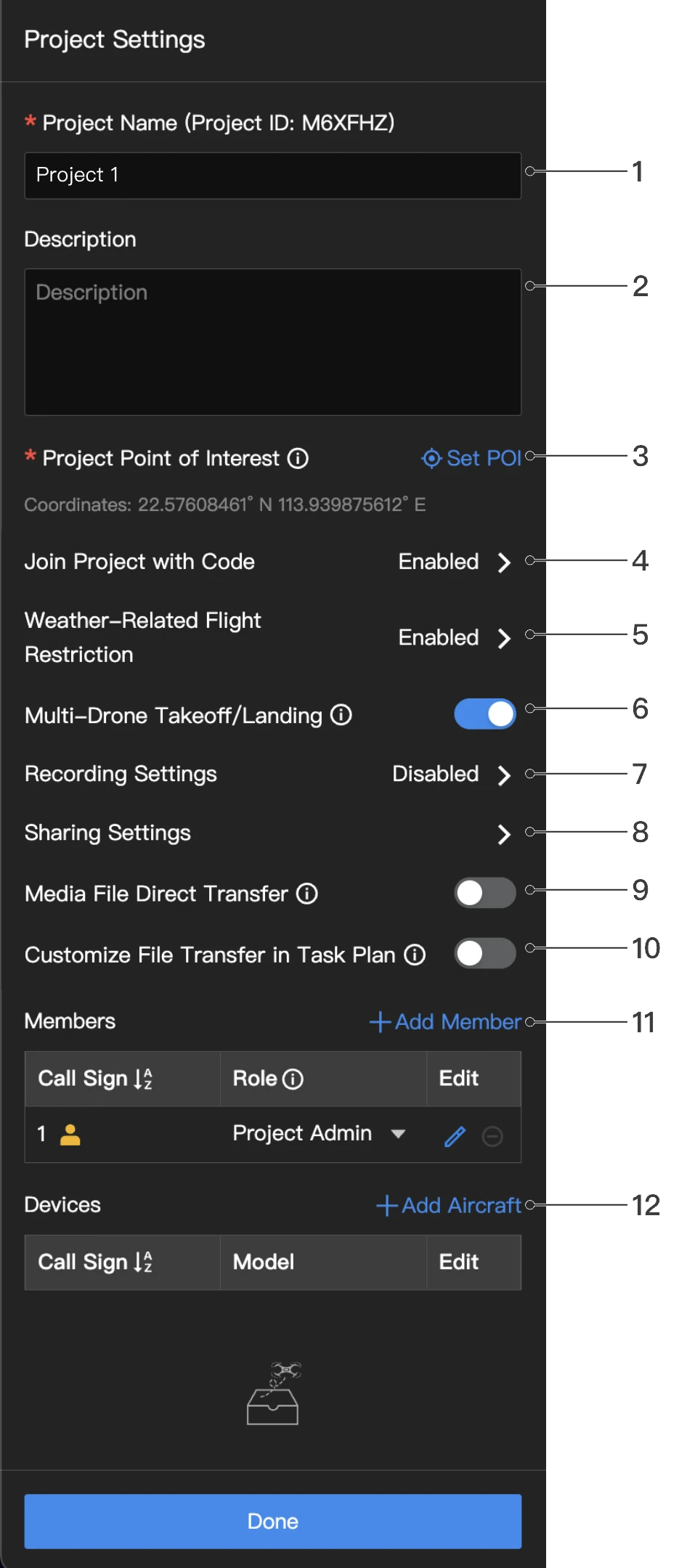
1. Nazwa projektu
Nazwa projektu jest wymagana i powinna mieć do 40 znaków.
2. Opis
Opis projektu jest opcjonalny.
3. Punkt zainteresowania projektu
Kliknij Ustaw punkt zainteresowania. Ustawiony punkt będzie wyświetlany na środku strony internetowej, gdy użytkownicy wejdą do projektu.
4. Dołącz do projektu za pomocą kodu
Administratorzy mogą włączyć opcję Dołącz do projektu za pomocą kodu po utworzeniu projektu. Kliknij Kopiuj kod, aby skopiować identyfikator i kod projektu oraz link do projektu i wysłać je członkom, którzy chcą dołączyć do projektu.
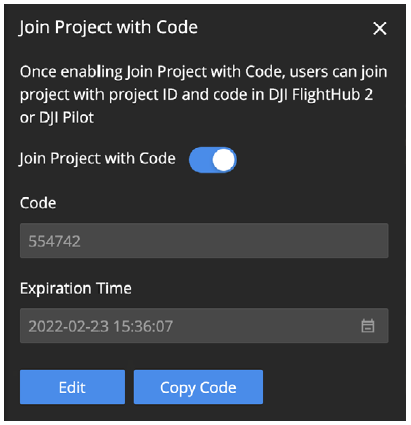
Użytkownicy DJI FlightHub 2 mogą kliknąć link lub wprowadzić identyfikator i kod projektu na stronie Moja organizacja, aby dołączyć do projektu. Użytkownicy DJI Pilot 2 mogą zalogować się do usługi w chmurze DJI FlightHub 2 i dołączyć do projektu za pomocą identyfikatora i kodu projektu. W przypadku użytkowników, którzy nie są członkami organizacji, ale dołączają do projektów w organizacji, ich rola w organizacji zostanie przypisana jako Członek tymczasowy.
5. Ograniczenia lotu związane z pogodą
Kliknij, aby ustawić ograniczenia lotu dla różnych modeli urządzeń; ustawienia dotyczą tylko bieżącego projektu.
6. Start/lądowanie wielu dronów
Kliknij, aby włączyć lub wyłączyć ustawienia startu/lądowania wielu dronów w tym projekcie. Po aktualizacji stanu zacznie obowiązywać przy następnym zadaniu lotu i nie wpłynie na zadania lotu aktualnie w toku. Więcej informacji zawiera sekcja Start/lądowanie wielu dronów.
7. Ustawienia nagrywania
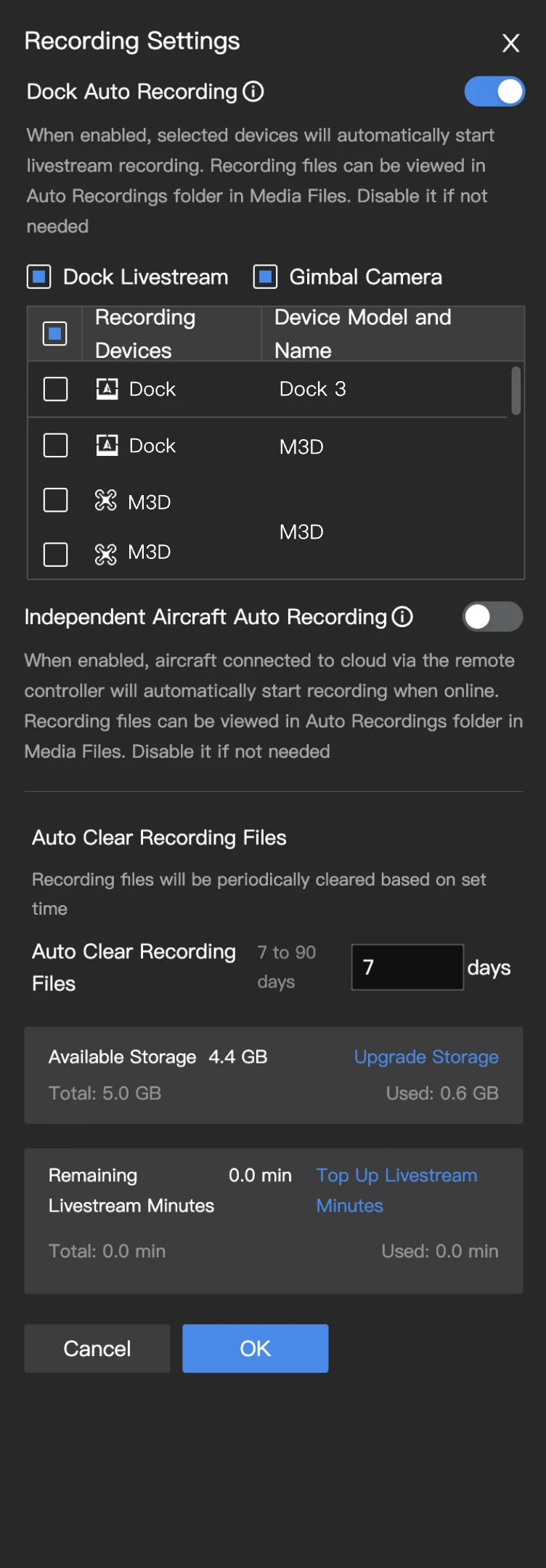
Administrator projektu może włączyć funkcję Automatyczne nagrywanie w doku lub Niezależne automatyczne nagrywanie statku powietrznego. Po włączeniu system będzie zużywać minuty transmisji na żywo i przestrzeń dyskową organizacji. Zaleca się włączenie tej funkcji zgodnie z rzeczywistymi potrzebami.
7.1 Automatyczne nagrywanie w doku
- Po włączeniu wybrane urządzenie automatycznie rozpocznie transmisję na żywo i nagrywanie, a nagrane pliki zostaną zapisane w folderze Automatyczne odtwarzanie nagrań w bibliotece plików multimedialnych.
- Logika wyzwalania: doki rozpoczną nagrywanie na początku zadania i zatrzymają je na końcu.
- Wybór urządzeń: użytkownicy mogą szybko wybierać urządzenia zbiorczo na podstawie kategorii urządzeń. Zaznaczenie Live automatycznie wybierze wszystkie kamery bezpieczeństwa doku w projekcie. Zaznaczenie Kamera FPV automatycznie wybierze wszystkie kamery FPV statków powietrznych doku w projekcie. Zaznaczenie Kamera gimbala automatycznie wybierze wszystkie kamery gimbala statków powietrznych doku w projekcie. Alternatywnie użytkownicy mogą wybrać poszczególne urządzenia do nagrywania z listy urządzeń zgodnie z rzeczywistymi potrzebami.
7.2 Automatyczne nagrywanie statku powietrznego
Po włączeniu wszystkie statki powietrzne podłączone do projektu automatycznie rozpoczną nagrywanie, gdy będą online, a nagrane pliki zostaną zapisane w folderze Automatyczne odtwarzanie nagrań w bibliotece plików multimedialnych. Statek powietrzny automatycznie rozpocznie nagrywanie, gdy urządzenie będzie online, i zatrzyma je, gdy urządzenie przejdzie w tryb offline.
7.3 Automatyczne czyszczenie plików
Po włączeniu dowolnej funkcji automatycznego nagrywania należy ustawić okres przechowywania nagranych plików. Domyślnie wynosi on 30 dni, a zakres można zmieniać od 7 do 90 dni. System będzie okresowo czyścić pamięć podręczną automatycznie nagranych filmów na podstawie ustawionego okresu przechowywania, aby uniknąć nadmiaru przestrzeni dyskowej.
7.4 Wyświetlanie zużycia zasobów (tylko dla wersji publicznej FlightHub 2)
Pod ustawieniami nagrywania zostanie wyświetlona pozostała przestrzeń dyskowa i minuty transmisji na żywo organizacji związane z projektem. Jeśli zasoby są niewystarczające, użytkownicy mogą kliknąć Uaktualnij przestrzeń dyskową i Doładuj minuty transmisji na żywo, aby przejść do linku pakietu DJI FlightHub 2 w celu odnowienia i zakupu.
8. Ustawienia udostępniania
Administratorzy projektu mogą włączyć wyświetlanie transmisji na żywo i udostępnianie zdjęć.
9. Bezpośrednie przesyłanie plików multimedialnych
Administratorzy organizacji mogą przejść do Moja organizacja > Ustawienia organizacji > FlightHub Sync Beta > Bezpośrednie przesyłanie plików multimedialnych, aby dodać usługę w chmurze strony trzeciej. Po włączeniu funkcji Bezpośrednie przesyłanie plików multimedialnych dane zebrane przez dok będą przesyłane wyłącznie na platformę w chmurze strony trzeciej.
10. Dostosuj przesyłanie plików w planie zadań
Po włączeniu użytkownicy mogą włączać lub wyłączać funkcję Bezpośrednie przesyłanie plików multimedialnych podczas tworzenia planów zadań. Gdy jest wyłączona, ustawienia planu zadań będą stosować ustawienia projektu.
11. Członkowie
Kliknij Dodaj członka, aby dodać członków organizacji do projektu. Jeśli członka nie ma na liście, administrator organizacji może dodać go w sekcji Zarządzanie członkami. Użytkownicy mogą również dołączyć do projektu za pomocą identyfikatora i kodu projektu.
12. Urządzenia
Urządzenia obejmują doki i statki powietrzne powiązane z bieżącym projektem. Kliknij Dodaj statek powietrzny, aby dodać do projektu statki powietrzne powiązane z organizacją. Więcej informacji zawiera sekcja Zarządzanie urządzeniami.
b. W przypadku użytkowników DJI Pilot 2, którzy wchodzą do projektu w chmurze, gdy ich statki powietrzne zostaną połączone z kontrolerami, informacje o statkach powietrznych zostaną automatycznie wyświetlone na liście urządzeń.
Kliknij Utwórz projekt, aby utworzyć projekt.
Zarówno super administratorzy, jak i administratorzy organizacji mogą edytować, archiwizować i usuwać projekty. Mogą również aktywować zarchiwizowane projekty. Administrator projektu może edytować, archiwizować, aktywować i usuwać zarządzane przez siebie projekty. Pozostali członkowie mogą tylko wyświetlać informacje o projektach, do których należą.
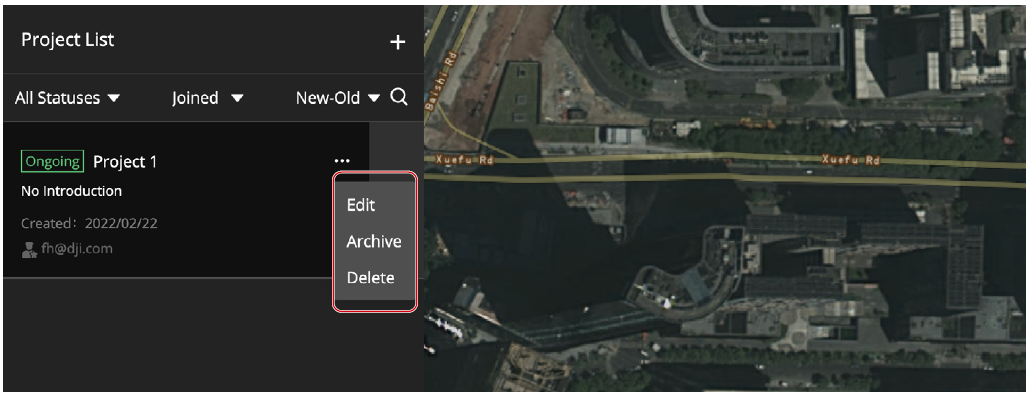
Uwaga: użytkownicy DJI Pilot 2 nie mogą wyświetlać ani pracować na zarchiwizowanych projektach.
Uwagi dotyczące wersji lokalnej
Wersja lokalna FlightHub 2 nie obsługuje dołączania do projektów za pomocą kodu ani archiwizowania i aktywowania zarchiwizowanych projektów.