Zarządzanie adnotacjami i warstwami
Zarządzanie adnotacjami
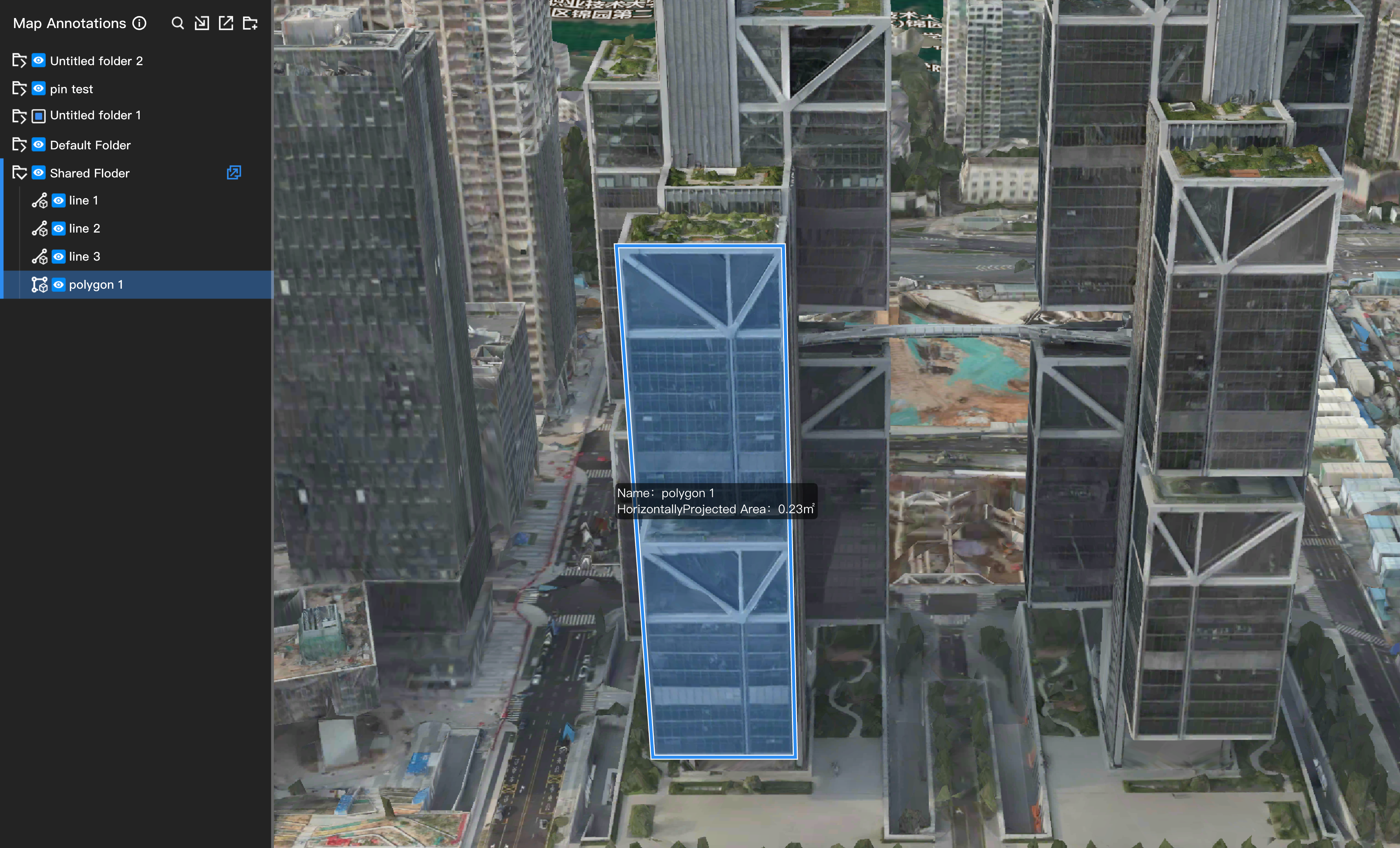
Po otwarciu projektu jego członkowie mogą kliknąć  po lewej stronie, aby otworzyć interfejs adnotacji, a następnie wybrać ikony po prawej stronie, aby rysować na mapie adnotacje w postaci punktów, linii, wielokątów i okręgów. Administratorzy projektu mogą kliknąć
  , aby dystrybuować foldery adnotacji, udostępniając adnotacje z interfejsu internetowego w DJI Pilot 2. Administratorzy mogą również kliknąć
  , aby zablokować adnotacje i uniemożliwić członkom projektu wykonywanie na nich operacji.
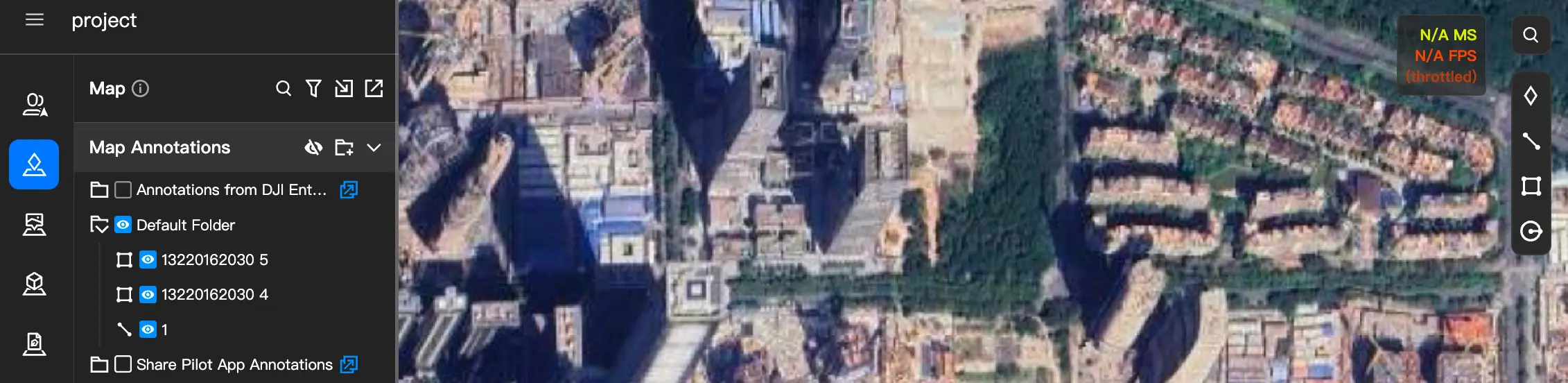
Importowanie plików
Kliknij  , aby zaimportować do projektu pliki danych geograficznych. Obsługiwane są dwa następujące formaty:
- Pliki KML / KMZ: Prześlij pliki bezpośrednio.
- Pliki SHP: Przed przesłaniem spakuj wymagane pliki do
pliku .zip.
Importowanie plików KML / KMZ
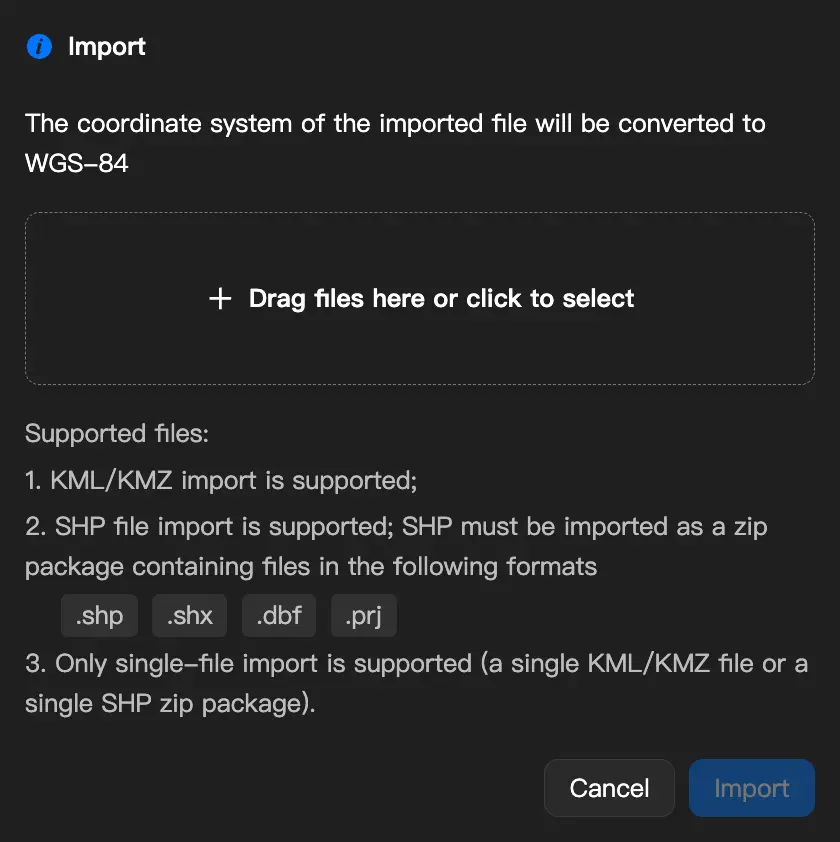
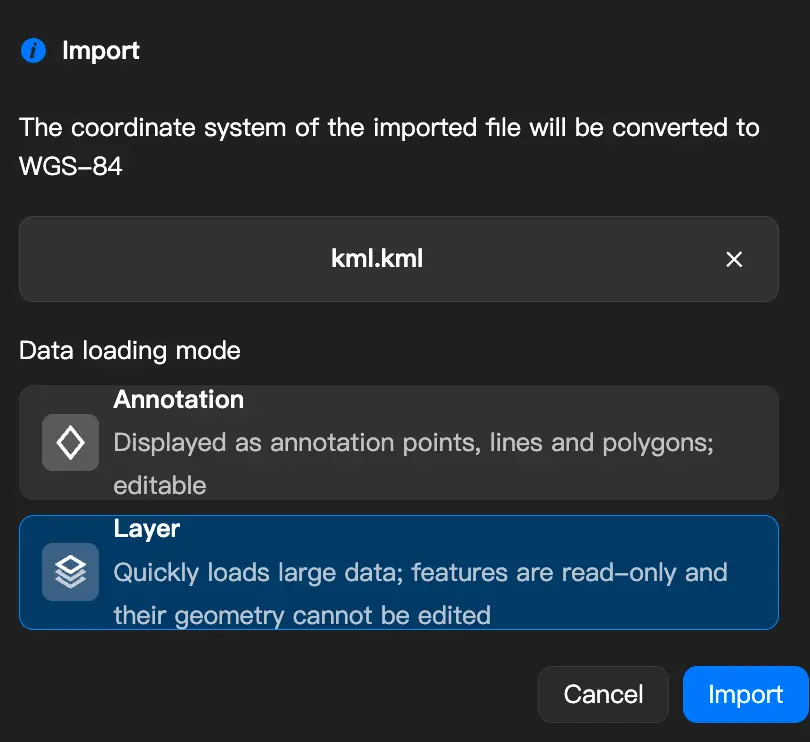
Podczas importowania plików KML / KMZ możesz wybrać sposób wczytywania danych:
- Warstwa (domyślnie): Umożliwia przeglądanie dużych zbiorów danych, zapewniając szybkie wczytywanie i dostęp do danych tylko do odczytu.
- Adnotacja: Wczytuje dane jako edytowalne adnotacje, umożliwiając indywidualną zmianę kształtu i atrybutów każdego elementu. Ustawienia, takie jak tryb wysokości, wartość wysokości i zmniejszanie częstotliwości próbkowania krzywych, pozostają takie same jak wcześniej.
Importowanie plików SHP
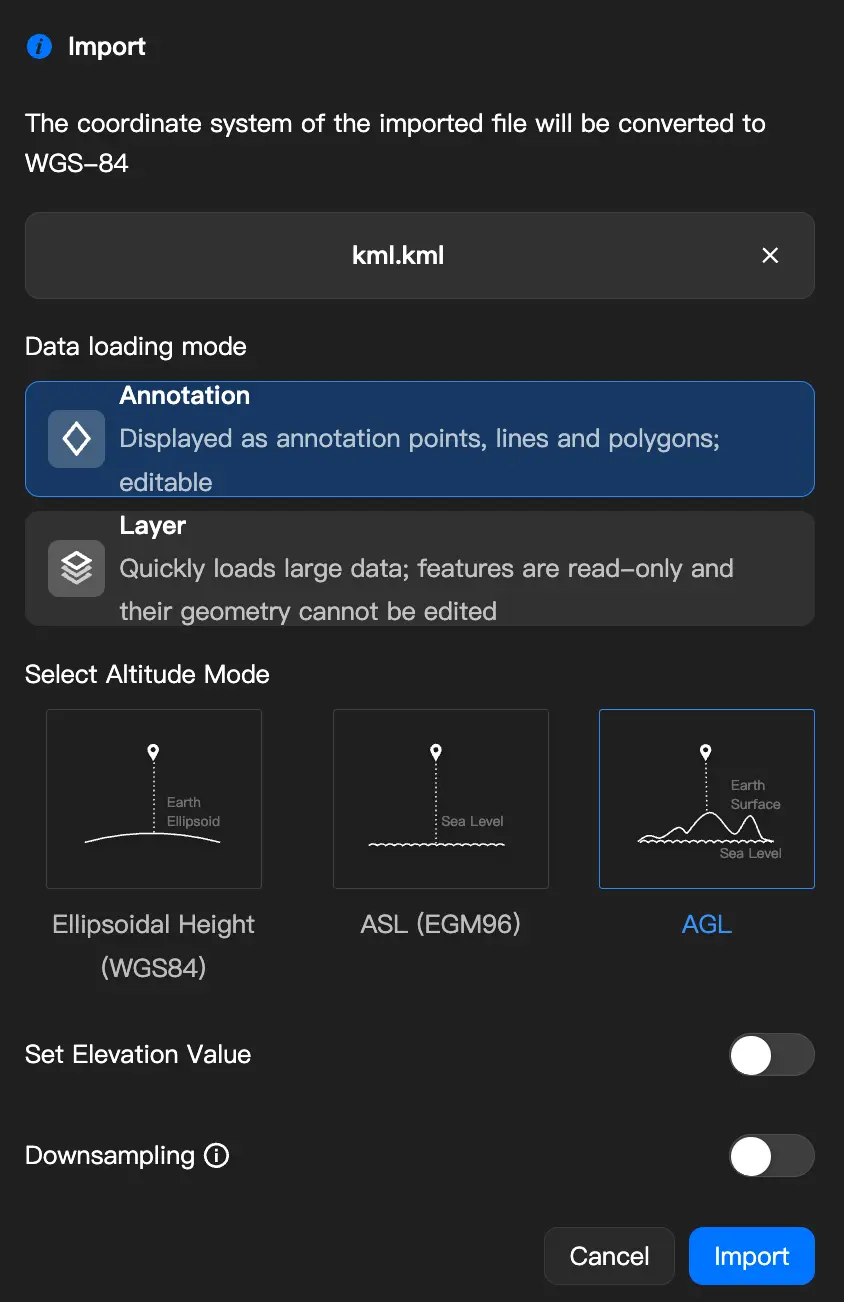
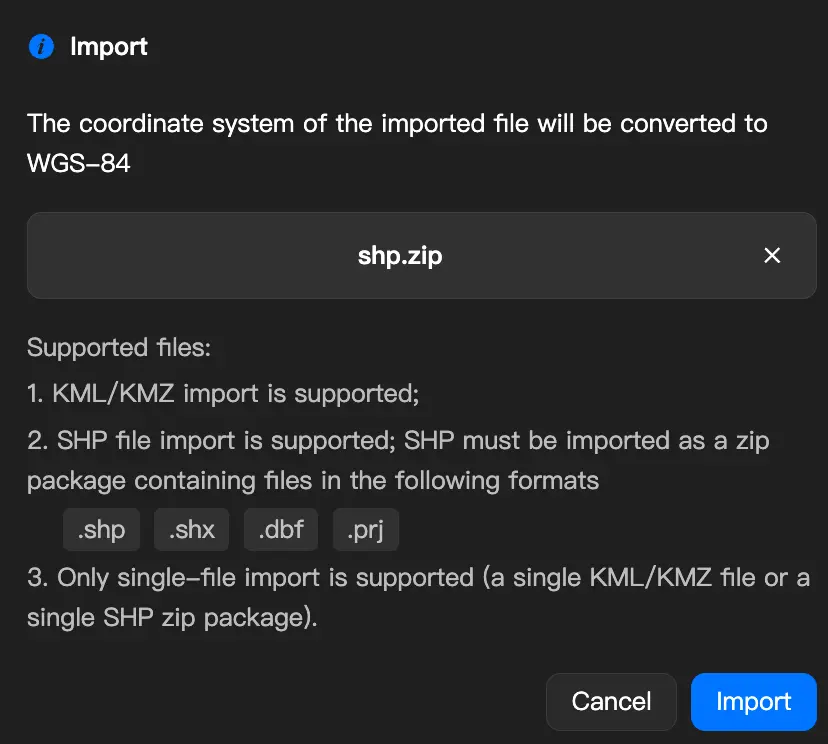
Prześlij archiwum SHP (w formacie zip), przeciągając je i upuszczając lub klikając, aby je wybrać. Archiwum zip musi zawierać następujące pliki; w przeciwnym razie nie można go zaimportować:
| Wymagany plik | Opis |
|---|---|
.shp | Dane geometrii |
.shx | Indeks geometrii |
.dbf | Dane atrybutów |
.prj | Definicja układu współrzędnych |
Obsługiwane są następujące typy geometrii:
| Typ geometrii | Opis |
|---|---|
| Point | Punkt |
| Polyline | Linia łamana |
| Polygon | Wielokąt |
| MultiPoint | Wiele punktów |
| PointZ / PolylineZ / PolygonZ | Geometria trójwymiarowa z wartościami Z |
Uwaga: MultiPatch nie jest obsługiwany. Plików zawierających ten typ geometrii nie można zaimportować.
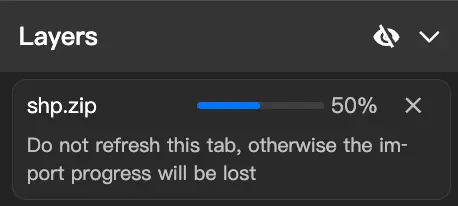
Po przesłaniu system automatycznie przelicza współrzędne na układ WGS-84 i analizuje dane. Postęp importowania możesz śledzić na pasku postępu.
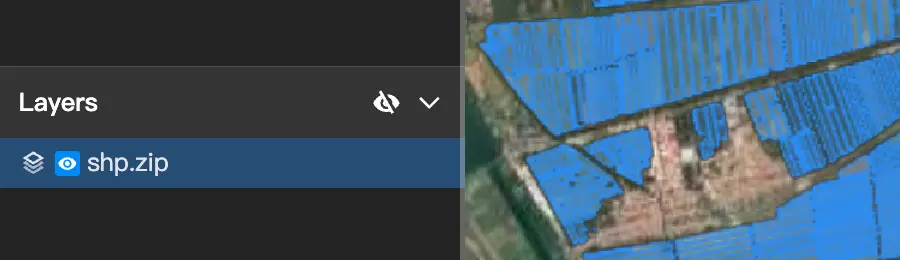
Po zakończeniu importowania dane pojawiają się bezpośrednio na mapie, a odpowiadający im wpis pojawia się w sekcji „Warstwy” w lewym panelu.
Jeśli importowanie się nie powiedzie, system wyświetli konkretną przyczynę, na przykład brak wymaganych plików, nieobsługiwany typ geometrii lub błąd sieci. Postępuj zgodnie z instrukcjami, aby rozwiązać problem, a następnie ponownie prześlij pliki.
Eksportowanie plików
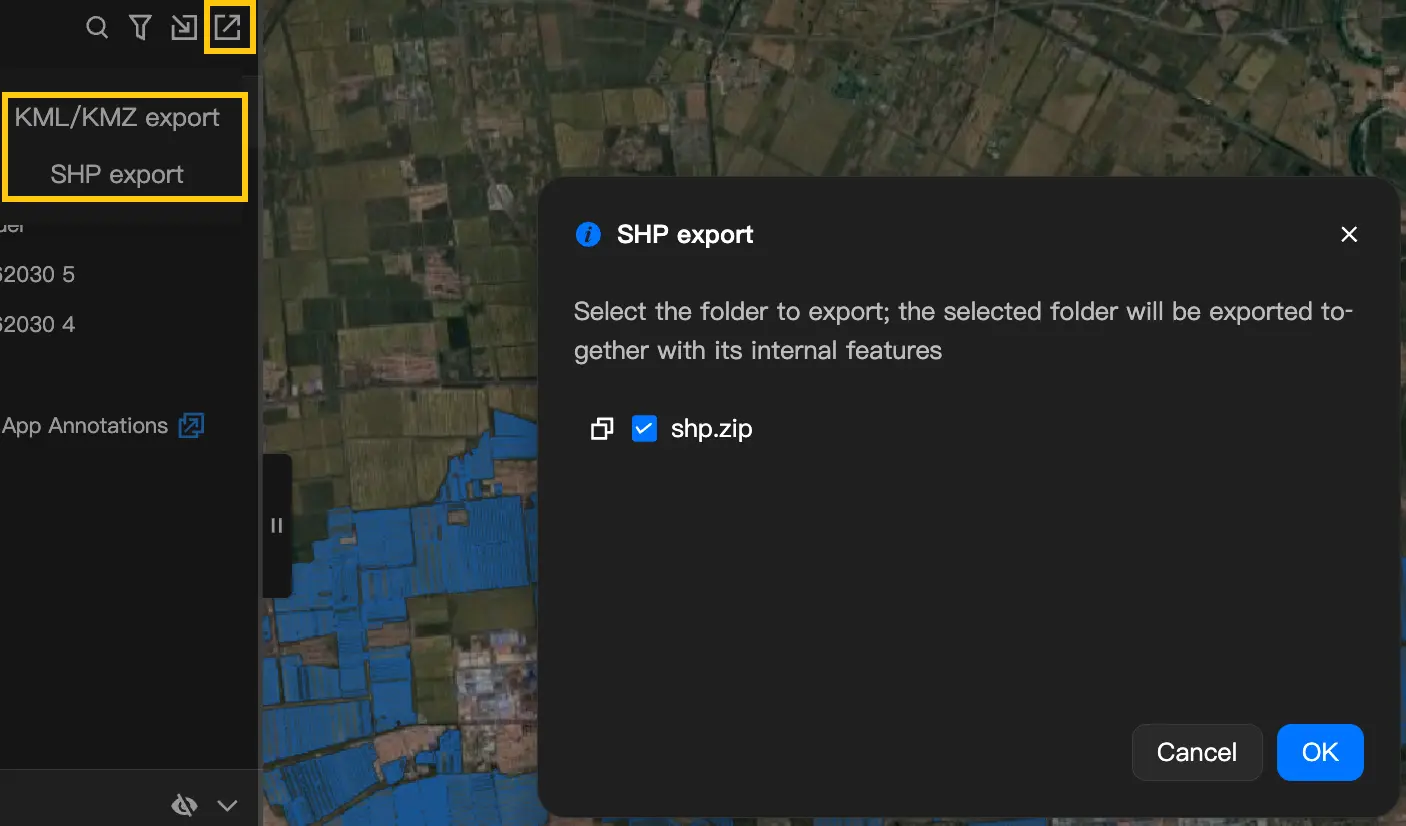
Kliknij  , aby wyeksportować folder adnotacji do pliku, który można udostępnić lub wykorzystać w innym oprogramowaniu. Przed eksportowaniem wybierz format:
- Eksport KML/KMZ: Eksportuje dane adnotacji. Wystarczy wybrać folder do wyeksportowania.
- Eksport SHP: Eksportuje dane warstw jako archiwum zip w formacie SHP. Możesz wyeksportować pojedynczy plik lub cały folder.
Zarządzanie warstwami
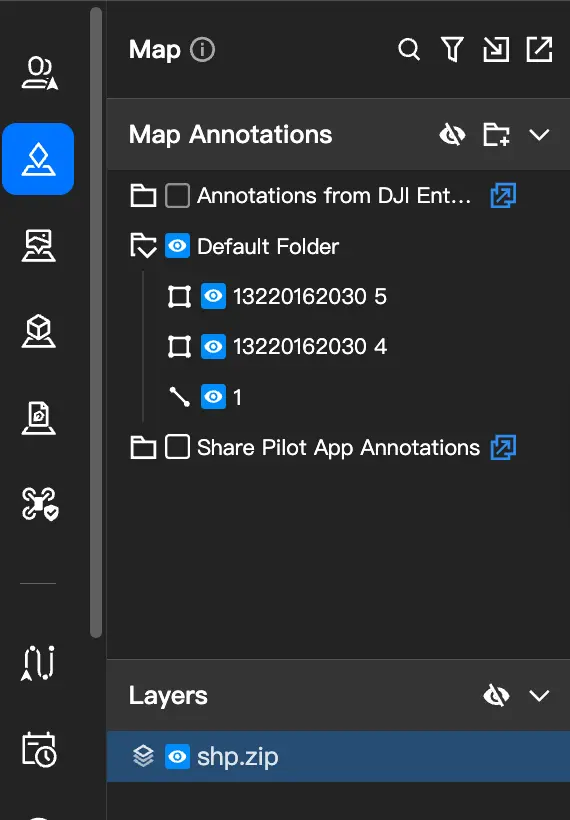
Gdy projekt zawiera dane warstw (z zaimportowanych plików SHP lub plików KML wczytanych jako warstwy), lewy panel jest podzielony na dwie sekcje:
- Adnotacje (u góry): Umożliwia zarządzanie ręcznie narysowanymi adnotacjami i danymi KML zaimportowanymi jako adnotacje.
- Warstwy (u dołu): Umożliwia zarządzanie warstwami SHP i danymi KML zaimportowanymi jako warstwy.
Jeśli projekt zawiera tylko adnotacje lub tylko warstwy, panel nie jest podzielony na sekcje.
Wyświetlanie lub ukrywanie adnotacji i warstw wpływa tylko na Twój widok i nie ma wpływu na widok innych członków projektu.
Wyświetlanie i konfigurowanie warstw SHP
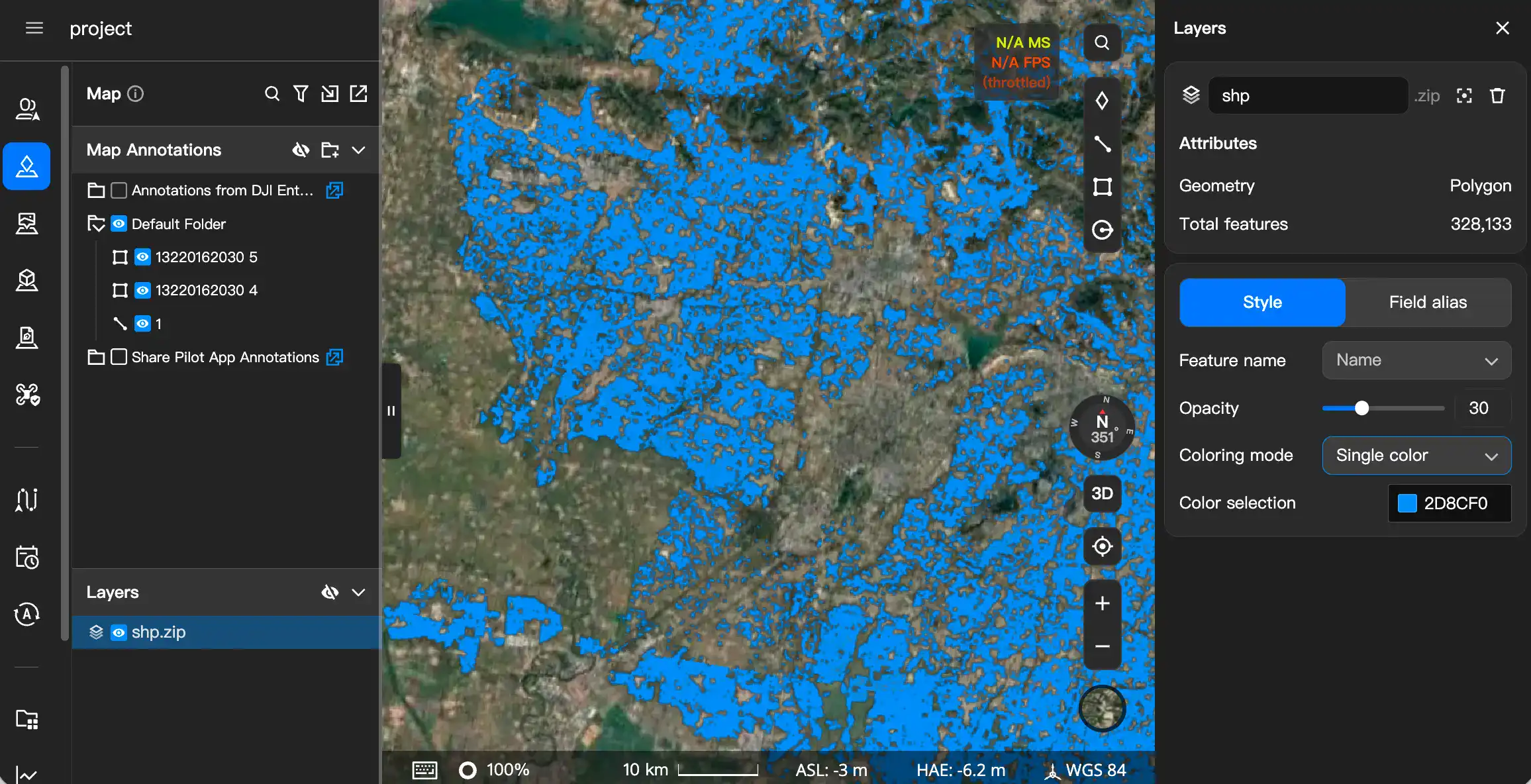
Kliknij plik SHP w sekcji Warstwy, aby otworzyć panel ustawień po prawej stronie. Na warstwie możesz wykonywać następujące operacje:
Wyśrodkuj na mapie: Szybko wyśrodkowuje mapę na obszarze zawierającym warstwę.
Usuń: Usuwa warstwę po wyświetleniu prośby o potwierdzenie.
Zmień nazwę: Kliknij nazwę, aby ją edytować. Możesz ją również skopiować.
Wyświetl właściwości: Wyświetla typ geometrii (na przykład wielokąt, linię lub punkt) i liczbę elementów danych.
Dostosuj styl:
- Jeden kolor: Stosuje ten sam kolor do wszystkich danych.
- Kolorowanie według kategorii: Wybierz pole (na przykład nazwę regionu), a system automatycznie przypisze inny kolor do każdej unikalnej wartości. Każdy kolor można zmienić indywidualnie.
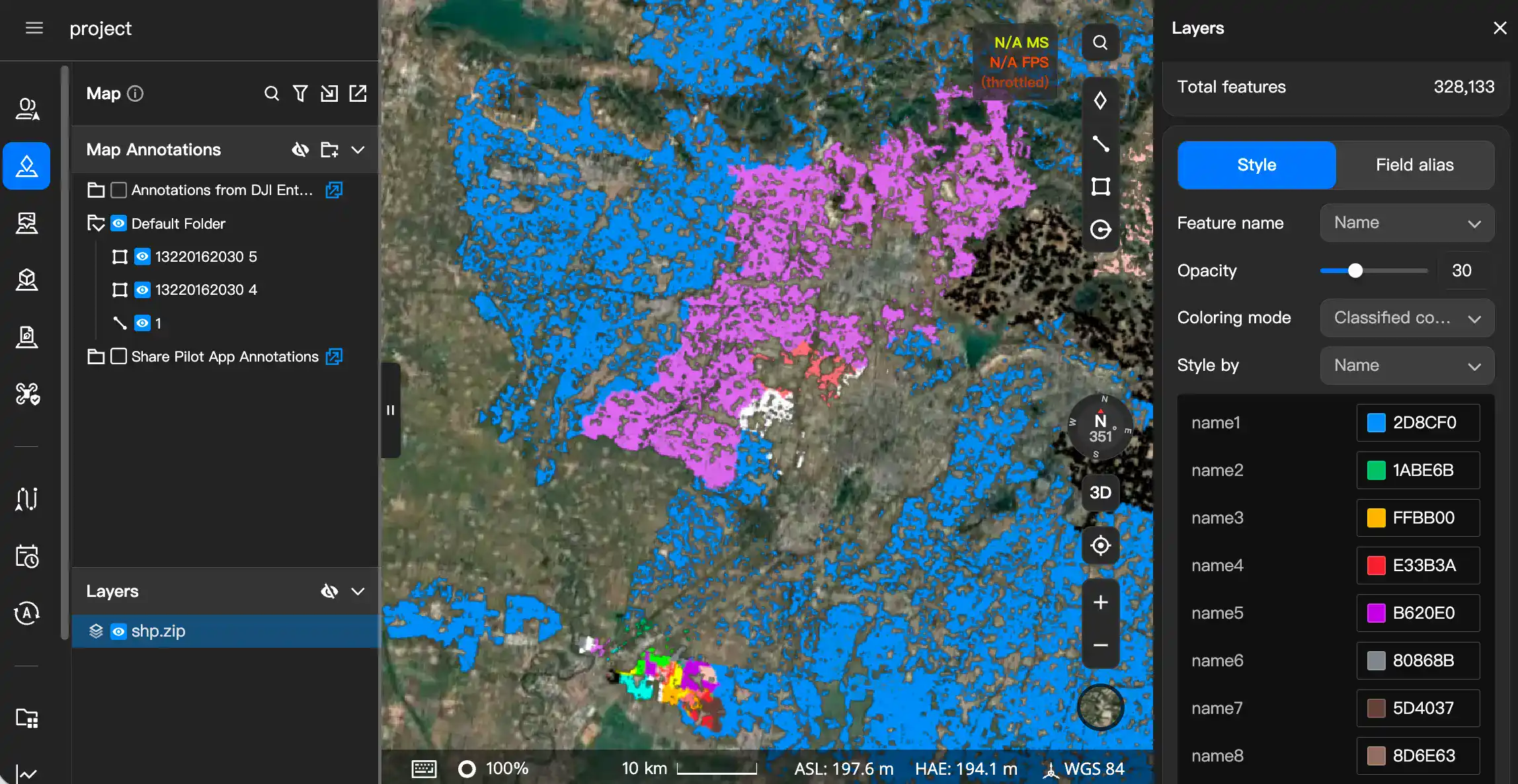
- Możesz również dostosować nieprzezroczystość, wybrać, czy etykiety z nazwami mają być wyświetlane na mapie, i ustawić rozmiar ich czcionki.
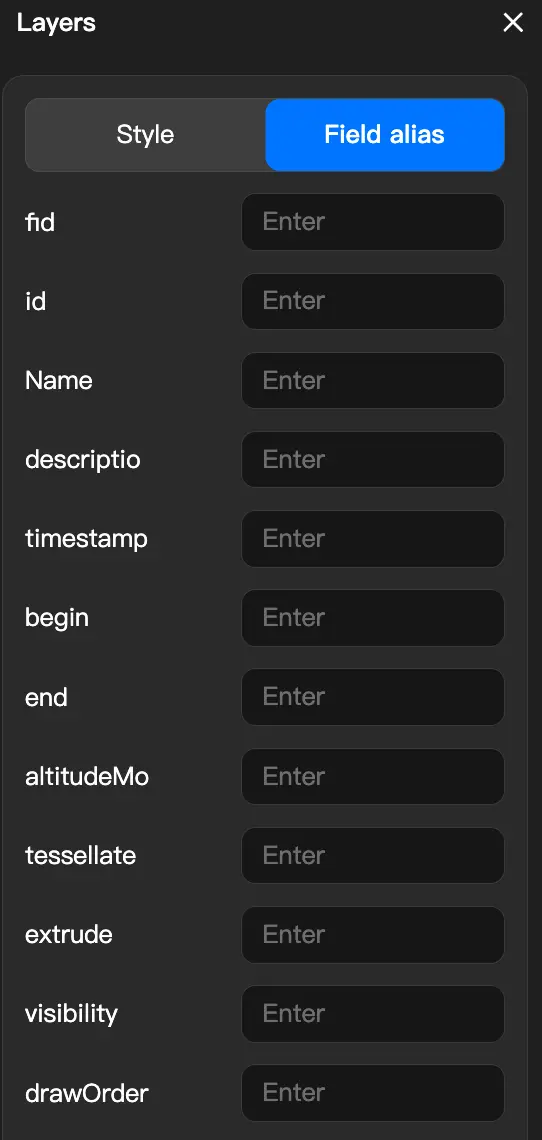
Ustaw nazwy wyświetlane pól: Nazwy pól w plikach SHP są zazwyczaj angielskimi skrótami. Dla każdego pola możesz ustawić bardziej zrozumiałą nazwę wyświetlaną w języku chińskim. Te nazwy będą używane wszędzie tam, gdzie pojawiają się pola.
Wyświetlanie i konfigurowanie warstw KML
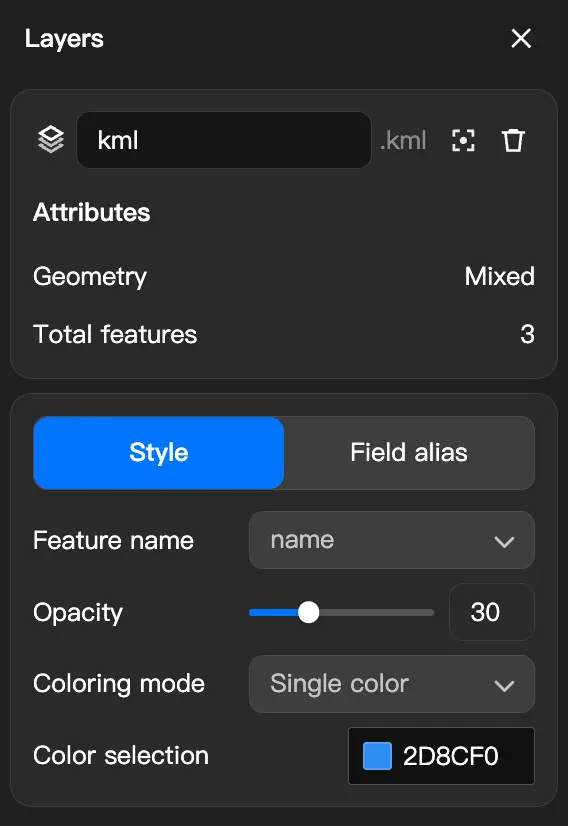
Kliknij plik warstwy KML w sekcji Warstwy, aby otworzyć panel ustawień po prawej stronie. Możesz edytować następujące ustawienia:
- Nieprzezroczystość.
- Metoda kolorowania.
- Aliasy pól.
Wyświetlanie poszczególnych elementów danych w warstwie
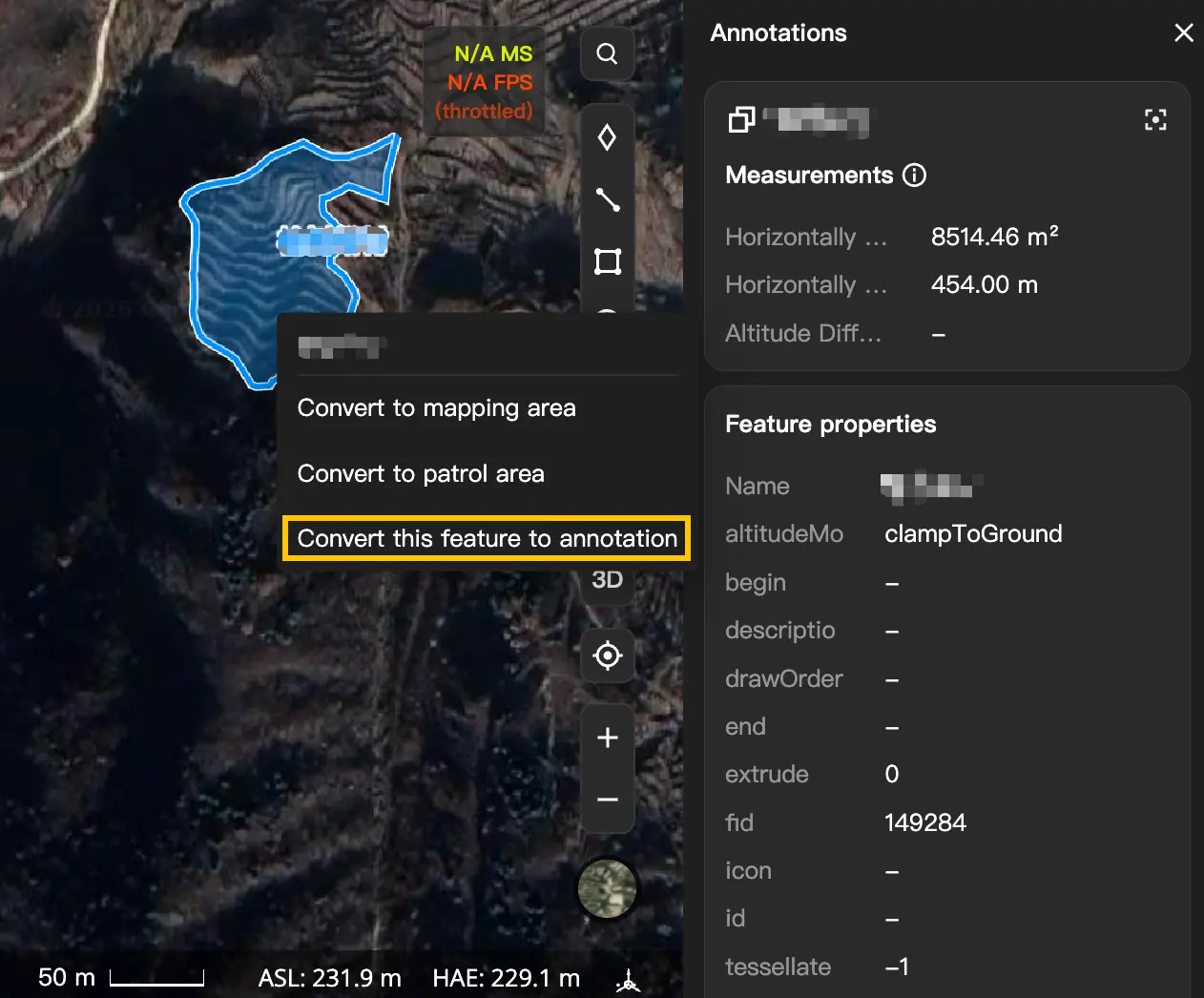
Kliknij pojedynczy element danych w warstwie na mapie, na przykład obszar, trasę lub punkt, aby wyświetlić po prawej stronie jego szczegóły, w tym nazwę, wyniki pomiarów i pola atrybutów. Informacje te są dostępne tylko do odczytu i nie można ich bezpośrednio edytować.
Aby edytować dane, kliknij element prawym przyciskiem myszy i wybierz „Utwórz adnotację”. System skopiuje go do edytowalnej adnotacji bez wpływu na oryginalne dane warstwy.
Konwersja między adnotacjami a warstwami
Adnotacje można konwertować na warstwy i odwrotnie. Różnią się one w następujący sposób:
- Adnotacje: Umożliwiają indywidualną edycję kształtu i atrybutów każdego elementu, jednak duża liczba adnotacji może wpływać na szybkość reakcji mapy.
- Warstwy: Umożliwiają przeglądanie dużych zbiorów danych, zapewniając szybkie wczytywanie bez wpływu na szybkość reakcji mapy, jednak dane są dostępne tylko do odczytu.
Konwertowanie adnotacji na warstwę
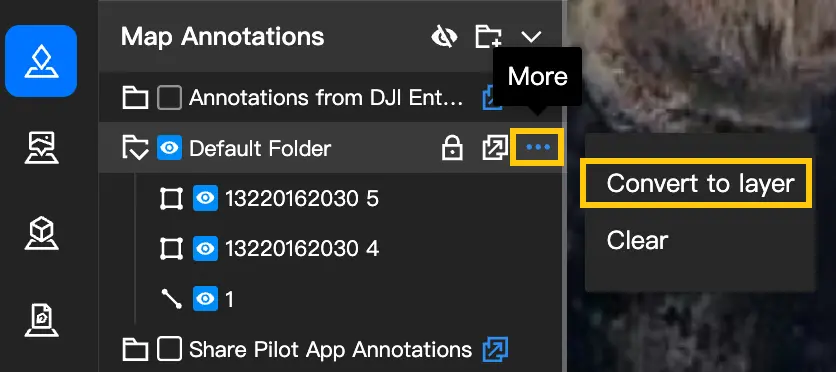
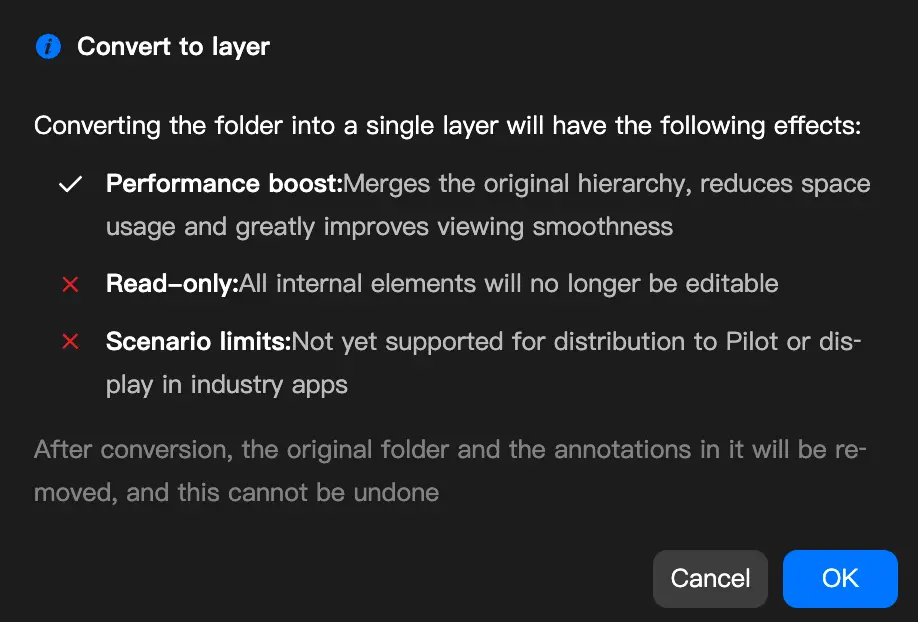
Jeśli duża liczba adnotacji zmniejsza szybkość reakcji mapy lub nie potrzebujesz już edytować ich indywidualnie, możesz przekonwertować folder adnotacji na warstwę:
- Najedź kursorem na folder adnotacji i kliknij przycisk „···” po prawej stronie.
- Wybierz „Konwertuj na warstwę”.
- Kliknij „OK” w oknie dialogowym potwierdzenia.
Po konwersji folder zostaje przeniesiony z sekcji Adnotacje do sekcji Warstwy. Po przekonwertowaniu na warstwę dane stają się dostępne tylko do odczytu i nie można już edytować kształtu poszczególnych adnotacji.
Konwertowanie warstwy na adnotacje
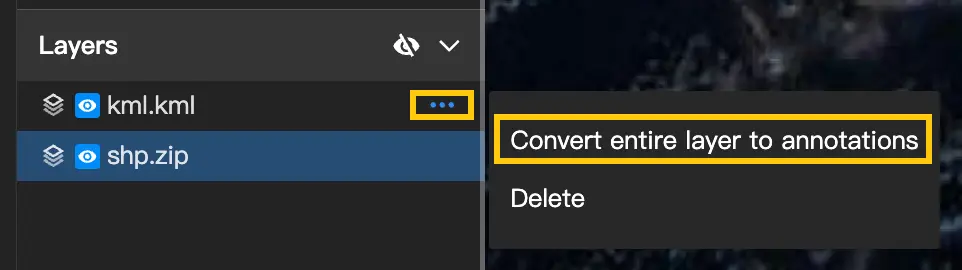
Jeśli potrzebujesz edytować poszczególne elementy danych w warstwie, możesz przekonwertować warstwę KML na adnotacje:
- Kliknij prawym przyciskiem myszy plik warstwy KML w sekcji Warstwy.
- Wybierz „Konwertuj na adnotację”.
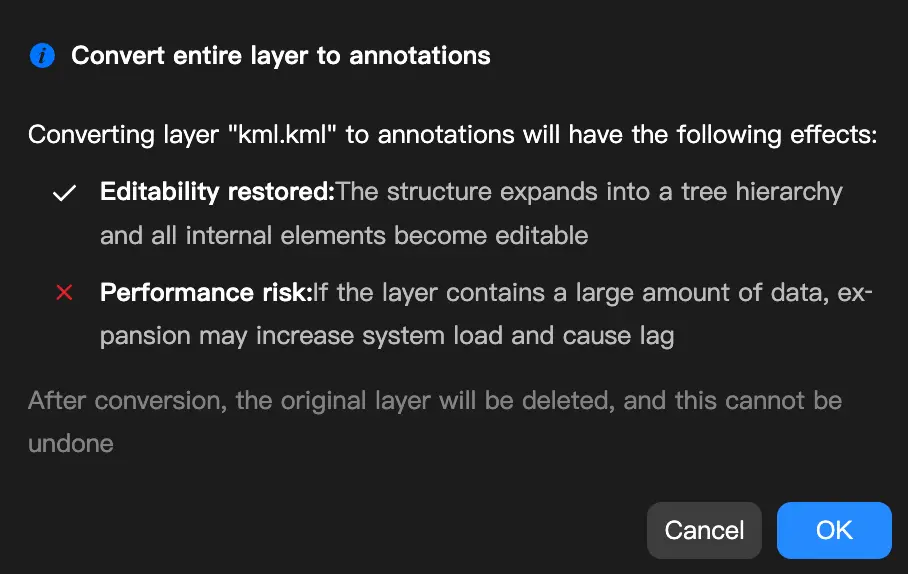
- Kliknij „OK” w oknie dialogowym potwierdzenia.
Konwertowanie warstwy zawierającej dużą ilość danych na adnotacje może wpływać na szybkość reakcji mapy. Zdecyduj, czy ją przekonwertować, w zależności od swoich potrzeb.
Wyszukiwanie
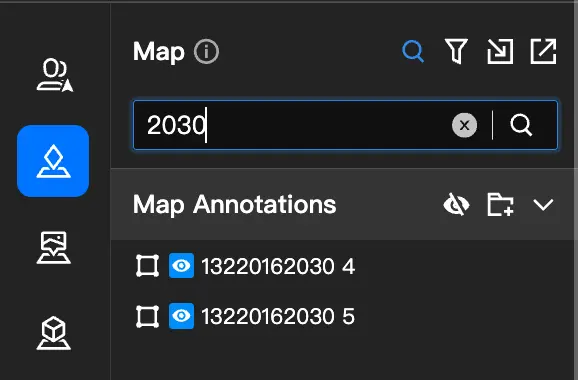
Kliknij ikonę wyszukiwania u góry panelu, aby szybko znaleźć dane w adnotacjach i warstwach. Pasujące wyniki pojawiają się w czasie rzeczywistym podczas wpisywania słów kluczowych. Wyszukiwanie obsługuje dopasowania częściowe i nie rozróżnia wielkości liter.
- Wyniki wyszukiwania są wyświetlane na liście bez hierarchii. Najedź kursorem na wynik, aby wyświetlić ścieżkę do jego folderu, i kliknij, aby szybko przejść do tego folderu.
- Podczas wyszukiwania widoczność danych i stan blokady pozostają bez zmian, a funkcje importowania i eksportowania działają jak dotychczas.
Synchronizacja adnotacji DJI Pilot 2
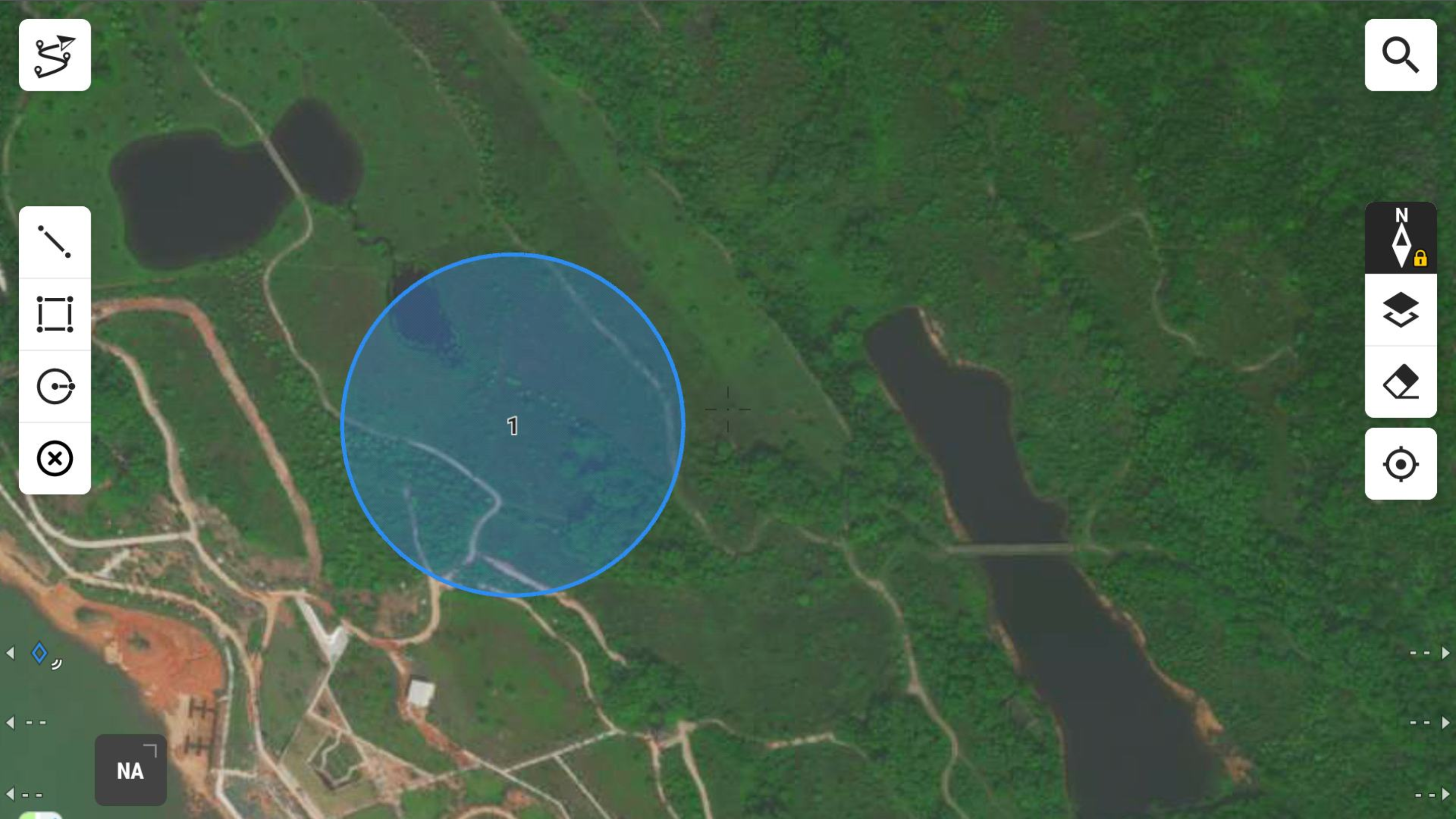
Użytkownicy DJI Pilot 2 mogą również otworzyć interfejs mapy i używać narzędzi po lewej stronie do rysowania na mapie punktów, linii, wielokątów i okręgów. Te adnotacje są synchronizowane w czasie rzeczywistym z „Folderem współdzielonym” w interfejsie internetowym. Dystrybucja adnotacji jest domyślnie włączona dla „Folderu współdzielonego” i nie można jej wyłączyć.
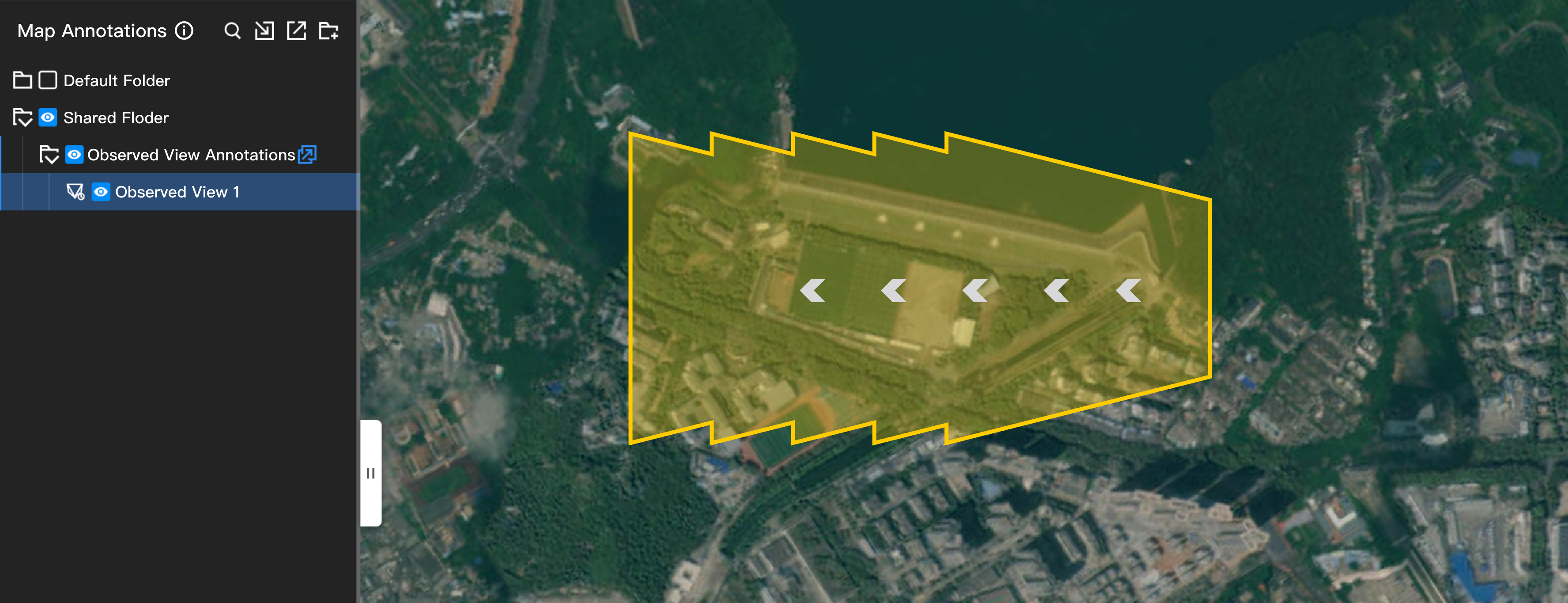
DJI Pilot 2 może rejestrować obszar obserwowany przez kamerę statku powietrznego. Powstałe zapisy obserwacji są synchronizowane z folderem „Adnotacje widoków obserwowanych” w interfejsie internetowym DJI FlightHub 2. Możesz wybrać zapis obserwacji i przekonwertować go na adnotację w postaci wielokąta. Funkcja jest obecnie obsługiwana tylko przez statki powietrzne serii enterprise Matrice 4.
DJI Pilot 2 może wykorzystywać laser do rysowania przestrzennych punktów, linii i wielokątów. Powstałe adnotacje przestrzenne są synchronizowane z „Folderem współdzielonym” w interfejsie internetowym DJI FlightHub 2. Możesz wybrać przestrzenne punkty i linie, a następnie rzutować je na powierzchnię ziemi, aby utworzyć nowe adnotacje. Funkcja jest obecnie obsługiwana tylko przez statki powietrzne serii enterprise Matrice 4.